

Tabla de contenido
- Introducción
- Comience con su flujo de trabajo
- Escenarios comunes de configuración de múltiples monitores para MacBooks
- Los tres problemas más comunes con las configuraciones
- Qué deben tener en cuenta los usuarios de MacBook antes de comprar
- Por qué la estructura del escritorio es importante en un entorno multidispositivo
- Dock vs. KVM: ¿Qué solución se adapta mejor?
- Cómo construir una estación de trabajo MacBook más eficiente
- Soluciones TESmart recomendadas
- Preguntas frecuentes (FAQ)
- Conclusión
Introducción
Muchos usuarios comienzan a configurar una estación de trabajo de escritorio simplemente agregando un monitor adicional a su MacBook. Pero a medida que la configuración crece, el desafío rápidamente se vuelve más complejo que simplemente agregar otro puerto de monitor.
Para desarrolladores, creativos, trabajadores remotos y usuarios con múltiples dispositivos, un MacBook suele ser solo una parte de su flujo de trabajo. Más allá de la necesidad de mayor espacio en la pantalla, surgen rápidamente otras preguntas prácticas: ¿Cómo se conectan los periféricos? ¿Es necesario usar una base de acoplamiento? ¿Cómo se cambia entre dos ordenadores? ¿Y por qué un espacio de trabajo que técnicamente funciona sigue pareciendo inestable en el uso diario?
Por lo tanto, temas como Configuración de la estación de trabajo MacBook y Configuración de múltiples monitores para MacBook Es importante destacar que la mayoría de los usuarios no quieren crear un espacio de trabajo donde simplemente enciendan los monitores. Buscan un espacio de trabajo que les resulte eficiente, estable y práctico a largo plazo.
Esta guía adopta un enfoque más realista para planificar configuraciones de múltiples monitores en MacBook. En lugar de simplemente explicar cómo conectar las pantallas, se centra en la estructura subyacente del espacio de trabajo, los problemas cotidianos típicos y cuándo un dock o un conmutador KVM es la solución más adecuada.
Comience con su flujo de trabajo
Con el tiempo, muchos entornos de trabajo se vuelven más difíciles de gestionar, no por un solo cable defectuoso, sino porque el flujo de trabajo nunca se definió claramente desde el principio.
Algunos usuarios simplemente desean convertir un MacBook en una estación de trabajo con dos monitores. Otros requieren soluciones mucho más complejas: un espacio de trabajo compartido donde un MacBook, un ordenador de sobremesa o un segundo portátil puedan compartir los mismos monitores, teclados, ratones y dispositivos USB.
Todos estos escenarios pueden ser considerados Configuración de múltiples monitores para MacBook Sin embargo, en la práctica son completamente diferentes.
Por lo tanto, la primera decisión sensata no es elegir una base de acoplamiento ni un conmutador KVM. Primero, se debe definir claramente qué tipo de espacio de trabajo se está configurando:
- una estación de trabajo de un solo dispositivo centrada en un MacBook
- un espacio de trabajo compartido con dos o más sistemas
Esta única distinción influye en casi todas las decisiones posteriores.
Escenarios comunes de configuración de múltiples monitores para MacBooks
En la práctica, la mayoría de las configuraciones de varios monitores en MacBook se pueden dividir en tres escenarios típicos.
1. MacBook + monitor externo para una estación de trabajo de productividad sencilla
Esta es la configuración más sencilla. El objetivo suele ser liberar espacio para las tareas diarias; por ejemplo, utilizando una pantalla para el trabajo principal y la otra para correos electrónicos, chats, documentos o material de consulta.
Este tipo de trabajos suelen girar más en torno a la expansión básica y una mejor organización que al cambio complejo entre dispositivos.
2. MacBook + Dock + dos monitores para una estación de trabajo de un solo dispositivo.
Esta configuración es típica para usuarios que desean combinar carga, puertos USB, salida de vídeo y comodidad general en el lugar de trabajo mediante una ruta de conexión simplificada.
Resulta especialmente adecuado si el MacBook es el único ordenador principal en el lugar de trabajo y el objetivo es simplemente sentarse en el escritorio y poder trabajar de inmediato.
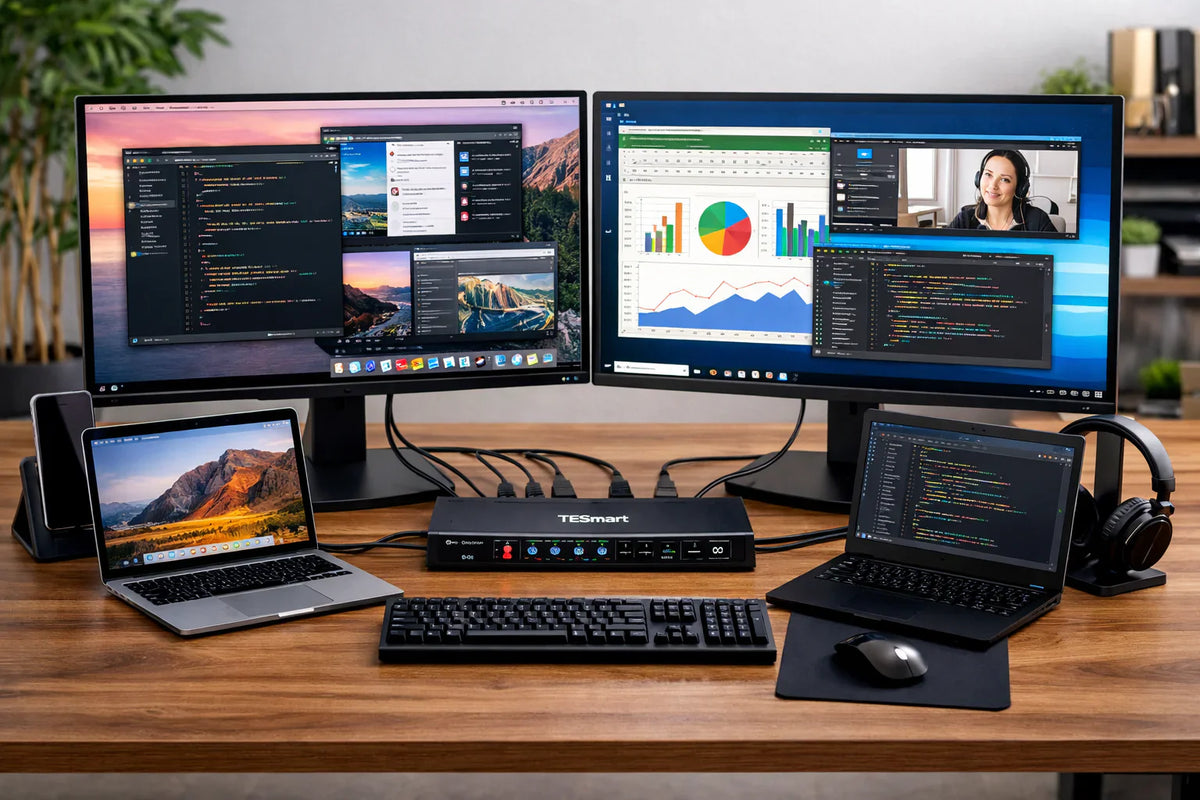
3. MacBook + segundo ordenador + dos monitores para un espacio de trabajo compartido
En este caso, el problema se transforma de una simple conexión de monitor a una planificación completa de la estación de trabajo.
Este escenario es particularmente común en el desarrollo, el trabajo creativo, el trabajo remoto y los entornos multidispositivo, por ejemplo:
- un MacBook para las tareas principales y un PC de escritorio para el procesamiento local o las pruebas.
- un MacBook personal y un portátil de la empresa en el mismo lugar de trabajo.
- un MacBook más otra estación de trabajo con monitores y periféricos compartidos.
En este caso, la verdadera cuestión ya no es cómo conectar un monitor. La pregunta crucial es, más bien, cómo compartir todo el espacio de trabajo de manera eficiente.
Si busca instrucciones más detalladas sobre cómo conectar la pantalla, puede comenzar con Cómo conectar varios monitores a un MacBook continuar.
Los tres problemas más comunes con las configuraciones
Muchas configuraciones de MacBook con varios monitores no fallan porque un solo dispositivo esté defectuoso. Se vuelven frustrantes porque la configuración completa nunca se diseñó como un sistema integral.
1. La cadena de conexión es demasiado larga.
Este es uno de los problemas más comunes en los entornos laborales reales.
Un usuario podría comenzar con una MacBook y una base de acoplamiento, luego agregar un adaptador de video, después un conmutador KVM, seguido de más monitores y dispositivos USB adicionales. Con el tiempo, esto se convierte en una cadena como esta:
MacBook → Dock/Hub → Conversión de vídeo → KVM → Monitor
Cada capa individual puede parecer útil, pero cuanto más larga sea la ruta de la señal, más difícil será mantener estable todo el sistema.
2. Las pantallas funcionan, pero el espacio de trabajo aún se siente incompleto.
Muchos usuarios se centran únicamente en si las pantallas funcionan. Pero un espacio de trabajo realmente útil depende de mucho más que solo la salida de vídeo.
Los problemas reales suelen surgir en la vida cotidiana en las siguientes áreas:
- Cambio de teclado y ratón
- detección de dispositivos USB
- Cámaras web, dispositivos de audio y micrófonos
- si es necesario volver a conectar los accesorios después del cambio
Por lo tanto, una configuración no debe evaluarse únicamente en función de si los monitores están encendidos.
3. El lugar de trabajo se construye en torno a las conexiones, no en torno al flujo de trabajo.
Otro problema común es la selección del hardware puerto por puerto.
Los usuarios suelen preguntar si un puerto específico se puede conectar a otro y, a continuación, añaden adaptadores hasta que la configuración funciona correctamente. Esto no es intrínsecamente incorrecto, pero a menudo da lugar a estaciones de trabajo que funcionan en teoría pero resultan poco prácticas en el uso diario.
Un mejor lugar de trabajo no suele ser el que tiene más adaptadores, sino el que tiene el flujo de trabajo más claro.
Qué deben tener en cuenta los usuarios de MacBook antes de comprar
Antes de seleccionar una base de acoplamiento, un conmutador KVM u otro hardware de conexión, los usuarios de MacBook deberían aclarar primero algunos puntos prácticos.
1. El modelo exacto de MacBook y los puertos disponibles.
Este es uno de los puntos de partida más importantes. Los diferentes modelos de MacBook no siempre ofrecen las mismas rutas de señal.
La mayoría de los MacBooks utilizan principalmente USB-C o Thunderbolt. Algunos modelos también incluyen HDMI, pero normalmente no incorporan salidas DisplayPort nativas. Esto significa que, en algunos casos, se requiere conversión de vídeo o una base de conexión si la señal utiliza otros tipos de entrada.
2. Número de monitores y resolución de pantalla deseada.
Los usuarios deben decidir pronto:
- si se necesita uno o dos monitores
- si la resolución o la frecuencia de actualización es más importante
- ya sea que el lugar de trabajo esté destinado principalmente al trabajo de oficina o a tareas visuales más exigentes.
Estas decisiones afectan a todo el proceso de fabricación del hardware.
3. Si el lugar de trabajo incluye un segundo ordenador.
Esta suele ser la línea divisoria real entre una configuración basada en una base de acoplamiento y una basada en KVM.
Si la estación de trabajo solo la usa un MacBook, una base de acoplamiento suele ser suficiente. Sin embargo, si se necesita integrar un segundo ordenador y ambos sistemas deben compartir monitores y periféricos, un conmutador KVM suele ser la solución más adecuada.
4. Si la configuración utiliza demasiadas capas intermedias.
Si el plan final depende en gran medida de los siguientes componentes:
- un muelle
- adaptadores de vídeo
- múltiples capas de conversión
- expansiones USB adicionales
Posteriormente, la configuración suele volverse más difícil de mantener y diagnosticar. En entornos de MacBook con múltiples monitores, la cuestión no radica tanto en si algo funciona técnicamente, sino en la complejidad adicional que genera.
Por qué la estructura del escritorio es importante en un entorno multidispositivo
Un espacio de trabajo con varios monitores suele resultar mucho más agradable cuando su estructura está claramente definida.
Si el espacio de trabajo se basa en un único MacBook, la estructura suele ser relativamente sencilla. Sin embargo, en cuanto el espacio de trabajo incluye lo siguiente:
- un MacBook
- una segunda computadora
- dos monitores
- Teclado y ratón
- dispositivos USB compartidos
- Accesorios de audio o de red
Entonces ya no se trata solo de un problema de cable o de conexión. Se convierte en una cuestión del diseño de todo el sistema.
Una estructura de trabajo más clara generalmente significa:
- una ruta de señal más corta
- menos capas de conversión
- funciones más claras para los dispositivos individuales
- mantenimiento más sencillo
- Solución de problemas de cambios más sencilla
Por el contrario, una estructura de trabajo caótica puede funcionar inicialmente, pero suele volverse mucho más difícil de gestionar a medida que se reemplazan las pantallas, se actualizan los dispositivos o los requisitos de conmutación se vuelven más complejos.
Dock vs. KVM: ¿Qué solución se adapta mejor?
Esta es una de las decisiones más importantes a la hora de planificar la configuración de una estación de trabajo con MacBook.
Cuando un muelle tiene más sentido
Un muelle suele ser la mejor opción si:
- El espacio de trabajo está configurado en torno a un único MacBook.
- Los objetivos principales son la carga, la expansión USB y la salida de vídeo.
- No es necesario cambiar entre dos ordenadores.
- Una solución sencilla con un solo cable es más importante que compartir dispositivos.
Para este tipo de flujo de trabajo, una base de acoplamiento mantiene la configuración compacta y organizada.
Cuándo es más útil un conmutador KVM
Un conmutador KVM suele ser la mejor opción si:
- El lugar de trabajo cuenta con dos ordenadores.
- Se utilizarán dos monitores simultáneamente.
- El teclado, el ratón y los dispositivos USB también deben ser compartidos.
- Se desea una transición más fluida entre sistemas.
Esta es la diferencia fundamental: una base de acoplamiento amplía un solo ordenador, mientras que un conmutador KVM ayuda a organizar todo un espacio de trabajo compartido.
Si desde el principio queda claro que el espacio de trabajo contará permanentemente con dos sistemas, suele ser más conveniente planificar la estructura directamente como un espacio de trabajo compartido, en lugar de adaptar la configuración posteriormente con adaptadores y dispositivos adicionales. Para los usuarios que deseen adoptar este enfoque, [a continuación se presenta una lista de recursos/servicios]. El mejor conmutador KVM para configuración de doble monitor en MacBook una guía más detallada para seleccionar la solución adecuada.
Cómo construir una estación de trabajo MacBook más eficiente
Una estación de trabajo MacBook más eficiente no se logra añadiendo cada vez más accesorios, sino reduciendo la complejidad innecesaria.
En la práctica, esto suele significar tomar algunas decisiones sensatas desde el principio:
- Decida si el espacio de trabajo está destinado a uno o más ordenadores.
- decide si realmente necesitas uno o dos monitores
- decidir si los dispositivos periféricos deben compartirse
- Elija una base de acoplamiento o un conmutador KVM en función del flujo de trabajo, no solo del tipo de conector.
- Evite en la medida de lo posible las capas de adaptadores y conversiones innecesarias.
Planificar la configuración de esta manera no solo crea más espacio en la pantalla, sino también un espacio de trabajo más claro, más estable y más agradable de usar a largo plazo.
Soluciones TESmart recomendadas
Para los usuarios que comparten una característica común Estación de trabajo MacBook A la hora de diseñar un espacio de trabajo, las soluciones KVM de TESmart resultan especialmente útiles si contribuyen a simplificar la estructura del lugar de trabajo en lugar de añadir complejidad adicional.
Para espacios de trabajo compartidos clásicos con dos monitores, un conmutador KVM de doble monitor que admita los flujos de trabajo típicos de oficina, desarrollo y productividad suele ser el punto de partida más práctico.
Para entornos de estaciones de trabajo más exigentes, especialmente cuando es importante un mayor rendimiento de la pantalla, diseños de espacio de trabajo más complejos o futuras ampliaciones, un conmutador KVM de doble monitor más potente suele ser la mejor opción.
El producto en sí es importante, pero la cuestión crucial es si realmente se adapta a la estructura del lugar de trabajo. Un buen conmutador KVM no debería complicar la configuración. Debería aportar orden a un entorno laboral que, de otro modo, se volvería cada vez más difícil de gestionar con el tiempo.
Preguntas frecuentes (FAQ)
P1: ¿Qué parte de una configuración de múltiples monitores en un MacBook se suele pasar por alto con mayor frecuencia?
El problema que con mayor frecuencia se pasa por alto no suele ser un solo cable o dispositivo, sino la estructura de toda la instalación.Muchos problemas surgen de un exceso de capas de adaptadores, una ruta de señal excesivamente larga o del hecho de que el lugar de trabajo nunca se definió claramente como un entorno de un solo dispositivo o de múltiples dispositivos.
P2: ¿Por qué algunas configuraciones funcionan técnicamente, pero resultan frustrantes en el uso diario?
Porque encender las pantallas es solo una parte de la experiencia general del usuario. El cambio entre teclado y ratón, la estabilidad USB, la compatibilidad con accesorios y la fiabilidad en el día a día influyen significativamente en la comodidad que se percibe en un entorno de trabajo.
P3: ¿Es mejor para los usuarios de MacBook una base de acoplamiento o un conmutador KVM?
Una base de acoplamiento suele ser más adecuada si la estación de trabajo está configurada en torno a un único MacBook. Un conmutador KVM es generalmente más práctico si se integra un segundo ordenador y ambos sistemas necesitan compartir monitores y periféricos.
P4: ¿Por qué muchos entornos de trabajo se vuelven más difíciles de gestionar con el tiempo?
Muchos usuarios intentan solucionar problemas individuales uno tras otro añadiendo cada vez más accesorios. Con el tiempo, esto crea una larga cadena de conexiones que resulta más difícil de modificar, mantener y diagnosticar.
Conclusión
La parte más difícil de configurar un MacBook con varios monitores rara vez es simplemente conectar otra pantalla. El verdadero reto reside en crear un espacio de trabajo que se mantenga claro, estable y cómodo de usar a largo plazo.
Si la estación de trabajo se configura en torno a un solo MacBook, una base de acoplamiento suele ser suficiente. Sin embargo, en cuanto se integra un segundo ordenador y es necesario compartir pantallas, periféricos y accesorios, el problema se convierte más en una cuestión de diseño de la estación de trabajo que en una simple extensión de pantalla.
Una estación de trabajo MacBook optimizada no se consigue simplemente añadiendo más hardware al escritorio. Se consigue planificando primero el flujo de trabajo y seleccionando la ruta de conexión que mejor se adapte a dicho flujo.
Dividir:
Análisis completo de protocolos USB: evolución del ancho de banda y diferencias técnicas del USB 2.0 al USB 3.2 Gen 2x2
Cómo el THK401-X4 encaja perfectamente en espacios de trabajo reales de MacBook y escritorio