

Inhaltsverzeichnis
- Einleitung
- Wofür die Display-Speicherfunktion von Windows 11 gedacht ist
- Warum sich das Monitorlayout nach Updates oder KVM-Umschaltung ändert
- Was EDID in einem KVM-Switch-Setup bedeutet
- Gewöhnlicher Switch vs. KVM ohne EDID vs. KVM mit EDID-Emulation
- Wie TESmart KVM-Switches mit EDID Multi-Monitor-Desktops helfen
- So wählen Sie den richtigen EDID-KVM für Windows-11-Setups
- FAQ
- Fazit
Einleitung
Multi-Monitor-Probleme unter Windows 11 treten häufig direkt nach einer Änderung auf: einem Systemupdate, einem Grafiktreiber-Update, einer neuen Dockingstation, einem Kabelwechsel oder einem neu hinzugefügten KVM-Switch auf dem Schreibtisch.
Die Symptome sind bekannt. Fenster springen auf den falschen Bildschirm. Ein Dual-Monitor-Layout wird gespiegelt oder zusammengedrückt. Ein Display bleibt nach dem Zurückschalten von einem anderen Computer schwarz. Auflösung, Bildwiederholrate, HDR-Einstellungen oder Monitorreihenfolge können sich ändern, obwohl die Hardware gleich aussieht.
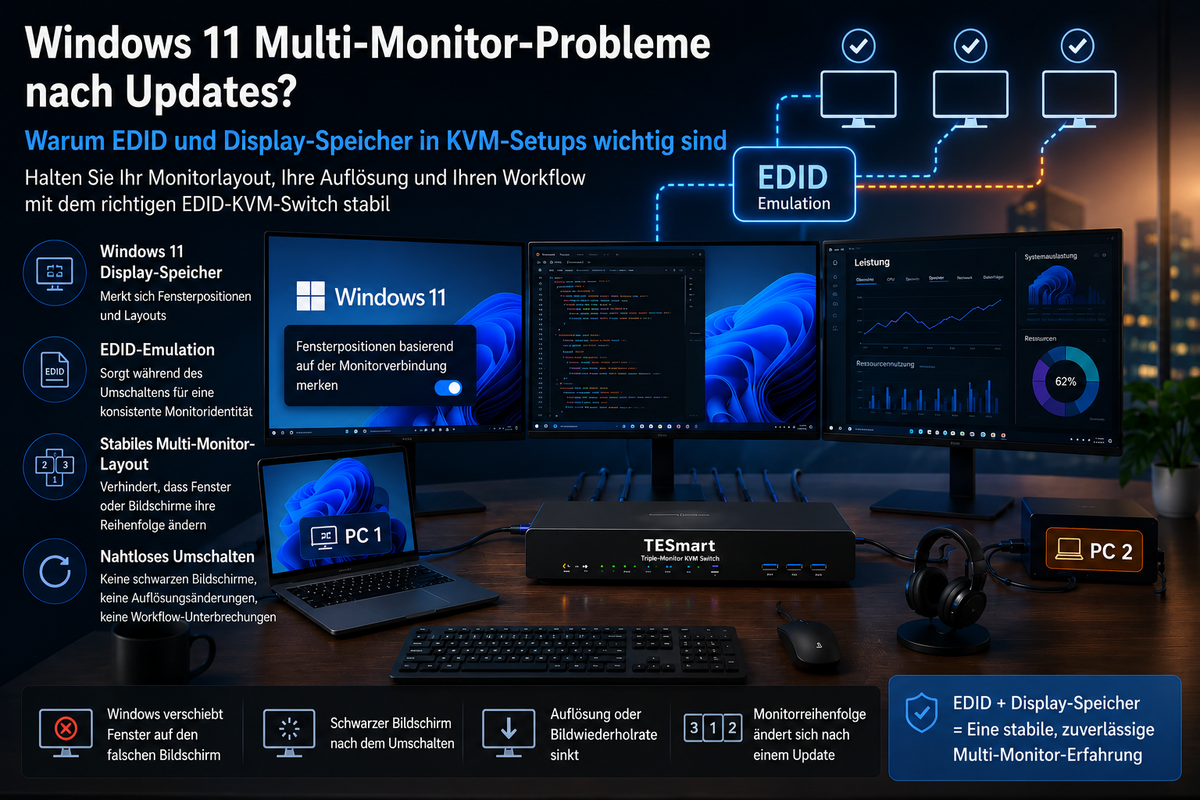
Windows 11 enthält Display-Speicherfunktionen, die genau diese Erfahrung verbessern sollen. Microsoft listet in den Einstellungen für mehrere Bildschirme Optionen wie „Fensterpositionen basierend auf der Monitorverbindung merken“ und „Fenster minimieren, wenn ein Monitor getrennt wird“. Diese Funktionen können helfen, hängen aber von einer wichtigen Voraussetzung ab: Windows muss jeden Monitor zuverlässig wiedererkennen können.
In einem direkten Single-PC-Setup kann das einfach sein. In einem Dual-Monitor-KVM, Triple-Monitor-KVM, Gaming-PC-plus-Arbeitslaptop-Setup oder einer gemischten Mac-/Windows-Workstation wird der Displaypfad deutlich komplexer. Jeder Umschaltvorgang kann dazu führen, dass Computer, GPU, Monitor und KVM die Displayverbindung neu aushandeln.
Genau hier wird EDID im KVM-Switch-Design wichtig. EDID-Emulation und Display-Speicher sind keine magischen Lösungen für jedes Windows-11- oder Grafiktreiberproblem, aber sie sind wichtige Mechanismen, damit Systeme beim Umschalten eine stabile Monitoridentität beibehalten können.

Wofür die Display-Speicherfunktion von Windows 11 gedacht ist
Die Display-Speicherfunktion von Windows 11 soll die Nutzung mehrerer Monitore weniger frustrierend machen. Wenn ein Monitor getrennt und später wieder verbunden wird, kann Windows versuchen, die vorherigen Fensterpositionen und die Displayanordnung wiederherzustellen, statt das Setup als vollständig neu zu behandeln.
Für Office-Nutzer, Entwickler, Trader, Creator und IT-Profis ist das wichtig, weil ein Multi-Display-Desktop häufig nach Aufgaben organisiert ist. Ein Code-Editor bleibt vielleicht auf einem Bildschirm, ein Browser auf einem anderen und Kommunikationstools auf einem dritten. Wenn Windows 11 die Monitoranordnung verändert, verliert der Nutzer diese Struktur.
Diese Funktion hängt jedoch von der Monitoridentität ab. Windows muss wissen, ob das zurückgekehrte Display derselbe Monitor wie zuvor ist. Diese Identität wird durch die EDID des Monitors, den GPU-Treiber, den verwendeten Anschluss, den Kabelpfad und jedes Umschaltgerät zwischen Computer und Monitor beeinflusst.
Wenn sich der Displaypfad während eines KVM-Umschaltvorgangs ändert, kann Windows den Monitor als getrennt, ersetzt oder in einer anderen Reihenfolge neu eingeführt interpretieren. Deshalb ändert sich ein Monitorlayout nach einem Update oder nach dem Umschalten, obwohl die physischen Bildschirme nicht bewegt wurden.

Warum sich das Monitorlayout nach Updates oder KVM-Umschaltung ändert
Windows-Updates „zerstören“ Monitore nicht automatisch. Häufiger verändert ein Update einen Teil der Displayumgebung, die Windows zur Erkennung und Verwaltung von Bildschirmen nutzt. Ein Grafiktreiber-Update, eine Firmwareänderung, eine Aktualisierung des Display-Caches oder eine Änderung im Energiemanagement kann dazu führen, dass das System externe Monitore neu aushandelt.
Grafiktreiber und Display-Handshakes können sich ändern
Wenn ein Windows-PC einen Monitor erkennt, tauschen GPU und Display Informationen über ihre Fähigkeiten aus. Dieser Prozess hilft dabei, verfügbare Auflösungen, Bildwiederholraten, Farbformate, HDR-Verhalten und den Displaynamen festzulegen.
Nach einem Update kann der GPU-Treiber aktualisieren, wie er diese Informationen liest oder speichert. In einem einfachen Setup bemerkt der Nutzer das möglicherweise nicht. In einem KVM-Setup, besonders mit mehreren Monitoren und mehreren Computern, können kleine Unterschiede bei der Erkennung sichtbare Desktopänderungen verursachen.
KVM-Umschaltung kann wie eine Trennung wirken
Ein einfacher Switch kann den aktiven Displaypfad von einem Computer entfernen, wenn er den Monitor zu einem anderen Computer routet. Für Windows kann das ähnlich aussehen wie das Abziehen des Monitorkabels.
Wenn der Nutzer zurückschaltet, muss Windows den Monitor möglicherweise erneut erkennen. Wenn die EDID-Informationen verzögert, unvollständig oder anders als beim vorherigen Erkennungsereignis sind, kann Windows Fenster auf das Hauptdisplay verschieben, die Auflösung reduzieren, Monitore neu anordnen oder einen Bildschirm als fehlend behandeln.
Multi-Monitor-Setups vervielfachen das Problem
Ein einzelner Monitor hat eine Displayidentität, die beibehalten werden muss. Ein Dual-Monitor-KVM hat mindestens zwei. Ein Triple-Monitor-KVM hat mindestens drei. Jeder Monitor kann eine andere Auflösung, Bildwiederholrate, Ausrichtung, Eingangsart oder Position in den Windows-Displayeinstellungen haben.
Wenn ein Monitor schneller wieder verbunden wird als ein anderer, kann Windows den Desktop vorübergehend anhand der Bildschirme neu aufbauen, die es zuerst sieht. Das ist ein Grund, warum Nutzer berichten, dass nach dem Zurückschalten über einen KVM alle Fenster auf den Hauptbildschirm springen.
Gemischte Windows-, Mac-, Laptop- und Gaming-PC-Setups bringen mehr Variablen mit
Ein Arbeitslaptop, eine Desktop-Workstation, ein Gaming-PC und ein MacBook behandeln denselben Monitorpfad möglicherweise nicht identisch. Ein System nutzt vielleicht HDMI, ein anderes DisplayPort und ein weiteres USB-C über ein Dock oder einen Adapter.
Jede Ebene kann die Display-Aushandlung beeinflussen. Ein Dock, Hub, USB-C-auf-DisplayPort-Adapter, HDMI-Konverter oder langes Kabel kann verändern, wie schnell das Display erkannt wird und welche Fähigkeiten gemeldet werden.
Was EDID in einem KVM-Switch-Setup bedeutet
EDID steht für Extended Display Identification Data. Dabei handelt es sich um die Informationen, die ein Monitor einem Computer bereitstellt, um zu beschreiben, was das Display ist und welche Funktionen es unterstützt.
Praktisch hilft EDID dem Computer, Details wie die folgenden zu verstehen:
- Monitorname und Identität
- Unterstützte Auflösungen
- Unterstützte Bildwiederholraten
- Bevorzugtes Timing
- Informationen zu Farb- und Audiofähigkeiten, je nach Display
Für Windows 11, den GPU-Treiber und das Display-Subsystem ist EDID ein Teil der Grundlage, anhand derer entschieden wird, ob ein Monitor derselbe Bildschirm wie zuvor ist. Wenn EDID während des Umschaltens inkonsistent erscheint, kann Windows das Displaylayout neu aufbauen.
Deshalb ist EDID im KVM-Switch-Design wichtig. Ein KVM-Switch mit EDID-Emulation oder EDID-Speicher kann jedem angeschlossenen Computer konsistentere Monitorinformationen bereitstellen, selbst wenn der aktive Videopfad weggeschaltet wird.
EDID überschreibt nicht jedes Windows-Verhalten, jedes Treiberproblem, jede Kabelbegrenzung oder jede Eigenheit der Monitor-Firmware. Es ist eine wichtige Stabilitätsebene in einer größeren Displaykette.
Gewöhnlicher Switch vs. KVM ohne EDID vs. KVM mit EDID-Emulation
Gewöhnlicher HDMI- oder DisplayPort-Switch
Ein gewöhnlicher Video-Switch ist hauptsächlich dafür gedacht, Video von einer Quelle zu einem Display zu routen. Für einfache Nutzung kann das ausreichen, zum Beispiel wenn ein Monitor zwischen zwei gelegentlich genutzten Geräten umgeschaltet wird.
Normalerweise verwaltet er jedoch keine Tastatur, Maus, USB-Peripheriegeräte oder Displayidentität auf eine workstation-orientierte Weise. In Multi-Monitor-Setups hilft er Windows möglicherweise nicht dabei, eine stabile Desktopstruktur beizubehalten.
KVM ohne EDID-Management
Ein KVM-Switch fügt die Umschaltung von Tastatur, Video und Maus hinzu und ist dadurch nützlicher als ein einfacher Video-Switch. Doch nicht jeder KVM behandelt die Displayidentität auf dieselbe Weise.
Ohne EDID-Emulation kann ein Computer die Monitorinformationen verlieren, wenn ein anderer Computer ausgewählt wird. Beim Zurückschalten muss Windows den Monitor möglicherweise komplett neu erkennen. Das kann zu Monitor-Neuanordnung unter Windows 11, schwarzen Bildschirmen, reduzierter Auflösung oder geänderter Displayreihenfolge beitragen.
KVM mit EDID-Emulation oder Display-Speicher
Ein KVM-Switch mit EDID-Emulation ist darauf ausgelegt, die Displayidentität während des Umschaltens zu erhalten. Statt den Monitor für den inaktiven Computer vollständig getrennt erscheinen zu lassen, kann der KVM gespeicherte Displayinformationen weiterhin bereitstellen.
Bei einem Dual-Monitor-KVM oder Triple-Monitor-KVM kann das Windows-Systemen helfen, Monitore konsistenter wiederzuerkennen. Das Ergebnis ist häufig eine stabilere Umschalterfahrung, mit weniger Fällen, in denen Fenster unerwartet verschoben werden oder Monitore in der falschen Reihenfolge wieder erscheinen.
Das genaue Verhalten hängt weiterhin vom Computer, der GPU, dem Betriebssystem, Monitor, der Kabelqualität, dem ausgewählten KVM-Modell und den Displayeinstellungen ab.

Wie TESmart KVM-Switches mit EDID Multi-Monitor-Desktops helfen
Bei TESmart entwickeln wir ausgewählte KVM-Switches mit EDID-Emulation, um die Monitoridentität während des Umschaltens stabiler zu halten. Das ist besonders nützlich für Nutzer, die zwischen einem Windows-11-Arbeitslaptop, Desktop-PC, Gaming-PC und anderen Systemen am selben Monitor-Setup wechseln.
Die TESmart DKS-, HKS- und HDK-Serie umfasst Modelle für unterschiedliche HDMI- und DisplayPort-Workflows. Je nach Modell können Nutzer Lösungen für Single-Display-, Dual-Monitor-, Triple-Monitor- oder Multi-Computer-Desktop-Steuerung wählen.
TESmart DKS-Serie: DisplayPort-Workflows und Multi-Monitor-Schreibtische
Die TESmart DKS-Serie eignet sich besser für Nutzer, deren Setups auf DisplayPort basieren. Dazu gehören häufig Desktop-Workstations, High-End-GPUs, Multi-Monitor-Produktivitätsarbeitsplätze und Nutzer, denen eine stabile Monitorerkennung über mehrere DisplayPort-Displays hinweg wichtig ist.
Für Nutzer, die nach einem DisplayPort-KVM mit EDID suchen, können ausgewählte DKS-Modelle dazu beitragen, Display-Neuanordnungen in Multi-Monitor-Workflows zu reduzieren. Das richtige Modell hängt von der Anzahl der Computer, der Anzahl der Monitore und dem Auflösungs- oder Bildwiederholratenziel der gesamten Displaykette ab.
TESmart HKS-Serie: HDMI-basierte Multi-Computer-Steuerung
Die TESmart HKS-Serie passt zu Nutzern, die HDMI-basierte KVM-Umschaltung für eine sauberere Multi-Computer-Steuerung benötigen. Das kann Office-PCs, Laptops mit HDMI-Ausgang, Testarbeitsplätze und Nutzer umfassen, die über einen einfachen HDMI-Switch hinausgehen möchten.
Für Nutzer, die nur einen gemeinsam genutzten Monitor benötigen, können ausgewählte HKS-Modelle besser passen als ein größerer Multi-Monitor-KVM. Für Nutzer, die Dual- oder Triple-Displays benötigen, ist es wichtig, ein Modell zu wählen, das die erforderliche Monitoranzahl ausdrücklich unterstützt, statt anzunehmen, dass alle KVMs mehrere Displays gleich behandeln.
TESmart HDK-Serie: HDMI-KVM mit EDID für Dual- und Multi-Monitor-Workflows
Die TESmart HDK-Serie eignet sich besser für HDMI-basierte Workstations, die mehr als einfache Video-Umschaltung benötigen. Für Nutzer, die nach einem HDMI-KVM mit EDID suchen, sind ausgewählte HDK-Modelle darauf ausgelegt, Windows-Systemen dabei zu helfen, Displayinformationen während des Umschaltens konsistenter zu halten.
Das kann in Dual-Monitor-Schreibtischen, Creator-Setups, IT-Workstations und gemischten Laptop-plus-Desktop-Umgebungen nützlich sein, in denen Monitorlayout-Stabilität wichtig ist.
Was EDID leisten kann und was nicht
EDID-Emulation kann helfen, Änderungen der Displayidentität zu reduzieren, sollte aber nicht als universelle Lösung für jedes Windows-11-Multi-Monitor-Problem verstanden werden.
Sie kann nicht garantieren, dass jedes Grafiktreiber-Update, jedes Monitor-Firmware-Verhalten, jede Dock-Einschränkung, jeder HDR-Modus, VRR-Modus, DSC-Pfad oder jedes Kabelproblem verschwindet. Für beste Ergebnisse sollten Nutzer weiterhin die konkreten Produktspezifikationen prüfen, geeignete Kabel verwenden, unnötige Adapter vermeiden und bestätigen, dass jeder Computer die erforderliche Anzahl an Videosignalen ausgeben kann.
So wählen Sie den richtigen EDID-KVM für Windows-11-Setups
Bevor Sie einen KVM-Switch auswählen, beginnen Sie mit der tatsächlichen Schreibtischstruktur. Die meisten Windows-11-Multi-Monitor-Probleme lassen sich leichter verstehen, sobald der Signalpfad klar ist.
1. Bestätigen Sie die Anzahl der Monitore
Ein Dual-Monitor-KVM ist nicht dasselbe wie ein Triple-Monitor-KVM. Jedes Display benötigt normalerweise einen eigenen Videopfad von jedem Computer zum KVM. Wenn zwei Computer drei Monitore gemeinsam nutzen sollen, benötigt jeder Computer typischerweise drei kompatible Videoausgänge oder einen ordnungsgemäß unterstützten Dock- oder Adapterpfad.
2. Stimmen Sie HDMI oder DisplayPort auf die reale Hardware ab
Wählen Sie einen DisplayPort-KVM mit EDID, wenn Computer und Monitore auf DisplayPort basieren. Wählen Sie einen HDMI-KVM mit EDID, wenn die Displaykette HDMI-basiert ist.
Adapter können in manchen Setups funktionieren, fügen aber eine weitere Aushandlungsebene hinzu. Bei der Fehlersuche nach schwarzen Bildschirmen oder Auflösungsproblemen ist die Reduzierung der Adapterkomplexität oft einer der ersten praktischen Schritte.
3. Prüfen Sie Auflösung und Bildwiederholrate pro Modell
Gehen Sie nicht davon aus, dass jedes Modell einer Serie dasselbe Verhalten bei Auflösung, Bildwiederholrate, HDR, VRR oder DSC bietet. Prüfen Sie die spezifischen TESmart-Produktspezifikationen für das genaue Modell, die Monitoranzahl und den Signaltyp.
Die gesamte Kette muss den Ziel-Displaymodus unterstützen: GPU, Kabel, Adapter, KVM, Monitoreingang und Betriebssystemeinstellungen.
4. Bestätigen Sie die Displayausgabegrenzen des Laptops
Viele Windows-Laptops unterstützen mehrere externe Monitore, aber Anzahl und Typ der Displays können von Laptop-GPU, USB-C-Modus, Dock und Firmware abhängen. Manche Laptops unterstützen direkt nur ein externes Display, benötigen aber eine Docking-Lösung für mehr.
MacBook-Setups benötigen zusätzliche Aufmerksamkeit, weil viele Modelle auf USB-C- oder Thunderbolt-kompatible Ports statt nativer DisplayPort-Ausgänge angewiesen sind. Wenn ein DisplayPort-KVM verwendet wird, kann ein USB-C-auf-DisplayPort-Kabel oder Dock erforderlich sein, und dieser Adapterpfad sollte vor der endgültigen Einrichtung getestet werden.
5. Nutzen Sie EDID-Funktionen korrekt
Einige KVM-Switches ermöglichen EDID-Lernen, EDID-Kopie oder feste EDID-Modi. Die richtige Einstellung hängt vom Monitor und dem gewünschten Displaymodus ab.
Wenn das System einen schwarzen Bildschirm zeigt, auf eine niedrigere Auflösung zurückfällt oder einen Monitor nicht erkennt, besteht ein praktischer Troubleshooting-Weg darin, zuerst die Direktverbindung zu testen, anschließend die Kette zu vereinfachen und danach den KVM-Pfad mit EDID-Konfiguration gemäß Produkthandbuch wiederherzustellen.

FAQ
Warum hat sich mein Windows-11-Monitorlayout nach einem Update geändert?
Ein Windows-Update oder Grafiktreiber-Update kann aktualisieren, wie Monitore erkannt und gespeichert werden. Wenn sich die Displayidentität aufgrund von EDID-Unterschieden, Anschlussänderungen, Docking-Verhalten oder KVM-Umschaltung ändert, kann Windows das Layout neu aufbauen und Fenster auf einen anderen Bildschirm verschieben.
Warum springen alle Fenster nach dem KVM-Umschalten auf den Hauptmonitor?
Das passiert normalerweise, wenn Windows einen oder mehrere Monitore vorübergehend als getrennt erkennt. Wenn die fehlenden Monitore zurückkehren, stellt Windows das vorherige Layout möglicherweise nicht wieder her, wenn Displayidentität oder Verbindungstiming anders erscheinen. Ein KVM mit EDID-Emulation kann helfen, dieses Verhalten zu reduzieren, indem Monitorinformationen konsistenter gehalten werden.
Was ist EDID in einem KVM-Switch?
EDID sind Display-Identifikationsdaten, die dem Computer mitteilen, was der Monitor unterstützt. In einem KVM-Switch hilft EDID-Emulation oder EDID-Speicher dem Computer, den Monitor weiterhin wiederzuerkennen, auch wenn der aktive Displaypfad zu einem anderen Computer umgeschaltet wird.
Behebt EDID-Emulation alle Windows-11-Multi-Monitor-Probleme?
Nein. EDID-Emulation ist ein wichtiger Stabilitätsmechanismus, behebt aber nicht jedes Treiber-, Firmware-, Kabel-, Dock-, Adapter- oder Monitor-Kompatibilitätsproblem. Sie hilft, die Displayidentität konsistenter zu halten, was häufige Probleme wie Monitor-Neuanordnung, schwarze Bildschirme nach dem Umschalten und Auflösungsänderungen reduzieren kann.
Brauche ich einen Dual-Monitor-KVM oder Triple-Monitor-KVM?
Wählen Sie basierend darauf, wie viele Monitore jeder Computer gleichzeitig nutzen muss. Wenn beide Computer Zugriff auf zwei Displays benötigen, wählen Sie einen Dual-Monitor-KVM. Wenn beide Computer Zugriff auf drei Displays benötigen, wählen Sie einen Triple-Monitor-KVM. Bestätigen Sie außerdem, dass jeder Computer die erforderliche Anzahl an Videosignalen ausgeben kann.
Sollte ich einen DisplayPort-KVM mit EDID oder einen HDMI-KVM mit EDID wählen?
Wählen Sie die Schnittstelle, die zu Ihren Computern und Monitoren mit möglichst wenigen Adaptern passt. DisplayPort ist häufig in Desktop-GPU- und Workstation-Setups. HDMI ist häufig bei Laptops, Office-PCs, Konsolen und vielen Monitoren. Das richtige TESmart-Modell hängt von Monitoranzahl, Computeranzahl, Auflösungsziel und der gesamten Displaykette ab.
Fazit
Die Display-Speicherfunktion von Windows 11 ist nützlich, funktioniert aber am besten, wenn das Betriebssystem jeden Monitor konsistent erkennen kann. In KVM-Setups kann diese Erkennung durch Umschaltvorgänge, EDID-Änderungen, Grafiktreiber-Updates, Adapterverhalten oder Display-Handshake-Timing gestört werden.
Deshalb sind EDID-Emulation und Display-Speicher in Multi-Monitor-KVM-Setups wichtig. Sie helfen Windows-PCs, Arbeitslaptops, Gaming-PCs und gemischten Desktop-Umgebungen dabei, während des Umschaltens eine konsistentere Monitoridentität beizubehalten.
Für Nutzer, die mit Windows-11-Multi-Monitor-Problemen, Monitor-Neuanordnung unter Windows 11, schwarzen Bildschirmen nach dem Umschalten oder Monitorlayout-Änderungen nach Updates kämpfen, besteht der nächste Schritt nicht darin, einfach irgendeinen Switch zu kaufen. Der bessere Ansatz ist, einen KVM zu wählen, der zur Anzahl der Computer, Anzahl der Monitore, zum HDMI- oder DisplayPort-Signalpfad und zum Bedarf an EDID-Stabilität passt.
Entdecken Sie ausgewählte TESmart KVM-Switches der DKS-, HKS- und HDK-Serie mit EDID-Management, um die passende Lösung für Ihre Dual-Monitor-, Triple-Monitor- oder Multi-Computer-Workstation zu finden.
Dividir:
Thunderbolt-5-Dock vs. KVM für Mac und PC: Warum ein Dock keinen KVM-Switch für zwei Computer ersetzt
DSC-Unterstützung der Grafikkarte prüfen: GPU, DisplayPort, HDMI und KVM-Kompatibilität erklärt