

Inhaltsverzeichnis
- Einführung
- Warum Standard-Dual-Monitor-KVMs beide Displays gemeinsam umschalten
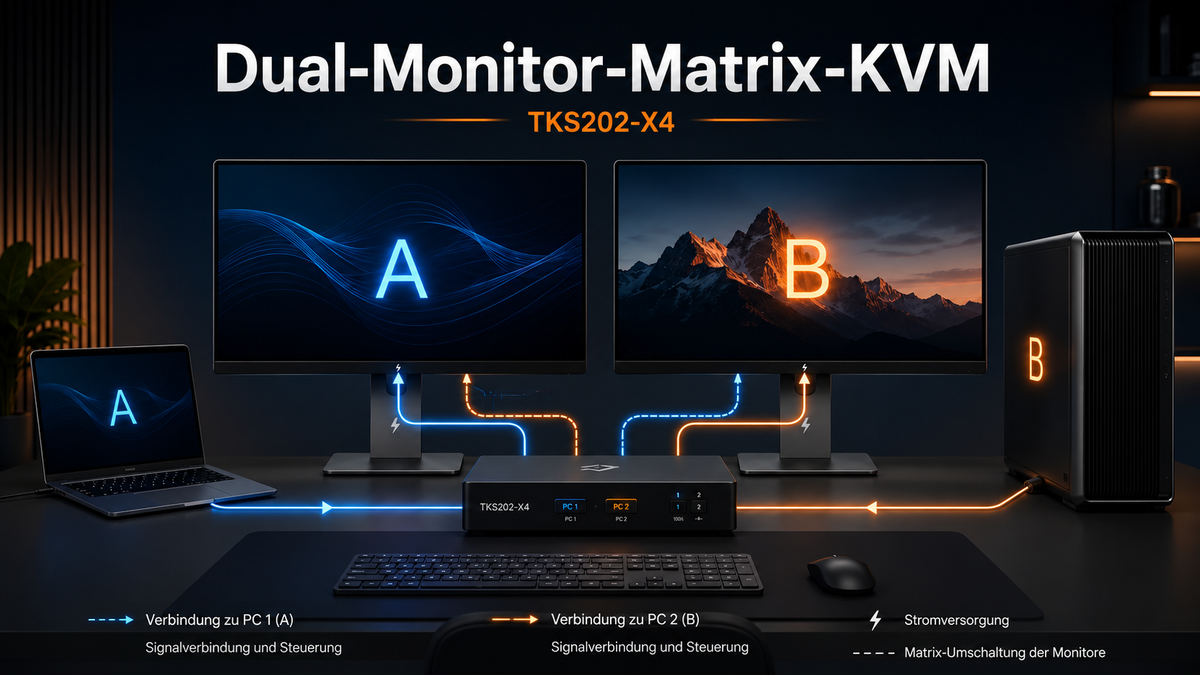
- Was ist eine 2×2-Display-Matrix?
- Vier Möglichkeiten, zwei Computer auf zwei Displays zu verteilen
- Welcher Computer sollte Tastatur, Maus, USB und Audio steuern?
- Warum unabhängiges Monitor-Switching in professionellen Workflows wichtig ist
- Was Sie vor der Auswahl eines Dual-Monitor-Matrix-KVM prüfen sollten
- Wie TESmart TKS202-X4 in dieses Szenario passt
- Beispiel-Setup: Zwei Computer und zwei Thunderbolt-Displays
- Kompatibilitäts- und Leistungshinweise
- FAQ
- Fazit
Einführung
Die meisten Dual-Monitor-KVM-Switches basieren auf einer einfachen Annahme: Beide Displays gehören zum gleichen aktiven Computer. Wenn Sie von Computer A zu Computer B wechseln, werden Monitor 1, Monitor 2, Tastatur, Maus und normalerweise auch die gemeinsam genutzten USB-Geräte gemeinsam umgeschaltet.
Dieses Verhalten funktioniert gut, wenn zwei Computer jeweils als vollständige Dual-Screen-Workstations genutzt werden sollen. Es wird jedoch einschränkend, wenn Sie beide Computer gleichzeitig sehen müssen.
Ein Entwickler möchte möglicherweise ein Display mit einer Coding-Maschine verbunden lassen, während das zweite ein Testsystem zeigt. Ein Videoeditor muss eventuell einen Export oder Render-Vorgang auf einem Computer sichtbar halten, während das andere Display für die aktive Bearbeitung genutzt wird. Ein IT-Operator muss möglicherweise einen Remote-Server dauerhaft überwachen, ohne den Hauptbildschirm der Workstation aufzugeben.
Solche Workflows benötigen einen Dual-Monitor-Matrix-KVM, nicht nur einen normalen Dual-Monitor-KVM. Der entscheidende Unterschied besteht darin, dass ein matrixfähiges Design jeden Display-Ausgang unabhängig zuweisen kann.
Dieser Artikel erklärt, wie eine 2×2-Display-Matrix funktioniert, wie zwei Computer unabhängig auf zwei Displays angezeigt werden können und wie Tastatur-, Maus-, USB- und Audio-Fokus verwaltet werden sollten, wenn die Bildschirme nicht mehr als eine feste Gruppe umgeschaltet werden.

Warum Standard-Dual-Monitor-KVMs beide Displays gemeinsam umschalten
Ein Standard-Dual-Monitor-KVM behandelt jeden Computer als eine vollständige Workstation-Quelle.
Computer A liefert zwei Display-Signale an den KVM, und Computer B liefert zwei weitere Display-Signale. Der KVM wählt dann einen Computer aus und sendet beide Display-Signale dieses Computers an die beiden angeschlossenen Monitore.
Die Umschaltlogik sieht normalerweise so aus:
| Ausgewählter Computer | Monitor 1 | Monitor 2 | Tastatur und Maus |
|---|---|---|---|
| Computer A | Computer A | Computer A | Computer A |
| Computer B | Computer B | Computer B | Computer B |
Das ist synchronisiertes Umschalten. Beide Display-Ausgänge sind an denselben Host-Auswahlbefehl gekoppelt.
Dieses Design ist einfach und vorhersehbar. Außerdem macht es die Peripherie-Zuordnung unkompliziert, da Tastatur, Maus, USB-Hub und Audioverbindung demselben ausgewählten Computer folgen können.
Synchronisiertes Umschalten kann jedoch kein Split-Computer-Display-Layout erzeugen. Normalerweise können Sie Monitor 1 nicht auf Computer A belassen, während nur Monitor 2 zu Computer B wechselt. Wenn Sie die Computer-Auswahltaste drücken, ändert sich die gesamte Workstation.
Deshalb unterstützt ein Produkt, das lediglich als „Dual-Monitor-KVM“ beschrieben wird, nicht automatisch unabhängiges Monitor-Switching. Die Anzahl der Displays sagt Ihnen, wie viele Bildschirme der KVM bedienen kann. Sie sagt jedoch nicht, ob diese Bildschirme separat geroutet werden können.

Was ist eine 2×2-Display-Matrix?
Bei einer 2×2-Matrix steht die erste Zahl für die zwei Computerquellen und die zweite Zahl für die zwei Display-Ausgänge.
- Zwei Eingänge: Computer A und Computer B
- Zwei Ausgänge: Monitor 1 und Monitor 2
Anstatt einen Computer für den gesamten Arbeitsplatz auszuwählen, trifft das Umschaltsystem eine separate Quellenentscheidung für jeden Ausgang.
Monitor 1 kann Computer A oder Computer B auswählen. Monitor 2 kann ebenfalls Computer A oder Computer B auswählen. Diese Entscheidungen müssen nicht identisch sein.
| Display-Ausgang | Verfügbare Quelle 1 | Verfügbare Quelle 2 |
|---|---|---|
| Monitor 1 | Computer A | Computer B |
| Monitor 2 | Computer A | Computer B |
Dadurch entstehen vier mögliche Routing-Kombinationen. Zwei Kombinationen verhalten sich wie ein herkömmlicher Dual-Monitor-KVM, während die anderen beiden die Displays zwischen den Computern aufteilen.
Das Wort „Matrix“ bezieht sich daher auf Signal-Routing, nicht nur auf die Anzahl der Monitore. Ein echter Matrix-KVM-Switch kombiniert zwei Funktionen:
- Video-Routing zwischen mehreren Quellen und Ausgängen
- Tastatur-, Maus-, USB- und weitere Workstation-Steuerung
Eine eigenständige Video-Matrix kann die Displays routen, bietet jedoch keine gemeinsam genutzte Tastatur oder Maus. Ein Standard-KVM kann die Steuerung umschalten, hält die Display-Ausgänge jedoch zusammen gekoppelt. Ein Matrix-KVM ist dann nützlich, wenn sowohl unabhängiges Video-Routing als auch zentrale Steuerung benötigt werden.

Vier Möglichkeiten, zwei Computer auf zwei Displays zu verteilen
Modus 1: Beide Displays zeigen Computer A
In diesem Modus sind Monitor 1 und Monitor 2 beide Computer A zugewiesen.
Monitor 1 → Computer A
Monitor 2 → Computer A
Dies ist das normale Dual-Screen-Layout für Computer A. Es eignet sich, wenn Sie die vollständige Desktop-Fläche für Entwicklung, Bearbeitung, Design, Analyse oder andere Aufgaben benötigen, die von zwei Displays profitieren.
Modus 2: Beide Displays zeigen Computer B
Beide Ausgänge sind Computer B zugewiesen.
Monitor 1 → Computer B
Monitor 2 → Computer B
Der Arbeitsplatz funktioniert nun als vollständige Dual-Monitor-Workstation für den zweiten Computer. Das entspricht dem Umschalten eines herkömmlichen Dual-Monitor-KVM von Computer A zu Computer B.
Modus 3: Monitor 1 zeigt Computer A und Monitor 2 zeigt Computer B
Dies ist das erste Split-Computer-Layout.
Monitor 1 → Computer A
Monitor 2 → Computer B
Beide Computer bleiben sichtbar. Der Benutzer kann aktiv auf einem System arbeiten, während er das andere überwacht.
Beispielsweise kann Monitor 1 eine Entwicklungsumgebung auf Computer A anzeigen, während Monitor 2 Testergebnisse, Systemprotokolle oder eine virtuelle Maschine auf Computer B zeigt.
Modus 4: Monitor 1 zeigt Computer B und Monitor 2 zeigt Computer A
Die Quellenzuweisung wird umgekehrt.
Monitor 1 → Computer B
Monitor 2 → Computer A
Dieser Modus ist nützlich, wenn die physische Position oder die Spezifikationen der Displays wichtig sind. Der Benutzer bevorzugt möglicherweise das größere, farbgenauere oder hochfrequente Display für den aktiven Computer und hält das sekundäre System auf dem anderen Bildschirm sichtbar.
Zusammenfassung des Matrix-Routings
| Routing-Modus | Monitor 1 | Monitor 2 | Typische Nutzung |
|---|---|---|---|
| A + A | Computer A | Computer A | Vollständiger Dual-Screen-Arbeitsplatz für Computer A |
| B + B | Computer B | Computer B | Vollständiger Dual-Screen-Arbeitsplatz für Computer B |
| A + B | Computer A | Computer B | Auf A arbeiten und B überwachen |
| B + A | Computer B | Computer A | Auf B arbeiten und A überwachen |
Welcher Computer sollte Tastatur, Maus, USB und Audio steuern?
Unabhängiges Video-Switching wirft eine wichtige Frage auf: Wenn jedes Display einen anderen Computer zeigt, welcher Computer erhält dann Tastatur, Maus, USB-Geräte und Audioverbindung?
Die Displays bestimmen die Steuerung nicht automatisch. Ein Benutzer kann beide Computer sehen, aber eine einzelne Tastatur und Maus steuern normalerweise immer nur einen Computer gleichzeitig.
Tastatur- und Maus-Fokus
Tastatur und Maus sollten dem Computer folgen, den Sie aktiv bedienen.
In einem A + B-Display-Layout kann Monitor 1 beispielsweise Computer A und Monitor 2 Computer B zeigen. Wenn Sie auf Computer A Code schreiben und auf Computer B nur einen Render-Vorgang überwachen, sollte der Tastatur- und Maus-Fokus auf Computer A bleiben.
Wenn Sie auf eine Warnung reagieren oder eine Einstellung auf Computer B ändern müssen, wechseln Sie den Tastatur- und Maus-Fokus zu Computer B, ohne unbedingt die Display-Zuweisung zu ändern.
Diese Trennung ist entscheidend. Ohne unabhängigen Steuerungsfokus könnte das Umschalten von Tastatur und Maus auch die Displays neu zuordnen und damit den Zweck des Matrix-Routings zunichtemachen.
USB-Peripherie-Fokus
Allgemeine USB-Geräte erfordern eine bewusstere Entscheidung.
Eine Webcam, ein Drucker, ein USB-Empfänger, ein Capture-Gerät oder ein externes Laufwerk kann über den KVM normalerweise nur mit einem Host gleichzeitig verbunden sein. Die sinnvollste Zuordnung hängt davon ab, was das Gerät gerade tut.
- Eine Webcam sollte dem Computer folgen, auf dem das Meeting läuft.
- Ein Drucker kann dem Computer folgen, der den aktuellen Druckauftrag sendet.
- Ein Capture-Gerät sollte dem System folgen, auf dem die Aufnahmesoftware läuft.
- Ein externes Laufwerk sollte mit dem Host verbunden bleiben, der die Dateiübertragung ausführt.
Hochgeschwindigkeitsspeicher sollte nicht umgeschaltet werden, während Daten geschrieben werden. Werfen Sie das Gerät aus oder stoppen Sie die Übertragung, bevor Sie den USB-Fokus ändern.
Audio-Fokus
Audio muss nicht immer dem aktiven Display oder der Tastatur folgen.
Eine Render-Workstation kann weiterhin einen Warnton ausgeben, während Tastatur und Maus einen anderen Computer steuern. Ein Meeting kann auf Computer A aktiv bleiben, während ein Display vorübergehend zu Computer B geschaltet wird. Ein Livestream-Operator muss möglicherweise Audio von einem System überwachen, während er Produktionssoftware auf dem anderen steuert.
Deshalb kann unabhängiges Audio-Routing nützlicher sein, als Audio zwangsläufig dem aktuell gesteuerten Computer folgen zu lassen.
Empfohlene Fokus-Strategie
| Ressource | Empfohlene Routing-Regel |
|---|---|
| Monitor 1 und Monitor 2 | Weisen Sie jedes Display entsprechend den Informationen zu, die Sie sehen müssen. |
| Tastatur und Maus | Leiten Sie sie an den Computer weiter, den Sie aktiv steuern. |
| USB-Peripheriegeräte | Leiten Sie sie an den Computer weiter, der das Gerät verwendet; vermeiden Sie das Umschalten aktiver Speicherübertragungen. |
| Audio | Leiten Sie es entsprechend Meeting, Wiedergabe, Monitoring oder Produktionsaufgabe weiter. |
Das wichtigste Prinzip lautet: Display-Quelle, Steuerungsfokus, USB-Fokus und Audio-Fokus sind separate Workstation-Entscheidungen. In einem einfachen Setup können sie demselben Computer folgen, aber ein professioneller Matrix-Workflow sollte nicht verlangen, dass sie dauerhaft miteinander verbunden bleiben.

Warum unabhängiges Monitor-Switching in professionellen Workflows wichtig ist
Softwareentwicklung und plattformübergreifendes Testen
Ein Entwickler kann Computer A als primäre Coding-Umgebung und Computer B als Windows-, Linux- oder macOS-Testsystem verwenden.
Bei synchronisiertem Umschalten verschwinden beim Prüfen des zweiten Computers beide Entwicklungsbildschirme. Mit einem Split-Computer-Display-KVM-Layout kann der Code auf Monitor 1 sichtbar bleiben, während Monitor 2 Build-Ausgaben, Browser-Tests, virtuelle Maschinen oder Anwendungsprotokolle von Computer B anzeigt.
Tastatur und Maus können auf Computer A bleiben, bis eine Aktion auf dem Testsystem erforderlich wird.
Rendering und Medienproduktion
Rendering- und Exportaufgaben laufen häufig über längere Zeit. Wenn beide Displays vom Render-System wegschalten, wird es schwieriger, Fortschritt, Fehlermeldungen, Temperaturdaten oder Speicherstatus zu beobachten.
Ein Matrix-Layout kann ein Display auf dem Rendering-Computer belassen, während das zweite Display einem anderen System für Bearbeitung, Asset-Management oder Kommunikation zugewiesen wird.
Audio kann mit dem System verbunden bleiben, das überwacht werden muss, auch wenn der Tastatur- und Maus-Fokus bereits auf ein anderes System gewechselt ist.
Livestreaming und Broadcast-Arbeit
Livestreaming-Arbeitsplätze verteilen Aufgaben häufig auf zwei Computer. Ein Computer führt das Spiel, die Präsentation oder den Quellinhalt aus, während der zweite Encoding, Chat, Aufnahme und Stream-Management übernimmt.
Unabhängiges Monitor-Switching ermöglicht es, beide Systeme gleichzeitig zu sehen, ohne Tastatur, Maus, Netzwerkverbindung und andere Peripheriegeräte doppelt bereitzustellen.
Der Operator kann den Produktionscomputer sichtbar halten und gleichzeitig vorübergehend die Steuerung an den Quellcomputer übergeben.
Remote-Betrieb und Systemadministration
IT-Teams benötigen möglicherweise einen Computer für die tägliche Administration und einen weiteren für ein sicheres Netzwerk, eine Remote-Konsole, ein Server-Dashboard oder eine Monitoring-Umgebung.
Ein dauerhaft sichtbarer Monitoring-Bildschirm hilft Operatoren, Warnungen zu erkennen, ohne ständig den gesamten Desktop umzuschalten. Tastatur- und Maus-Fokus können nur dann zum überwachten System wechseln, wenn ein Eingriff erforderlich ist.
Hardware- und Softwarevalidierung
Testingenieure vergleichen häufig dieselbe Anwendung, dasselbe Gerät oder dieselbe Ausgabe auf zwei Host-Systemen.
Wenn Computer A auf einem Display und Computer B auf dem anderen angezeigt wird, lassen sich Unterschiede leichter beobachten. Dies ist nützlich für Betriebssystemtests, Treibervalidierung, Kompatibilitätsprüfungen von Anwendungen, Farbvergleich, Gerätequalifizierung und Performance-Monitoring.

Was Sie vor der Auswahl eines Dual-Monitor-Matrix-KVM prüfen sollten
Bestätigen Sie, dass die Displays unabhängig umgeschaltet werden können
Gehen Sie nicht davon aus, dass jeder Dual-Monitor-KVM Matrix-Funktionalität besitzt.
Achten Sie auf eindeutige Beschreibungen wie:
- Unabhängiges Monitor-Switching
- Unabhängige Display-Auswahl
- 2×2-Display-Matrix
- Mixed-Host-Display-Modus
- Jeder Ausgang kann einen der beiden Computer auswählen
Wenn die Dokumentation nur sagt, dass zwei Computer zwei Monitore gemeinsam nutzen können, unterstützt das Produkt möglicherweise nur synchronisiertes Umschalten.
Prüfen Sie, ob beide Computer zwei externe Displays ansteuern können
Ein Matrix-KVM routet Display-Signale; er fügt einem Computer keine zusätzliche Display-Fähigkeit hinzu.
Jeder Host muss die erforderliche externe Display-Topologie unterstützen. Prüfen Sie GPU, Betriebssystem, Thunderbolt- oder USB-C-Implementierung, unterstützte Displayanzahl und Zielauflösung des Computers.
Dies ist besonders wichtig bei Laptops und Macs. Zwei Computer können physisch ähnliche USB-C- oder Thunderbolt-Anschlüsse haben, aber unterschiedliche Anzahlen externer Displays unterstützen.
Bestätigen Sie den Display-Verbindungstyp
Thunderbolt-Displays sind nicht gleichbedeutend mit normalen USB-C-Monitoren.
Ein einfacher USB-C-Monitor kann DisplayPort Alt Mode für Video verwenden. Ein Thunderbolt-Display kann zusätzlich USB-Geräte, Audiohardware, Kameras, Netzwerkfunktionen und andere Komponenten über dieselbe Verbindung bereitstellen.
Wenn Ihre Displays eine Thunderbolt-Verbindung benötigen, verwenden Sie einen KVM, der mit Thunderbolt-4-Geräten und -Displays kompatibel ist. Ein HDMI- oder DisplayPort-KVM kann einen nativen Thunderbolt-Displaypfad nicht allein durch einen passiven Adapter erhalten.
Prüfen Sie die Optionen für Peripherie-Routing
Für den Split-Screen-Betrieb sollten Sie prüfen, wie die folgenden Ressourcen ausgewählt werden:
- Tastatur und Maus
- Allgemeine USB-Ports
- High-Speed-USB-Ports
- Audioausgang und Mikrofoneingang
- Ethernet-Verbindung
Das Produkt sollte klar angeben, ob diese Ressourcen immer einem Host folgen, dem Tastatur- und Maus-Fokus folgen oder separat umgeschaltet werden können.
Prüfen Sie die verfügbaren Umschaltsteuerungen
Ein Matrix-KVM benötigt mehr Befehle als ein synchronisierter KVM. Eine einzige Taste für „Computer A oder Computer B“ reicht nicht aus.
Nützliche Steuerungen sind:
- Separate Auswahl für Monitor 1
- Separate Auswahl für Monitor 2
- Ein Befehl zum gemeinsamen Umschalten beider Displays
- Auswahl des Tastatur- und Maus-Fokus
- USB- und Audio-Routing-Steuerung
- Zugriff über Frontpanel, Hotkey, Infrarot oder Fernbedienung
Hotkey-Steuerung ist besonders nützlich, wenn der KVM hinter einem Monitor, unter einem Schreibtisch oder in einem Workstation-Rack installiert ist.

Wie TESmart TKS202-X4 in dieses Szenario passt
TESmart TKS202-X4 wurde für zwei kompatible Computer entwickelt, die zwei Thunderbolt-kompatible Displays und einen gemeinsamen Satz an Workstation-Peripheriegeräten nutzen.
Sein wichtigster Unterschied besteht nicht einfach darin, dass zwei Displays angeschlossen werden können. Die zwei Display-Ausgänge können unabhängig den verbundenen Hosts zugewiesen werden.
Dadurch unterstützt TKS202-X4 sowohl herkömmliche als auch Matrix-Displaymodi:
- Beide Displays sind Computer A zugewiesen
- Beide Displays sind Computer B zugewiesen
- Monitor 1 ist Computer A und Monitor 2 Computer B zugewiesen
- Monitor 1 ist Computer B und Monitor 2 Computer A zugewiesen
Das Frontpanel bietet separate Quellenwahltasten für die beiden Displays sowie eine Steuerung für den Mixed-Display-Modus und vier Display-Auswahlanzeigen. Host- und Routing-Funktionen können außerdem über Tastatur-Hotkeys verwaltet werden, während die Infrarotsteuerung eine weitere Umschaltmethode bietet.
Steuerungs- und Peripherieverwaltung
TKS202-X4 enthält dedizierte Tastatur- und Mausanschlüsse sowie gemeinsam nutzbare USB-Konnektivität. Die Trennung von HID-Steuerung und allgemeinen USB-Geräten ermöglicht es, den gesteuerten Host zu wechseln, ohne jedes Peripheriegerät als dieselbe Art von Ressource zu behandeln.
Für Peripheriegeräte mit höherer Geschwindigkeit bietet das Frontpanel USB-A- und USB-C-Anschlüsse, die mit bis zu 10Gbps dokumentiert sind. Die rückseitigen USB-A-Anschlüsse sind mit bis zu 5Gbps dokumentiert und eignen sich eher für dauerhaft angeschlossene Geräte, die die vorderen High-Speed-Ports nicht benötigen.
Das Gerät integriert außerdem analoge Audio- und Mikrofonanschlüsse sowie Gigabit-Ethernet. Diese Ressourcen helfen dabei, die Workstation zu zentralisieren. Benutzer sollten jedoch weiterhin entscheiden, welcher Computer bei Split-Display-Betrieb welche Ressource benötigt.
Dokumentierte Display- und Link-Fähigkeiten
| Element | Dokumentierte TKS202-X4-Information | Was Sie für Ihr Setup prüfen sollten |
|---|---|---|
| Host-Anzahl | Zwei Computer-Eingänge | Beide Hosts müssen die gewünschte externe Display-Konfiguration unterstützen. |
| Display-Anzahl | Zwei Thunderbolt-kompatible Display-Ausgänge | Bestätigen Sie die exakten Monitormodelle und den gleichzeitigen Displaymodus. |
| Display-Routing | Unabhängige Quellenwahl für Display A und Display B | Bestätigen Sie die bevorzugten synchronisierten und Mixed-Host-Workflows. |
| Linkrate | Bis zu 40Gbps angegeben | Die Linkrate allein garantiert keine bestimmte Dual-Display-Auflösung. |
| Einzelausgangsmodus | Die Dokumentation nennt bis zu 5K bei 60Hz für einen Ausgang | Prüfen Sie die genaue Kombination aus Display, Host, Kabel und Dual-Ausgangskonfiguration. |
| High-Refresh-Modus | Bis zu 3840 × 2160 bei 160Hz, 4:4:4 ist angegeben | Bestätigen Sie, ob der Zielmodus für einen oder beide Ausgänge gilt. |
| Front-USB | USB-A und USB-C, bis zu 10Gbps | Verwenden Sie geeignete Kabel und testen Sie Geräte mit hohem Bandbreitenbedarf. |
| Rückseitiger USB | Zwei USB-A-Anschlüsse, bis zu 5Gbps | Geeignet für Empfänger, Drucker, Webcams und ähnliche Geräte. |
| Netzwerk | Gigabit-Ethernet | Prüfen Sie das Verhalten der Netzwerkschnittstelle nach dem Host-Wechsel. |
| Audio | Analoger Audioausgang und Mikrofoneingang | Prüfen Sie, ob Sie analoges Audio oder displayintegriertes Audio verwenden möchten. |
Im Vergleich zu einem einfachen Dual-Monitor-KVM eignet sich TKS202-X4 besser, wenn Ihre Priorität darin besteht, zwei Computer sichtbar zu halten und die Displays entsprechend der aktuellen Aufgabe zuzuweisen, anstatt den gesamten Arbeitsplatz jedes Mal zwischen Hosts umzuschalten.
Beispiel-Setup: Zwei Computer und zwei Thunderbolt-Displays
1. Die zwei Computer verbinden
Verbinden Sie Computer A mit dem ersten Host-Eingang und Computer B mit dem zweiten Host-Eingang. Verwenden Sie dafür Kabel, die den erforderlichen Thunderbolt-kompatiblen Link unterstützen.
Bevor Sie den KVM hinzufügen, prüfen Sie, ob jeder Computer die gewünschte Anzahl externer Displays unterstützt. Ein Anschluss mit dem richtigen Stecker garantiert nicht automatisch Dual-Display-Unterstützung.
2. Die zwei Displays verbinden
Verbinden Sie Monitor 1 mit Display-Ausgang A und Monitor 2 mit Display-Ausgang B.
Verwenden Sie Kabel, die für das erforderliche Protokoll, die Bandbreite und die Distanz geeignet sind. Vermeiden Sie unnötige Docks, Hubs oder Adapterebenen während der Ersteinrichtung.
3. Tastatur, Maus und USB-Geräte verbinden
Verbinden Sie Tastatur und Maus mit den dedizierten HID-Anschlüssen. Schließen Sie temporäre High-Speed-Geräte wie tragbare SSDs an die geeigneten Front-USB-Ports an. Geräte wie Drucker, Empfänger und Webcams können, sofern passend, die rückseitigen gemeinsam genutzten USB-Anschlüsse verwenden.
4. Synchronisierten Dual-Display-Modus testen
Weisen Sie zunächst beide Displays Computer A zu und prüfen Sie, ob beide Bildschirme, Tastatur, Maus und wichtige Peripheriegeräte korrekt funktionieren.
Wiederholen Sie den Test mit beiden Displays auf Computer B.
Dadurch werden die grundlegenden Dual-Monitor-Pfade bestätigt, bevor Matrix-Routing eingeführt wird.
5. Unabhängigen Display-Modus testen
Weisen Sie Monitor 1 Computer A und Monitor 2 Computer B zu.
Prüfen Sie, ob beide Computer sichtbar bleiben. Testen Sie anschließend das Umschalten des Tastatur- und Maus-Fokus zwischen den Systemen, ohne die Display-Zuweisungen zu ändern.
Wiederholen Sie den Test mit umgekehrter Display-Zuweisung.
6. USB und Audio separat testen
Prüfen Sie, welcher Host in jedem Routing-Modus jedes gemeinsam genutzte USB-Gerät und jede Audioverbindung erhält.
Beginnen Sie nicht mit allen angeschlossenen Peripheriegeräten. Stellen Sie zuerst einen stabilen Display- und Tastaturbetrieb her und fügen Sie anschließend Speicher, Kameras, Audio-Interfaces und andere Geräte mit höherem Bandbreitenbedarf einzeln hinzu.

Kompatibilitäts- und Leistungshinweise
Der KVM kann die Display-Grenzen des Hosts nicht überschreiben
Ein Computer, der nur ein externes Display unterstützt, erhält kein zweites unabhängiges Display, nur weil er an einen Dual-Monitor-Matrix-KVM angeschlossen wird.
Prüfen Sie die Display-Grenzen beider Hosts, bevor Sie die Umschalthardware auswählen.
Gleichzeitige Dual-Display-Leistung prüfen
Maximale Linkrate und Einzelausgangsauflösung beschreiben nicht automatisch die gleichzeitige Dual-Ausgangsleistung.
Bestätigen Sie die genaue Kombination aus Computer, Betriebssystem, Displaymodell, Auflösung, Bildwiederholrate, Kabel und angeschlossenen Peripheriegeräten. Gehen Sie nicht davon aus, dass ein dokumentierter 5K-Modus für einen Ausgang zwei gleichzeitige 5K-Displays in jeder Konfiguration garantiert.
Integrierte Display-Geräte testen
Einige Thunderbolt-Displays enthalten Kameras, Mikrofone, Lautsprecher, USB-Hubs und andere interne Geräte.
Ein stabiles Bild beweist nicht, dass jedes integrierte Gerät über den Umschaltpfad verfügbar ist. Testen Sie die Funktionen, die für Ihren Workflow wichtig sind, insbesondere Webcams, Mikrofone, Display-Audio, nachgelagerte USB-Ports, Aufwachverhalten und Ladefunktion.
Den Verbindungspfad einfach halten
High-Bandwidth-Display- und USB-Links reagieren empfindlich auf Kabelqualität und zusätzliche Konvertierungsebenen.
Beginnen Sie mit kurzen, qualifizierten Kabeln und direkten Verbindungen. Fügen Sie Docks, Adapter, Verlängerungskabel und andere Geräte erst hinzu, nachdem die Grundkonfiguration zuverlässig funktioniert.
Kompatibilität ist nicht dasselbe wie Zertifizierung
TKS202-X4 sollte als KVM beschrieben werden, der mit Thunderbolt-4-Geräten kompatibel und für Thunderbolt-kompatible Workstation-Workflows entwickelt ist.
Diese Kompatibilitätsformulierung bedeutet für sich genommen keine Intel-Thunderbolt-Zertifizierung. Wenn eine Zertifizierung für eine Unternehmensbereitstellung zwingend erforderlich ist, prüfen Sie vor dem Kauf den aktuellen Zertifizierungsstatus in der neuesten TESmart-Produktdokumentation.
FAQ
F1: Was bedeutet Matrix-Switching bei einem Dual-Monitor-KVM?
Matrix-Switching bedeutet, dass jeder Display-Ausgang seine Computerquelle unabhängig auswählen kann. Bei zwei Computern und zwei Monitoren können beide Monitore Computer A anzeigen, beide Computer B anzeigen oder die Monitore zwischen den beiden Computern aufgeteilt werden.
F2: Kann ein normaler Dual-Monitor-KVM zwei Computer gleichzeitig anzeigen?
Nicht unbedingt. Die meisten Standard-Dual-Monitor-KVMs verwenden synchronisiertes Umschalten, sodass beide Monitore demselben ausgewählten Computer folgen. Achten Sie auf ausdrückliche Unterstützung für unabhängige Display-Auswahl oder eine 2×2-Display-Matrix.
F3: Kann Monitor 1 Computer A anzeigen, während Monitor 2 Computer B zeigt?
Ja, wenn der KVM unabhängiges Monitor-Switching unterstützt. Diese Konfiguration wird häufig als Split-Computer-Display-Modus, Mixed-Host-Modus oder A + B-Matrix-Layout beschrieben.
F4: Welchen Computer steuern Tastatur und Maus im Split-Modus?
Tastatur und Maus steuern den Host, der aktuell für den HID-Fokus ausgewählt ist. Sie müssen nicht automatisch einem der Monitore folgen. Benutzer können beide Computer sichtbar halten und den Steuerungsfokus bei Bedarf zwischen ihnen verschieben.
F5: Müssen USB-Geräte Tastatur und Maus folgen?
Das hängt vom Routing-Design des KVM und vom ausgewählten Modus ab. In einem flexiblen Workstation-Setup können allgemeine USB-Geräte möglicherweise separat von Tastatur- und Maussteuerung umgeschaltet werden. Stoppen Sie aktive Dateiübertragungen immer, bevor Sie ein externes Speichergerät zu einem anderen Host verschieben.
F6: Sollte Audio dem aktiven Computer folgen?
Nicht in jedem Workflow. Audio muss möglicherweise auf einem Meeting-, Render-, Aufnahme- oder Monitoring-Computer bleiben, während Tastatur- und Maus-Fokus zum anderen System wechseln. Unabhängiges Audio-Routing ist nützlich, wenn angezeigtes, gesteuertes und überwachtes System nicht identisch sind.
F7: Kann ein HDMI- oder DisplayPort-Matrix-KVM Thunderbolt-Displays steuern?
Nicht über einen nativen Thunderbolt-Displaypfad. Thunderbolt-Displays können Protokollkommunikation für Video, USB, Audio, Kameras und andere integrierte Geräte erfordern. Verwenden Sie einen KVM, der mit dem erforderlichen Thunderbolt-Display-Workflow kompatibel ist, statt davon auszugehen, dass ein HDMI- oder DisplayPort-Adapter alle Funktionen erhält.
F8: Ist TKS202-X4 für zwei Computer und zwei Thunderbolt-Displays geeignet?
TKS202-X4 wurde für zwei kompatible Host-Systeme entwickelt, die zwei Thunderbolt-kompatible Displays gemeinsam nutzen. Seine unabhängige Display-Auswahlstruktur eignet sich für Anwender, die sowohl synchronisierten Dual-Screen-Betrieb als auch Split-Computer-Display-Layouts benötigen.
F9: Können beide Computer zwei Displays verwenden, wenn ein Computer nur einen externen Monitor unterstützt?
Nein. Der KVM routet die vom Host bereitgestellten Display-Verbindungen. Er kann die GPU- oder Betriebssystem-Grenzen des Computers nicht überschreiben.
F10: Ist ein Dock eine Alternative zu einem Matrix-KVM?
Ein Dock erweitert die Anschlüsse eines einzelnen Computers. Es routet normalerweise nicht zwei Displays, Tastatur, Maus, USB-Geräte und Audio zwischen zwei Computern. Ein Dock und ein Matrix-KVM lösen unterschiedliche Probleme.
Fazit
Ein Standard-Dual-Monitor-KVM beantwortet eine Frage: Welcher Computer soll die vollständige Zwei-Bildschirm-Workstation steuern?
Ein Dual-Monitor-Matrix-KVM beantwortet eine flexiblere Frage: Welcher Computer soll auf jedem Display erscheinen, und welcher Computer soll die Kontrolle über die gemeinsam genutzten Peripheriegeräte erhalten?
Mit einer 2×2-Display-Matrix können zwei Monitore entweder als normaler Dual-Screen-Desktop für einen der beiden Computer oder als zwei unabhängige Fenster in separate Systeme arbeiten. Der Tastatur- und Maus-Fokus kann dem Computer folgen, der aktiv gesteuert wird, während USB- und Audio-Ressourcen entsprechend der Aufgabe zugewiesen werden können.
Diese Struktur ist besonders nützlich für Entwicklung, Tests, Rendering, Livestreaming, Systemadministration und andere Workflows, bei denen ein Computer sichtbar bleiben muss, während der Benutzer auf einem anderen arbeitet.
Für Nutzer mit zwei kompatiblen Computern und zwei Thunderbolt-kompatiblen Displays bietet TESmart TKS202-X4 unabhängige Display-Auswahl zusammen mit gemeinsam genutzter Tastatur, Maus, USB-, Audio- und Netzwerkressourcen. Im Vergleich zu einem einfachen Dual-Monitor-KVM ist er sinnvoller, wenn die Displays dem Workflow folgen müssen, statt immer als festes Paar einem Computer zu folgen.
Entdecken Sie TESmart TKS202-X4 für Zwei-Computer-Dual-Display-Matrix-Workflows.

Compartir:
THK401-X4-V3 Apple Studio Display KVM mit verbesserter Audio- und Kamera-Unterstützung
So teilen Sie zwei DisplayPort-Monitore mit vier Computern: 4x2-KVM-Setup-Anleitung