



Monitorkonfiguration
Max. Auflösung
Anzeigetechnik
Laptop laden

Gemeinsames Netzwerk
Stabile Anzeige

USB-Geschwindigkeit
KVM híbrido 2×3 | USB-C, 4K60, MST y EDID
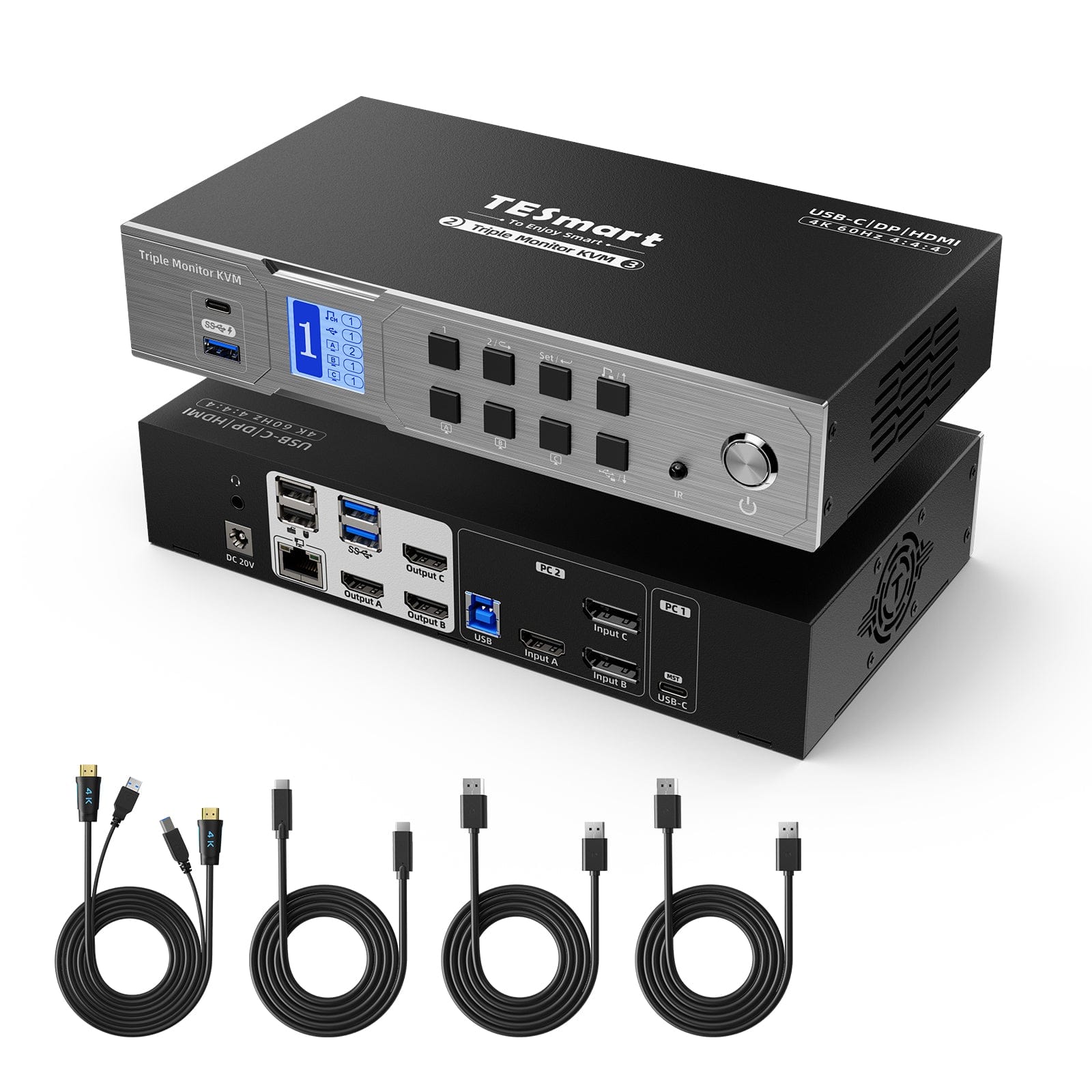
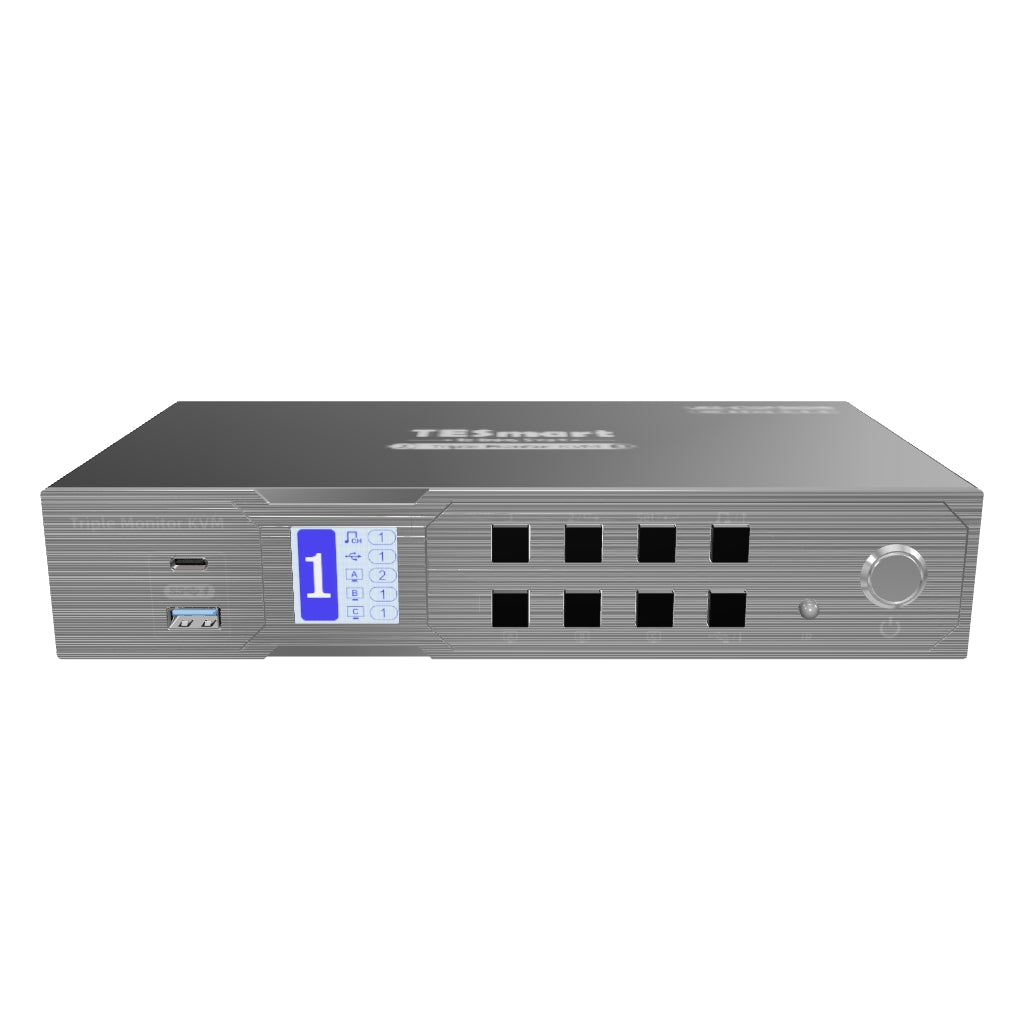
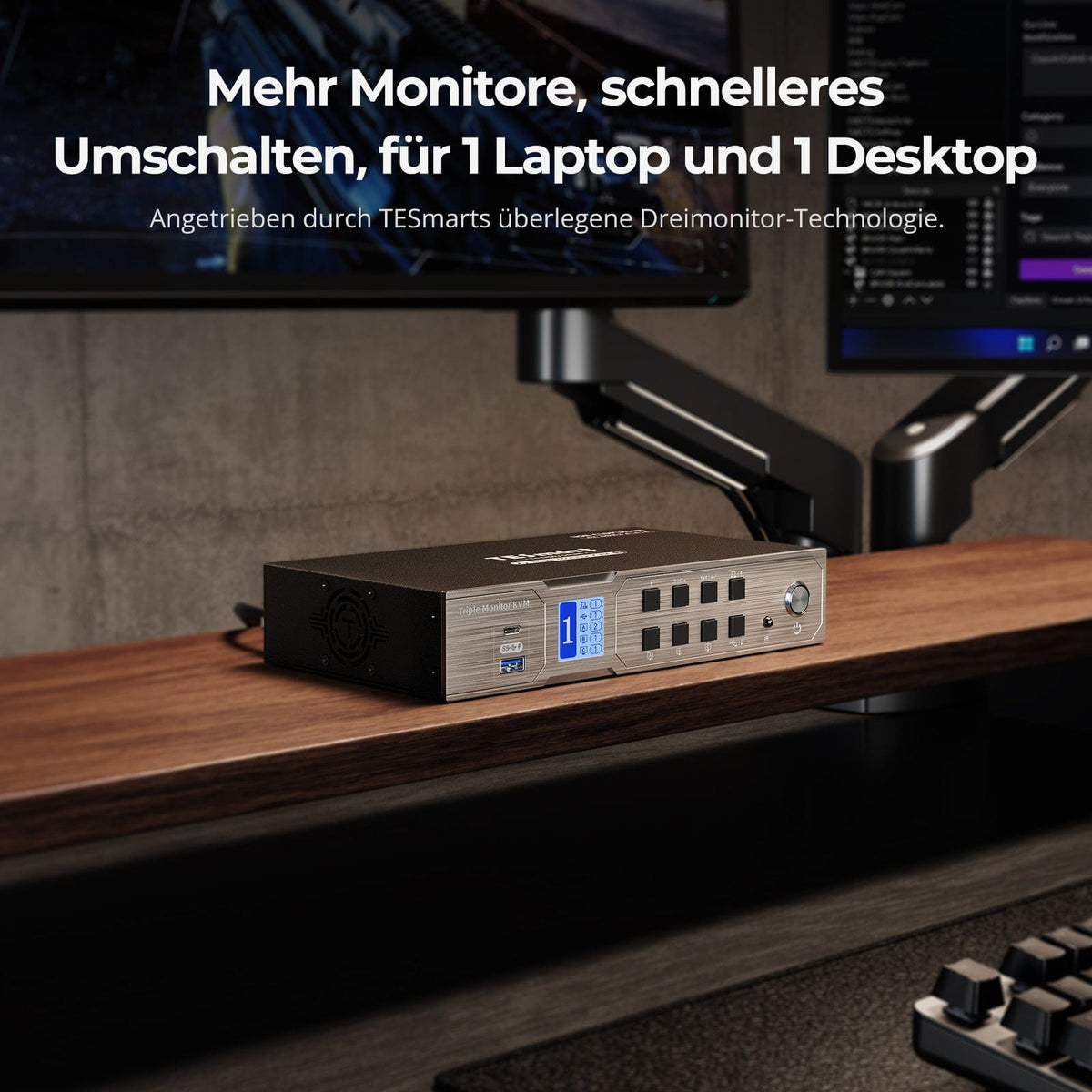
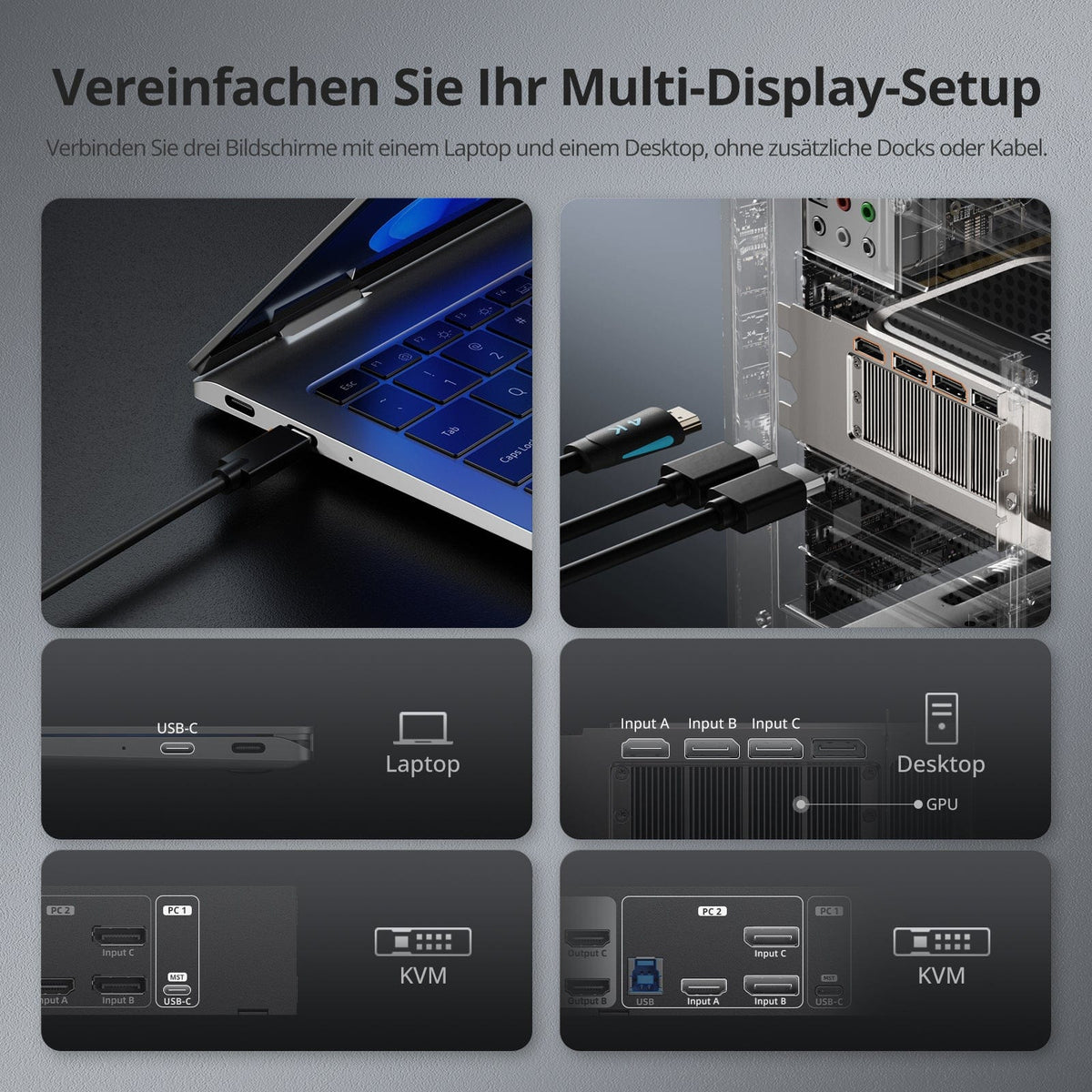
HDC203-P24 conecta una computadora portátil USB-C y una computadora de escritorio con tres monitores HDMI. MST distribuye edición para portátiles; La resolución posible por pantalla depende del ancho de banda del host.
Monitorkonfiguration
Max. Auflösung
Anzeigetechnik
Laptop laden
Gemeinsames Netzwerk
Stabile Anzeige
USB-Geschwindigkeit
KVM híbrido 2×3 | USB-C, 4K60, MST y EDID
¿Por qué HDC203-P24?
Descripción general
01
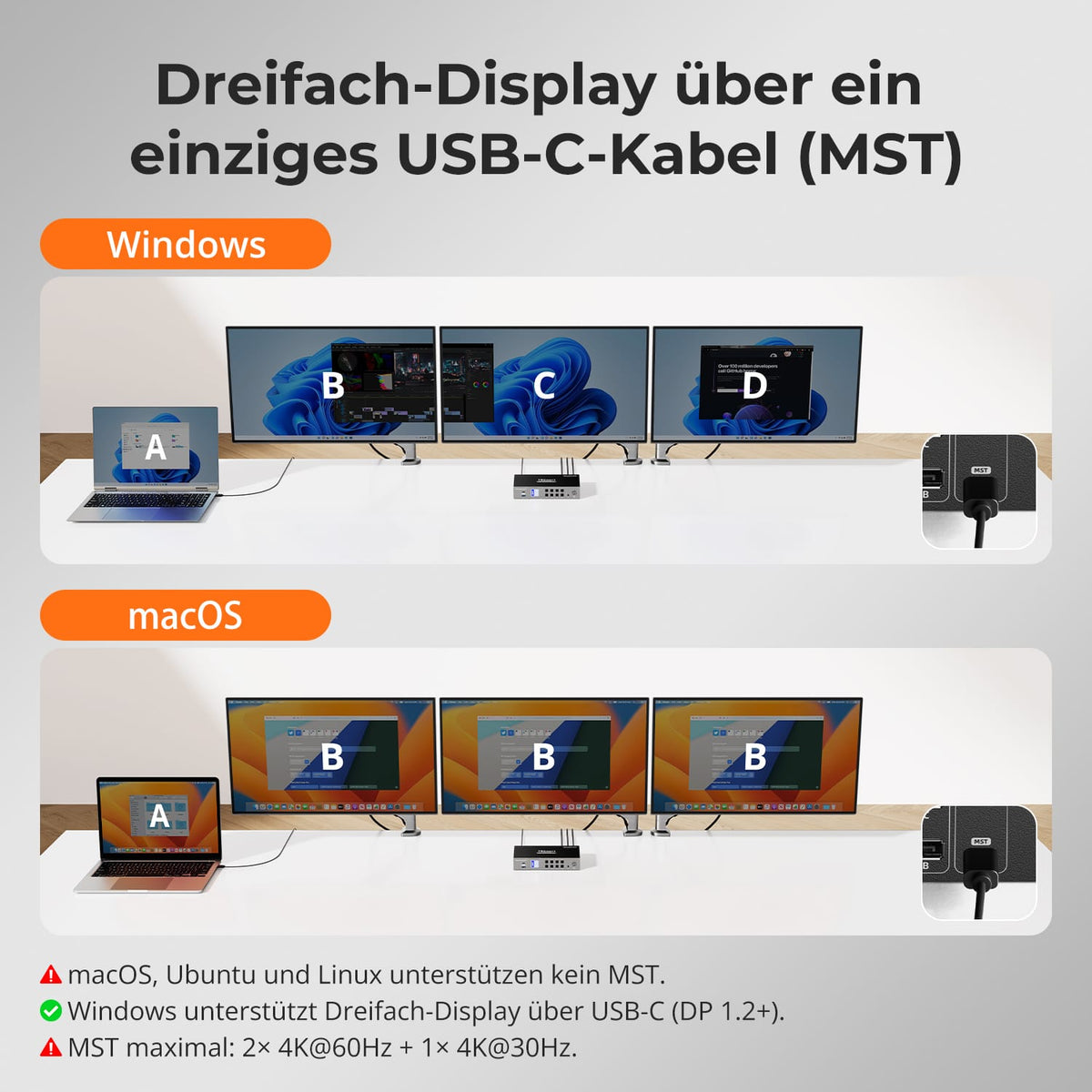
Tres pantallas a través de un puerto USB-C
Un portátil Windows compatible transmite vídeo, datos USB y alimentación al PC1 mediante un único cable. Mediante el modo alternativo DP y MST, utiliza tres pantallas HDMI. La ruta MST admite hasta dos pantallas a 4K60 Hz y una a 4K30 Hz.
02
De 4K60 a Full HD con alta frecuencia de actualización
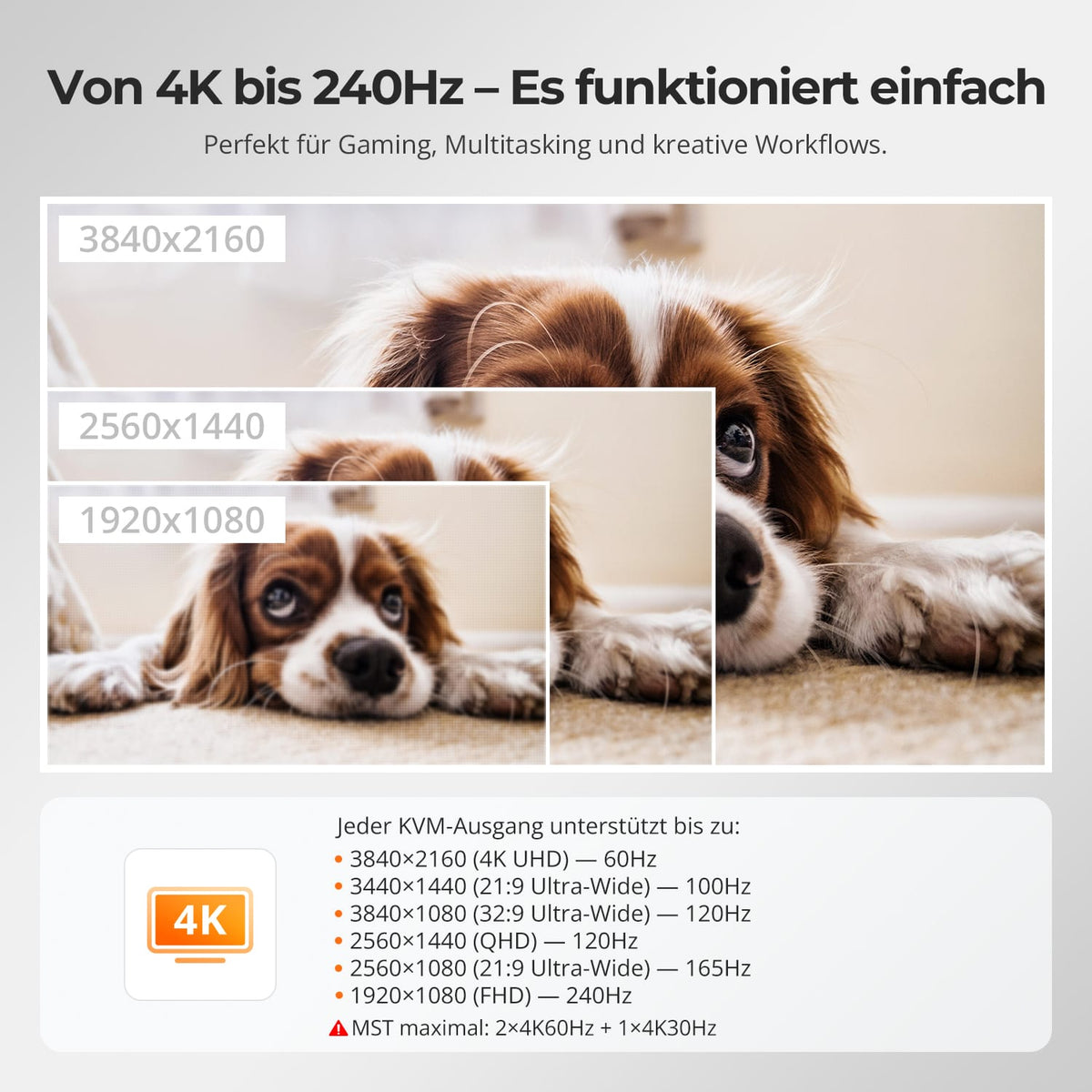
Utilice resoluciones 4K de hasta 60 Hz o resoluciones inferiores con una frecuencia de actualización mayor, como 1440p a 120 Hz y 1080p a 240 Hz. La fuente, la pantalla y el cable deben ser compatibles con el formato.
03
3 monitores. Asignación flexible.
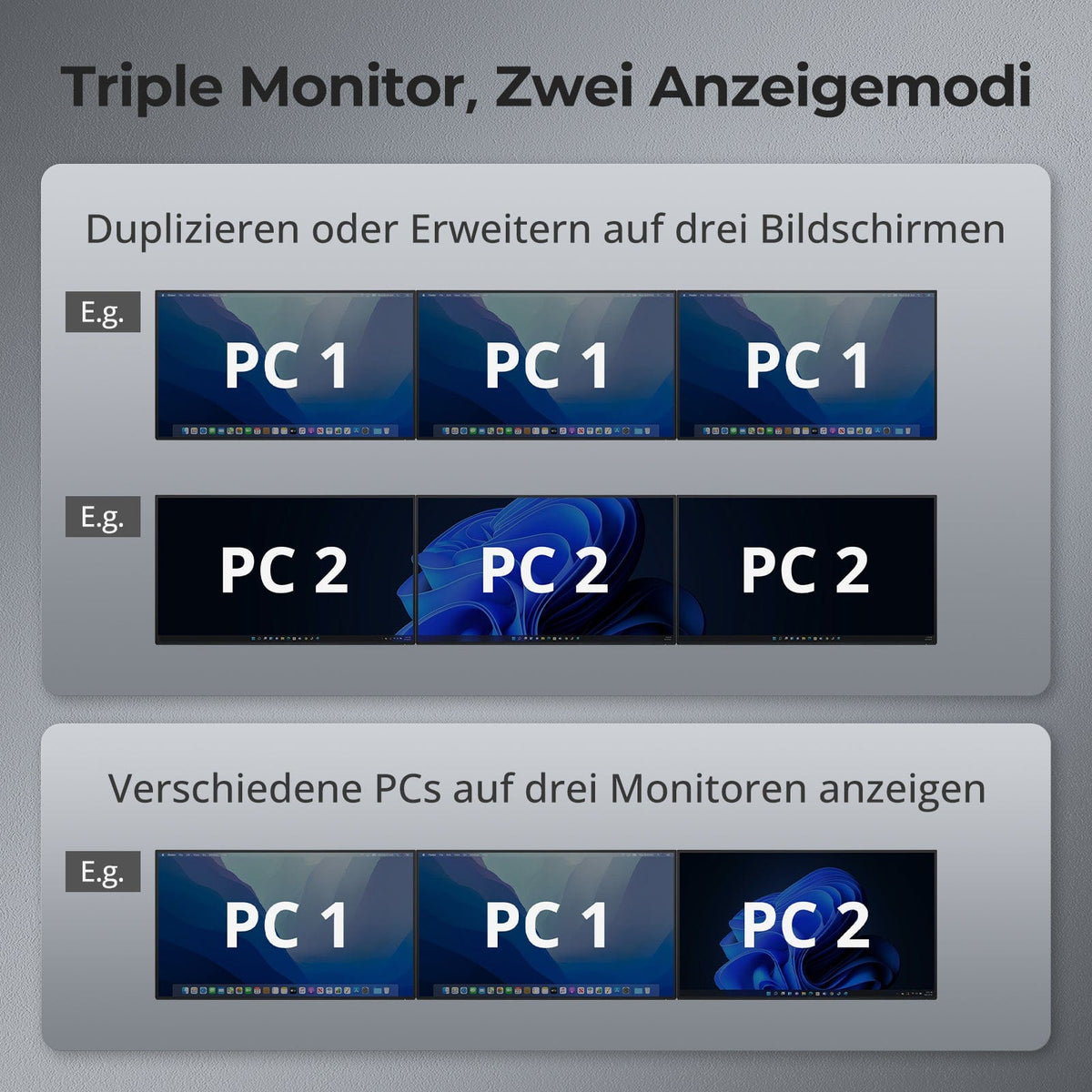
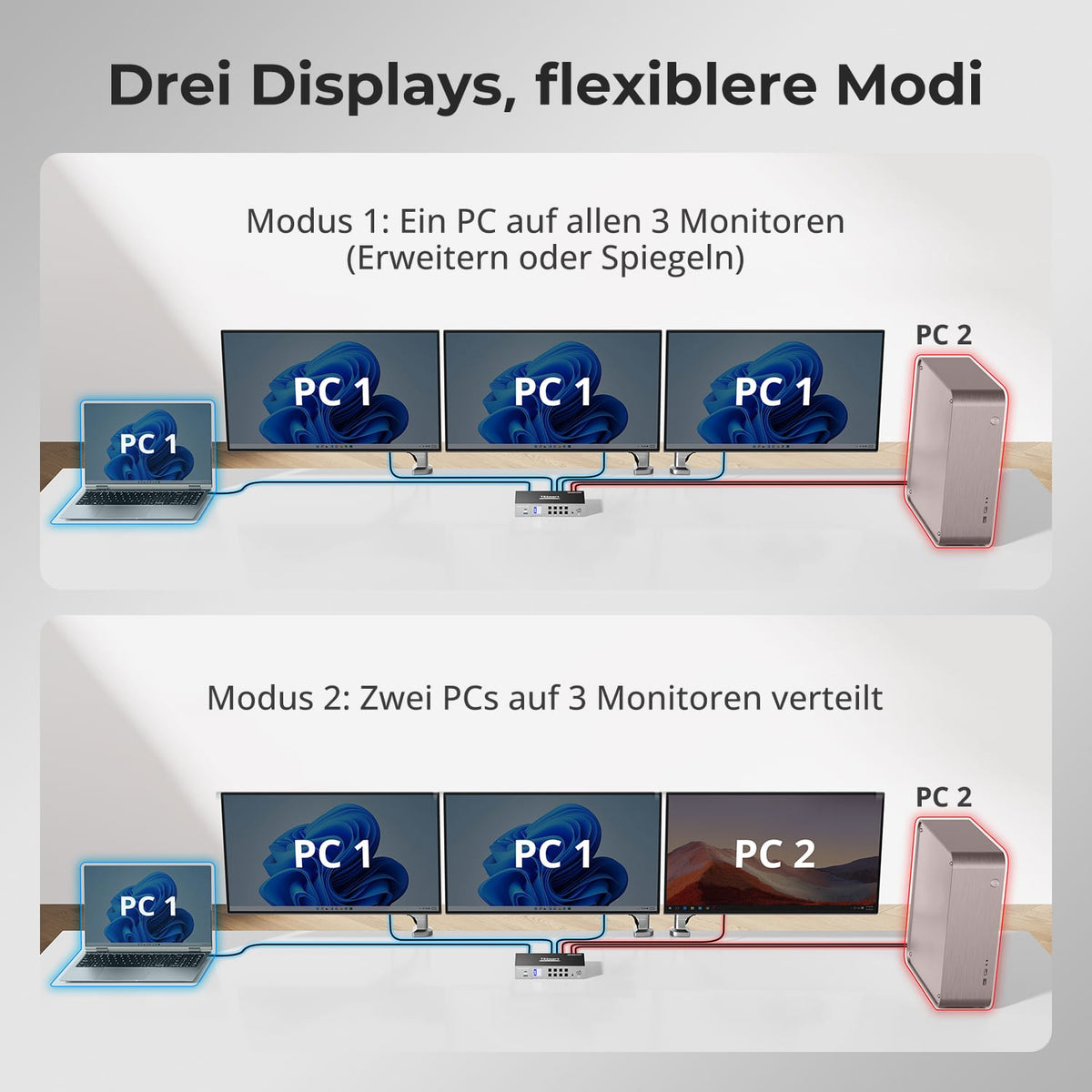
Visualice la imagen de un ordenador en los tres monitores o asigne distintos ordenadores a monitores individuales, si la función está disponible. Un único teclado y ratón controlan el ordenador seleccionado.
04
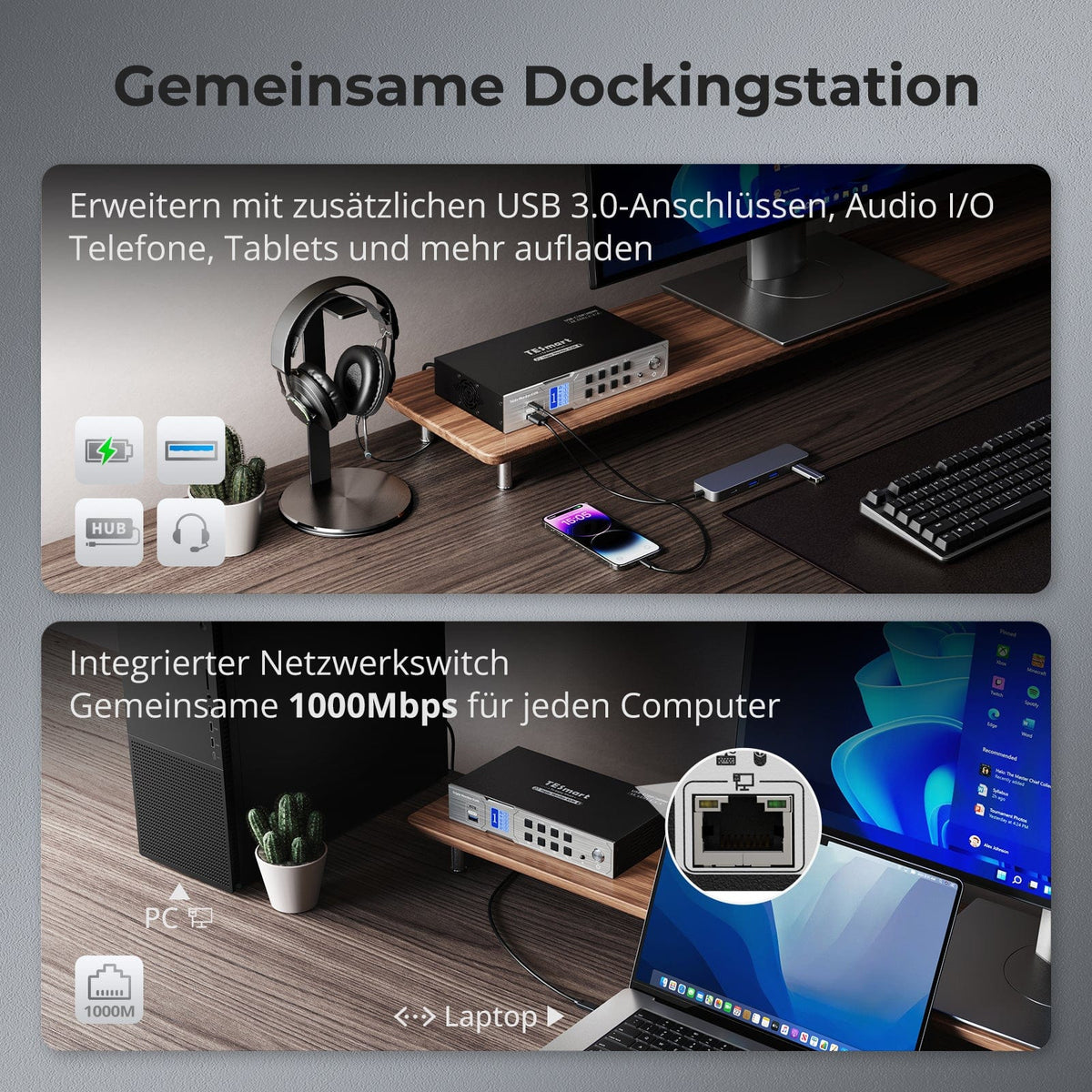
Dock compartido integrado en KVM
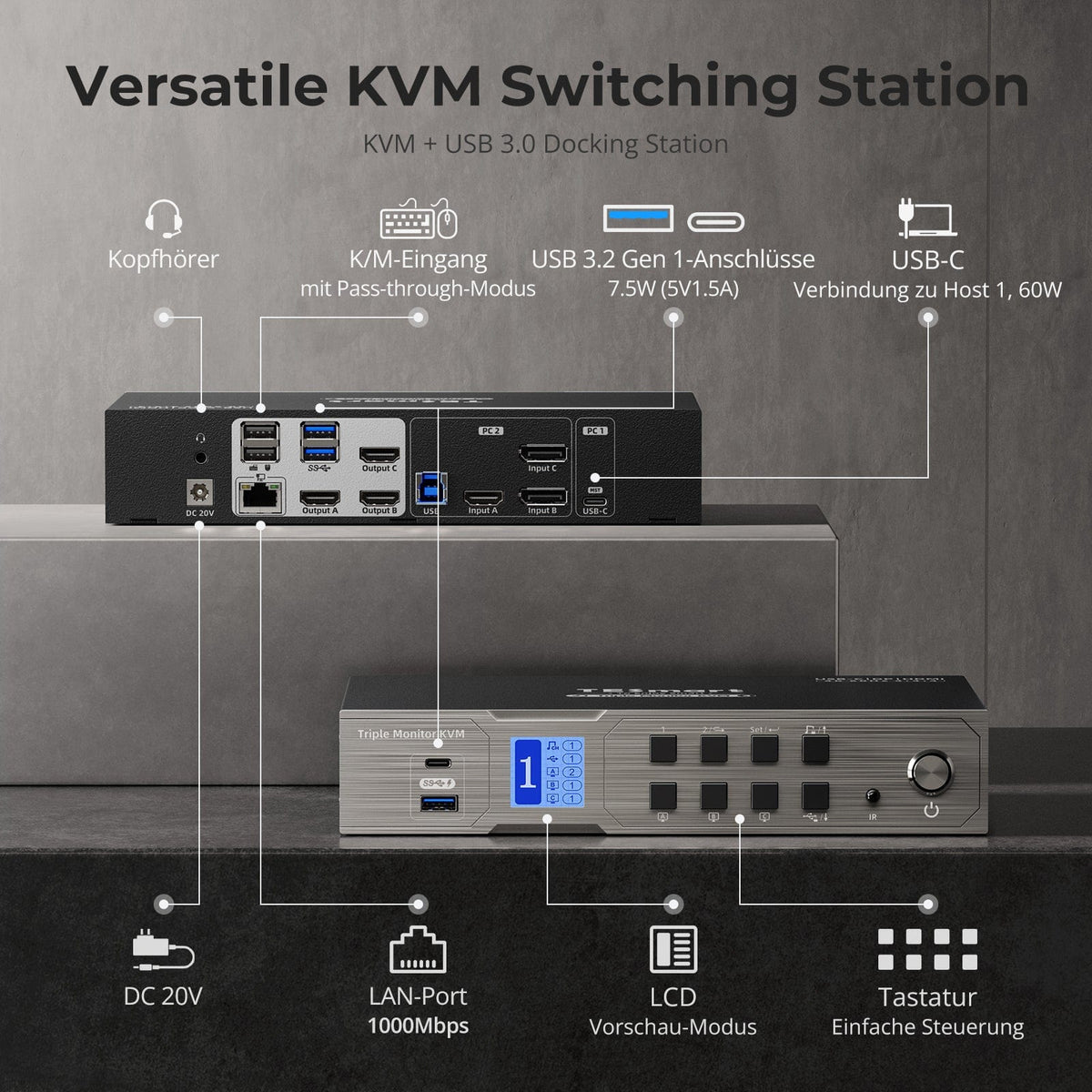
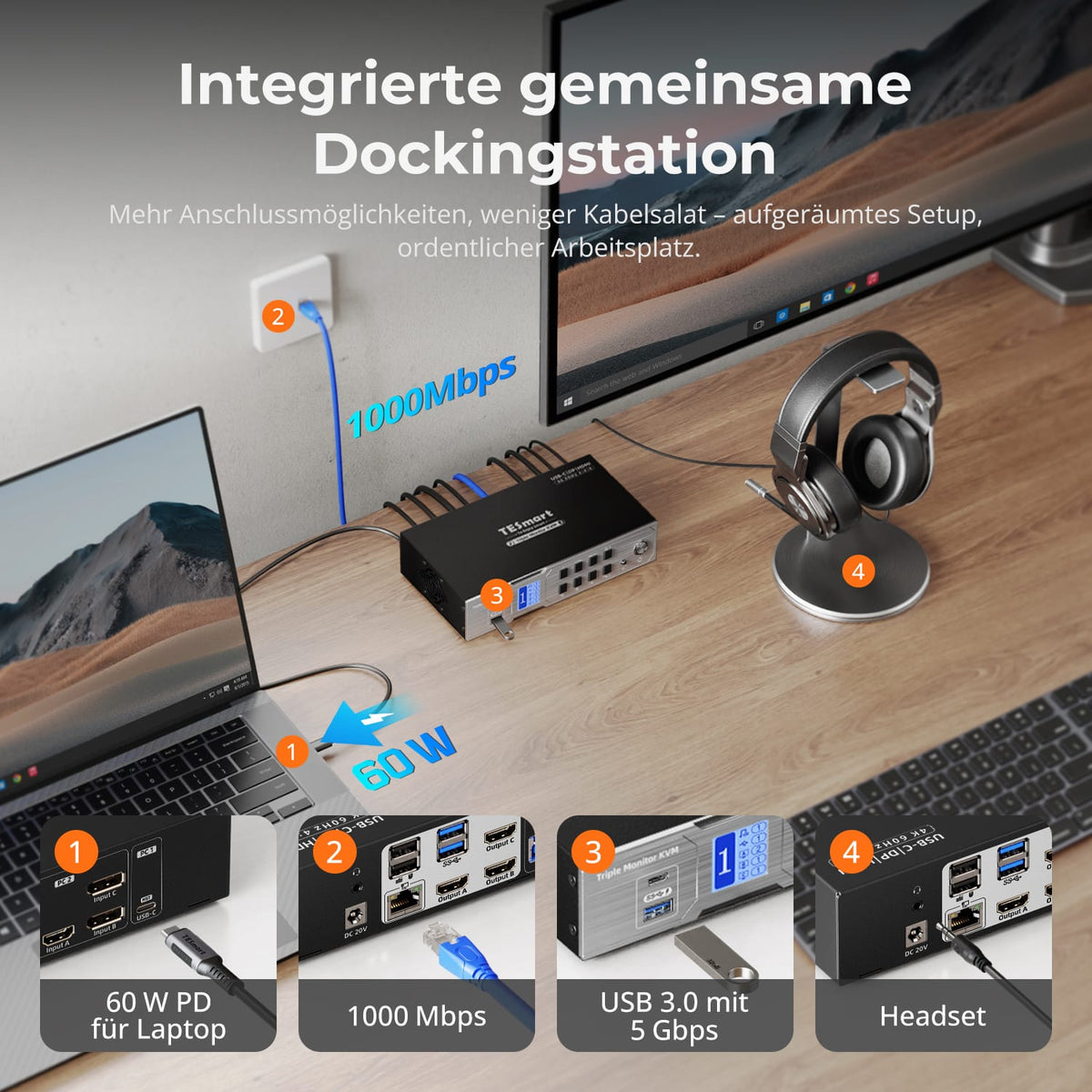
Comparta los puertos más importantes sin concentradores adicionales:
• USB-C PD de 60 W para cargar el portátil
• USB 3.0 con 5 Gbit/s para almacenamiento, cámaras web y más.
· Ethernet Gigabit con 1000 Mbit/s
Conector para auriculares (audio y micrófono)
Ideal para configuraciones mixtas, oficinas en casa y escritorios ordenados.
05
Deje USB y audio en la computadora deseada
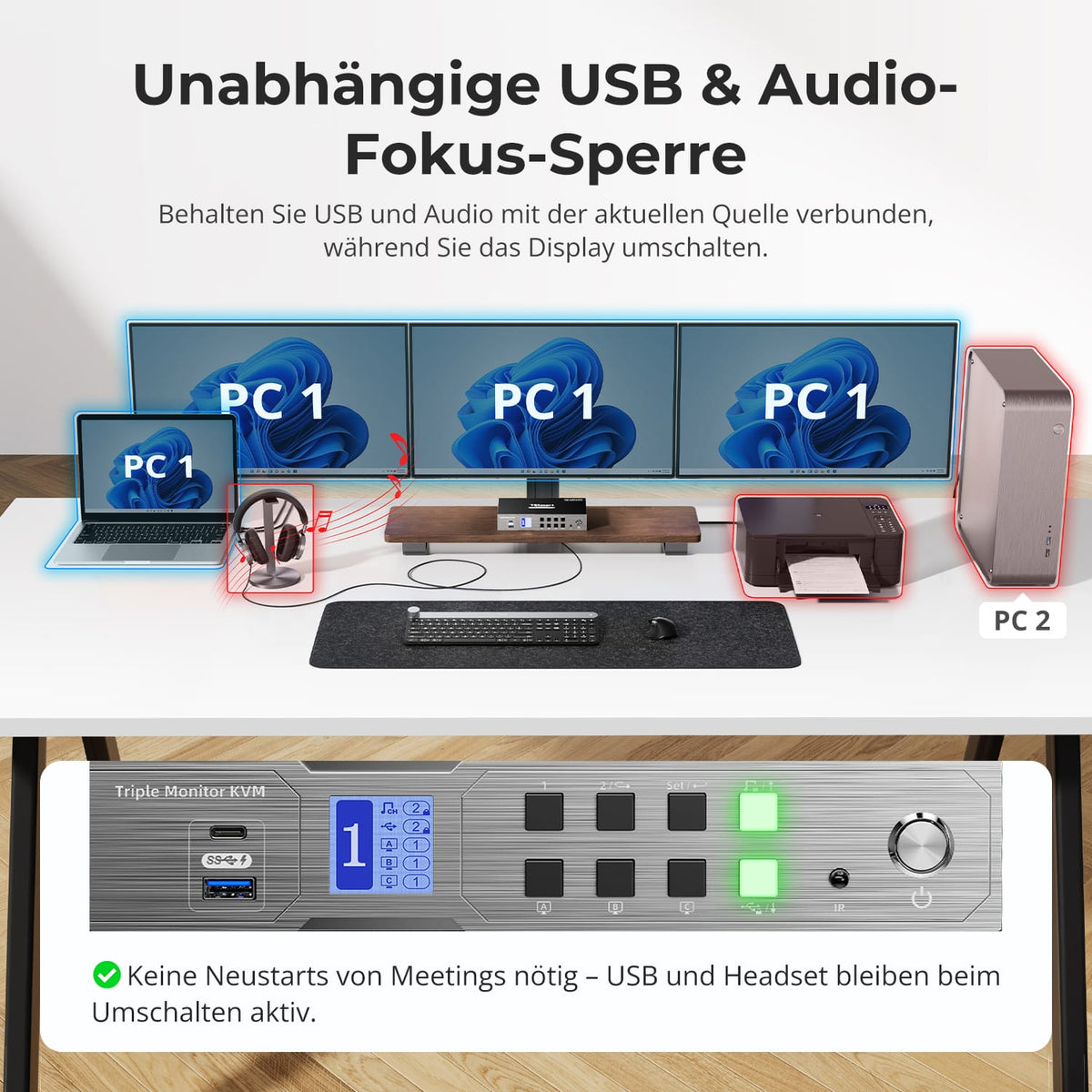
Deja los dispositivos USB y el audio conectados a un ordenador mientras cambias de pantalla de forma independiente. Los auriculares, las impresoras y otros dispositivos permanecen activos para llamadas y tareas en curso.
06
07
08
Datos y soporte
Compatibilidad y conexiones
Datos técnicos
Instrucciones y descargas
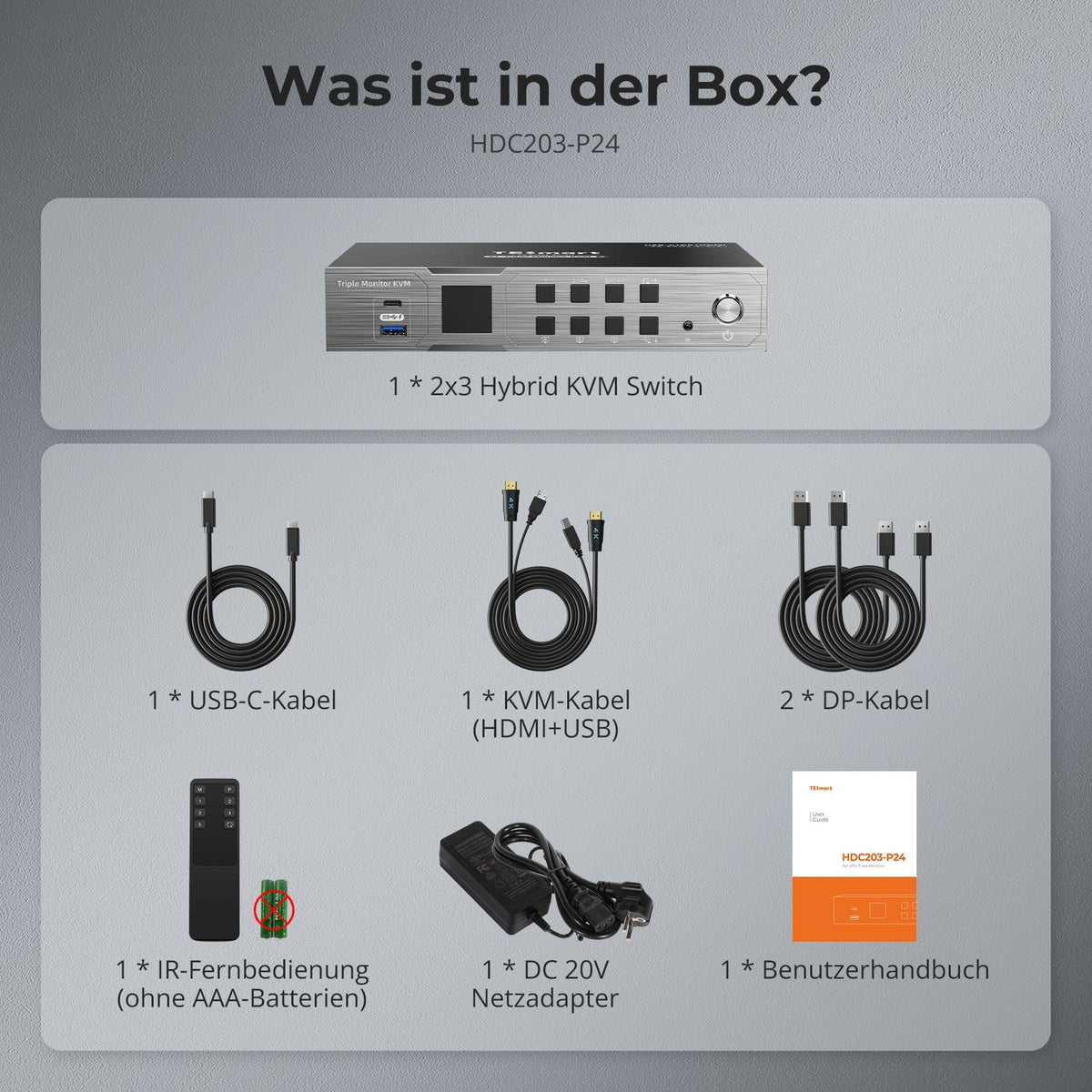
Alcance de la entrega
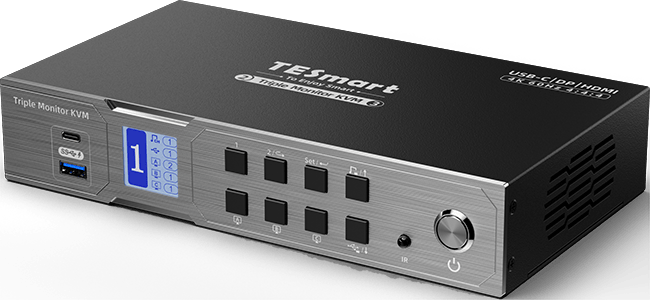
1 × conmutador KVM HDC203-P24
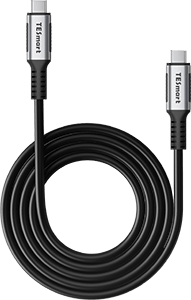
1 × cable USB-C
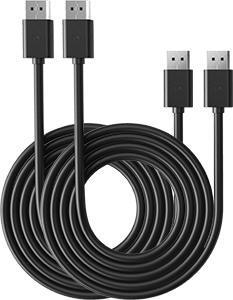
2 × cables DisplayPort
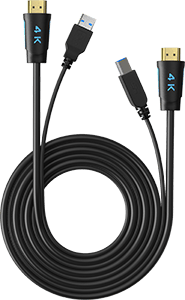
1 × cable KVM (HDMI + USB)
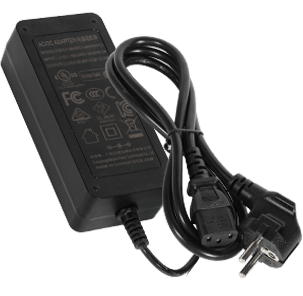
1 × fuente de alimentación de 20 V CC

1 × control remoto por infrarrojos
1 × manual de usuario

Comparar modelos adecuados
Seleccione los modelos en los menús para comparar las conexiones, la salida de imagen y las funciones que se pueden compartir.
Modelo
HDC203-P24
Modelo
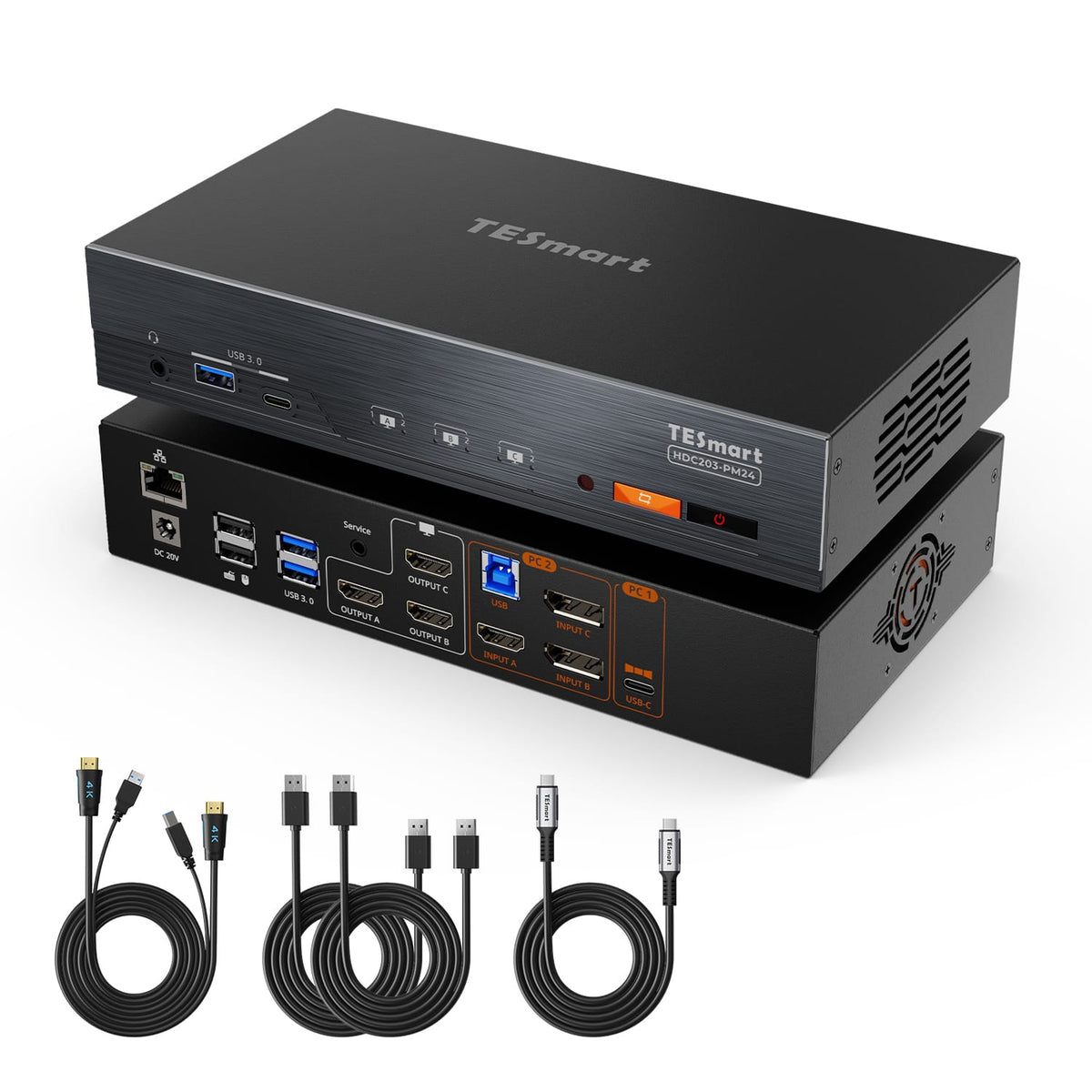
HDC203-PM24
Modelo
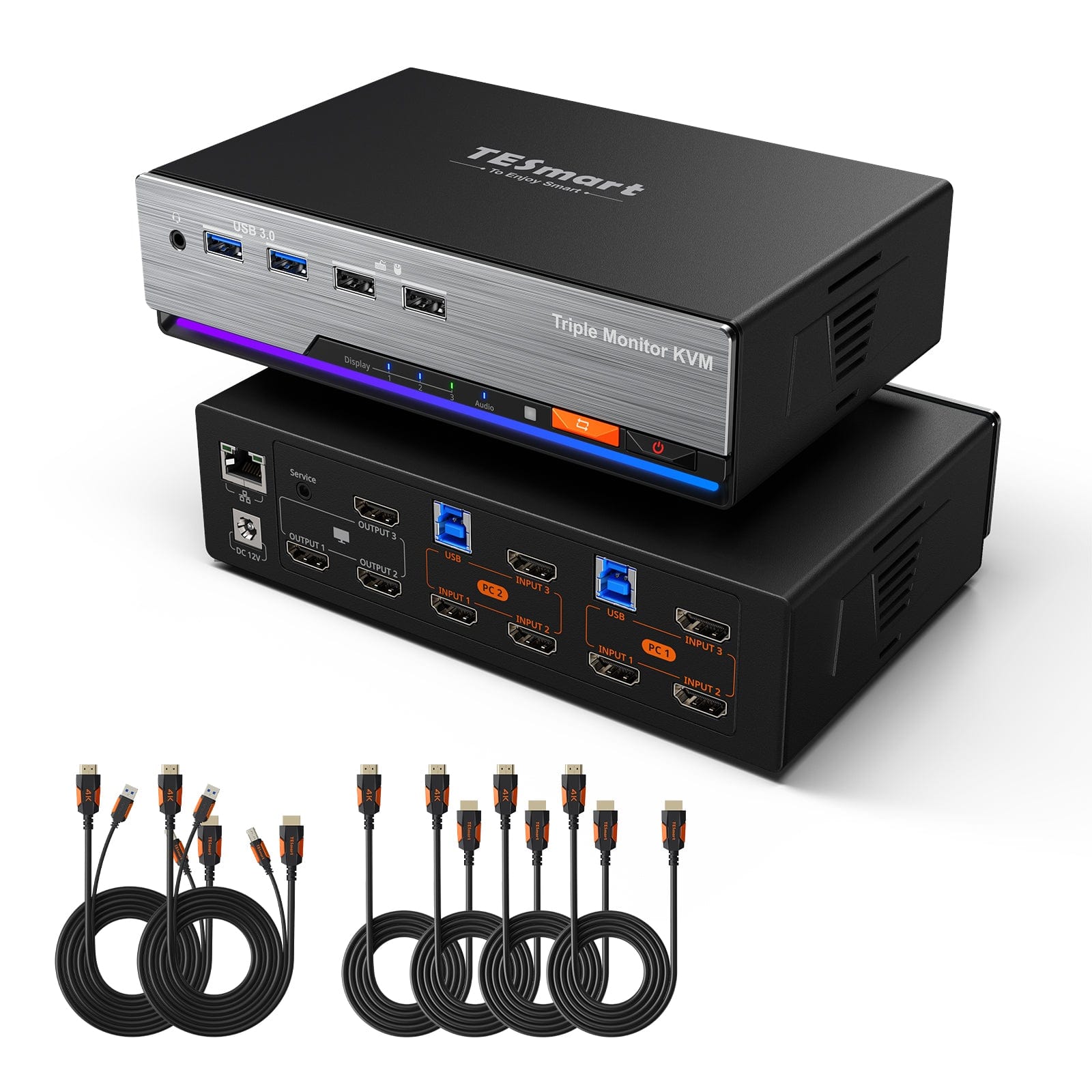
HKS203-P24
Recuento de computadoras
1 ordenador de sobremesa + 1 portátil
Recuento de computadoras
1 ordenador de sobremesa + 1 portátil
Recuento de computadoras
2 computadoras
Conexiones de computadora
Portátil: 1 × USB-C; Ordenador de sobremesa: HDMI + 2 × DP + USB
Conexiones de computadora
Portátil: 1 × USB-C; Ordenador de sobremesa: HDMI + 2 × DP + USB
Conexiones de computadora
Por PC: 3 × HDMI + USB
Monitorear salidas
3 × HDMI
Monitorear salidas
3 × HDMI
Monitorear salidas
3 × HDMI
Salida de imagen
4K60
Salida de imagen
4K60
Salida de imagen
4K60
Dispositivos USB compartidos
USB 3.0/5 Gbit/s
Dispositivos USB compartidos
USB 3.0/5 Gbit/s
Dispositivos USB compartidos
USB 3.0/5 Gbit/s
Cargar la computadora portátil
Hasta 60 W en la entrada del portátil
Cargar la computadora portátil
Hasta 100 W en la entrada del portátil
Cargar la computadora portátil
FALSO
Acceso a red compartida
1000 Mbit/s
Acceso a red compartida
1000 Mbit/s
Acceso a red compartida
1000 Mbit/s
Emulación EDID
verdadero
Emulación EDID
verdadero
Emulación EDID
verdadero
Operación de múltiples monitores
MST en la entrada del portátil: 2 × 4K60 + 1 × 4K30
Operación de múltiples monitores
DisplayLink en la entrada del portátil
Operación de múltiples monitores
Salidas de vídeo independientes en cada ordenador.
Monitorear los requisitos
Para conectar tres monitores con un solo cable se requiere Windows con MST; macOS no admite la extensión mediante MST.
Monitorear los requisitos
Se requiere el controlador DisplayLink en el portátil; admite monitores extendidos en Macs compatibles.
Monitorear los requisitos
Cada ordenador debe ser capaz de controlar 3 monitores.
Preguntas frecuentes
Puedes encontrar más respuestas en nuestra Centro de ayuda.
[Compatibilidad] ¿Qué ordenadores admite el HDC203-P24?
Conecte un portátil con puerto USB-C al PC1 y un ordenador de sobremesa al PC2. El portátil requiere el modo alternativo DisplayPort y, para tres pantallas independientes, compatibilidad con Windows MST. El ordenador de sobremesa requiere una salida HDMI, dos salidas DisplayPort y una conexión de datos USB.
[Compatibilidad] ¿Puede un Mac usar tres pantallas independientes?
No. macOS no es compatible con MST. Por lo tanto, el HDC203-P24 no ofrece tres pantallas extendidas independientes a través de su puerto USB-C; en su lugar, las pantallas se pueden duplicar. Para tres pantallas extendidas en macOS, un modelo DisplayLink como el HDC203-PM24 es adecuado.
[Compatibilidad] ¿Qué resoluciones y frecuencias de actualización son posibles?
Cada salida admite hasta 4K60. Es posible conectar hasta dos pantallas a 4K60 y una a 4K30 mediante USB-C MST. Las resoluciones alternativas incluyen 3440×1440 a 100 Hz, 2560×1440 a 120 Hz y 1920×1080 a 240 Hz, según el hardware y los cables.
[Funciones] ¿Qué modos de visualización están disponibles?
Visualice una sola computadora en los tres monitores como un escritorio extendido o duplicado. También puede distribuir las dos computadoras entre las tres pantallas. Las salidas se pueden conmutar de forma independiente y el teclado y el ratón se pueden asignar a una computadora específica.
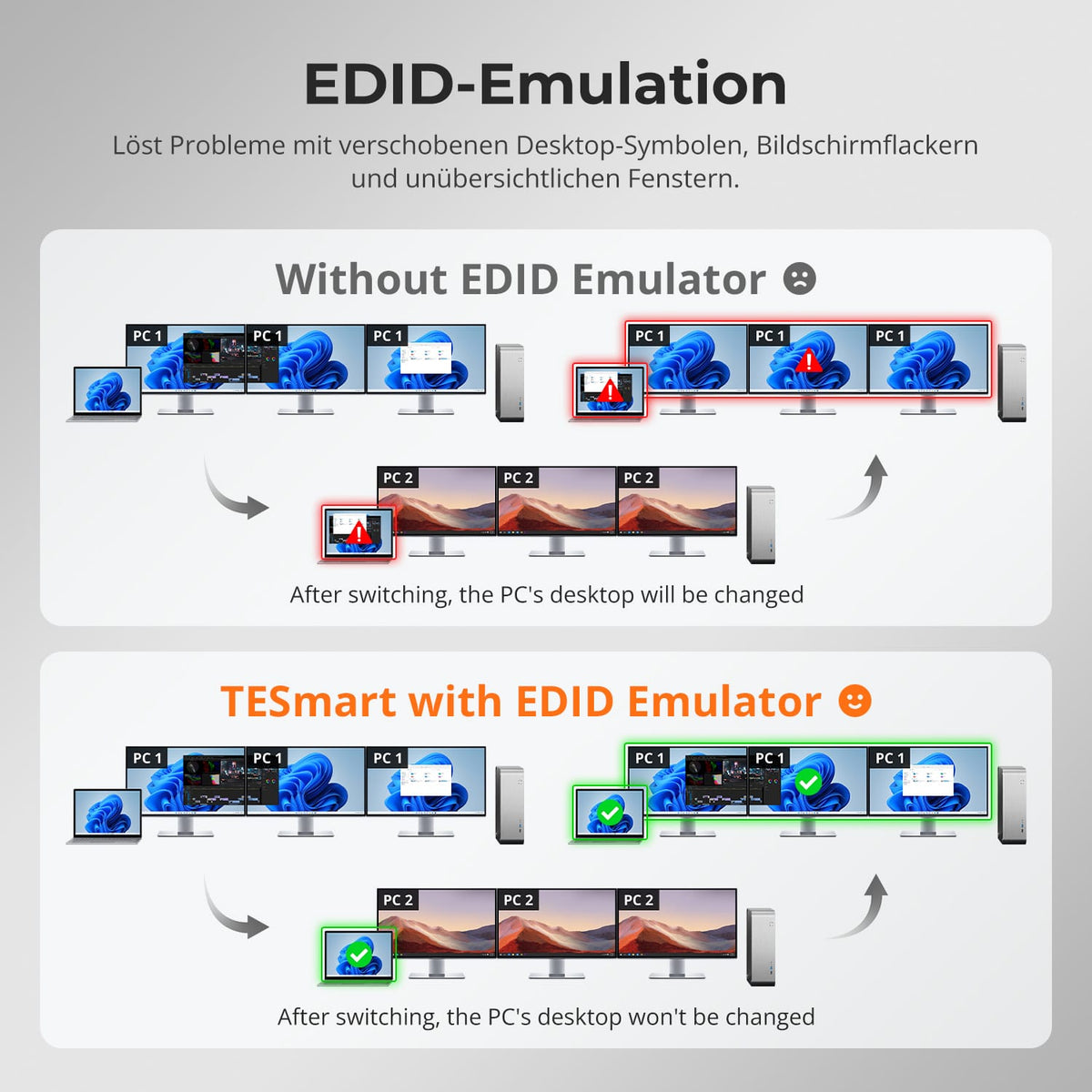
[Funciones] ¿Qué hace la emulación EDID?
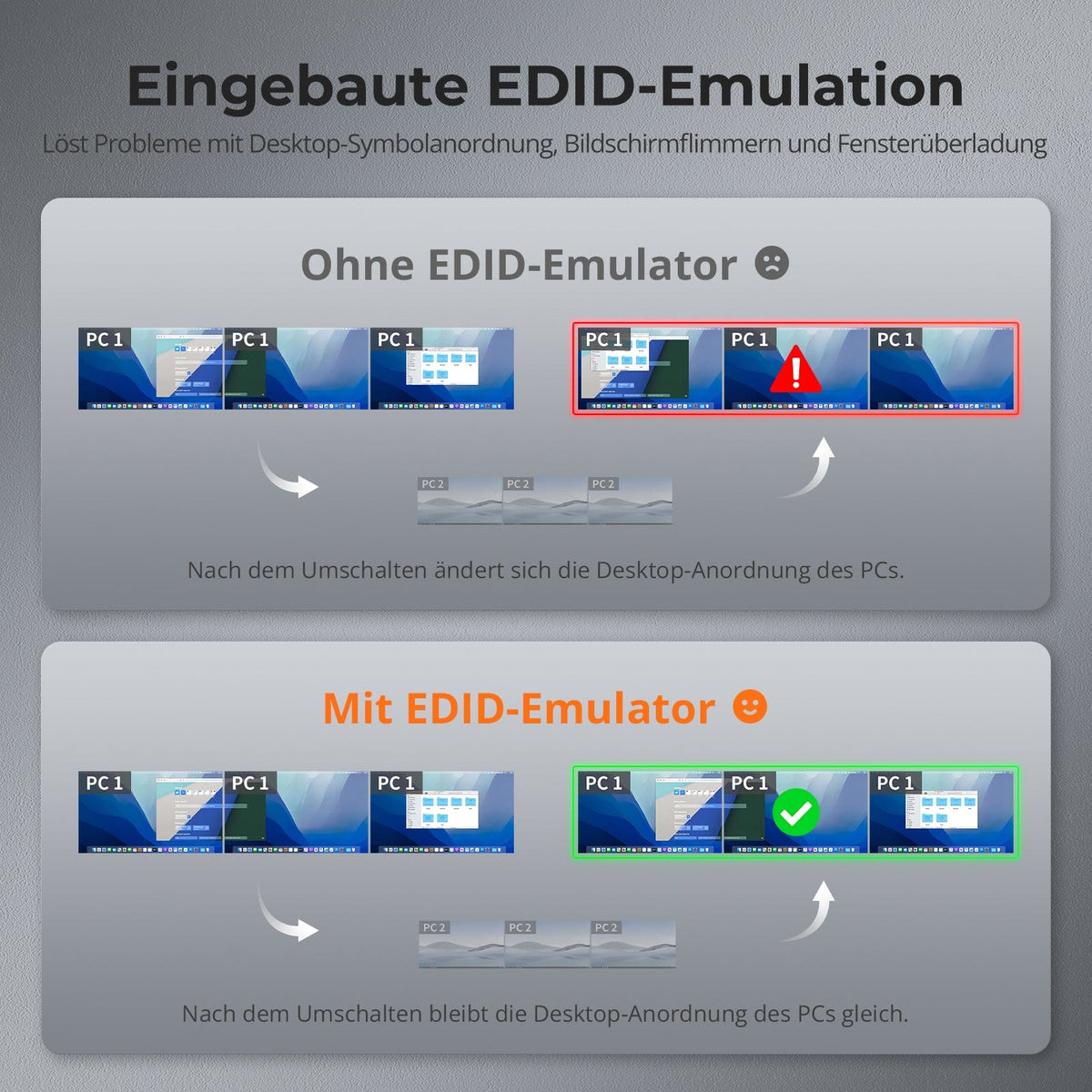
La emulación EDID mantiene la información de visualización disponible para ambos equipos. Esto ayuda a conservar la posición de las ventanas y reduce los problemas de detección, el parpadeo, las pantallas negras y los iconos del escritorio mal ubicados.
[Funciones] ¿Puedo ajustar la velocidad del ventilador?
No. La velocidad del ventilador se regula automáticamente según la temperatura interna. Si el ventilador se enciende y se apaga con frecuencia o hace un ruido inusual, póngase en contacto con el servicio de asistencia de TESmart para obtener el firmware y las instrucciones adecuadas.
[Funciones] ¿Cómo puedo cambiar entre dispositivos USB o audio de forma independiente?
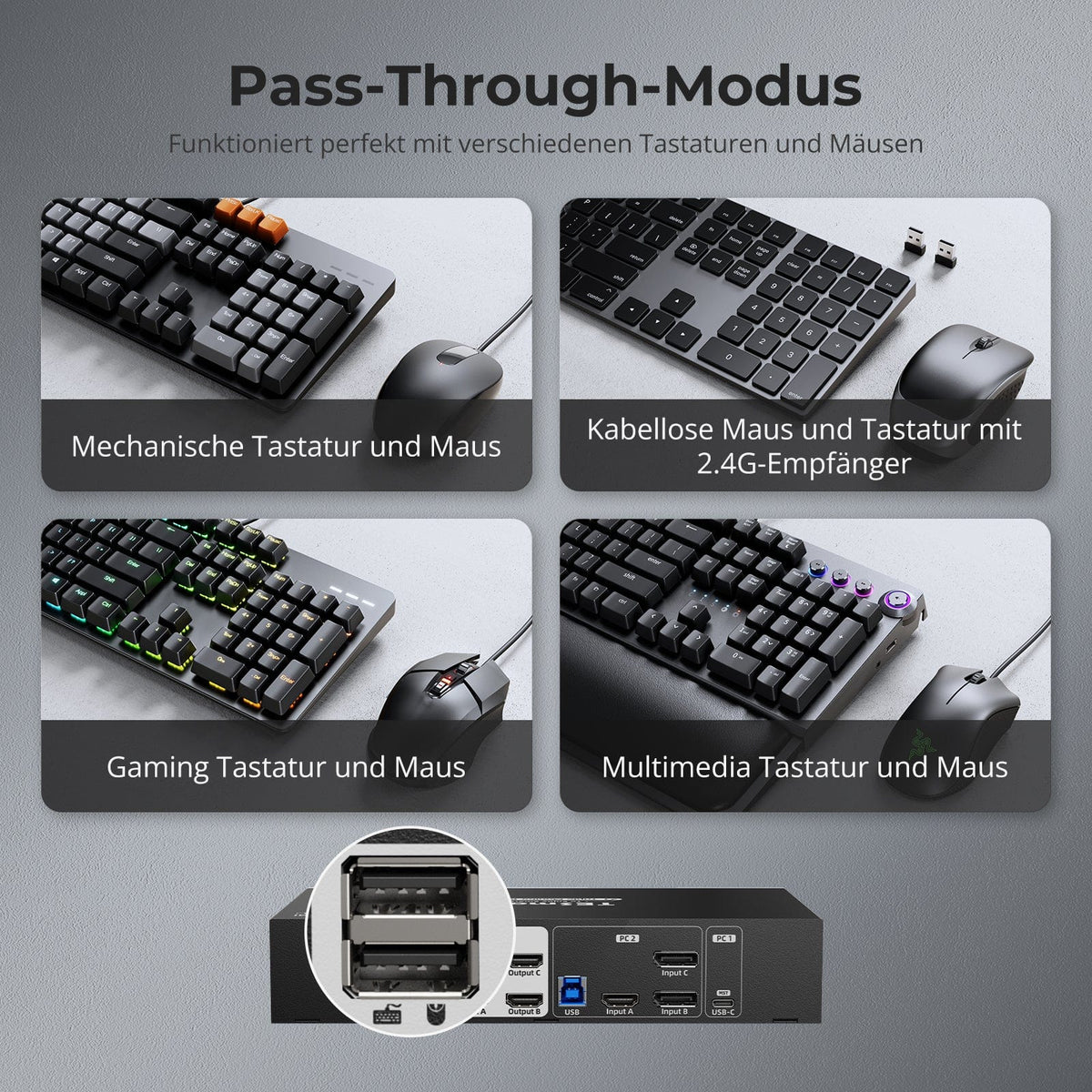
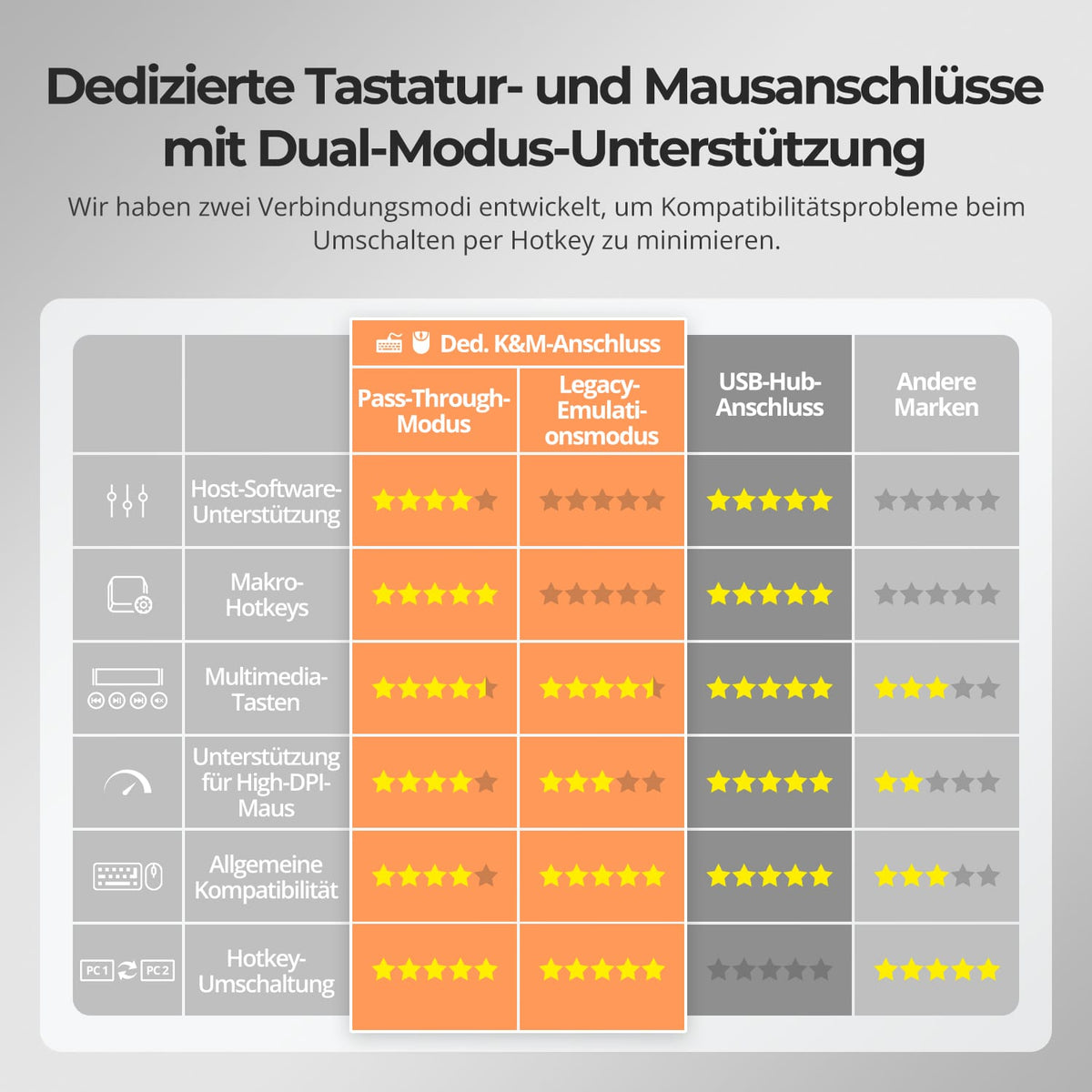
Seleccione el ordenador deseado y pulse el botón de bloqueo USB o de audio. Si lo pulsa de nuevo, se desactivará la asignación. Los puertos de teclado/ratón designados no se pueden bloquear. Las pantallas siguen siendo conmutables de forma independiente.
[Conexiones] ¿Por qué no funciona el Wi-Fi después de conectar el KVM?
Es posible que el equipo prefiera el adaptador Gigabit Ethernet integrado. Pulse la tecla Ctrl derecha dos veces y, a continuación, F4 para desactivarlo en el equipo seleccionado. Como alternativa, desactive el controlador "Realtek USB GbE Family Controller" en la configuración de red.
[Carga] ¿Por qué el portátil indica que la carga es lenta?
El HDC203-P24 proporciona hasta 60 W a 20 V/3 A a través de USB-C. Los portátiles con un consumo de energía mínimo de 90 W o sin soporte para 20 V pueden cargar lentamente. Para necesidades de mayor potencia, utilice además el adaptador de corriente original del portátil.
[Funciones] ¿Es posible actualizar el firmware?
Sí, pero solo con el firmware específico para el HDC203-P24. No actualice un dispositivo que funcione correctamente sin instrucciones. El soporte técnico de TESmart le proporcionará el archivo y las instrucciones correspondientes.
[Conexiones] ¿Por qué no funcionan mis dispositivos USB?
Compruebe la conexión de datos USB-C en el PC1 y la conexión USB-B en el PC2. Los puertos de consola designados son solo para teclado y ratón; los demás dispositivos deben conectarse a los puertos USB compartidos. Los dispositivos de alto rendimiento requieren un concentrador USB con alimentación o una conexión directa al ordenador.
[Conexiones] ¿Por qué no funciona mi dispositivo de audio?
Compruebe la conexión de datos USB del ordenador seleccionado. Para la salida de 3,5 mm, seleccione "Audio USB" o los auriculares USB en la configuración de sonido. Si la salida analógica no está disponible, pruebe con una tarjeta de sonido USB.
[Mobiliario] ¿Cómo conecto mis dispositivos al conmutador KVM?
Conecte el portátil al PC1 mediante el cable USB-C y el ordenador de sobremesa al PC2 mediante el cable KVM y dos cables DisplayPort. Conecte los tres monitores HDMI a las salidas A, B y C, así como el teclado, el ratón y la fuente de alimentación de 20 V CC.
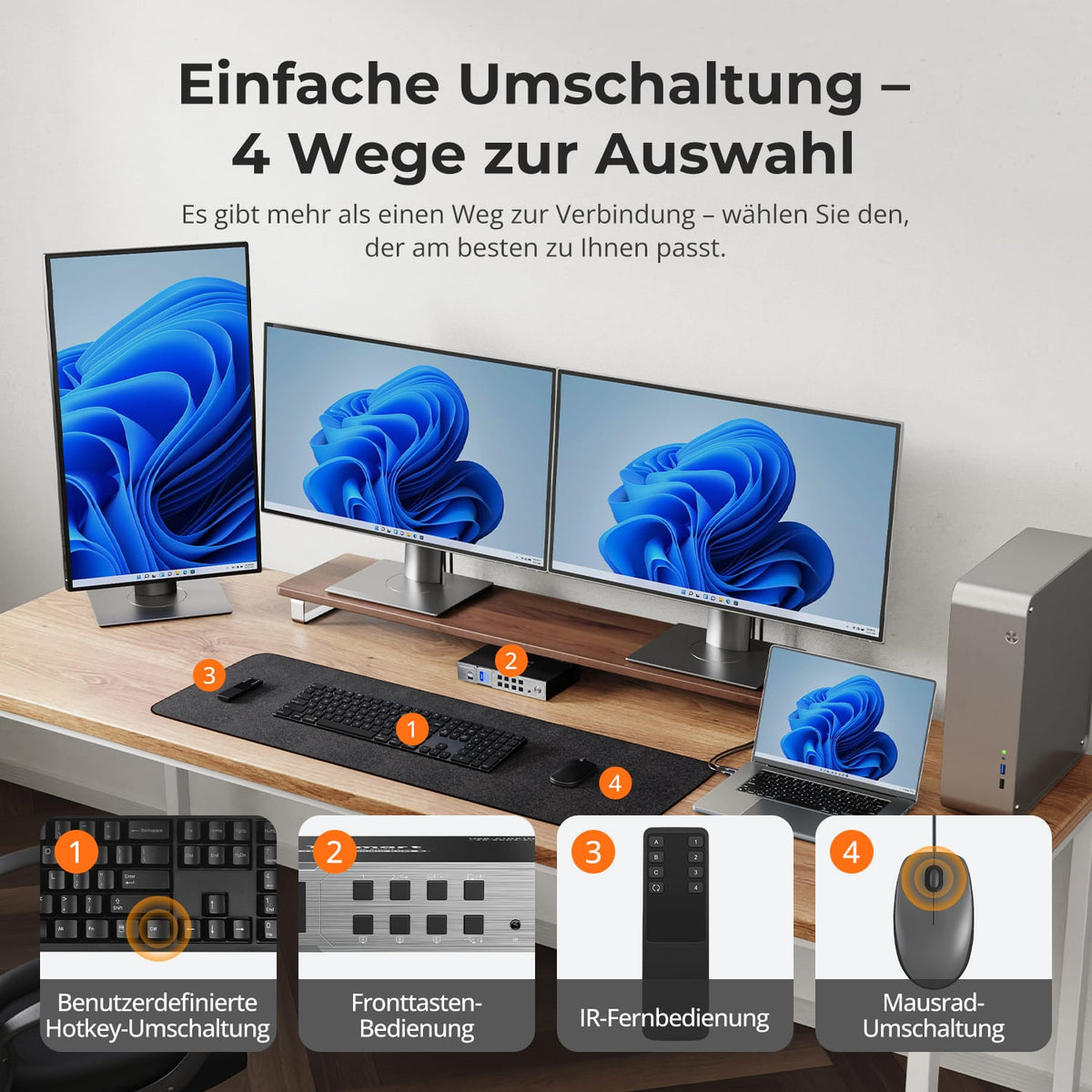
[Cambiar] ¿Cómo cambio de ordenador?
Mediante el panel de control, el mando a distancia por infrarrojos, las teclas de acceso rápido o la rueda del ratón. Primero, active la función de la rueda del ratón, que está desactivada por defecto. Un doble clic en la rueda del ratón cambiará la entrada.
[Mobiliario] ¿Por qué no funcionan correctamente el teclado y el ratón?
Compruebe los puertos de la consola. Si experimenta retrasos, entradas duplicadas o faltantes, pulse la tecla Ctrl derecha dos veces y, a continuación, F2 para activar el modo de emulación heredada. Si el problema persiste, póngase en contacto con el soporte técnico de TESmart.
