

Tabla de contenido
- Introducción
- “Monitor de 144 Hz” no siempre significa “144 Hz a través de HDMI”.
- ¿Por qué la resolución cambia los requisitos de HDMI a 144 Hz?
- Cómo comprobar toda la cadena de señal HDMI
- ¿Por qué podrías seguir limitado a 60 Hz?
- ¿Quién necesita realmente esta información?
- ¿Qué sucede al agregar un conmutador KVM, una base de conexión, un adaptador o un dispositivo de captura?
- Cómo TESmart aborda los flujos de trabajo HDMI de alta frecuencia de actualización
- Preguntas frecuentes
- Conclusión
Introducción
Si tu monitor admite 144 Hz, es lógico esperar que esta frecuencia también esté disponible en Windows, macOS o en la configuración de tu consola de videojuegos. Sin embargo, muchos usuarios conectan un monitor de 144 Hz mediante HDMI y solo ven 60 Hz, 75 Hz o 120 Hz como opciones seleccionables.
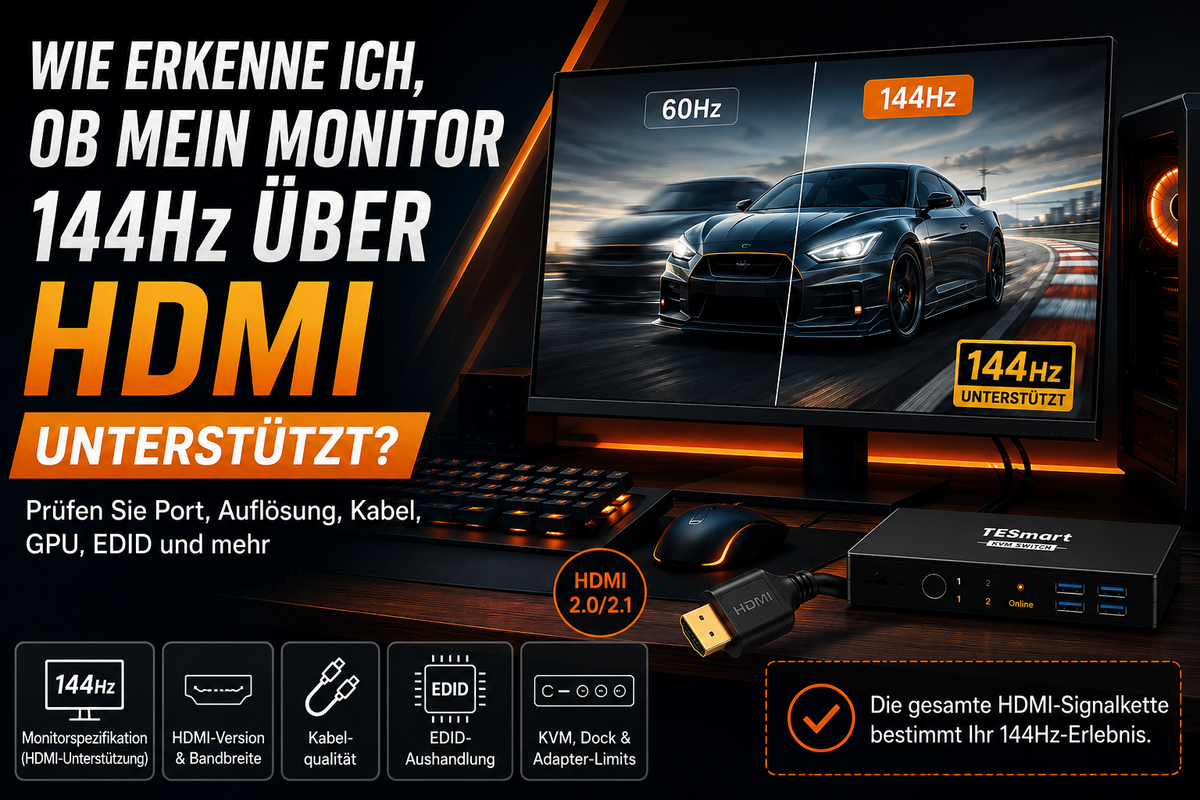
La razón de esto es que La compatibilidad con 144 Hz a través de HDMI depende de toda la cadena de señal de vídeo.. El panel del monitor es solo una parte de esta cadena. La entrada HDMI del monitor, la salida HDMI del ordenador o consola, el cable, la resolución seleccionada, el formato de color, la configuración del sistema, la negociación EDID y todos los dispositivos intermedios pueden afectar a la disponibilidad real de HDMI a 144 Hz.
Esto es especialmente importante para los usuarios que están configurando un sistema KVM para monitores de juegos, una estación de trabajo compartida entre Mac y PC, o una estación de trabajo compartida con un monitor de alta frecuencia para múltiples dispositivos.
“Monitor de 144 Hz” no siempre significa “144 Hz a través de HDMI”.
La página de producto de un monitor puede indicar "144 Hz", pero esto a menudo se refiere a la frecuencia de actualización máxima del panel y no a cada entrada individual del monitor.
Algunos monitores admiten 144 Hz exclusivamente a través de DisplayPort. Otros admiten 144 Hz a través de HDMI, pero solo a 1080p. Algunos permiten 1440p a 144 Hz a través de HDMI 2.0, mientras que para 4K a 144 Hz puede ser necesario HDMI 2.1, Display Stream Compression (DSC) o un puerto HDMI específico en el monitor.
Para determinar si su monitor admite 144 Hz a través de HDMI, consulte el manual o la tabla de especificaciones para obtener información como la siguiente:
HDMI: 1920 × 1080 a 144 Hz
HDMI 2.0: 2560×1440 a 144 Hz
HDMI 2.1: 3840 × 2160 a 120 Hz/144 Hz

Si el manual solo indica 144 Hz para DisplayPort, es posible que el monitor no admita 144 Hz a través de HDMI, aunque el panel en sí sea de 144 Hz.
| Lo que dicen las especificaciones del monitor | Lo que debe admitir la conexión HDMI | Por qué los usuarios aún pueden estar limitados a 60 Hz |
|---|---|---|
| El panel puede actualizarse a 144 Hz. | La entrada HDMI en cuestión debe admitir 144 Hz a la resolución deseada. | Es posible que el monitor reserve los 144 Hz únicamente para DisplayPort o un puerto HDMI específico. |
| El monitor tiene un puerto HDMI. | La versión y el ancho de banda del puerto HDMI deben coincidir con la resolución y la frecuencia de actualización. | Las entradas HDMI más antiguas pueden estar limitadas a 60 Hz o 120 Hz, dependiendo del diseño del monitor. |
| El ordenador o la consola tiene salida HDMI. | La GPU, el puerto del portátil o la consola deben ser compatibles con el mismo modo HDMI. | Es posible que el puerto HDMI de un portátil esté conectado a un controlador antiguo o que su funcionamiento esté restringido por el firmware. |
| El cable encaja en el conector. | El cable debe proporcionar un ancho de banda suficiente para el modo seleccionado. | Un cable de baja calidad o muy largo puede funcionar a 1080p60, pero fallar a 144 Hz con HDMI. |
| Se conecta un conmutador KVM, una base de conexión, un adaptador o un dispositivo de captura. | Todos los dispositivos entre la fuente y el monitor deben ser compatibles con el mismo modo y la misma negociación EDID. | Es posible que el dispositivo intermedio solo envíe una señal de 60 Hz al ordenador. |
¿Por qué la resolución cambia los requisitos de HDMI a 144 Hz?
La compatibilidad con HDMI a 144 Hz no es un requisito fijo. El ancho de banda necesario para 1080p a 144 Hz difiere significativamente del requerido para 1440p a 144 Hz o 4K a 144 Hz.
1080p a 144Hz vía HDMI
Muchos monitores de 1080p y 144 Hz pueden mostrar 144 Hz a través de HDMI, especialmente si tanto la entrada HDMI del monitor como la salida HDMI de la fuente admiten la sincronización necesaria. Algunas implementaciones de HDMI 1.4 admiten 1080p a 144 Hz, pero esto no está garantizado para todos los monitores.
Si su monitor de 1080p y 144 Hz solo muestra 60 Hz a través de HDMI, compruebe si el manual indica 144 Hz en la sección de HDMI o solo en la de DisplayPort.
1440p a 144Hz vía HDMI
La resolución 1440p a 144 Hz requiere un ancho de banda significativamente mayor que la resolución 1080p a 144 Hz. En la mayoría de los casos prácticos, esto se traduce en... HDMI 2.0 con 144 Hz La configuración típica para 2560 × 1440 a 144 Hz, siempre que la profundidad de color, la configuración de croma, la salida de la GPU y la entrada del monitor sean compatibles.
Esto suele dar lugar a malentendidos. Un monitor puede admitir 1440p a 144 Hz a través de DisplayPort, mientras que su entrada HDMI puede estar limitada a 1440p a 60, 100 Hz o 120 Hz.
4K a 144 Hz a través de HDMI
4K a 144 Hz impone exigencias significativamente mayores al sistema. Para flujos de trabajo HDMI modernos con altas frecuencias de actualización, HDMI 2.1 con 144 Hz Esto es particularmente importante porque la velocidad de datos requerida es significativamente mayor que con 4K60.
Sin embargo, HDMI 2.1 no es el único factor. El monitor, la GPU, el cable y todos los dispositivos intermedios también deben ser compatibles con el modo de alta frecuencia 4K deseado. Algunas configuraciones requieren DSC, resolución de color reducida, color de 8 bits o ajustes de firmware específicos.

Preguntas frecuentes
P1: ¿Cómo puedo saber si mi monitor admite 144 Hz a través de HDMI?
Consulta el manual o la tabla de especificaciones del monitor. Busca detalles específicos como 1920 × 1080 a 144 Hz o 2560 × 1440 a 144 Hz en la sección HDMI. Si 144 Hz solo aparece en la sección DisplayPort, es posible que HDMI no admita esta frecuencia de actualización.
P2: ¿HDMI admite 144 Hz?
Sí. HDMI admite 144 Hz. Sin embargo, el resultado depende de la versión de HDMI, la resolución, la configuración de color, la entrada del monitor, el dispositivo de origen, el cable y la negociación EDID.
P3: ¿Es suficiente HDMI 2.0 para 144 Hz?
HDMI 2.0 suele ser compatible con 1080p144 y, con frecuencia, también con 1440p144, siempre que tanto el monitor como la fuente admitan el modo correspondiente. El formato 4K144 normalmente requiere el ancho de banda o la compresión de HDMI 2.1.
P4: ¿Necesito HDMI 2.1 para 144Hz?
No necesariamente. HDMI 2.1 no suele ser necesario para resoluciones 1080p144 o 1440p144. Sin embargo, se vuelve mucho más importante para resoluciones 4K120, 4K144 y otros escenarios de juegos que requieren un gran ancho de banda.
P5: ¿Por qué mi monitor de 144 Hz solo muestra 60 Hz a través de HDMI?
Entre las causas más comunes se incluyen una entrada HDMI limitada en el monitor, una GPU antigua o una salida HDMI de un portátil, un cable inadecuado, una base de conexión o un adaptador en la cadena de señal, o datos EDID que no informan correctamente de 144 Hz al dispositivo de origen.
Conclusión
Para determinar si tu monitor admite 144 Hz a través de HDMI, no te fíes únicamente de la frecuencia de actualización del panel. Comprueba toda la cadena de señal HDMI: el puerto HDMI del monitor, la resolución de destino, la salida de la GPU o del portátil, el cable HDMI, los adaptadores, las bases de conexión, el conmutador KVM, la negociación EDID y la configuración del sistema.
Una configuración HDMI de 144 Hz funciona correctamente si todos los componentes de la cadena de señal son compatibles con el mismo modo. Los problemas surgen si un dispositivo solo está diseñado para 60 Hz, proporciona datos EDID limitados o no ofrece suficiente ancho de banda para la resolución deseada.
Al configurar un escritorio compartido para juegos, trabajo o Mac/PC, debería considerar las soluciones KVM HDMI de alta frecuencia de actualización de TESmart y basar su selección en toda la cadena de señal, no en una sola especificación de Hertz.
Dividir:
HDMI ARC vs.eARC explicado: barras de sonido, televisores, Dolby Atmos y conmutadores HDMI
TESmart DisplayLink Hybrid-KVM-Dockingstation für Mac und PC: Triple 4K60Hz Multi-Monitor-Setup