

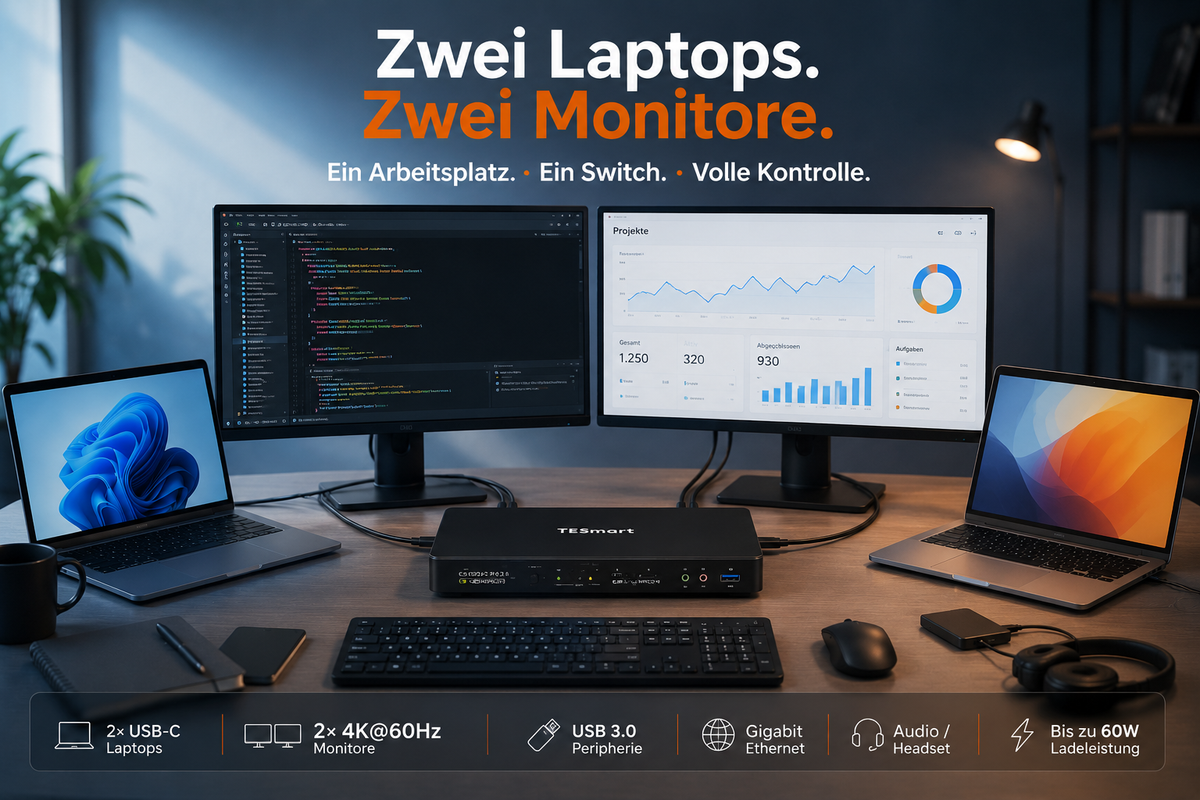
Eine USB-C-Dockingstation kann einen Laptop mit Monitoren, Netzwerk und USB-Geräten verbinden. Für einen Arbeitsplatz mit nur einem Computer ist das häufig ausreichend: Ein Kabel führt zum Notebook, während Displays und Peripherie dauerhaft an der Dockingstation angeschlossen bleiben.
Bei zwei Laptops entsteht jedoch eine andere Aufgabe. Dann geht es nicht mehr nur darum, zusätzliche Anschlüsse bereitzustellen. Beide Computer sollen dieselben zwei Monitore, dieselbe Tastatur, dieselbe Maus und möglichst auch weitere USB-Geräte nutzen. Gleichzeitig soll der Wechsel zwischen Arbeits- und Privat-Laptop ohne wiederholtes Umstecken erfolgen.
Eine gewöhnliche Dockingstation ist dafür normalerweise nicht ausgelegt. Sie erweitert einen Host. Ein KVM-Switch verwaltet dagegen mehrere Hosts und weist die gemeinsam genutzten Displays und Peripheriegeräte dem ausgewählten Computer zu.
Quick Answer
Eine USB-C-Dockingstation löst in erster Linie das Anschlussproblem eines einzelnen Laptops. Ein USB-C KVM Switch löst das Umschaltproblem zwischen zwei Computern.
Für einen Dual-Monitor-Arbeitsplatz mit zwei Laptops müssen außerdem die Videoausgabe des USB-C-Anschlusses, DisplayPort Alt Mode, MST unter Windows, die nativen Display-Grenzen des MacBook und die EDID-Verwaltung berücksichtigt werden.
Der TESmart CKS202-P23-N richtet sich an Arbeitsplätze, an denen zwei kompatible USB-C-Laptops zwei Monitore sowie eine gemeinsame Desktop-Peripherie nutzen sollen.
Inhaltsverzeichnis
- Warum USB-C-Dockingstationen so beliebt geworden sind
- Was eine normale USB-C-Dockingstation nicht löst
- Dockingstation und KVM lösen unterschiedliche Probleme
- Wie ein Dual-Monitor-USB-C-KVM funktioniert
- Windows und macOS: Warum die Verbindung unterschiedlich ist
- Warum EDID bei zwei Laptops und zwei Monitoren wichtig ist
- Wo der TESmart CKS202-P23-N in den Workflow passt
- Drei typische Arbeitsplatz-Szenarien
- Für wen ist diese Lösung wirklich geeignet?
- Checkliste vor dem Kauf
- Fazit
- FAQ
1. Warum USB-C-Dockingstationen so beliebt geworden sind
Moderne Laptops besitzen häufig nur wenige Anschlüsse. Eine USB-C-Dockingstation ergänzt deshalb Schnittstellen für Monitore, Tastatur, Maus, Netzwerk, Speichergeräte und weiteres Zubehör.
Der praktische Vorteil liegt in der zentralen Verbindung. Statt jedes Gerät einzeln am Laptop anzuschließen, führt eine geeignete USB-C-Verbindung zur Dockingstation. Je nach Laptop, Dock und Anschluss kann diese Verbindung mehrere Funktionen kombinieren:
- Videoausgabe an einen oder mehrere Monitore,
- USB-Daten für Tastatur, Maus und Peripherie,
- kabelgebundene Netzwerkverbindung,
- Audioverbindungen,
- Stromversorgung des Laptops.
Für einen einzelnen Laptop reduziert das die Zahl der Kabel am Gerät und erleichtert den Wechsel zwischen mobilem und stationärem Arbeiten.
Diese Vereinfachung hat jedoch eine klare Grenze: Die meisten Dockingstationen besitzen nur eine Host-Verbindung. Sie können viele Geräte an einen Laptop anbinden, aber nicht automatisch zwischen zwei Computern umschalten.
Wichtig: Ein USB-C-Stecker sagt noch nichts darüber aus, ob der Anschluss Videosignale übertragen kann. Entscheidend ist nicht allein, ob ein Laptop über USB-C verfügt, sondern welche Video- und Display-Funktionen dieser Anschluss tatsächlich unterstützt.
2. Was eine normale USB-C-Dockingstation nicht löst
Eine typische Dockingstation wurde dafür entwickelt, einen Computer zu erweitern. Ihr Upstream-Anschluss verbindet die Dockingstation mit genau diesem Host.
Wenn Sie anschließend vom Firmenlaptop zum privaten Laptop wechseln möchten, muss diese Host-Verbindung in der Regel umgesteckt werden. Abhängig vom Aufbau können weitere Kabelwechsel erforderlich sein:
- USB-C-Kabel am anderen Laptop anschließen,
- zusätzliche Monitorverbindungen neu zuordnen,
- USB-Empfänger für Tastatur und Maus umstecken,
- Webcam, Speichergeräte oder Audiozubehör neu verbinden,
- Netzwerk- und Ladeverbindungen anpassen.
Mehrere USB-C-Buchsen an einer Dockingstation ändern daran nicht automatisch etwas. Viele dieser Anschlüsse sind für Peripheriegeräte vorgesehen und keine auswählbaren Host-Eingänge.
Auch eine Dockingstation mit zwei Monitoranschlüssen ist nicht automatisch eine USB-C Dockingstation für zwei Laptops. Die Zahl der Monitorausgänge sagt nichts darüber aus, wie viele Computer mit dem Gerät verbunden und umgeschaltet werden können.
Das eigentliche Problem eines Homeoffice mit zwei Laptops lautet deshalb nicht: „Wie bekomme ich mehr Anschlüsse?“ Die entscheidende Frage ist: „Wie kann ich die gesamte Arbeitsumgebung kontrolliert zwischen zwei Computern umschalten?“

3. Dockingstation und KVM lösen unterschiedliche Probleme
Dockingstation und KVM-Switch arbeiten auf unterschiedlichen Ebenen. Die Dockingstation erweitert einen Computer. Der KVM-Switch verwaltet, welcher Computer Zugriff auf die gemeinsam genutzte Arbeitsplatz-Hardware erhält.
| Was eine USB-C-Dockingstation verbessert | Was ein KVM-Switch löst | Warum Nutzer möglicherweise beides benötigen |
|---|---|---|
| Zusätzliche Anschlüsse | Umschalten zwischen zwei Computern | Ein gemeinsamer Dual-Monitor-Arbeitsplatz |
| Video- und USB-Erweiterung | Gemeinsame Tastatur und Maus | Weniger Kabelwechsel |
| Netzwerk und Peripherie | Gemeinsame Displays und USB-Geräte | Zentrale Verwaltung des Arbeitsplatzes |
| Verbindung für einen Host | Auswahl des aktiven Hosts | Zwei Laptops mit derselben Ausstattung |
Ein klassischer KVM-Switch schaltet Keyboard, Video und Mouse. Moderne Lösungen können zusätzlich USB-Geräte, Audio und andere Arbeitsplatzverbindungen einbeziehen.
Eine USB-C Dockingstation mit KVM kombiniert beide Aufgaben: Sie stellt wichtige Anschlüsse bereit und erlaubt gleichzeitig den Wechsel zwischen zwei angeschlossenen Computern.
Bei TESmart konzentrieren wir uns nicht nur auf zusätzliche Anschlüsse, sondern auf das eigentliche Umschaltproblem zwischen mehreren Computern.

4. Wie ein Dual-Monitor-USB-C-KVM funktioniert
Ein USB-C KVM für zwei Monitore sitzt zwischen den beiden Laptops, den Displays und der gemeinsam genutzten Peripherie. Beim Umschalten werden die Video- und Steuerverbindungen dem ausgewählten Computer zugeordnet.
Damit daraus zwei unabhängige erweiterte Desktops entstehen, muss die gesamte Signalkette funktionieren:
- Der Laptop erzeugt die benötigten Videosignale.
- Der verwendete USB-C-Anschluss unterstützt Videoausgabe.
- DisplayPort Alt Mode transportiert das Videosignal über USB-C.
- MST oder ein zweiter unabhängiger Videopfad stellt das zweite Display-Signal bereit.
- Der KVM leitet beide Signale an die Monitorausgänge weiter.
- Die Monitore akzeptieren Auflösung und Bildwiederholrate.
- Das Betriebssystem konfiguriert die Bildschirme als erweiterten Desktop.
USB-C DisplayPort Alt Mode
DisplayPort Alt Mode ermöglicht die Übertragung eines DisplayPort-Signals über einen USB-C-Anschluss. Ohne diese Funktion kann ein nativer USB-C-KVM das Videosignal des Laptops nicht übernehmen.
Ein USB-C-Anschluss, der ausschließlich Datenübertragung und Laden unterstützt, reicht daher nicht aus. Auch das verwendete Kabel muss für Video und die benötigte Datenrate ausgelegt sein.
MST für zwei unabhängige Displays
MST steht für Multi-Stream Transport. Die Technik kann mehrere unabhängige DisplayPort-Videoströme über eine gemeinsame Verbindung übertragen.
Bei einem kompatiblen Windows-Laptop kann dadurch eine einzelne USB-C-Verbindung zwei unterschiedliche Bildsignale zum MST KVM Switch transportieren. Ein Monitor zeigt beispielsweise den Hauptarbeitsbereich, während der zweite Monitor Dokumentation, Kommunikation oder Vorschaufenster anzeigt.
MST erzeugt jedoch keine zusätzliche Display-Unterstützung. Der Laptop muss zwei externe Displays selbst verarbeiten können. Auch der Grafikcontroller, der USB-C-Anschluss und die Treiber müssen diese Funktion unterstützen.
Alternative: Zwei unabhängige Videowege
Wenn MST nicht verfügbar oder vom Betriebssystem nicht für zwei erweiterte Displays nutzbar ist, können zwei getrennte Videoverbindungen erforderlich sein. Dabei liefert jeder Anschluss des Laptops einen eigenen Display-Stream.
Diese Architektur ist besonders bei MacBook-Konfigurationen relevant, da macOS keine MST-Erweiterung auf zwei unabhängige Desktops unterstützt.

5. Windows und macOS: Warum die Verbindung unterschiedlich ist
Ein Aufbau mit MacBook und Windows Laptop muss für jeden Computer separat geplant werden. Eine Verbindung, die am Windows-Laptop zwei erweiterte Displays bereitstellt, kann unter macOS ein anderes Ergebnis liefern.
| Host-Szenario | Typische Verbindung | Wichtige Voraussetzung |
|---|---|---|
| Windows-Laptop mit MST | Eine USB-C-Verbindung kann zwei Displays übertragen | DP Alt Mode und MST müssen unterstützt werden |
| Windows-Laptop ohne MST | Möglicherweise keine zwei unabhängigen Displays über einen Port | Ein zusätzlicher Videoausgang kann erforderlich sein |
| MacBook | Häufig zwei unabhängige USB-C-Videoverbindungen | Das Mac-Modell muss zwei externe Displays unterstützen |
| USB-C nur für Daten | Keine native Videoausgabe | USB-C-Anschluss benötigt DisplayPort Alt Mode |
Windows-Laptops mit MST
Unter Windows kann ein geeigneter USB-C-Anschluss zwei unabhängige Display-Streams über MST ausgeben. Das setzt voraus, dass DisplayPort Alt Mode, MST und die benötigte Zahl externer Displays vom Laptop unterstützt werden.
Ist diese Voraussetzung erfüllt, kann eine einzelne kompatible USB-C-Verbindung den Dual-Monitor-Workflow bereitstellen. In den Windows-Anzeigeeinstellungen lassen sich die Monitore anschließend anordnen und als erweiterter Desktop konfigurieren.
Nicht jeder Windows-Laptop unterstützt MST über jeden USB-C-Port. Einige Geräte stellen Video nur an einem bestimmten Anschluss bereit. Andere unterstützen zwar DisplayPort Alt Mode, aber keine zwei unabhängigen Displays über diesen Port.
macOS unterstützt keine MST-Erweiterung auf zwei Displays
macOS verwendet DisplayPort MST nicht, um aus einer einzigen Verbindung zwei unabhängige erweiterte Desktops zu erzeugen. Ein MST-Aufbau, der unter Windows zwei getrennte Bildschirme bereitstellt, kann am MacBook deshalb nur einen Bildschirm oder eine gespiegelte Darstellung liefern.
Für bestimmte MacBook-Dual-Monitor-Szenarien sind zwei unabhängige USB-C-Videoverbindungen erforderlich. Jede Verbindung transportiert dann einen eigenen nativen Videostream zum KVM.
Ob ein MacBook tatsächlich zwei externe Monitore unterstützt, hängt vom konkreten Chip und Modell ab. Auch Anschlusskombination, Auflösung sowie in einzelnen Konfigurationen der geöffnete oder geschlossene Zustand des integrierten Displays können relevant sein.
Der CKS202-P23-N verwendet kein DisplayLink. Er kann daher die native Begrenzung des Computers nicht umgehen. Unterstützt ein MacBook selbst nur einen externen Monitor, kann der KVM daraus keine zwei nativen erweiterten Displays erzeugen.
Hinweis zu Thunderbolt™-Anschlüssen
Ein kompatibler Thunderbolt™-Hostanschluss stellt normalerweise auch USB-C- und DisplayPort-Funktionen bereit. Trotzdem müssen Sie prüfen, welche Videoausgabe und wie viele externe Displays das konkrete Gerät unterstützt.
Der CKS202-P23-N ist kein Thunderbolt™ 4 KVM und kein Thunderbolt™ 5 KVM. Er ist ein USB-C KVM Switch für passende USB-C- und DisplayPort-Alt-Mode-Signalwege. Er ist nicht dafür vorgesehen, Thunderbolt™-Daisy-Chaining, PCIe-Peripherie oder einen vollständigen Thunderbolt™-Datenkanal umzuschalten.

6. Warum EDID bei zwei Laptops und zwei Monitoren wichtig ist
EDID steht für Extended Display Identification Data. Diese Daten teilen dem Computer mit, welcher Monitor angeschlossen ist und welche Auflösungen und Bildwiederholraten er unterstützt.
Bei einer direkten Monitorverbindung bleibt diese Kommunikation normalerweise dauerhaft bestehen. Beim Umschalten eines einfachen KVM kann der inaktive Computer dagegen erkennen, dass seine Monitore getrennt wurden.
Das kann im Arbeitsalltag verschiedene Folgen haben:
- Fenster werden auf den internen Laptop-Bildschirm verschoben,
- die Anordnung der beiden Monitore ändert sich,
- Desktop-Symbole werden neu positioniert,
- Auflösung oder Skalierung wird erneut ausgehandelt,
- der Bildaufbau nach dem Umschalten dauert länger.
Eine EDID-Emulation hält für die Computer eine definierte Display-Information verfügbar. Dadurch können die beiden Laptops die Monitore konsistenter erkennen, auch wenn sie gerade nicht aktiv auf den Displays dargestellt werden.
EDID-Emulation ist jedoch kein Ersatz für die korrekte Host-Ausgabe. Sie kann keine fehlende MST-Unterstützung ergänzen, keine zusätzlichen Display-Streams erzeugen und keine nicht unterstützte Auflösung erzwingen.
7. Wo der TESmart CKS202-P23-N in den Workflow passt
Der CKS202-P23-N ist für einen klar definierten Arbeitsplatz vorgesehen: Zwei kompatible USB-C-Laptops sollen zwei Monitore sowie eine gemeinsame Tastatur, Maus und geeignete USB-Geräte nutzen.
Mit dem CKS202-P23-N möchten wir einen strukturierten Arbeitsplatz für zwei USB-C-Laptops und zwei Monitore ermöglichen.
Zwei Hosts und zwei Monitore zentral verwalten
Beide Laptops bleiben mit dem KVM verbunden. Die beiden Monitore und die gemeinsam genutzten Eingabegeräte werden ebenfalls zentral angeschlossen. Beim Wechsel wird der aktive Arbeitsplatz dem ausgewählten Laptop zugeordnet.
Verglichen mit einer normalen USB-C-Dockingstation entfällt damit das wiederholte Umstecken der zentralen Host-Verbindung. Der Aufbau konzentriert Dockingstation-Funktionen und KVM-Umschaltung in einem Gerät.
Dual-Monitor-Workflows bis 4K@60Hz
Der CKS202-P23-N ist für Dual-Monitor-Workflows bis 4K@60Hz ausgelegt. Die tatsächlich erreichbare Auflösung hängt jedoch von der vollständigen Signalkette ab:
- Videoausgabe und Grafikleistung des Laptops,
- Funktionen des verwendeten USB-C-Anschlusses,
- DisplayPort Alt Mode und gegebenenfalls MST,
- verfügbare Bandbreite,
- USB-C- und Monitorkabel,
- Eingänge und Fähigkeiten der beiden Displays.
Die Bezeichnung 4K 60Hz KVM Switch bedeutet daher nicht, dass jede Kombination automatisch zwei 4K-Displays mit 60Hz ausgeben kann. Das schwächste Glied im Signalweg bestimmt das Ergebnis.
Tastatur, Maus und USB-Geräte teilen
Der KVM ermöglicht die gemeinsame Nutzung einer Tastatur, einer Maus und kompatibler USB-Peripherie. Das ist besonders praktisch, wenn beide Laptops dieselbe Webcam, denselben Drucker, ein Speichergerät oder andere Arbeitsplatzgeräte verwenden sollen.
Spezielle USB-Geräte sollten trotzdem einzeln geprüft werden. Webcams, Capture-Geräte, Audio-Interfaces und schnelle externe Speicher können höhere Bandbreiten, eine eigene Stromversorgung oder bestimmte Treiber benötigen.
Häufig benötigte Dockingstation-Funktionen integrieren
Neben der eigentlichen KVM-Umschaltung stellt der CKS202-P23-N häufig benötigte Dockingstation-Anschlüsse für einen zentralen Arbeitsplatz bereit. Dadurch müssen Netzwerk, Audio und kompatible USB-Geräte nicht für jeden Laptop separat aufgebaut werden.
Welche Geräte und Ladefunktionen in Ihrem konkreten Setup nutzbar sind, sollte vor dem Kauf anhand der Laptop-Anforderungen, der Peripheriegeräte und der jeweiligen Schnittstellen geprüft werden.
EDID-Emulation für konsistentere Display-Erkennung
Die EDID-Emulation hilft beiden Computern, die angeschlossenen Monitore auch während des Umschaltens konsistenter zu erkennen. Das kann Fensterpositionen und Display-Einstellungen stabilisieren und die erneute Erkennung nach einem Wechsel reduzieren.
Sie ersetzt jedoch keine kompatiblen Kabel und kann keine Einschränkungen des Betriebssystems oder der Grafikhardware aufheben.

8. Drei typische Arbeitsplatz-Szenarien
Szenario A: Zwei Windows-Laptops im Homeoffice
Ein Firmenlaptop wird für Kommunikation, Unternehmenssoftware und Videokonferenzen verwendet. Ein privater Laptop dient für persönliche Projekte, Weiterbildung oder Administration.
Beide Computer sollen zwei Monitore, Tastatur, Maus, Netzwerk und ausgewählte USB-Geräte gemeinsam nutzen. Der Nutzer möchte zwischen beiden Systemen wechseln, ohne USB-C-Kabel und Peripheriegeräte neu anzuschließen.
In diesem Szenario kann pro Laptop eine USB-C-Hostverbindung ausreichen, wenn beide Geräte DisplayPort Alt Mode und MST unterstützen. Zusätzlich müssen beide Laptops zwei externe Displays in der gewünschten Auflösung verarbeiten können.
Die Prüfung muss für beide Geräte separat erfolgen. Dass der Firmenlaptop über MST funktioniert, bedeutet nicht automatisch, dass der private Laptop dieselben Fähigkeiten besitzt.
Szenario B: Windows-Laptop und MacBook
Der Windows-Laptop kann einen MST-basierten Dual-Monitor-Pfad verwenden, sofern sein USB-C-Anschluss die benötigten Funktionen bereitstellt.
Das MacBook benötigt dagegen möglicherweise zwei unabhängige USB-C-Videoverbindungen. Vor dem Aufbau muss geprüft werden, ob das konkrete MacBook-Modell zwei externe Displays nativ unterstützt.
Dieser Unterschied ist entscheidend. Der KVM kann Windows- und macOS-Systeme in einem gemeinsamen Setup verwalten, aber die beiden Computer müssen ihre Videosignale nicht auf dieselbe Weise bereitstellen.
Wir empfehlen, vor dem Kauf den vollständigen Signalweg zu prüfen. Zusätzliche Docks, Hubs und Adapter sollten nur eingesetzt werden, wenn ihre Video- und Bandbreitenfunktionen eindeutig dokumentiert sind.
Szenario C: Programmierung, Analyse oder Content-Produktion
Ein Monitor dient als Hauptarbeitsfläche für Entwicklungsumgebung, Tabellen, Schnittsoftware oder Designanwendung. Der zweite Monitor zeigt Dokumentation, Kommunikation, Vorschau, Logs oder Monitoring.
Während der Arbeitszeit nutzt der Firmenlaptop beide Displays. Anschließend werden die Monitore und Eingabegeräte dem privaten Laptop zugeordnet.
Der Nutzen des KVM liegt hier weniger in zusätzlichen Anschlüssen als in der dauerhaft vorbereiteten Arbeitsplatzstruktur. Beide Computer bleiben angeschlossen, während der aktive Arbeitskontext gewechselt wird.

9. Für wen ist diese Lösung wirklich geeignet?
Der CKS202-P23-N ist eher geeignet, wenn Sie:
- einen Firmenlaptop und einen privaten Laptop regelmäßig am selben Arbeitsplatz verwenden,
- zwei Monitore mit beiden Computern teilen möchten,
- USB-C-Kabel nicht bei jedem Wechsel umstecken möchten,
- eine gemeinsame Tastatur und Maus benötigen,
- kompatible USB-Geräte gemeinsam nutzen möchten,
- Windows-Laptops mit bestätigtem DisplayPort Alt Mode und MST einsetzen,
- die native Display-Unterstützung Ihres MacBook geprüft haben,
- Dockingstation- und KVM-Funktionen zentral zusammenführen möchten.
Die Lösung ist eher nicht geeignet, wenn Sie:
- nur einen Computer verwenden,
- einen USB-C-Anschluss ohne Videoausgabe besitzen,
- DisplayLink benötigen, um die native Display-Grenze eines Computers zu umgehen,
- Thunderbolt™-Daisy-Chaining oder PCIe-Peripherie umschalten müssen,
- eine vollständige Thunderbolt™-Datenverbindung benötigen,
- mehr Auflösung oder Bildwiederholrate erwarten, als die Signalkette unterstützt,
- ein MacBook mit nativer Unterstützung für nur einen externen Monitor auf zwei erweiterte Displays ausgeben lassen möchten.
Ein Dual Monitor KVM Switch ist vor allem dann sinnvoll, wenn beide Computer regelmäßig genutzt werden. Wird der zweite Laptop nur selten angeschlossen, kann ein einfacherer Aufbau mit manuellem Umstecken ausreichend sein.
10. Checkliste vor dem Kauf
Prüfen Sie die folgenden Punkte für beide Laptops getrennt:
- Genaues Laptop-Modell: Hersteller, Modellnummer, Prozessor beziehungsweise Mac-Chip und Betriebssystem notieren.
- USB-C-Videoausgabe: Unterstützt der verwendete Anschluss DisplayPort Alt Mode?
- MST unter Windows: Kann der Anschluss zwei unabhängige Display-Streams übertragen?
- MacBook-Display-Limit: Wie viele externe Monitore unterstützt das konkrete Modell nativ?
- Anzahl der Host-Verbindungen: Benötigt der Laptop eine oder zwei USB-C-Videoverbindungen?
- Auflösung und Bildwiederholrate: Welche Werte sollen beide Monitore tatsächlich erreichen?
- Monitoreingänge: Welche Anschlüsse stehen an den Displays zur Verfügung?
- Kabel: Unterstützen alle USB-C- und Monitorkabel Video und die erforderliche Bandbreite?
- USB-Peripherie: Welche Tastaturen, Mäuse, Webcams, Speichergeräte oder Audio-Geräte sollen geteilt werden?
- USB-Bandbreite: Werden mehrere datenintensive Geräte gleichzeitig verwendet?
- Ladeanforderungen: Welche Leistung und welches Ladeprotokoll benötigt jeder Laptop?
- DisplayLink: Ist ein treiberbasierter DisplayLink-Aufbau erforderlich?
- Thunderbolt™-Funktionen: Benötigen Sie nur USB-C-Video oder echte Thunderbolt™-Datenfunktionen?
- Adapter und Hubs: Können unnötige Zwischenstufen vermieden werden?
Praxisregel: Beginnen Sie die Auswahl nicht allein beim KVM. Prüfen Sie zuerst, ob beide Laptops die benötigten Display-Streams erzeugen können. Danach folgen Kabel, KVM und Monitore.
11. Fazit
USB-C vereinfacht die Verbindung eines einzelnen Laptops mit Monitoren und Peripheriegeräten. Eine gewöhnliche Dockingstation konzentriert sich jedoch auf die Erweiterung eines Hosts.
Wenn zwei Laptops dieselben zwei Monitore, dieselbe Tastatur, dieselbe Maus und weitere Geräte gemeinsam nutzen sollen, ist eine spezielle Umschaltarchitektur erforderlich. Ein KVM-Switch löst dieses Mehrhost-Problem.
Für einen zuverlässigen KVM Switch für 2 Laptops und 2 Monitore müssen mehrere Voraussetzungen zusammenpassen: USB-C DisplayPort Alt Mode, MST bei einem entsprechenden Windows-Workflow, die native Display-Unterstützung des MacBook, geeignete Kabel und die Fähigkeiten der Monitore.
Der CKS202-P23-N verbindet KVM-Umschaltung, Dual-Monitor-Anbindung, EDID-Emulation und häufig benötigte Dockingstation-Funktionen in einem Gerät. Er eignet sich für Nutzer, die ihre Host-Kompatibilität geprüft haben und einen festen Arbeitsplatz für Arbeits- und Privat-Laptop aufbauen möchten.
Er kann keine fehlende Videoausgabe oder Betriebssystemgrenze umgehen. In einem kompatiblen Signalweg kann er jedoch das wiederholte Umstecken reduzieren und den Wechsel zwischen zwei Computern deutlich strukturierter gestalten.
FAQ
1. Kann ich zwei Laptops mit zwei Monitoren über USB-C verbinden?
Ja, wenn beide Laptops die benötigten Videosignale ausgeben können. Ein Windows-Laptop benötigt für zwei unabhängige Displays über eine einzelne USB-C-Verbindung normalerweise DisplayPort Alt Mode und MST. Bei einem MacBook können zwei unabhängige Videoverbindungen erforderlich sein.
2. Reicht eine normale USB-C-Dockingstation für zwei Computer aus?
Normalerweise nicht. Eine gewöhnliche Dockingstation erweitert einen Host und besitzt keine vollständige Umschaltfunktion für zwei Computer. Für gemeinsam genutzte Monitore, Tastatur, Maus und USB-Geräte wird eine KVM-Funktion benötigt.
3. Was ist der Unterschied zwischen einer Dockingstation und einem KVM-Switch?
Eine Dockingstation ergänzt Anschlüsse für einen Computer. Ein KVM-Switch wählt aus, welcher Computer die gemeinsamen Displays und Eingabegeräte verwendet. Eine USB-C Dockingstation mit KVM verbindet beide Funktionen.
4. Benötigt ein Windows-Laptop MST für zwei externe Monitore?
Für zwei unabhängige Displays über einen einzelnen DisplayPort-Alt-Mode-Pfad ist MST erforderlich. Alternativ kann der Laptop zwei getrennte native Videoausgänge verwenden. MST muss vom Laptop, dem USB-C-Anschluss und dem Grafiksystem unterstützt werden.
5. Unterstützt macOS MST für zwei erweiterte Displays?
Nein. macOS verwendet DisplayPort MST nicht, um über eine einzelne Verbindung zwei unabhängige erweiterte Desktops zu erzeugen. Für einen nativen Dual-Monitor-Workflow können zwei getrennte Videoverbindungen erforderlich sein.
6. Kann der CKS202-P23-N die Display-Limits eines MacBook umgehen?
Nein. Der CKS202-P23-N verwendet kein DisplayLink und kann die native Zahl der vom MacBook unterstützten externen Displays nicht erhöhen.
7. Funktioniert jeder USB-C-Anschluss mit diesem KVM-Switch?
Nein. Der verwendete USB-C-Anschluss muss Videoausgabe über DisplayPort Alt Mode unterstützen. Für einen Windows-Dual-Monitor-Workflow über eine Verbindung muss zusätzlich MST verfügbar sein.
8. Ist der CKS202-P23-N ein Thunderbolt™-KVM-Switch?
Nein. Der CKS202-P23-N ist ein USB-C KVM Switch. Er kann mit geeigneten Host-Anschlüssen verwendet werden, die die benötigten USB-C- und DisplayPort-Funktionen bereitstellen. Er schaltet keine vollständige Thunderbolt™-Verbindung.
9. Welche Auflösung unterstützt der CKS202-P23-N?
Der CKS202-P23-N ist für Dual-Monitor-Workflows bis 4K@60Hz ausgelegt. Die tatsächlich erreichbare Auflösung hängt vom Laptop, vom USB-C-Anschluss, von MST, den Kabeln und den Monitoren ab.
10. Warum ist EDID-Emulation bei einem Dual-Monitor-KVM wichtig?
EDID-Emulation hilft den Computern, die Monitore während des Umschaltens konsistenter zu erkennen. Das kann Änderungen an Fensterpositionen, Auflösung und Display-Anordnung reduzieren. EDID kann jedoch keine fehlenden Videosignale erzeugen.
Passt der CKS202-P23-N zu Ihrem Dual-Monitor-Arbeitsplatz?
Prüfen Sie zuerst die USB-C-Videoausgabe beider Laptops, MST unter Windows beziehungsweise die nativen Display-Pfade Ihres MacBook sowie Auflösung und Eingänge Ihrer Monitore.

Compartir:
So teilen Sie drei Monitore zwischen MacBook und Windows-PC mit einer DisplayLink-KVM-Dockingstation
Drei High-Refresh-DisplayPort-Monitore zwischen zwei PCs teilen: Erst die Topologie, dann der KVM