



HKS401-P23-V2-EUBK
Kit de conmutador KVM de 4 puertos HDMI 4K60Hz con estación de acoplamiento USB 3.0, 4 PC 1 monitor
- Regulärer Preis
-
€187,30 - Regulärer Preis
-
€187,30 - Verkaufspreis
-
€187,30
Abholverfügbarkeit konnte nicht geladen werden
-
¡Date prisa, solo queda uno! 6 ¡Artículo en stock!
Descripción general & Aspectos destacados
TESmart contigo. ¡Evolucionando para ti!
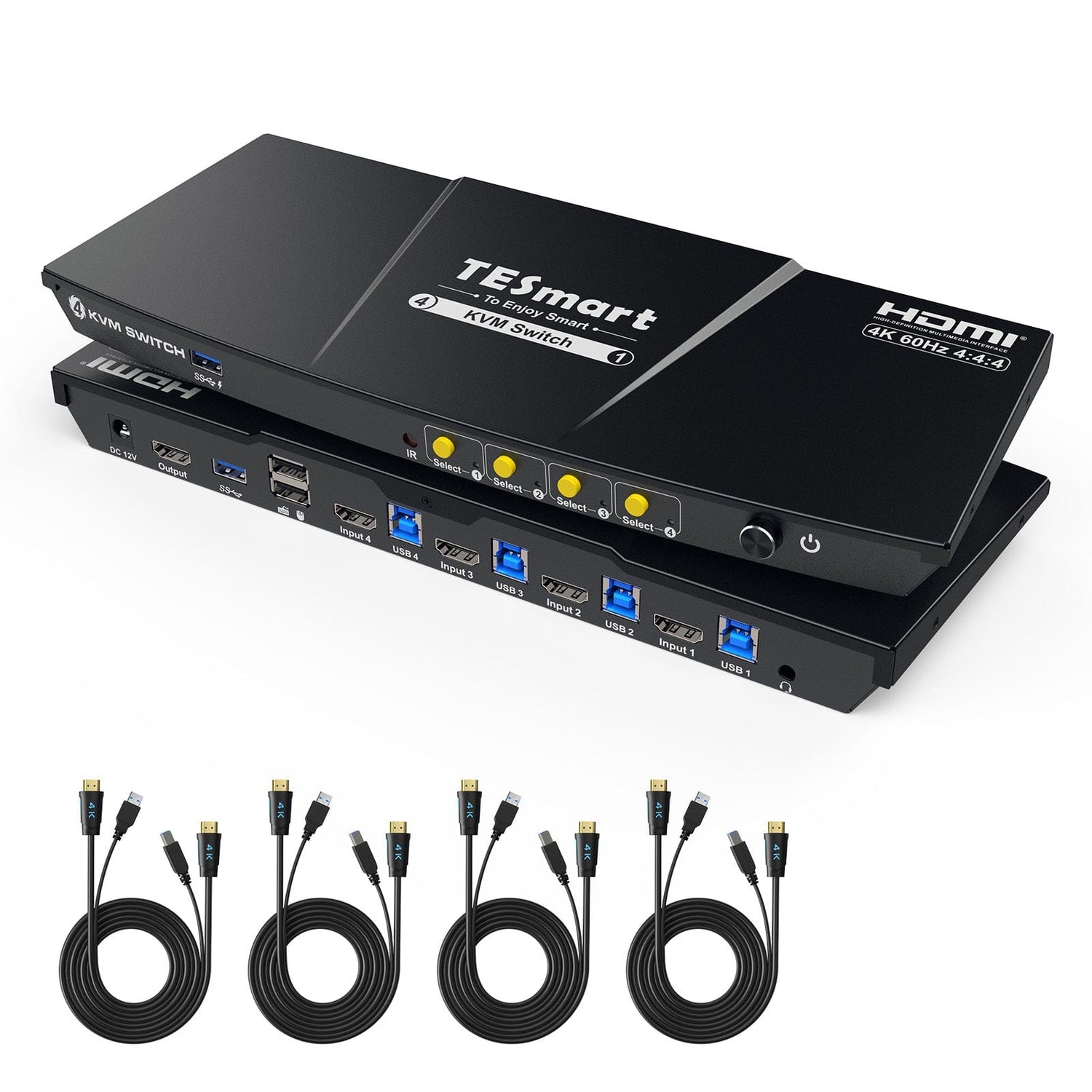
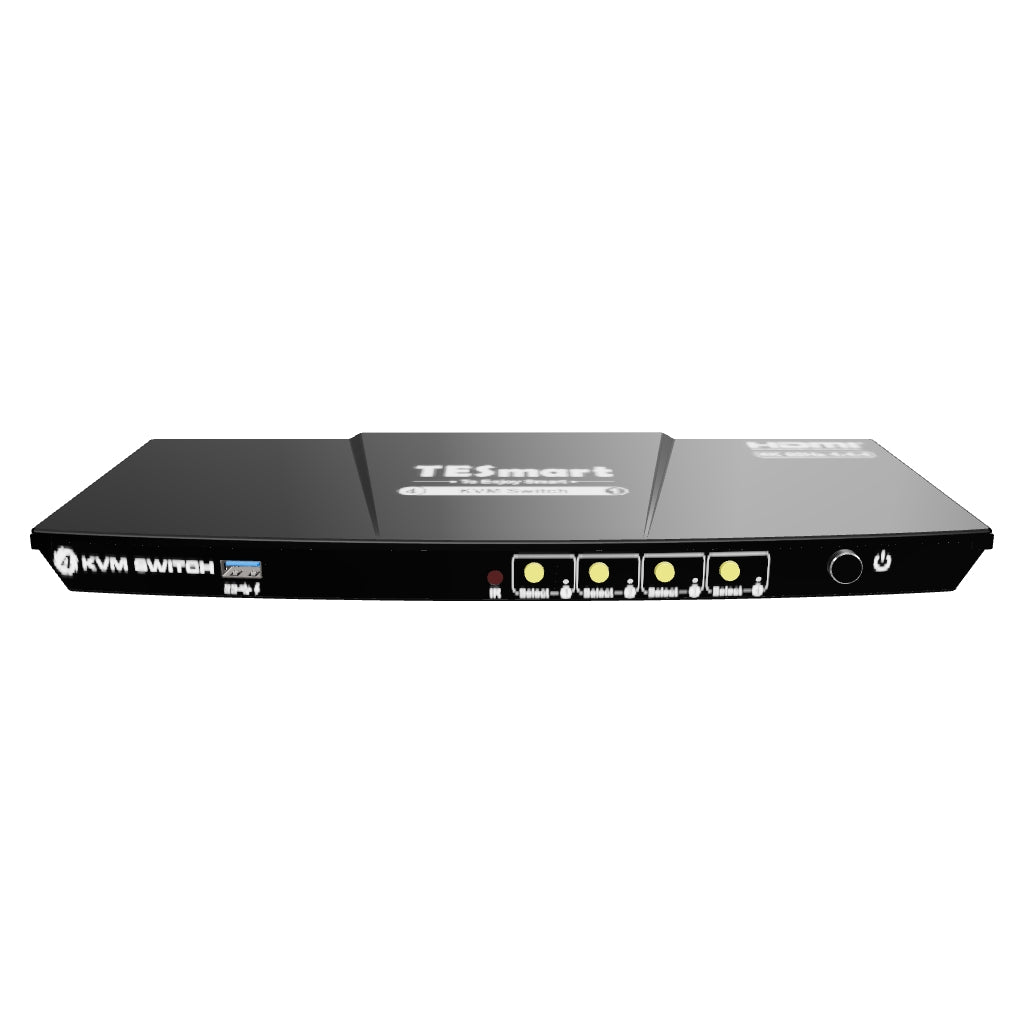
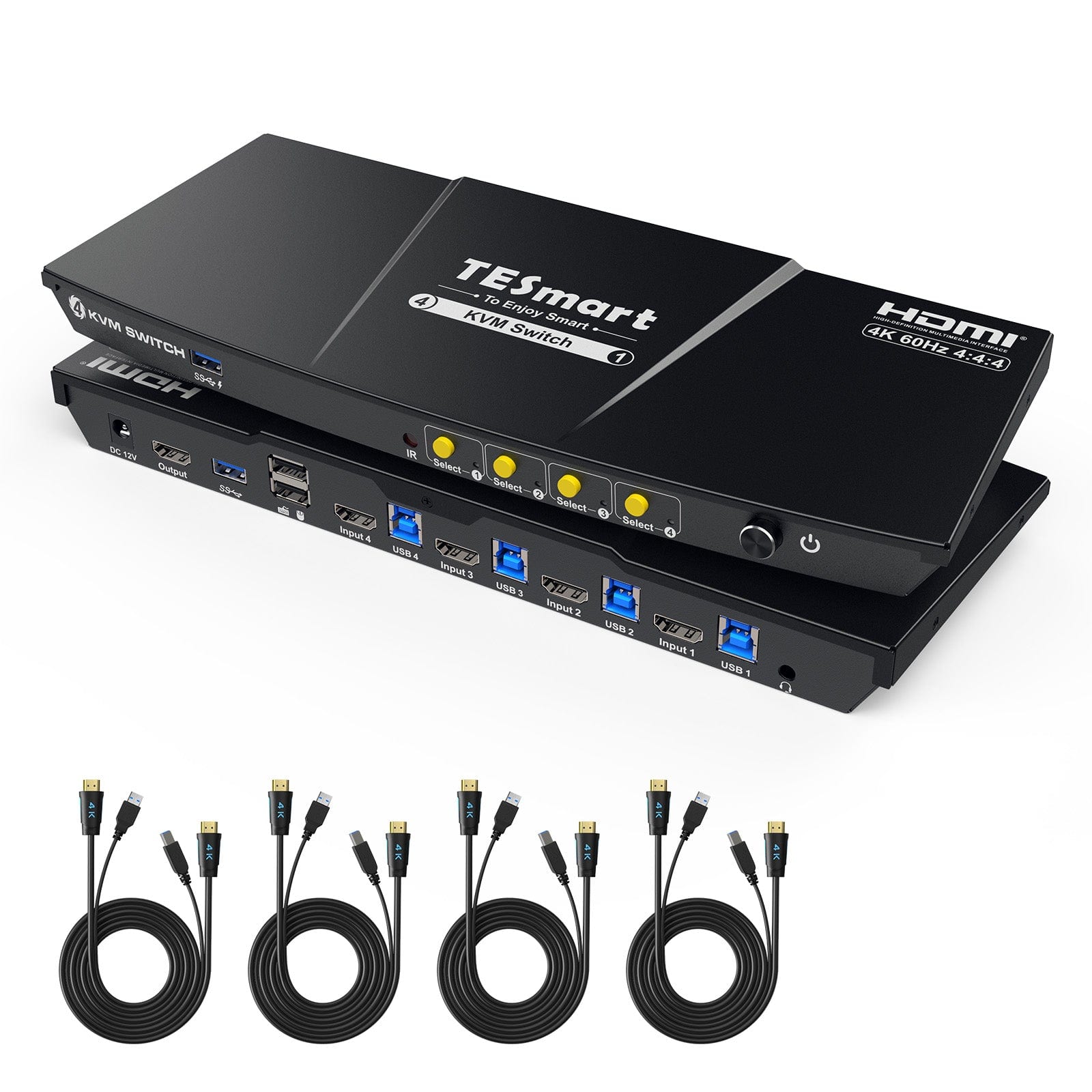
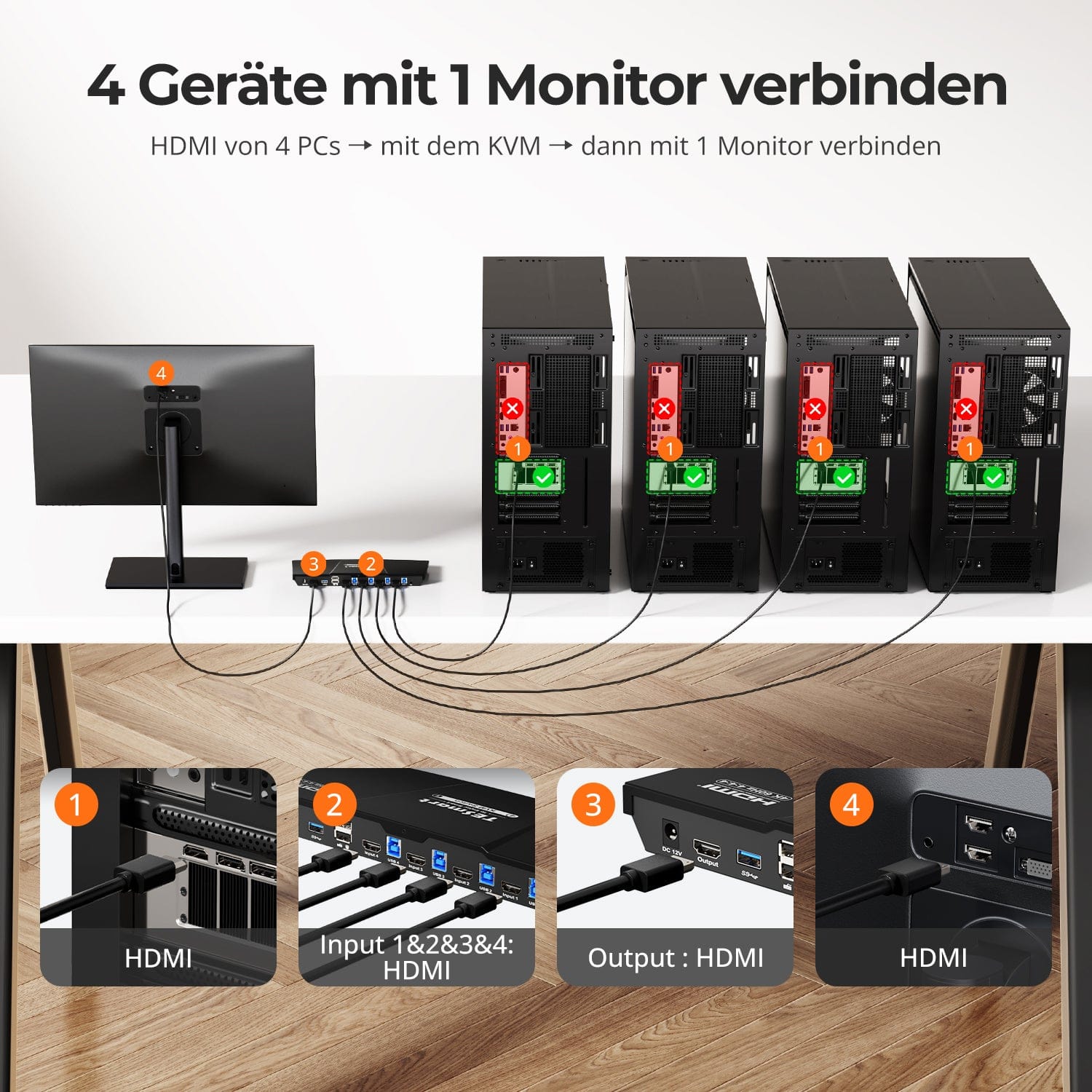
El HKS401-P23 admite un teclado y un ratón para controlar 4 ordenadores y 1 monitor con HDMI 2.0. 4K@60Hz und USB 3.0. Gracias a su avanzada tecnología de simulación EDID y a su función de escaneo automático, es ideal para usuarios que buscan estabilidad, alta resolución y un rendimiento ligero.
Por qué te encantará:
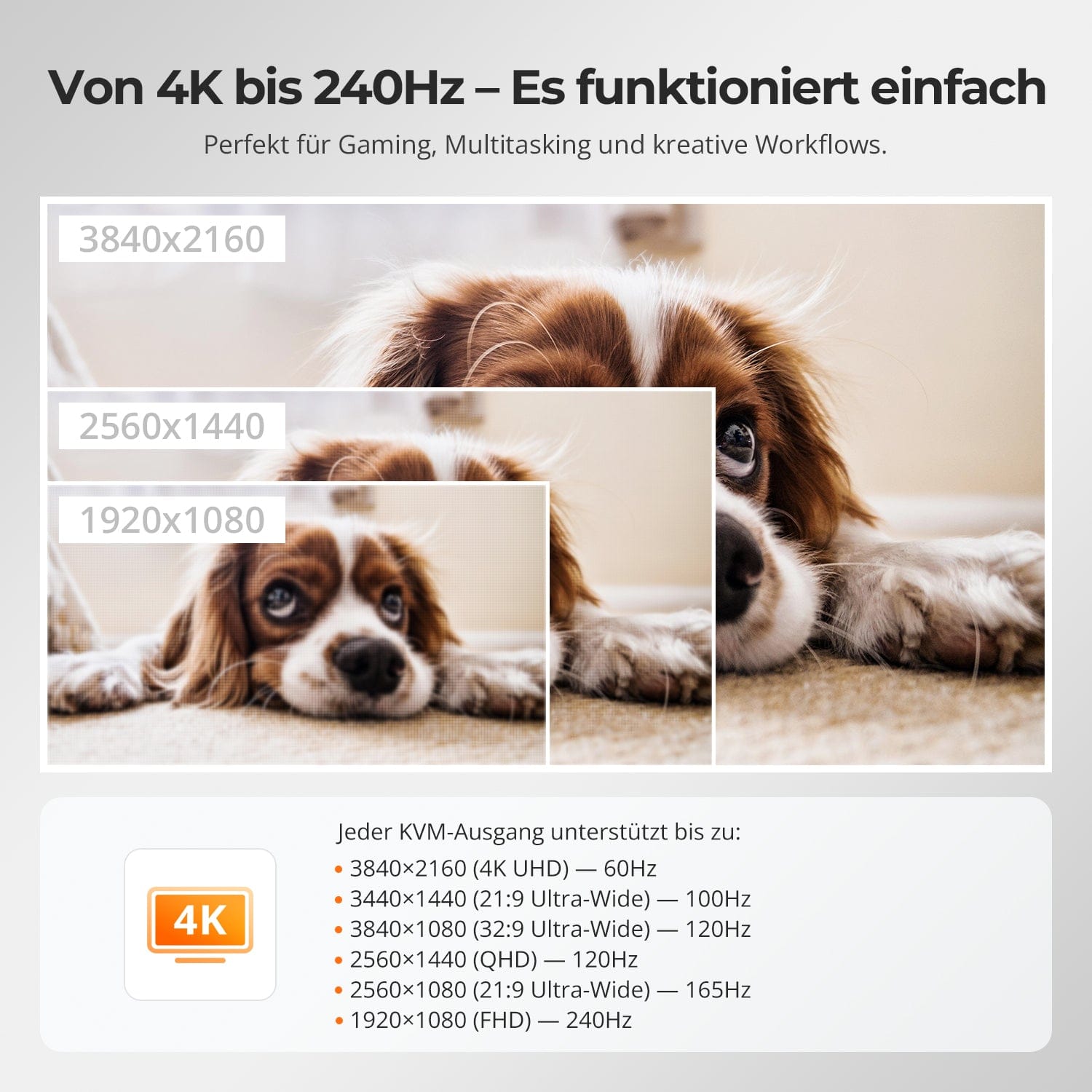
• Admite hasta 3840×2160@60Hz, Compatible con:
3440×1440@100Hz, 2560×1440@120Hz, 1920×1080@240Hz
• USB 3.0 & Integración de audio: Transferencia de datos de alta velocidad para periféricos, auriculares y dispositivos de almacenamiento.
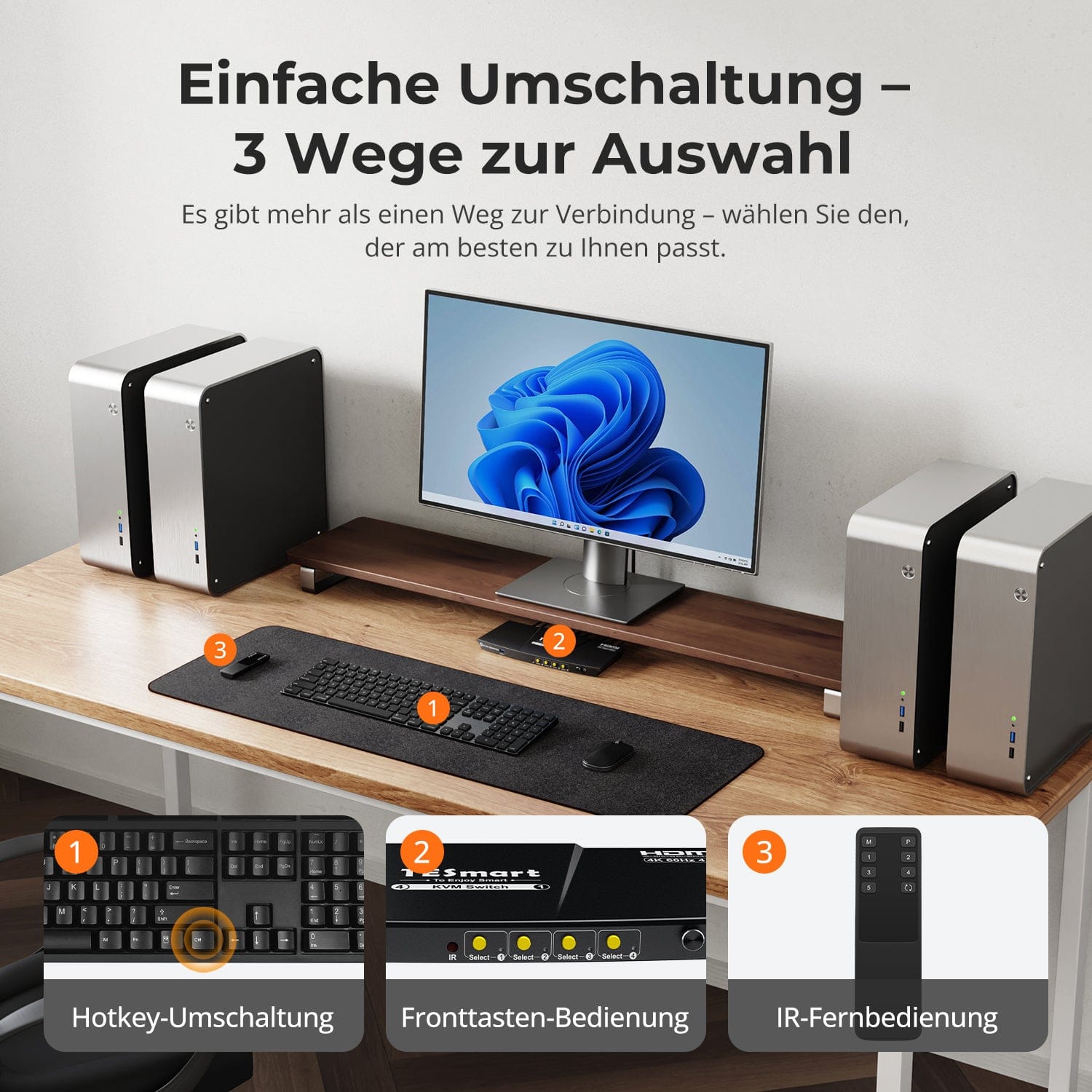
•4 modos de conmutación de entrada: Teclas de acceso rápido, rueda del ratón, botones del panel frontal o infrarrojos.
•Modo de paso: Compatible con muchos teclados mecánicos y para juegos.
• Función de escaneo automático: Cambia automáticamente la pantalla entre los dispositivos de entrada conectados después de un intervalo de tiempo preestablecido cuando se enciende el KVM.
Alcance de la entrega
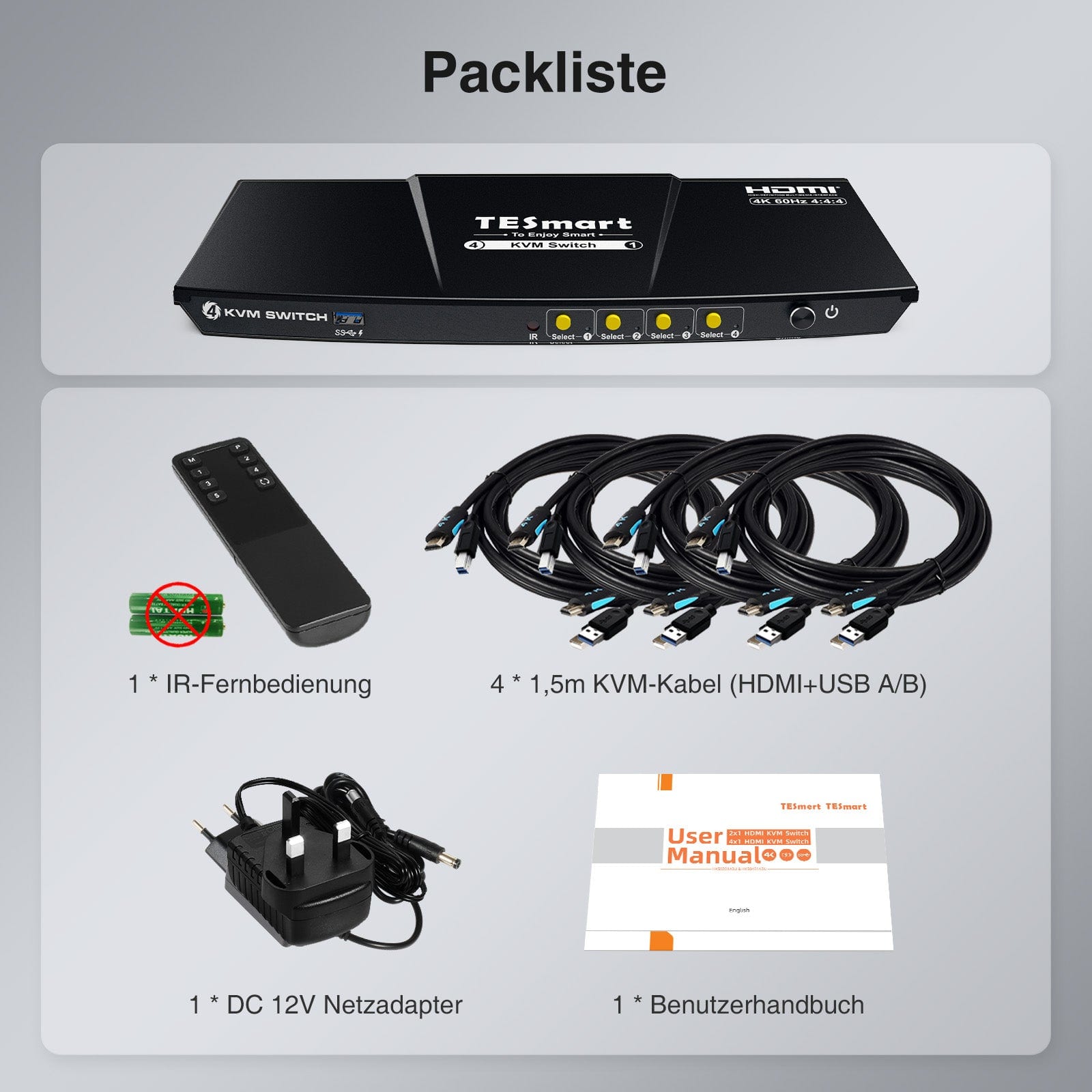
- 1 conmutador KVM HDMI 4x1
- 4 cables KVM
- 1 * Control remoto IR
- 1 * Fuente de alimentación de 12 V CC
- 1 * Manual de usuario
Descargas & Manual de usuario


Nuestra política de envíos consta de las siguientes 7 secciones:
Tiempo de procesamiento del pedido (plazo de envío)
- gastos de envío & El tiempo de entrega
- Seguimiento de pedidos
- Envíos retrasados
- Cancelación de pedidos
- Buey & Derechos arancelarios
- Contáctanos
1. Tiempo de procesamiento del pedido
El tiempo de procesamiento del pedido se refiere al período que transcurre desde que se realiza el pedido hasta que este se entrega al proveedor del servicio de envío.
• Los pedidos suelen enviarse en un plazo de 1 a 2 días laborables tras la confirmación/pago.
• Los pedidos realizados durante el fin de semana pueden sufrir retrasos.
Nuestro almacén opera de lunes a viernes en horario comercial habitual (excepto festivos). En tales casos, haremos todo lo posible para minimizar los retrasos en los envíos.
Contamos con almacenes en Alemania y otras regiones. Su pedido se enviará directamente desde el almacén más cercano, según su dirección de entrega. Si el almacén más cercano no dispone del producto, enviaremos su pedido desde otro almacén cercano para que lo reciba lo antes posible.
Envíos al Reino Unido 🇬🇧
Para garantizar una entrega sin contratiempos y un correcto despacho de aduanas, los pedidos procedentes del Reino Unido se procesan a través de nuestra tienda en Estados Unidos.
Los pedidos con destino al Reino Unido no se pueden enviar a través de nuestra tienda en la UE.
2. Gastos de envío & El tiempo de entrega
| País o región | Tiempo estimado de entrega | gastos de envío | proveedor de servicios logísticos |
| Alemania | 3 días laborables | Envío gratis | DHL |
| Otros países de la UE | De 3 a 7 días laborables | Envío gratis | DHL/DPD |
| países no pertenecientes a la UE | 5-12 días laborables | Desde 60 euros | Unión Postal Universal |
3. Seguimiento de pedidos
4.Envíos retrasados
5. Cancelación del pedido
6. Impuestos & Derechos arancelarios
7. Contáctanos
- Los pedidos de TESmart se procesan automáticamente. Una vez enviados, no se pueden cancelar ni modificar, incluyendo cambios de dirección.
- Si desea devolver el producto o solicitar un reembolso, póngase en contacto con nosotros en un plazo de 30 días a partir de la recepción del producto. service@tesmart.de.
- Las devoluciones solo son posibles si el producto no ha sido usado, está completo y en su embalaje original.
- En el caso de devoluciones que no se deban a problemas de calidad, el cliente correrá con los gastos de envío de la devolución.
- TESmart cubrirá los gastos de envío de las devoluciones o reembolsos por problemas de calidad.
- Productos que se buscan 30 días y dentro 2 años Los artículos que presenten problemas no se pueden devolver, pero según la inspección, se pueden reparar o reemplazar (solo por el mismo modelo; se prefieren los reemplazos para los miembros).
- Entre el segundo y el tercero. Este año no se ofrece servicio de devolución ni reembolso. Los miembros pueden después 3 meses Se aplicará un descuento de [cantidad] a partir de la fecha de compra como parte de la política de intercambio. hasta un 50% Recibirá un reembolso del precio original del producto para la compra de un nuevo producto. Para consultar los términos y condiciones detallados, visite: https://tesmart.de/pages/tesmart-id-trade-in
- Los reembolsos se procesarán dentro de los 5 días hábiles posteriores a la recepción de la mercancía en el almacén.
Para preguntas: service@tesmart.de
Directrices completas:

Datos técnicos
| Produkattribute | |
|---|---|
Modell (SKU) |
HKS401-P23-V2-EUBK
|
Kompatibles Setup |
|
Max Resolution |
|
Supported Resolutions |
|
VRR (Variable Bildwiederholfrequenz) |
|
MST (Multi-Stream Transport) |
|
Laptop-Aufladung |
|
Netzwerkanschluss |
|
Independent Audio Focus Switching |
|
Independent Audio Focus Locking |
|
Thunderbolt 4 Ports |
|
EDID Emulation |
|
Umschaltmethoden |
|
Belegbare Hotkeys |
|
Legacy-Emulationsmodus |
|
Input Ports |
|
Output Ports |
|
Docking Ports |
|
Anzeigemodi |
|
Handbuch (PDF) |
|
De 4K a 240 Hz: simplemente funciona
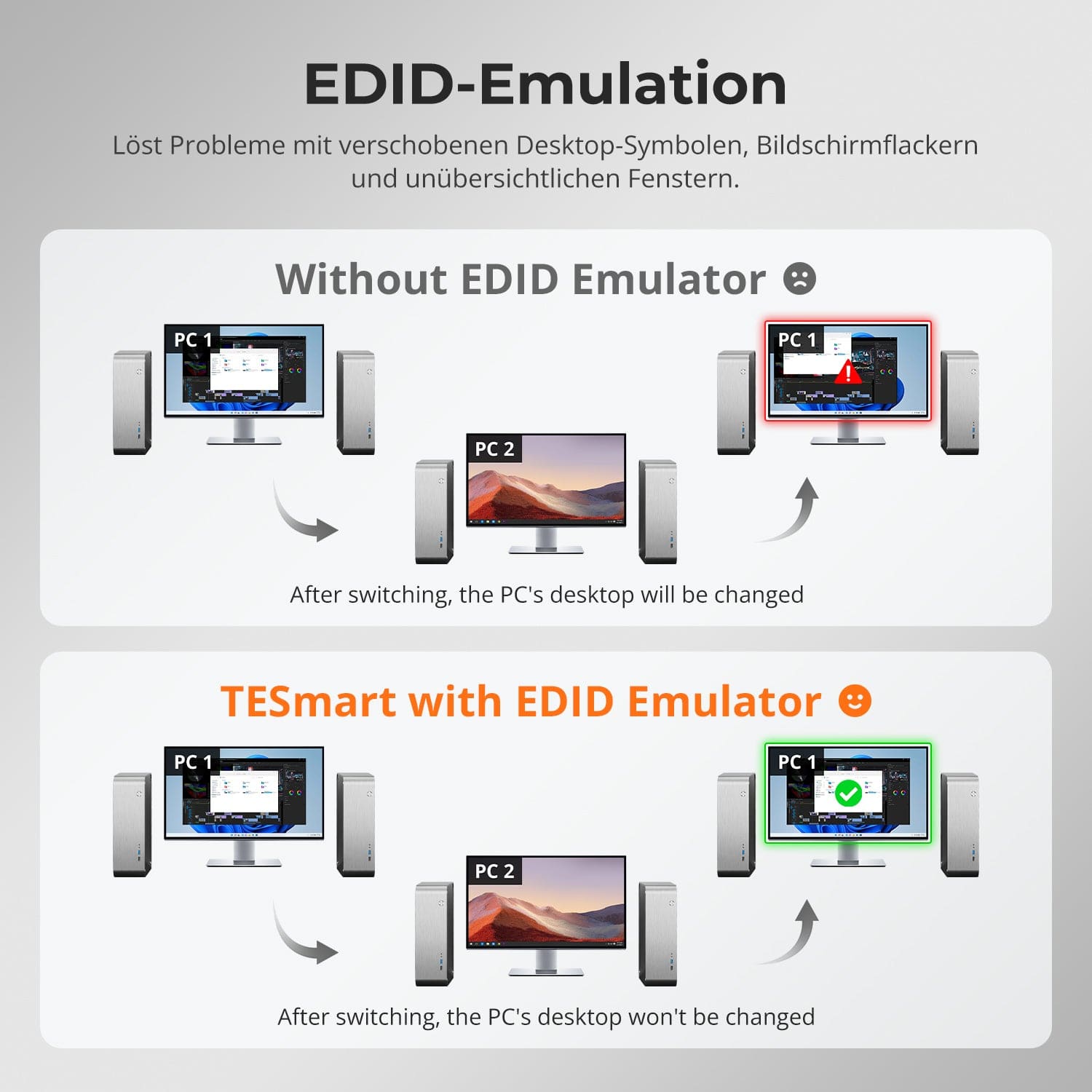
Emulación EDID: pantallas estables, sin sorpresas
Un solo interruptor, infinitas posibilidades. Ya sea para juegos, creación de contenido o flujos de trabajo con múltiples ventanas, nuestro conmutador KVM maneja sin esfuerzo una amplia gama de resoluciones y frecuencias de actualización.
Cada salida KVM admite hasta:
• 3840×2160 (4K UHD) — 60Hz
• 3440×1440 (21:9 Ultra-Wide) — 100 Hz
• 3840×1080 (32:9 Ultra Wide) — 120 Hz
• 2560×1440 (QHD) — 120 Hz
• 2560×1080 (21:9 Ultra-Wide) — 165 Hz
• 1920×1080 (FHD) — 240Hz
Cambiar entre pantallas no debería alterar tu escritorio. Nuestro emulador EDID integrado garantiza que la configuración se mantenga exactamente como la dejaste.
• No más símbolos mal colocados
Conserva la posición de los iconos del escritorio y el tamaño de las ventanas abiertas al cambiar de dispositivo de entrada.
• Conmutación sin parpadeos
Evita las interrupciones y el parpadeo de la pantalla causados por la reinicialización de la misma.
• Multitarea más fluida
Mantiene la coherencia visual entre las estaciones de trabajo y las configuraciones de los monitores.
✅ Gracias a la emulación EDID de TESmart: la pantalla permanece estable e inalterada, incluso después de cambiar de canal.
⚠️ Sin emulación EDID: los iconos se mueven, el tamaño de las ventanas cambia y la pantalla parpadea después de cada cambio.


Cambio fácil: 3 formas para elegir
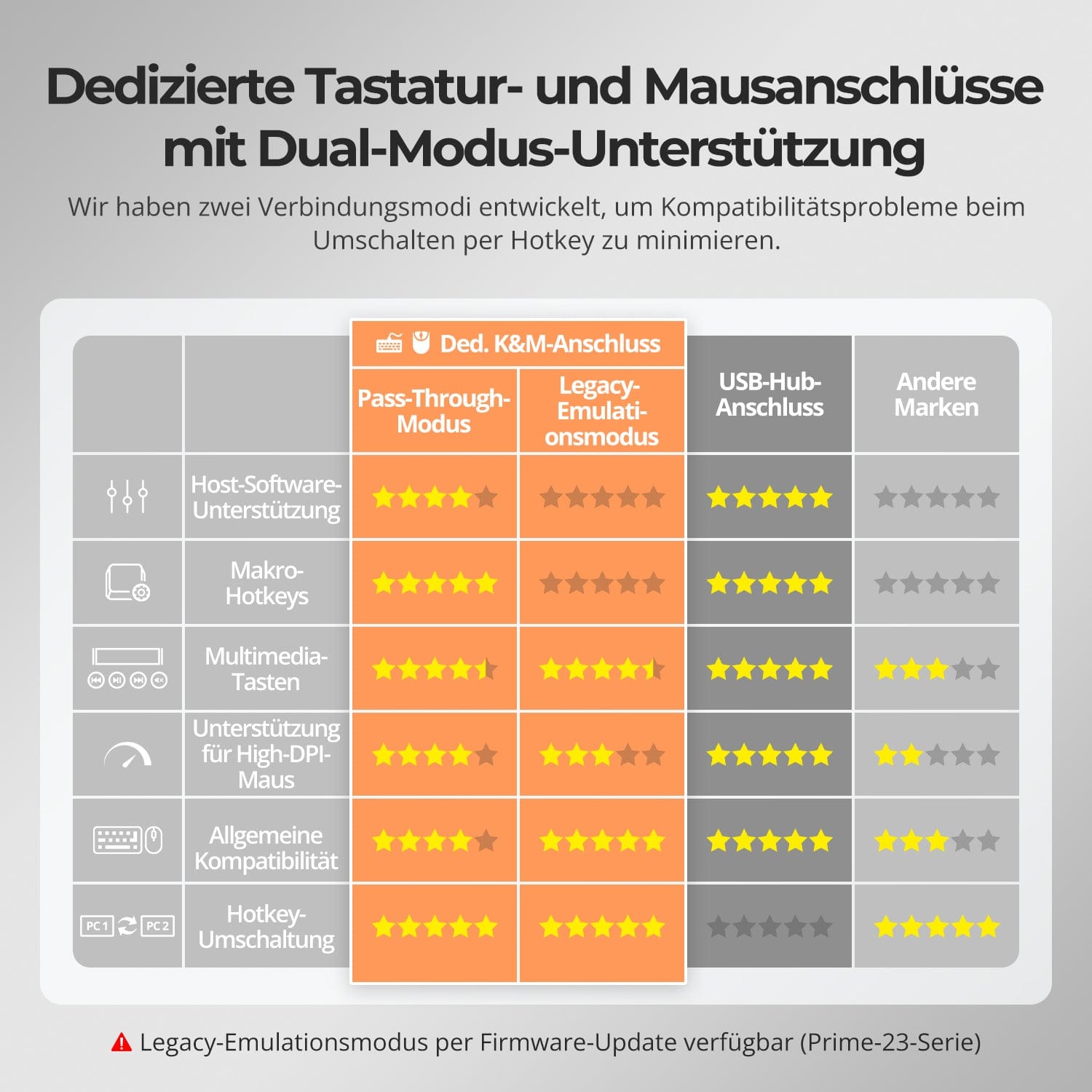
K dedicado&M-Puertos con soporte para modo dual
El cambio no debería ralentizarte: ofrecemos tres métodos sencillos que se adaptan a cada configuración y hábito:
• Cambio mediante teclas de acceso rápido: combinaciones de teclas fijas para un cambio rápido de fuente.
• Funcionamiento mediante botón frontal: acceso directo, en cualquier momento y de forma sencilla.
• Control remoto por infrarrojos: control cómodo desde su escritorio.
Ya sea en el trabajo, jugando o haciendo presentaciones, elige el método que mejor se adapte a ti.
Para mejorar la compatibilidad entre teclado y ratón, especialmente al cambiar las teclas de acceso rápido, hemos desarrollado dos modos de conexión especiales:
• Modo de paso directo (recomendado)
Conexión directa al PC. Compatible con controladores avanzados, macros, ratones de alta resolución y dispositivos de entrada multifuncionales. Ideal para juegos, diseño y flujos de trabajo profesionales.
• Modo de emulación heredado
Garantiza compatibilidad universal y un funcionamiento estable de las teclas de acceso rápido en la mayoría de los sistemas. Ideal para uso en la oficina o cuando se presentan problemas con los controladores.
✅ Los comandos de teclas de acceso rápido solo funcionan si su teclado está conectado al K dedicado.&M-El puerto está conectado.
⚠️ En el modo de emulación, el software basado en controladores y las funciones avanzadas están desactivados.
⚠️ Los teclados y ratones Bluetooth no son compatibles.
⚠️ El modo de emulación heredado está disponible mediante una actualización de firmware (serie Prime-23).


FAQs
Wie stelle ich das Auto-Scan-Intervall ein?
Bestätigen, dass Auto-Scan aktiviert ist: Aktivieren Sie die Funktion mit der Tastenkombination: [Rechte Strg] + [Rechte Strg] + Leertaste. Hinweis: Die Auto-Scan-Zeit kann nicht eingestellt werden, wenn die Auto-Scan-Funktion deaktiviert ist.
Scan-Intervall anpassen: Der Intervallbereich beträgt 5–255 Sekunden (Standard: 5 Sekunden). Verwenden Sie [Rechte Strg] + [Rechte Strg] + [+] / [-], um das Intervall pro Tastendruck um 1 Sekunde zu erhöhen oder zu verringern. Um schnell ein längeres Intervall einzustellen, drücken Sie [Rechte Strg] zweimal und tippen Sie dann wiederholt auf [+] / [-] (halten Sie die Taste nicht gedrückt).
Tipp: Passen Sie das Scan-Intervall entsprechend Ihrem Verwendungsszenario an, um ein reibungsloses Umschalten zwischen den angeschlossenen Geräten zu gewährleisten.
Warum funktioniert mein Audio-Gerät nicht?
Verbindungsvoraussetzungen: Die Audiofunktionalität des KVM-Switch ist auf die Datenübertragung über die Eingangsports USB1/2/3/4 angewiesen. Stellen Sie sicher, dass Ihr Computer fest mit allen vier Ports verbunden ist.
Sound-Einstellungen am Computer: Bei 3,5-mm-Klinkenanschluss: Wählen Sie in den Sound-Einstellungen Ihres Computers 'USB Audio' als Standardausgabegerät. Bei USB-3.0-Anschluss: Wählen Sie die entsprechende USB-Audioausgabe, z. B. 'USB Audio Device' oder 'USB Headset', je nach Anzeige Ihres Systems.
Wenn auch nach korrekter Einstellung kein Ton über den 3,5-mm-Ausgang ausgegeben wird, empfehlen wir die Verwendung einer USB-Soundkarte (USB-auf-3,5-mm-Adapter), um die Kompatibilität zu verbessern und eine ordnungsgemäße Audioausgabe zu gewährleisten.
¿Por qué la pantalla de mi monitor es inestable o parpadea o permanece en negro?
Resolución/frecuencia de actualización no compatible - El HKS401-P23 admite una resolución máxima de 4K@60Hz. Wenn Su monitor está configurado a una resolución o frecuencia de actualización más alta (por ejemplo, 4K@144HzEsto puede provocar inestabilidad en la pantalla o parpadeo. Puedes intentar reducir manualmente la resolución o la frecuencia de actualización.
Conexión del dispositivo Asegúrese de que su computadora y monitor estén conectados de forma segura a los puertos HDMI del conmutador KVM mediante los cables adecuados. La longitud y la calidad del cable son importantes: los cables largos o de baja calidad pueden degradar la señal. Utilice los cables HDMI/USB suministrados con su PC y, si es posible, mantenga el cable HDMI del monitor por debajo de 3 metros. Evite el uso de adaptadores o estaciones de acoplamiento siempre que sea posible.
Error de lectura de EDID Si el conmutador KVM no puede leer correctamente los datos EDID del monitor, es posible que el PC no emita una señal de vídeo correcta. Intente reconectar o reemplazar los cables para ver si se soluciona el problema. Si el problema persiste, póngase en contacto con nuestro equipo de soporte técnico para obtener un diagnóstico y asistencia adicionales.
¿Por qué mi teclado y mi mouse no funcionan correctamente?
Síntomas comunes: Los atajos de teclado (teclas de acceso rápido) no funcionan, la entrada del teclado no responde o se retrasa, las pulsaciones de teclas se quedan atascadas o se registran dos veces, los movimientos del ratón son bruscos o lentos. Póngase en contacto con nuestro equipo de soporte técnico en support@tesmart.com, para recibir asistencia en la resolución de problemas y la solución del inconveniente.
¿El conmutador KVM admite actualizaciones de firmware?
Sí, los conmutadores KVM de TESmart admiten actualizaciones de firmware oficiales diseñadas para solucionar problemas comunes y mejorar la compatibilidad. Nota importante: Las actualizaciones de firmware conllevan riesgos inherentes. Instalar la versión incorrecta o realizar el proceso de forma errónea puede provocar fallos en el dispositivo. Por lo tanto, se recomienda encarecidamente no actualizar el firmware usted mismo si su dispositivo funciona correctamente. Si necesita actualizar, póngase en contacto con nuestro equipo de soporte técnico para obtener la versión de firmware correcta para su modelo específico, instrucciones de actualización paso a paso y asistencia técnica durante todo el proceso.
Mi teclado y mi mouse dejaron de funcionar después de actualizar a macOS Sequoia: ¿qué debo hacer?
La versión macOS Sequoia utiliza un protocolo propietario que puede causar problemas de compatibilidad con conmutadores KVM, lo que provoca que el teclado y el ratón no sean reconocidos. Este problema suele resolverse con una actualización de firmware. Póngase en contacto con nuestro equipo de soporte técnico en support@tesmart.com, Para obtener el paquete de firmware compatible con Sequoia, siga las instrucciones proporcionadas para realizar la actualización.
¿Por qué no funcionan mis periféricos USB?
Requisitos de conexión: La transferencia de datos USB para el conmutador KVM se realiza a través de los puertos de entrada USB1/2/3/4. Asegúrese de que su ordenador esté conectado de forma segura a los cuatro puertos.
Restricciones portuarias: Los puertos USB marcados con símbolos de teclado/ratón son exclusivamente para estos dispositivos. Otros periféricos USB (por ejemplo, impresoras, cámaras web, unidades flash) deben conectarse a los puertos USB 3.0 dedicados del conmutador KVM.
Limitaciones de ancho de banda: El conmutador KVM funciona como un concentrador USB, lo que significa que todos los periféricos conectados comparten el mismo ancho de banda USB. Si el ancho de banda total requerido supera la capacidad del KVM, los dispositivos pueden dejar de responder o fallar.
Problemas de suministro eléctrico: Es posible que algunos dispositivos USB de alta potencia no reciban suficiente energía del conmutador KVM. Solución recomendada: Conecte los dispositivos USB de alta potencia directamente a su PC siempre que sea posible. Para una mayor estabilidad, utilice un concentrador USB con alimentación entre el conmutador KVM y el dispositivo.
Limitaciones de la conexión en cascada de concentradores USB: La arquitectura USB admite un máximo de 7 niveles de conexión en cascada, incluyendo: controlador host + hasta 5 concentradores USB + 1 nivel de dispositivo. Superar este límite puede provocar que los dispositivos no sean reconocidos o funcionen mal. Ejemplo de una cadena USB: PC → Estación de acoplamiento → Conmutador KVM → Concentrador USB (→ concentrador USB adicional) → Dispositivo periférico. Soluciones recomendadas: Evitar las estaciones de acoplamiento: Conectar el puerto USB-A del PC directamente al conmutador KVM. Minimizar la conexión en cascada: Conectar los dispositivos periféricos directamente al conmutador KVM siempre que sea posible para evitar niveles excesivos de concentradores USB.
-
Alemania: 3 días laborables · UE: 3-7 días laborables
-
Devoluciones sin complicaciones & Garantía de compra
-
Regístrate y recibe 2 años adicionales de garantía.
-
Miembros de TESmart+
Entrega tu antiguo vehículo con un 30 % de descuento + soporte técnico de por vida.