

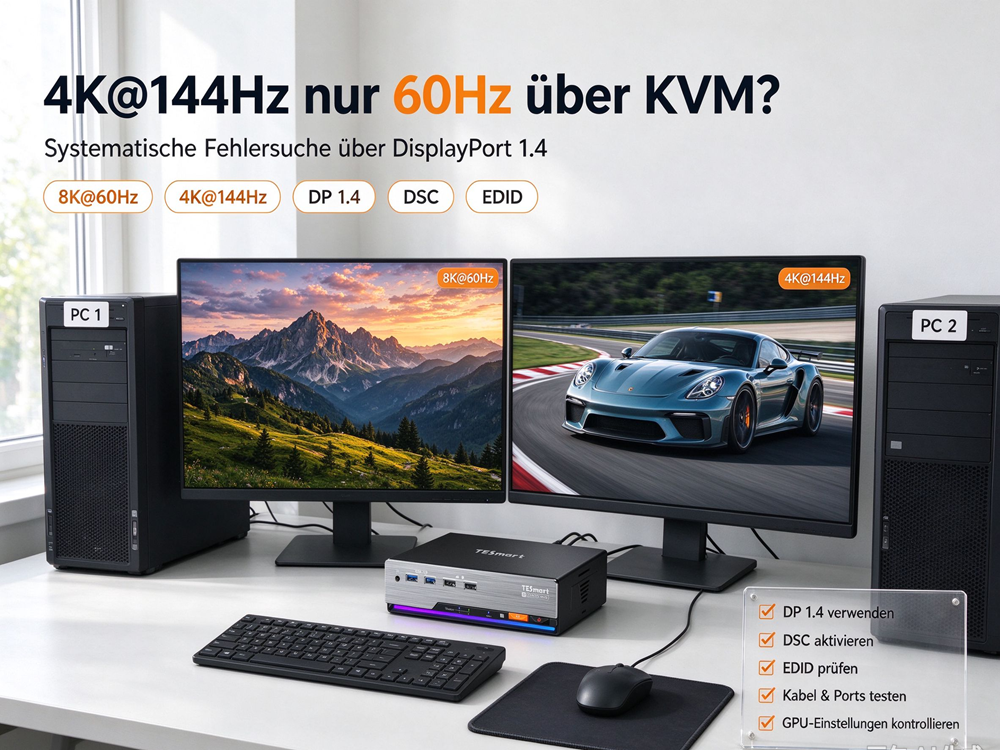
4K@144Hz nur 60Hz über DP 1.4 KVM? Systematische Fehlersuche
Ihr Gaming-Monitor unterstützt laut Datenblatt 4K@144Hz, und direkt an der Grafikkarte angeschlossen läuft er auch mit 144Hz. Sobald Sie jedoch einen DisplayPort 1.4 KVM-Switch dazwischenschalten, listet Windows nur noch 4K@60Hz an? Oder 144Hz lässt sich auswählen, der Bildschirm wird schwarz, flackert und fällt nach einigen Sekunden wieder auf 60Hz zurück?
4K@144Hz ist kein Modus, den jedes DP-1.4-Kabel einfach so durchreicht. Ob der Modus stabil läuft, hängt von der tatsächlich ausgehandelten Link-Rate, von DSC, von der Farbtiefe und von jedem einzelnen Glied in der Kette ab. Kabel, Adapter oder ein begrenzter Monitor-Eingang können entweder den Modus verschwinden lassen oder dafür sorgen, dass er sich nicht stabil aufbauen lässt.
Dieser Leitfaden zeigt Ihnen, wie Sie die Ursache Schritt für Schritt eingrenzen – vom Direktanschluss über den Kabeltausch bis hin zu EDID und Treiber – und unter welchen Bedingungen ein DP-1.4-KVM diesen Modus überhaupt stabil durchleitet.
Schnelldiagnose: Wo liegt das Problem?
| Fehlerart | Symptom | Erste Prüfung |
|---|---|---|
| Modus fehlt | In der Liste ist 144Hz nicht auswählbar. | Fehlt 144Hz auch im Direktanschluss, prüfen Sie zuerst Monitor-Eingang, Grafikkarte und Treiber. Fehlt der Modus erst nach dem KVM/Dock, vergleichen Sie die Modusliste und Bandbreite beider Verbindungen. |
| Modus wählbar, wird aber zurückgesetzt | Nach dem Auswählen von 144Hz springt Windows auf die alte Einstellung zurück. | Prüfen Sie zuerst, ob die Bestätigung fehlt und Windows deshalb rückgängig macht. Testen Sie dann mit niedrigerer Bildwiederholrate und fester Farbtiefe als Referenz. |
| Modus wählbar, aber schwarzes Bild oder Flackern | Beim Übernehmen wird der Bildschirm schwarz, oder es flackert im Betrieb. | Tauschen Sie die Kabel abschnittsweise aus. Testen Sie zuerst mit SDR und deaktiviertem VRR. Aktivieren Sie HDR und VRR erst danach einzeln. |
Halten Sie bei jedem Test Auflösung, Farbtiefe, HDR und VRR gleich und ändern Sie immer nur eine Sache.
1. Welche Glieder begrenzen die hohe Bildwiederholrate über DisplayPort?
Grund 1: Der Monitor-Eingang oder das OSD schränkt den Modus ein
Nicht jeder DP-Eingang eines Monitors bietet jeden Modus. Schlagen Sie im Monitor-Handbuch nach, welche Auflösung, Bildwiederholrate und Farbtiefe am aktuellen Eingang tatsächlich unterstützt werden – auch DP-Version, Übertaktung und die DSC-Einstellung im OSD spielen eine Rolle. Ein Monitor, der mit 4K@144Hz beworben wird, bietet diesen Modus oft nur an einem bestimmten Port und in einer bestimmten Farbeinstellung.

Grund 2: Der Modus braucht DSC, aber diese Verbindung kann es nicht
DSC (Display Stream Compression) ist eine Bildkompression. Wenn das unkomprimierte Bild die Kapazität der Verbindung überschreitet, ist DSC nötig – oder Sie reduzieren Bildwiederholrate und Farbformat. Die Grafikkarte muss den Stream komprimieren, der Monitor oder das Zwischengerät muss ihn decodieren, und der KVM-Switch diese komprimierten Daten unverändert durchleiten. Ein passives DP-Kabel beeinflusst vor allem die Signalqualität auf der benötigten Rate.
Weiterführend: Was ist DSC? und So prüfen Sie, ob Ihre Grafikkarte DSC unterstützt.
Grund 3: Ein Abschnitt der Kelle hält die benötigte Link-Rate nicht
Sowohl die Strecke PC → KVM als auch KVM → Monitor muss die jeweilige Anforderung erfüllen. Arbeiten Sie mit einem bekannten, stabilen DP-Kabel und tauschen Sie Verlängerungen und Adapter einzeln aus. Für HBR3 reicht ein VESA-zertifiziertes DP-8K-/HBR3-Kabel – DP80 ist keine Voraussetzung.
Grund 4: Der USB-C-Adapter oder das Dock gibt weniger Bandbreite aus
Beim nativen DP-Alt-Mode über USB-C teilen manche Verbindungen zwei Hochgeschwindigkeits-Lanes für Video und behalten den Rest für USB-Daten. Andere Konfigurationen stellen vier DP-Lanes zur Verfügung. Welcher Modus dann tatsächlich möglich ist, hängt von Rate, DSC und den Ausgangseinstellungen ab.
Thunderbolt, USB4 und DisplayLink funktionieren anders. Prüfen Sie im Datenblatt Ihres Notebooks und Ihres Docks, wie viele Monitore und welche Modi in dieser Kombination überhaupt möglich sind.
Grund 5: Die Modusliste, die der PC sieht, weicht vom tatsächlichen Signal ab
Das EDID ist die Modusliste, die der Monitor dem Rechner nennt. Hinter einem KVM kann sich diese Liste verändern – durch die EDID-Emulation des KVM oder durch abweichende Aushandlung. Auch wenn 144Hz in Windows noch auftaucht, müssen Kabel, Port und Zwischengerät die Rate tatsächlich stabil durchhalten. Mehr zum Thema EDID: Was ist EDID und wie erkennt der Monitor Ihren Rechner?
2. Bandbreite, DSC und Farbtiefe: Wann braucht 4K@144Hz Kompression?
Vier HBR3-Lanes liefern physikalisch 32,4 Gbit/s. Nach Abzug der 8b/10b-Kodierung bleiben rund 25,92 Gbit/s Netto-Bandbreite, zuzüglich weiterer Übertragungs-Overheads. Die folgende Tabelle zeigt die untere Datenrate für 3840 × 2160 ohne Berücksichtigung von Vertical Blanking.
| Zielmodus | Untere Datenrate (Bild) | Einordnung |
|---|---|---|
| 4K@144Hz, 10 Bit RGB / 4:4:4 | 35,83 Gbit/s | Selbst vier HBR3-Lanes reichen unkomprimiert nicht aus – DSC ist Pflicht. |
| 4K@144Hz, 8 Bit RGB / 4:4:4 | 28,67 Gbit/s | Liegt ebenfalls über der unkomprimierten Kapazität von vier HBR3-Lanes – DSC nötig. |
| 4K@144Hz, 8 Bit YCbCr 4:2:2 | 19,11 Gbit/s | Kann ohne Kompression laufen – abhängig von Timing, verfügbarer Bandbreite und Geräteunterstützung. Weniger Chroma-Sampling kann Textränder weicher machen. |
| 4K@60Hz, 10 Bit RGB / 4:4:4 | 14,93 Gbit/s | Unter vier HBR3-Lanes ist ausreichend Puffer – unkomprimiert möglich, Timing und Link-Konfigruktur bleiben zu prüfen. |
3. Sieben Schritte: So isolieren Sie die Fehlerursache
Ändern Sie immer nur einen Parameter. Notieren Sie sich die Verkabelung, das aktive Signal und die Fehlerart (Modus fehlt, Modus bricht ab, Betriebsstörung oder Problem erst beim Umschalten).
Schritt 1 – Direktanschluss als Referenz
Aktion: Schließen Sie den Monitor mit einem bekannten, stabilen DP-Kabel direkt an die Grafikkarte an – ohne KVM, Dock und abnehmbare Adapter. Notieren Sie sich in Windows (Erweiterte Anzeigeeinstellungen) und im GPU-Systemsteuerfeld das aktive Signal, die Bildwiederholrate, Farbtiefe und das Farbformat. Beginnen Sie mit SDR und deaktiviertem VRR als Referenz.

Bewertung: Tritt das Problem erst nach dem Hinzufügen von KVM oder Dock auf, konzentrieren Sie sich auf den neuen Signalweg. Ist auch der Direktanschluss fehlerhaft, arbeiten Sie die Schritte 3 und 4 zuerst ab.
Schritt 2 – Beide Kabelabschnitte einzeln tauschen
Aktion: Schließen Sie den KVM wieder an und tauschen Sie zuerst das Kabel zwischen PC und KVM bei gleichen Port- und Mode-Einstellungen. Setzen Sie es zurück und tauschen Sie dann das Kabel zwischen KVM und Monitor. Entfernen Sie Verlängerungen und Adapter nacheinander.
Bewertung: Lässt sich der Fehler durch Tausch eines Abschnitts reproduzierbar beheben, liegt die Ursache in genau diesem Kabel, Stecker oder der Port-Kombination. Bleibt der Fehler in beiden Fällen, prüfen Sie Ports und Gerätefähigkeiten.
Zeitweiliges Flackern hat oft weitere Ursachen: Bildschirm flackert – Ursachen und schnelle Lösungen.
Schritt 3 – Monitor-Eingang und OSD prüfen
Aktion: Schlagen Sie im Monitor-Handbuch die Modus-Tabelle des aktuellen Eingangs nach und stellen Sie DP-Version, hohe Bildwiederholrate und DSC gemäß Handbuch ein.
Bewertung: Nach dem Aktivieren prüfen Sie erneut das aktive Signal und die Stabilität. Bleibt der Unterschied zwischen Direktanschluss und KVM trotz gleicher Einstellung bestehen, fahren Sie mit dem nächsten Schritt fort.
Schritt 4 – Grafikkarte, Port, Treiber und Dock prüfen
Aktion: Stellen Sie sicher, welche Grafikkarte den physischen Ausgang tatsächlich treibt, notieren Sie die Treiberversion und prüfen Sie, ob der Port die benötigte Rate und DSC beherrscht. Bei Notebooks mit DP-Alt-Mode können Sie ein bekanntermaßen funktionierendes USB-C-auf-DP-Kabel direkt an den Monitor anschließen und dann erst das Dock dazwischenschalten.
Bewertung: Läuft es ohne Dock normal, prüfen Sie den tatsächlichen Upstream-Modus und die Ausgangskonfiguration des Docks. Treten Fehler auf beiden Wegen auf, prüfen Sie Quelle, Monitor und die gewählte Umsetzung.
Schritt 5 – Die Last schrittweise erhöhen
Aktion: Fixieren Sie das Farbformat und deaktivieren Sie HDR/VRR. Testen Sie zuerst 1080p@60Hz, dann 4K@60Hz und steigern Sie sich in unterstützten Stufen auf 120Hz und 144Hz. Erst wenn das stabil ist, aktivieren Sie Farbtiefe, HDR und VRR einzeln und prüfen Sie die Kombination. Nach dem Einschalten von HDR notieren Sie sich die tatsächliche Farbtiefe und das Format.
Bewertung: Fehlt ein hoher Modus, prüfen Sie Modusankündigung, Treiberfilter und Link-Fähigkeit. Setzt Windows auf die alte Einstellung zurück, notieren Sie, ob die Bestätigung fehlt. Tritt die Instabilität nur mit HDR oder VRR auf, behalten Sie den Einzelparameter-Vergleich bei, um die Kompatibilität einzugrenzen.
Schritt 6 – Zweiter Monitor und zweiter Rechner dazunehmen
Aktion: Testen Sie beide Single-Monitor-Wege einzeln. Erweitern Sie dann auf einen Rechner mit zwei Monitoren, halten Sie die Einstellungen des Hauptmonitors stabil und erhöhen Sie die Last des zweiten Monitors schrittweise. Prüfen Sie das aktive Signal beider Bildschirme. Testen Sie danach den zweiten Rechner einzeln und abschließend das Umschalten zwischen beiden.
Bewertung: Laufen beide einzeln, aber nicht gemeinsam, prüfen Sie die parallele Anzeige- und DSC-Kapazität der Grafikkarte, die gemeinsame Upstream-Leitung des Docks/MST, die vom KVM unterstützte Doppelausgangs-Kombination und die Eingangseinstellungen beider Monitore.
Schritt 7 – EDID vergleichen und Diagnosedaten sichern
Aktion: Vergleichen Sie für denselben Monitor und denselben Eingang die Modusliste zwischen Direktanschluss und KVM-Betrieb. Lesen Sie, wo möglich, das EDID aus und vergleichen Sie Timing und erweiterte Blöcke. Testen Sie die im Handbuch beschriebene EDID-Emulation separat und setzen Sie sie danach zurück. Zeigt das Gerät aktuelle Link-Rate, Lane-Anzahl oder DSC-Status an, notieren Sie auch diese Werte.
Bewertung: Abweichende EDIDs deuten auf eine veränderte Modusankündigung hin. Der Screenshot der Windows-Anzeigeeinstellungen zeigt am Ende nur das, was der Treiber auswählt. Notieren Sie bei stabilem, aber fehlerhaftem Modus zusätzlich das Verhalten nach dem Übernehmen und die Link-Diagnose.
4. Doppelbildschirm mit hoher Bildwiederholrate – was ist nötig?
Unterscheiden Sie zuerst, ob zwei Monitore über zwei unabhängige DP-Lanes laufen oder sich einen Upstream-Port über MST teilen. Ein klassischer Dual-Input-DP-KVM erhält von jedem Rechner zwei separate Videosignale. Ein MST-Dock kann zwei Bildschirme auf einer einzigen DP-Leitung bündeln.
Rechner 1, Ausgang 1 + 2 → KVM, Eingang Rechner 1 → beide Monitore
Rechner 2, Ausgang 1 + 2 → KVM, Eingang Rechner 2 → beide Monitore
Tastatur, Maus und USB-Peripherie entsprechend der KVM-Beschreibung anschließen.
- Unabhängige Lanes: Prüfen Sie Lane für Lane Bandbreite, DSC-Pfad, Kabel und Monitor-Eingang – und parallel die parallele Anzeige- und DSC-Kapazität der GPU sowie die vom KVM unterstützte Doppelausgangs-Kombination.
- Gemeinsamer Upstream (MST): Addieren Sie die Last beider Bildschirme und berücksichtigen Sie den Verwaltungs-Overhead. Prüfen Sie außerdem, ob Betriebssystem und Zwischengerät den Erweiterungsmodus und den komprimierten Stream unterstützen.
- Gleichzeitige Ausgabe: Der Einzelport-Maximum und das Maximum bei zwei Bildschirmen sind zwei verschiedene Angaben. Testen Sie beide Bildschirme mit Ihrer Wunschkombination aus Auflösung, Bildwiederholrate, Farbtiefe, Format sowie HDR/VRR – und messen Sie zur Sicherheit auch vor und nach einem KVM-Umschlag.
5. Häufige Fragen
Warum listet Windows nach dem KVM nur noch 4K@60Hz?
Am häufigsten ist ein Kabel, ein Monitor-Eingang, ein USB-C-Adapter oder die gesamte Kette, die DSC nicht aushandelt. Schließen Sie zuerst direkt an, um 144Hz als Referenz zu bestätigen. Tauschen Sie dann die beiden Abschnitte PC→KVM und KVM→Monitor einzeln.
Ist DSC für 4K@144Hz zwingend nötig?
Vier HBR3-Lanes reichen auch dann nicht für unkomprimiertes 4K@144Hz in 8 Bit oder 10 Bit RGB. Mit 4:2:2 besteht eine reelle Chance auf unkomprimierten Betrieb – abhängig von Timing und Geräteunterstützung.
Brauche ich für einen DP-1.4-KVM mit 4K@144Hz ein DP80-Kabel?
Nein. DP80 ist eine Zertifizierung der DP-2.1-Ära. Für einen DP-1.4-KVM reicht ein VESA-zertifiziertes DP-8K-/HBR3-Kabel – entscheidend sind Länge und Qualität, nicht das höchste Zertifizierungslabel.
Kann die EDID-Emulation 144Hz zurückbringen?
Wenn die Modusliste durch den KVM verändert wird, kann eine korrekte EDID-Emulation die 144Hz-Option wieder sichtbar machen. EDID gleicht aber keine fehlende Bandbreite aus – der Modus wird dadurch nicht automatisch stabil. Ausschlaggebend bleiben die tatsächliche Link-Bandbreite und die DSC-Verhandlung zwischen Quelle, KVM und Monitor.
Lassen sich über USB-C / Thunderbolt 4K@144Hz betreiben?
Ja – vorausgesetzt, Rechner-Port, Kabel, Dock oder Adapter und Monitor unterstützen den Zielmodus. Testen Sie zuerst mit einem bekannten USB-C-auf-DP-Kabel im Single-Screen-Betrieb, bevor Sie das Dock dazunehmen.
Warum läuft es direkt am PC mit 144Hz, aber nicht über den KVM?
Prüfen Sie zuerst die durch den KVM neu hinzugekommenen Kabel, Adapter, Ports und die veränderte Modusliste. Tauschen Sie abschnittsweise aus und vergleichen Sie dann, welche Monitor-Information Windows direkt und über den KVM erhält.
Sollte ich HDR und G-Sync / FreeSync beim Testen deaktivieren?
Ja. Testen Sie 4K@144Hz zuerst in SDR mit deaktiviertem VRR. Erst wenn das stabil ist, aktivieren Sie HDR und VRR einzeln – nur so lässt sich eingrenzen, welche Einstellung die Instabilität auslöst.
Welche Grafikkarte schafft zwei 4K@144Hz-Bildschirme?
Das ist modellabhängig und lässt sich nicht anhand der Serie beantworten. Schlagen Sie im Datenblatt Ihrer Grafikkarte nach, ob zwei Ausgänge gleichzeitig 4K@144Hz mit DSC und Ihrer gewünschten Farbtiefe speisen können.
Läuft über einen KVM auch an einem Mac 4K@144Hz oder eine Doppel-Erweiterung?
Prüfen Sie zuerst in den technischen Daten Ihres Mac-Modells, wie viele externe Monitore mit welcher Auflösung und Bildwiederholrate unterstützt werden. Testen Sie den ersten Monitor direkt, bevor Sie den KVM dazunehmen. Eine Anleitung für den Mischbetrieb liefert: MacBook und Windows-Gaming-PC mit einem KVM-Switch verbinden – das beste Setup.
6. Der passende DP-1.4-KVM für 4K@144Hz
TESmart DKS202-M24 – Zwei Rechner, zwei DP-Monitore
Der DKS202-M24 verbindet zwei Rechner mit zwei DP-Monitoren und schaltet Bild, Tastatur, Maus und USB-Peripherie mit einem Tastendruck um.
- DP 1.4 mit DSC-Durchleitung: Pro Ausgang sind je nach Gesamtkonfiguration bis zu 8K@60Hz oder 4K@144Hz spezifiziert – das Endsignal hängt von Kabeln, GPU, Monitor und DSC-Aushandlung ab.
- Zwei unabhängige Signale pro Rechner: Für den Doppelbetrieb benötigt jeder Rechner zwei freie DP-Ausgänge.
- EDID-Emulation: Behält die Monitorerkennung beim Umschalten bei und verhindert so, dass Fenster-Layouts durcheinandergeraten.
- VRR-Durchleitung: G-Sync / FreeSync wird durchgereicht – vorausgesetzt, GPU und Monitor sind kompatibel.
Typisches Szenario: Ein Büro-Rechner und ein Gaming-Rechner teilen sich zwei 4K-Monitore. Im Büro arbeiten Sie im Dual-Screen, beim Zocken richtet sich der Hauptmonitor nach den Fähigkeiten der GPU ein. Bei drei Monitoren ist der DKS203-M24 die passende Wahl.
DisplayPort 1.4 Kabel: HBR3, DP8K und DP80 für 4K@144Hz auswählen
Sie nutzen das Gerät bereits? Eine schrittweise Anleitung für genau dieses Modell finden Sie in unserem separaten Beitrag: DKS202-M24 gibt nur 4K@60Hz aus – so beheben Sie Probleme mit 8K und 4K@144Hz.
DKS202-M24 bei TESmart ansehenTechnischer Support
Wenn Sie diese Schritte durchgearbeitet haben und das Problem weiter besteht, sammeln Sie bitte die folgenden Informationen. TESmart-Geräte supporten Sie über die Support-Seite.
- KVM-Modell, Hardware-Version und Firmware-Stand (falls bekannt)
- Grafikkarte oder Notebook-Modell, genutzter DP-Port, Betriebssystem, Treiberversion sowie Dock-/Adapter-Modell
- Monitor-Modell, genutzter Eingang, Länge und Spezifikation jedes DP-Kabels
- Zielmodus (Auflösung / Bildwiederholrate / Farbtiefe / Farbformat) sowie HDR- und VRR-Einstellungen
- Screenshot der erweiterten Anzeigeeinstellungen – einmal direkt, einmal über den KVM
- Minimaler Reproduktionsweg, Single- und Dual-Screen-Ergebnisse sowie verfügbare EDID- und Link-Diagnosewerte
Anschlussplan und Bedienungsanleitung: DKS202-M24 Benutzerhandbuch (PDF).

Diviser:
DKS202-M24 gibt nur 4K@60Hz aus? So beheben Sie Probleme mit 8K und 4K@144Hz
DisplayPort 1.4 Kabel: HBR3, DP8K, DP80 & 4K 144Hz | TESmart