

Inhaltsverzeichnis
- Einleitung
- Was dieser Multi-Laptop-Arbeitsplatz tatsächlich benötigt
- Kann jeder Laptop zwei Videosignale bereitstellen?
- Braucht jeder Laptop eine eigene Dockingstation?
- So schließen Sie Tastatur, Maus, Empfänger und Webcam an
- Ein KVM mit vier Ports oder zwei KVMs mit zwei Ports?
- Ein praktischer Verkabelungsplan für drei Laptops
- Welche TESmart-Lösung passt zu diesem Setup?
- Abschließende Setup-Checkliste
- FAQ
Einleitung
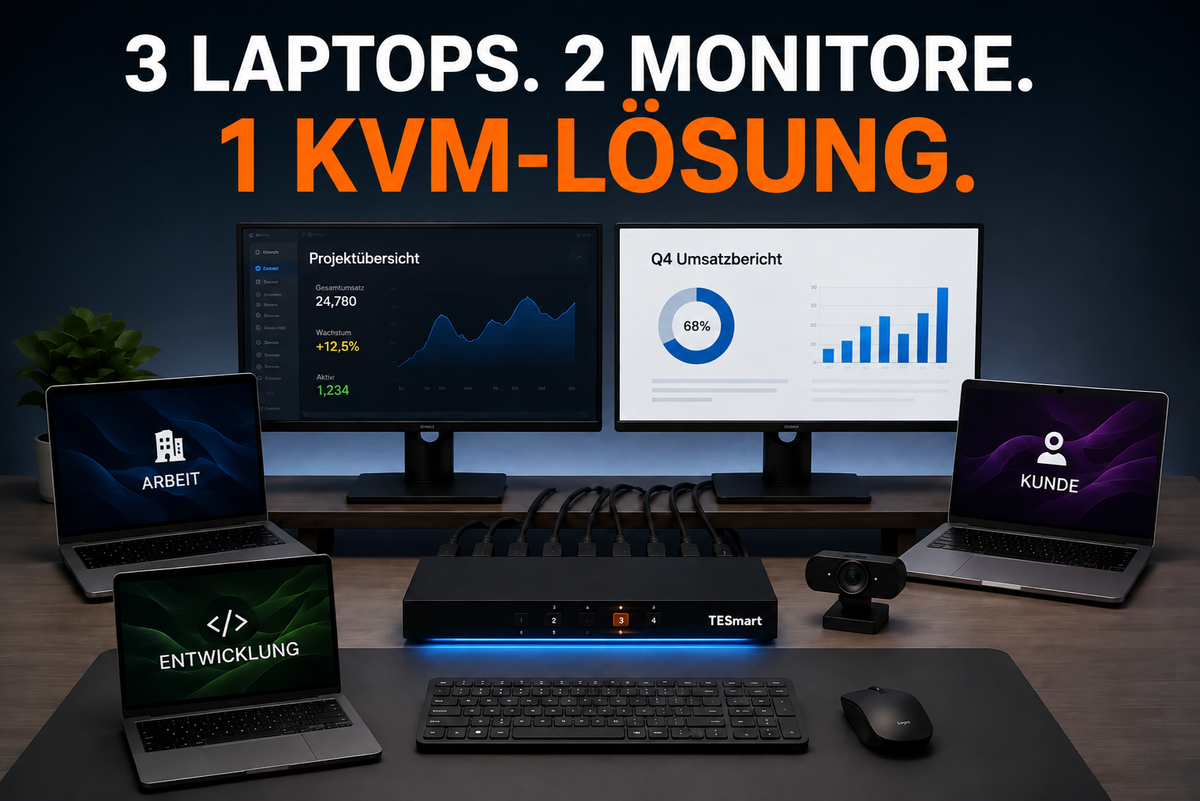
Ein Berater, der mit drei Laptops arbeitet, benötigt nicht einfach nur eine schnellere Möglichkeit, zwischen Bildschirmen zu wechseln. Das eigentliche Ziel besteht darin, dass zwei Monitore, eine Tastatur, eine Maus und eine USB-Webcam immer dem aktuell aktiven Kundencomputer folgen.
Diese Anforderung ist bei Beratern, Managed Service Providern, IT-Administratoren und technischen Spezialisten verbreitet, die im Laufe des Tages zwischen getrennten Kundenumgebungen wechseln. Ein Laptop kann dem Arbeitgeber des Beraters gehören, ein anderer von einem Kunden bereitgestellt werden und ein dritter als privates oder Testsystem dienen.
Ohne ein zentrales Umschaltsystem bedeutet jeder Wechsel möglicherweise, Monitorkabel neu anzuschließen, die Webcam umzustecken, Tastaturprofile zu ändern und zu prüfen, welcher Computer gerade auf das USB-Headset zugreift. Wird dieser Vorgang mehrmals am Tag wiederholt, entsteht nicht nur Kabelchaos. Es steigt auch das Risiko, einem Kundengespräch beizutreten, während Webcam oder Mikrofon noch mit dem falschen Laptop verbunden sind.
Ein Dual-Monitor-KVM für vier Computer kann den Schreibtisch zentralisieren. Der KVM allein löst jedoch nicht jedes Verbindungsproblem. Vor der Auswahl muss geprüft werden, ob alle drei Laptops jeweils zwei unabhängige Videosignale und eine USB-Verbindung zum KVM bereitstellen können.
Was dieser Multi-Laptop-Arbeitsplatz tatsächlich benötigt
Die sichtbare Anforderung lautet: Drei Laptops sollen zwei Monitore gemeinsam nutzen. Die vollständige Anforderung ist genauer:
- Beide Monitore sollen den ausgewählten Laptop anzeigen.
- Tastatur und Maus sollen denselben ausgewählten Laptop steuern.
- Die CenterCam oder eine andere USB-Webcam soll mit dem aktiven Computer wechseln.
- Ein USB-Headset, eine Freisprecheinrichtung oder ein Authentifizierungsgerät muss möglicherweise ebenfalls dem Umschaltvorgang folgen.
- Inaktive Laptops sollten ihre Display-Erkennung nach Möglichkeit stabil beibehalten.
- Der Wechsel sollte mit einer Aktion erfolgen und nicht mehrere getrennte Tastendrücke erfordern.
Der letzte Punkt ist wichtig. Ein Video-Switch ändert nur die Monitorquelle. Er überträgt Tastatur, Maus, Webcam oder andere USB-Geräte nicht automatisch auf einen anderen Computer. Eine Dockingstation erweitert die Anschlüsse eines einzelnen Laptops, schaltet diese Anschlüsse aber normalerweise nicht zwischen drei Computern um.
Ein KVM kombiniert die Videoumschaltung mit einer gemeinsam genutzten USB-Steuerung. Für einen Arbeitsplatz mit zwei Monitoren muss er außerdem für jeden angeschlossenen Computer zwei Videopfade verwalten.
Die grundlegende Verbindungsanforderung
In einem herkömmlichen Dual-Monitor-KVM-Setup muss jeder Laptop normalerweise Folgendes bereitstellen:
- Videoausgang 1 → KVM-Monitorkanal A
- Videoausgang 2 → KVM-Monitorkanal B
- USB-Upstream-Verbindung → KVM-Steuerung für Tastatur, Maus und Peripheriegeräte
Bei drei Laptops können somit sechs Videoverbindungen und drei USB-Upstream-Verbindungen in den KVM führen. Ein vierter Computereingang kann für einen zukünftigen Laptop, Desktop-PC oder Testrechner frei bleiben.
Der KVM leitet die beiden Videosignale des ausgewählten Computers an die zwei Monitore weiter und verbindet die gemeinsam genutzten USB-Geräte mit demselben Computer.

Kann jeder Laptop zwei Videosignale bereitstellen?
Diese Frage muss zuerst beantwortet werden. Ein Dual-Monitor-KVM erzeugt keinen zusätzlichen Display-Ausgang. Er kann nur die Videosignale umschalten, die der jeweilige Laptop bereits bereitstellt.
Sendet ein Laptop nur ein Videosignal an den KVM, kann der KVM daraus keine zwei unabhängigen erweiterten Desktops erzeugen. Ein anderes Gerät in der Signalkette könnte höchstens dasselbe Bild duplizieren. Das ist jedoch nicht dasselbe wie der Betrieb von zwei erweiterten Monitoren.
Laptops mit mehreren nativen Ausgängen
Ein Workstation-Laptop kann beispielsweise HDMI plus einen videofähigen USB-C-Ausgang, zwei USB-C-Anschlüsse mit Display-Unterstützung oder eine Kombination aus HDMI und Mini DisplayPort bereitstellen. In diesem Fall lässt sich der Laptop möglicherweise ohne vollständige Dockingstation mit beiden KVM-Videoeingängen verbinden.
Ein mögliches Beispiel:
- HDMI-Anschluss → KVM-Videoeingang A
- USB-C-auf-DisplayPort-Kabel → KVM-Videoeingang B
- USB-A- oder USB-C-Datenanschluss → KVM-USB-Upstream-Eingang
Dieser Aufbau reduziert die Zahl der aktiven Geräte im Signalweg. Weniger Konvertierungsstufen erleichtern in der Regel die Fehlerbehebung.
Laptops, die auf einen einzelnen USB-C-Anschluss angewiesen sind
Viele dünne Business-Laptops nutzen USB-C für die Videoausgabe. Eine geeignete Dockingstation kann diese Verbindung in zwei physische Videoausgänge aufteilen. Dabei müssen jedoch drei Bedingungen geprüft werden:
- Der USB-C-Anschluss des Laptops muss eine Videoausgabe unterstützen.
- Der Laptop muss zwei unabhängige externe Display-Streams unterstützen.
- Die Dockingstation muss zwei Ausgänge bereitstellen, die mit den Eingängen des KVM kompatibel sind.
Zwei Anschlüsse an einer Dockingstation beweisen nicht, dass der Laptop zwei erweiterte Displays ansteuern kann. Laptop, Betriebssystem, Dock-Chipsatz und Display-Protokoll beeinflussen gemeinsam das Ergebnis.
Unterschiede zwischen Windows- und Mac-Displays
Viele Windows-Laptops können DisplayPort Multi-Stream Transport über eine kompatible USB-C-Dockingstation nutzen, um zwei erweiterte Displays bereitzustellen. Die verfügbare Auflösung und Bildwiederholrate hängen weiterhin von der Grafikausgabe des Laptops und der für die Dockingstation verfügbaren Bandbreite ab.
Bei Mac-Laptops ist eine genauere Prüfung erforderlich. Die meisten Mac-Modelle besitzen keinen nativen DisplayPort-Anschluss. Ein DisplayPort-KVM erfordert deshalb üblicherweise USB-C-auf-DisplayPort-Kabel oder eine Dockingstation. Auch die native Unterstützung mehrerer externer Displays variiert je nach Mac-Modell und Prozessor.
MST-basierte Dockingstationen, die unter Windows zwei erweiterte Displays erzeugen, liefern unter macOS möglicherweise nicht dasselbe Ergebnis. Manche Kombinationen spiegeln die Bildschirme lediglich. DisplayLink-basierte Dockingstationen können über Software zusätzliche Display-Ausgänge bereitstellen, benötigen jedoch einen Treiber und fügen eine weitere Verarbeitungsebene hinzu.
Testen Sie vor dem Aufbau des vollständigen Schreibtisch-Setups jeden Laptop direkt mit beiden Monitoren. Stellen Sie sicher, dass das Betriebssystem zwei unabhängige Displays mit der vorgesehenen Auflösung und Bildwiederholrate erkennt. Erst danach sollten dieselben Videopfade über den KVM geführt werden.

Braucht jeder Laptop eine eigene Dockingstation?
Nein. Eine Dockingstation ist nur erforderlich, wenn ein Laptop die benötigten Anschlüsse nicht auf andere Weise bereitstellen kann oder wenn ausdrücklich eine Ein-Kabel-Verbindung zum Laptop gewünscht ist.
Wann keine Dockingstation erforderlich ist
Eine Dockingstation kann entfallen, wenn der Laptop bereits zwei nutzbare Videoausgänge und einen separaten USB-Datenanschluss besitzt. Direkte Kabel oder Adapter mit nur einer Funktion schaffen einen kürzeren Signalweg, der sich leichter diagnostizieren lässt.
Dieser Ansatz eignet sich häufig für einen Laptop mit HDMI und einem videofähigen USB-C-Anschluss. Der HDMI-Ausgang speist einen KVM-Kanal, während ein USB-C-auf-HDMI- oder USB-C-auf-DisplayPort-Kabel den zweiten Kanal versorgt.
Wann eine Dockingstation sinnvoll ist
Eine Dockingstation ist eher sinnvoll, wenn:
- der Laptop nur einen praktisch nutzbaren Anschluss besitzt,
- zwei Videoausgänge aus einer Laptop-Verbindung bereitgestellt werden müssen,
- der Laptop zusätzlich Stromversorgung, Ethernet oder lokale USB-Erweiterung benötigt oder
- der Laptop häufig vom Schreibtisch entfernt wird.
An einem Arbeitsplatz mit drei Laptops müssen die Dockingstationen nicht identisch sein. Ein Laptop kann direkt verbunden werden, ein zweiter eine USB-C-Dockingstation nutzen und ein dritter separate Adapter benötigen. Entscheidend ist, dass jede Verbindung zwei unabhängige Videoausgänge in dem Format bereitstellt, das der KVM erwartet.
Lange Adapterketten vermeiden
Eine häufige Ursache für schwarze Bildschirme und instabile Auflösungen ist eine Kette wie:
Laptop → USB-C-Hub → Videoadapter → Kabelkonverter → KVM → Monitoradapter → Display
Jede Stufe ist ein weiterer Punkt, an dem Bandbreite, EDID, HDCP oder die Signalkonvertierung fehlschlagen können. Verwenden Sie nach Möglichkeit ein direktes Kabel vom Laptop oder von der Dockingstation zum KVM sowie ein direktes Kabel vom KVM zu jedem Monitor.
Wenn eine Dockingstation erforderlich ist, testen Sie das Zwei-Monitor-Setup zunächst mit 1080p@60Hz oder 4K@60Hz, bevor Sie höhere Bildwiederholraten verwenden. So lässt sich zuerst bestätigen, dass die grundlegende Display-Topologie funktioniert, bevor zusätzliche Bandbreite ins Spiel kommt.

So schließen Sie Tastatur, Maus, Empfänger und Webcam an
Video ist nur die Hälfte dieses Arbeitsplatzes. Die USB-Verbindung entscheidet, ob Tastatur, Maus, Webcam, Headset und andere Geräte tatsächlich dem ausgewählten Computer folgen.
Warum das Umschalten von Bluetooth-Tastatur und -Maus anders funktioniert
Eine Bluetooth-Tastatur oder -Maus ist normalerweise direkt mit dem Bluetooth-Modul eines Laptops gekoppelt. Da die Verbindung zwischen dem Peripheriegerät und dem Betriebssystem besteht, kann ein herkömmlicher KVM diese Bluetooth-Kopplung nicht auf einen anderen Computer übertragen.
Einige Bluetooth-Geräte speichern mehrere Host-Profile. Der Wechsel zwischen Computern erfordert dann jedoch weiterhin eine gerätespezifische Taste. Das Peripheriegerät führt die Umschaltung aus, nicht der KVM.
Damit Tastatur und Maus automatisch dem KVM folgen, sollten kabelgebundene USB-Geräte oder kabellose Geräte mit einem am KVM angeschlossenen USB-Empfänger verwendet werden.
Wo ein Logitech-Bolt- oder Unifying-Empfänger angeschlossen werden sollte
Für die grundlegende Nutzung von Tastatur und Maus sollte der Logitech-Bolt- oder Unifying-Empfänger zunächst am dedizierten Tastatur- oder Maus-Konsolenanschluss des KVM getestet werden. Dadurch folgt der Empfänger dem aktiven Computer und unterstützt möglicherweise auch die KVM-Hotkey-Steuerung.
Dedizierte Tastatur- und Mausanschlüsse sind häufig für standardisierte HID-Eingabegeräte optimiert. Das kann die Umschaltkonsistenz verbessern, aber gerätespezifische Funktionen oder die Kommunikation mit der Herstellersoftware einschränken.
Wenn Logitech Options das Gerät nicht erkennt, benutzerdefinierte Tasten nicht mehr funktionieren oder der Empfänger am emulierten Tastaturanschluss unzuverlässig reagiert, schließen Sie den Empfänger an einen normalen gemeinsam genutzten USB-Anschluss des KVM an. Der allgemeine USB-Pfad ermöglicht möglicherweise eine vollständigere Gerätekommunikation. Umschaltung und Hotkey-Verhalten sollten anschließend erneut getestet werden.
Die praktische Regel lautet:
- Verwenden Sie den Tastatur- oder Maus-Konsolenanschluss, wenn stabile Grundeingaben und Hotkeys Priorität haben.
- Verwenden Sie einen normalen gemeinsam genutzten USB-Anschluss, wenn erweiterte Empfängerfunktionen eine reguläre USB-Kommunikation erfordern.
Wo die USB-Webcam angeschlossen werden sollte
Eine Webcam sollte nicht an einem langsamen Emulationsanschluss für Tastatur oder Maus angeschlossen werden. Videogeräte übertragen größere Datenmengen und sollten einen gemeinsam genutzten USB-3.x-Anschluss des KVM verwenden.
Der bevorzugte Signalweg lautet:
CenterCam oder USB-Webcam → gemeinsam genutzter High-Speed-USB-Anschluss des KVM → USB-Upstream-Verbindung des ausgewählten Laptops
Wenn der KVM auf einen anderen Computer umschaltet, erkennt der aktive Laptop die Kamera so, als wäre sie von einem System getrennt und an ein anderes angeschlossen worden. Konferenzsoftware benötigt möglicherweise einige Sekunden, um die Kamera freizugeben oder neu zu erkennen.
Schließen Sie nach Möglichkeit Anwendungen, die aktiv auf die Webcam zugreifen, bevor Sie umschalten. Manche Videokonferenzprogramme halten die Kamera so lange belegt, bis das Anruffenster oder die Anwendung geschlossen wird.
Wann ein USB-Hub mit eigener Stromversorgung sinnvoll ist
Ein USB-Hub mit eigener Stromversorgung kann an einen gemeinsam genutzten High-Speed-USB-Anschluss des KVM angeschlossen werden, wenn mehrere Peripheriegeräte vorhanden sind, zum Beispiel:
- eine Webcam,
- ein USB-Headset oder eine Freisprecheinrichtung,
- ein externes Mikrofon,
- ein Smartcard-Lesegerät oder
- ein Drucker oder Scanner.
Der Hub sollte für allgemeine Peripheriegeräte verwendet und nicht zwischen Laptop und USB-Upstream-Eingang des KVM eingefügt werden. Ein Hub auf der Upstream-Seite kann die Geräteerkennung und Fehlerbehebung erschweren.
Geräte mit hohem Bandbreitenbedarf können um dieselbe USB-Verbindung konkurrieren. Wenn die Kameraqualität sinkt oder der Ton instabil wird, testen Sie die Webcam direkt am High-Speed-Anschluss des KVM und verlagern Sie Geräte mit geringerem Bandbreitenbedarf auf den Hub.
USB-Authentifizierungsgeräte und Kundensicherheit
Sicherheitsschlüssel, Smartcard-Lesegeräte und biometrische Geräte können sich anders verhalten als gewöhnliche USB-Peripherie. Beim Umschalten des KVM wird das Gerät normalerweise von einem Computer getrennt und an einem anderen neu erkannt. Manche Anwendungen verlangen nach jedem Wechsel eine erneute Authentifizierung.
Berater sollten außerdem die Sicherheitsrichtlinien des jeweiligen Kunden prüfen, bevor Speichergeräte, Netzwerkadapter oder Authentifizierungshardware zwischen verwalteten Laptops geteilt werden. Eine technisch kompatible Verbindung kann dennoch durch Endpoint-Sicherheitssoftware oder Unternehmensrichtlinien eingeschränkt sein.

Ein KVM mit vier Ports oder zwei KVMs mit zwei Ports?
Zwei KVM-Switches mit jeweils zwei Ports können wie eine günstigere Möglichkeit erscheinen, drei Laptops zu verbinden. An einem Dual-Monitor-Arbeitsplatz entstehen dadurch jedoch mehrere Steuerungsprobleme.
Probleme durch zwei getrennte KVM-Switches
Wenn jeder KVM einen Teil des Schreibtischs steuert, kann der Wechsel zwischen Laptops zwei separate Umschaltvorgänge erfordern. Ein Switch steuert möglicherweise die Displays und der andere die USB-Geräte, oder jeder Switch steuert einen Monitor.
Dadurch kann ein inkonsistenter Zustand entstehen:
- Monitor 1 zeigt Laptop A, während Monitor 2 Laptop B anzeigt.
- Die Tastatur steuert einen anderen Laptop als den dargestellten.
- Die Webcam bleibt mit dem vorherigen Kundensystem verbunden.
- Der Nutzer muss sich die korrekte Eingangskombination an beiden Switches merken.
Mit mehreren Switches lässt sich zwar ein spezieller Split-Screen-Workflow aufbauen, doch das entspricht nicht der beschriebenen Anforderung. Der Berater möchte, dass beide Monitore und alle gemeinsam genutzten USB-Geräte einem ausgewählten Laptop folgen.
Warum ein Dual-Monitor-KVM für vier Computer logischer ist
Ein Dual-Monitor-KVM für vier Computer hält beide Videokanäle und die USB-Gerätegruppe in einem Umschaltsystem. Mit einer Auswahl wird der aktive Laptop für den gesamten Schreibtisch gewechselt.
Auch der ungenutzte vierte Eingang ist praktisch. Er kann später einen weiteren Kunden-Laptop, einen dauerhaft angeschlossenen Desktop-PC oder einen temporären Testrechner aufnehmen, ohne dass der KVM ersetzt werden muss.
Ein zentraler KVM macht außerdem das EDID-Management nützlicher. Mit EDID-Emulation können inaktive Computer die Monitore weiterhin erkennen, während ein anderer Laptop ausgewählt ist. Das kann die Neuanordnung von Fenstern, erneute Display-Verbindungen und lange Erkennungsverzögerungen reduzieren.
EDID-Emulation hebt die Grafikbeschränkungen eines Laptops nicht auf, und Betriebssysteme können einige Fenster weiterhin verschieben. Sie löst jedoch ein anderes Problem als ein einfacher mechanischer Video-Switch, der die Monitorverbindung zu inaktiven Computern vollständig trennt.

Ein praktischer Verkabelungsplan für drei Laptops
Die folgende Struktur bietet einen sinnvollen Ausgangspunkt für diesen Arbeitsplatz.
Anschlüsse der gemeinsam genutzten Konsole
- Monitor 1 → KVM-Display-Ausgang A
- Monitor 2 → KVM-Display-Ausgang B
- Tastatur oder Funkempfänger → KVM-Tastaturanschluss oder gemeinsam genutzter USB-Anschluss
- Maus oder Funkempfänger → KVM-Mausanschluss oder gemeinsam genutzter USB-Anschluss
- CenterCam → gemeinsam genutzter High-Speed-USB-Anschluss des KVM
- Optionaler USB-Hub mit eigener Stromversorgung → zusätzlicher gemeinsam genutzter High-Speed-USB-Anschluss des KVM
Laptop 1
- Videoausgang 1 → KVM-Videoeingang A für Computer 1
- Videoausgang 2 → KVM-Videoeingang B für Computer 1
- USB-Datenverbindung → KVM-USB-Upstream-Anschluss für Computer 1
Laptop 2
- Dock-Videoausgang 1 → KVM-Videoeingang A für Computer 2
- Dock-Videoausgang 2 → KVM-Videoeingang B für Computer 2
- USB-Datenverbindung des Laptops oder der Dockingstation → KVM-USB-Upstream-Anschluss für Computer 2
Laptop 3
- Videoadapter 1 → KVM-Videoeingang A für Computer 3
- Videoadapter 2 → KVM-Videoeingang B für Computer 3
- USB-Datenverbindung → KVM-USB-Upstream-Anschluss für Computer 3
Der vierte Computereingang kann ungenutzt bleiben, bis ein weiteres Gerät hinzukommt.
Empfohlene Reihenfolge für die Einrichtung
- Testen Sie beide Monitore direkt mit Laptop 1.
- Bestätigen Sie den erweiterten Desktop-Modus mit einer konservativen Auflösung und Bildwiederholrate.
- Wiederholen Sie den Test für Laptop 2 und Laptop 3.
- Verbinden Sie zunächst nur die Monitore und einen Laptop über den KVM.
- Fügen Sie die übrigen Laptops einzeln hinzu.
- Schließen Sie eine einfache kabelgebundene Tastatur und Maus an.
- Fügen Sie Funkempfänger, Webcam, Headset und weitere USB-Geräte einzeln hinzu.
- Erhöhen Sie die Zielauflösung oder Bildwiederholrate erst, nachdem das vollständige Setup stabil funktioniert.
Mit dieser Reihenfolge lässt sich leichter erkennen, ob ein Fehler vom Laptop, von der Dockingstation, einem Kabel, einem KVM-Videokanal oder einem USB-Peripheriegerät ausgeht.

Welche TESmart-Lösung passt zu diesem Setup?
Das passende Modell hängt in erster Linie von den Videoanschlüssen der Laptops, Dockingstationen und Monitore ab. Die Anzahl der Anschlüsse allein reicht für die Auswahl nicht aus.
DKS402-M24 für einen DisplayPort-basierten Arbeitsplatz
Der TESmart DKS402-M24 ist für vier Computer ausgelegt, die zwei DisplayPort-Monitore gemeinsam nutzen. Er eignet sich eher, wenn die Laptops oder ihre Dockingstationen jeweils zwei kompatible DisplayPort-Signale bereitstellen können.
Das entspricht dem Arbeitsablauf des Beraters, weil drei Computer dauerhaft verbunden bleiben können, während beide Monitore, Tastatur, Maus, Webcam und weitere gemeinsam genutzte USB-Geräte dem ausgewählten System folgen.
Der DKS402-M24 wird als Dual-Monitor-Modell für vier Computer mit Unterstützung bis zu 8K60 geführt. Die tatsächlich nutzbare Auflösung und Bildwiederholrate einer bestimmten Installation hängen weiterhin von Laptops, Grafikhardware, Adaptern, Kabeln und Monitoren ab.
Seine EDID-Verarbeitung ist in einer Umgebung mit mehreren Kunden besonders relevant. Bleiben Monitorinformationen für inaktive Computer verfügbar, können erneute Display-Erkennung und Fensterbewegungen beim häufigen Wechsel zwischen Laptops reduziert werden.
Die integrierte USB-Freigabe ermöglicht es, Webcam und Eingabegeräte mit dem aktiven Computer zu wechseln. Auch die Netzwerkfreigabe kann doppelte Schreibtischverbindungen reduzieren, sofern die Sicherheitsrichtlinien des Unternehmens die Nutzung derselben Netzwerkschnittstelle mit mehreren Kundensystemen zulassen.
Dieses Modell ist sinnvoller, wenn:
- die beiden Monitore hauptsächlich DisplayPort verwenden,
- jeder Laptop oder jede Dockingstation zwei DisplayPort-Signale bereitstellen kann,
- EDID-Stabilität bei häufigem Umschalten wichtig ist und
- USB- und Netzwerkressourcen über ein Gerät verwaltet werden sollen.
Mac-Nutzer sollten vor der Auswahl dieses Modells den vollständigen Verbindungsweg berücksichtigen. Da die meisten Mac-Laptops keine nativen DisplayPort-Anschlüsse besitzen, sind üblicherweise USB-C-auf-DisplayPort-Kabel oder eine kompatible Dockingstation erforderlich.
HDK402-M24 für gemischte HDMI- und DisplayPort-Workflows
Der TESmart HDK402-M24 ist eine weitere Dual-Monitor-Option für vier Computer. Er eignet sich eher, wenn der Arbeitsplatz HDMI- und DisplayPort-Verbindungen kombiniert oder wenn höhere Bildwiederholraten die Wahl des Videopfads beeinflussen.
Das Modell wird für vier Computer und zwei Monitore mit Unterstützung bis zu 8K60 geführt. Wie bei jedem KVM-Setup mit hoher Bandbreite wird das Endergebnis durch die schwächste Komponente der Signalkette begrenzt.
Dieses Modell ist eine Überlegung wert, wenn:
- die Laptops oder Dockingstationen nicht alle denselben Ausgangstyp bereitstellen,
- die Monitore eine Kombination aus HDMI- und DisplayPort-Eingängen besitzen,
- mehr Reserve als bei einer grundlegenden 4K60-Bürokonfiguration benötigt wird oder
- der Schreibtisch später um eine Workstation oder ein Gaming-System mit höherer Bildwiederholrate ergänzt werden könnte.
Ordnen Sie vor dem Kauf die exakten Ausgänge jedes Laptops den erforderlichen KVM-Computereingängen zu. Eine hybride Anschlussstruktur reduziert den Adapterbedarf nur dann, wenn sie tatsächlich zu den Laptop- und Monitoranschlüssen passt.
Ein Dual-Monitor-HDMI-KVM mit vier Ports für den normalen Büroeinsatz
Für zwei 4K60-Büromonitore und Laptops, die über native Anschlüsse oder Dockingstationen bereits HDMI-Ausgänge bereitstellen, kann ein Dual-Monitor-HDMI-KVM für vier Computer ausreichen.
Dieser Weg ist eher geeignet, wenn eine stabile Umschaltung von Bürodisplays wichtiger ist als eine hohe Bildwiederholrate. Er kann außerdem den Bedarf an DisplayPort-Konvertierung verringern, wenn jede Laptop-Dockingstation bereits zwei HDMI-Verbindungen bereitstellt.
Der Auswahlprozess sollte weiterhin mit denselben Fragen beginnen:
- Kann jeder Laptop zwei unabhängige HDMI-Signale ausgeben?
- Unterstützen beide Monitore die erforderliche HDMI-Auflösung und Bildwiederholrate?
- Bietet der KVM einen gemeinsam genutzten High-Speed-USB-Anschluss für die Webcam?
- Bietet er EDID-Verarbeitung für eine stabile Multimonitor-Umschaltung?
Die Wahl von HDMI anstelle von DisplayPort ändert nichts daran, dass jeder Computer zwei Videosignale bereitstellen muss.

Abschließende Setup-Checkliste
Prüfen Sie die folgenden Punkte, bevor Sie einen KVM bestellen oder den gesamten Schreibtisch neu verkabeln.
- Anzahl der Computer: Aktuell werden drei Laptops benötigt. Ein KVM für vier Computer bietet daher die passende Kapazität.
- Anzahl der Monitore: Der KVM muss zwei physische Monitorausgänge unterstützen.
- Videoausgänge: Jeder Laptop muss zwei unabhängige Display-Signale bereitstellen.
- Dock-Verhalten: Jede Dockingstation muss auf zwei erweiterte Displays getestet werden, nicht nur auf gespiegelte Ausgabe.
- Anschlussabgleich: Wählen Sie DisplayPort, HDMI oder ein Modell mit gemischten Anschlüssen anhand des vollständigen Signalwegs.
- USB-Upstream: Jeder Laptop benötigt eine USB-Datenverbindung zum KVM.
- Kabellose Eingabegeräte: Verwenden Sie einen USB-Empfänger, wenn Tastatur und Maus dem KVM-Umschalten automatisch folgen sollen.
- Webcam-Verbindung: Schließen Sie die Webcam an einen gemeinsam genutzten High-Speed-USB-Anschluss und nicht an einen Tastatur-Emulationsanschluss an.
- USB-Bandbreite: Verwenden Sie für zusätzliche Geräte einen USB-Hub mit eigener Stromversorgung. Testen Sie die Webcam jedoch direkt, wenn Video oder Audio instabil wird.
- EDID: Nutzen Sie EDID-Emulation, sofern verfügbar, um erneute Display-Erkennung und die Neuanordnung von Fenstern zu reduzieren.
- Kundenrichtlinien: Prüfen Sie, ob gemeinsam genutzte USB-, Authentifizierungs- und Netzwerkhardware an verwalteten Kunden-Laptops zulässig ist.
Für diesen konkreten Workflow ist ein einzelner Dual-Monitor-KVM für vier Computer in der Regel praktischer als die Kombination aus zwei kleineren Switches. Er hält Displays und USB-Peripherie in einem Steuerpfad und lässt einen Eingang für zukünftige Erweiterungen frei.
Das endgültige Modell sollte erst gewählt werden, nachdem die beiden verfügbaren Videoausgänge jedes Laptops dokumentiert wurden. Für DisplayPort-basierte Workstations bietet der DKS402-M24 einen direkten Dual-Monitor-Signalweg für vier Computer mit EDID-, USB- und Netzwerkfreigabe. Für Umgebungen mit gemischten HDMI- und DisplayPort-Verbindungen oder höheren Anforderungen an die Bildwiederholrate kann der HDK402-M24 die passendere Anschlussstruktur bieten.
FAQ
F1: Kann ein einziges USB-C-Kabel von jedem Laptop beide Monitore über einen KVM ansteuern?
Ja, aber nur wenn eine kompatible Dockingstation oder ein geeigneter Adapter diese USB-C-Verbindung in zwei unabhängige Videoausgänge umsetzt und der Laptop zwei externe Displays unterstützt. Die beiden Ausgänge der Dockingstation müssen anschließend mit den zwei Videoeingängen verbunden werden, die diesem Computer am KVM zugeordnet sind.
F2: Folgen eine Bluetooth-Tastatur und -Maus automatisch dem KVM-Umschaltvorgang?
Normalerweise nicht. Bluetooth-Geräte sind direkt mit dem jeweiligen Computer gekoppelt. Damit kabellose Eingabegeräte dem KVM folgen, sollten Modelle mit USB-Empfänger verwendet und dieser Empfänger an den KVM angeschlossen werden.
F3: Sollte ein Logitech-Bolt- oder Unifying-Empfänger am Tastaturanschluss oder an einem USB-Hub-Anschluss verwendet werden?
Beginnen Sie mit dem dedizierten Tastatur- oder Mausanschluss, wenn stabile Grundeingaben und KVM-Hotkeys Priorität haben. Wechseln Sie zu einem normalen gemeinsam genutzten USB-Anschluss, wenn erweiterte Tasten, Logitech-Software oder gerätespezifische Funktionen über den emulierten Anschluss nicht funktionieren.
F4: Kann die Webcam am selben USB-Anschluss wie Tastatur und Maus angeschlossen werden?
Die Webcam sollte einen gemeinsam genutzten High-Speed-USB-Anschluss verwenden. Sie sollte nicht an einem langsamen Emulationsanschluss für Tastatur oder Maus angeschlossen werden. Ein USB-Hub mit eigener Stromversorgung kann die gemeinsam genutzte High-Speed-Verbindung erweitern, wenn mehrere Peripheriegeräte benötigt werden.
F5: Braucht jeder Laptop eine eigene Dockingstation?
Nein. Ein Laptop mit zwei kompatiblen Videoausgängen kann direkt mit dem KVM verbunden werden. Eine Dockingstation ist erforderlich, wenn der Laptop nicht genügend Ausgänge besitzt, Stromversorgung und Erweiterung über ein Kabel benötigt oder seine USB-C-Verbindung in zwei physische Display-Ausgänge umgewandelt werden muss.
F6: Warum kann ein Laptop zwei Monitore direkt ansteuern, aber über einen KVM ausfallen?
Der vollständige KVM-Signalweg umfasst zusätzliche Kabel, Adapter, EDID-Kommunikation und Bandbreitenanforderungen. Testen Sie zunächst mit 1080p@60Hz oder 4K@60Hz, entfernen Sie unnötige Adapter, verwenden Sie kürzere Kabel und prüfen Sie jeden Videokanal einzeln, bevor Sie die Bildwiederholrate erhöhen.
F7: Ist ein KVM mit vier Ports für drei Laptops besser als zwei KVMs mit jeweils zwei Ports?
Für einen Arbeitsplatz, an dem beide Monitore und alle USB-Geräte einem Laptop folgen sollen, ist ein Dual-Monitor-KVM für vier Computer normalerweise logischer. Zwei getrennte KVMs erfordern mehrere Umschaltvorgänge und können dazu führen, dass Monitore, Tastatur oder Webcam mit unterschiedlichen Computern verbunden sind.
F8: Kann ein MacBook mit einem DisplayPort-KVM verbunden werden?
Ja. Die meisten Mac-Laptops benötigen jedoch USB-C-auf-DisplayPort-Kabel oder eine kompatible Dockingstation, da sie keine nativen DisplayPort-Anschlüsse besitzen. Das jeweilige Mac-Modell muss außerdem die erforderliche Anzahl externer Displays unterstützen.

Partager:
Warum Monitore nach dem KVM-Umschalten trotz EDID dunkel bleiben: DisplayPort-Reaktivierungsprobleme systematisch eingrenzen
Ein Desktop-PC und mehrere USB-C-Laptops an einem Ultrawide-Monitor: KVM-Switch, Dockingstation oder USB-Hub?