

Inhaltsverzeichnis
- Einleitung
- Warum Gaming-Handhelds zu Docked-Desktop-Geräten werden
- Dock vs. KVM: Was ist der eigentliche Unterschied?
- Das eigentliche Problem: Ein Schreibtisch, zu viele Gaming- und Arbeitsgeräte
- So bauen Sie ein Docked-Gaming-Handheld-Setup mit einem KVM auf
- Wann ein HDMI-KVM wie HKS201 oder HKS202 sinnvoll ist
- Wann ein USB-C/HDMI-KVM wie CKS202-P23 sinnvoll ist
- Was Sie vor dem Kauf eines KVM für ein Gaming-Handheld prüfen sollten
- Häufige Setup-Wege
- Abschließende Gedanken
- FAQ
Einleitung
Ein Gaming-Handheld ist leicht zu verstehen, solange er in der Hand bleibt. Das Setup wird komplizierter, wenn Sie ihn auf den Schreibtisch stellen, an einen Monitor oder Fernseher anschließen, Tastatur und Maus hinzufügen und anschließend dasselbe Display auch mit einem Arbeitslaptop oder Gaming-PC nutzen möchten.
Genau dort stoßen viele Nutzer auf das eigentliche Problem. Die Frage lautet nicht mehr nur, ob ein ROG Xbox Ally, ROG Xbox Ally X, Steam Deck, Lenovo Legion Go, MSI Claw oder ein anderer Handheld-Gaming-PC Video ausgeben kann. Die schwierigere Frage ist, wie sich das Gerät sauber in ein Multi-Device-Desktop-Setup integrieren lässt.
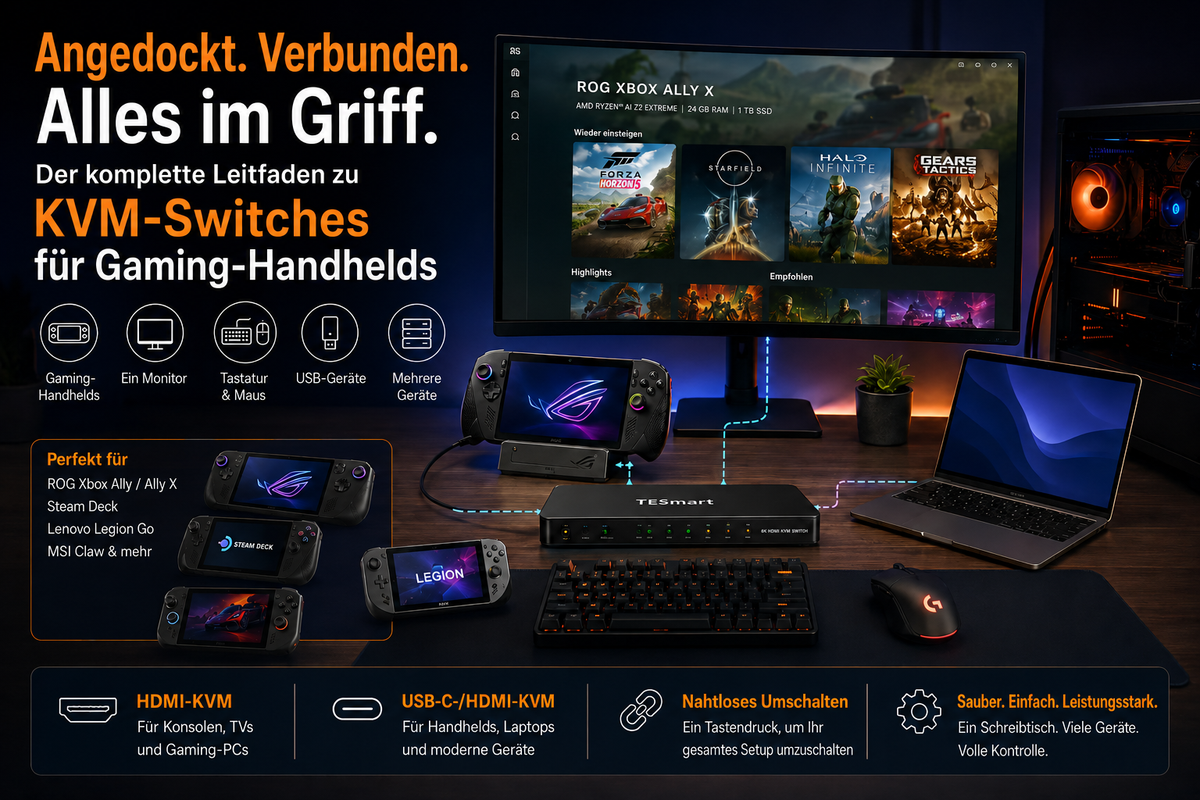
Ein USB-C-Dock kann einem Handheld helfen, sich mit einem Display zu verbinden. Ein KVM-Switch hilft mehreren Geräten dabei, dasselbe Display, dieselbe Tastatur, Maus und ausgewählte USB-Peripheriegeräte gemeinsam zu nutzen. Für Nutzer, die ein ROG Xbox Ally KVM-Setup, ein Steam Deck KVM Setup oder einen gemischten Arbeits- und Gaming-Schreibtisch aufbauen, ist dieser Unterschied entscheidend.
Dieser Leitfaden erklärt, wann ein Dock ausreicht, wann ein KVM sinnvoller ist und wie TESmart HDMI- sowie USB-C/HDMI-KVM-Lösungen in ein Docked-Gaming-Handheld-Setup passen können, ohne den Schreibtisch in eine Kabelwechselstation zu verwandeln.
Warum Gaming-Handhelds zu Docked-Desktop-Geräten werden
Gaming-Handhelds sind längst nicht mehr nur tragbare Geräte für kurze Spielsitzungen. Ein moderner Handheld-Gaming-PC kann in einem Dock stehen, mit einem externen Monitor oder Fernseher verbunden werden, einen Controller nutzen und sich eher wie ein kompaktes Spielsystem oder ein zweiter Windows-Gaming-Rechner verhalten.
Der ROG Xbox Ally und ROG Xbox Ally X zeigen diese Entwicklung deutlich. Aktuelle Plattform-Updates konzentrieren sich auf Docked Play, Verhalten an externen TVs und Monitoren, Display-Einstellungen, Controller-Pairing und Gaming-Workflows auf größeren Bildschirmen. Das größere Signal ist klar: Handheld-Gaming-PCs bewegen sich stärker in Richtung Desktop- und Wohnzimmernutzung.
Steam-Deck-Nutzer folgen diesem Muster bereits seit Jahren. Viele Spieler verbinden ihr Steam Deck schon heute mit Monitor, Tastatur, Maus, TV, Controller, Capture-Gerät oder Headset. Dasselbe gilt für andere Windows-Handhelds wie Lenovo Legion Go und MSI Claw.
Sobald ein Handheld Teil des Schreibtischs wird, konkurriert er um dieselben Ressourcen wie alle anderen Geräte:
- einen Monitor- oder TV-Eingang
- Tastatur- und Maussteuerung
- USB-Headset, Mikrofon oder Wireless-Empfänger
- Schreibtischfläche neben Arbeitslaptop oder Gaming-PC
- HDMI-, USB-C- und Stromanschlüsse
Deshalb wird ein Gaming-Handheld-Docked-Setup häufig zu einem Multi-Device-Umschaltproblem und nicht nur zu einem einfachen Docking-Problem.

Dock vs. KVM: Was ist der eigentliche Unterschied?
Ein USB-C-Dock und ein KVM-Switch lösen unterschiedliche Probleme.
Ein USB-C-Dock erweitert ein einzelnes Gerät. Es kann HDMI, DisplayPort, USB-A, Ethernet, Audio, Laden oder SD-Karten-Zugriff für einen Handheld oder Laptop bereitstellen. Wenn Ihr einziges Ziel darin besteht, einen Handheld mit einem Monitor zu verbinden, kann ein Dock ausreichen.
Ein KVM-Switch verbindet mehrere Quellgeräte mit einer gemeinsam genutzten Desktop-Umgebung. KVM steht für Keyboard, Video und Mouse. In der Praxis kann ein KVM helfen, einen Monitor, eine Tastatur, Maus und ausgewählte USB-Peripheriegeräte zwischen einem Handheld, Laptop, Desktop-PC oder einer konsolenähnlichen HDMI-Quelle umzuschalten.
Der Unterschied wird wichtig, wenn Nutzer Fragen stellen wie:
- Wie kann ich Monitor, Tastatur und Maus zwischen Handheld und PC teilen?
- Kann ich dasselbe Display für Steam Deck, Arbeitslaptop und Gaming-Desktop verwenden?
- Kann mein Headset-Empfänger eingesteckt bleiben, statt zwischen Geräten gewechselt zu werden?
- Kann ich aufhören, jedes Mal den Monitoreingang manuell umzuschalten, wenn ich das Gerät wechsle?
Ein Dock beantwortet die Frage: „Wie verbinde ich diesen Handheld mit mehr Anschlüssen?“ Ein KVM beantwortet die Frage: „Wie schalte ich meinen gesamten Schreibtisch zwischen Geräten um?“
| Gerätetyp | Hauptzweck | Am besten geeignet für |
|---|---|---|
| USB-C-Dock | Erweitert einen Handheld oder Laptop um zusätzliche Anschlüsse | Ein Handheld wird mit einem Monitor oder TV verbunden |
| HDMI-Switch | Schaltet nur Videoquellen um | Mehrere HDMI-Geräte teilen sich ein Display, ohne Tastatur- und Maus-Sharing |
| KVM-Switch | Schaltet Display, Tastatur, Maus und ausgewählte USB-Peripheriegeräte um | Handheld, Laptop und PC teilen sich ein Desktop-Setup |
Das eigentliche Problem: Ein Schreibtisch, zu viele Gaming- und Arbeitsgeräte
Der typische Nutzer eines gedockten Handhelds besitzt nicht nur ein einziges Gerät. Ein realer Schreibtisch kann einen Arbeitslaptop für Meetings und Dokumente, einen Gaming-PC für leistungsstarkes Spielen und einen Handheld für Couch-Gaming, Reisen oder leichteres Desktop-Gaming umfassen.
Ohne KVM entstehen dabei mehrere tägliche Reibungspunkte.
Manuelles Umschalten des Displayeingangs
Viele Monitore und TVs besitzen mehrere Eingänge, aber das Umschalten über das On-Screen-Menü kann langsam sein. Noch störender wird es, wenn ein Gerät HDMI nutzt, ein anderes USB-C über ein Dock und ein weiteres einen anderen HDMI-Port.
Wiederholtes Umstecken von USB-Geräten
Eine Tastatur, Maus, ein Headset-Empfänger, Mikrofon oder Controller-Dongle muss möglicherweise zwischen Geräten wechseln. Wiederholtes Aus- und Einstecken ist unpraktisch und kann außerdem Erkennungsverzögerungen verursachen, besonders bei USB-Audiogeräten oder Wireless-Empfängern.
Kabelchaos rund um das Dock
Ein Handheld-Dock benötigt bereits Strom, Videoausgabe und USB-Verbindungen. Kommen ein Arbeitslaptop und ein Gaming-PC hinzu, wird der Schreibtisch schnell zu einer Mischung aus HDMI-Kabeln, USB-C-Adaptern, USB-A-Empfängern, Audiokabeln und Ladegeräten.
Unterschiedliche Geräte verhalten sich unterschiedlich
Ein Windows-Handheld, SteamOS-Gerät, Arbeitslaptop und Gaming-PC handeln Displays möglicherweise nicht exakt gleich aus. Auflösung, Bildwiederholrate, HDR, Audioausgabe und Controller-Verhalten können je nach Gerät, Dock, KVM, Kabel, Display, Betriebssystem und Spieleinstellungen variieren.
Deshalb sollte ein Handheld-Gaming-PC-Desktop-Setup als vollständige Signalkette geplant werden, nicht nur als Handheld plus Dock.

So bauen Sie ein Docked-Gaming-Handheld-Setup mit einem KVM auf
Ein praktisches KVM-Setup beginnt damit, zu entscheiden, welche Gerätetypen denselben Desktop teilen sollen. Die Grundstruktur ist einfach:
- Der Gaming-Handheld wird mit einem USB-C-Dock oder Adapter verbunden, der HDMI oder einen anderen unterstützten Videoausgang bereitstellt.
- Der Arbeitslaptop wird je nach KVM und Ausgangsfähigkeit des Laptops über USB-C, HDMI oder ein Dock verbunden.
- Der Gaming-PC wird direkt über seinen GPU-Videoausgang und eine USB-Verbindung mit dem KVM verbunden.
- Der Monitor oder TV wird mit dem KVM-Ausgang verbunden.
- Tastatur, Maus und ausgewählte USB-Peripheriegeräte werden an die Console- oder USB-Ports des KVM angeschlossen.
Beim Umschalten der Geräte wechselt der KVM den aktiven Displaypfad und den USB-Steuerungspfad gemeinsam. Genau das ist der Hauptgrund, warum sich ein KVM in einem Docked-Gaming-Handheld-Setup sauberer anfühlt als ein einfacher Videoswitch.
Ein typisches Beispiel sieht so aus:
| Eingabegerät | Verbindungspfad | Über KVM geteilt |
|---|---|---|
| ROG Xbox Ally / Steam Deck | USB-C-Dock zum HDMI-Eingang am KVM | Monitor oder TV, Tastatur, Maus, ausgewählte USB-Geräte |
| Arbeitslaptop | USB-C, HDMI oder Laptop-Dock zum KVM | Derselbe Monitor, dieselbe Tastatur, Maus, Headset-Empfänger oder Webcam, sofern unterstützt |
| Gaming-PC | GPU-HDMI-Ausgang plus USB-Verbindung zum KVM | Dasselbe Desktop-Steuerungssetup ohne Kabelwechsel |
Die exakte Verkabelung hängt von Ihrem KVM-Modell, Dock-Ausgang, Monitoreingang und USB-Bedarf ab. Das wichtigste Prinzip ist, den Video- und USB-Pfad jedes Geräts derselben KVM-Eingangsgruppe zuzuordnen.
Wann ein HDMI-KVM wie HKS201 oder HKS202 sinnvoll ist
Ein HDMI-KVM ist meist die natürlichere Wahl, wenn die Displayseite ein Fernseher, ein gewöhnlicher HDMI-Gaming-Monitor oder ein konsolenähnliches Entertainment-Setup ist.
HKS201 eignet sich eher für Nutzer, die ein einfaches Zwei-Geräte-Single-Monitor-HDMI-KVM-Setup wünschen. Ein Nutzer möchte zum Beispiel zwischen einem gedockten Steam Deck und einem Gaming-PC an einem Monitor wechseln und dabei eine Tastatur und Maus am Schreibtisch behalten.
HKS202 ist sinnvoller, wenn der Schreibtisch zwei Monitore nutzt und beide Quellgeräte die erforderlichen Videoausgänge bereitstellen können. Das kann zu Nutzern passen, die einen Dual-Screen-HDMI-Workflow zwischen Gaming-PC und einem anderen HDMI-fähigen Gerät wünschen oder zwischen einem Arbeitssystem und einem gedockten Handheld-Setup wechseln, sofern Dock und Handheld das gewünschte Ausgabe-Layout unterstützen.
Für ein Wohnzimmer- oder TV-basiertes Setup kann ein HDMI-KVM ebenfalls nützlich sein, wenn der Handheld das Display mit einem PC oder einer konsolenähnlichen HDMI-Quelle teilt. In diesem Fall besteht das Ziel nicht nur darin, Video anzuzeigen, sondern auch wiederholtes Kabelumstecken für Tastatur, Maus und USB-Zubehör zu reduzieren.
Gehen Sie nicht davon aus, dass jedes HDMI-KVM-Setup automatisch jede Gaming-Funktion unterstützt. Auflösung, Bildwiederholrate, HDR, VRR, ALLM und Audioverhalten hängen von der gesamten Kette ab: Handheld-Modell, Dock, KVM-Spezifikation, HDMI-Kabel, Displayeingang, Firmware, Betriebssystemeinstellungen und Spieleinstellungen.
Für Nutzer, die nach einem HDMI-KVM für Gaming-Handhelds suchen, ist der sicherere Ansatz, beim Displayziel zu beginnen. Entscheiden Sie, ob Ihre tägliche Priorität 1080p, 1440p, 4K, hohe Bildwiederholrate, HDR, TV-Gaming-Modus oder USB-Geräte-Sharing ist. Stimmen Sie anschließend KVM und Dock auf dieses Ziel ab.
Wann ein USB-C/HDMI-KVM wie CKS202-P23 sinnvoll ist
Ein USB-C/HDMI-KVM passt besser zu gemischten Schreibtischen, bei denen ein Laptop Teil des Setups ist. Viele Nutzer wechseln nicht nur zwischen Gaming-Geräten. Sie wechseln zwischen Arbeit, Meetings, Browsing, Game-Launchern, Dateiverwaltung und Desktop-Gaming.
CKS202-P23 ist relevanter, wenn der Schreibtisch einen USB-C-Laptop-Workflow zusammen mit HDMI-Geräten umfasst. Diese Art von USB-C HDMI KVM-Setup kann für Nutzer nützlich sein, die einen Schreibtisch sowohl für Arbeits- als auch Entertainment-Geräte nutzen möchten, ohne das Kabel-Layout jeden Tag neu aufzubauen.
Ein Nutzer möchte zum Beispiel:
- einen USB-C-Arbeitslaptop für Office-Aufgaben
- einen Gaming-Handheld über ein USB-C-Dock mit HDMI-Ausgang
- einen gemeinsam genutzten Monitor oder Dual-Monitor-Schreibtisch
- eine Tastatur und Maus
- einen Headset-Empfänger, ein Mikrofon oder anderes USB-Zubehör, sofern unterstützt
In einem solchen Setup ersetzt der KVM das Handheld-Dock nicht. Das Dock kann weiterhin erforderlich sein, um den USB-C-Ausgang des Handhelds in HDMI und USB umzuwandeln. Der KVM verwaltet anschließend die Umschaltung zwischen Handheld, Laptop und anderen Quellgeräten.
Bei TESmart betrachten wir Docked-Handheld-Gaming als Teil eines größeren Multi-Device-Desktop-Workflows. Unsere USB-C/HDMI-KVM-Lösungen sind für Nutzer entwickelt, die zwischen Arbeit, Gaming und Entertainment-Geräten wechseln und möchten, dass Monitor, Tastatur, Maus und ausgewählte USB-Peripheriegeräte dem aktiven Gerät vorhersehbarer folgen.
Was Sie vor dem Kauf eines KVM für ein Gaming-Handheld prüfen sollten
Das zuverlässigste KVM-Setup beginnt mit der gesamten Signalkette. Ein KVM kann keine Displayfähigkeiten erzeugen, die Handheld, Dock, Kabel oder Monitor nicht unterstützen.
1. Unterstützt der Handheld Videoausgabe über USB-C?
Nicht jeder USB-C-Port verhält sich gleich. Einige übertragen nur Laden und Daten. Andere unterstützen Videoausgabe. Bevor Sie ein ROG Xbox Ally Docked Desktop Setup oder Steam-Deck-Desktop-Layout aufbauen, prüfen Sie die externe Displayfähigkeit des Handhelds und den erforderlichen Dock-Typ.
2. Was gibt das Dock aus?
Prüfen Sie, ob das Dock HDMI, DisplayPort, USB-A, Ethernet, Audio oder Laden bietet. Wenn der KVM HDMI-basiert ist, muss das Dock einen kompatiblen HDMI-Ausgang bereitstellen. Wenn der KVM USB-C/HDMI-gemischt ist, bestätigen Sie, welches Gerät welchen Eingangspfad nutzen soll.
3. Was unterstützt der Monitor oder Fernseher tatsächlich?
Ein Display kann an unterschiedlichen Ports unterschiedliche Auflösungen und Bildwiederholraten unterstützen. Manche Fernseher aktivieren Gaming-Modus, HDR oder Low-Latency-Verhalten nur an bestimmten HDMI-Eingängen oder erst nach Aktivierung bestimmter Einstellungen.
4. Passen die Kabel zur Zielauflösung und Bildwiederholrate?
High-Refresh- und HDR-Setups reagieren empfindlicher auf Kabelqualität und Kabellänge. Wenn das Display auf eine niedrigere Bildwiederholrate zurückfällt oder einen schwarzen Bildschirm zeigt, testen Sie zunächst mit einem kürzeren zertifizierten Kabel und einer niedrigeren Auflösung, bevor Sie davon ausgehen, dass nur der KVM die Ursache ist.
5. Welche USB-Geräte sollen dem aktiven System folgen?
Tastatur- und Maus-Sharing ist normalerweise der Kernbedarf. Headsets, Webcams, Mikrofone, Capture-Karten, externe Laufwerke und Wireless-Empfänger können sich je nach USB-Bandbreite, Geräteklasse, Strombedarf und KVM-USB-Modus unterschiedlich verhalten.
6. Wie soll Audio verarbeitet werden?
Audio kann über HDMI, USB-Headset, 3,5-mm-Ausgang, Bluetooth oder das Display selbst kommen. Ein sauberer Schreibtischplan sollte festlegen, wohin Spielaudio, Voice-Chat und Meeting-Audio beim Umschalten zwischen Geräten geleitet werden sollen.
7. Welche Displayleistung benötigen Sie wirklich?
Ein Handheld kann möglicherweise mit einem 4K-Display verbunden werden, aber das bedeutet nicht, dass jedes Spiel in 4K laufen sollte. Für viele Handheld-Nutzer sind 1080p oder 1440p auf einem externen Monitor praktischer, als ein höheres Ziel zu erzwingen. Stimmen Sie Ihre Erwartungen immer auf Handheld-GPU, Dock, KVM, Display und Spieleinstellungen ab.
Häufige Setup-Wege
Der einfachste Weg zu entscheiden, ob Sie einen KVM benötigen, besteht darin, die Anzahl der Geräte und den Umfang des gewünschten Sharings zu bestimmen.
| Szenario | Wahrscheinlich bessere Lösung | Grund |
|---|---|---|
| Ein Handheld wird mit einem Monitor verbunden | USB-C-Dock | Sie benötigen hauptsächlich Anschluss-Erweiterung, keine Geräteumschaltung. |
| Handheld plus Arbeitslaptop teilen sich einen Monitor und Tastatur/Maus | USB-C/HDMI-KVM | Display und USB-Steuerung müssen zwischen Arbeits- und Gaming-Geräten wechseln. |
| Handheld plus Gaming-PC plus Arbeitslaptop | KVM-basiertes Desktop-Umschalt-Setup | Der Nutzen des KVM steigt, wenn mehr Geräte denselben Schreibtisch teilen. |
| Wohnzimmer-TV plus Handheld plus konsolenähnliche HDMI-Quellen | HDMI-KVM oder HDMI-Umschalt-Workflow | HDMI ist normalerweise der gemeinsame Pfad für TVs und Entertainment-Geräte. |
| Dual-Monitor-Arbeits- und Gaming-Schreibtisch | Dual-Monitor-KVM, wenn beide Geräte die erforderlichen Displaysignale ausgeben können | Jedes Display benötigt normalerweise einen gültigen Videopfad von jedem Quellgerät. |
Wenn Ihr Setup nur aus einem Handheld und einem Bildschirm besteht, beginnen Sie mit einem Dock. Wenn Ihr Setup einen Handheld, Arbeitslaptop, Gaming-PC und gemeinsam genutzte Peripheriegeräte umfasst, wird ein KVM deutlich nützlicher.
Abschließende Gedanken: Docked-Handheld-Gaming braucht einen saubereren Umschalt-Workflow
Docked-Handheld-Gaming wird immer praktischer, aber das Schreibtischerlebnis hängt von mehr ab als nur vom Handheld selbst. Die eigentliche Herausforderung liegt oft in der gemeinsam genutzten Umgebung darum herum: Monitor, TV, Tastatur, Maus, Headset, Mikrofon, Controller-Empfänger, Laptop und Gaming-PC.
Ein USB-C-Dock bringt den Handheld an den Schreibtisch. Ein KVM hilft dem Handheld, in einem Multi-Device-Setup zu funktionieren.
Für ein einfaches HDMI-Monitor- oder TV-Setup sind TESmart HKS201 und HKS202 eine Überlegung wert, wenn Display und Desktop-Steuerung über HDMI-basierte Geräte hinweg geteilt werden sollen. Für gemischte USB-C-Laptop- und HDMI-Quellgeräte-Workflows ist CKS202-P23 besser für Nutzer geeignet, die einen saubereren Arbeits- und Gaming-Umschaltpfad benötigen.
Bevor Sie einen KVM auswählen, prüfen Sie Videoausgabe des Handhelds, Dock-Spezifikationen, Eingangsgrenzen von Monitor oder TV, Kabelqualität, USB-Gerätebedarf und das realistische Ziel für Auflösung oder Bildwiederholrate.
Bauen Sie ein saubereres Docked-Gaming-Handheld-Setup mit TESmart auf
Wenn Ihr Schreibtisch einen ROG Xbox Ally, Steam Deck, Arbeitslaptop, Gaming-PC oder ein TV-basiertes Gaming-Setup umfasst, entdecken Sie TESmart HDMI- und USB-C/HDMI-KVM-Lösungen, um Monitor, Tastatur, Maus und ausgewählte USB-Peripheriegeräte mit weniger Kabelwechseln gemeinsam zu nutzen.
Empfehlungen: HKS201 für Single-Monitor-HDMI-Umschaltung, HKS202 für Dual-Monitor-HDMI-Workflows und CKS202-P23 für gemischte USB-C/HDMI-Arbeits- und Gaming-Setups.
FAQ
Brauche ich einen KVM für ROG Xbox Ally oder Steam Deck?
Sie benötigen möglicherweise keinen KVM, wenn Sie nur einen Handheld mit einem Monitor verbinden. Ein USB-C-Dock kann ausreichen. Ein KVM wird nützlicher, wenn der Handheld Monitor, Tastatur, Maus, Headset-Empfänger oder andere USB-Geräte mit einem Laptop oder Gaming-PC teilen soll.
Kann ich einen Monitor, eine Tastatur und Maus für Handheld, Laptop und Gaming-PC verwenden?
Ja, genau das ist einer der Hauptgründe für einen KVM. Der Handheld wird normalerweise über ein Dock oder einen Adapter verbunden, während Laptop und Gaming-PC über die unterstützten Eingangswege des KVM angeschlossen werden. Monitor, Tastatur, Maus und ausgewählte USB-Geräte bleiben am KVM angeschlossen.
Ist ein USB-C-Dock dasselbe wie ein KVM?
Nein. Ein USB-C-Dock erweitert ein Gerät um zusätzliche Anschlüsse. Ein KVM ermöglicht mehreren Geräten, dieselbe Desktop-Hardware gemeinsam zu nutzen und zwischen ihnen umzuschalten. In vielen Gaming-Handheld-Setups arbeiten Dock und KVM zusammen, statt sich gegenseitig zu ersetzen.
Kann ein KVM Docked Play auf einem Handheld verbessern?
Ein KVM erhöht nicht die Gaming-Leistung des Handhelds. Sein Wert liegt in der Workflow-Verbesserung. Er reduziert Kabelwechsel, erleichtert das Teilen von Monitor und Peripheriegeräten und hilft dem Handheld, in einen Schreibtisch zu passen, der bereits einen Laptop oder PC umfasst.
Was sollte ich prüfen, bevor ich ein Gaming-Handheld mit einem KVM verbinde?
Prüfen Sie die USB-C-Videoausgabefähigkeit des Handhelds, die Dock-Ausgangsspezifikation, den KVM-Eingangstyp, die Auflösungs- und Bildwiederholraten-Unterstützung von Monitor oder TV, HDMI-Kabelqualität, Power-Delivery-Anforderungen, USB-Peripherieverhalten und Audio-Routing. Das endgültige Erlebnis hängt von der gesamten Kette ab.
Welchen TESmart KVM sollte ich für ein Docked-Gaming-Handheld-Setup in Betracht ziehen?
Für ein Single-HDMI-Monitor- oder TV-Setup kann HKS201 geeignet sein. Für Dual-Monitor-HDMI-Workflows kann HKS202 sinnvoller sein, wenn jedes Quellgerät die erforderlichen Videoausgänge bereitstellen kann. Für ein gemischtes USB-C-Laptop- und HDMI-Geräte-Setup ist CKS202-P23 relevanter für Nutzer, die zwischen Arbeits- und Gaming-Geräten am selben Schreibtisch wechseln.
Diviser:
HDMI 2.2 erklärt: Sollten Sie auf einen HDMI-2.2-KVM warten oder einen HDMI-2.1-KVM-Switch für 4K 120Hz, 4K 144Hz und 8K 60Hz kaufen?
Nintendo Switch 2 Monitor-Setup: Wann reicht ein HDMI-Switch und wann lohnt sich ein KVM-Switch?