

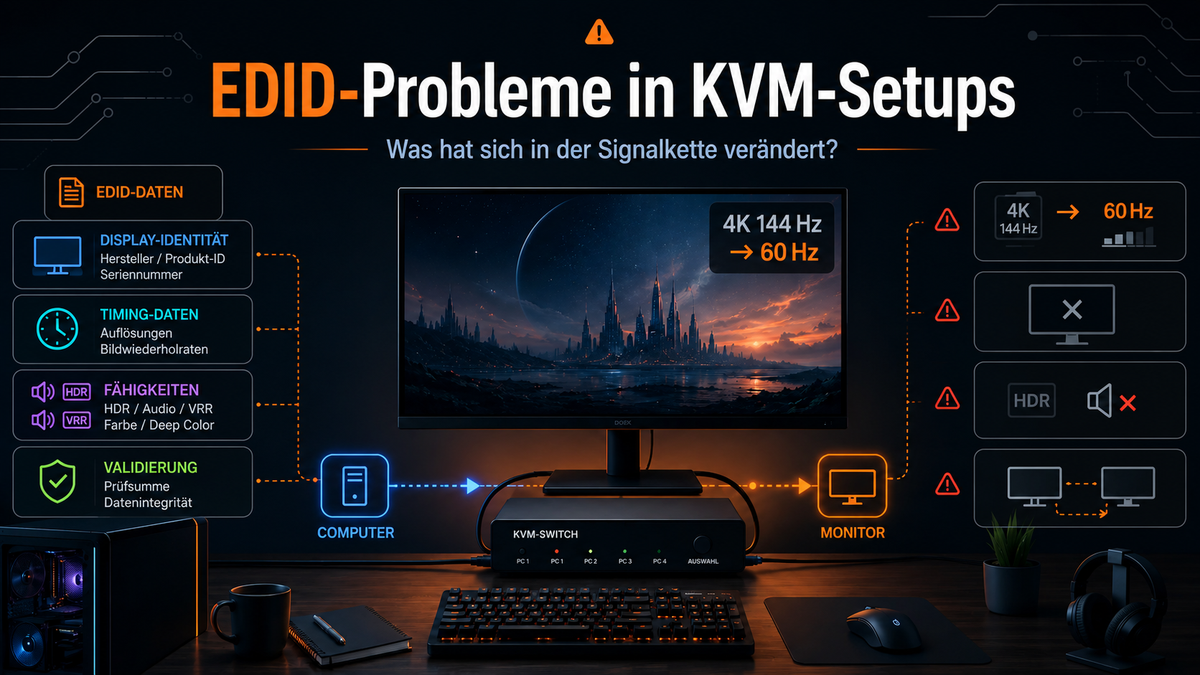
Ein Monitor kann bei direkter Verbindung mit einem Computer problemlos mit 4K bei 144 Hz betrieben werden. Sobald jedoch ein KVM-Switch in die Signalkette integriert wird, kann die Bildwiederholrate auf 60 Hz begrenzt werden. HDR, VRR oder Display-Audio können verschwinden, und Anwendungsfenster wechseln nach dem Umschalten zwischen Computern möglicherweise ihre Position.
Diese Probleme werden häufig unter dem Begriff „EDID-Kompatibilitätsprobleme“ zusammengefasst. EDID ist jedoch weit mehr als eine einfache Liste unterstützter Auflösungen. Sie besteht aus mehreren unabhängigen Modulen für die Display-Identität, Videotimings, Farbformate, Audiofunktionen, Erweiterungsblöcke und die Datenintegrität.
Wenn einzelne Bereiche der EDID fehlen oder verändert wurden, entstehen unterschiedliche Fehlerbilder. Die entscheidende Frage bei der Fehlersuche lautet daher nicht einfach, ob die EDID funktioniert, sondern:
Welcher Teil der EDID des Monitors wurde nach dem Einfügen des KVM-Switches entfernt, ersetzt oder verändert?
Inhaltsverzeichnis
- Die Rolle der EDID in einer KVM-Signalkette
- Der grundlegende Aufbau einer EDID
- Display-Identitätsdaten: Fensterpositionen und Monitorkennung
- Timing-Daten: Auflösung und Bildwiederholrate
- CTA-861-Erweiterungen: HDR, Audio, Farbformate und VRR
- DisplayID: Hohe Bildwiederholraten, Ultrawide-Auflösungen und hochauflösende Videotimings
- Anzahl der Erweiterungsblöcke und Prüfsummen
- Warum ein KVM-Switch EDID-Daten verändern kann
- So erkennen Sie, welcher EDID-Bereich fehlt
- Fazit
- FAQ
Die Rolle der EDID in einer KVM-Signalkette
EDID steht für Extended Display Identification Data. Dabei handelt es sich um einen standardisierten Datensatz, den ein Monitor einem Computer zur Verfügung stellt.
Eine EDID kann unter anderem folgende Informationen enthalten:
- Monitorhersteller, Produktcode und Seriennummer
- Native Auflösung und bevorzugte Bildwiederholrate
- Unterstützte Videotimings
- Farbtiefe und unterstützte Farbformate
- HDR-, VRR- und Audio-Funktionen
Der Computer liest diese Informationen aus, bevor er entscheidet, welche Anzeige- und Displaymodi im Betriebssystem zur Verfügung gestellt werden.
Bei einer direkten Verbindung liest die Grafikkarte die EDID in der Regel unmittelbar vom Monitor aus. Wird jedoch ein KVM-Switch in die Signalkette eingefügt, sieht der Signalpfad folgendermaßen aus:
Computer → KVM-Switch → Monitor
Der Computer erhält nun entweder die originale EDID des Monitors oder eine EDID, die vom KVM-Switch kopiert, zwischengespeichert, gefiltert, zusammengeführt oder neu generiert wurde.
Bewahrt der KVM-Switch nur einen Teil der EDID auf, kann der Monitor weiterhin ein Bild anzeigen, während bestimmte Funktionen verloren gehen. Ein funktionierendes 4K-Bild bedeutet daher nicht automatisch, dass auch Timings für hohe Bildwiederholraten, HDR-Metadaten, VRR-Informationen oder Audiofunktionen vollständig erhalten geblieben sind.
Der grundlegende Aufbau einer EDID
Eine standardkonforme EDID enthält mindestens einen 128 Byte großen Basisblock. Moderne HDMI-Monitore, Displays mit hoher Bildwiederholrate, Ultrawide-Monitore und hochauflösende Panels können zusätzlich CTA-861- oder DisplayID-Erweiterungsblöcke enthalten.
Für die Fehleranalyse in einem KVM-Setup lässt sich die EDID in vier funktionale Bereiche unterteilen:
- Identitätsdaten: Sie teilen dem Betriebssystem mit, welcher Monitor angeschlossen ist.
- Timing-Daten: Sie definieren die verfügbaren Auflösungen und Bildwiederholraten.
- Fähigkeitsdaten: Sie beschreiben HDR, Audio, Farbformate und VRR.
- Integritätsdaten: Sie bestimmen, ob der Grafiktreiber den Basisblock und seine Erweiterungen akzeptiert.
Wenn einer dieser Bereiche fehlt oder fehlerhaft ist, entsteht jeweils ein anderes Fehlerbild.
Display-Identitätsdaten: Fensterpositionen und Monitorkennung
Zu den wichtigsten Feldern der Display-Identitätsdaten gehören:
- Hersteller-ID
- Produktcode
- Seriennummer
- Monitorname
Diese Informationen entscheiden normalerweise nicht darüber, ob überhaupt ein Bild angezeigt wird. Stattdessen bestimmen sie, wie das Betriebssystem den Monitor identifiziert und monitorspezifische Einstellungen speichert.
Hersteller-ID und Produktcode
Die Hersteller-ID und der Produktcode identifizieren das jeweilige Monitormodell eindeutig.
Ersetzt ein KVM-Switch die originale EDID des Monitors durch ein generisches EDID-Profil, erkennt das Betriebssystem den tatsächlichen Monitor möglicherweise nicht mehr korrekt. Stattdessen wird das Display als generischer Monitor registriert oder als neues Anzeigegerät angelegt.
Mögliche Auswirkungen sind:
- Die Skalierungseinstellungen des Displays werden zurückgesetzt.
- Ein vorhandenes ICC-Farbprofil wird dem Monitor nicht mehr zugeordnet.
- Monitorspezifische Einstellungen werden nicht wiederhergestellt.
- Das Betriebssystem legt doppelte Monitoreinträge an.
Seriennummer
Die Seriennummer ermöglicht es dem Betriebssystem, zwei physisch identische Monitore desselben Modells voneinander zu unterscheiden.
Bei Dual-Monitor- oder Multi-Monitor-KVM-Setups können Probleme auftreten, wenn mehrere Videoausgänge dieselbe emulierte EDID verwenden oder das Feld für die Seriennummer entfernt wurde.
Typische Symptome sind:
- Der linke und der rechte Monitor tauschen ihre Positionen.
- Anwendungsfenster werden auf dem falschen Bildschirm geöffnet.
- Die Monitoranordnung ändert sich nach dem Umschalten zwischen Computern.
- Monitorspezifische Skalierungseinstellungen werden nicht mehr konsistent angewendet.
Ein Multi-Monitor-KVM benötigt daher mehr als nur dauerhaft gespeicherte Auflösungsinformationen. Jeder Videoausgang sollte eine stabile und eindeutig unterscheidbare Display-Identität beibehalten.
Timing-Daten: Auflösung und Bildwiederholrate
Timing-Daten geben der Grafikkarte vor, wie das Videosignal erzeugt werden muss. Dazu gehören unter anderem:
- Horizontale und vertikale aktive Pixel
- Bildwiederholrate
- Pixeltakt (Pixel Clock)
- Horizontale und vertikale Austastintervalle (Blanking)
- Sync-Offsets und Synchronisationsimpulse
Zu den gängigen Timing-Strukturen gehören Established Timings, Standard Timings, Detailed Timing Descriptors (DTD), CTA-Videomodi sowie DisplayID Detailed Timings.
Established Timings
Established Timings enthalten hauptsächlich ältere, standardisierte Kompatibilitätsmodi. Für moderne Desktop-Auflösungen spielen sie zwar eine geringere Rolle, werden jedoch weiterhin häufig von BIOS, Wiederherstellungsumgebungen, Embedded-Systemen oder älteren Betriebssystemen verwendet.
Fehlen diese Timings, können unter anderem folgende Probleme auftreten:
- Während des Systemstarts bleibt der Bildschirm schwarz, obwohl später der Desktop angezeigt wird.
- Das BIOS wird bei einer Direktverbindung korrekt angezeigt, über den KVM-Switch jedoch nicht.
- Das System startet in einer ungewöhnlich niedrigen Auflösung.
Standard Timings
Standard Timings enthalten kompakte Beschreibungen häufig verwendeter Auflösungen und Bildwiederholraten.
Werden sie entfernt, können bestimmte zusätzliche Anzeigemodi im Betriebssystem verschwinden. Die höchsten Auflösungen und Bildwiederholraten werden jedoch in der Regel über detailliertere Timing-Strukturen beschrieben.
Detailed Timing Descriptor (DTD)
Ein Detailed Timing Descriptor (DTD) gehört zu den wichtigsten Bestandteilen einer EDID. Der erste DTD beschreibt in den meisten Fällen den bevorzugten nativen Anzeigemodus des Monitors.
Fehlt dieser bevorzugte DTD oder enthält er fehlerhafte Informationen, können folgende Probleme auftreten:
- Die native Auflösung wird nicht automatisch ausgewählt.
- Ein 4K-Monitor startet lediglich mit 1080p.
- Ein 144-Hz-Monitor ist auf 60 Hz begrenzt.
- Die native Ultrawide-Auflösung wird nicht mehr angeboten.
- Eine bestimmte Bildwiederholrate führt zu einem schwarzen Bildschirm.
Pixeltakt und Blanking-Parameter
Zwei Displaymodi können dieselbe Auflösung und Bildwiederholrate besitzen und dennoch unterschiedliche Timing-Parameter verwenden.
So können beispielsweise zwei Modi mit 2560 × 1440 bei 144 Hz angeboten werden, wobei eine Variante Reduced Blanking verwendet und dadurch weniger Gesamtbandbreite benötigt als ein klassisches Blanking-Timing.
Entfernt der KVM-Switch den korrekten Reduced-Blanking-Modus oder liefert einen fehlerhaften Pixeltakt, können folgende Symptome auftreten:
- 60 Hz funktionieren, während 120 Hz oder 144 Hz kein Bild mehr liefern.
- Optionen für hohe Bildwiederholraten verschwinden vollständig.
- Das Bild flackert oder das Videosignal bricht bei höheren Bildwiederholraten ab.
- Die gewünschte Auflösung bleibt verfügbar, die Bildwiederholrate wird jedoch reduziert.
Deshalb bedeutet die Unterstützung einer bestimmten Auflösung nicht automatisch, dass auch jede Kombination aus Bildwiederholrate und Timing für diese Auflösung verfügbar ist.
CTA-861-Erweiterungen: HDR, Audio, Farbformate und VRR
Der EDID-Basisblock bietet nicht genügend Speicherplatz, um sämtliche Funktionen moderner Displays zu beschreiben. HDMI-Monitore verwenden daher häufig eine CTA-861-Erweiterung, um zusätzliche Videomodi, Audioformate, HDR-Unterstützung und erweiterte HDMI-Funktionen bereitzustellen.
Wenn der Monitor über einen KVM-Switch weiterhin ein Bild anzeigt, HDR, Audio oder Modi mit hoher Bildwiederholrate jedoch verschwinden, sollte zuerst die CTA-861-Erweiterung überprüft werden.
Video Data Block
Der Video Data Block verwendet standardisierte Video Identification Codes (VICs), um unterstützte Auflösungen und Bildwiederholraten anzugeben.
Fehlt ein bestimmtes Videoformat in der vom KVM-Switch bereitgestellten EDID, bietet die Signalquelle diesen Modus möglicherweise nicht mehr an.
Ist beispielsweise bei einer Direktverbindung 4K bei 60 Hz verfügbar, über den KVM-Switch jedoch nur noch 4K bei 30 Hz, enthält die CTA-Erweiterung möglicherweise nicht mehr den erforderlichen Eintrag für 4K bei 60 Hz.
Audio Data Block
Der Audio Data Block beschreibt die unterstützten Audioformate, Kanalanzahlen, Abtastraten und Wortbreiten.
Fehlt dieser Datenblock, können unter anderem folgende Symptome auftreten:
- Das HDMI- oder DisplayPort-Audiogerät verschwindet.
- Die Lautsprecher des Monitors funktionieren nicht mehr.
- Mehrkanalton wird auf Stereo reduziert.
- Ein AV-Gerät empfängt zwar das Videosignal, jedoch keinen Ton.
USB-Headsets und USB-Soundkarten werden über die USB-Geräteerkennung verwaltet und nicht über die Display-EDID. Sie gehören daher nicht zu demselben Fehlerpfad.
HDR Static Metadata Data Block
Der HDR Static Metadata Data Block beschreibt die unterstützten HDR-Übertragungsfunktionen sowie die Fähigkeiten für statische HDR-Metadaten.
Entfernt der KVM-Switch diese Informationen, erkennt der Computer einen HDR-fähigen Monitor möglicherweise nur noch als SDR-Display.
Typische Symptome sind:
- Die HDR-Option in Windows verschwindet.
- Eine Spielkonsole meldet, dass HDR nicht unterstützt wird.
- HDR-Inhalte werden nur als SDR ausgegeben.
- Der Monitor wechselt nicht mehr in den HDR-Modus.
Colorimetry Data Block
Der Colorimetry Data Block beschreibt zusätzliche Farbräume und Farbstandards, die vom Monitor unterstützt werden.
Fehlen diese Informationen, können Wide-Color-Gamut-Modi verschwinden. HDR- oder professionelle Videoworkflows stehen dann möglicherweise nur noch mit eingeschränkten Farboptionen zur Verfügung.
RGB- und YCbCr-Unterstützung
Eine CTA-861-Erweiterung kann Unterstützung für folgende Farbformate enthalten:
- RGB
- YCbCr 4:4:4
- YCbCr 4:2:2
- YCbCr 4:2:0
Diese Farbformate beeinflussen direkt die für das Videosignal erforderliche Bandbreite.
Eine Verbindung kann beispielsweise 4K bei 60 Hz nicht als RGB übertragen, denselben Modus jedoch mit YCbCr 4:2:0 unterstützen. Entfernt der KVM-Switch die entsprechenden 4:2:0-Fähigkeitsdaten, bietet die Grafikkarte möglicherweise nur noch 4K bei 30 Hz an.
Deep Color und Farbtiefe
Die Deep-Color-Informationen geben an, ob der HDMI-Signalweg höhere Farbtiefen unterstützt.
Fehlen diese Angaben, stellt das System möglicherweise nur noch eine 8-Bit-Ausgabe statt 10 Bit oder 12 Bit bereit.
Eine entsprechende EDID-Angabe garantiert jedoch nicht automatisch, dass jeder 10-Bit-Modus funktioniert. Das tatsächliche Ergebnis hängt zusätzlich von Auflösung, Bildwiederholrate, Chroma-Format, verfügbarer KVM-Bandbreite, Kabelqualität und der Signalquelle ab.
VRR und erweiterte HDMI-Funktionen
Moderne HDMI-Monitore verwenden häufig HDMI-Forum-Datenblöcke, um VRR, höhere Link-Geschwindigkeiten, ALLM und weitere erweiterte Funktionen anzugeben.
Bewahrt ein KVM-Switch nur grundlegende HDMI-Informationen auf und entfernt diese erweiterten Felder, können folgende Probleme auftreten:
- VRR steht nicht mehr zur Verfügung.
- 4K bei 120 Hz verschwindet.
- Eine Spielkonsole erkennt die Verbindung nur noch als HDMI-Signalweg mit eingeschränkten Funktionen.
- Displaymodi mit hoher Bandbreite werden automatisch auf niedrigere Bildwiederholraten reduziert.
DisplayID: Hohe Bildwiederholraten, Ultrawide-Auflösungen und hochauflösende Timings
Einige hochauflösende Monitore, Displays mit hoher Bildwiederholrate, Ultrawide-Monitore oder spezialisierte Anzeigegeräte verwenden DisplayID-Erweiterungen, um Videotimings zu beschreiben, die sich mit den älteren EDID-Strukturen nur schwer darstellen lassen.
Bewahrt ein KVM-Switch zwar den EDID-Basisblock, übernimmt die DisplayID-Erweiterungen jedoch nicht korrekt, kann der Monitorname weiterhin normal angezeigt werden, während erweiterte Anzeigemodi verschwinden.
Mögliche Symptome sind:
- 5K- oder höhere Auflösungen stehen nicht mehr zur Verfügung.
- Die native Ultrawide-Auflösung verschwindet.
- Ein bestimmter Modus mit hoher Bildwiederholrate fehlt.
- Ein Tiled Display wird nicht korrekt erkannt.
- Es bleiben nur allgemeine Standardauflösungen als Fallback verfügbar.
Ein korrekt angezeigter Monitorname bedeutet daher nicht automatisch, dass die vollständige EDID erhalten geblieben ist. Der Monitorname stammt in der Regel aus dem Basisblock, während die erforderlichen Timings häufig in einer DisplayID-Erweiterung gespeichert sind.
Anzahl der Erweiterungsblöcke und Prüfsummen
Anzahl der Erweiterungsblöcke
Das Feld Extension Count im EDID-Basisblock teilt der Signalquelle mit, wie viele zusätzliche 128-Byte-Blöcke folgen.
Wird dieser Wert fälschlicherweise auf null gesetzt, liest der Computer nur den Basisblock.
Der Monitor kann weiterhin ein Bild anzeigen, und auch Monitorname sowie grundlegende Auflösungen können korrekt bleiben. Gleichzeitig können jedoch folgende Funktionen verschwinden:
- HDR
- Display-Audio
- Hohe Bildwiederholraten
- VRR
- YCbCr-Farbformate
- Zusätzliche 4K-Timings
- Erweiterte DisplayID-Timings
Dadurch entsteht ein typisches KVM-Fehlerbild: Die grundlegende Bildausgabe funktioniert, die erweiterten Funktionen des Monitors fehlen jedoch.
Prüfsumme
Jeder 128-Byte-EDID-Block besitzt eine eigene Prüfsumme. Wird ein Block verändert, ohne anschließend eine gültige Prüfsumme neu zu berechnen, kann der Grafiktreiber diesen Block ablehnen.
Ist die Prüfsumme des Basisblocks ungültig, können folgende Symptome auftreten:
- Der Monitor wird nicht korrekt erkannt.
- Es stehen nur niedrig aufgelöste Fallback-Modi zur Verfügung.
- Das Display verbindet und trennt sich wiederholt.
Ist dagegen die Prüfsumme eines Erweiterungsblocks ungültig, können folgende Probleme auftreten:
- Grundlegende Auflösungen funktionieren weiterhin.
- HDR oder Audio verschwinden.
- Modi mit hoher Bildwiederholrate werden entfernt.
- Unterschiedliche Grafikkarten oder Betriebssysteme verhalten sich unterschiedlich.
Bei einer EDID-Analyse sollte daher nicht nur geprüft werden, ob ein Block vorhanden ist, sondern auch, ob seine Prüfsumme gültig ist.
Warum ein KVM-Switch EDID-Daten verändern kann
Veränderungen der EDID innerhalb einer KVM-Signalkette lassen sich in der Regel auf eine von vier Arten der EDID-Verarbeitung zurückführen.
Es werden nur die ersten 128 Byte übernommen
Der KVM-Switch übernimmt den Monitornamen und die grundlegenden Timing-Daten, verwirft jedoch die CTA-861- oder DisplayID-Erweiterungen.
Dadurch bleibt die grundlegende Bildausgabe erhalten, während HDR, Audio, VRR, Modi mit hoher Bildwiederholrate und erweiterte Farbfunktionen verloren gehen können.
Es wird ein festes EDID-Profil verwendet
Der KVM-Switch stellt ein vordefiniertes EDID-Profil – beispielsweise 1080p bei 60 Hz oder 4K bei 60 Hz – bereit, anstatt die originale EDID des Monitors weiterzugeben.
Ein festes EDID-Profil kann in standardisierten Umgebungen die Kompatibilität verbessern und ein vorhersehbares Verhalten gewährleisten. Gleichzeitig können dadurch jedoch die tatsächlichen Fähigkeiten des Monitors hinsichtlich hoher Bildwiederholraten, HDR, VRR, Audio oder Farbtiefe überschrieben werden.
Mehrere Ausgänge verwenden dieselbe EDID
Verwaltet ein Dual-Monitor- oder Multi-Monitor-KVM die EDID nicht für jeden Videoausgang getrennt, kann dieselbe EDID für mehrere Monitore verwendet werden.
Beispielsweise können ein 4K-60-Hz-Monitor und ein 1440p-165-Hz-Monitor dieselbe EDID erhalten. Dies kann folgende Auswirkungen haben:
- Der Monitor mit hoher Bildwiederholrate wird auf 60 Hz begrenzt.
- Der 4K-Monitor verliert seine native Auflösung.
- Beide Monitore erscheinen im Betriebssystem als dasselbe Gerät.
- Die Monitoranordnung und die Position geöffneter Fenster werden instabil.
Die EDID entspricht nicht der tatsächlichen Bandbreite der Signalkette
Jeder in der EDID angegebene Displaymodus muss vom Monitor, der Signalquelle, dem KVM-Switch sowie allen verwendeten Kabeln und Adaptern tatsächlich unterstützt werden.
Bewirbt der KVM-Switch einen Displaymodus, den sein interner Videosignalpfad nicht übertragen kann, kann das Betriebssystem diesen Modus zwar zur Auswahl anbieten, das Ergebnis ist jedoch häufig ein schwarzer Bildschirm, Bildflackern oder wiederholter Signalverlust.
Auch der umgekehrte Fall ist möglich. Die Hardware des KVM-Switches unterstützt möglicherweise einen Modus mit hoher Bildwiederholrate, dieser erscheint jedoch nicht im Betriebssystem, weil die EDID den entsprechenden Timing-Eintrag nicht enthält.
Eine vollständige EDID ist daher nicht einfach eine unveränderte Kopie sämtlicher Monitoreigenschaften. Sie muss gleichzeitig mit den tatsächlichen Übertragungsmöglichkeiten des KVM-Switches und der gesamten Signalkette übereinstimmen.
So erkennen Sie, welcher EDID-Bereich fehlt
Ein bestimmtes Fehlerbild kann den möglichen Ursachenbereich eingrenzen, bestätigt jedoch in der Regel nicht, welches EDID-Feld tatsächlich fehlt.
Die zuverlässigste Methode besteht darin, zwei EDID-Dateien auszulesen:
- Die EDID, während der Computer direkt mit dem Monitor verbunden ist.
- Die EDID, während derselbe Computer und derselbe Monitor über den KVM-Switch verbunden sind.
Anschließend können beide Dateien hinsichtlich der Display-Identität, der Detailed Timings, der Anzahl der Erweiterungsblöcke (Extension Count), der CTA-861-Daten sowie der DisplayID-Erweiterungen miteinander verglichen werden.
TESmart stellt im Help Center ein EDID-Auslesetool einschließlich einer Anleitung zum Exportieren der EDID bereit. Wählen Sie beim Export den entsprechenden Monitor aus, exportieren Sie die vollständige EDID und speichern Sie sie als BIN-Datei.
Verwenden Sie für die Direktverbindung und den Test über den KVM-Switch unterschiedliche Dateinamen, damit sich beide EDID-Dateien später einfach vergleichen lassen.
TESmart EDID Reading Tool herunterladen und verwenden
Nachdem beide Dateien erstellt wurden, können Sie anhand der folgenden Tabelle bestimmen, welcher EDID-Bereich zuerst überprüft werden sollte.
| Anzeigesymptom | Zu prüfender EDID-Bereich | Zu vergleichende Informationen |
|---|---|---|
| Der Monitor wird nicht erkannt. | Header, Prüfsumme, DDC-Kommunikation | Prüfen, ob der Basisblock gelesen und erfolgreich validiert werden kann. |
| Es stehen nur niedrige Auflösungen zur Verfügung. | Bevorzugter DTD, Extension Count, Prüfsumme | Prüfen, ob das native Timing und die Erweiterungsblöcke weiterhin vorhanden sind. |
| Die native Auflösung fehlt. | DTD, CTA Video Data Block, DisplayID | Prüfen, ob das bei der Direktverbindung vorhandene Timing über den KVM-Switch verschwindet. |
| 144 Hz werden auf 60 Hz reduziert. | High-Refresh-DTD, Pixeltakt, Bereichsgrenzen, DisplayID | Prüfen, ob das erforderliche Timing für die hohe Bildwiederholrate weiterhin vorhanden ist. |
| 4K bei 60 Hz wird auf 4K bei 30 Hz reduziert. | CTA-Videoeintrag, TMDS-Fähigkeiten, YCbCr 4:2:0 | Prüfen, ob der 4K-60-Hz-Modus oder die zugehörigen Bandbreiteninformationen fehlen. |
| Die HDR-Option verschwindet. | HDR Static Metadata, Colorimetry | Prüfen, ob die HDR-Datenblöcke weiterhin in der CTA-Erweiterung enthalten sind. |
| VRR ist nicht mehr verfügbar. | VRR-Fähigkeitsdaten, Bereich der Bildwiederholrate | Prüfen, ob die erweiterten HDMI-Fähigkeitsfelder noch vorhanden sind. |
| HDMI- oder DisplayPort-Audio verschwindet. | Basic Audio, Audio Data Block | Prüfen, ob Audioformate, Kanalanzahl und Abtastraten erhalten geblieben sind. |
| 10-Bit-Ausgabe steht nicht mehr zur Verfügung. | Farbtiefe, Deep Color, HDR-Fähigkeitsdaten | Prüfen, ob die beworbene Farbtiefe entfernt oder reduziert wurde. |
| Fenster werden nach dem Umschalten verschoben. | Hersteller-ID, Produktcode, Seriennummer | Prüfen, ob sich die Display-Identität zwischen den Verbindungen ändert. |
| Zwei identische Monitore tauschen ihre Positionen. | Seriennummer, unabhängige EDID-Verwaltung | Prüfen, ob beide Videoausgänge dieselbe EDID bereitstellen. |
| Der BIOS-Bildschirm bleibt schwarz. | Established Timings, grundlegende Kompatibilitätstimings | Prüfen, ob weiterhin ein firmwarekompatibler Sicherheitsmodus angekündigt wird. |
| Nur ein bestimmter Modus mit hoher Bildwiederholrate erzeugt einen schwarzen Bildschirm. | DTD, Pixeltakt, Blanking-Parameter | Prüfen, ob die EDID einen Displaymodus angibt, den der tatsächliche Signalweg nicht übertragen kann. |
Vergleichen Sie nicht nur den Monitornamen und die maximale Auflösung.
Eine vom KVM-Switch bereitgestellte EDID kann zwar das korrekte Monitormodell anzeigen, gleichzeitig aber die CTA-861- oder DisplayID-Erweiterungen verlieren, in denen HDR-, Audio-, VRR- oder Informationen zu hohen Bildwiederholraten gespeichert sind.
Fazit
Die entscheidende Frage bei der EDID-Fehleranalyse lautet nicht, ob überhaupt eine EDID vorhanden ist. Entscheidend ist vielmehr, ob die EDID vollständig, gültig und mit der tatsächlichen Signalkette kompatibel ist.
- Identitätsdaten bestimmen, wie das Betriebssystem einzelne Monitore erkennt und deren Einstellungen speichert.
- Timing-Daten legen fest, welche Auflösungen und Bildwiederholraten verfügbar sind.
- CTA-861-Erweiterungen beschreiben HDR, Audio, Farbformate sowie bestimmte VRR-Funktionen.
- DisplayID kann erweiterte Timings für Monitore mit hoher Bildwiederholrate, Ultrawide-Auflösung oder besonders hoher Auflösung enthalten.
- Die Anzahl der Erweiterungsblöcke (Extension Count) bestimmt, ob die Signalquelle zusätzliche EDID-Blöcke einliest.
- Prüfsummen entscheiden darüber, ob jeder EDID-Block vom Grafiktreiber akzeptiert wird.
In einem KVM-Setup reicht es daher nicht aus, lediglich den Monitornamen und eine grundlegende Auflösung beizubehalten, um von einer vollständigen EDID-Verarbeitung zu sprechen.
Eine zuverlässige Implementierung sollte für jeden Videoausgang die korrekten Identitätsdaten, Timing-Informationen und Erweiterungsblöcke erhalten. Gleichzeitig muss sichergestellt werden, dass die in der EDID beworbenen Displaymodi die tatsächlichen Möglichkeiten des KVM-Switches, der Kabel, Adapter und aller angeschlossenen Geräte nicht überschreiten.
FAQ
Sind EDID und HDCP dieselbe Technologie?
Nein. EDID beschreibt die von einem Monitor unterstützten Auflösungen, Bildwiederholraten, Audioformate und Displayfunktionen. HDCP dient dagegen der Authentifizierung von Geräten und dem Schutz verschlüsselter Inhalte.
Eine Verbindung kann die EDID korrekt auslesen und dennoch bei der HDCP-Authentifizierung scheitern. Umgekehrt kann die HDCP-Authentifizierung erfolgreich sein, obwohl eine unvollständige EDID HDR oder Modi mit hoher Bildwiederholrate entfernt.
Bedeutet ein korrekt angezeigter Monitorname, dass die EDID vollständig ist?
Nein. Der Monitorname wird in der Regel im EDID-Basisblock gespeichert. HDR, Audio, VRR, zusätzliche Videomodi und DisplayID-Informationen können dagegen in Erweiterungsblöcken enthalten sein.
Der korrekte Modellname beweist daher nicht, dass der KVM-Switch sämtliche Displayfunktionen vollständig erhalten hat.
Warum kann ich eine hohe Bildwiederholrate auswählen, obwohl der Bildschirm anschließend schwarz bleibt?
Dies bedeutet in der Regel, dass die EDID den Modus zwar angibt, der KVM-Switch, das Kabel, der Adapter oder eine andere Komponente der Signalkette jedoch nicht die erforderliche Bandbreite übertragen kann.
Auch ein fehlerhafter Pixeltakt oder falsche Blanking-Parameter im Detailed Timing Descriptor können zu demselben Ergebnis führen.
Warum verschieben sich Fenster nach dem Umschalten des KVM-Switches?
Verliert der inaktive Computer den Zugriff auf die EDID oder verändert der KVM-Switch beim Umschalten die Display-Identität beziehungsweise den Hot-Plug-Status, kann das Betriebssystem dies als Trennung oder Austausch des Monitors interpretieren.
Daraufhin kann das Betriebssystem die Desktop-Anordnung neu aufbauen und Anwendungsfenster auf andere Bildschirme verschieben.
Kann ein EDID-Emulator eine Auflösung hinzufügen, die der Monitor nicht unterstützt?
Ein EDID-Emulator kann einen Displaymodus angeben, aber er kann die physischen Fähigkeiten des Monitors, KVM-Switches, Kabels, Adapters oder Quellgeräts nicht verändern.
Gibt die emulierte EDID einen Modus an, den die tatsächliche Signalkette nicht unterstützt, kann die Auswahl dieses Modus weiterhin zu einem schwarzen Bildschirm oder Bildflackern führen.
Wie kann ich eine EDID-Datei für die Analyse exportieren?
Verwenden Sie das im TESmart Help Center bereitgestellte EDID Reading Tool. Exportieren Sie eine EDID-Datei, während der Monitor direkt mit dem Computer verbunden ist, und eine zweite Datei, während die Verbindung über den KVM-Switch erfolgt.
Speichern Sie beide Dateien unter unterschiedlichen Namen, damit sich die beiden Signalwege einfach miteinander vergleichen lassen.
Download- und Bedienungsanleitung für das EDID Reading Tool anzeigen

Partager:
KVM-Switch für Ultrawide-Monitore: 3440 × 1440 und 5120 × 1440 im Überblick
Kabellose Maus mit KVM-Switch: Ursachen für Verzögerungen durch USB, HID und Funkstörungen