

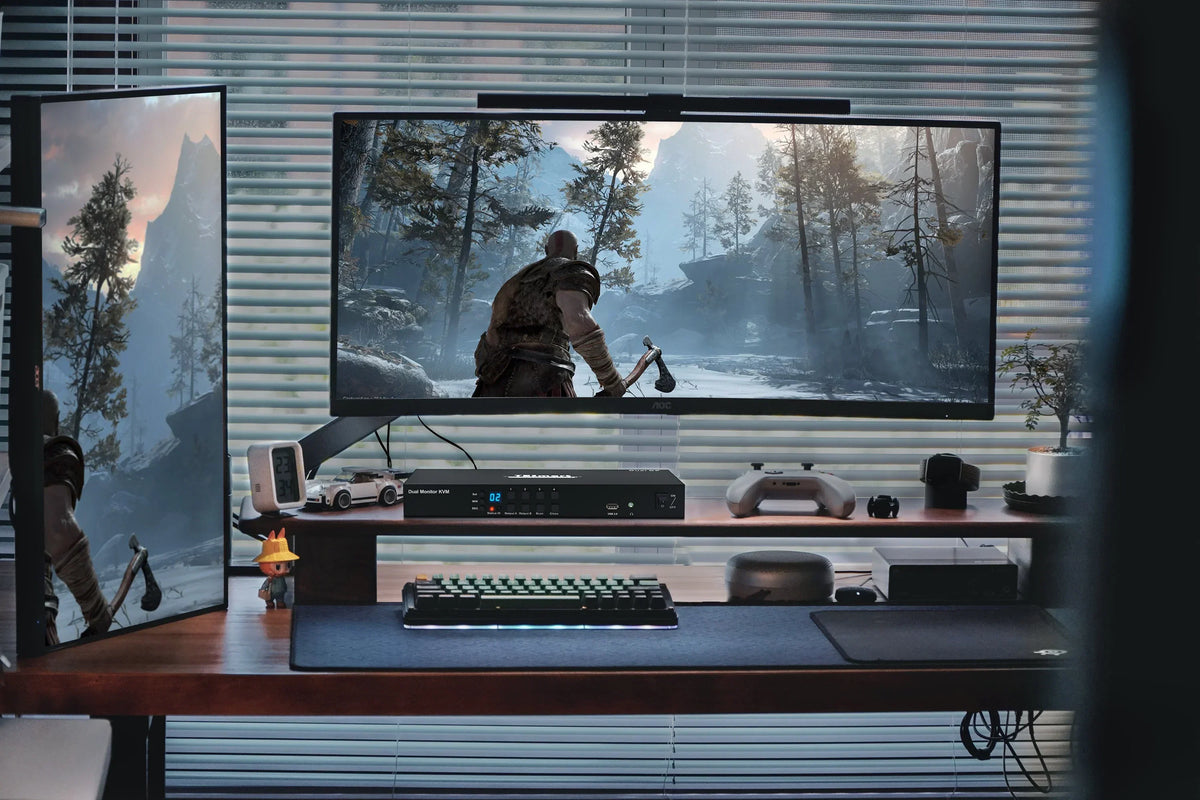
Ein flackernder Bildschirm ist nicht nur störend. Er kann auf eine falsche Bildwiederholrate, ein beschädigtes Kabel, einen Grafiktreiber, eine inkompatible App oder ein Problem in der Signalkette hinweisen. Tritt das Flackern nur bei Verwendung eines KVM-Switches auf, kommen zusätzlich Bandbreite, EDID, Kabellänge und die Stromversorgung infrage.
Die gute Nachricht: Mit der richtigen Reihenfolge lässt sich die Ursache meistens schnell eingrenzen.
Kurzantwort: Was sollten Sie zuerst tun?
- Schalten Sie Computer, Monitor und gegebenenfalls den KVM-Switch vollständig aus und wieder ein.
- Ziehen Sie die Videokabel ab und verbinden Sie sie fest erneut.
- Testen Sie ein kurzes, zertifiziertes HDMI- oder DisplayPort-Kabel.
- Stellen Sie vorübergehend eine niedrigere Auflösung und Bildwiederholrate ein, zum Beispiel 1920 × 1080 bei 60 Hz.
- Verbinden Sie den Computer direkt mit dem Monitor und umgehen Sie Dockingstation, Adapter und KVM-Switch.
Ist das Bild bei direkter Verbindung stabil, liegt die Ursache wahrscheinlich in einem Kabel, Adapter, KVM-Switch oder einer nicht unterstützten Kombination aus Auflösung und Bildwiederholrate. Flackert der Monitor auch direkt am Computer, sollten Sie zuerst Betriebssystem, Grafiktreiber und Monitor prüfen.
Flackern, Tearing oder schwarzer Bildschirm?
Die Symptome sehen ähnlich aus, haben aber häufig unterschiedliche Ursachen:
| Symptom | Typische Beschreibung | Häufige Ursachen |
|---|---|---|
| Bildschirmflackern | Helligkeit oder Bild wechselt schnell und unregelmäßig | Treiber, App, Kabel, Bildwiederholrate, VRR |
| Kurzer schwarzer Bildschirm | Signal fällt für Sekunden aus und kommt zurück | Kabel, Bandbreite, EDID, HDCP, KVM-Switch |
| Screen Tearing | Das Bild wirkt horizontal „zerrissen“ | Nicht synchronisierte Bildrate und Bildwiederholrate |
| Bildrauschen oder farbige Pixel | Funkeln, Streifen oder Artefakte | Schwaches Kabelsignal, zu hohe Bandbreite, Hardwareproblem |
Falls Ihr Bildschirm vor allem beim Umschalten eines KVM-Switches kurz schwarz wird, lesen Sie auch unseren Leitfaden zu EDID und Anzeigeproblemen.
Warum flackert ein Bildschirm?
1. Lockeres, beschädigtes oder ungeeignetes Videokabel
Ein Kabel kann bei 1080p und 60 Hz funktionieren, aber bei 4K, HDR oder einer hohen Bildwiederholrate instabil werden. Je höher die übertragene Datenmenge, desto wichtiger sind Kabelqualität und Kabellänge.
Prüfen Sie:
- Sitzen HDMI- oder DisplayPort-Stecker vollständig in den Anschlüssen?
- Verschwindet das Flackern mit einem anderen, möglichst kurzen Kabel?
- Unterstützt das Kabel die gewünschte Auflösung und Bildwiederholrate?
- Wird ein Adapter, eine Dockingstation oder eine Verlängerung verwendet?
Testen Sie möglichst ohne Adapter und verwenden Sie nicht mehr Zwischenverbindungen als nötig.
2. Falsche oder instabile Bildwiederholrate
Monitor, Grafikkarte, Kabel und KVM-Switch müssen dieselbe Signalkonfiguration unterstützen. Eine zu hohe oder nicht sauber ausgehandelte Bildwiederholrate kann Flackern, Signalaussetzer oder einen schwarzen Bildschirm verursachen.
Stellen Sie testweise 60 Hz ein. Bleibt das Bild stabil, erhöhen Sie die Bildwiederholrate schrittweise. Prüfen Sie außerdem, ob das Problem nur bei HDR, hoher Farbtiefe oder einer bestimmten Auflösung auftritt.
Wenn ein Monitor über den KVM-Switch nur 60 Hz erreicht, hilft unser Beitrag Warum zeigt mein KVM-Switch nur 60 Hz an?.
3. Grafiktreiber oder inkompatible Software
Unter Windows wird Bildschirmflackern laut Microsoft häufig durch einen Grafiktreiber oder eine inkompatible App verursacht. Öffnen Sie den Task-Manager mit Strg + Umschalt + Esc:
- Flackert der Task-Manager ebenfalls, ist der Grafiktreiber wahrscheinlich beteiligt.
- Flackert nur der übrige Bildschirm, kann eine App die Ursache sein.
Mit Windows-Taste + Strg + Umschalt + B können Sie den Grafiktreiber neu initialisieren. Der Bildschirm wird dabei kurz schwarz und ein Signalton kann ertönen. Wenn das nicht hilft, aktualisieren Sie den Treiber über den Hersteller der Grafikkarte oder testen Sie nach einem kürzlich erfolgten Update eine vorherige Treiberversion.
4. Adaptive Sync, G-SYNC, FreeSync oder variable Bildwiederholrate
Variable Bildwiederholraten können die Darstellung flüssiger machen, aber bestimmte Kombinationen aus Monitor, Grafikkarte, Kabel, KVM-Switch und App können Helligkeitsflackern oder Signalaussetzer verursachen.
Deaktivieren Sie Adaptive Sync, G-SYNC, FreeSync oder VRR testweise und verwenden Sie eine feste Bildwiederholrate. Ist das Bild danach stabil, aktivieren Sie die Funktionen einzeln wieder und prüfen Sie die unterstützten Bereiche Ihres Monitors.
5. EDID- oder Handshake-Probleme
Über EDID teilt der Monitor dem Computer mit, welche Auflösungen, Bildwiederholraten und Farbformate er unterstützt. Bei einem Wechsel zwischen Computern muss ein KVM-Switch diese Informationen zuverlässig verwalten. Eine fehlerhafte oder wechselnde Erkennung kann zu falscher Auflösung, 60-Hz-Begrenzung, Flackern oder einem schwarzen Bildschirm führen.
Mehr Hintergrundwissen finden Sie in unserem Artikel Was ist EDID und wie macht es Ihren Bildschirm intelligenter?.
6. Monitor, Grafikkarte oder Stromversorgung
Flackert der Monitor mit mehreren Computern und verschiedenen Kabeln, kann der Monitor selbst betroffen sein. Flackern mehrere Monitore nur an einem bestimmten Computer, sollten Sie Grafikkarte, Anschluss und Treiber prüfen.
Auch eine instabile Stromversorgung kann Probleme verursachen. Verwenden Sie beim KVM-Switch das vorgesehene Netzteil und schließen Sie es direkt an eine zuverlässige Stromquelle an.
Bildschirmflackern unter Windows beheben
- Öffnen Sie Einstellungen > System > Anzeige > Erweiterte Anzeige.
- Wählen Sie den betroffenen Monitor aus.
- Stellen Sie zunächst eine vom Monitor unterstützte feste Bildwiederholrate ein.
- Deaktivieren Sie HDR und variable Bildwiederholrate testweise.
- Öffnen Sie den Task-Manager und führen Sie den oben beschriebenen Flackertest durch.
- Aktualisieren, installieren Sie den Grafiktreiber neu oder setzen Sie ihn nach einem problematischen Update zurück.
- Schließen oder deinstallieren Sie Apps, nach deren Installation das Flackern begonnen hat.
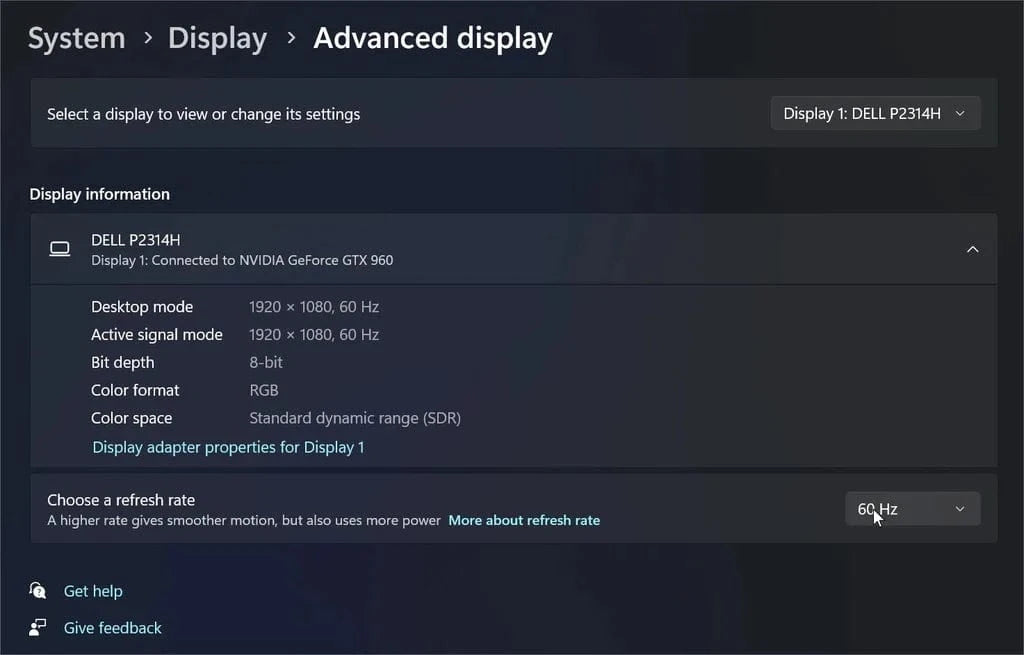
Wählen Sie ausschließlich Auflösungen und Bildwiederholraten, die vom Monitor und von der gesamten Signalkette unterstützt werden.
Bildschirmflackern am Mac beheben
- Öffnen Sie Systemeinstellungen > Displays.
- Wählen Sie eine feste, vom Display unterstützte Bildwiederholrate.
- Deaktivieren Sie Adaptive Sync testweise, sofern die Option verfügbar ist.
- Entfernen Sie Dockingstationen, Hubs und Adapter und verbinden Sie den Monitor direkt mit dem Mac.
- Testen Sie ein anderes Kabel und einen anderen Anschluss.
- Installieren Sie verfügbare macOS- und Monitor-Firmware-Updates.

Wenn das Display nur über einen Hub oder KVM-Switch flackert, prüfen Sie anschließend die KVM-spezifischen Schritte.
Flackert der Monitor nur mit einem KVM-Switch?
Dann sollten Sie die Signalkette systematisch testen:
Computer → Eingangskabel → KVM-Switch → Ausgangskabel → Monitor
Schritt 1: Direkte Verbindung testen
Verbinden Sie denselben Computer mit demselben Monitor, aber ohne KVM-Switch. Verwenden Sie zunächst dasselbe Kabel, danach ein anderes Kabel.
- Flackert das Bild weiterhin, liegt die Ursache wahrscheinlich nicht am KVM-Switch.
- Ist das Bild direkt stabil, prüfen Sie Kabel, Einstellungen und Kompatibilität der KVM-Verbindung.
Schritt 2: Mit einer einfachen Signalkonfiguration beginnen
Stellen Sie 1920 × 1080 bei 60 Hz und SDR ein. Deaktivieren Sie vorübergehend HDR, VRR, G-SYNC oder FreeSync. Erhöhen Sie Auflösung und Bildwiederholrate danach einzeln. So erkennen Sie, bei welcher Einstellung die Verbindung instabil wird.
Schritt 3: Kabel einzeln austauschen
Ein KVM-Setup benötigt normalerweise ein Videokabel vom Computer zum KVM-Switch und ein weiteres vom KVM-Switch zum Monitor. Bereits eines dieser Kabel kann die gesamte Verbindung beeinträchtigen.
- Verwenden Sie möglichst kurze Kabel.
- Nutzen Sie zertifizierte HDMI- oder DisplayPort-Kabel.
- Vermeiden Sie unnötige Verlängerungen oder Adapter.
- Schließen Sie bei mehreren Monitoren zunächst nur einen Bildschirm an.
Schritt 4: Anschlüsse und Computer einzeln prüfen
Testen Sie jeden KVM-Eingang und jeden Computer separat. Tritt das Problem nur an einem Eingang auf, tauschen Sie die Kabel zwischen einem funktionierenden und dem betroffenen Eingang.
Wandert der Fehler mit dem Kabel, ist das Kabel wahrscheinlich die Ursache. Bleibt er am selben Computer, prüfen Sie dessen Grafikausgang und Einstellungen.
Schritt 5: Unterstützte Bandbreite prüfen
Nicht jede Kombination aus Auflösung, Bildwiederholrate, HDR und Farbtiefe ist über jeden Anschluss möglich. Vergleichen Sie die gewünschte Konfiguration mit den technischen Daten von Monitor, Grafikkarte und KVM-Switch.
Für Gaming-Setups erklärt unser Vergleich DisplayPort 1.4 oder HDMI 2.1?, welche Verbindung besser zu hohen Auflösungen und Bildwiederholraten passt.
Schritt 6: EDID, Firmware und Stromversorgung prüfen
Falls Ihr KVM-Switch EDID-Einstellungen bietet, verwenden Sie zunächst den empfohlenen Standardmodus für Ihr Modell. Starten Sie Computer, KVM-Switch und Monitor nach einer Änderung vollständig neu. Prüfen Sie außerdem, ob für den KVM-Switch oder Monitor ein Firmware-Update verfügbar ist.
Verwenden Sie ausschließlich das vorgesehene Netzteil des KVM-Switches.
Wann ist wahrscheinlich die Hardware defekt?
Ein Hardwareproblem ist wahrscheinlicher, wenn:
- derselbe Monitor mit verschiedenen Computern und Kabeln flackert;
- Bildfehler bereits beim Start des Computers oder im BIOS erscheinen;
- der Fehler unabhängig von Auflösung und Bildwiederholrate auftritt;
- ein Anschluss sichtbar beschädigt oder ungewöhnlich locker ist;
- das Problem mit steigender Temperatur zunimmt;
- die direkte Verbindung stabil ist, aber alle Eingänge des KVM-Switches mit geprüften Kabeln flackern.
Dokumentieren Sie Modellnummern, Auflösung, Bildwiederholrate, Kabeltypen und die Ergebnisse des Direkttests. Diese Angaben beschleunigen eine Support-Anfrage erheblich.
Häufig gestellte Fragen
Kann ein HDMI- oder DisplayPort-Kabel Bildschirmflackern verursachen?
Ja. Ein beschädigtes, zu langes oder für die gewünschte Bandbreite ungeeignetes Kabel kann Flackern, Bildrauschen oder kurze schwarze Bildschirme verursachen. Testen Sie ein kurzes, zertifiziertes Kabel.
Warum flackert mein Bildschirm nur bei 120 Hz, 144 Hz oder 240 Hz?
Hohe Bildwiederholraten benötigen mehr Bandbreite. Kabel, Anschluss, Adapter, KVM-Switch oder Monitor können die gewählte Kombination möglicherweise nicht stabil übertragen. Reduzieren Sie zuerst Bildwiederholrate, Auflösung, HDR oder Farbtiefe und erhöhen Sie die Werte anschließend einzeln.
Warum flackert der Monitor beim Umschalten des KVM-Switches kurz?
Beim Umschalten kann die Videoverbindung neu ausgehandelt werden. Ein kurzer schwarzer Bildschirm ist je nach Gerät möglich. Längeres oder wiederholtes Flackern kann dagegen auf Kabel-, Bandbreiten- oder EDID-Probleme hinweisen.
Kann eine falsche Bildwiederholrate den Monitor beschädigen?
Moderne Systeme bieten normalerweise nur unterstützte Einstellungen an. Eine ungeeignete Einstellung kann jedoch zu einem schwarzen Bild oder instabiler Darstellung führen. Kehren Sie in diesem Fall zu einer vom Monitor unterstützten Auflösung und Bildwiederholrate zurück.
Sollte ich den KVM-Switch sofort ersetzen?
Nein. Testen Sie zuerst die direkte Verbindung, beide Videokabel, eine niedrigere Signalkonfiguration und jeden Eingang einzeln. Dadurch lässt sich vermeiden, dass ein funktionierender KVM-Switch ersetzt wird, obwohl ein Kabel oder eine Einstellung die Ursache ist.
Fazit
Beginnen Sie bei Bildschirmflackern mit der einfachsten Signalkette: ein Computer, ein kurzes Kabel und ein Monitor. Ist diese Verbindung stabil, fügen Sie Adapter, Dockingstation oder KVM-Switch nacheinander wieder hinzu. So finden Sie die tatsächliche Ursache schneller als durch wahlloses Austauschen einzelner Geräte.
Für ein stabiles KVM-Setup sollten Auflösung, Bildwiederholrate, HDR, Kabelstandard und EDID-Verhalten zusammenpassen. Wenn Sie einen neuen KVM-Switch auswählen, vergleichen Sie deshalb nicht nur die Anzahl der Anschlüsse, sondern auch die unterstützte Video-Bandbreite und Ihr konkretes Monitor-Setup.

Diviser:
RS232 vs. RS485: Was sind die Unterschiede?
Was ist 8K-Auflösung? Lohnt es sich?