

Inhaltsverzeichnis
- Einleitung
- Die vollständige Signalkette: Laptop → Dock → DisplayPort-KVM
- Integrierter DisplayPort vs. nachgeschalteter USB-C: Warum sich die Signalwege unterschiedlich verhalten können
- USB-C-auf-DisplayPort-Kabel vs. Standard-DisplayPort-Kabel
- MST, DSC, DP++ und aktive Konverter: Was kann das Ergebnis beeinflussen?
- Was Sie bei Dual 4K, hohen Bildwiederholraten und Sleep/Wake testen sollten
- Empfohlene Verbindungstopologien
- Welcher TESmart DisplayPort-KVM passt zu Ihrem Setup?
- Weitere TESmart-Ratgeber
- FAQ
- Fazit
Einleitung
Wenn eine High-End-Laptop-Dockingstation über einen vollwertigen DisplayPort-Anschluss verfügt, liegt die Annahme nahe, dass genau dieser Anschluss die beste Wahl für die Verbindung mit einem DisplayPort-KVM sein muss.
Diese Annahme ist jedoch nicht immer richtig.
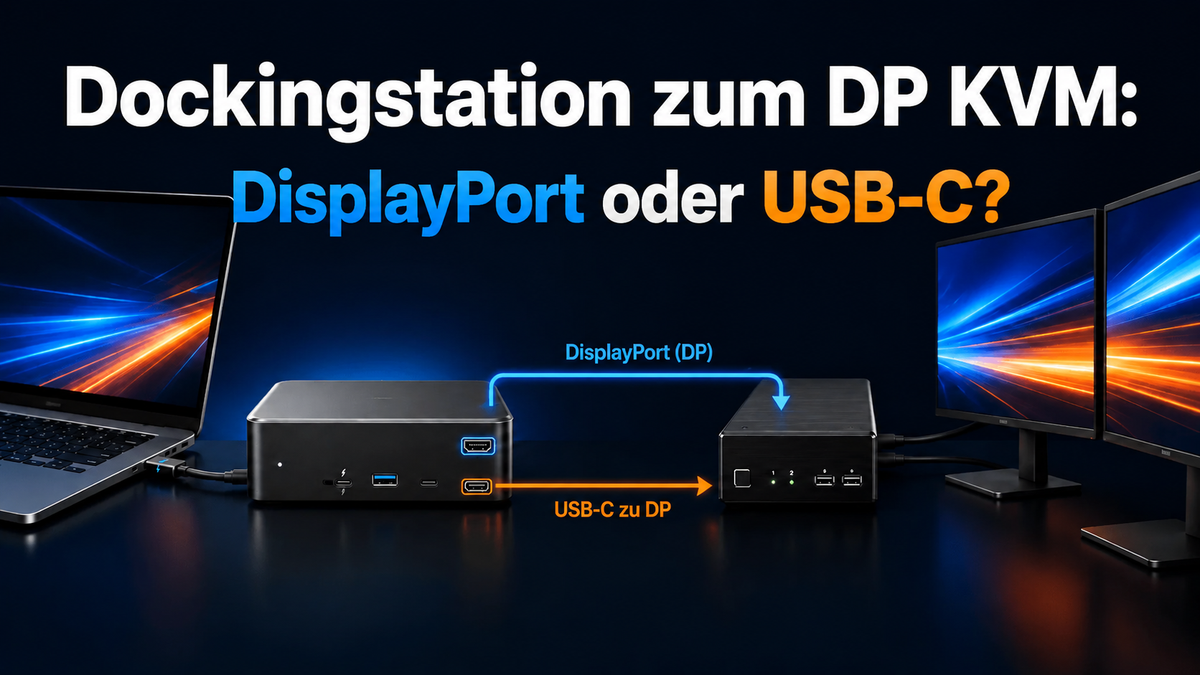
In einer aktuellen Reddit-Diskussion über eine mit Thunderbolt 5 kompatible Dockingstation und zwei Displays wurde ein praktischer Vorschlag gemacht: Anstatt automatisch die dedizierten DisplayPort-Ausgänge der Dockingstation zu verwenden, sollte man auch die nachgeschalteten USB-C-/Thunderbolt-kompatiblen Ausgänge mit USB-C-auf-DisplayPort-Kabeln testen.
Ein anderer Nutzer, der einen CalDigit TS5 Plus zusammen mit einem TESmart DKS402-M24 verwendet, berichtete, dass das Setup grundsätzlich funktionierte, gelegentlich jedoch Bildartefakte auftraten. Das beweist nicht, dass eine bestimmte Port-Architektur grundsätzlich besser ist. Es verdeutlicht jedoch das eigentliche Problem: Der Anschluss, den Sie außen an einer Dockingstation sehen, verrät Ihnen nicht den vollständigen internen Videosignalweg.
Ein integrierter DisplayPort-Anschluss kann intern hinter einem MST-Hub, einer Display-Bridge oder einer anderen Signalverarbeitungsstufe liegen. Ein nachgeschalteter USB-C-Anschluss mit Videoausgabe kann dagegen einen anderen DisplayPort-Signalweg bereitstellen. Werden diese beiden Signalwege mit demselben KVM verwendet, können sich Link-Training, Bandbreitenzuweisung, DSC-Verhalten sowie die Wiederherstellung nach Standby oder einem Umschaltvorgang unterschiedlich verhalten.
Dieser Artikel ist daher keine weitere Erklärung dafür, warum ein Monitor nach dem Umschalten dunkel bleibt. Dieses Problem wird bereits ausführlich in Warum Ihre Monitore nach dem Umschalten eines KVM nicht aufwachen behandelt.
Hier geht es um eine konkretere Frage:
Wenn ein Laptop über eine mit Thunderbolt 5 kompatible Dockingstation mit einem DisplayPort-KVM verbunden wird, welche Videoausgänge der Dockingstation sollten Sie tatsächlich verwenden?
Die vollständige Signalkette: Laptop → Dock → DisplayPort-KVM
Betrachten Sie Ihren Arbeitsplatz zunächst als eine zusammenhängende Signalkette und nicht nur als eine Ansammlung verschiedener Anschlüsse.
Laptop → Thunderbolt-5-Host-Verbindung → Display-Architektur der Dockingstation → DisplayPort-Ausgangspfad → KVM-Eingang → KVM-Umschaltpfad → DisplayPort-Kabel → Monitor
Bei einem Dual-Monitor-Setup muss diese Struktur letztlich zwei Display-Streams an die beiden Videoeingänge liefern, die diesem Computer am KVM zugeordnet sind.
Der KVM erzeugt keinen zweiten Display-Stream. Er schaltet lediglich die Display-Streams um, die er empfängt.
Dieser Unterschied wird besonders wichtig, wenn eine Dockingstation über zwei physische DisplayPort-Anschlüsse verfügt. Zwei Anschlüsse bedeuten nicht zwangsläufig, dass der Laptop zwei vollständig unabhängige GPU-Verbindungen bis zu diesen Anschlüssen bereitstellt. Die Dockingstation kann die verfügbare Display-Bandbreite intern auf mehrere Ausgänge verteilen.
Ebenso bedeutet eine Host-seitige Spezifikation von 80 Gbit/s oder 120 Gbit/s nicht, dass jeder nachgeschaltete DisplayPort-Signalweg dieselbe nutzbare Videobandbreite bereitstellt. Der Dock-Controller, die GPU des Laptops, das Betriebssystem, die interne Display-Routing-Architektur, der KVM, die Kabel und die Monitore bleiben allesamt Teil der Signalkette und beeinflussen das endgültige Ergebnis.
Die zwei Signalwege, die Sie tatsächlich vergleichen
| Verbindungspfad | Typische Struktur | Entscheidende Frage |
|---|---|---|
| Integrierter DisplayPort-Ausgang | Laptop → Dock → internes Display-Routing → vollwertiger DP-Anschluss → DP-Kabel → KVM | Welche Hardware innerhalb der Dockingstation erzeugt diesen DP-Ausgang? |
| Nachgeschalteter USB-C-Display-Ausgang | Laptop → Dock → nachgeschalteter USB-C-Anschluss mit Display-Unterstützung → USB-C-auf-DP-Kabel → KVM | Stellt dieser Anschluss einen direkteren oder separat gerouteten DisplayPort-Stream bereit? |
Der zweite Signalweg ist nicht automatisch besser. Der erste Signalweg ist nicht automatisch schlechter.
Das Ziel besteht darin, herauszufinden, welcher Signalweg bei Ihrer konkreten Kombination aus Anzahl der Displays, Auflösung, Bildwiederholrate, Betriebssystem und KVM die wenigsten Einschränkungen verursacht.

Integrierter DisplayPort vs. nachgeschalteter USB-C: Warum sich die Signalwege unterschiedlich verhalten können
Verwendung des integrierten DisplayPort-Ausgangs der Dockingstation
Wenn die Dockingstation über einen vollwertigen DisplayPort-Ausgang verfügt, ist die einfachste Verbindung:
DisplayPort der Dockingstation → DisplayPort-Kabel → DisplayPort-Eingang des KVM
Dieser Signalweg hat einen offensichtlichen Vorteil: Zwischen der Dockingstation und dem KVM findet keine externe Protokollkonvertierung statt. Beide Endpunkte verwenden DisplayPort.
Für eine unkomplizierte Workstation mit einem Monitor oder zwei 4K60-Monitoren kann dies ein hervorragender Signalweg sein, sofern der Hersteller der Dockingstation die DisplayPort-Ausgänge passend für das jeweilige Host-System implementiert hat.
Komplizierter wird es jedoch durch die interne Architektur.
Eine Dockingstation kann mehrere physische Display-Anschlüsse bereitstellen, diese intern jedoch über einen MST-Hub oder eine andere Display-Komponente führen. Der KVM kann nicht erkennen, wie die Dockingstation den Display-Stream erzeugt hat. Er empfängt lediglich das daraus resultierende DisplayPort-Signal.
Wenn diese interne Verarbeitungsstufe die verfügbare Bandbreite, die Display-Erkennung oder das erneute Link-Training beeinflusst, kann das Problem möglicherweise erst sichtbar werden, nachdem der KVM in die Signalkette integriert wurde.
Verwendung eines nachgeschalteten USB-C-/Thunderbolt-kompatiblen Anschlusses
Die alternative Verbindung lautet:
Nachgeschalteter USB-C-Anschluss der Dockingstation mit Display-Unterstützung → USB-C-auf-DisplayPort-Kabel → DisplayPort-Eingang des KVM
Dieser Signalweg ist einen Test wert, da einige Dockingstationen ihre nachgeschalteten USB-C-Anschlüsse mit Display-Unterstützung intern anders routen als ihre dedizierten DisplayPort-Anschlüsse.
Bei einer entsprechend ausgelegten Dockingstation kann die Nutzung des nachgeschalteten Anschlusses einen Display-Hub oder eine Bridge umgehen, die von einem anderen Anschluss verwendet wird. Unter Umständen wird dadurch auch einer der über die Host-Verbindung übertragenen DisplayPort-Streams direkter bereitgestellt.
Dies hängt jedoch vollständig von der jeweiligen Dockingstation ab. Sie sollten nicht davon ausgehen, dass ein nachgeschalteter USB-C-Anschluss automatisch eine Videoausgabe unterstützt, nur weil er denselben physischen Steckertyp wie der Host-Anschluss verwendet. Prüfen Sie die Dokumentation der Dockingstation hinsichtlich der Display-Unterstützung und der unterstützten Monitorkombinationen.
Wählen Sie den Anschluss nicht einfach nach der höchsten Geschwindigkeitsangabe aus
Ein nachgeschalteter Anschluss mit der Kennzeichnung „80 Gbit/s“ überträgt kein DisplayPort-Signal mit 80 Gbit/s an einen DP-1.4-KVM.
Sobald das Videosignal den USB-C-Anschluss als DisplayPort-Signal verlässt und in einen DisplayPort-KVM eingespeist wird, bildet der DisplayPort-Abschnitt eine eigene Verbindung mit einer eigenen unterstützten Datenrate, Kodierung, DSC-Unterstützung und eigenen Kabelanforderungen.
Die entscheidende Frage lautet daher nicht:
„Welcher Anschluss hat die höchste Zahl neben sich stehen?“
Sondern:
„Welcher Ausgangspfad liefert dem KVM den saubersten unterstützten DisplayPort-Stream für den von mir benötigten Display-Modus?“

USB-C-auf-DisplayPort-Kabel vs. Standard-DisplayPort-Kabel
Sobald Sie sich entschieden haben, welchen Ausgang der Dockingstation Sie testen möchten, wird das Kabel selbst zum nächsten wichtigen Bestandteil der Signalkette.
Für die beiden zuvor beschriebenen Verbindungspfade werden normalerweise zwei unterschiedliche Kabeltypen verwendet:
- Integrierter DisplayPort-Ausgang: Standard-DisplayPort-auf-DisplayPort-Kabel
- Nachgeschalteter USB-C-Ausgang: USB-C-auf-DisplayPort-Kabel
Auf den ersten Blick scheinen beide Varianten lediglich unterschiedliche Steckertypen zu verwenden. Technisch gesehen ist jedoch entscheidend, welches Signal das Kabel erwartet, in welche Richtung es arbeitet und welche Display-Modi es unterstützt.
DisplayPort-auf-DisplayPort: Der direkteste physische Signalweg
Wenn die Dockingstation bereits einen nativen DisplayPort-Ausgang bereitstellt, ist ein normales DisplayPort-Kabel in der Regel die einfachste Verbindung:
Dock-DP-Ausgang → DP-Kabel → DP-Eingang des KVM
Es ist keine externe USB-C-zu-DisplayPort-Umsetzung erforderlich. Dadurch bleibt die physische Verbindung relativ einfach und es gibt weniger Komponenten, die bei der Fehlersuche berücksichtigt werden müssen.
Das bedeutet jedoch nicht, dass jedes DisplayPort-Kabel automatisch für jeden Display-Modus geeignet ist.
Bei höheren Auflösungen und Bildwiederholraten muss das Kabel die erforderliche DisplayPort-Datenrate zuverlässig übertragen können. Ein Kabel, das bei 1080p60 oder 4K60 problemlos funktioniert, kann bei anspruchsvolleren Modi möglicherweise instabil werden.
Typische Symptome eines grenzwertigen Kabels sind:
- sporadisches Flackern,
- kurze Schwarzbilder,
- Bildartefakte,
- eine niedrigere als erwartete Bildwiederholrate,
- Probleme nach dem Umschalten des KVM,
- oder ein Display, das nach Standby nicht zuverlässig wieder erscheint.
USB-C auf DisplayPort: Auf Richtung und Display-Unterstützung achten
Wenn Sie stattdessen einen nachgeschalteten USB-C-Anschluss der Dockingstation verwenden, benötigen Sie normalerweise ein Kabel, das den DisplayPort-Videostream vom USB-C-Ausgang zu einem DisplayPort-Eingang überträgt:
USB-C-Ausgang der Dockingstation → USB-C-auf-DisplayPort-Kabel → DP-Eingang des KVM
Hier ist die Signalrichtung besonders wichtig.
Nicht jedes Kabel mit USB-C auf der einen und DisplayPort auf der anderen Seite funktioniert in beide Richtungen. Viele dieser Kabel sind ausdrücklich für folgende Richtung ausgelegt:
USB-C-Quelle → DisplayPort-Display
In einem KVM-Setup übernimmt der DisplayPort-Eingang des KVM funktional die Rolle des Display-Endpunkts. Das Kabel muss daher genau diese Richtung unterstützen.
Ein Kabel, das für die umgekehrte Richtung entwickelt wurde, funktioniert möglicherweise überhaupt nicht.
Prüfen Sie nicht nur „4K-Unterstützung“
Die Angabe „unterstützt 4K“ reicht nicht aus, wenn Sie beurteilen möchten, ob ein Kabel für einen leistungsfähigen DisplayPort-KVM geeignet ist.
Prüfen Sie stattdessen den tatsächlich benötigten Display-Modus, zum Beispiel:
- 3840 × 2160 bei 60 Hz,
- 3840 × 2160 bei 120 Hz,
- 3840 × 2160 bei 144 Hz,
- 2560 × 1440 bei 144 Hz,
- 2560 × 1440 bei 240 Hz,
- HDR,
- VRR,
- oder DSC.
Ein Kabel kann bei einer bestimmten Auflösung funktionieren und dennoch bei einer höheren Bildwiederholrate an seine Grenzen stoßen.
Für die Fehlersuche ist es deshalb sinnvoll, zunächst einen konservativen Modus wie 4K60 zu testen und anschließend schrittweise die Bildwiederholrate und weitere Funktionen zu erhöhen.
Aktive und passive Kabel bzw. Adapter
Bei einer reinen DisplayPort-Verbindung ist häufig keine aktive Signalumwandlung erforderlich.
Sobald jedoch unterschiedliche Schnittstellen oder Protokolle miteinander verbunden werden, kann ein aktiver Konverter ins Spiel kommen.
Das ist besonders wichtig, wenn HDMI und DisplayPort miteinander kombiniert werden.
Ein aktiver Konverter enthält zusätzliche Elektronik zur Signalumwandlung. Diese Elektronik kann eigene Grenzen hinsichtlich Auflösung, Bildwiederholrate, HDR, VRR oder DSC besitzen.
Je mehr Konvertierungsstufen Sie in die Signalkette einfügen, desto mehr Variablen müssen bei einem Problem berücksichtigt werden.
Für einen DisplayPort-KVM ist daher grundsätzlich ein möglichst sauberer DisplayPort-Signalweg vorzuziehen:
Quelle → unterstützter DP-Ausgang → geeignetes Kabel → DP-KVM → geeignetes DP-Kabel → Monitor


MST, DSC, DP++ und aktive Konverter: Was kann das Ergebnis beeinflussen?
Wenn zwei Ausgänge derselben Dockingstation am selben KVM unterschiedlich funktionieren, liegt der Grund häufig nicht am äußeren Steckertyp. Entscheidend ist vielmehr, was innerhalb der Signalkette mit dem Videosignal passiert.
MST: Ein DisplayPort-Stream kann intern aufgeteilt werden
Multi-Stream Transport (MST) ermöglicht es, mehrere Display-Streams über eine DisplayPort-Verbindung zu transportieren und anschließend auf mehrere Displays aufzuteilen.
Viele Dockingstationen verwenden MST oder eine vergleichbare interne Display-Routing-Architektur, um mehrere physische Display-Ausgänge bereitzustellen.
Das ist bei Windows-Systemen sehr nützlich, weil mehrere erweiterte Displays über eine einzige Host-Verbindung realisiert werden können.
Für ein KVM-Setup bedeutet dies jedoch, dass die zwei DisplayPort-Ausgänge einer Dockingstation möglicherweise nicht vollständig unabhängig voneinander sind. Sie können sich eine gemeinsame Upstream-Bandbreite oder einen gemeinsamen internen Display-Hub teilen.
Wenn beide Monitore gleichzeitig hohe Auflösungen oder hohe Bildwiederholraten verwenden, kann die interne Bandbreitenverteilung der Dockingstation deshalb relevant werden.
Wichtig ist außerdem, zwischen der MST-Funktion innerhalb der Dockingstation und der eigentlichen KVM-Funktion zu unterscheiden.
Ein konventioneller Dual-Monitor-DisplayPort-KVM erwartet normalerweise zwei bereits vorhandene Display-Signale. Er verwendet MST nicht automatisch, um aus einem einzigen Eingang zwei unabhängige erweiterte Desktops zu erzeugen.
DSC: Mehr Display-Daten innerhalb der verfügbaren Bandbreite
Display Stream Compression (DSC) ist eine visuell verlustfreie Kompressionstechnologie, die es ermöglicht, anspruchsvollere Display-Modi innerhalb einer gegebenen Link-Bandbreite zu übertragen.
DSC kann beispielsweise bei Kombinationen wie diesen relevant werden:
- 4K mit hoher Bildwiederholrate,
- 1440p mit sehr hoher Bildwiederholrate,
- Ultrawide-Displays mit hoher Bildwiederholrate,
- oder mehreren hochauflösenden Displays über eine gemeinsam genutzte Verbindung.
Damit DSC in einer vollständigen Signalkette funktioniert, müssen die beteiligten Komponenten kompatibel sein.
Das bedeutet, dass Sie nicht nur die GPU betrachten sollten. Auch Dockingstation, Ausgangspfad, Kabel, KVM und Monitor können das Endergebnis beeinflussen.
Wenn ein Setup bei 4K60 funktioniert, aber bei 4K144 nicht, ist dies deshalb nicht automatisch ein Hinweis auf einen defekten KVM. Möglicherweise unterscheidet sich die DSC-Unterstützung oder Bandbreitenzuweisung zwischen den verwendeten Signalwegen.
DP++: Nicht mit nativem DisplayPort verwechseln
DisplayPort Dual-Mode (DP++) ermöglicht es bestimmten DisplayPort-Ausgängen, kompatible TMDS-Signale für HDMI- oder DVI-Verbindungen bereitzustellen.
Das kann bei einfachen DisplayPort-zu-HDMI-Verbindungen nützlich sein, ist aber nicht dasselbe wie ein nativer DisplayPort-Signalweg.
Wenn Ihr Ziel darin besteht, einen DisplayPort-KVM mit hohen Bildwiederholraten, HDR, VRR oder DSC zu betreiben, sollten Sie unnötige DP++-zu-HDMI-Umwandlungen vermeiden.
Je direkter der DisplayPort-Signalweg bleibt, desto einfacher ist es, die unterstützten Modi zu bestimmen und Fehler einzugrenzen.
Aktive Konverter: Nützlich, aber eine zusätzliche Variable
Ein aktiver Konverter kann erforderlich sein, wenn die Quelle und der KVM unterschiedliche Videoschnittstellen verwenden.
Beispielsweise kann HDMI-zu-DisplayPort eine aktive Konvertierung erfordern.
Der Konverter muss dann nicht nur die Auflösung unterstützen, sondern auch die gewünschte Bildwiederholrate und gegebenenfalls weitere Funktionen wie HDR.
Ein häufiger Fehler bei der Fehlersuche besteht darin, nur die Spezifikation des KVM zu betrachten und den Adapter dazwischen zu ignorieren.
Wenn ein KVM beispielsweise einen bestimmten hohen Display-Modus unterstützt, der aktive Konverter jedoch nur 4K60 ausgeben kann, wird die gesamte Signalkette auf die Fähigkeiten des Konverters begrenzt.
Die Signalkette ist nur so leistungsfähig wie ihr schwächstes Glied
Bei der Analyse eines Thunderbolt-Dock-zu-DisplayPort-KVM-Setups sollten Sie daher immer die gesamte Kette betrachten:
GPU → Host-Verbindung → Dock-Controller → Display-Ausgang → Kabel/Adapter → KVM → Ausgangskabel → Monitor
Die maximale Leistungsfähigkeit wird nicht durch die Komponente mit der beeindruckendsten Spezifikation bestimmt.
Sie wird durch die erste Komponente oder Verbindung begrenzt, die den gewünschten Display-Modus nicht vollständig unterstützt.

Was Sie bei Dual 4K, hohen Bildwiederholraten und Sleep/Wake testen sollten
Wenn Sie herausfinden möchten, welcher Ausgang Ihrer mit Thunderbolt 5 kompatiblen Dockingstation besser mit einem DisplayPort-KVM funktioniert, sollten Sie nicht einfach beide Varianten anschließen und prüfen, ob „ein Bild erscheint“.
Ein sinnvoller Vergleich sollte mehrere unterschiedliche Betriebszustände abdecken.
Der sauberste Ansatz besteht darin, immer nur eine Variable zu verändern:
Gleicher Laptop → gleiche Dockingstation → gleicher KVM → gleiche Monitore → gleiche Display-Einstellungen → nur den Ausgangspfad der Dockingstation ändern.
Vergleichen Sie anschließend die folgenden Punkte.
Test 1: Ein einzelner Monitor bei 4K60
Beginnen Sie mit dem einfachsten Display-Modus.
Verbinden Sie zunächst nur einen Monitor über den KVM und stellen Sie ihn auf:
3840 × 2160 bei 60 Hz
Prüfen Sie anschließend:
- Wird der Monitor zuverlässig erkannt?
- Wird die korrekte native Auflösung angeboten?
- Bleibt das Bild stabil?
- Treten Flackern, Artefakte oder kurze Schwarzbilder auf?
- Funktioniert die Verbindung nach einem Neustart weiterhin?
Führen Sie diesen Test einmal über den integrierten DisplayPort-Ausgang der Dockingstation und anschließend über den nachgeschalteten USB-C-auf-DisplayPort-Signalweg durch.
Wenn bereits bei einem einzelnen 4K60-Monitor Unterschiede auftreten, haben Sie einen sehr deutlichen Hinweis darauf, dass sich die beiden Ausgangspfade der Dockingstation unterschiedlich verhalten.
Test 2: Zwei Monitore bei 4K60
Wenn beide Signalwege mit einem einzelnen Monitor stabil funktionieren, schließen Sie den zweiten Monitor an.
Testen Sie anschließend:
2 × 3840 × 2160 bei 60 Hz im erweiterten Desktop-Modus
Dieser Test ist besonders wichtig, weil eine Dockingstation möglicherweise einen einzelnen 4K60-Stream problemlos ausgeben kann, bei zwei gleichzeitigen Streams jedoch eine andere interne Bandbreitenzuweisung verwendet.
Prüfen Sie:
- Werden beide Monitore gleichzeitig erkannt?
- Können beide Monitore mit 4K60 betrieben werden?
- Arbeiten sie als unabhängige erweiterte Displays?
- Bleibt die Anordnung der Displays nach dem KVM-Umschalten erhalten?
- Gibt es Unterschiede zwischen dem integrierten DP-Ausgang und dem USB-C-auf-DP-Signalweg?
Wenn ein Ausgangspfad mit einem Monitor funktioniert, aber bei zwei Monitoren instabil wird, kann dies auf eine Einschränkung bei der internen Display-Verteilung oder Bandbreitenzuweisung der Dockingstation hindeuten.
Test 3: Hohe Bildwiederholrate
Der nächste Schritt besteht darin, die Display-Bandbreite schrittweise zu erhöhen.
Abhängig von Ihren Monitoren können Sie beispielsweise testen:
- 2560 × 1440 bei 144 Hz,
- 2560 × 1440 bei 165 Hz,
- 2560 × 1440 bei 240 Hz,
- 3840 × 2160 bei 120 Hz,
- oder 3840 × 2160 bei 144 Hz.
Beginnen Sie nicht sofort mit dem maximal möglichen Modus.
Erhöhen Sie die Bildwiederholrate schrittweise und beobachten Sie, an welchem Punkt sich das Verhalten verändert.
Prüfen Sie insbesondere:
- die maximal auswählbare Bildwiederholrate,
- Bildstabilität,
- HDR-Verfügbarkeit,
- VRR-Unterstützung,
- DSC-Verhalten,
- Flackern oder Artefakte,
- und die Stabilität nach einem KVM-Umschaltvorgang.
Wenn beispielsweise der integrierte DisplayPort-Ausgang der Dockingstation bei 4K60 stabil arbeitet, bei einer höheren Bildwiederholrate jedoch Probleme zeigt, während der USB-C-auf-DP-Signalweg stabil bleibt, ist dies ein praktischer Hinweis darauf, dass die beiden Ausgänge intern nicht identisch geroutet werden.
Das Gegenteil kann natürlich ebenfalls auftreten.
Genau deshalb sollte die Entscheidung auf einem kontrollierten Vergleich beruhen und nicht allein auf der Anschlussbezeichnung.
Test 4: Sleep/Wake und Wiederherstellung der Verbindung
Ein Display-Setup kann im normalen Betrieb vollständig stabil erscheinen und trotzdem Probleme zeigen, sobald der Laptop in den Ruhezustand versetzt oder der KVM umgeschaltet wird.
Testen Sie daher beide Signalwege unter realistischen Bedingungen.
Ein einfacher Testablauf ist:
- Lassen Sie beide Monitore normal arbeiten.
- Versetzen Sie den Laptop in den Ruhezustand.
- Warten Sie, bis die Displays vollständig in den Standby-Modus wechseln.
- Wecken Sie den Laptop wieder auf.
- Prüfen Sie, ob beide Displays automatisch zurückkehren.
- Schalten Sie anschließend mit dem KVM auf den anderen Computer und wieder zurück.
- Prüfen Sie erneut, ob beide Displays korrekt wiederhergestellt werden.
Achten Sie dabei auf:
- die Zeit bis zur Bildwiederherstellung,
- einen Monitor, der länger dunkel bleibt als der andere,
- fehlende Displays im Betriebssystem,
- veränderte Auflösung oder Bildwiederholrate,
- eine veränderte Desktop-Anordnung,
- oder einen Zustand, bei dem ein Display erst nach dem erneuten Einstecken eines Kabels zurückkehrt.
Ein Ausgangspfad, der im Benchmark die höchste maximale Bildwiederholrate erreicht, ist nicht unbedingt der beste Signalweg für einen täglichen Arbeitsplatz, wenn er nach jedem Standby oder KVM-Wechsel Probleme bei der Wiederherstellung verursacht.
Für einen produktiven Arbeitsplatz ist zuverlässige Link-Wiederherstellung häufig wichtiger als eine theoretisch höhere maximale Spezifikation.
Vergleichen Sie problematische Pfade immer mit einer Direktverbindung
Wenn einer der Tests fehlschlägt, entfernen Sie den KVM vorübergehend aus der Signalkette.
Vergleichen Sie:
Dock → Monitor direkt
mit:
Dock → KVM → Monitor
Wenn derselbe Display-Modus bereits bei der Direktverbindung zwischen Dockingstation und Monitor nicht funktioniert, liegt das Problem wahrscheinlich nicht am KVM.
Wenn die Direktverbindung dagegen zuverlässig funktioniert und das Problem erst nach dem Einfügen des KVM auftritt, haben Sie die Fehlersuche auf den KVM-seitigen Signalweg, die Kabel oder die Interaktion zwischen den Geräten eingegrenzt.
Dieser A/B-Test ist deutlich aussagekräftiger als das gleichzeitige Austauschen mehrerer Kabel, Adapter und Einstellungen.
Empfohlene Verbindungstopologien
Es gibt keine universelle Regel, nach der der integrierte DisplayPort-Ausgang oder der nachgeschaltete USB-C-Ausgang einer Dockingstation immer die bessere Wahl ist.
Für die meisten Setups ist jedoch folgende Reihenfolge bei der Auswahl und Fehlersuche sinnvoll.
Topologie 1: Integrierten DisplayPort-Ausgang zuerst testen
Wenn Ihre Dockingstation native DisplayPort-Ausgänge besitzt und die Dokumentation bestätigt, dass diese den gewünschten Display-Modus unterstützen, beginnen Sie mit:
Laptop → Dock → DisplayPort-Ausgang → DP-Kabel → DisplayPort-KVM → DP-Kabel → Monitor
Dies ist normalerweise die einfachste physische Verbindung und reduziert die Anzahl externer Adapter.
Diese Topologie eignet sich besonders dann als Ausgangspunkt, wenn:
- die Dockingstation native DisplayPort-Ausgänge bietet,
- Sie hauptsächlich 4K60 oder vergleichbare Standardmodi verwenden,
- keine zusätzliche Schnittstellenkonvertierung erforderlich ist,
- und beide Monitore direkt an diesen Dock-Ausgängen stabil funktionieren.
Topologie 2: Nachgeschalteten USB-C-auf-DP-Pfad als Alternative testen
Wenn der integrierte DisplayPort-Ausgang Probleme verursacht oder Sie untersuchen möchten, ob ein anderer interner Display-Pfad bessere Ergebnisse liefert, testen Sie:
Laptop → Dock → nachgeschalteter USB-C-Anschluss mit Display-Unterstützung → USB-C-auf-DP-Kabel → DisplayPort-KVM → DP-Kabel → Monitor
Dieser Signalweg ist besonders einen Test wert, wenn:
- die Dockingstation nachgeschaltete USB-C-/Thunderbolt-kompatible Anschlüsse mit Display-Ausgabe unterstützt,
- der integrierte DP-Ausgang bei hohen Bildwiederholraten instabil wird,
- bei zwei Displays Artefakte auftreten,
- Sleep/Wake oder die Wiederherstellung nach dem Umschalten unzuverlässig ist,
- oder die Dokumentation darauf hindeutet, dass verschiedene Ausgänge unterschiedliche interne Display-Pfade verwenden.
Topologie 3: Zwei unterschiedliche Dock-Ausgänge für zwei KVM-Displaypfade
Bei einem Dual-Monitor-KVM müssen nicht zwangsläufig beide Display-Signale aus identischen physischen Anschlüssen der Dockingstation stammen.
Wenn die Dockingstation dies unterstützt, kann beispielsweise folgende Kombination sinnvoll sein:
- Display 1: integrierter DisplayPort-Ausgang → DP-Eingang 1 des KVM
- Display 2: nachgeschalteter USB-C-Ausgang → USB-C-auf-DP → DP-Eingang 2 des KVM
Dies kann besonders dann interessant sein, wenn die Dockingstation intern unterschiedliche Display-Ressourcen über verschiedene Ausgänge bereitstellt.
Entscheidend ist jedoch, dass der Laptop und die Dockingstation tatsächlich zwei unabhängige Display-Streams bereitstellen können.
Der KVM selbst erzeugt den zweiten Stream nicht.
Welche Verbindungstopologien Sie möglichst vermeiden sollten
Wenn ein sauberer nativer DisplayPort-Pfad verfügbar ist, sollten Sie unnötig komplexe Konvertierungsketten vermeiden.
Zum Beispiel:
Dock USB-C → HDMI-Adapter → HDMI-zu-DP-Konverter → KVM → Monitor
Eine solche Signalkette kann zwar unter bestimmten Bedingungen funktionieren, fügt jedoch mehrere zusätzliche Variablen hinzu.
Jede Konvertierungsstufe kann Einschränkungen bei folgenden Funktionen verursachen:
- maximale Auflösung,
- Bildwiederholrate,
- HDR,
- VRR,
- DSC,
- EDID-Kommunikation,
- HPD-Verhalten,
- und Link-Wiederherstellung.
Wenn Sie einen DisplayPort-KVM verwenden, sollte das Ziel daher grundsätzlich darin bestehen, dem KVM einen möglichst sauberen und direkt unterstützten DisplayPort-Stream zuzuführen.
Praktische Reihenfolge für die Einrichtung
Wenn Sie ein neues Setup aufbauen, können Sie in dieser Reihenfolge vorgehen:
- Prüfen Sie, welche Display-Modi Laptop und Dockingstation offiziell unterstützen.
- Testen Sie jeden Monitor zunächst direkt an der Dockingstation.
- Testen Sie den integrierten DisplayPort-Ausgang mit dem KVM.
- Falls erforderlich, testen Sie einen nachgeschalteten USB-C-auf-DisplayPort-Signalweg.
- Beginnen Sie mit einer moderaten Auflösung und Bildwiederholrate.
- Erhöhen Sie anschließend schrittweise Auflösung und Bildwiederholrate.
- Aktivieren Sie danach HDR, VRR oder andere zusätzliche Funktionen.
- Testen Sie zuletzt Sleep/Wake sowie wiederholte KVM-Umschaltvorgänge.
Diese Reihenfolge erleichtert es erheblich, die Ursache eines Problems einzugrenzen.
Wenn Sie dagegen sofort zwei hochauflösende Monitore, maximale Bildwiederholraten, HDR, VRR, mehrere Adapter und einen KVM gleichzeitig anschließen, wird es deutlich schwieriger festzustellen, welche Komponente die Einschränkung verursacht.
Welcher TESmart DisplayPort-KVM passt zu Ihrem Setup?
Nachdem Sie festgelegt haben, welcher Videoausgang Ihrer Dockingstation am zuverlässigsten funktioniert, können Sie den DisplayPort-KVM entsprechend der Anzahl der Computer und Monitore auswählen.
Die wichtigste Auswahlregel lautet:
Der KVM sollte zu der Display-Signalstruktur passen, die Ihre Computer und Dockingstationen tatsächlich bereitstellen können.
Berücksichtigen Sie dabei nicht nur die Anzahl der Monitore, sondern auch:
- die Anzahl der Computer,
- die Anzahl der Videoausgänge pro Computer,
- die gewünschte Auflösung,
- die gewünschte Bildwiederholrate,
- DisplayPort-Bandbreite,
- DSC-Anforderungen,
- VRR- und HDR-Anforderungen,
- sowie die verwendete Dockingstation.
DKS202-M24: Für zwei Computer und zwei DisplayPort-Monitore
Wenn Sie zwei Computer mit zwei DisplayPort-Monitoren gemeinsam nutzen möchten, ist der TESmart DKS202-M24 eine passende Option für ein Dual-Monitor-DisplayPort-Setup.
Ein typischer Aufbau könnte folgendermaßen aussehen:
Computer 1 → zwei DisplayPort-Signale → DKS202-M24
Computer 2 → zwei DisplayPort-Signale → DKS202-M24
DKS202-M24 → zwei DisplayPort-Monitore
Bei einem Desktop-PC können die beiden Videosignale normalerweise direkt von einer dedizierten Grafikkarte bereitgestellt werden.
Bei einem Laptop können sie stattdessen über eine kompatible Dockingstation bereitgestellt werden:
Laptop → Thunderbolt-/USB-C-Dock → zwei DisplayPort-Signalwege → DKS202-M24
Genau hier wird die in diesem Artikel beschriebene Auswahl des Dock-Ausgangs wichtig.
Wenn die Dockingstation beispielsweise zwei integrierte DisplayPort-Ausgänge bereitstellt, können beide zunächst direkt getestet werden. Falls einer dieser Signalwege Probleme verursacht, kann – sofern von der Dockingstation unterstützt – ein nachgeschalteter USB-C-auf-DisplayPort-Signalweg als Alternative getestet werden.
DKS203-M24: Für drei DisplayPort-Monitore
Wenn Ihr Arbeitsplatz drei DisplayPort-Monitore benötigt, ist der TESmart DKS203-M24 für Triple-Monitor-DisplayPort-Setups ausgelegt.
Bei einem solchen Aufbau steigt jedoch auch die Anforderung an die Quellseite.
Jeder angeschlossene Computer muss die erforderlichen drei Display-Signale bereitstellen können.
Bei einem Desktop mit einer leistungsfähigen dedizierten Grafikkarte ist dies häufig relativ einfach zu überprüfen.
Bei einem Laptop mit Dockingstation muss dagegen genauer geprüft werden, wie viele unabhängige Display-Streams die Kombination aus Laptop, Host-Verbindung und Dock tatsächlich bereitstellen kann.
Drei physische Monitoranschlüsse an einer Dockingstation bedeuten nicht automatisch, dass jede Laptop-/Dock-Kombination drei unabhängige Displays in jedem gewünschten Modus unterstützt.
Prüfen Sie daher vor der Auswahl eines Triple-Monitor-KVM:
- wie viele externe Displays der Laptop unterstützt,
- wie die Dockingstation ihre Display-Ausgänge erzeugt,
- ob MST verwendet wird,
- ob DSC erforderlich ist,
- und welche Auflösungs- und Bildwiederholratenkombinationen unterstützt werden.
DKS402-M24: Für vier Computer und zwei DisplayPort-Monitore
Wenn nicht zwei, sondern vier Computer dieselben zwei DisplayPort-Monitore gemeinsam nutzen sollen, ist der TESmart DKS402-M24 für eine entsprechende Multi-Computer-Dual-Monitor-Umgebung ausgelegt.
Ein solches Setup ist beispielsweise interessant für:
- IT- und Systemadministrations-Arbeitsplätze,
- Engineering-Workstations,
- Testumgebungen mit mehreren Computern,
- Arbeitsplätze mit privaten und geschäftlichen Systemen,
- oder Nutzer, die mehrere leistungsfähige Rechner mit denselben Displays und USB-Peripheriegeräten bedienen möchten.
Bei vier Computern wird eine saubere Dokumentation der Signalwege besonders wichtig.
Für jeden Computer sollten Sie eindeutig festhalten:
- welcher Ausgang Display 1 versorgt,
- welcher Ausgang Display 2 versorgt,
- ob eine Dockingstation verwendet wird,
- welche Kabel oder Adapter verwendet werden,
- und welche USB-Upstream-Verbindung zu diesem Computer gehört.
Wenn beispielsweise ein Laptop über ein Thunderbolt-5-kompatibles Dock angeschlossen wird, während ein Gaming-PC seine DisplayPort-Signale direkt von der GPU liefert, können beide Computer sehr unterschiedliche Quellarchitekturen besitzen, obwohl sie am selben KVM enden.
Der KVM schaltet diese Signalwege um – er macht sie jedoch nicht technisch identisch.
DKS403-M24: Für vier Computer und drei DisplayPort-Monitore
Für Arbeitsplätze, an denen vier Computer drei DisplayPort-Monitore gemeinsam nutzen sollen, bietet der TESmart DKS403-M24 eine entsprechende Multi-Computer-/Triple-Monitor-Architektur.
Bei dieser Art von Setup ist eine sorgfältige Planung der Quellseite besonders wichtig.
Jeder Computer muss die für die drei Monitorpfade benötigten Videosignale bereitstellen.
Bei vier Computern bedeutet dies, dass Sie die Display-Ausgangsstruktur jedes einzelnen Systems separat prüfen sollten.
Beispielsweise können die vier Computer völlig unterschiedliche Architekturen verwenden:
| Computer | Mögliche Videoquelle | Was geprüft werden muss |
|---|---|---|
| Gaming-PC | Dedizierte GPU mit mehreren DP-Ausgängen | Anzahl der nativen GPU-Ausgänge und unterstützte Display-Modi |
| Workstation | Professionelle GPU | Auflösung, Bildwiederholrate und DSC-Unterstützung |
| Laptop 1 | Thunderbolt-/USB-C-Dock | Anzahl der unabhängigen Display-Streams und internes Dock-Routing |
| Laptop 2 | Dock oder USB-C-Display-Ausgänge | DisplayPort Alt Mode, MST und unterstützte Multi-Monitor-Konfiguration |
Gerade bei solchen gemischten Arbeitsplätzen sollte die Fehlersuche immer pro Computer und pro Display-Pfad erfolgen.
Wenn beispielsweise drei Monitore mit dem Desktop-PC problemlos funktionieren, aber einer der drei Monitore beim Laptop schwarz bleibt, bedeutet dies nicht automatisch, dass der KVM oder Monitor defekt ist.
Der erste Prüfpunkt sollte die Laptop-/Dock-Signalkette sein.
Schnelle Auswahlhilfe für TESmart DisplayPort-KVMs
| Modell | Computer | Monitore | Typisches Einsatzszenario |
|---|---|---|---|
| DKS202-M24 | 2 | 2 | Dual-Monitor-Setup für zwei Computer |
| DKS203-M24 | 2 | 3 | Triple-Monitor-Setup für zwei Computer |
| DKS402-M24 | 4 | 2 | Dual-Monitor-Setup für vier Computer |
| DKS403-M24 | 4 | 3 | Triple-Monitor-Setup für vier Computer |
Die Anzahl der KVM-Ports ist jedoch nur der erste Schritt bei der Auswahl.
Bevor Sie sich für ein Modell entscheiden, sollten Sie zusätzlich prüfen:
- Kann jeder Computer die erforderliche Anzahl unabhängiger Display-Signale bereitstellen?
- Unterstützen GPU bzw. Dockingstation die gewünschte Auflösung und Bildwiederholrate?
- Unterstützt die gesamte Signalkette gegebenenfalls DSC?
- Sind die verwendeten DisplayPort- oder USB-C-auf-DisplayPort-Kabel für den gewünschten Modus geeignet?
- Müssen HDR oder VRR erhalten bleiben?
- Funktioniert das Setup auch nach Sleep/Wake und wiederholtem KVM-Umschalten stabil?
Bei einem Laptop mit Thunderbolt-5-kompatibler Dockingstation sollten Sie außerdem die zentrale Frage dieses Artikels beantworten, bevor Sie die endgültige Verkabelung festlegen:
Sollten die integrierten DisplayPort-Ausgänge des Docks verwendet werden oder liefern die nachgeschalteten USB-C-Display-Ausgänge einen geeigneteren Signalweg zum KVM?
Die Antwort hängt nicht allein von der Thunderbolt-Version ab, sondern von der vollständigen Display-Architektur des jeweiligen Laptops und Docks.
Weitere TESmart-Ratgeber
- Warum Ihre Monitore nach dem Umschalten eines KVM nicht aufwachen — Lesen Sie diesen Ratgeber, wenn der Monitor weiterhin erkannt wird, aber nach dem Umschalten oder dem Ruhezustand kein Bild mehr anzeigt.
- Kann man eine Dockingstation mit einem KVM-Switch verwenden? — Erklärt die richtige Verbindungsarchitektur mit der Dockingstation vor dem KVM und warum Video- und USB-Signale weiterhin über getrennte Signalwege übertragen werden.
- Dock vs. KVM: Warum selbst eine leistungsstarke Laptop-Dockingstation mit hoher Bandbreite keinen Host-Switch ersetzt — Lesen Sie diesen Artikel, wenn Sie vor allem wissen möchten, ob die Dockingstation den KVM vollständig ersetzen kann.
- Wie finde ich heraus, ob mein PC oder Laptop MST unterstützt? — Hilfreich, wenn mehrere Display-Ausgänge der Dockingstation möglicherweise von einem einzigen Upstream-DisplayPort-Stream abhängig sind.
- Was ist DSC und warum ist es für 8K-Displays wichtig? — Erklärt die Kompressionstechnologie, die hinter vielen hochauflösenden DisplayPort-Modi und Modi mit hohen Bildwiederholraten steht.
FAQ
1. Sollte ich immer einen nachgeschalteten USB-C-Anschluss anstelle des DisplayPort-Ausgangs der Dockingstation verwenden?
Nein. Wenn der integrierte DisplayPort-Ausgang die gewünschte Auflösung und Bildwiederholrate erreicht und auch bei wiederholten KVM-Umschaltvorgängen sowie Sleep/Wake-Zyklen stabil bleibt, ist eine direkte DP-zu-DP-Verbindung die einfachere Lösung.
Nutzen Sie den nachgeschalteten USB-C-auf-DisplayPort-Signalweg als Alternative, wenn er bei der jeweiligen Dockingstation einen anderen oder stabileren Display-Pfad bereitstellt.
2. Garantiert eine Thunderbolt-5-Host-Verbindung zwei Displays mit hoher Bildwiederholrate über einen KVM?
Nein. Die Bandbreite auf der Host-Seite ist nur ein Teil der gesamten Signalkette. Die GPU, die Display-Architektur der Dockingstation, das Verhalten von MST oder DSC, das USB-C-auf-DisplayPort-Kabel, der KVM, die Ausgangskabel und die Monitore beeinflussen gemeinsam den letztendlich unterstützten Display-Modus.
3. Ist ein USB-C-auf-DisplayPort-Kabel dasselbe wie ein aktiver DisplayPort-auf-HDMI-Konverter?
Nein. Eine USB-C-auf-DisplayPort-Verbindung kann das DisplayPort-Videosignal eines kompatiblen USB-C-Ausgangs bereitstellen, ohne das Videosignal in HDMI umzuwandeln. Ein aktiver DP-auf-HDMI-Konverter übernimmt dagegen eine separate Protokollkonvertierung.
Bei einem DisplayPort-KVM ist ein durchgängiger DisplayPort-Signalweg in der Regel einfacher zu überprüfen als eine Signalkette, die zunächst zu HDMI und anschließend wieder zurück konvertiert wird.
4. Kann eine MST-Dockingstation mit einem Dual-Monitor-DisplayPort-KVM verbunden werden?
Ja, in kompatiblen Setups ist das möglich, sofern die Dockingstation zwei nutzbare DisplayPort-Ausgänge bereitstellt und das Host-Betriebssystem die erforderliche MST-Multi-Monitor-Konfiguration unterstützt.
Beide Display-Streams können sich jedoch weiterhin die verfügbare Upstream-DisplayPort-Bandbreite teilen. Ein Dual-Monitor-KVM hebt diese Einschränkung nicht auf.
5. Warum funktioniert 4K60, während eine höhere Bildwiederholrate instabil wird?
Ein Display-Modus mit höherer Bildwiederholrate benötigt mehr Bandbreite und kann zusätzlich von DSC, Kabelqualität, Farbtiefe oder anderen Funktionen abhängig sein. Eine Verbindung, die für 4K60 noch ausreichend Reserven besitzt, kann bei höheren Bildwiederholraten Schwächen bei Kabeln, gemeinsam genutzter Dock-Bandbreite oder der Link-Aushandlung sichtbar machen.
Testen Sie den gewünschten Display-Modus zunächst direkt über die Dockingstation, bevor Sie den KVM hinzufügen. Vergleichen Sie anschließend beide Ausgangspfade der Dockingstation.
6. Bedeutet EDID-Emulation, dass die Wahl des Dock-Ausgangs keine Rolle mehr spielt?
Nein. Die EDID-Emulation hilft dabei, eine konsistente Display-Erkennung und Informationen zu den unterstützten Display-Modi aufrechtzuerhalten. Sie sorgt jedoch nicht dafür, dass jeder Ausgang der Dockingstation denselben internen Videosignalweg verwendet.
Wenn das konkrete Problem darin besteht, dass der Monitor weiterhin erkannt wird, aber nicht aus dem Ruhezustand aufwacht, lesen Sie Warum Ihre Monitore nach dem Umschalten eines KVM nicht aufwachen.
7. Welches TESmart-Modell sollte ich mit einem Laptop und einer Dockingstation verwenden?
Wählen Sie das Modell nach der Anzahl der Computer und Monitore und nicht nach dem Anschluss der Dockingstation:
- DKS202-M24: 2 Computer und 2 DisplayPort-Monitore.
- DKS203-M24: 2 Computer und 3 DisplayPort-Monitore.
- DKS402-M24: 4 Computer und 2 DisplayPort-Monitore.
- DKS403-M24: 4 Computer und 3 DisplayPort-Monitore.
Prüfen Sie anschließend, ob der über die Dockingstation angeschlossene Laptop die erforderliche Anzahl an DisplayPort-Videostreams mit der gewünschten Auflösung und Bildwiederholrate bereitstellen kann.
Fazit
Wenn Sie eine mit Thunderbolt 5 kompatible Dockingstation mit einem DisplayPort-KVM verbinden, sollten Sie nicht automatisch davon ausgehen, dass der vollwertige DisplayPort-Anschluss der Dockingstation immer der leistungsfähigste oder zuverlässigste Ausgang ist.
Ebenso sollten Sie nicht davon ausgehen, dass ein nachgeschalteter USB-C-Anschluss automatisch die bessere Wahl ist.
Die richtige Entscheidung hängt vom internen Display-Signalweg ab.
Wenn die dedizierten DisplayPort-Ausgänge der Dockingstation die gewünschten Display-Modi bereitstellen und stabil funktionieren, verwenden Sie den direkten DP-zu-DP-Signalweg. Wenn diese Ausgänge jedoch Bandbreitenbeschränkungen, Bildartefakte oder eine unzuverlässige Wiederherstellung der Verbindung zeigen, testen Sie einen nachgeschalteten USB-C-Anschluss mit Display-Unterstützung und einem geeigneten USB-C-auf-DisplayPort-Kabel. Dieser alternative Ausgang kann innerhalb der Dockingstation einen anderen internen Signalweg nutzen.
Bei Dual- und Triple-Monitor-Workstations sollten Sie besonders auf MST, gemeinsam genutzte Upstream-Bandbreite und DSC achten. Bei nativen DisplayPort-Eingängen am KVM sollten unnötige DP++- oder HDMI-Konvertierungsstufen vermieden werden, sofern sie nicht zur Lösung eines konkreten Kompatibilitätsproblems erforderlich sind.
Beachten Sie außerdem, was ein KVM leisten kann – und was nicht. Modelle wie der DKS202-M24, DKS203-M24, DKS402-M24 und DKS403-M24 können die ihnen zugeführten DisplayPort-Streams zwischen mehreren Computern umschalten. Sie können jedoch keine zusätzlichen Display-Streams erzeugen, die vom Laptop und der Dockingstation nicht bereitgestellt werden.
Wählen Sie zuerst anhand der Signalarchitektur und der gemessenen Stabilität den geeigneten Ausgangspfad der Dockingstation. Wählen Sie anschließend den KVM anhand der Anzahl der Computer, der Anzahl der Monitore und der Display-Modi, die von der gesamten Signalkette unterstützt werden müssen.

Partager:
Kann ein KVM-Switch drei 1080p-240Hz-Monitore unterstützen? Das müssen Sie vor dem Kauf prüfen
Dual-Monitor-KVM mit unterschiedlichen Bildwiederholraten: 1440p 240Hz Gaming + 4K 60Hz fürs Arbeiten