Inhaltsverzeichnis
- Einleitung
- Warum Triple-Monitor-Setups mit Mac und PC kompliziert werden
- Dockingstation vs. KVM-Switch: Ähnlicher Schreibtisch, unterschiedliche Aufgabe
- Warum DisplayLink für MacBook-Triple-Monitor-Setups wichtig ist
- Warum eine hybride KVM-Dockingstation sinnvoll ist
- Was DisplayLink verbessert, was ein KVM löst und warum Nutzer möglicherweise beides brauchen
- Wer braucht diese Lösung wirklich?
- Wo TESmart in ein Triple-Monitor-Setup mit Mac und PC passt
- Einrichtungs- und Kompatibilitätsaspekte
- Wie TESmart dieses Problem beim Wechsel zwischen Arbeitsplätzen löst
- FAQ
- Fazit
Einleitung
Ein Triple-Monitor-Schreibtisch lässt sich leicht beschreiben, ist aber schwieriger umzusetzen. Viele Nutzer möchten eine Tastatur, eine Maus, einen Satz USB-Geräte und drei 4K-Displays gemeinsam mit einem MacBook, einem Windows-Laptop und manchmal auch einem Desktop-PC verwenden.
Das Problem besteht darin, dass Display-Erweiterung und Computer-Umschaltung nicht dieselbe Aufgabe sind. Eine Dockingstation hilft einem Computer, mehr Geräte anzuschließen. Ein KVM-Switch hilft mehreren Computern, Monitore und USB-Steuerung gemeinsam zu nutzen. Ein MacBook-Triple-Monitor-Setup kann außerdem DisplayLink benötigen, wenn die integrierten Display-Ausgänge nicht ausreichen.
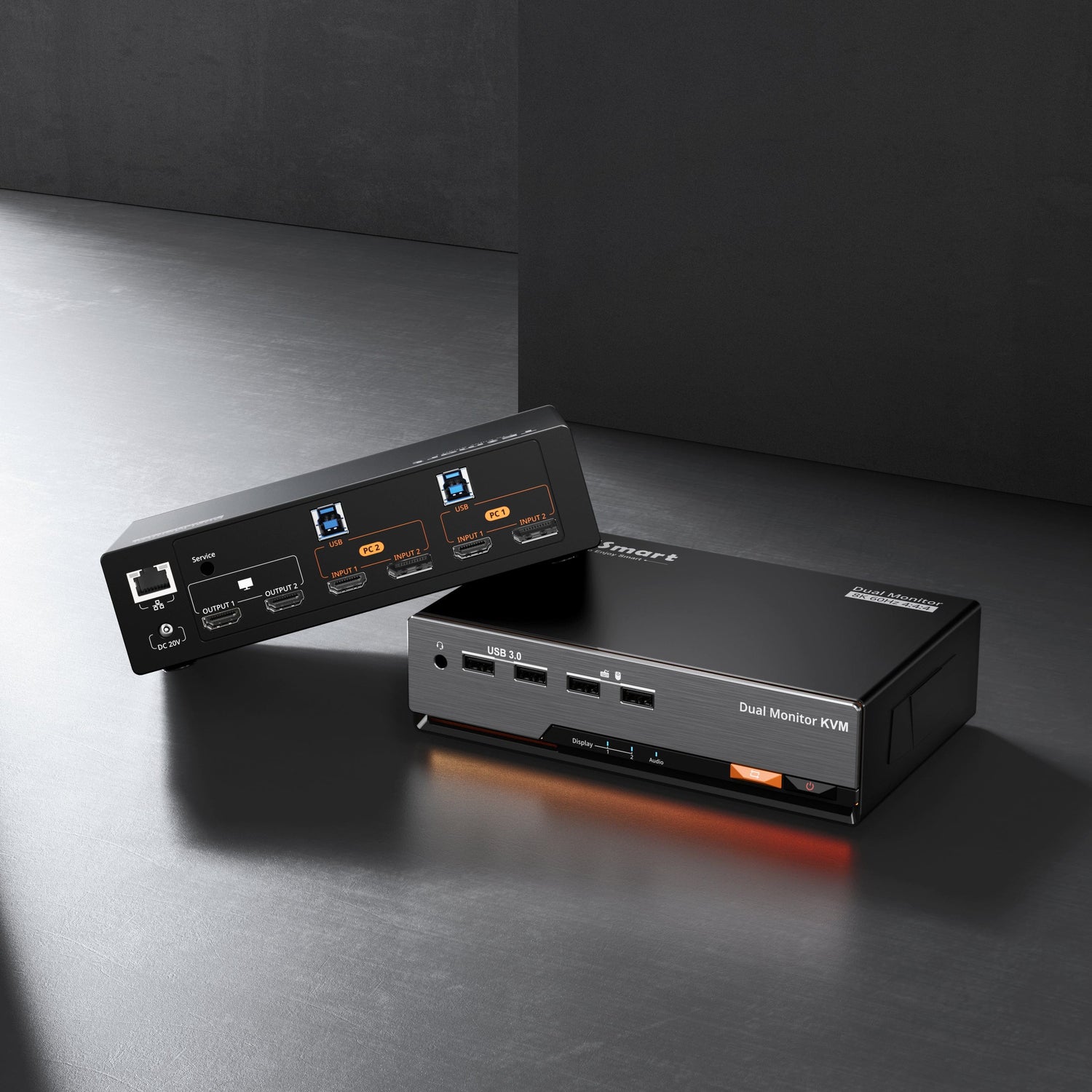
Die TESmart Triple 4K60Hz DisplayLink Hybrid KVM Docking Station ist für genau dieses reale Schreibtischszenario konzipiert: Mac- und PC-Arbeitsplatz, drei 4K60Hz-Displays, USB-C-Docking, gemeinsame Tastatur und Maus, USB-Peripheriegeräte und Multi-Device-Switching in einem Workflow.
Warum Triple-Monitor-Setups mit Mac und PC kompliziert werden
Die meisten Multi-Monitor-Probleme beginnen mit einer Diskrepanz zwischen dem, was der Nutzer möchte, und dem, was jeder Computer tatsächlich ausgeben kann.
Ein Desktop-PC kann mehrere HDMI- oder DisplayPort-Ausgänge besitzen. Ein Windows-Laptop kann auf USB-C, HDMI oder eine Dockingstation angewiesen sein. Ein MacBook nutzt häufig USB-C- oder Thunderbolt-kompatible Anschlüsse, wobei die Anzahl externer Displays vom genauen Chip und Modell abhängt. Einige MacBook-Modelle unterstützen weniger externe Displays, als Nutzer erwarten, während höherwertige Modelle mehr Displays unterstützen.
Deshalb erzeugt ein Triple-Monitor-KVM-Switch allein nicht automatisch drei Displays aus einem MacBook. Wenn der Computer nicht genügend native Display-Ausgänge bereitstellen kann, kann ein herkömmlicher KVM nur die Signale umschalten, die er tatsächlich erhält.
Bei gemischten Mac- und Windows-Arbeitsplätzen lautet die eigentliche Frage nicht nur: „Welcher Anschluss ist am schnellsten?“ Die wichtigere Frage ist: Wie kann der Schreibtisch drei Monitore, Tastatur, Maus, USB-Geräte und mehrere Computer mit weniger Kabeln und weniger Umschaltaufwand zusammenbringen?

Dockingstation vs. KVM-Switch: Ähnlicher Schreibtisch, unterschiedliche Aufgabe
Eine Dockingstation und ein KVM-Switch können Teil desselben Schreibtisch-Setups sein, lösen aber unterschiedliche Probleme.
Was eine Dockingstation macht
Eine Dockingstation erweitert einen Computer. Sie kann zusätzliche Display-Ausgänge, USB-Anschlüsse, Ethernet, Audio und Power Delivery bereitstellen. Für Laptop-Nutzer kann eine USB-C-Dockingstation das tägliche Ein- und Ausstecken von Kabeln reduzieren und den Laptop eher wie einen Desktop-Arbeitsplatz nutzbar machen.
Eine normale Dockingstation ist jedoch nicht dafür ausgelegt, den gesamten Arbeitsplatz zwischen zwei Computern umzuschalten. Sie kann einem MacBook oder Windows-Laptop helfen, drei Displays anzuschließen, ermöglicht aber in der Regel nicht, dass ein zweiter Computer dieselben Monitore, dieselbe Tastatur, dieselbe Maus und dieselben USB-Geräte mit nur einem Umschaltvorgang übernimmt.
Was ein KVM-Switch macht
Ein KVM-Switch teilt Tastatur, Video und Maus zwischen mehreren Computern. In einem Multi-Monitor-Setup muss er außerdem jeden Display-Pfad korrekt umschalten, damit der aktive Computer die Monitore nutzen kann.
Ein normaler KVM-Switch erweitert ein MacBook jedoch nicht zwangsläufig über dessen native Display-Fähigkeiten hinaus. Wenn ein MacBook nur ein oder zwei native externe Displays ausgeben kann, kann ein einfacher Triple-Monitor-KVM daraus nicht von selbst einen erweiterten Desktop mit drei Displays machen.
Genau diese Lücke soll ein DisplayLink-KVM oder eine hybride KVM-Dockingstation schließen.

Warum DisplayLink für MacBook-Triple-Monitor-Setups wichtig ist
DisplayLink ist nützlich, weil es zusätzliche Display-Ausgabe über einen USB-Datenpfad ermöglichen kann. Praktisch bedeutet das: Es hilft manchen Laptops, mehr Bildschirme anzusteuern, als ihre nativen Display-Ausgänge sonst erlauben würden.
Für MacBook-Nutzer ist das wichtig, weil nicht jedes MacBook nativ drei externe Monitore unterstützt. Eine DisplayLink-Dockingstation für Mac kann ein praktischer Weg zu Triple-Display-Produktivitäts-Setups sein, insbesondere bei Office-Anwendungen, Programmierung, Recherche, Trading-Dashboards, Collaboration-Tools oder browserbasierten Workflows.
DisplayLink sollte nicht als native GPU-Ausgabe beschrieben werden. Es hängt von DisplayLink-Software, Betriebssystem, Computerressourcen, Docking-Hardware, Monitoren und Kabelqualität ab. Synaptics beschreibt den DisplayLink Manager für macOS als Software, die den Treiber mit Funktionen zur Einrichtung mehrerer Displays kombiniert. Die DisplayLink-Einrichtung umfasst typischerweise die Installation der Software und den Anschluss eines DisplayLink-fähigen Geräts per USB.
Diese Unterscheidung ist wichtig. DisplayLink ist wertvoll für Multi-Monitor-Produktivität, aber es ist nicht dasselbe wie ein direktes DisplayPort- oder HDMI-Signal von der GPU. Nutzer, die High-Frame-Rate-E-Sports, ultra-latenzarme Videokontrolle oder farbkritische Echtzeit-Reviews benötigen, sollten prüfen, ob native GPU-Display-Ausgänge für ihren konkreten Workflow besser geeignet sind.

Warum eine hybride KVM-Dockingstation sinnvoll ist
Eine hybride KVM-Dockingstation kombiniert zwei Schreibtischfunktionen, die häufig von separaten Geräten übernommen werden.
Erstens arbeitet sie als Docking-Hub für kompatible Laptops und hilft dabei, Display-, USB-, Netzwerk- und Peripherieverbindungen über eine sauberere Schreibtischstruktur zu führen. Zweitens arbeitet sie als KVM-Switch, sodass mehrere Computer dieselben Monitore, dieselbe Tastatur, dieselbe Maus und dieselben USB-Geräte gemeinsam nutzen können.
Das ist bei einem Mac- und PC-Arbeitsplatz wichtig, weil sich die beiden Computer möglicherweise nicht auf dieselbe Weise anschließen lassen. Ein MacBook kann von USB-C-Docking und DisplayLink-basierter Display-Erweiterung profitieren. Ein Desktop-PC kann DisplayPort- oder HDMI-Ausgänge direkt verwenden. Ein Windows-Laptop kann USB-C mit DisplayPort Alt Mode oder eine gemischte Anschlusskonfiguration nutzen.
Eine Triple-4K60Hz-KVM-Dockingstation ist nützlich, wenn der Arbeitsplatz die Docking-Ebene und die Umschalt-Ebene gleichzeitig benötigt. Sie reduziert die Notwendigkeit, eine separate Dockingstation, einen separaten KVM, mehrere Adapter und mehrere manuelle Kabelwechsel miteinander zu kombinieren.
Was DisplayLink verbessert, was ein KVM löst und warum Nutzer möglicherweise beides brauchen
| Was DisplayLink verbessert | Was ein KVM-Switch löst | Warum Nutzer möglicherweise beides brauchen |
|---|---|---|
| Hilft, zusätzliche Displays über einen USB-Datenpfad hinzuzufügen, wenn native Display-Ausgänge begrenzt sind. | Ermöglicht mehreren Computern, Monitore, Tastatur, Maus und USB-Geräte gemeinsam zu nutzen. | Ein MacBook kann DisplayLink für Triple-Display-Erweiterung benötigen, während der Schreibtisch weiterhin KVM-Umschaltung zwischen Mac und PC braucht. |
| Unterstützt praktische Multi-Monitor-Produktivitäts-Workflows auf kompatiblen macOS- und Windows-Systemen. | Überträgt die Steuerung von einem Computer auf einen anderen, ohne Monitore und Peripheriegeräte umzustecken. | Nutzer können drei Monitore und dieselben Peripheriegeräte beibehalten, während sie zwischen Laptop- und Desktop-Systemen wechseln. |
| Reduziert die Abhängigkeit von der Anzahl nativer HDMI- oder DisplayPort-Ausgänge eines Laptops. | Zentralisiert die Steuerung von Tastatur, Maus und USB-Geräten. | Ein aufgeräumter Schreibtisch benötigt sowohl Display-Erweiterung als auch gemeinsame Steuerung, nicht nur mehr Anschlüsse. |
| Kann bei MacBook-Triple-Monitor-Setups nützlich sein, wenn die native Ausgabe nicht ausreicht. | Schaltet Video- und USB-Fokus zwischen Computern um. | Eine hybride KVM-Dockingstation kann Mac-Display-Erweiterung und PC-Umschaltung in einer Gerätekategorie kombinieren. |
Wer braucht diese Lösung wirklich?
Eine DisplayLink-basierte hybride KVM-Dockingstation ist nicht für jeden Schreibtisch notwendig. Am meisten Sinn ergibt sie, wenn das Problem des Nutzers sowohl Multi-Monitor-Erweiterung als auch Multi-Computer-Umschaltung umfasst.
Dieses Setup eignet sich besonders für Nutzer, die:
Ein MacBook und einen Windows-PC am selben Schreibtisch verwenden.
Einen Triple-4K60Hz-Display-Workflow für Produktivität statt für High-Frame-Rate-Gaming wünschen.
Eine Tastatur, Maus, Webcam, USB-Speicher, ein Audiogerät oder andere USB-Peripheriegeräte zwischen Computern gemeinsam nutzen müssen.
Eine USB-C-KVM-Dockingstation-Erfahrung für kompatible Laptops wünschen und gleichzeitig einen Desktop-PC-Workflow unterstützen möchten.
Ein zentrales Gerät für den Wechsel am Schreibtisch bevorzugen, statt Dockingstation, KVM und mehrere Adapter zu kombinieren.
Diese Lösung ist möglicherweise nicht die richtige Wahl, wenn:
Sie nur einen Computer verwenden und keine KVM-Umschaltung benötigen.
Ihr Mac oder PC bereits alle benötigten Displays nativ unterstützt und Sie keine gemeinsam genutzten Peripheriegeräte benötigen.
Ihre Hauptpriorität kompetitives Gaming mit sehr hohen Bildwiederholraten ist.
Ihre Arbeit die niedrigstmögliche Videolatenz für Echtzeit-Produktionsmonitoring erfordert.
Ihre IT-Richtlinie die Installation von DisplayLink-Software oder Display-Treibern nicht erlaubt.
Wo TESmart in ein Triple-Monitor-Setup mit Mac und PC passt
Für Nutzer, die bereits bestätigt haben, dass sie sowohl Display-Erweiterung als auch Multi-Computer-Umschaltung benötigen, lautet die nächste praktische Frage: Sollte der Arbeitsplatz aus separaten Geräten aufgebaut werden, oder sollten diese Funktionen in einem zentralen Umschalt-Hub kombiniert werden?
Hier wird ein Produkt wie die TESmart Triple 4K60Hz DisplayLink Hybrid KVM Docking Station relevant. Statt Dockingstation und KVM-Switch als zwei voneinander getrennte Geräte zu behandeln, ist sie auf den realen Workflow eines Triple-Monitor-Schreibtischs mit Mac und PC ausgelegt.
In einem typischen Setup kann ein Computer ein MacBook sein, das von USB-C-Docking und DisplayLink-basierter Display-Erweiterung profitiert. Ein anderer Computer kann ein Windows-Laptop oder Desktop-PC sein, der dieselben drei Monitore, Tastatur, Maus, Webcam, USB-Speicher oder Audiogeräte gemeinsam nutzen soll. Eine hybride KVM-Dockingstation hilft, diese Anforderungen in eine einzige Schreibtischstruktur zu bringen.
| Schreibtischanforderung | Warum sie wichtig ist | Wie eine hybride TESmart KVM-Dockingstation hilft |
|---|---|---|
| Triple-Monitor-Produktivitätsarbeitsplatz | Viele Nutzer möchten drei Displays für Programmierung, Trading, Recherche, Design-Review, Dokumentation oder Multitasking. | Bietet einen praktischen Triple-4K60Hz-Display-Workflow für kompatible Mac- und PC-Setups. |
| MacBook-Display-Erweiterung | Einige MacBook-Modelle können nativ nicht so viele externe Displays ansteuern, wie Nutzer erwarten. | Nutzt einen DisplayLink-basierten Pfad, um zusätzliche Displays in kompatiblen macOS-Workflows zu unterstützen. |
| Multi-Computer-Umschaltung | Eine Dockingstation allein erweitert einen Computer, lässt aber normalerweise keinen anderen Computer den gesamten Arbeitsplatz übernehmen. | Kombiniert Docking und KVM-Umschaltung, damit Nutzer zwischen Computern wechseln können, ohne die Schreibtischverbindung neu aufzubauen. |
| Gemeinsam genutzte USB-Peripheriegeräte | Moderne Arbeitsplätze benötigen oft mehr als Tastatur und Maus. Webcams, Mikrofone, USB-Laufwerke, Empfänger und Audiogeräte müssen möglicherweise ebenfalls dem aktiven Computer folgen. | Zentralisiert die gemeinsame USB-Steuerung als Teil desselben Umschalt-Workflows. |
| Saubereres Kabelmanagement | Separate Dockingstationen, Adapter, Videokabel, USB-Switches und Netzteile können die Fehlersuche erschweren. | Reduziert die Notwendigkeit, mehrere separate Geräte in der Signalkette zu kombinieren. |
Der wichtige Punkt ist: Ein solches Produkt sollte nicht nur ausgewählt werden, weil es USB-C-Anschlüsse hat oder DisplayLink enthält. Es sollte dann gewählt werden, wenn das gesamte Schreibtischproblem zur Produktkategorie passt: ein oder mehrere Laptops, ein oder mehrere PCs, drei Produktivitätsdisplays, gemeinsam genutzte USB-Geräte und häufiges Umschalten zwischen Systemen.
Für Nutzer, deren Hauptziel High-Refresh-Rate-Gaming oder ultra-latenzarmes Videomonitoring ist, können ein nativer GPU-Display-Pfad und eine andere KVM-Kategorie besser geeignet sein. Für produktivitätsorientierte MacBook- und Windows-Arbeitsplätze kann eine DisplayLink-hybride KVM-Dockingstation jedoch eine stärker integrierte Lösung sein als die separate Verwendung einer normalen Dockingstation und eines normalen KVM-Switches.
Einrichtungs- und Kompatibilitätsaspekte
Vor der Auswahl eines DisplayLink-KVM sollten Nutzer die gesamte Signalkette prüfen und nicht nur die Produktüberschrift betrachten.
1. Computer und Betriebssystem prüfen
MacBook-Nutzer sollten den genauen Chip und das genaue Modell bestätigen, da die Unterstützung externer Displays variiert. Bei Windows-PCs sollte geprüft werden, ob der Computer USB-C, HDMI, DisplayPort oder eine Kombination von Ausgängen verwenden wird.
2. DisplayLink-Software einplanen
DisplayLink erfordert in der Regel eine Softwareinstallation. Auf verwalteten Arbeitscomputern benötigen Nutzer möglicherweise Administratorrechte. Die endgültige Erfahrung kann von macOS- oder Windows-Version, DisplayLink-Treiberversion, Sicherheitsberechtigungen, Systemressourcen und Display-Anordnungseinstellungen abhängen.
3. Monitore und Kabel abstimmen
Triple-4K60Hz-Workflows hängen von Monitoren, Anschlüssen, Kabeln, Adaptern und dem Docking-Pfad ab. Wenn ein Display-Pfad ein schwaches Kabel oder einen nicht unterstützten Adapter nutzt, kann sich der gesamte Arbeitsplatz inkonsistent anfühlen, selbst wenn der KVM-Dock selbst korrekt funktioniert.
4. Nicht davon ausgehen, dass jeder USB-C-Anschluss gleich funktioniert
USB-C beschreibt eine Steckerform, keine garantierte Display-Fähigkeit. Einige USB-C-Anschlüsse unterstützen DisplayPort Alt Mode, einige unterstützen nur Daten, und einige Thunderbolt-fähige Laptop-Anschlüsse können mehrere Funktionen über denselben Anschluss bereitstellen. Das richtige Setup hängt von den tatsächlichen Computerspezifikationen ab.
5. DisplayLink als Produktivitäts-Erweiterungspfad betrachten
DisplayLink ist praktisch für viele Office-, Entwicklungs-, Recherche- und Mixed-Device-Arbeitsplätze. Es sollte nicht als identisch mit nativer GPU-Ausgabe oder als Ersatz für jede High-Refresh- und Low-Latency-Display-Anforderung positioniert werden.
Wie TESmart dieses Problem beim Wechsel zwischen Arbeitsplätzen löst
Bei TESmart konzentrieren wir uns darauf, das reale Problem beim Wechsel zwischen Arbeitsplätzen zu lösen: Wie können Nutzer zwischen Computern wechseln und gleichzeitig Monitore, Tastatur, Maus, USB-Geräte und Schreibtischverkabelung unter Kontrolle halten?
Die TESmart Triple 4K60Hz DisplayLink Hybrid KVM Docking Station wurde für Nutzer entwickelt, die sowohl eine DisplayLink-Dockingstation für Mac-ähnliche Multi-Monitor-Erweiterung als auch einen Triple-Monitor-KVM-Switch für das Umschalten zwischen Mac und PC benötigen.
Für kompatible Setups kann diese Art hybrider KVM-Dockingstation Folgendes unterstützen:
Triple-4K60Hz-Display-Workflows.
MacBook- und Windows-PC-Schreibtischszenarien.
USB-C-Docking für kompatible Laptops.
Gemeinsame Tastatur, Maus und USB-Peripheriegeräte.
Multi-Device-Switching zwischen Laptop- und Desktop-Systemen.
Sauberere Verkabelung im Vergleich zu separaten Dock-plus-KVM-Aufbauten.
Das Produkt sollte nicht als reine Thunderbolt-Produktkategorie verstanden werden. Besser ist die Einordnung als DisplayLink-basierte hybride KVM-Dockinglösung für kompatible USB-C-, Mac- und PC-Workflows. Thunderbolt-fähige Laptops können Teil des Setups sein, wenn ihre USB-C-Konnektivität, Systemsoftware und Display-Anforderungen zur Konfiguration passen. Die Kompatibilität sollte jedoch anhand des jeweiligen Gerätemodells geprüft werden.
Für Nutzer, die einen Triple-Monitor-Produktivitätsarbeitsplatz mit MacBook- und Windows-Systemen aufbauen, liegt der praktische Wert des hybriden Designs genau darin: DisplayLink hilft bei der Multi-Display-Erweiterung, während KVM-Umschaltung die gemeinsame Steuerung über mehrere Computer hinweg übernimmt.
FAQ
1. Ist ein DisplayLink-KVM dasselbe wie ein normaler KVM-Switch?
Nein. Ein normaler KVM-Switch schaltet hauptsächlich Tastatur, Video, Maus und manchmal USB-Peripheriegeräte zwischen Computern um. Ein DisplayLink-KVM ergänzt einen DisplayLink-basierten Display-Erweiterungspfad, der besonders nützlich sein kann, wenn ein Laptop nicht genügend native Display-Ausgänge für ein Triple-Monitor-Setup bereitstellt.
2. Bedeutet DisplayLink, dass die Monitore native GPU-Ausgabe verwenden?
Nein. DisplayLink nutzt einen USB-Datenpfad mit Softwareunterstützung. Es ist nützlich für produktivitätsorientierte Multi-Monitor-Erweiterung, sollte aber nicht als dasselbe wie ein direkter HDMI- oder DisplayPort-Ausgang von der GPU beschrieben werden.
3. Müssen MacBook-Nutzer einen Treiber installieren?
In den meisten DisplayLink-Workflows: ja. Mac-Nutzer benötigen typischerweise den DisplayLink Manager oder entsprechende DisplayLink-Software. Nutzer sollten außerdem macOS-Berechtigungen und IT-Einschränkungen prüfen, bevor sie sich für ein solches Setup entscheiden.
4. Kann jedes MacBook mit dieser Art von Lösung drei externe Monitore betreiben?
Nein, eine pauschale Aussage passt nicht zu jedem MacBook. Die native Display-Unterstützung hängt vom Mac-Modell und Chip ab. DisplayLink kann in vielen Fällen praktische Triple-Monitor-Workflows ermöglichen, aber das Endergebnis hängt von Systemversion, Treiberunterstützung, Kabeln, Monitoren und dem konkreten Computer ab.
5. Ist diese Lösung für High-Refresh-Rate-Gaming geeignet?
Diese Art von Triple-4K60Hz-KVM-Dockingstation ist besser für Produktivität, Entwicklung, Trading, Office und hybride Arbeitsumgebungen positioniert. Nutzer, die sich auf High-Frame-Rate-E-Sports oder ultra-latenzarme Videoarbeit konzentrieren, sollten prüfen, ob ein nativer GPU-Display-Pfad und ein High-Refresh-KVM geeigneter sind.
6. Warum nicht einfach eine normale Dockingstation und einen normalen KVM separat verwenden?
Das kann in manchen Setups funktionieren, besonders wenn der Nutzer bereits zuverlässige Hardware besitzt. Der Nachteil liegt in zusätzlicher Kabelkomplexität, mehr Adaptern, mehr Netzteilen und mehr Stellen, an denen Display-Aushandlung fehlschlagen kann. Eine hybride KVM-Dockingstation reduziert die Anzahl separater Geräte in der Signalkette.
7. Was sollten Nutzer vor dem Kauf prüfen?
Prüfen Sie die Anzahl der Computer, die Anzahl der Monitore, gewünschte Auflösung und Bildwiederholrate, MacBook-Modell, Windows-PC-Ausgänge, USB-C-Fähigkeiten, DisplayLink-Softwareberechtigung, Monitoreingänge, Kabelqualität und ob USB-Peripheriegeräte dem aktiven Computer folgen müssen.
Fazit
Ein Triple-Monitor-Arbeitsplatz mit Mac und PC ist nicht nur ein Display-Problem. Es ist ein vollständiges Workstation-Problem, das Display-Erweiterung, Computer-Umschaltung, USB-Sharing, Kabelmanagement und Plattformunterschiede zwischen macOS und Windows umfasst.
Eine normale Dockingstation erweitert einen Computer. Ein normaler KVM-Switch teilt die Steuerung zwischen mehreren Computern. DisplayLink hilft, zusätzliche Displays über einen USB-Datenpfad hinzuzufügen, wenn native Ausgänge begrenzt sind. Für viele gemischte MacBook- und Windows-Arbeitsplätze ist die praktischste Antwort, diese Funktionen in einer hybriden KVM-Dockingstation zu kombinieren.
Für Nutzer, die einen Triple-4K60Hz-Arbeitsplatz benötigen, der MacBook-Display-Erweiterung, Windows-PC-Umschaltung, gemeinsam genutzte USB-Geräte und saubereres Kabelmanagement kombiniert, kann eine DisplayLink-basierte hybride KVM-Dockingstation eine praktische Richtung sein. Die TESmart Triple 4K60Hz DisplayLink Hybrid KVM Docking Station ist für genau diesen Mac- und PC-Produktivitätsworkflow konzipiert.
Erfahren Sie mehr über die TESmart Triple 4K60Hz DisplayLink Hybrid KVM Docking Station und prüfen Sie, ob sie zu Ihrem Mac- und PC-Multi-Monitor-Workflow passt.
```