

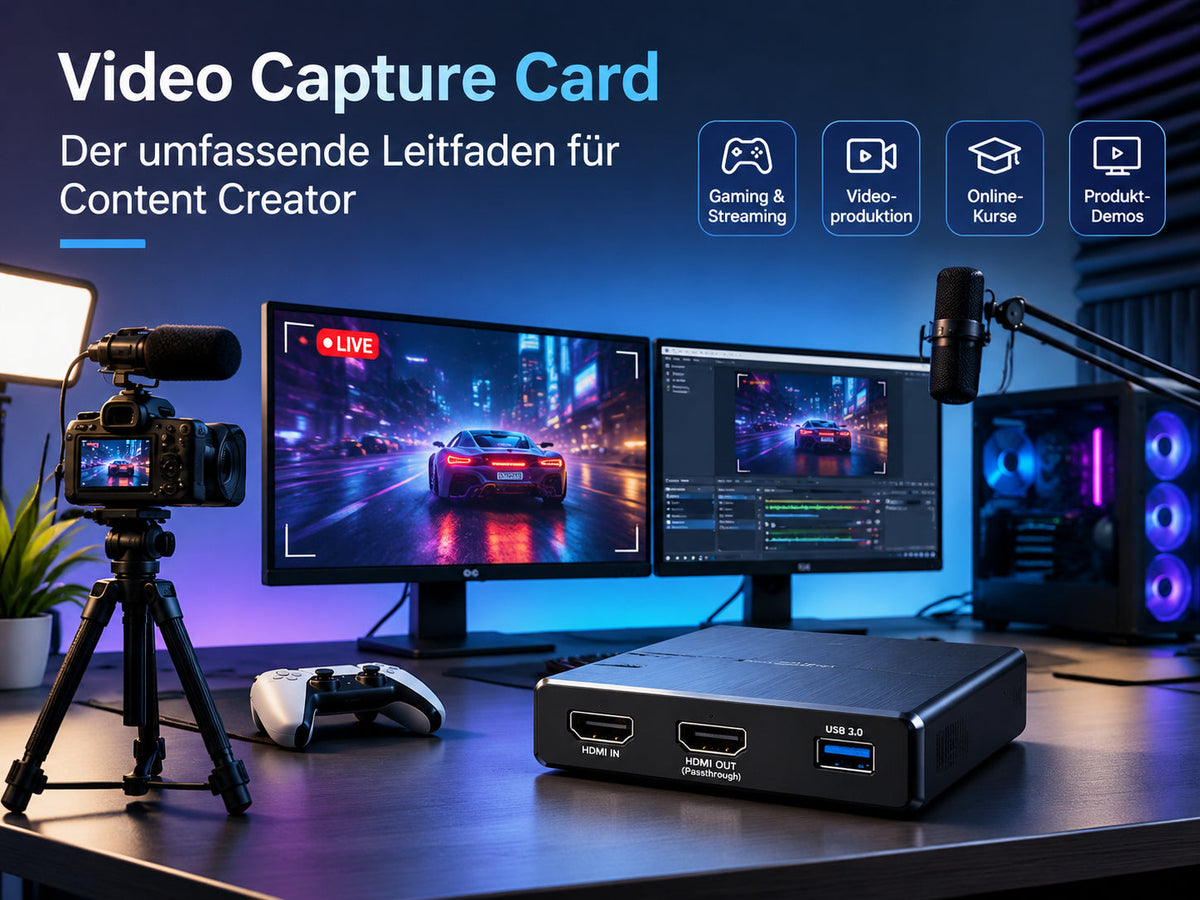
Ob Gaming-Streams, Online-Kurse, Produktdemonstrationen, Tutorials oder professionelle Videoproduktionen – die Anforderungen an die digitale Content-Erstellung steigen kontinuierlich. Zuschauer erwarten eine hohe Bildqualität, flüssige Bewegungen und eine zuverlässige Audioübertragung.
Dabei spielt nicht nur die Kamera oder der Computer eine wichtige Rolle. Auch die Möglichkeit, externe Videosignale aufzunehmen, zu übertragen und in einer Produktionsumgebung weiterzuverarbeiten, ist entscheidend.
Genau hier kommen Video Capture Cards ins Spiel. Eine Video Capture Card, auch Videoaufnahmekarte oder Video Capture Device genannt, ermöglicht es, Videosignale von externen Geräten wie Kameras, Spielekonsolen oder einem zweiten Computer aufzunehmen und an einen Computer zur weiteren Verarbeitung weiterzuleiten.
Doch wie funktioniert eine Video Capture Card eigentlich? Welche Unterschiede gibt es zwischen USB- und PCIe-Modellen? Und worauf sollten Sie beim Kauf achten?
1. Was ist eine Video Capture Card?
Eine Video Capture Card ist ein Hardwaregerät, das Videosignale von einer externen Quelle empfängt und für einen Computer oder eine andere kompatible Produktionsumgebung verfügbar macht.
Typische Signalquellen sind:
- Digitalkameras und Camcorder
- Spielekonsolen wie PlayStation und Xbox
- Ein zweiter Desktop-PC oder Laptop
- Videokameras für Livestreams
- Andere Geräte mit kompatiblem Videoausgang
Das aufgenommene Signal kann anschließend in einer Software wie OBS Studio, Streamlabs oder anderen Videoaufnahme- und Produktionsprogrammen verarbeitet werden.
Wie unterscheidet sich eine Capture Card von einer normalen Videoverbindung?
Ein gewöhnlicher HDMI- oder DisplayPort-Anschluss überträgt ein Videosignal an einen Monitor. Eine Capture Card hingegen nimmt das Signal einer externen Videoquelle entgegen und stellt es dem Computer zur Aufnahme oder Verarbeitung zur Verfügung.
Beispielsweise kann ein Gaming-PC sein Bild über HDMI an eine Capture Card senden. Ein zweiter Computer empfängt dieses Signal und verwendet es für einen Livestream oder eine Videoaufnahme.
Eine Capture Card ist nicht automatisch ein eigenständiger Videoencoder. Je nach Modell übernimmt die Hardware bestimmte Verarbeitungsschritte. Bei manchen Geräten erfolgt die Videocodierung durch die Streaming-Software und die CPU oder GPU des Aufnahmecomputers; andere Modelle verfügen über einen integrierten Hardware-Encoder. Ob die Codierung auf dem Host-Rechner oder auf der Capture Card erfolgt, ist dem jeweiligen Datenblatt und der Produktbeschreibung des Herstellers zu entnehmen.
2. Wie funktioniert eine Video Capture Card?
Um die Funktionsweise einer Capture Card zu verstehen, hilft ein Blick auf den Signalweg. Grundsätzlich besteht ein typisches Aufnahmesystem aus drei Komponenten:
- Videoquelle: Ein Computer, eine Kamera oder eine Spielekonsole erzeugt das Videosignal.
- Capture Card: Sie empfängt das Videosignal und stellt es dem angeschlossenen Computer zur Verfügung.
- Aufnahmecomputer: Eine kompatible Software verarbeitet das Signal und ermöglicht Aufnahme, Streaming oder weitere Bearbeitung.
Der typische Signalfluss
Ein Beispiel für ein Gaming-Streaming-Setup:
- Eine Spielekonsole gibt das Videosignal über HDMI aus.
- Das HDMI-Kabel verbindet die Konsole mit dem HDMI-Eingang der Capture Card.
- Die Capture Card überträgt das erfasste Videosignal über USB oder eine interne PCIe-Verbindung an den Aufnahmecomputer.
- OBS Studio empfängt das Videosignal und integriert es in die Streaming-Szene.
- Der Computer verarbeitet und überträgt den fertigen Stream an eine Plattform wie YouTube oder Twitch.

Was bedeutet HDMI Passthrough?
Viele Capture Cards verfügen zusätzlich über einen HDMI-Ausgang, der als HDMI Passthrough bezeichnet wird. Damit kann das Eingangssignal gleichzeitig an einen Monitor weitergeleitet werden.
Das ist besonders beim Gaming wichtig: Spieler können ihr Spiel auf einem Monitor betrachten, während ein zweiter Computer das Videosignal aufnimmt.
Ein vereinfachtes Beispiel:
- Spielekonsole → Capture Card → Monitor
- Capture Card → USB → Aufnahmecomputer
Wichtig: Passthrough und Capture können unterschiedliche maximale Auflösungen und Bildwiederholraten unterstützen. Prüfen Sie deshalb die Spezifikationen für beide Signalwege getrennt.
3. Die wichtigsten Arten von Video Capture Cards
Video Capture Cards unterscheiden sich vor allem durch ihre Bauform, Anschlussmöglichkeiten und Leistungsfähigkeit. Die beiden verbreitetsten Varianten sind externe USB-Capture-Cards und interne PCIe-Capture-Cards.
Externe USB Capture Cards
Externe Capture Cards werden über USB mit einem Computer verbunden. Sie eignen sich für flexible und einfach zu installierende Aufnahme-Setups.
Vorteile:
- Einfache Installation
- Keine Öffnung des Computergehäuses erforderlich
- Flexibel zwischen verschiedenen Computern nutzbar
- Gut für Laptops und mobile Produktionsumgebungen geeignet
- Häufig kompakt und transportabel
Nachteile:
- Abhängigkeit von der verfügbaren USB-Bandbreite
- Leistung und Stabilität hängen auch vom USB-Host und der Geräteimplementierung ab
- Je nach Modell eingeschränkte maximale Auflösung oder Bildrate
USB-Modelle richten sich insbesondere an Nutzer mit flexiblen, mobilen Einsteiger- und Laptop-Setups, die ihre Produktionsumgebung nicht fest in einen Desktop-PC einbauen möchten.
Interne PCIe Capture Cards
PCIe-Capture-Cards werden direkt in einen kompatiblen PCIe-Steckplatz eines Desktop-PCs eingebaut und kommen in stationären Produktionsumgebungen zum Einsatz.
Vorteile:
- Direkte Integration in den Desktop-PC
- Hohe verfügbare Datenbandbreite
- Geeignet für anspruchsvolle Videoaufnahmeszenarien
- Teils mehrere Videoeingänge oder erweiterte Funktionen für stationäre Mehrkanal-Produktionsumgebungen
Nachteile:
- Installation im Computergehäuse erforderlich
- Abhängigkeit von verfügbaren PCIe-Steckplätzen
- Weniger flexibel zwischen verschiedenen Computern austauschbar
- Kompatibilität mit Mainboard und Systemkonfiguration muss geprüft werden
PCIe-Capture-Cards eignen sich besonders für stationäre Streaming-PCs und fest aufgebaute Videoarbeitsplätze.

USB vs. PCIe: Welche Variante ist besser?
| Vergleichskriterium | USB Capture Card | PCIe Capture Card |
|---|---|---|
| Installation | Einfach | Einbau erforderlich |
| Mobilität | Hoch | Gering |
| Laptop-Kompatibilität | Häufig gegeben | Nicht direkt |
| Bandbreite | Abhängig vom USB-Standard | Abhängig von PCIe-Generation und Lane-Anzahl |
| Flexibilität | Hoch | Eher stationär |
| Typischer Einsatz | Streaming und mobile Aufnahmen | Stationäre Desktop-Workstations |
Es gibt keine universell beste Variante. Entscheidend sind die Anforderungen an Auflösung, Bildrate, Anschlüsse und die vorhandene Computerhardware. Unterschiede zwischen USB-C und Thunderbolt als Host-Schnittstelle behandelt der Beitrag USB-C vs. Thunderbolt 4: Worin liegt der Unterschied?.
4. Auflösung und Bildwiederholrate: Welche technischen Daten sind wichtig?
Zu den wichtigsten Kaufkriterien einer Capture Card gehören die unterstützte Auflösung und die maximale Bildwiederholrate. Diese Werte bestimmen, welche Videosignale das Gerät verarbeiten kann.
Welche Auflösungen werden unterstützt?
Zu den gängigen Auflösungen gehören die folgenden; ob eine bestimmte Auflösung unterstützt wird, hängt vom jeweiligen Modell ab:
| Auflösung | Pixelanzahl | Typischer Einsatz |
|---|---|---|
| Full HD | 1920 × 1080 | Standard-Streaming und Videoaufnahmen |
| QHD | 2560 × 1440 | Gaming und anspruchsvollere Inhalte, je nach Modell |
| 4K UHD | 3840 × 2160 | Hochauflösende Videoaufnahmen |
| 8K UHD | 7680 × 4320 | Spezialisierte professionelle Anwendungen, je nach Modell |
Nicht jede Capture Card unterstützt alle Auflösungen. Hintergrund zu den Auflösungsstufen bietet der Beitrag 4K vs. 8K: Was sind die Unterschiede?.
Wichtig ist die Unterscheidung zwischen Eingangssignal, Aufnahmeauflösung und Passthrough-Auflösung: Diese drei Signalwege werden unabhängig voneinander angegeben. Ein Gerät kann beispielsweise ein 4K-Signal entgegennehmen und an einen Monitor weiterleiten, während die eigentliche Aufnahme nur mit Full HD erfolgt. Prüfen Sie daher jede der drei Angaben separat im Datenblatt.
Bildwiederholrate: 60 Hz, 120 Hz und 144 Hz
Die Bildwiederholrate beschreibt, wie viele Bildaktualisierungen pro Sekunde übertragen oder dargestellt werden. Für klassische Videoaufnahmen reichen häufig 30 oder 60 FPS aus. Gaming- und High-Frame-Rate-Anwendungen können hingegen höhere Bildraten erfordern.
Achten Sie deshalb auf folgende Angaben:
- Maximale Eingangsauflösung
- Maximale Eingang-Bildwiederholrate
- Maximale Aufnahmeauflösung
- Maximale Aufnahme-Bildrate
- Unterstützte Passthrough-Auflösung und Bildrate
Ein wichtiges Beispiel: Eine Capture Card kann 4K@144 Hz Passthrough unterstützen, aber nur 4K@60 Hz oder 1080p@60 Hz aufnehmen. Das bedeutet nicht, dass das Gerät fehlerhaft ist – Passthrough und Aufnahme haben unterschiedliche technische Anforderungen. Welche Bildrate über HDMI tatsächlich verfügbar ist, hängt zudem von der gesamten Signalkette ab; dazu der Beitrag Unterstützt mein Monitor 144 Hz über HDMI?.

5. Latenz: Warum ist eine geringe Verzögerung so wichtig?
Latenz beschreibt die Zeitverzögerung zwischen der Erzeugung eines Videosignals und seiner Darstellung oder Verarbeitung. Bei einer Capture Card ist dieser Faktor besonders für Gaming, Live-Streaming und interaktive Anwendungen relevant.
Wie entsteht Latenz?
Eine Verzögerung kann durch verschiedene Komponenten entstehen:
- Signalverarbeitung in der Capture Card
- Übertragung über USB oder PCIe
- Verarbeitung durch den Aufnahmecomputer
- Videoverarbeitung in der Streaming-Software
- Encoding und Netzwerkübertragung
Dabei muss zwischen der Latenz des Capture-Signals und der gesamten Streaming-Verzögerung unterschieden werden.
Warum ist HDMI Passthrough für Gaming hilfreich?
Wenn Spieler das Bild ausschließlich über die Aufnahmevorschau einer Software betrachten, kann eine zusätzliche Verzögerung durch Software-Vorschau und Bildverarbeitung entstehen.
Eine Capture Card mit geeignetem HDMI Passthrough leitet das Videosignal direkt an einen Gaming-Monitor weiter. Dadurch können Spieler ihren Monitor unabhängig von der Software-Vorschau verwenden, während der zweite Computer das Videosignal aufnimmt. Passthrough umgeht damit die zusätzliche Latenz der Software-Vorschau; die Hardware-Verbindung selbst kann dennoch eine geringe Signalverzögerung aufweisen. Für anspruchsvolles Gaming sollten Sie daher nicht nur auf die Aufnahmequalität, sondern auch auf die Passthrough-Eigenschaften und die tatsächliche Signalverzögerung achten.
6. Audioaufnahme: Warum ist die Tonübertragung genauso wichtig?
Eine gute Videoaufnahme benötigt nicht nur ein klares Bild, sondern auch eine zuverlässige Audioübertragung. Viele Capture Cards können Audiosignale zusammen mit dem Videosignal über HDMI empfangen. Je nach Modell stehen außerdem separate Audioeingänge zur Verfügung.
HDMI-Audio
HDMI überträgt digitale Video- und Audiosignale über ein gemeinsames Kabel. Dadurch kann eine Capture Card kompatible Audiosignale direkt zusammen mit dem Videosignal erfassen. Wird das Quellsignal per HDCP geschützt, gilt der Kopierschutz in der Regel sowohl für das Bild als auch für das mitübertragene Audio.
Separate Audioeingänge
Einige Modelle verfügen über zusätzliche Audioanschlüsse, beispielsweise für Mikrofone oder Line-Level-Audiosignale. Damit können Anwender externe Audioquellen in ihre Produktionsumgebung integrieren. Wie sich externe Audioquellen in einen Mehr-Computer-Arbeitsplatz einbinden lassen, behandelt der Beitrag USB-Audio-Interface oder DAC mit einem KVM-Switch nutzen?.
Worauf sollten Sie achten?
- Unterstützte Audioformate
- Anzahl der Audiokanäle
- Kompatibilität mit externen Mikrofonen
- Synchronität zwischen Bild und Ton
- Audio-Routing in der verwendeten Software
Bei professionellen Produktionen ist eine saubere Synchronisation besonders wichtig, damit Bild und Ton während der gesamten Aufnahme zusammenpassen.
7. Anwendungsbereiche: Wo werden Video Capture Cards eingesetzt?
Video Capture Cards sind längst nicht mehr nur Gaming-Zubehör. Sie kommen in vielen Bereichen der digitalen Content-Produktion zum Einsatz.
Gaming und Livestreaming
Gaming ist einer der bekanntesten Einsatzbereiche. Beim Dual-PC-Streaming übernimmt der Gaming-PC das eigentliche Spiel, während der Aufnahme-PC Streaming und Aufzeichnung übernimmt. Die Capture Card überträgt das Gaming-Videosignal vom Spielcomputer zum Aufnahmecomputer; Mikrofon und Audio-Equipment sowie Streaming-Software wie OBS Studio ergänzen das Setup. Diese Aufteilung kann die Aufgaben zwischen beiden Computern trennen und den Gaming-PC von einem Teil der Streaming-Arbeitslast entlasten.
Professionelle Videoproduktion
Content Creator können Capture Cards verwenden, um Videosignale von Kameras oder anderen Produktionsgeräten in einen Computer zu übertragen. Das ist beispielsweise bei Interviews, Produktvorstellungen und Live-Produktionen hilfreich.
Online-Kurse und Tutorials
Bei digitalen Schulungen kann eine Capture Card verwendet werden, um das Bild einer Kamera und gegebenenfalls eines zweiten Computers in eine gemeinsame Produktionsumgebung einzubinden. Dadurch lassen sich Präsentationen, Bildschirmaufnahmen und Kamerabilder kombinieren.
Produktdemonstrationen und technische Präsentationen
Unternehmen können Capture Cards nutzen, um die Bildausgabe eines Computers oder eines anderen Geräts aufzuzeichnen. Das ist besonders hilfreich bei Software-Demonstrationen, technischen Produktvorstellungen und Schulungsvideos.
8. Capture Card und KVM-Switch: Wie lassen sich mehrere Computer verbinden?
In modernen Arbeitsumgebungen arbeiten Content Creator häufig mit mehreren Computern gleichzeitig. Ein Computer übernimmt beispielsweise die Videoproduktion, während ein zweiter Computer für Bildbearbeitung, Recherche oder andere Aufgaben eingesetzt wird. Hier können KVM-Switches eine sinnvolle Ergänzung zur Capture Card sein.
Was ist die Aufgabe eines KVM-Switches?
Ein KVM-Switch ermöglicht es, mehrere Computer mit denselben Monitoren, Tastaturen, Mäusen und weiteren USB-Geräten zu verwenden. Anwender können zwischen den angeschlossenen Computern wechseln, ohne jedes Gerät manuell umstecken zu müssen. Hintergrund zum Einsatz von KVM in Streaming- und Gaming-Umgebungen bietet der Beitrag Anwendung von KVM in professionellem Streaming und Gaming.
Wie arbeiten Capture Card und KVM-Switch zusammen?
Die beiden Geräte erfüllen unterschiedliche Aufgaben:
- Capture Card: Empfängt ein Videosignal und stellt es für die Aufnahme oder Verarbeitung bereit.
- KVM-Switch: Schaltet Monitore und Peripheriegeräte zwischen mehreren Computern um.
Ein mögliches Produktionsszenario: Ein Content Creator verwendet einen Gaming-PC und einen separaten Produktionscomputer. Der Gaming-PC gibt sein Videosignal über HDMI aus. Dieses Signal wird an eine Capture Card weitergeleitet, die mit dem Produktionscomputer verbunden ist. Gleichzeitig verbindet ein KVM-Switch beide Computer mit einem gemeinsamen Monitor- und USB-Arbeitsplatz. So kann der Anwender zwischen beiden Computern wechseln und gleichzeitig das Videosignal des Gaming-PCs für die Produktion erfassen.

Wichtig ist, dass die Signalwege unabhängig voneinander geplant werden. Ein KVM-Switch ersetzt keine Capture Card, und eine Capture Card übernimmt nicht automatisch die Umschaltung von Tastatur, Maus und Monitoren. Welche Geräteart für den eigenen Arbeitsplatz passender ist, wird im Vergleich Integrierter Monitor-KVM vs. externer KVM-Switch beleuchtet; eine übergreifende Auswahlhilfe bietet die KVM-Switch-Kaufberatung mit Checkliste.
9. Worauf sollten Sie beim Kauf einer Video Capture Card achten?
Die Auswahl einer passenden Capture Card hängt von mehreren technischen Faktoren ab. Die folgenden Kriterien helfen Ihnen dabei, ein geeignetes Modell zu finden.
1. Eingangsanschlüsse
Prüfen Sie, welche Anschlüsse Ihre Videoquellen besitzen. HDMI ist bei Gaming-Konsolen, Kameras und vielen Computern weit verbreitet. Grundsätzliche Unterschiede zwischen den gängigen Videoanschlüssen behandelt der Beitrag Zwischen HDMI und DisplayPort bei Monitoren wählen.
2. Aufnahmeauflösung und Bildrate
Achten Sie darauf, dass die Capture Card die gewünschte Auflösung und Bildrate tatsächlich aufnehmen kann. Unterscheiden Sie dabei zwischen Eingangssignal, Aufnahme und Passthrough.
3. Anschluss an den Computer
Prüfen Sie, ob das Gerät USB 3.x, USB-C oder PCIe verwendet und ob Ihr Computer die erforderliche Schnittstelle unterstützt. Ein USB-C-Stecker allein garantiert beispielsweise keine bestimmte Übertragungsgeschwindigkeit. Entscheidend sind der unterstützte USB-Standard und die tatsächliche Implementierung.
4. Passthrough-Unterstützung
Wenn Sie während einer Aufnahme oder eines Streams am Monitor spielen möchten, ohne die Software-Vorschau des Aufnahmecomputers nutzen zu müssen, ist HDMI Passthrough eine wichtige Funktion. Prüfen Sie insbesondere die unterstützten Auflösungen und Bildwiederholraten. Beachten Sie, dass Passthrough die Software-Vorschaulatenz umgeht, die Hardware-Verbindung aber dennoch eine geringe Verzögerung aufweisen kann.
5. Softwarekompatibilität
Die Capture Card sollte mit Ihrer bevorzugten Aufnahme- oder Streaming-Software kompatibel sein. OBS Studio ist eine verbreitete Lösung für Livestreaming und Videoaufnahmen. Je nach Gerät können auch eigene Treiber oder Herstellerprogramme erforderlich sein.
6. Audiofunktionen
Wenn Sie Mikrofone, externe Audiogeräte oder mehrere Audioquellen verwenden, sollten Sie die verfügbaren Audioeingänge und die unterstützten Formate prüfen.
7. HDCP-Kompatibilität und Einschränkungen
HDCP (High-bandwidth Digital Content Protection) ist ein Kopierschutzverfahren für digitale Video- und Audiosignale. Geschützte Inhalte können bei der Aufnahme blockiert werden. Eine Capture Card ist deshalb nicht automatisch in der Lage, jedes HDMI-Signal aufzuzeichnen. Häufige Ursachen und Lösungen bei blockiertem HDMI-Signal behandelt der Beitrag HDCP-Fehler beheben: Netflix, PS5 & Apple TV.
Fazit: Die richtige Capture Card verbessert Ihren Content-Workflow
Video Capture Cards sind ein wichtiges Werkzeug für moderne digitale Content-Produktion. Sie ermöglichen es, Videosignale von externen Geräten aufzunehmen und in einer Computerumgebung für Streaming, Aufzeichnung und weitere Verarbeitung bereitzustellen.
Ob Gaming-Streaming, Online-Schulungen, technische Produktdemonstrationen oder professionelle Videoproduktion – die richtige Capture Card kann Ihren Workflow deutlich flexibler gestalten. Bei der Auswahl sollten Sie insbesondere auf folgende Eigenschaften achten:
- Unterstützte Eingangsauflösung und Bildrate
- Maximale Aufnahmequalität
- HDMI Passthrough
- USB- oder PCIe-Schnittstelle
- Latenz und Signalverarbeitung
- Audiofunktionen
- Softwarekompatibilität
- HDCP-Einschränkungen
Wenn Sie zusätzlich mit mehreren Computern arbeiten, kann ein KVM-Switch die Arbeitsumgebung sinnvoll ergänzen. Während die Capture Card für die Videoaufnahme zuständig ist, ermöglicht der KVM-Switch die gemeinsame Nutzung von Monitoren und USB-Peripheriegeräten. Die Kombination beider Technologien kann eine übersichtliche Produktionsumgebung für anspruchsvolle Content Creator schaffen.
FAQ: Häufig gestellte Fragen zu Video Capture Cards
Was macht eine Video Capture Card?
Eine Video Capture Card empfängt Videosignale von externen Geräten wie Kameras, Spielekonsolen oder Computern und stellt diese einem Aufnahmecomputer zur Verfügung. Dort können die Signale beispielsweise mit OBS Studio aufgenommen oder live übertragen werden.
Benötige ich eine Capture Card für Livestreaming?
Nicht unbedingt. Wenn Sie direkt auf demselben Computer spielen und streamen, können Sie häufig die integrierten Bildschirmaufnahme- und Encoding-Funktionen verwenden. Eine Capture Card wird besonders dann interessant, wenn Sie externe Videoquellen oder einen zweiten Computer einbinden möchten.
Was ist besser: USB oder PCIe Capture Card?
USB-Modelle sind flexibel und einfach zu installieren. PCIe-Modelle eignen sich besonders für stationäre Desktop-Systeme und fest aufgebaute Produktionsumgebungen. Die tatsächliche Leistung hängt vom jeweiligen Modell und den unterstützten Standards ab.
Was bedeutet HDMI Passthrough?
HDMI Passthrough ermöglicht es, ein eingehendes HDMI-Videosignal gleichzeitig an einen Monitor weiterzuleiten. Dadurch können Anwender das Bild direkt betrachten, während die Capture Card das Signal für die Aufnahme bereitstellt. Passthrough umgeht die Software-Vorschaulatenz, schließt aber eine geringe Hardware-Verzögerung nicht aus.
Kann eine Capture Card 4K mit 144 Hz aufnehmen?
Das hängt vom jeweiligen Modell ab. Einige Geräte unterstützen hohe Bildraten beim Passthrough, während die maximale Aufnahmebildrate niedriger sein kann. Prüfen Sie deshalb immer die separaten Angaben zu Eingang, Aufnahme und Passthrough.
Kann ich eine Capture Card mit einem Laptop verwenden?
Ja, viele externe USB-Capture-Cards sind für Laptops geeignet. Voraussetzung ist, dass der Laptop die benötigte USB-Schnittstelle und die erforderliche Systemleistung bereitstellt.
Kann ich eine Capture Card zusammen mit einem KVM-Switch verwenden?
Ja. Eine Capture Card kann das Videosignal eines Computers aufnehmen, während ein KVM-Switch die gemeinsame Nutzung von Monitoren, Tastaturen und Mäusen zwischen mehreren Computern ermöglicht. Beide Geräte erfüllen unterschiedliche Aufgaben und können gemeinsam in einer Produktionsumgebung eingesetzt werden.
Kann eine Capture Card geschützte Streaming-Inhalte aufnehmen?
Nicht automatisch. HDCP-geschützte Inhalte können die Aufnahme verhindern. Die Unterstützung hängt von den technischen Eigenschaften des Geräts und den geltenden Schutzmechanismen ab.

Diviser:
Monitor-Spezifikationen verstehen: Der einfache Leitfaden für den richtigen Monitor
Akustisches Feedback beim KVM-Switch: Mehr Bedienkomfort