

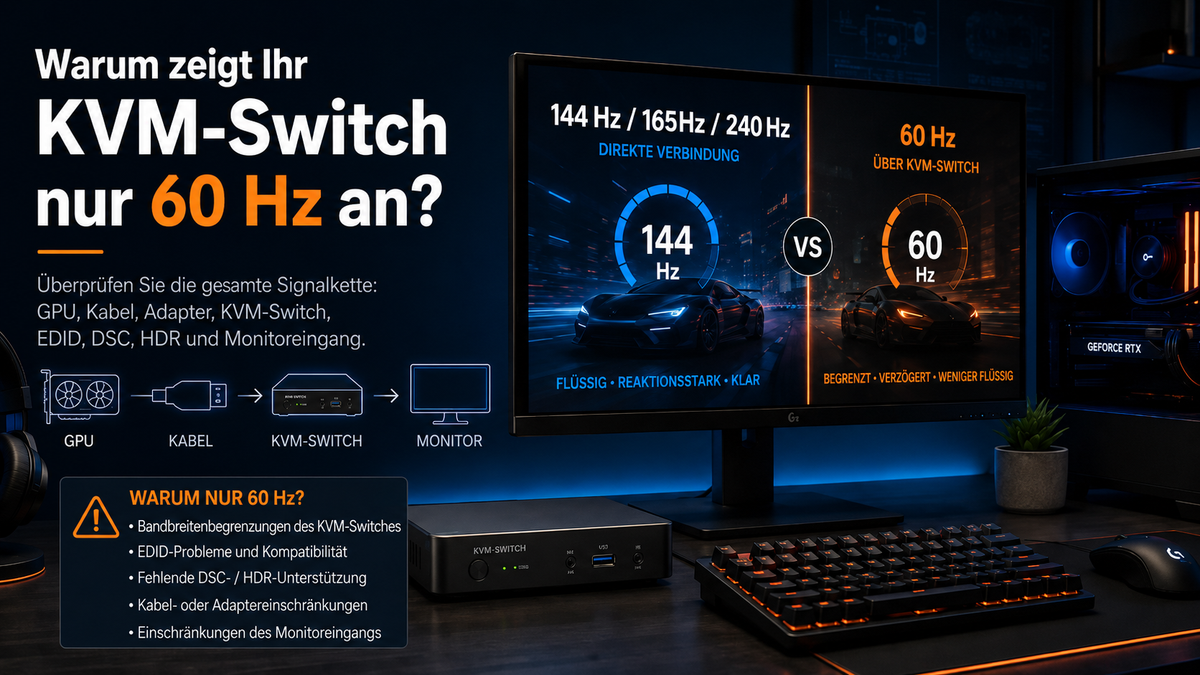
Ein Monitor, der bei direkter Verbindung mit einem Computer mit 144 Hz, 165 Hz oder 240 Hz läuft, kann nach dem Anschluss eines KVM-Switches plötzlich nur noch 60 Hz anzeigen. In anderen Fällen bleibt die höhere Bildwiederholrate zwar auswählbar, doch beim Aktivieren treten ein schwarzer Bildschirm, Flackern oder Signalverluste auf.
Das bedeutet in der Regel, dass mindestens eine Komponente der Display-Signalkette den gewünschten Videomodus nicht übertragen oder korrekt erkennen kann. Der KVM-Switch kann dabei die begrenzende Komponente sein. Ebenso können jedoch der GPU-Ausgang, das Kabel, ein Adapter, eine Dockingstation, der Monitoreingang, EDID-Daten, die DSC-Kompatibilität oder die Einstellungen des Betriebssystems die Ursache sein.
Der richtige Weg zur Fehlerbehebung bei einem KVM-Problem mit der Bildwiederholrate besteht darin, die komplette Signalkette zu überprüfen:
GPU-Ausgang → Quellkabel → Adapter oder Dockingstation → KVM-Switch → Ausgangskabel → Monitoreingang
Ein KVM-Switch erzeugt keine zusätzliche Display-Bandbreite. Die tatsächlich erreichbare Auflösung, Bildwiederholrate, Farbtiefe, HDR-Unterstützung und das VRR-Verhalten werden immer von der schwächsten oder am wenigsten kompatiblen Komponente innerhalb dieser Signalkette bestimmt.
Inhaltsverzeichnis
- Warum ein KVM-Switch 144 Hz auf 60 Hz reduzieren kann
- Kurze Antwort: Der KVM-Switch ist nur ein Teil der Display-Signalkette
- Wie Auflösung, Bildwiederholrate, HDR und Farbtiefe die Bandbreite beeinflussen
- Warum „4K-Unterstützung“ nicht automatisch „4K mit 144 Hz“ bedeutet
- Jede Komponente der KVM-Signalkette überprüfen
- Wie Kabel, Adapter und Dockingstationen Probleme bei hohen Bildwiederholraten verursachen
- Warum EDID dazu führen kann, dass Ihr Computer nur 60 Hz anzeigt
- Wann DSC für hohe Auflösungen und hohe Bildwiederholraten erforderlich sein kann
- Kompatibilität von HDR, G-Sync, FreeSync und VRR
- Warum Dual-Monitor- und Triple-Monitor-KVM-Setups anspruchsvoller sind
- Häufige Fehlerbilder bei KVM-Switches und Bildwiederholraten
- Schritt-für-Schritt-Anleitung zur Fehlerbehebung bei KVM-Problemen mit der Bildwiederholrate
- Vergleich der verfügbaren Lösungen
- Wann sich ein Upgrade auf einen KVM-Switch mit höherer Bandbreite lohnt
- So wählen Sie den richtigen TESmart-KVM für Monitore mit hoher Bildwiederholrate
- FAQ
- Fazit
Warum ein KVM-Switch 144 Hz auf 60 Hz reduzieren kann
Wenn ein Monitor direkt mit einer Grafikkarte verbunden ist, ist der Signalweg vergleichsweise einfach. Die GPU kommuniziert direkt mit dem Monitor, liest dessen unterstützte Anzeigemodi aus und handelt Auflösung, Bildwiederholrate, Farbformat und Farbtiefe aus.
Durch das Hinzufügen eines KVM-Switches kommen weitere Komponenten sowie zwei separate Kabelstrecken hinzu. Der Computer muss nun über das Quellkabel, die Videohardware des KVM-Switches und das Ausgangskabel mit dem Monitor kommunizieren.
Unterstützt eine Komponente dieser Signalkette nur einen Modus mit geringerer Bandbreite, bietet das Betriebssystem möglicherweise nur noch 60 Hz als höchste stabile Bildwiederholrate an. Erkennt das System fälschlicherweise einen höheren Modus, kann die Auswahl von 144 Hz oder 240 Hz stattdessen zu einem schwarzen Bildschirm führen.
Zu den häufigsten Ursachen gehören:
- Die tatsächliche Videoleistung des KVM-Switches reicht für die gewünschte Auflösung und Bildwiederholrate nicht aus.
- Eines der verwendeten Kabel funktioniert bei 60 Hz, wird jedoch bei höheren Datenraten instabil.
- Ein Adapter oder eine Dockingstation begrenzt das Signal auf einen niedrigeren Anzeigemodus.
- Der Computer liest über den KVM-Switch unvollständige oder fehlerhafte EDID-Informationen aus.
- Für einen hochauflösenden Modus ist DSC erforderlich, jedoch unterstützt eine Komponente der Signalkette DSC nicht korrekt.
- HDR, 10-Bit-Farbtiefe oder VRR erhöhen die Anforderungen an die verfügbare Bandbreite.
- Der Hochbandbreitenmodus des Monitors wurde im Bildschirmmenü (OSD) nicht aktiviert.
- Die beiden Computer verwenden unterschiedliche GPU-Ausgänge, Adapter oder Schnittstellen mit verschiedenen Leistungsmerkmalen.
Deshalb ist die Aussage „Mein KVM zeigt nur 60 Hz an“ lediglich ein Symptom – keine vollständige Diagnose.

Kurze Antwort: Der KVM-Switch ist nur ein Teil der Display-Signalkette
Testen Sie den Monitor zunächst direkt mit demselben Computer, demselben GPU-Ausgang, demselben Monitoreingang, derselben Auflösung, denselben Farbeinstellungen und – wenn möglich – demselben Kabel. So lässt sich feststellen, ob Computer und Monitor den gewünschten Anzeigemodus ohne den KVM-Switch unterstützen.
Schlägt bereits die Direktverbindung fehl, wird der Austausch des KVM-Switches das eigentliche Problem nicht lösen. Funktioniert die Direktverbindung hingegen, aber nicht der Signalweg über den KVM-Switch, schließen Sie das System Schritt für Schritt wieder an, bis die tatsächlich begrenzende Komponente eindeutig identifiziert ist.
Schnelle Diagnosetabelle
| Symptom | Wahrscheinliche Ursache | Erste Prüfung |
|---|---|---|
| Im Betriebssystem werden nur 60 Hz angezeigt | EDID-Problem, Schnittstellenbegrenzung, Kabelbegrenzung, Adapterbegrenzung oder unzureichende Bandbreite des KVM-Switches | Monitor direkt mit demselben Computer und denselben Anzeigeeinstellungen testen |
| 144 Hz werden angezeigt, führen jedoch zu einem schwarzen Bildschirm | Signalintegrität, unzureichende Bandbreite, Anforderungen an die Farbtiefe oder DSC-Inkompatibilität | Beide Kabel austauschen und HDR deaktivieren |
| Nach Aktivierung von HDR wird automatisch auf 60 Hz zurückgeschaltet | Der HDR-Modus benötigt mehr Bandbreite oder ein anderes Farbformat | HDR deaktivieren und die verfügbaren Bildwiederholraten vergleichen |
| Eine hohe Bildwiederholrate funktioniert nur an einem Computer | Unterschiedliche GPU-Ausgänge, Adapter, Dockingstationen, Treiber oder Displayfähigkeiten | Den kompletten Signalweg auf der Quellseite beider Computer vergleichen |
| Ein Monitor funktioniert, der Dual-Monitor-Modus jedoch nicht | Bandbreitenbegrenzung der GPU, des Laptops, der Dockingstation oder der Mehrmonitor-Konfiguration | Jeden Monitor einzeln über den KVM-Switch testen |
| VRR verursacht Flackern oder Signalverlust | Unvollständige Kompatibilität mit G-Sync, FreeSync oder VRR innerhalb der Signalkette | VRR vorübergehend deaktivieren und dieselbe Auflösung sowie Bildwiederholrate beibehalten |
Bei TESmart empfehlen wir, stets die gesamte Display-Signalkette zu überprüfen, bevor eine einzelne Komponente ersetzt wird. So vermeiden Sie den Austausch des KVM-Switches, obwohl die eigentliche Einschränkung möglicherweise vom Laptop-Ausgang, einem Adapter, einem Kabel oder einer Monitoreinstellung verursacht wird.
Wie Auflösung, Bildwiederholrate, HDR und Farbtiefe die Bandbreite beeinflussen
Eine Videoverbindung überträgt pro Sekunde eine enorme Menge an Pixeldaten. Je höher die Anzahl der Pixel, Bilder pro Sekunde oder Farbinformationen ist, desto mehr Daten müssen über die Verbindung übertragen werden.
Die folgenden Einstellungen beeinflussen den erforderlichen Bandbreitenbedarf:
- Auflösung: 4K enthält deutlich mehr Pixel pro Bild als 1440p oder 1080p.
- Bildwiederholrate: 144 Hz überträgt wesentlich mehr Einzelbilder pro Sekunde als 60 Hz.
- Farbtiefe: 10-Bit-Farbe enthält mehr Farbinformationen als 8-Bit-Farbe.
- Farbformat: RGB oder YCbCr 4:4:4 benötigen in der Regel mehr Bandbreite als YCbCr 4:2:2 oder 4:2:0.
- HDR: HDR verwendet häufig eine höhere Farbtiefe und kann zusätzliche Übertragungskapazität erfordern.
- Signal-Overhead: Das übertragene Videosignal umfasst mehr als nur die sichtbaren Bildpixel.
Wie verändern sich die Anforderungen bei gängigen Anzeigemodi?
1080p mit 144 Hz stellt geringere Anforderungen als dieselbe Bildwiederholrate bei 1440p oder 4K. Deshalb funktioniert dieser Modus häufig auch mit Hardware, die 4K bei hoher Bildwiederholrate nicht unterstützt.
1440p mit 144 Hz oder 165 Hz ist heute in vielen Gaming-Systemen üblich. Dennoch müssen sämtliche Geräte und Kabel den gewählten Farbmodus und die gewünschte Bildwiederholrate unterstützen.
1440p mit 240 Hz erhöht die erforderliche Datenrate erheblich. Eine Verbindung, die bei 144 Hz stabil arbeitet, kann bei 240 Hz instabil werden.
4K mit 120 Hz oder 144 Hz benötigt deutlich mehr Übertragungskapazität als 4K mit 60 Hz. Je nach Schnittstelle, Farbtiefe und Farbformat kann hierfür eine Verbindung mit höherer Bandbreite oder DSC erforderlich sein.
4K mit 240 Hz sowie 8K mit 60 Hz gehören zu den anspruchsvollsten Displaymodi. Je nach Konfiguration können diese Modi DSC, Chroma-Subsampling oder eine spezielle Link-Konfiguration voraussetzen. GPU, KVM-Switch, Kabel und Monitor müssen diese Konfiguration gemeinsam unterstützen.
Warum HDR oder 10-Bit-Farbe das Ergebnis verändern können
Ein System kann beispielsweise 4K mit 144 Hz im 8-Bit-SDR-Modus unterstützen, jedoch scheitern, sobald HDR oder 10-Bit-Farbe aktiviert werden. Das bedeutet nicht zwangsläufig, dass HDR fehlerhaft ist. Vielmehr überschreitet die neue Kombination möglicherweise die unkomprimierte Bandbreite einer Komponente innerhalb der Signalkette.
Das System reagiert darauf häufig auf eine der folgenden Arten:
- Reduzierung der Bildwiederholrate.
- Wechsel von RGB bzw. 4:4:4 auf 4:2:2 oder 4:2:0.
- Aktivierung von DSC, sofern unterstützt.
- Entfernung der hohen Bildwiederholrate aus den verfügbaren Optionen.
- Versuch, den Modus zu aktivieren, was zu einem schwarzen Bildschirm führt.
Bei der Fehlersuche sollte immer nur eine Einstellung gleichzeitig geändert werden. Behalten Sie dieselbe Auflösung bei, deaktivieren Sie HDR, stellen Sie auf 8-Bit-Farbe um und testen Sie anschließend erneut die Bildwiederholrate. Dadurch lässt sich feststellen, ob die Ursache tatsächlich die Bildwiederholrate selbst oder vielmehr das Zusammenspiel des kompletten Anzeigeformats ist.

Warum „4K-Unterstützung“ nicht automatisch „4K mit 144 Hz“ bedeutet
Ein Produkt, das mit „4K-Unterstützung“ beworben wird, kann je nach Spezifikation lediglich 4K bei 30 Hz, 4K bei 60 Hz oder unter bestimmten Bedingungen höhere Bildwiederholraten unterstützen. Die Angabe „4K“ allein sagt nichts über Bildwiederholrate, Farbtiefe, HDR, Chroma-Subsampling oder die Unterstützung von DSC aus.
Dasselbe gilt für die Bezeichnung „8K“. Ein Gerät, das einen bestimmten 8K-Modus unterstützt, garantiert nicht automatisch die Unterstützung sämtlicher 4K-144-Hz-, 4K-240-Hz-, Ultrawide-, HDR- oder VRR-Konfigurationen.
Bevor Sie einen 4K-144-Hz-KVM-Switch kaufen, sollten Sie stets die offiziell angegebenen Kombinationen aus Auflösung und Bildwiederholrate prüfen, anstatt sich ausschließlich an der Auflösungsangabe zu orientieren.
HDMI 2.0 und HDMI 2.1
HDMI 2.1 wurde entwickelt, um Displaymodi mit höherer Bandbreite sowie Funktionen wie 4K bei 120 Hz und VRR zu unterstützen. Die Versionsnummer „HDMI 2.1“ bedeutet jedoch nicht automatisch, dass jedes Produkt sämtliche optionalen Funktionen oder die maximale mögliche Datenrate unterstützt. Maßgeblich sind immer die technischen Spezifikationen des jeweiligen Geräts.
Bei der Prüfung der Bildwiederholrate eines HDMI-KVM-Switches sollten Sie Folgendes kontrollieren:
- Die Ausgangsleistung der Grafikkarte oder Spielekonsole.
- Die Ein- und Ausgangsspezifikationen des KVM-Switches.
- Die unterstützten Modi des verwendeten HDMI-Eingangs am Monitor.
- Die Zertifizierung und Kabellänge auf beiden Seiten des KVM-Switches.
- Ob HDR, VRR oder 10-Bit-Farbtiefe erforderlich sind.
DisplayPort 1.2, DisplayPort 1.4 und DisplayPort 2.1
Neuere DisplayPort-Generationen bieten höhere Bandbreiten und ermöglichen dadurch höhere Auflösungen, Bildwiederholraten und Farbtiefen. Mit DisplayPort 1.4 wurde außerdem die standardisierte Unterstützung für DSC 1.2 eingeführt. Spätere DisplayPort-Versionen erweiterten zusätzlich die verfügbaren Link-Geschwindigkeiten.
Das bedeutet jedoch nicht, dass jedes DisplayPort-1.4-Gerät DSC identisch implementiert oder sämtliche Display-Timings unterstützt. Bei der Bewertung der Bildwiederholrate eines DisplayPort-KVM-Switches sollten daher immer die konkreten technischen Daten von Grafikkarte, KVM-Switch und Monitor herangezogen werden. VESA behandelt EDID, Adaptive Sync, DSC und das Verhalten der Link-Schicht als voneinander getrennte Bereiche der Interoperabilität.
USB-C als Steckertyp und tatsächliche Videofähigkeiten
USB-C beschreibt lediglich die Form des Steckverbinders. Daraus lässt sich nicht automatisch ableiten, dass der Anschluss auch Videosignale unterstützt.
Ein USB-C-Anschluss kann beispielsweise Folgendes bereitstellen:
- Nur USB-Datenübertragung.
- Nur Ladefunktion.
- DisplayPort Alt Mode.
- USB4-Konnektivität.
- Kompatibilität mit Thunderbolt-Geräten.
- Eine Kombination aus Video-, Daten- und Stromversorgung – abhängig vom jeweiligen Gerät.
Dieser Unterschied spielt insbesondere bei Kombinationen aus Gaming-PC und Arbeitslaptop eine wichtige Rolle. Eine Desktop-Grafikkarte stellt häufig einen nativen DisplayPort-Ausgang bereit, während ein Laptop das Videosignal über USB-C, eine Dockingstation oder einen Adapter ausgibt. Obwohl beide Computer denselben KVM-Switch verwenden, unterscheiden sich ihre Signalwege erheblich.
Behandeln Sie daher eine normale USB-C-Verbindung und eine Thunderbolt-kompatible Verbindung nicht als gleichwertig. Prüfen Sie stets die tatsächlichen Videoausgabefunktionen des Laptops sowie den vom KVM-Switch benötigten Signalweg.
Aktive und passive Adapter
Ein passiver Adapter setzt voraus, dass das Quellgerät bereits ein Signal bereitstellt, das direkt an den Zielanschluss weitergeleitet werden kann. Ein aktiver Adapter enthält dagegen eigene Konvertierungselektronik und fügt der Signalkette einen zusätzlichen Aushandlungsschritt hinzu.
Aktive Adapter sind häufig erforderlich, wenn zwischen unterschiedlichen Displaystandards konvertiert werden muss. Gleichzeitig können sie jedoch eigene Einschränkungen hinsichtlich Auflösung, Bildwiederholrate, HDR oder DSC mitbringen. Dabei ist auch die Konvertierungsrichtung entscheidend: Ein Adapter für DisplayPort → HDMI funktioniert nicht zwangsläufig in der umgekehrten Richtung HDMI → DisplayPort.

Überprüfen Sie jede Komponente der KVM-Signalkette
Die zuverlässigste Methode zur Behebung eines Problems wie „KVM unterstützt 144 Hz nicht“ besteht darin, jede einzelne Komponente der Signalkette zu überprüfen, anstatt davon auszugehen, dass identische Steckverbinder automatisch dieselbe Leistung bieten.
Checkliste der vollständigen Display-Signalkette
| Komponente | Zu überprüfen | Häufiges Problem |
|---|---|---|
| GPU | Ausgangstyp, Portversion, unterstützte Auflösung, Bildwiederholrate, Farbtiefe, HDR, VRR und DSC | Der Laptop oder der sekundäre GPU-Ausgang besitzt geringere Leistungsmerkmale als erwartet. |
| Quellkabel | Schnittstelle, Zertifizierung, Kabellänge, Steckverbinderzustand und Konvertierungsrichtung | Das Kabel funktioniert bei 60 Hz, verliert jedoch bei höheren Datenraten das Signal. |
| Adapter oder Dockingstation | Maximaler Displaymodus, MST-Verhalten, DSC-Unterstützung, Ausgangsverteilung und Betriebssystemkompatibilität | Die Dockingstation begrenzt die Ausgabe beispielsweise auf 4K bei 60 Hz oder verteilt die Bandbreite auf mehrere Ausgänge. |
| KVM-Switch | Offiziell unterstützte Kombinationen aus Auflösung und Bildwiederholrate, Schnittstellentyp, EDID-Verhalten sowie HDR-, VRR- und DSC-Unterstützung | Die Angabe „4K“ bezieht sich tatsächlich nur auf 4K bei 60 Hz und nicht auf den gewünschten High-Refresh-Modus. |
| Ausgangskabel | Bandbreite, Kabellänge, Verarbeitung und Kompatibilität mit dem Monitoreingang | Ein langes oder minderwertiges Kabel verursacht sporadische schwarze Bildschirme. |
| Monitor | Richtiger Eingang, maximale Bildwiederholrate dieses Eingangs, High-Bandwidth-Modus im OSD, DSC-, HDR- und VRR-Einstellungen | Der Hochleistungsmodus des Monitoreingangs wurde nicht aktiviert. |
| Betriebssystem | Ausgewählte Bildwiederholrate, Anzeigeerweiterung oder Spiegelung, Auflösung, Skalierung, HDR- und Farbeinstellungen | Nach dem Umschalten oder erneuten Verbinden wird automatisch wieder auf 60 Hz gewechselt. |
| EDID und DSC | Ob der gewünschte Displaymodus korrekt gemeldet wird und von der gesamten Signalkette unterstützt wird | Der gewünschte Modus fehlt in den EDID-Daten oder der komprimierte Datenstrom wird nicht vollständig unterstützt. |
Vergleichen Sie bei Tests mit Direktverbindung und KVM-Verbindung stets identische Bedingungen. Werden gleichzeitig GPU-Port, Kabel, Monitoreingang, HDR oder Farbtiefe geändert, kann dies zu irreführenden Ergebnissen führen.
Wie Kabel, Adapter und Dockingstationen Probleme bei hohen Bildwiederholraten verursachen
Probleme mit hohen Bildwiederholraten treten häufig erst auf, nachdem das Videosignal zwei Kabelstrecken durchlaufen hat. Ein KVM-Setup benötigt ein Kabel vom Computer zum KVM-Switch und ein weiteres vom KVM-Switch zum Monitor. Beide Kabel müssen den gewünschten Anzeigemodus zuverlässig übertragen können.
Ein Kabel, das bei 60 Hz problemlos funktioniert, kann bei höheren Datenraten instabil werden. Typische Symptome sind:
- Zufällig auftretende schwarze Bildschirme.
- Bildflackern oder farbige Bildartefakte.
- Der Monitor verbindet sich wiederholt neu.
- 144 Hz werden zwar angezeigt, funktionieren nach der Auswahl jedoch nicht.
- HDR funktioniert nur bei einer niedrigeren Bildwiederholrate.
- Ein Monitor arbeitet korrekt, während ein anderer ausfällt.
Kabellänge und Signalintegrität
Längere Kupferkabel bieten in der Regel geringere Reserven für Signale mit hoher Datenrate. Die tatsächlich nutzbare Kabellänge hängt von der verwendeten Schnittstelle, der Kabelqualität, den Sende- und Empfangseinheiten der Geräte, eventuellen Adaptern sowie dem gewünschten Displaymodus ab.
Für erste Tests empfiehlt sich Folgendes:
- Verwenden Sie kurze, zertifizierte Kabel.
- Vermeiden Sie Verlängerungskabel.
- Vermeiden Sie Wanddosen und Kupplungen.
- Tauschen Sie beide Kabelstrecken aus, nicht nur eine.
- Gehen Sie nicht davon aus, dass ein Kabel hohe Bildwiederholraten unterstützt, nur weil es bei 60 Hz funktioniert.
Einschränkungen von Dockingstationen
Eine Dockingstation erweitert die Anschlüsse eines einzelnen Computers. Ein KVM-Switch hingegen übernimmt die Umschaltung von Anzeige- und USB-Verbindungen zwischen mehreren Computern. Beide Geräte erfüllen unterschiedliche Aufgaben, und ihre Kombination fügt der Signalkette eine weitere Verhandlungsebene hinzu.
Eine Dockingstation kann ihre verfügbare Display-Bandbreite auf mehrere Ausgänge verteilen. Ein Laptop, der direkt einen Monitor mit hoher Bildwiederholrate unterstützt, kann deshalb möglicherweise nicht zwei gleichwertige Monitore gleichzeitig über dieselbe Dockingstation betreiben.
macOS und Windows behandeln Mehrmonitor-Technologien außerdem unterschiedlich. Eine auf MST basierende Dockingstation erzeugt beispielsweise nicht auf jeder Plattform dieselbe erweiterte Desktop-Konfiguration. Treiberbasierte Display-Technologien bringen eine zusätzliche Kompatibilitätsebene mit sich.
Wenn Sie einen Arbeitsplatz mit Mac und Windows testen, entfernen Sie die Dockingstation nach Möglichkeit zunächst vollständig. Verbinden Sie jeden Computer über den direktesten vom Computer und KVM-Switch unterstützten Videoausgang.

Warum EDID dazu führen kann, dass Ihr Computer nur 60 Hz anzeigt
EDID (Extended Display Identification Data) sind die Informationen, die ein Monitor an das Quellgerät übermittelt. Darin sind unterstützte Auflösungen, Bildwiederholraten, Audioformate, Farbeigenschaften und weitere Displayfähigkeiten enthalten.
Beim Start oder beim Erkennen eines Monitors liest der Computer diese Informationen aus und erstellt auf dieser Grundlage die Liste der verfügbaren Anzeigemodi in Windows, macOS oder im Grafikkartentreiber.
Ein EDID-Problem bei einem KVM-Switch kann auftreten, wenn der Computer unvollständige, fehlerhafte oder inkonsistente Displayinformationen erhält. Mögliche Folgen sind:
- Es werden nur 60 Hz angezeigt.
- Der Monitor wird lediglich als generisches Display erkannt.
- Die bevorzugte Auflösung ändert sich nach dem Umschalten.
- Fenster werden auf einen anderen Bildschirm verschoben.
- Die Reihenfolge der Monitore ändert sich.
- HDR- oder Audiooptionen verschwinden.
- Das Betriebssystem konfiguriert den Desktop nach jedem Umschalten erneut.
Was bewirkt eine EDID-Emulation?
Eine EDID-Emulation beziehungsweise Display Memory kann eine konstante virtuelle Verbindung zwischen Computer und Monitor aufrechterhalten. Dadurch lassen sich erneute Monitordetektionen, verschobene Fenster und Änderungen der Anzeigeeinstellungen beim Umschalten reduzieren.
Außerdem kann sie dazu beitragen, dass der Computer eine bekannte Auflösung und Bildwiederholrate beibehält, anstatt bei jedem Quellenwechsel unterschiedliche EDID-Daten neu auszuwerten.
Eine EDID-Emulation erhöht jedoch nicht die verfügbare Video-Bandbreite. Sie kann einen unterstützten Anzeigemodus bereitstellen und erhalten, kann jedoch weder Kabel noch Chipsätze, Adapter oder Schnittstellen dazu bringen, mehr Daten zu übertragen, als technisch möglich ist.
Eine falsch konfigurierte feste EDID kann sogar einen schwarzen Bildschirm verursachen, wenn sie einen Displaymodus meldet, den die tatsächliche Signalkette nicht übertragen kann. Deshalb sollten die EDID-Einstellungen immer zu den tatsächlichen Fähigkeiten von Monitor und Verbindung passen.

Wann DSC für hohe Auflösungen und hohe Bildwiederholraten erforderlich sein kann
DSC steht für Display Stream Compression. Dabei handelt es sich um ein Komprimierungsverfahren, das den Display-Datenstrom reduziert, sodass anspruchsvolle Anzeigemodi innerhalb der verfügbaren Bandbreite übertragen werden können.
VESA beschreibt DSC als eine latenzarme, visuell verlustfreie Komprimierungstechnologie, die in DisplayPort-, HDMI- und USB-C-Displayverbindungen eingesetzt wird. Ziel ist es, hohe Auflösungen, größere Farbtiefen und HDR zu ermöglichen, ohne den Display-Datenstrom wie eine herkömmlich komprimierte Videodatei zu behandeln.
Einige Kombinationen aus 4K 144 Hz, 4K 240 Hz, 8K 60 Hz, HDR oder hoher Farbtiefe können DSC voraussetzen. Ob DSC erforderlich ist, hängt unter anderem von folgenden Faktoren ab:
- Auflösung
- Bildwiederholrate
- Farbtiefe
- RGB- oder YCbCr-Farbformat
- Chroma-Subsampling
- Bandbreite der verwendeten Schnittstelle
- Display-Timing
DSC muss entlang der gesamten Signalkette funktionieren
Dass ein Monitor DSC unterstützt, bedeutet nicht automatisch, dass die komplette Verbindung DSC ebenfalls unterstützt. GPU, Ausgangsport, Adapter, Dockingstation, KVM-Switch, Ausgangspfad und Monitor müssen gemeinsam einen kompatiblen DSC-Modus aushandeln.
Bei der Prüfung der DSC-Unterstützung eines KVM-Switches sollten vier Fragen beantwortet werden:
- Kann die GPU den gewünschten Displaymodus mithilfe von DSC ausgeben?
- Können sämtliche Adapter oder Dockingstationen diesen komprimierten Display-Datenstrom korrekt weiterleiten?
- Kann der KVM-Switch den erforderlichen DSC-Modus empfangen und übertragen?
- Kann der Monitor diesen Modus über den verwendeten Eingang korrekt dekodieren?
Ist eine dieser Fragen nicht eindeutig zu beantworten, testen Sie zunächst eine Konfiguration mit geringerer Bandbreite. Deaktivieren Sie beispielsweise HDR, wählen Sie 8-Bit-Farbe oder reduzieren Sie die Bildwiederholrate. Funktioniert diese reduzierte Konfiguration, liegt die Ursache wahrscheinlich eher in der verfügbaren Bandbreite oder der DSC-Aushandlung als im eigentlichen Video-Switching.
Gehen Sie außerdem nicht davon aus, dass DSC für jede Konfiguration mit hoher Bildwiederholrate erforderlich ist. Manche Displaymodi funktionieren problemlos ohne DSC, während andere aufgrund ihrer Kombination aus Auflösung, Bildwiederholrate und Farbeinstellungen darauf angewiesen sind.

Kompatibilität von HDR, G-Sync, FreeSync und VRR
Ein Monitor kann mit einer festen hohen Bildwiederholrate betrieben werden, ohne dass alle HDR- oder Technologien mit variabler Bildwiederholrate (VRR) über denselben KVM-Signalpfad unterstützt werden.
HDR und Farbformat
HDR verwendet häufig eine 10-Bit-Farbtiefe oder andere Konfigurationen mit höherem Datenvolumen. Wird HDR aktiviert, kann das System die Bildwiederholrate reduzieren oder das Farbformat ändern, um innerhalb der verfügbaren Bandbreite zu bleiben.
Für einen HDR-Kompatibilitätstest eines KVM-Switches empfiehlt sich folgende Vorgehensweise:
- HDR zunächst deaktivieren.
- Überprüfen, ob die gewünschte Auflösung und Bildwiederholrate stabil funktionieren.
- HDR aktivieren, ohne andere Einstellungen zu verändern.
- Kontrollieren, ob sich Farbtiefe, Chroma-Format oder Bildwiederholrate ändern.
Fällt der Monitor nach Aktivierung von HDR von 144 Hz auf 60 Hz zurück, benötigt der gewählte HDR-Modus wahrscheinlich mehr Bandbreite, als die aktuelle Signalkette bereitstellen kann.
VRR, G-Sync und FreeSync
VRR (Variable Refresh Rate) passt die Bildwiederholfrequenz des Monitors dynamisch an die Bildausgabe der Quelle an. Laut HDMI-Spezifikation reduziert oder verhindert VRR Bildzerreißen (Tearing), Ruckeln (Judder) und ähnliche Darstellungsfehler.
Damit G-Sync, FreeSync oder eine allgemeine VRR-Kompatibilität über einen KVM-Switch funktionieren, muss jede einzelne Komponente der Signalkette die erforderlichen Timing- und Synchronisationsinformationen korrekt übertragen.
Deshalb können unter anderem folgende Situationen auftreten:
- 144 Hz mit fester Bildwiederholrate funktionieren, VRR jedoch nicht.
- VRR funktioniert nur innerhalb eines eingeschränkten Bildwiederholratenbereichs.
- Nach Aktivierung von G-Sync oder FreeSync tritt gelegentlich Bildschirmflackern auf.
- VRR funktioniert an einem Computer, am anderen jedoch nicht.
- HDR und VRR funktionieren jeweils einzeln, jedoch nicht gleichzeitig bei der maximalen Bildwiederholrate.
Wenn Instabilitäten auftreten, deaktivieren Sie G-Sync, FreeSync oder VRR vorübergehend. Läuft der Monitor anschließend mit einer festen Bildwiederholrate stabil, liegt das Problem höchstwahrscheinlich an der Kompatibilität der variablen Bildwiederholrate und nicht an einer grundsätzlichen Bandbreitenbegrenzung für 144 Hz.
Warum Dual-Monitor- und Triple-Monitor-KVM-Setups anspruchsvoller sind
Ein Mehrmonitor-KVM erzeugt keine zusätzlichen Videosignale. Bei den meisten Dual- oder Triple-Monitor-KVMs muss jeder Computer für jeden angeschlossenen Monitor ein eigenes Videosignal bereitstellen.
Ein KVM für zwei Computer und zwei Monitore benötigt daher in der Regel zwei Videoausgänge von Computer 1 sowie zwei Videoausgänge von Computer 2. Für ein Triple-Monitor-KVM werden entsprechend drei Videoausgänge pro Computer benötigt.
Besonders problematisch wird dies in folgenden Situationen:
- Ein Laptop besitzt nur einen einzigen nativen Videoausgang.
- Eine Dockingstation muss mehrere Monitorsignale über eine einzige Verbindung erzeugen.
- Die Grafikkarte unterstützt zwar jeden Monitor einzeln, jedoch nicht alle gewünschten Displaymodi gleichzeitig.
- Die beiden Monitore verwenden unterschiedliche Schnittstellen oder unterschiedliche DSC-Konfigurationen.
- Ein Monitor arbeitet mit 4K bei 144 Hz, während der zweite andere Timings, HDR-Einstellungen oder VRR-Bereiche verwendet.
- macOS und Windows behandeln die Mehrmonitorfunktionen einer Dockingstation unterschiedlich.
Testen Sie zunächst einen Monitor, bevor Sie das komplette Setup aufbauen
Bei einem Mehrmonitor-Setup mit hoher Bildwiederholrate empfiehlt sich folgendes schrittweises Vorgehen:
- Monitor 1 direkt mit Computer 1 verbinden.
- Monitor 1 über den KVM-Switch mit Computer 1 testen.
- Dieselben Tests mit Computer 2 wiederholen.
- Monitor 2 separat testen.
- Beide Monitore zunächst mit konservativen Anzeigeeinstellungen anschließen.
- Die Bildwiederholrate jeweils nur eines Monitors gleichzeitig erhöhen.
- HDR oder VRR erst aktivieren, nachdem alle festen Displaymodi stabil funktionieren.
Erreicht ein einzelner Monitor die gewünschte Bildwiederholrate, während das Dual-Monitor-Gaming-Setup scheitert, liegt die Ursache meist nicht am einzelnen Monitor, sondern an der kombinierten Bandbreitenbegrenzung von Grafikkarte, Dockingstation, Adapter oder der gesamten Mehrmonitor-Konfiguration.

Häufige Fehlerbilder bei Problemen mit der Bildwiederholrate eines KVM-Switches
Unterschiedliche Symptome weisen auf unterschiedliche Phasen der Display-Signalkette hin. Die folgende Tabelle hilft dabei, Probleme bei der Erkennung von Displaymodi von Übertragungs- oder Kompatibilitätsproblemen zu unterscheiden.
| Fehlerbild | Typische Ursache | Sinnvoller Test |
|---|---|---|
| Die hohe Bildwiederholrate wird nicht angezeigt. | Der Modus wird über EDID nicht gemeldet oder eine Komponente begrenzt die verfügbaren Modi. | EDID-Daten und verfügbare Modi bei Direktverbindung vergleichen. |
| Die Option wird angezeigt, führt nach der Auswahl jedoch zu einem schwarzen Bildschirm. | Der Modus wird erkannt, kann jedoch nicht zuverlässig übertragen werden. | Kürzere Kabel verwenden und Farbtiefe oder Bildwiederholrate reduzieren. |
| Nach dem Umschalten zwischen Computern fällt die Bildwiederholrate ab. | Das Betriebssystem erkennt den Monitor erneut oder liest unterschiedliche EDID-Daten ein. | EDID-Emulation und Display-Memory-Funktion des KVM-Switches überprüfen. |
| Der Monitor fällt nur bei aktiviertem HDR auf 60 Hz zurück. | Die HDR-Konfiguration benötigt mehr Bandbreite. | 8-Bit-SDR mit derselben Auflösung und Bildwiederholrate vergleichen. |
| Ein Monitor funktioniert mit hoher Bildwiederholrate, zwei Monitore jedoch nicht. | GPU, Dockingstation, Laptop oder Mehrmonitor-Signalpfad erreichen ihre Bandbreitengrenze. | Jeden Monitor einzeln testen und die kombinierte Displayleistung der Quelle überprüfen. |
| Ein Computer erreicht 144 Hz, der andere bleibt auf 60 Hz begrenzt. | Unterschiedliche GPU-Ausgänge, Adapter, Dockingstationen, Treiber oder unterstützte Displaymodi. | Den vollständigen Signalweg beider Computer Schritt für Schritt vergleichen. |
| Der Monitor flackert nur bei aktiviertem VRR. | Die feste Bildwiederholrate funktioniert, die VRR-Kompatibilität jedoch nicht vollständig. | VRR deaktivieren und dieselbe maximale Bildwiederholrate beibehalten. |
| Der schwarze Bildschirm bei 144 Hz tritt nur gelegentlich auf. | Zu geringe Signalreserve, meist verursacht durch Kabelqualität oder Kabellänge. | Beide Kabel durch kurze, zertifizierte Kabel ersetzen. |
Schritt-für-Schritt-Anleitung zur Fehlerbehebung bei Problemen mit der Bildwiederholrate eines KVM-Switches
Führen Sie die folgenden Schritte der Reihe nach durch. Ändern Sie niemals mehrere Variablen gleichzeitig.
-
Monitor direkt testen.
Verbinden Sie den Monitor direkt mit dem Computer und stellen Sie sicher, dass die gewünschte Auflösung und Bildwiederholrate ohne KVM-Switch funktionieren.
-
Die funktionierende Konfiguration dokumentieren.
Notieren Sie GPU-Ausgang, Kabel, Monitoreingang, Bildwiederholrate, HDR-Status, Farbtiefe, Farbformat, DSC-Einstellung und VRR-Status.
-
Den GPU-Ausgang überprüfen.
Kontrollieren Sie die technischen Daten des tatsächlich verwendeten Anschlusses. Verschiedene Anschlüsse derselben Grafikkarte können unterschiedliche Leistungsmerkmale besitzen.
-
Den Monitoreingang überprüfen.
Manche Monitore unterstützen ihre maximale Bildwiederholrate nur über einen bestimmten Eingang.
-
Die Einstellungen des Betriebssystems kontrollieren.
Überprüfen Sie die tatsächlich aktive Bildwiederholrate in Windows, macOS oder im GPU-Kontrollzentrum. Stellen Sie sicher, dass die gewünschte Auflösung und nicht ein gespiegelter oder skalierter Modus verwendet wird.
-
Das Bildschirmmenü (OSD) überprüfen.
Aktivieren Sie gegebenenfalls den vom Monitorhersteller vorgesehenen Hochbandbreitenmodus, den erweiterten HDMI-Modus, die entsprechende DisplayPort-Version, DSC, Adaptive Sync oder eine Overclocking-Funktion.
-
Kurze, zertifizierte Kabel verwenden.
Tauschen Sie sowohl das Kabel zwischen Computer und KVM-Switch als auch das Kabel zwischen KVM-Switch und Monitor aus. Ein hochwertiges Ausgangskabel kann ein minderwertiges Quellkabel nicht kompensieren.
-
Dockingstationen und Adapter entfernen.
Verwenden Sie nach Möglichkeit direkte HDMI-, DisplayPort- oder unterstützte USB-C-Videoverbindungen. Fügen Sie Adapter oder Dockingstationen erst wieder hinzu, nachdem die grundlegende KVM-Verbindung stabil funktioniert.
-
HDR deaktivieren und 8-Bit-Farbe auswählen.
Testen Sie anschließend erneut die gewünschte Bildwiederholrate. Funktioniert diese nun, liegt die Ursache wahrscheinlich in der kombinierten Bandbreitenanforderung und nicht ausschließlich an der Bildwiederholrate.
-
VRR, G-Sync oder FreeSync deaktivieren.
Testen Sie zunächst eine feste Bildwiederholrate. So lässt sich unterscheiden, ob das Problem bei der grundlegenden Videoübertragung oder bei der Unterstützung variabler Bildwiederholraten liegt.
-
DSC-Anforderungen überprüfen.
Stellen Sie fest, ob der gewünschte Displaymodus DSC benötigt und ob GPU, Adapter, KVM-Switch und Monitor diesen vollständigen Signalweg unterstützen.
-
Treiber und Firmware aktualisieren.
Installieren Sie die aktuellen GPU-Treiber und prüfen Sie, ob für Monitor, Dockingstation oder KVM-Switch Firmware-Updates verfügbar sind.
-
Monitore einzeln testen.
Bei einem Dual- oder Triple-Monitor-KVM sollte jeder Monitor zunächst einzeln überprüft werden, bevor das vollständige Mehrmonitor-Setup getestet wird.
-
Beide Computer vergleichen.
Funktioniert nur einer der beiden Computer nicht korrekt, vergleichen Sie dessen Videoausgang, Adapter, Dockingstation, Betriebssystemeinstellungen, Treiber und unterstützte Mehrmonitor-Konfigurationen.
-
Die technischen Daten des KVM-Switches überprüfen.
Achten Sie auf die offiziell unterstützten Kombinationen aus Auflösung und Bildwiederholrate und verlassen Sie sich nicht ausschließlich auf Angaben wie „4K“ oder „8K“. Prüfen Sie HDR-, VRR-, DSC- und Mehrmonitor-Unterstützung jeweils separat.
Vergleich der verfügbaren Lösungen
Ein Upgrade des KVM-Switches ist nur eine mögliche Lösung. Welche Maßnahme sinnvoll ist, hängt davon ab, welche Komponente das System tatsächlich begrenzt und welche Funktionen des KVM-Setups erhalten bleiben sollen.
| Lösung | Potenzial für hohe Bildwiederholraten | USB-Umschaltung | Komplexität | Mehrmonitor-Unterstützung | Ideal geeignet für | Wichtigste Einschränkung |
|---|---|---|---|---|---|---|
| Aktuellen KVM-Switch beibehalten und Anzeigeeinstellungen reduzieren | Niedriger – häufig müssen Bildwiederholrate, Farbtiefe oder HDR reduziert werden. | Bleibt erhalten | Gering | Innerhalb der bestehenden Grenzen verfügbar | Nutzer, denen die Umschaltung wichtiger ist als maximale Displayleistung | Die ursprünglich gewünschte hohe Bildwiederholrate wird nicht erreicht. |
| Kabel austauschen | Hoch, sofern die Signalqualität die eigentliche Ursache ist | Bleibt erhalten | Gering | Bleibt erhalten | Schwarzer Bildschirm, Flackern oder instabile Darstellung bei hohen Bildwiederholraten | Behebt keine Bandbreitenbegrenzung von KVM, GPU oder Adapter. |
| Adapter oder Dockingstation entfernen | Häufig besser durch einen vereinfachten Signalweg | Bleibt in der Regel über den KVM erhalten | Mittel | Kann eingeschränkt sein, wenn die Dockingstation zusätzliche Videoausgänge bereitgestellt hat | Desktop-PCs oder Laptops mit ausreichend nativen Videoausgängen | Manche Laptops verfügen nicht über genügend direkte Videoausgänge. |
| Monitor direkt anschließen | Meist die höchste erreichbare Leistung | USB-Umschaltung erfordert gegebenenfalls einen separaten USB-Switch oder KVM | Mittel | Abhängig von den GPU-Ausgängen | Gaming-Nutzer, die maximale Displayleistung priorisieren | Der Monitoreingang muss häufig separat umgeschaltet werden. |
| Upgrade auf einen KVM-Switch mit höherer Bandbreite | Höher, sofern der aktuelle KVM die tatsächliche Einschränkung darstellt | Bleibt erhalten | Gering bis mittel | Je nach gewähltem Modell verfügbar | Nutzer, die hohe Bildwiederholraten und gemeinsame Nutzung von Peripheriegeräten benötigen | Alle übrigen Komponenten müssen den gewünschten Displaymodus ebenfalls unterstützen. |
| Hybrid-Setup mit einem Monitor außerhalb des KVM-Switches | Sehr hoch für den direkt angeschlossenen Gaming-Monitor | Tastatur, Maus und weitere Geräte bleiben über den KVM umschaltbar | Hoch | Flexibel | Gaming-Monitor kombiniert mit zusätzlichen Produktivitätsmonitoren | Das Umschalten von Monitor und Computer erfordert gegebenenfalls mehrere Schritte. |
Wann sich ein Upgrade auf einen KVM-Switch mit höherer Bandbreite lohnt
Ein Upgrade ist sinnvoll, wenn Tests mit direkter Verbindung bestätigen, dass Grafikkarte, Monitor und geeignete Kabel den gewünschten Displaymodus unterstützen, derselbe Modus jedoch über den vorhandenen KVM-Switch zuverlässig nicht funktioniert.
Ein KVM-Switch mit höherer Bandbreite empfiehlt sich insbesondere in folgenden Fällen:
- Der aktuelle KVM unterstützt offiziell nur 4K bei 60 Hz, der Monitor soll jedoch mit 4K bei 120 Hz oder 144 Hz betrieben werden.
- Für die gewünschte Kombination aus Auflösung und Bildwiederholrate wird keine Unterstützung angegeben.
- Die erforderliche DSC-, HDR- oder VRR-Konfiguration wird nicht unterstützt oder dokumentiert.
- Der vorhandene KVM passt nicht zur verwendeten Monitorschnittstelle.
- Für ein Dual- oder Triple-Monitor-Setup besitzt der KVM nicht genügend Videoverbindungen.
- USB-Peripheriegeräte sollen gemeinsam mit einer anspruchsvollen Displaykonfiguration umgeschaltet werden.
- Eine Direktverbindung funktioniert zwar, erfordert jedoch zu viele manuelle Umschaltvorgänge.
Ein Upgrade sollte jedoch nicht allein deshalb erfolgen, weil der aktuelle KVM älter ist. Vergewissern Sie sich zunächst, dass das neue Modell die gewünschte Auflösung, Bildwiederholrate, Anzahl der Monitore und verwendeten Schnittstellen ausdrücklich unterstützt.
Bei Anforderungen wie einem 144-Hz-KVM-Switch oder 240-Hz-KVM-Switch muss stets auch die gewünschte Auflösung berücksichtigt werden. Beispielsweise stellen 1080p bei 240 Hz und 4K bei 240 Hz vollkommen unterschiedliche Anforderungen an die Bandbreite.

So wählen Sie den passenden TESmart KVM-Switch für einen Monitor mit hoher Bildwiederholrate
TESmart bietet HDMI- und DisplayPort-KVM-Switches sowohl für Einzelmonitor- als auch für Mehrmonitor-Arbeitsplätze an. Welches Modell geeignet ist, hängt nicht allein von der gewünschten Bildwiederholrate ab, sondern von der tatsächlichen Struktur Ihres Arbeitsplatzes.
Bevor Sie verschiedene Modelle vergleichen, sollten Sie zunächst Folgendes klären:
- Wie viele Computer sollen umgeschaltet werden?
- Wie viele Monitore sollen gemeinsam genutzt werden?
- Welche Videoausgänge besitzt jeder Computer?
- Welche Videoeingänge stehen an jedem Monitor zur Verfügung?
- Welche Auflösung und Bildwiederholrate soll jeder Monitor erreichen?
- Werden HDR, 10-Bit-Farbe, DSC, G-Sync, FreeSync oder VRR benötigt?
- Werden die Computer direkt angeschlossen oder über USB-C-Adapter bzw. Dockingstationen verbunden?
- Welche USB-Geräte sollen automatisch dem jeweils aktiven Computer folgen?
Für HDMI-basierte Arbeitsplätze
Ein HDMI-KVM von TESmart eignet sich besonders dann, wenn sowohl Computer als auch Monitore über HDMI-Anschlüsse verfügen. Dies gilt insbesondere für Gaming-PCs, Spielekonsolen und gemischte Desktop-Umgebungen.
Für Arbeitsplätze mit einem Monitor eignet sich beispielsweise die TESmart HKS201-M24-Serie, die für zwei Computer und einen Monitor ausgelegt ist. Soll ein einzelner Monitor zwischen vier Computern geteilt werden, ist die HKS401-M24-Serie die passendere Wahl.
Wenn zwei Computer zwei HDMI-Monitore gemeinsam nutzen sollen, ist die HDK202-M24-Serie die geeignetere Lösung. Dennoch sollten Sie stets die offiziell unterstützten Kombinationen aus Auflösung und Bildwiederholrate prüfen – insbesondere bei 4K mit hoher Bildwiederholrate, HDR, VRR oder 10-Bit-Farbtiefe.
Für DisplayPort-basierte Arbeitsplätze
Ein DisplayPort-KVM eignet sich besonders für Desktop-Workstations mit nativen DisplayPort-Ausgängen sowie für Gaming-Monitore mit DisplayPort.
Für zwei Computer und zwei DisplayPort-Monitore bietet sich beispielsweise die DKS202-M24-Serie an. Soll eine Workstation drei Monitore gemeinsam nutzen, empfiehlt sich stattdessen ein Modell wie die DKS203-M24-Serie, da für jeden zusätzlichen Monitor ein weiterer Videoausgang pro Computer erforderlich ist.
Mac-Nutzer sollten vor der Auswahl eines DisplayPort-KVM den Videoausgang ihres Systems sorgfältig prüfen. Die meisten Macs verfügen nicht über einen nativen DisplayPort-Anschluss in voller Größe. Häufig wird deshalb ein USB-C-auf-DisplayPort-Kabel oder eine Dockingstation benötigt. Diese zusätzliche Konvertierung ist Teil der gesamten Kompatibilitätsbewertung.
Was ein leistungsstärkerer TESmart KVM-Switch leisten kann – und was nicht
Ein geeigneter TESmart KVM-Switch für hohe Bildwiederholraten ermöglicht das Umschalten von Monitoren, Tastatur, Maus und unterstützten USB-Geräten und unterstützt dabei die offiziell dokumentierten Displaymodi des jeweiligen Produkts.
Er kann jedoch weder einen nicht unterstützten GPU-Ausgang noch Adapter, Kabel, Dockingstationen oder Monitoreingänge dazu bringen, höhere Displaymodi bereitzustellen. Ebenso kann nicht garantiert werden, dass jede Kombination aus HDR, VRR, Farbtiefe oder DSC funktioniert, sofern diese Konfiguration nicht ausdrücklich unterstützt wird.
Die offiziell angegebene maximale Auflösung sollte daher lediglich als Ausgangspunkt dienen. Entscheidend ist immer, ob der gewünschte Displaymodus mit seiner konkreten Auflösung, Bildwiederholrate und Farbtiefe unterstützt wird. Dies gilt insbesondere für Gaming-Monitore mit 144 Hz, 165 Hz, 240 Hz, 4K bei 120 Hz oder Mehrmonitor-Konfigurationen mit hoher Bildwiederholrate.
FAQ
1. Warum zeigt mein 144-Hz-Monitor über einen KVM-Switch nur 60 Hz an?
Wahrscheinlich begrenzt oder meldet mindestens eine Komponente der Signalkette den 144-Hz-Modus nicht korrekt. Testen Sie den Monitor zunächst direkt und überprüfen Sie anschließend GPU-Ausgang, beide Kabel, Adapter, KVM-Spezifikation, Monitoreingang sowie das EDID-Verhalten.
2. Kann ein KVM-Switch die Bildwiederholrate reduzieren?
Ja. Ein KVM-Switch kann die begrenzende Komponente sein, wenn seine Bandbreite oder die unterstützten Displaymodi geringer sind als die gewünschte Einstellung. Allerdings können auch Kabel, Adapter, Dockingstationen, GPU-Ausgänge oder Monitoreinstellungen dieselben Symptome verursachen.
3. Bedeutet die Angabe „4K“, dass der KVM automatisch 144 Hz unterstützt?
Nein. „4K“ kann sich beispielsweise auf 4K bei 30 Hz, 60 Hz oder einen anderen offiziell dokumentierten Modus beziehen. Prüfen Sie daher immer die konkrete Kombination aus Auflösung und Bildwiederholrate.
4. Warum wird der Bildschirm schwarz, wenn ich 144 Hz oder 240 Hz auswähle?
Der Modus wird möglicherweise zwar über EDID erkannt, lässt sich jedoch über die physische Verbindung nicht stabil übertragen. Häufige Ursachen sind unzureichende Bandbreite, minderwertige Kabel, zu lange Kabelstrecken, ungeeignete Farbeinstellungen oder eine unvollständige DSC-Kompatibilität.
5. Kann ein schlechtes HDMI- oder DisplayPort-Kabel die Bildwiederholrate auf 60 Hz begrenzen?
Ja. Ein Kabel kann bei 60 Hz problemlos funktionieren, bei höheren Datenraten jedoch versagen. Ersetzen Sie während der Fehlersuche immer beide Kabel des KVM-Signalwegs durch kurze, entsprechend zertifizierte Kabel.
6. Beeinflusst EDID die in Windows verfügbaren Bildwiederholraten?
Ja. Windows nutzt die vom Monitor gemeldeten EDID-Informationen, um die verfügbaren Displaymodi festzulegen. Fehlerhafte oder unvollständige EDID-Daten können dazu führen, dass hohe Bildwiederholraten nicht mehr angeboten werden.
7. Benötige ich DSC für 4K bei 144 Hz oder 4K bei 240 Hz?
Das hängt von Bandbreite, Farbtiefe, Farbformat, Timing und Bildwiederholrate ab. Manche Konfigurationen benötigen DSC, andere funktionieren auch ohne. Entscheidend ist die vollständige GPU-zu-Monitor-Signalkette.
8. Funktionieren G-Sync oder FreeSync mit jedem KVM-Switch?
Nein. Eine hohe feste Bildwiederholrate und VRR sind zwei unterschiedliche Kompatibilitätsfragen. GPU, KVM-Switch, Kabel und Monitor müssen gemeinsam das erforderliche VRR-Verhalten unterstützen.
9. Warum reduziert HDR meine maximale Bildwiederholrate?
HDR verwendet häufig eine höhere Farbtiefe oder ein anspruchsvolleres Farbformat. Dadurch kann die benötigte Bandbreite die Leistungsfähigkeit einer Komponente überschreiten, sodass das System die Bildwiederholrate reduziert oder das Farbformat ändert.
10. Warum funktioniert die hohe Bildwiederholrate auf einem Computer, auf dem anderen jedoch nicht?
Die beiden Computer können unterschiedliche GPU-Ausgänge, USB-C-Funktionen, Adapter, Dockingstationen, Treiber oder unterstützte Displaykonfigurationen verwenden. Vergleichen Sie deshalb stets den vollständigen Signalweg beider Systeme.
11. Kann ein Dual-Monitor-KVM beide Monitore mit hoher Bildwiederholrate betreiben?
Ja, einige Modelle können dies. Voraussetzung ist jedoch, dass sowohl der KVM-Switch als auch jeder Computer beide Videosignale gleichzeitig in der gewünschten Konfiguration bereitstellen können. Testen Sie zunächst jeden Monitor einzeln.
12. Sollte ich zuerst den KVM-Switch oder die Kabel austauschen?
Beginnen Sie immer mit einer Direktverbindung und kurzen, zertifizierten Kabeln. Der Austausch der Kabel ist einfacher und kostengünstiger. Ein Upgrade des KVM-Switches empfiehlt sich erst dann, wenn eindeutig feststeht, dass dessen dokumentierte Displayleistung die eigentliche Einschränkung darstellt.
Fazit
Wenn ein Monitor bei direkter Verbindung mit 144 Hz, 165 Hz oder 240 Hz funktioniert, über einen KVM-Switch jedoch nur 60 Hz anzeigt, liegt die Ursache nicht zwangsläufig am KVM-Switch selbst. Entscheidend ist die gesamte Display-Signalkette – einschließlich GPU-Ausgang, Kabel, Adapter, Dockingstation, KVM-Hardware, EDID-Daten, DSC-Unterstützung, Monitoreingang sowie der gewählten Farb- und HDR-Einstellungen.
Beginnen Sie immer mit einer funktionierenden Direktverbindung. Fügen Sie anschließend den KVM-Switch mit kurzen, hochwertigen Kabeln hinzu, entfernen Sie unnötige Adapter und testen Sie zunächst SDR, eine feste Bildwiederholrate und einen einzelnen Monitor, bevor Sie HDR, VRR oder Mehrmonitor-Konfigurationen aktivieren.
Wenn sich bestätigt, dass der vorhandene KVM-Switch die tatsächliche Einschränkung darstellt, wählen Sie einen Ersatz anhand der gewünschten Auflösung, Bildwiederholrate, Schnittstelle und Monitoranzahl – nicht lediglich anhand allgemeiner Angaben wie „4K“ oder „8K“.
Bevor Sie sich für einen leistungsstarken HDMI- oder DisplayPort-KVM von TESmart entscheiden, sollten Sie folgende Informationen notieren:
- Anzahl der Computer
- Anzahl der Monitore
- GPU-Ausgänge
- Monitoreingänge
- Gewünschte Auflösung pro Monitor
- Gewünschte Bildwiederholrate pro Monitor
- HDR-, Farbtiefen-, DSC- oder VRR-Anforderungen
- Benötigte Tastatur-, Maus-, USB-, Audio- und Netzwerkgeräte
Mit diesen Informationen können Sie einen TESmart KVM-Switch auswählen, der zu Ihrem tatsächlichen Signalweg und Ihrer Arbeitsplatzstruktur passt – statt sich ausschließlich auf allgemeine Angaben wie „4K“ oder „8K“ zu verlassen.
Diviser:
DSC-Unterstützung der Grafikkarte prüfen: GPU, DisplayPort, HDMI und KVM-Kompatibilität erklärt
Integrierter Monitor-KVM vs. externer KVM-Switch: Vor- und Nachteile im Vergleich 2026