

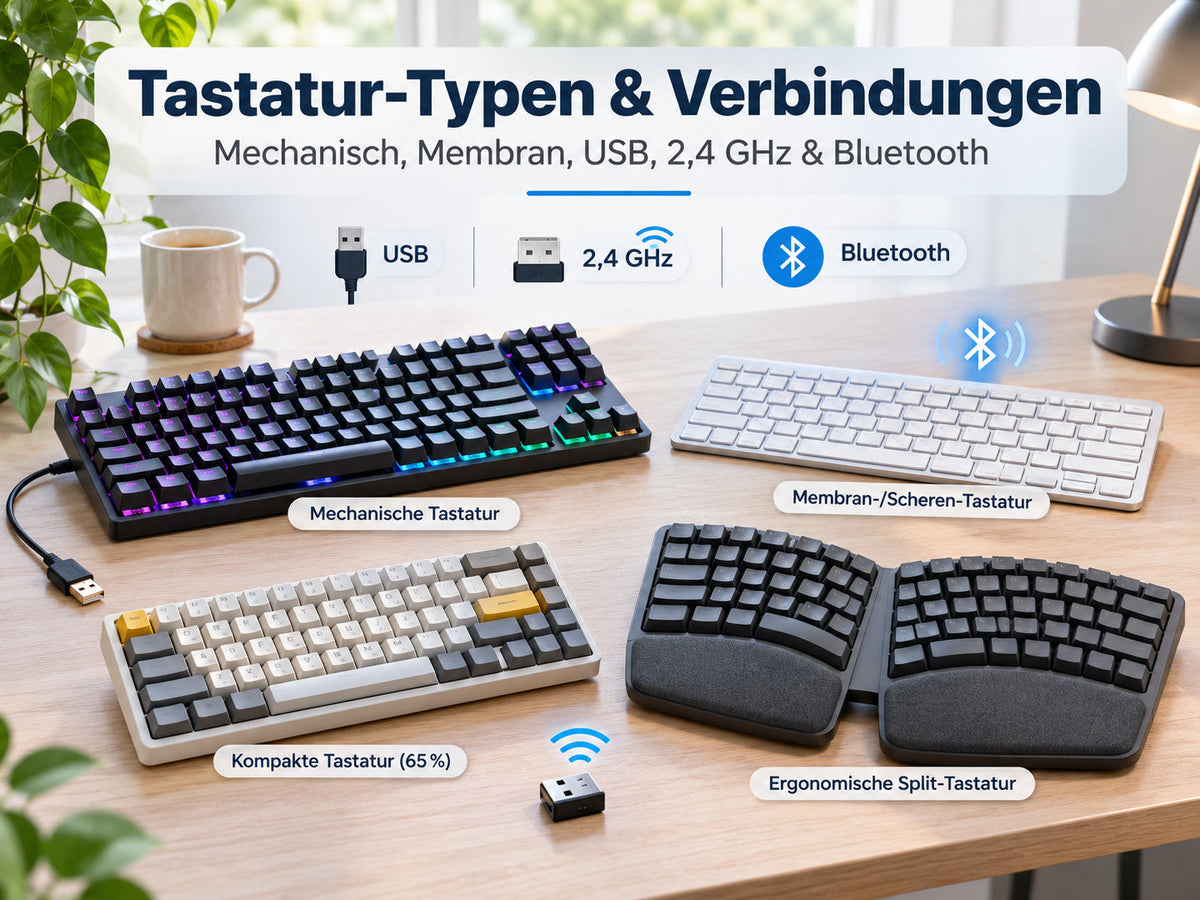
Welche verschiedenen Tastaturtypen gibt es?
Die Tastatur gehört zu den wichtigsten Eingabegeräten am Computer. Ob im Büro, beim Gaming, beim Programmieren oder bei der täglichen Arbeit am PC – die passende Tastatur beeinflusst Komfort, Bediengeschwindigkeit und Arbeitsabläufe. Tastaturen unterscheiden sich vor allem durch ihre Tastenmechanik, Bauform und ihren Einsatzzweck.
Mechanische Tastaturen
Mechanische Tastaturen verwenden für jede Taste einen eigenen mechanischen Schalter, auch Switch genannt. Beim Drücken einer Taste wird ein elektrischer Kontakt innerhalb des Schalters ausgelöst. Je nach Switch-Typ unterscheiden sich Druckpunkt, Betätigungskraft und Geräuschentwicklung.
- Präzises und direktes Tippgefühl
- Individuell wählbare Switch-Typen
- Häufig lange Lebensdauer
- Viele Möglichkeiten zur Individualisierung
- Beliebt bei Gamern und Vielschreibern
Mechanische Switches werden häufig in drei Kategorien unterteilt:
- Linear Switches: Die Taste bewegt sich gleichmäßig nach unten, ohne einen deutlich spürbaren Druckpunkt. Sie sind besonders bei Gamern beliebt.
- Tactile Switches: Beim Betätigen ist ein spürbarer Widerstand beziehungsweise Druckpunkt vorhanden. Das kann helfen, den Tastendruck bewusster wahrzunehmen.
- Clicky Switches: Diese Switches erzeugen zusätzlich ein deutlich hörbares Klickgeräusch und bieten ein ausgeprägtes akustisches und taktiles Feedback.
Welche Variante besser ist, hängt von den persönlichen Vorlieben und der Arbeitsumgebung ab. Besonders in gemeinsam genutzten Büros können laut klickende Tastaturen störend sein.
Membrantastaturen
Membrantastaturen verwenden eine flexible Membranschicht, um Tastendrücke zu registrieren. Beim Drücken einer Taste wird die darunterliegende Membran betätigt und ein elektrischer Kontakt hergestellt.
- Häufig günstiger als mechanische Tastaturen
- Meist leiser im Betrieb
- Flache und leichte Bauformen möglich
- Einfacher Aufbau
- Für typische Büroarbeiten ausreichend
Membrantastaturen sind besonders in Büros und bei alltäglichen Computeraufgaben weit verbreitet. Ihr Tippgefühl ist häufig weicher und weniger deutlich definiert als bei mechanischen Modellen.
Scherentastaturen (Scissor-Switch)
Scherentastaturen verwenden einen speziellen Scherenmechanismus, der die Taste stabilisiert und ihre Bewegung führt. Sie sind besonders bei Laptops und flachen Desktop-Tastaturen verbreitet.
- Kurzer Tastenhub
- Flache Bauweise
- Gleichmäßige Tastenbewegung
- Häufig angenehm für schnelles Tippen
- Platzsparendes Design
Wer hauptsächlich mit einem Laptop arbeitet, kennt diese Bauart wahrscheinlich bereits.
Ergonomische Tastaturen
Ergonomische Tastaturen sind darauf ausgelegt, die Hand- und Armposition beim Tippen angenehmer zu gestalten. Je nach Modell unterscheiden sie sich deutlich von klassischen Tastaturen.
- Geteilte Tastaturen (Split Keyboards)
- Gebogene Tastaturen
- Vertikal beziehungsweise angewinkelt angeordnete Tastenfelder
- Modelle mit integrierter Handballenauflage
Einige ergonomische Tastaturen ermöglichen eine natürlichere Positionierung der Hände und Unterarme. Ergonomische Eigenschaften werden jedoch individuell unterschiedlich wahrgenommen. Eine bestimmte Bauform garantiert nicht automatisch eine bessere Körperhaltung; Komfort hängt zusätzlich von Sitzposition, Armauflage und regelmäßigen Pausen ab.

Welche Tastaturgrößen und Layouts gibt es?
Neben der Tastenmechanik spielt auch die Größe eine wichtige Rolle. Tastaturen unterscheiden sich darin, wie viele Tasten vorhanden sind und welche Funktionen direkt erreichbar sind.
Full-Size-Tastatur (100 %)
Eine klassische Full-Size-Tastatur besitzt in der Regel Buchstaben- und Zahlentasten, Funktionstasten, Pfeiltasten, einen Navigationsbereich und einen separaten Nummernblock. Sie eignet sich besonders für Büroarbeit, Tabellenkalkulation und Anwendungen mit häufigen Zahleneingaben.
Tenkeyless (TKL)
Eine TKL-Tastatur verzichtet auf den separaten Nummernblock. Dadurch wird sie kompakter und benötigt weniger Platz auf dem Schreibtisch. Sie ist besonders interessant für Gamer und Nutzer, die mehr Platz für die Maus benötigen.
75-%, 65-%- und 60-%-Tastaturen
Diese Tastaturen reduzieren die Anzahl der Tasten weiter. Bei 75-%-Modellen bleiben häufig die Funktionstasten erhalten, während 65-%-Modelle zusätzlich auf eine separate Funktionsreihe verzichten können. 60-%-Tastaturen sind besonders kompakt und verzichten häufig auch auf separate Pfeiltasten. Zusätzliche Funktionen werden dann über Tastenkombinationen aufgerufen.
Das spart Platz, kann aber die Bedienung für Nutzer erschweren, die regelmäßig mit Tabellen oder komplexen Tastenkombinationen arbeiten.
Deutsche und internationale Tastaturlayouts
Ein weiterer wichtiger Unterschied ist das Tastaturlayout. In Deutschland ist das QWERTZ-Layout üblich. Es unterscheidet sich beispielsweise vom englischen US-QWERTY-Layout in der Position von Y und Z, den Umlauten Ä, Ö und Ü, den Sonderzeichen sowie der Anordnung von Enter- und Shift-Tasten. Wer regelmäßig zwischen verschiedenen Betriebssystemen oder internationalen Tastaturen wechselt, sollte auch die eingestellte Tastatursprache in Windows oder macOS überprüfen. Hintergrund zum deutschen Layout, zur Alt Gr-Taste und zur Sonderzeicheneingabe bietet der Beitrag Deutsche Tastatur und TESmart KVM-Switch: die perfekte Tastaturlösung.

Kabelgebundene oder kabellose Tastatur: Was passt?
Neben dem Tastaturtyp ist die Verbindung zum Computer entscheidend. Grundsätzlich gibt es drei verbreitete Möglichkeiten: eine kabelgebundene USB-Verbindung, eine drahtlose 2,4-GHz-Verbindung oder Bluetooth.
Kabelgebundene USB-Tastaturen
Eine kabelgebundene Tastatur wird direkt über USB mit dem Computer verbunden.
- Keine Batterie oder Akkuladung erforderlich
- Direkte Verbindung ohne Funkübertragung
- Einfache Einrichtung
- Häufig geringe Eingabelatenz
- Besonders unkompliziert bei stationären Arbeitsplätzen
Für Büroarbeitsplätze, feste Workstations und KVM-Setups sind kabelgebundene USB-Tastaturen häufig eine praktische Wahl.
Kabellose 2,4-GHz-Tastaturen
Diese Tastaturen kommunizieren über eine drahtlose Funkverbindung im 2,4-GHz-Bereich. In der Regel wird ein kleiner USB-Empfänger mit dem Computer verbunden.
- Keine direkte Kabelverbindung erforderlich
- Häufig schnelle Reaktionszeiten
- Einfache Einrichtung über USB-Empfänger
- Bewegungsfreiheit auf dem Schreibtisch
Wenn Sie eine solche Tastatur über einen KVM-Switch gemeinsam nutzen möchten, kann der Empfänger häufig an einen geeigneten USB-Port des KVM angeschlossen werden. Die Kompatibilität sollte jedoch mit dem konkreten Tastatur- und KVM-Modell getestet werden. Ursachen für Verzögerungen oder Störungen bei kabellosen Eingabegeräten über USB, HID und Funk werden im Beitrag Kabellose Maus mit KVM-Switch: Verzögerungen durch USB, HID und Funkstörungen erläutert.
Bluetooth-Tastaturen
Bluetooth-Tastaturen verbinden sich direkt mit dem Bluetooth-Modul des Computers. Ein separater USB-Empfänger ist normalerweise nicht erforderlich.
- Keine zusätzliche USB-Verbindung notwendig
- Verbindung mit verschiedenen Bluetooth-fähigen Geräten möglich
- Häufig mehrere gespeicherte Geräteprofile
- Besonders praktisch für Laptops und Tablets
Viele Bluetooth-Tastaturen unterstützen den Wechsel zwischen mehreren gespeicherten Geräten über eine Taste oder Tastenkombination. Das bedeutet allerdings nicht, dass ein gewöhnlicher KVM-Switch automatisch die Bluetooth-Verbindung umschalten kann. Die Tastatur verbindet sich in diesem Fall direkt mit dem jeweiligen Computer; der Gerätewechsel erfolgt über die Bluetooth-Funktion der Tastatur. Wie sich Tastatur, Maus und Headset über einen USB-Bluetooth-Adapter am KVM zwischen zwei PCs wechseln lassen, beschreibt der Beitrag Bluetooth-Adapter am KVM-Switch: Tastatur, Maus und Headset zwischen zwei PCs wechseln.
USB, 2,4 GHz oder Bluetooth: Die wichtigsten Unterschiede
Welche Verbindung sinnvoll ist, hängt vom Arbeitsplatz und den Anforderungen ab.
| Kriterium | USB-Kabel | 2,4 GHz | Bluetooth |
|---|---|---|---|
| Verbindung | Kabelgebunden | Drahtlos | Drahtlos |
| USB-Empfänger | Nein | Ja | Normalerweise nein |
| Einrichtung | Einfach | Einfach | Bluetooth-Kopplung |
| Bewegungsfreiheit | Eingeschränkt | Hoch | Hoch |
| Batterie/Akku | Normalerweise nicht nötig | Erforderlich | Erforderlich |
| KVM-Kompatibilität | Häufig unkompliziert | Empfänger testen | Direktverbindung meist separat |
| Mehrere Geräte | Über KVM oder USB-Switch | Modellabhängig | Häufig unterstützt |
Welche Verbindung sollten Sie wählen?
- USB: Für stationäre Computer und einfache KVM-Arbeitsplätze.
- 2,4 GHz: Für kabellose Tastaturen, deren USB-Empfänger über einen KVM gemeinsam genutzt werden soll.
- Bluetooth: Für Nutzer, die regelmäßig direkt zwischen mehreren Geräten wechseln möchten.

Gaming-Tastaturen und Office-Tastaturen: Wo liegen die Unterschiede?
Gaming- und Office-Tastaturen können sich in mehreren technischen und ergonomischen Eigenschaften unterscheiden.
Gaming-Tastaturen
Gaming-Tastaturen sind häufig auf schnelle Eingaben und individuelle Steuerungsmöglichkeiten ausgelegt. Typische Funktionen sind:
- Mechanische Switches
- N-Key-Rollover
- Anti-Ghosting
- Makrotasten
- RGB-Beleuchtung
- Anpassbare Tastenbelegung
- Hohe Abfrageraten bei ausgewählten Modellen
N-Key-Rollover bedeutet, dass mehrere Tasten gleichzeitig erkannt werden können. Anti-Ghosting soll verhindern, dass bestimmte Tastenkombinationen zu fehlerhaften Eingaben führen. Diese Funktionen können besonders bei Spielen mit vielen gleichzeitigen Eingaben hilfreich sein. Ob eine hohe Polling-Rate oder eine spezielle Gaming-Tastatur über einen KVM-Switch vollständig durchgereicht wird, hängt von der gesamten USB-Kette ab; Details dazu im Beitrag 8K-Polling-Rate-Maus oder Wooting-Tastatur über einen KVM-Switch?.
Office-Tastaturen
Office-Tastaturen konzentrieren sich stärker auf Komfort und alltägliche Bedienung. Häufige Merkmale sind:
- Leiser Tastenanschlag
- Flache Bauform
- Multimedia-Tasten
- Ergonomische Handballenauflage
- Kabellose Verbindung
- Kompakte oder klassische Full-Size-Ausführung
Für Schreibarbeiten, Tabellen und alltägliche Büroaufgaben sind diese Eigenschaften oft wichtiger als Gaming-spezifische Funktionen.
Wie kann man eine Tastatur mit mehreren Computern verwenden?
Ein häufiger Anwendungsfall ist ein Arbeitsplatz mit zwei oder mehr Computern. Beispielsweise möchten Sie einen Arbeits-PC und einen privaten PC verwenden, Mac und Windows gemeinsam nutzen oder einen Desktop-PC und ein Notebook an einem Schreibtisch betreiben.
Lösung 1: Bluetooth-Multi-Device-Tastatur
Eine Bluetooth-Tastatur mit Multi-Device-Funktion kann mehrere Computer speichern. Über eine Taste wechseln Sie zwischen den gekoppelten Geräten.
Vorteil: Sie benötigen keinen zusätzlichen KVM-Switch für die Tastatur.
Nachteil: Der Wechsel der Tastatur erfolgt unabhängig vom Monitor und anderen USB-Geräten. Sie müssen diese gegebenenfalls separat umschalten.
Lösung 2: USB-Switch
Ein USB-Switch ermöglicht es, USB-Geräte zwischen mehreren Computern umzuschalten. Er eignet sich beispielsweise für eine gemeinsame Tastatur und Maus. Allerdings übernimmt ein gewöhnlicher USB-Switch keine Video-Umschaltung. Der Monitor muss separat zwischen den Computern wechseln.
Lösung 3: KVM-Switch
Ein KVM-Switch kombiniert die Umschaltung von Video und USB-Peripherie. Damit können Sie beispielsweise zwei Computer mit einem Monitor, einer Tastatur und einer Maus verbinden. Beim Umschalten wechseln die Bildausgabe und die angeschlossenen USB-Geräte zum ausgewählten Computer. Das ist besonders praktisch, wenn Sie regelmäßig zwischen zwei Arbeitsumgebungen wechseln. Funktionen wie Tastenkombinations-Umschaltung, Mausgeste oder Peripherie-Durchschaltung werden im Beitrag Das Power-Duo: Tastatur und Maus gemeinsam über den KVM-Switch steuern vorgestellt.
Neben Hardware-Lösungen gibt es auch softwarebasierte Ansätze, die Tastatur und Maus zwischen Rechnern teilen, ohne eigene Kabel zu verlegen. Abgrenzung und Eignung beschreibt der Beitrag KVM-Switch oder Software-Share: der richtige Weg für Ihren Arbeitsplatz.
Bluetooth oder KVM: Welche Lösung passt besser?
| Anwendungsfall | Geeignete Lösung |
|---|---|
| Zwei Computer, nur Tastatur wechseln | Bluetooth-Multi-Device |
| Zwei Computer, USB-Tastatur teilen | USB-Switch |
| Zwei Computer, Monitor und Tastatur teilen | KVM-Switch |
| Mehrere Computer und mehrere Monitore | Multi-Monitor-KVM |
| MacBook und Windows-PC an einem Arbeitsplatz | KVM, sofern die Videosignalwege kompatibel sind |
Den einfachen Grundaufbau für zwei PCs an einem Bildschirm zeigt der Beitrag Zwei PCs an einem Monitor: schnell umschalten per KVM.
Worauf sollten Sie beim Kauf einer Tastatur achten?
Bevor Sie eine Tastatur kaufen, sollten Sie nicht nur auf das Design achten. Folgende Kriterien sind besonders wichtig.
Einsatzbereich
- Büro: Leise Tasten und komfortables Layout.
- Gaming: Switch-Typ, Anti-Ghosting und N-Key-Rollover.
- Programmierung: Tastenlayout und individuelle Belegung.
- Mobiles Arbeiten: Kompakte Bauform und Bluetooth.
- Multi-PC-Arbeitsplatz: USB- oder Multi-Device-Kompatibilität.
Tastenmechanik
Wenn Sie viel schreiben, kann eine mechanische Tastatur mit taktilen Switches interessant sein. Für leise Arbeitsumgebungen eignen sich häufig Membran- oder leise mechanische Tastaturen.
Verbindung
Prüfen Sie, ob die Tastatur USB, 2,4 GHz oder Bluetooth verwendet. Wenn Sie einen KVM-Switch einsetzen, ist besonders wichtig, ob die Tastatur als USB-Gerät über den KVM betrieben werden kann.
Betriebssystemkompatibilität
Nicht jede Tastatur bietet dieselben Funktionen unter Windows und macOS. Beachten Sie insbesondere:
- Windows- und Mac-Tastenbelegung
- Sondertasten und Funktionstasten
- Treibersoftware
- Makrofunktionen
- Multimedia-Steuerung
Größe und Ergonomie
Die Tastatur sollte zum verfügbaren Platz und zur Arbeitsweise passen. Wer regelmäßig Zahlen eingibt, profitiert häufig von einem separaten Nummernblock. Wer viel mit der Maus arbeitet, bevorzugt möglicherweise eine kompaktere Tastatur.
Tastatur und Maus über einen TESmart KVM-Switch gemeinsam nutzen
Wenn mehrere Computer an einem Arbeitsplatz verwendet werden, kann ein KVM-Switch die Bedienung vereinfachen. Ein typisches Setup besteht aus zwei Computern, zwei Monitoren, einer Tastatur, einer Maus und gemeinsam genutzten USB-Geräten.
Ein Dual-Monitor-KVM wie der TESmart DKS202-M24 ist eine DisplayPort-1.4-Dual-Monitor-KVM für zwei Computer und zwei DisplayPort-Monitore. Jeder Computer liefert dafür zwei DP-Videosignale und eine USB-B-Verbindung an das KVM; Tastatur und Maus werden über die USB-Anschlüsse des KVM gemeinsam genutzt. Bei HDMI-Bildschirmen ist eine passende HDMI-basierte KVM-Architektur zu prüfen, bei einem MacBook der geeignete USB-C-Signalweg.
Beachten Sie dabei einige Punkte:
- Verwenden Sie möglichst eine kabelgebundene USB-Tastatur für einen einfachen Kompatibilitätstest.
- Bei einer 2,4-GHz-Tastatur schließen Sie den USB-Empfänger an einen geeigneten USB-Port des KVM an.
- Prüfen Sie, ob Sondertasten, Makros und zusätzliche Funktionen korrekt funktionieren.
- Bei Bluetooth-Tastaturen beachten Sie, dass die direkte Bluetooth-Kopplung normalerweise nicht durch den KVM umgeschaltet wird.
Für komplexe Tastaturen mit eigener Software, RGB-Steuerung, kleinem Display, integriertem Hub oder speziellen Makrofunktionen kann die Kompatibilität vom jeweiligen Modell abhängen. Solche Geräte benötigen unter Umständen einen bestimmten USB-Durchschaltungs- oder Passthrough-Modus; Funktionsweise und Voraussetzungen beschreibt der Beitrag DDM und Passthrough-Modus von KVM-Switches. Welche Funktionen in Ihrer konkreten Gerätekombination durchgereicht werden, entnehmen Sie dem jeweiligen Produkthandbuch und prüfen Sie sie im Praxistest. Wird eine Tastatur nach dem Umschalten nicht erkan, beginnen Sie mit dem Verbindungsweg, siehe KVM-Switch erkennt USB-Geräte nicht: Verbindungsweg und USB-Follow-Mode.

Häufig gestellte Fragen (FAQ)
Welche Tastatur ist besser: mechanisch oder Membran?
Mechanische Tastaturen bieten häufig ein präziseres und individuell anpassbares Tippgefühl. Membrantastaturen sind dagegen oft günstiger und leiser. Welche besser ist, hängt vom Einsatzbereich und den persönlichen Vorlieben ab.
Ist eine Bluetooth-Tastatur besser als eine USB-Tastatur?
Nicht grundsätzlich. Bluetooth bietet mehr Bewegungsfreiheit und kann mehrere Geräte direkt verbinden. USB ist besonders für stationäre Arbeitsplätze und KVM-Setups praktisch.
Kann ich eine kabellose Tastatur über einen KVM-Switch verwenden?
Ja, viele kabellose Tastaturen mit USB-Empfänger können über einen geeigneten KVM-Switch verwendet werden. Der Empfänger wird dabei an den USB-Port des KVM angeschlossen. Die Kompatibilität sollte getestet werden.
Kann ein KVM-Switch eine Bluetooth-Tastatur umschalten?
Ein gewöhnlicher KVM-Switch schaltet nicht automatisch die direkte Bluetooth-Verbindung einer Tastatur um. Bluetooth-Multi-Device-Tastaturen können selbst zwischen gespeicherten Computern wechseln.
Welche Tastatur eignet sich für zwei Computer?
Wenn Sie nur die Tastatur zwischen zwei Computern wechseln möchten, kann eine Bluetooth-Multi-Device-Tastatur ausreichen. Wenn Sie zusätzlich Monitor, Maus und USB-Geräte gemeinsam nutzen möchten, ist ein KVM-Switch meist die passendere Lösung.
Funktionieren mechanische Tastaturen mit KVM-Switches?
Grundsätzlich ja. Die meisten mechanischen USB-Tastaturen können wie andere USB-HID-Geräte über einen kompatiblen KVM-Switch betrieben werden. Zusätzliche Funktionen wie Makros, RGB-Beleuchtung oder eine Geräteanzeige können jedoch von der Tastatursoftware, dem USB-Port und der jeweiligen Kompatibilität abhängen.
Fazit: Die richtige Tastatur hängt von Ihrem Arbeitsplatz ab
Die Auswahl einer Tastatur sollte sich nicht allein nach dem Design richten. Mechanische Tastaturen eignen sich besonders für Nutzer, die Wert auf ein individuelles Tippgefühl legen. Membrantastaturen sind häufig eine praktische Wahl für klassische Büroarbeiten. Scherentastaturen überzeugen durch ihre flache Bauform, während ergonomische Modelle auf unterschiedliche Hand- und Armpositionen ausgelegt sind.
Auch die Verbindung spielt eine wichtige Rolle:
- USB für stationäre und unkomplizierte Arbeitsplätze
- 2,4 GHz für kabellose Nutzung mit USB-Empfänger
- Bluetooth für den direkten Wechsel zwischen mehreren Geräten
Wenn Sie mehrere Computer an einem Schreibtisch verwenden, sollten Sie außerdem überlegen, ob eine Multi-Device-Tastatur ausreicht oder ob Sie eine gemeinsame Steuerung von Monitor, Tastatur und Maus benötigen. Ein KVM-Switch ist besonders dann sinnvoll, wenn mehrere Computer dieselbe Monitor- und USB-Peripherie nutzen sollen. So lässt sich der Arbeitsplatz übersichtlich organisieren, ohne bei jedem Computerwechsel sämtliche Geräte neu anschließen zu müssen.
Verwandte Themen weiterlesen
KVM-Switch kaufen: Kaufberatung und Checkliste
Die richtige Dual-Monitor-KVM für zwei Computer
Bluetooth-Adapter am KVM-Switch: Tastatur, Maus und Headset wechseln
Hinweis: Kompatibilität und durchgereichte Funktionen hängen von der gesamten Gerätekette aus Tastatur, KVM-Switch, USB-Port, Betriebssystem und Treibersoftware ab. Datenblattwerte bedeuten nicht automatisch, dass jede Sonderfunktion in Ihrer Kombination verfügbar ist. Testen Sie Tastatur, Sondertasten, Makros, Beleuchtung und Drahtlosverbindung vor dem produktiven Einsatz im konkreten Setup.

Diviser:
Home-Musikstudio einrichten: KVM-Switch für Mac, Windows-PC und Audio-Ausrüstung