

Inhaltsverzeichnis
- Einleitung
- So prüfen Sie, ob Ihre Grafikkarte DSC unterstützt
- NVIDIA-, AMD- und Intel-DSC-Unterstützung: Worauf Sie achten sollten
- Warum DisplayPort 1.4 oder HDMI 2.1 allein nicht ausreicht
- DSC hängt von der gesamten Displaykette ab
- Warum DSC in einem KVM-Setup wichtig ist
- Auswahl eines TESmart KVM für DSC-abhängige Workflows
- Schnelle DSC-Fehlerbehebungs-Checkliste
- FAQ
- Fazit
Einleitung
Wenn Ihr Monitor 4K 240Hz, 8K 60Hz oder eine große Ultrawide-Auflösung unterstützt, benötigt Ihre Grafikkarte möglicherweise DSC, um den beworbenen Modus zu erreichen. Das wird besonders wichtig, wenn das Signal durch ein Dock, einen Adapter, ein Kabel oder einen KVM-Switch läuft.
Viele Nutzer suchen nach wie erkenne ich, ob meine Grafikkarte DSC unterstützt, nachdem sie ein einfaches Problem bemerken: Das Display funktioniert, aber die erwartete Bildwiederholrate wird nicht angezeigt. Ein 4K-240Hz-Monitor zeigt möglicherweise nur 120Hz. Ein 8K-Display fällt eventuell auf eine niedrigere Auflösung zurück. Ein 49-Zoll-Super-Ultrawide-Monitor funktioniert direkt am PC, verhält sich aber über ein anderes Gerät anders.
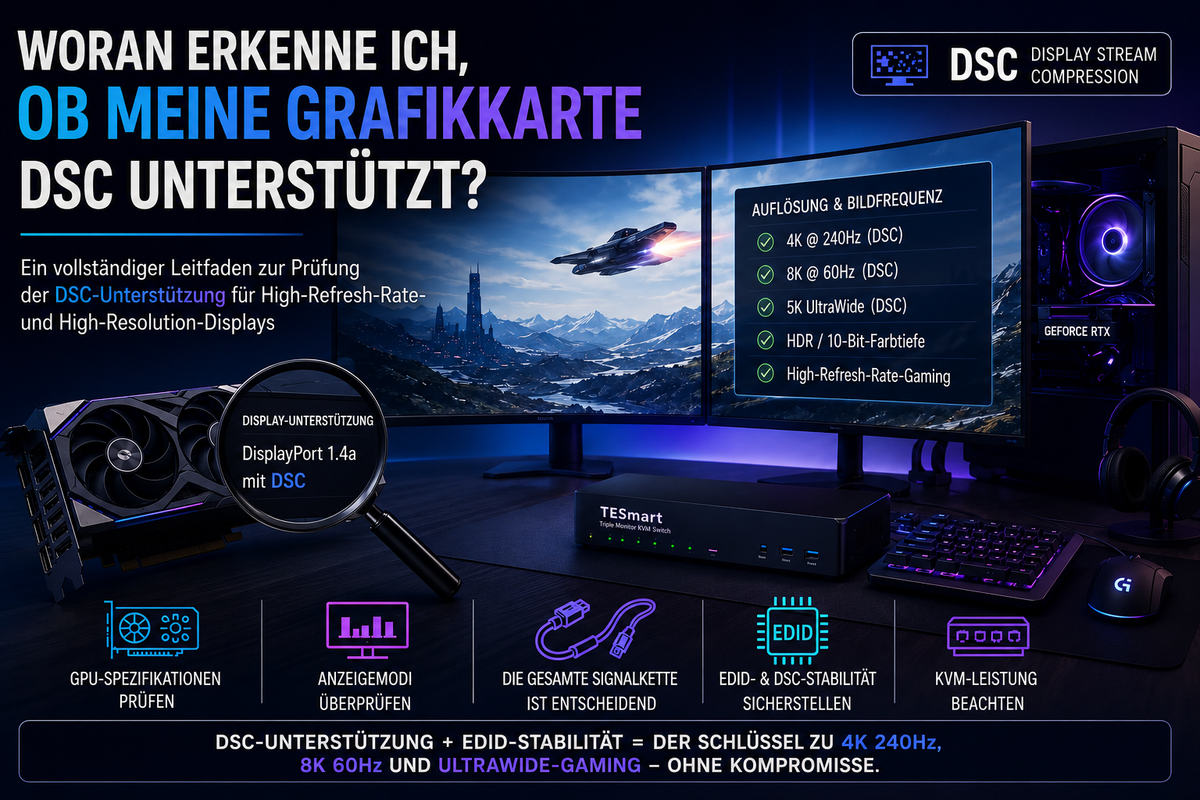
Der wichtigste Punkt ist: Display Stream Compression ist keine einfache Ein-/Aus-Funktion, die nur von der GPU gesteuert wird. DSC wird über die gesamte Displaykette hinweg ausgehandelt: GPU → Kabel → KVM, Dock oder Adapter → Monitor → Betriebssystem- und Treibereinstellungen.
Bei TESmart sehen wir DSC-bezogene Fragen häufig, wenn Nutzer Multi-Computer-Schreibtische mit hoher Bildwiederholrate aufbauen. Das Ziel ist nicht nur, dass der Monitor ein Bild zeigt. Das Ziel ist, Zielauflösung, Bildwiederholrate, Farbformat, HDR-Verhalten, EDID-Stabilität und USB-Peripherie-Umschaltung über mehrere Computer hinweg beizubehalten.

So prüfen Sie, ob Ihre Grafikkarte DSC unterstützt
Die zuverlässigste Methode zur Bestätigung der DSC-Unterstützung der GPU besteht darin, das genaue GPU-Modell und den exakt verwendeten Ausgangsport zu prüfen. Prüfen Sie nicht nur den Monitor. Prüfen Sie nicht nur das Kabel. Beginnen Sie mit dem Quellgerät.
1. Ermitteln Sie das genaue GPU- oder integrierte Grafikmodell
Öffnen Sie unter Windows den Geräte-Manager → Grafikkarten oder prüfen Sie Task-Manager → Leistung → GPU. Sie können auch die NVIDIA-Systemsteuerung, AMD Software: Adrenalin Edition, Intel Graphics Command Center oder die Support-Seite Ihres Laptop-Herstellers verwenden.
Öffnen Sie unter macOS Apple-Menü → Über diesen Mac → Weitere Infos → Systembericht → Grafik/Displays. So können Sie GPU, Displayausgabeverhalten und Informationen zum angeschlossenen Monitor identifizieren.
Bei Desktop-PCs sollten Sie beachten, dass der Anschluss am Mainboard möglicherweise die integrierte Grafik nutzt, während die Anschlüsse an der Grafikkarte die dedizierte GPU verwenden. Wenn Ihr Monitor mit dem falschen Ausgang verbunden ist, kann sich das DSC-Verhalten unterscheiden.
2. Prüfen Sie die offizielle GPU-Spezifikationsseite
Suchen Sie nach Begriffen wie:
- Display Stream Compression
- DSC
- DisplayPort 1.4 mit DSC
- DisplayPort 2.1 DSC
- HDMI 2.1 mit DSC
- Maximale digitale Auflösung
- Unterstützte Display-Konfigurationen
Wenn in der Spezifikation nur „DisplayPort 1.4“ oder „HDMI 2.1“ steht, prüfen Sie weiter. Manche Spezifikationsseiten nennen DSC-Unterstützung eindeutig, während andere nur die Anschlussversion und maximale Displaymodi auflisten.
3. Prüfen Sie die Auflösungstabelle des Monitors
Viele Gaming- und Creator-Monitore enthalten eine Tabelle, die zeigt, welche Modi DSC erfordern. Ein Monitor unterstützt 4K 240Hz zum Beispiel möglicherweise nur über DisplayPort mit aktiviertem DSC, während HDMI je nach Anschluss und Firmware auf einen anderen Modus begrenzt sein kann.
Prüfen Sie das Monitorhandbuch oder die Produktseite auf Hinweise wie:
- DSC für maximale Bildwiederholrate erforderlich
- 4K 240Hz über DP mit DSC unterstützt
- 8K 60Hz mit DSC unterstützt
- HDR-Modus bei bestimmten Bildwiederholraten begrenzt
- VRR unter bestimmten komprimierten Modi nicht verfügbar
4. Prüfen Sie die Anzeigeeinstellungen von Windows oder macOS
Wenn DSC korrekt funktioniert, sollte der Zielmodus normalerweise in den Anzeigeeinstellungen des Betriebssystems erscheinen. Prüfen Sie unter Windows Einstellungen → System → Anzeige → Erweiterte Anzeige. Bestätigen Sie Auflösung, Bildwiederholrate, Bit-Tiefe, Farbformat und HDR-Status.
Wenn die erwartete Bildwiederholrate fehlt, konnte das System DSC möglicherweise nicht korrekt aushandeln, oder ein anderer Teil der Signalkette begrenzt die Bandbreite.
5. Prüfen Sie das Monitor-OSD
Einige Monitore zeigen den aktuellen Eingangsmodus im On-Screen-Display-Menü an. Dazu können Auflösung, Bildwiederholrate, HDR-Status, VRR-Status, Farbformat oder der DSC-Aktivierungsstatus gehören.
Das ist hilfreich, weil das Betriebssystem einen ausgewählten Modus anzeigen kann, während das Monitor-OSD bestätigt, was das Display tatsächlich empfängt.

NVIDIA-, AMD- und Intel-DSC-Unterstützung: Worauf Sie achten sollten
DSC-Unterstützung hängt von GPU-Generation, Ausgangsport, Treiber und Geräteimplementierung ab. Die folgenden Hinweise sind praktische Ausgangspunkte, aber Nutzer sollten immer das genaue GPU-Modell und die Anschlussspezifikation prüfen.
NVIDIA-GPUs
Prüfen Sie bei NVIDIA-Nutzern, ob Ihre GPU-Generation DSC über den Ausgang unterstützt, den Sie verwenden möchten. Moderne NVIDIA-GPUs unterstützen DSC häufig über DisplayPort 1.4 oder neuer, ältere Karten unterstützen jedoch möglicherweise nicht die Modi, die neuere 4K-240Hz- oder 8K-Displays erfordern.
Prüfen Sie bei einem NVIDIA-Setup:
- Das genaue GeForce- oder Workstation-GPU-Modell
- Ob Sie DisplayPort oder HDMI verwenden
- Die DisplayPort- oder HDMI-Version der konkreten Karte
- Die Treiberversion
- Den vom Monitor benötigten DSC-Modus
Wenn ein High-Refresh-Modus fehlt, aktualisieren Sie den NVIDIA-Treiber, verwenden Sie ein zertifiziertes High-Bandwidth-Kabel und testen Sie den Monitor direkt, bevor Sie einen KVM, ein Dock oder einen Adapter hinzufügen.
AMD-Radeon-GPUs
Prüfen Sie bei AMD-Nutzern die Radeon-Produktseite oder das Spezifikationsblatt der Workstation-GPU auf DSC-Hinweise. Einige AMD-Produktseiten listen DisplayPort-Versionen und Display-Konfigurationen, die DSC verwenden, eindeutig auf.
Prüfen Sie bei einem AMD-Setup:
- Das genaue Radeon- oder Radeon-PRO-Modell
- Ob die Karte DisplayPort 1.4, DisplayPort 2.1 oder HDMI 2.1 unterstützt
- Ob der Monitor DSC für den Zielmodus benötigt
- Ob AMD Software die erwartete Bildwiederholrate und Farbeinstellungen anzeigt
- Ob der Kartenhersteller das physische Anschlusslayout geändert hat
Der letzte Punkt ist wichtig, weil Partner-Grafikkarten unterschiedliche Ausgangskombinationen verwenden können. Eine GPU-Familie kann eine Funktion unterstützen, aber das genaue Kartendesign bestimmt weiterhin, welche Anschlüsse verfügbar sind.

Intel-integrierte Grafik und Intel Arc
Bei Intel-Laptops und Mini-PCs hängt die DSC-Unterstützung von Prozessorgeneration, integrierter Grafikarchitektur, Laptop-Design, USB-C-/DisplayPort-Routing und Treiber ab.
Prüfen Sie die Dokumentation des Laptop- oder Mini-PC-Herstellers, nicht nur den CPU-Namen. Ein Laptop kann einen Prozessor besitzen, der eine bestimmte Displayfähigkeit unterstützt, während USB-C-Port, Dock, Firmware oder BIOS-Konfiguration die tatsächliche Ausgabe begrenzen.
Prüfen Sie bei Intel-Systemen:
- Die Prozessorgeneration oder das Intel-Arc-GPU-Modell
- Ob der USB-C-Port DisplayPort Alt Mode unterstützt
- Ob der Port mit Intel-Grafik oder einer anderen GPU verbunden ist
- Den vom Laptop-Hersteller angegebenen maximalen externen Displaymodus
- Die installierte Intel-Grafiktreiberversion
Warum DisplayPort 1.4 oder HDMI 2.1 allein nicht ausreicht
Ein häufiger Fehler besteht darin anzunehmen, dass ein Anschlusslabel automatisch den höchsten Monitormodus garantiert. In Wirklichkeit hängen DisplayPort 1.4 DSC, DisplayPort 2.1 DSC und HDMI-DSC-Verhalten von Bandbreite, Lane-Rate, Kabelqualität, Geräte-Firmware und der Link-Aushandlung zwischen Quelle und Display ab.
DisplayPort 1.4 und DSC
DisplayPort 1.4 wird stark mit DSC verbunden, weil DSC es DP-1.4-Verbindungen ermöglicht, Displaymodi zu übertragen, die die unkomprimierte DP-1.4-Bandbreite überschreiten. Deshalb nutzen viele 4K-High-Refresh-Monitore DP 1.4 mit DSC, statt einen neueren Anschluss zu erfordern.
„DP 1.4“ auf einer Produktseite bedeutet jedoch nicht automatisch, dass jeder DP-1.4-Modus verfügbar ist. Sie müssen weiterhin bestätigen, ob GPU, Monitor, Kabel und jedes Gerät dazwischen den Zielmodus unterstützen.
DisplayPort 2.1 und DSC
DisplayPort 2.1 bietet mehr Bandbreite als DP 1.4, wenn es mit höheren UHBR-Linkraten implementiert wird. In manchen Fällen kann DP 2.1 den Bedarf an Kompression reduzieren. In anderen Fällen kann DSC weiterhin für sehr hohe Auflösungen, hohe Bildwiederholraten, hohe Farbtiefe oder Multi-Display-Workflows verwendet werden.
Deshalb bleibt DisplayPort 2.1 DSC relevant. Ein DP-2.1-Label allein sagt nicht aus, welche Lane-Rate unterstützt wird, welche Kabelanforderung besteht oder ob der vollständige Pfad den erwarteten Displaymodus aufrechterhalten kann.
HDMI 2.1 und DSC
HDMI 2.1 hat die verfügbare Bandbreite erhöht und Funktionen eingeführt, die für Gaming- und Heimkino-Workflows nützlich sind. Einige HDMI-2.1-Displaymodi können DSC verwenden, besonders bei sehr hohen Auflösungen und Bildwiederholraten.
„HDMI 2.1“ kann jedoch bei TVs, Monitoren, Laptops, GPUs und Docks unterschiedlich implementiert sein. Prüfen Sie immer maximale Auflösung, Bildwiederholrate, Farbtiefe, VRR, HDR und DSC-Hinweise für den exakten Anschluss.

DSC hängt von der gesamten Displaykette ab
Selbst wenn die Grafikkarte DSC unterstützt, kann der Displaymodus trotzdem fehlschlagen, wenn ein anderer Teil der Kette das Signal nicht übertragen oder aushandeln kann.
Die vollständige Kette sieht so aus:
GPU → Kabel → KVM / Dock / Adapter → Monitor → Betriebssystem- und Treibereinstellungen
GPU
Die GPU muss DSC an dem Ausgangsport unterstützen, den Sie verwenden. Eine Desktop-Grafikkarte unterstützt DSC möglicherweise über DisplayPort, aber nicht über jeden HDMI-Modus. Ein Laptop kann die USB-C-Displayausgabe über die integrierte Grafik routen, selbst wenn er zusätzlich eine dedizierte GPU besitzt.
Kabel
Ein Kabel muss die Bandbreite unterstützen, die der Link erfordert. Verwenden Sie bei DisplayPort ein Kabel, das zum gewünschten DP-Modus passt. Verwenden Sie bei HDMI 2.1 ein zertifiziertes Ultra High Speed HDMI-Kabel, wenn das Setup bis zu 48Gbps Bandbreite benötigt.
Längere Kabel, passive Kabel, minderwertige Adapter oder ungeprüfte Verlängerungskabel können die Signalstabilität verringern. Testen Sie bei der Fehlerbehebung zuerst mit einem kürzeren zertifizierten Kabel, bevor Sie Hardware austauschen.
KVM, Dock oder Adapter
Ein Dock, Adapter oder KVM-Switch sitzt innerhalb der Displaykette. Er muss die erforderliche Videobandbreite, den Anschlusstyp, das EDID-Verhalten und den Ziel-Displaymodus unterstützen.
Das ist besonders wichtig für Nutzer, die nach einem KVM-Switch mit DSC suchen. Der KVM überträgt nicht nur ein Bild. Er muss einen stabilen High-Bandwidth-Signalpfad aufrechterhalten, während er Computer umschaltet und Displayinformationen bewahrt.
Monitor
Der Monitor muss DSC-Decoding für den Zielmodus unterstützen. Einige Monitore unterstützen ihre höchste Bildwiederholrate nur an einem Eingang. Andere erfordern, dass DSC im OSD-Menü aktiviert wird.
Prüfen Sie, ob der Monitor den gewünschten Modus über genau den Eingang unterstützt, den Sie verwenden möchten, zum Beispiel DP 1.4, DP 2.1 oder HDMI 2.1.
Betriebssystem und Treiber
Das Betriebssystem und der Grafiktreiber müssen den Modus korrekt bereitstellen. Ein Treiber-Update, Firmware-Update oder Monitor-INF-Profil kann verfügbare Auflösungen und Bildwiederholraten beeinflussen.
Wenn der Modus nicht erscheint, testen Sie in dieser Reihenfolge: direkte GPU-zu-Monitor-Verbindung, niedrigere Bildwiederholrate, anderes Kabel, aktualisierter Treiber, danach KVM oder Dock wieder in die Kette einfügen.
Warum DSC in einem KVM-Setup wichtig ist
In einem einfachen Single-Monitor-Setup zeigen sich DSC-Probleme möglicherweise nur als fehlende Bildwiederholrate. In einem KVM-Setup können die Symptome komplexer sein, weil sowohl das Displaysignal als auch der USB-Steuerungspfad umgeschaltet werden.
Häufige Symptome sind:
- 4K 240Hz erscheint nach Verbindung über einen KVM nicht
- 8K 60Hz fällt auf eine niedrigere Auflösung zurück
- HDR oder VRR verschwindet nach dem Umschalten der Eingänge
- Schwarzer Bildschirm während des Umschaltens
- Monitor verbindet sich neu, als wäre er abgezogen worden
- Windows verschiebt Fenster zwischen Bildschirmen nach dem Umschalten
- Unterschiedliches Verhalten zwischen Gaming-PC und Arbeitslaptop
Diese Symptome werden nicht immer allein durch den KVM verursacht. Sie können durch eine Diskrepanz zwischen GPU-Ausgabefähigkeit, Monitoreingangsanforderungen, Kabelbandbreite, EDID-Aushandlung oder Treiberverhalten entstehen.
DSC und EDID sind verwandt, aber nicht dasselbe
DSC komprimiert den Videostream. EDID teilt dem Computer mit, was der Monitor unterstützt. In einem High-Refresh-Rate-KVM-Setup sind beide wichtig.
Wenn EDID-Informationen nicht korrekt beibehalten werden, kann der Computer denken, dass sich der Monitor während des Umschaltens geändert hat oder verschwunden ist. Das kann zu Auflösungsänderungen, fehlenden Bildwiederholraten oder Änderungen der Fensterposition führen. Wenn die DSC-Aushandlung fehlschlägt, kann der Monitor weiterhin erkannt werden, aber der höchste Displaymodus ist möglicherweise nicht verfügbar.
Ein gut entwickelter High-Refresh-Rate-KVM sollte helfen, eine vorhersehbarere Displayumgebung aufrechtzuerhalten. Nutzer müssen die KVM-Spezifikation jedoch weiterhin auf Monitor, GPU und Kabelkette abstimmen.
Auswahl eines TESmart KVM für DSC-abhängige Workflows
Wenn Ihr Setup hochauflösende Displays oder Displays mit hoher Bildwiederholrate umfasst, hängt die richtige KVM-Auswahl von der Anzahl der Computer, der Anzahl der Monitore, dem Schnittstellentyp und dem Ziel-Displaymodus ab.
Für Nutzer, die zwei Monitore zwischen einem Gaming-PC, Arbeitslaptop, Mac oder einer Workstation teilen, können TESmart High-Performance-KVM-Produkte für Dual-Monitor-Workflows dabei helfen, die Display-Umschaltung zwischen mehreren Computern zu vereinfachen und den Schreibtisch rund um eine Tastatur, eine Maus und gemeinsam genutzte USB-Peripheriegeräte organisiert zu halten.
Ein TESmart KVM ist am nützlichsten, wenn es nicht nur um Displayausgabe geht, sondern um koordinierte Umschaltung von Video, Tastatur, Maus, USB-Geräten und manchmal Audio. Das unterscheidet ihn von einem einfachen Video-Switch, der nur den Displayeingang ändert.
Für DisplayPort-Workstations mit hoher Bildwiederholrate
Wenn Ihr Monitor für 4K 144Hz, 4K 240Hz oder Ultrawide-High-Refresh-Modi auf DP 1.4 mit DSC angewiesen ist, konzentrieren Sie sich auf TESmart DisplayPort-KVM-Optionen, die für fortgeschrittene DP-Workflows entwickelt wurden.
Das eignet sich besser für Gaming-PCs, Engineering-Workstations und Creator-Setups, bei denen DisplayPort der primäre Ausgang der GPU ist. Prüfen Sie vor der Auswahl eines Modells die offizielle KVM-Spezifikation auf:
- Anzahl der unterstützten Computer
- Anzahl der unterstützten Monitore
- Maximale Auflösung und Bildwiederholrate
- DisplayPort-Version
- EDID-Verhalten
- USB-Peripherie-Unterstützung
- Ob der Ziel-Displaymodus über die vollständige Signalkette hinweg von DSC abhängt
Für HDMI-2.1-Gaming- und Konsolen-Setups
Wenn Ihr Setup einen Gaming-PC, eine Konsole, einen HDMI-2.1-Monitor, ein OLED-Display oder einen TV umfasst, kann ein HDMI-basierter KVM besser passen. HDMI-Workflows beinhalten häufig HDR, VRR, HDCP und Konsolenkompatibilität, daher ist die genaue KVM-Spezifikation wichtig.
Im Vergleich zu einem einfachen HDMI-Switch ist ein KVM nützlicher, wenn Sie zusätzlich Tastatur, Maus und USB-Geräte über mehrere Computer hinweg teilen müssen.
Für Dual-Monitor-KVM-Workflows
Ein Dual-Monitor-KVM ist sinnvoll, wenn jeder Computer zwei Displays ansteuern muss und Sie möchten, dass beide Bildschirme, Tastatur, Maus und USB-Geräte dem ausgewählten Computer folgen.
Bestätigen Sie vor dem Kauf, dass jeder Computer die erforderliche Anzahl an Videosignalen ausgeben kann. Ein Dual-Monitor-KVM erzeugt nicht von selbst zwei unabhängige GPU-Ausgänge. Jeder Computer benötigt normalerweise zwei Videoausgänge oder ein kompatibles Dock, das die erforderlichen Displaysignale bereitstellen kann.
Für gemischte Mac- und Windows-Schreibtische
Gemischte Mac- und Windows-Setups erfordern zusätzliche Sorgfalt. Viele MacBooks verwenden USB-C- oder Thunderbolt-fähige Anschlüsse statt nativer DisplayPort-Ausgänge. Wenn der KVM DisplayPort-Eingänge nutzt, benötigt die Mac-Seite möglicherweise ein USB-C-auf-DisplayPort-Kabel oder ein Dock.
Für Nutzer mit Kombinationen aus MacBook, Windows-PC, Gaming-PC und Arbeitslaptop sollte die vollständige Route von jedem Computer zum KVM geprüft werden. Das stabilste Setup ist meistens das mit den wenigsten Konvertierungsebenen.
TESmart-Lösungen sind für praktische Multi-Device-Schreibtische entwickelt, aber Nutzer sollten vor der Auswahl eines KVM immer die konkrete Produktseite auf Anschlusstyp, maximale Auflösung, Bildwiederholrate, Displayanzahl und Kompatibilitätshinweise prüfen.

Schnelle DSC-Fehlerbehebungs-Checkliste
Wenn Sie nicht sicher sind, ob Ihre Grafikkarte DSC unterstützt, oder der erwartete Displaymodus nicht erscheint, verwenden Sie diese Checkliste.
- Ermitteln Sie das genaue GPU- oder integrierte Grafikmodell.
- Prüfen Sie die GPU-Spezifikation auf DSC, DisplayPort-Version, HDMI-Version und maximale Displaymodi.
- Bestätigen Sie, dass der exakt verwendete GPU-Port den erforderlichen Modus unterstützt.
- Prüfen Sie das Monitorhandbuch auf DSC-Anforderungen bei Ihrer Zielauflösung und Bildwiederholrate.
- Verwenden Sie ein zertifiziertes Kabel, das für die erforderliche Bandbreite ausgelegt ist.
- Testen Sie den Monitor direkt an der GPU, bevor Sie einen KVM, ein Dock, einen Adapter oder ein Verlängerungskabel hinzufügen.
- Aktualisieren Sie GPU-Treiber und Monitor-Firmware, falls verfügbar.
- Prüfen Sie die Anzeigeeinstellungen von Windows oder macOS auf Auflösung, Bildwiederholrate, HDR und Farbformat.
- Prüfen Sie das Monitor-OSD, um den tatsächlichen Eingangsmodus zu bestätigen.
- Fügen Sie KVM oder Dock wieder hinzu und vergleichen Sie, ob sich die verfügbaren Modi ändern.
Wenn das Display direkt funktioniert, aber nicht über den KVM, liegt das Problem wahrscheinlich irgendwo in der Zwischenkette: KVM-Spezifikation, Kabelqualität, EDID-Aushandlung, Adapterkompatibilität oder der ausgewählte Displaymodus überschreitet die praktische Fähigkeit des vollständigen Pfads.
FAQ
Wie erkenne ich, ob meine Grafikkarte DSC unterstützt?
Prüfen Sie das genaue GPU-Modell und die offizielle Spezifikationsseite. Suchen Sie nach Display Stream Compression, DSC, DisplayPort 1.4 mit DSC, DisplayPort 2.1 DSC, HDMI 2.1 DSC oder Display-Konfigurationshinweisen, die komprimierte Modi erwähnen. Prüfen Sie außerdem Ihr Grafik-Kontrollpanel und das Monitorhandbuch, um zu sehen, ob der Zielmodus verfügbar ist.
Bedeutet DisplayPort 1.4 immer DSC-Unterstützung?
Nein. DisplayPort 1.4 wird häufig mit DSC verbunden, aber das tatsächliche Ergebnis hängt von GPU, Monitor, Kabel, KVM, Dock, Adapter, Firmware und Treiber ab. Sie sollten die genauen Produktspezifikationen prüfen, statt sich nur auf das Anschlusslabel zu verlassen.
Ist DSC für 4K 240Hz erforderlich?
Viele 4K-240Hz-Monitor-Setups verwenden DSC, besonders über DisplayPort 1.4. Ob DSC erforderlich ist, hängt von Schnittstellenbandbreite, Farbtiefe, HDR-Einstellungen, Chroma-Format und Monitordesign ab. Prüfen Sie die Auflösungstabelle des Monitors für den exakten Eingangsmodus.
Ist DSC für 8K 60Hz erforderlich?
Einige 8K-60Hz-Workflows verwenden DSC, während andere von höherbandbreitigen Links oder anderen Farbformaten abhängen können. Die richtige Antwort hängt von GPU-Ausgang, Monitoreingang, Kabel und davon ab, ob das Signal durch einen KVM, ein Dock oder einen Adapter läuft.
Kann ein KVM-Switch DSC unterstützen?
Ein KVM kann für hochauflösende und High-Refresh-Rate-Display-Workflows entwickelt sein, in denen DSC-abhängige Modi verwendet werden können, aber die vollständige Signalkette muss kompatibel sein. Prüfen Sie immer die offiziellen KVM-Spezifikationen für Anschlusstyp, maximale Auflösung, Bildwiederholrate, Monitoranzahl und Kompatibilitätshinweise.
Warum unterstützt mein Monitor 4K 240Hz direkt, aber nicht über einen KVM?
Die direkte Verbindung kann DSC und volle Bandbreite erfolgreich aushandeln, während der KVM-Pfad eine andere EDID-Aushandlung, Kabelbegrenzung, Adapterprobleme oder Bandbreitenlimitierung einführen kann. Testen Sie zuerst die direkte Verbindung und fügen Sie anschließend jedes Gerät einzeln wieder hinzu.
Verringert DSC die Bildqualität?
DSC ist als visuell verlustfreie Kompressionsmethode entwickelt. Im normalen Gebrauch soll es die wahrgenommene Bildqualität erhalten und gleichzeitig den Bandbreitenbedarf reduzieren. Das reale Verhalten hängt jedoch weiterhin von Geräteimplementierung, Firmware, Einstellungen und Link-Stabilität ab.
Unterstützen MacBooks DSC?
Einige MacBook-Workflows können DSC verwenden, abhängig von Chip, Display-Ausgabepfad, macOS-Version, Monitor und Adapter oder Dock. Da viele MacBooks USB-C- oder Thunderbolt-fähige Anschlüsse statt nativer DisplayPort-Anschlüsse verwenden, prüfen Sie das genaue Mac-Modell und den vollständigen Verbindungspfad, bevor Sie einen KVM auswählen.
Fazit
Zu wissen, ob Ihre Grafikkarte DSC unterstützt, bedeutet nicht nur, eine einzelne Zeile auf einem Spezifikationsblatt zu finden. DSC funktioniert nur, wenn GPU, Ausgangsport, Kabel, KVM oder Dock, Monitor, Treiber und Betriebssystem alle den Ziel-Displaymodus unterstützen.
Für ein einfaches Setup bedeutet das, GPU- und Monitorspezifikationen zu prüfen. Für einen High-End-Multi-Computer-Schreibtisch bedeutet es zusätzlich, EDID-Verhalten, Kabelqualität, Schnittstellentyp und KVM-Fähigkeit zu prüfen.
Wenn Ihr Workflow einen Gaming-PC, ein MacBook, einen Windows-Laptop, eine Creator-Workstation, einen 4K-240Hz-Monitor, ein 8K-Display oder einen Ultrawide-High-Refresh-Rate-Monitor umfasst, wählen Sie Ihren KVM auf Grundlage der vollständigen Signalkette statt anhand einer einzelnen Schlagzeilen-Spezifikation.
CTA: Um eine stabilere Multi-Device-Workstation aufzubauen, vergleichen Sie TESmart KVM-Optionen nach Monitoranzahl, GPU-Ausgabefähigkeit, Anschlusstyp, Auflösung, Bildwiederholrate und USB-Peripheriebedarf. Beginnen Sie mit dem erforderlichen Modus Ihres Displays, bestätigen Sie die DSC-Unterstützung Ihrer Grafikkarte und wählen Sie dann einen TESmart KVM, der zum vollständigen Workflow passt.
Splitsen:
Windows-11-Monitorlayout ändert sich nach Updates: EDID, Display-Speicher und KVM-Switches erklärt
Warum zeigt mein KVM-Switch nur 60 Hz an? Ursachen und Lösungen für Monitore mit hoher Bildwiederholrate