

Sie möchten zwei Computer über einen KVM-Switch mit einem Monitor verwenden, doch nach dem Umschalten bleibt der Bildschirm schwarz, die Bildwiederholrate sinkt plötzlich auf 60 Hz oder HDR und VRR stehen nicht mehr zur Verfügung?
In vielen Fällen liegt die Ursache nicht am Monitor oder an der Grafikkarte, sondern an den EDID-Daten (Extended Display Identification Data). Diese Informationen teilen dem Computer mit, welche Auflösungen, Bildwiederholraten, Farbformate und Funktionen ein Display unterstützt.
Werden EDID-Daten durch einen KVM-Switch verändert, unvollständig übertragen oder fehlerhaft emuliert, kann dies zu zahlreichen Anzeigeproblemen führen – darunter schwarze Bildschirme, fehlende Auflösungen, nicht verfügbare HDR- oder VRR-Modi, Audiofehler oder eine veränderte Fensteranordnung nach dem Umschalten.
In diesem Leitfaden erklären wir den Aufbau einer EDID, die Aufgaben der einzelnen Datenblöcke sowie deren Einfluss auf typische KVM-Probleme. Außerdem erfahren Sie, wie sich Fehler anhand der EDID gezielt diagnostizieren und beheben lassen.
Inhaltsverzeichnis
- Welche Aufgabe EDID in einer KVM-Signalkette übernimmt
- Aufbau einer EDID
- Display-Identitätsdaten: Monitorkennung und Fensterpositionen
- Timing-Daten: Auflösung und Bildwiederholrate
- CTA-861-Erweiterungen: HDR, Audio, Farbformate und VRR
- DisplayID: Hohe Bildwiederholraten, Ultrawide- und hochauflösende Timings
- Erweiterungsblöcke und Prüfsummen
- Warum KVM-Switches EDID-Daten verändern können
- So erkennen Sie, welcher EDID-Bereich fehlt
- Fazit
- FAQ
Welche Aufgabe EDID in einer KVM-Signalkette übernimmt
EDID steht für Extended Display Identification Data. Dabei handelt es sich um einen standardisierten Datensatz, den ein Monitor an den Computer übermittelt.
Eine EDID enthält unter anderem folgende Informationen:
- Hersteller, Produkt-ID und Seriennummer des Monitors
- Native Auflösung und bevorzugte Bildwiederholrate
- Unterstützte Videotimings
- Farbtiefe und Farbformate
- HDR-, VRR- und Audiofunktionen
Bevor das Betriebssystem verfügbare Anzeigeoptionen bereitstellt, liest die Grafikkarte diese Informationen aus und entscheidet anhand der EDID, welche Auflösungen und Displaymodi verwendet werden können.
Bei einer direkten Verbindung liest die Grafikkarte die EDID unmittelbar vom Monitor aus. Befindet sich jedoch ein KVM-Switch zwischen Computer und Display, sieht der Signalweg folgendermaßen aus:
Computer → KVM-Switch → Monitor
Der Computer erhält nun entweder die originale EDID des Monitors oder eine Version, die vom KVM-Switch kopiert, zwischengespeichert, emuliert, gefiltert oder neu erstellt wurde.
Werden dabei nur Teile der EDID übernommen, kann der Monitor zwar weiterhin ein Bild anzeigen, bestimmte Funktionen gehen jedoch verloren. Ein funktionierendes 4K-Bild bedeutet daher nicht automatisch, dass auch Timings für hohe Bildwiederholraten, HDR-Metadaten, VRR oder Audiofunktionen vollständig erhalten geblieben sind.
Der grundlegende Aufbau einer EDID
Eine standardkonforme EDID besteht mindestens aus einem 128 Byte großen Basisblock. Moderne HDMI-Monitore, Displays mit hoher Bildwiederholrate, Ultrawide-Monitore und hochauflösende Displays enthalten häufig zusätzlich CTA-861- oder DisplayID-Erweiterungsblöcke.
Für die Analyse von Anzeigeproblemen bei einem KVM-Switch lässt sich die EDID in vier funktionale Bereiche unterteilen:
-
Display-Identitätsdaten
Sie identifizieren den Monitor gegenüber dem Betriebssystem. -
Timing-Daten
Sie definieren die unterstützten Auflösungen und Bildwiederholraten. -
Funktionsdaten
Sie beschreiben HDR, Audio, Farbformate und VRR. -
Integritätsdaten
Sie bestimmen, ob der Grafiktreiber den EDID-Basisblock und seine Erweiterungen als gültig akzeptiert.
Fehlt einer dieser Bereiche oder enthält fehlerhafte Informationen, entstehen unterschiedliche Fehlerbilder. Deshalb lassen sich viele KVM-Anzeigeprobleme bereits anhand des betroffenen EDID-Abschnitts gezielt eingrenzen.
Display-Identitätsdaten: Monitorkennung und Fensterpositionen
Zu den wichtigsten Feldern der Display-Identitätsdaten gehören:
- Hersteller-ID
- Produkt-ID
- Seriennummer
- Monitorname
Diese Informationen bestimmen in der Regel nicht, ob ein Bild angezeigt wird. Stattdessen legen sie fest, wie das Betriebssystem den Monitor identifiziert und monitorspezifische Einstellungen speichert.
Hersteller-ID und Produkt-ID
Die Hersteller-ID und die Produkt-ID identifizieren das jeweilige Monitormodell eindeutig.
Ersetzt ein KVM-Switch die originale EDID des Monitors durch ein generisches EDID-Profil, erkennt das Betriebssystem den tatsächlichen Monitor möglicherweise nicht mehr korrekt. Stattdessen wird das Display als generischer Monitor erkannt oder als neues Anzeigegerät registriert.
Dies kann unter anderem zu folgenden Problemen führen:
- Die Skalierungseinstellungen des Monitors werden zurückgesetzt.
- Ein vorhandenes ICC-Farbprofil wird dem Display nicht mehr zugeordnet.
- Monitorspezifische Einstellungen gehen verloren.
- Das Betriebssystem erstellt doppelte Monitoreinträge.
Seriennummer
Die Seriennummer ermöglicht es dem Betriebssystem, zwei physisch identische Monitore desselben Modells voneinander zu unterscheiden.
Bei Dual-Monitor- oder Multi-Monitor-KVM-Setups können Probleme auftreten, wenn mehrere Videoausgänge dieselbe emulierte EDID verwenden oder das Feld für die Seriennummer fehlt.
Typische Symptome sind:
- Der linke und der rechte Monitor tauschen ihre Positionen.
- Anwendungsfenster werden auf dem falschen Bildschirm geöffnet.
- Die Monitoranordnung ändert sich nach dem Umschalten zwischen Computern.
- Monitorspezifische Skalierungseinstellungen werden nicht mehr korrekt wiederhergestellt.
Ein Multi-Monitor-KVM benötigt daher mehr als nur eine gespeicherte Auflösung. Jeder Videoausgang sollte eine stabile und eindeutige Display-Identität beibehalten, damit das Betriebssystem alle Monitore dauerhaft korrekt erkennen kann.
Timing-Daten: Auflösung und Bildwiederholrate
Timing-Daten geben der Grafikkarte vor, wie ein Videosignal erzeugt werden muss. Dazu gehören unter anderem:
- Horizontale und vertikale aktive Pixel
- Bildwiederholrate
- Pixeltakt (Pixel Clock)
- Horizontale und vertikale Austastintervalle (Blanking)
- Synchronisations-Offsets und Sync-Impulse
Zu den gängigen Timing-Strukturen gehören Established Timings, Standard Timings, Detailed Timing Descriptors (DTD), CTA-Videomodi sowie DisplayID Detailed Timings.
Established Timings
Established Timings enthalten hauptsächlich ältere, standardisierte Videomodi für die Kompatibilität. Für moderne Desktop-Auflösungen spielen sie zwar eine geringere Rolle, werden jedoch weiterhin häufig von BIOS, Wiederherstellungsumgebungen, Embedded-Systemen oder älteren Betriebssystemen verwendet.
Fehlen diese Timings, können unter anderem folgende Probleme auftreten:
- Während des Systemstarts bleibt der Bildschirm schwarz, obwohl der Desktop später normal angezeigt wird.
- Das BIOS wird bei einer Direktverbindung korrekt angezeigt, über den KVM-Switch jedoch nicht.
- Das System startet mit einer ungewöhnlich niedrigen Auflösung.
Standard Timings
Standard Timings enthalten kompakte Beschreibungen häufig verwendeter Auflösungen und Bildwiederholraten.
Werden sie entfernt, können bestimmte zusätzliche Displaymodi im Betriebssystem verschwinden. Die höchsten Auflösungen und Bildwiederholraten werden jedoch in der Regel über detailliertere Timing-Strukturen beschrieben.
Detailed Timing Descriptor (DTD)
Ein Detailed Timing Descriptor (DTD) gehört zu den wichtigsten Bestandteilen einer EDID. Der erste DTD beschreibt normalerweise den bevorzugten nativen Anzeigemodus des Monitors.
Fehlt dieser bevorzugte DTD oder enthält er fehlerhafte Informationen, können folgende Probleme auftreten:
- Die native Auflösung wird nicht automatisch ausgewählt.
- Ein 4K-Monitor startet lediglich mit 1080p.
- Ein 144-Hz-Monitor ist auf 60 Hz begrenzt.
- Die native Ultrawide-Auflösung wird nicht mehr angeboten.
- Bei einer bestimmten Bildwiederholrate bleibt der Bildschirm schwarz.
Pixeltakt und Blanking-Parameter
Zwei Displaymodi können dieselbe Auflösung und Bildwiederholrate besitzen, aber dennoch unterschiedliche Timing-Parameter verwenden.
So können beispielsweise zwei Modi mit 2560 × 1440 bei 144 Hz existieren, wobei einer Reduced Blanking nutzt und dadurch eine geringere Gesamtbandbreite benötigt als ein klassisches Blanking-Timing.
Entfernt der KVM-Switch den korrekten Reduced-Blanking-Modus oder liefert einen fehlerhaften Pixeltakt, können folgende Symptome auftreten:
- 60 Hz funktionieren, während 120 Hz oder 144 Hz kein Bild mehr liefern.
- Optionen für hohe Bildwiederholraten verschwinden vollständig.
- Das Bild flackert oder das Videosignal bricht bei hohen Bildwiederholraten ab.
- Die gewünschte Auflösung bleibt verfügbar, die Bildwiederholrate wird jedoch reduziert.
Die Unterstützung einer bestimmten Auflösung bedeutet daher nicht automatisch, dass auch jede Kombination aus Bildwiederholrate und Timing für diese Auflösung verfügbar ist.
CTA-861-Erweiterungen: HDR, Audio, Farbformate und VRR
Der EDID-Basisblock bietet nicht genügend Speicherplatz, um sämtliche Funktionen moderner Displays vollständig zu beschreiben. Deshalb verwenden HDMI-Monitore häufig CTA-861-Erweiterungen, um zusätzliche Videomodi, Audioformate, HDR-Unterstützung und erweiterte HDMI-Funktionen bereitzustellen.
Zeigt der Monitor über einen KVM-Switch weiterhin ein Bild an, während HDR, Audio oder hohe Bildwiederholraten verschwinden, sollte als Erstes die CTA-861-Erweiterung überprüft werden.
Video Data Block
Der Video Data Block verwendet standardisierte Video Identification Codes (VICs), um unterstützte Auflösungen und Bildwiederholraten zu beschreiben.
Fehlt ein bestimmter Videomodus in der vom KVM-Switch bereitgestellten EDID, bietet die Signalquelle diesen Modus möglicherweise nicht mehr an.
Ist beispielsweise bei einer Direktverbindung 4K mit 60 Hz verfügbar, über den KVM-Switch jedoch nur noch 4K mit 30 Hz, fehlt in der CTA-Erweiterung möglicherweise der entsprechende Eintrag für 4K bei 60 Hz.
Audio Data Block
Der Audio Data Block beschreibt unterstützte Audioformate, Kanalanzahl, Abtastraten und Wortbreiten.
Fehlt dieser Datenblock, können unter anderem folgende Probleme auftreten:
- Das HDMI- oder DisplayPort-Audiogerät verschwindet.
- Die integrierten Lautsprecher des Monitors funktionieren nicht mehr.
- Mehrkanalton wird auf Stereo reduziert.
- Ein AV-Receiver oder Fernseher empfängt zwar das Videosignal, jedoch keinen Ton.
USB-Headsets und USB-Soundkarten werden über die USB-Geräteerkennung verwaltet und nicht über die Display-EDID. Sie gehören daher nicht zu demselben Fehlerpfad.
HDR Static Metadata Data Block
Der HDR Static Metadata Data Block beschreibt die unterstützten HDR-Übertragungsfunktionen sowie die Fähigkeiten für statische HDR-Metadaten.
Entfernt der KVM-Switch diese Informationen, erkennt der Computer einen HDR-fähigen Monitor möglicherweise nur noch als SDR-Display.
Typische Symptome sind:
- Die HDR-Option in Windows verschwindet.
- Eine Spielekonsole meldet, dass HDR nicht unterstützt wird.
- HDR-Inhalte werden nur noch als SDR ausgegeben.
- Der Monitor wechselt nicht mehr automatisch in den HDR-Modus.
Colorimetry Data Block
Der Colorimetry Data Block beschreibt zusätzliche Farbräume und Farbstandards, die vom Monitor unterstützt werden.
Fehlen diese Informationen, stehen Wide-Color-Gamut-Modi möglicherweise nicht mehr zur Verfügung. HDR- oder professionelle Video-Workflows sind dann unter Umständen auf einfachere Farbformate beschränkt.
RGB- und YCbCr-Unterstützung
Eine CTA-861-Erweiterung kann Unterstützung für folgende Farbformate enthalten:
- RGB
- YCbCr 4:4:4
- YCbCr 4:2:2
- YCbCr 4:2:0
Diese Farbformate beeinflussen unmittelbar die für das Videosignal erforderliche Bandbreite.
Eine Verbindung unterstützt beispielsweise möglicherweise kein RGB-Signal mit 4K bei 60 Hz, kann denselben Modus jedoch mit YCbCr 4:2:0 übertragen. Entfernt der KVM-Switch die entsprechenden 4:2:0-Fähigkeitsdaten, bietet die Grafikkarte eventuell nur noch 4K bei 30 Hz an.
Deep Color und Farbtiefe
Die Deep-Color-Daten geben an, ob der HDMI-Signalweg höhere Farbtiefen unterstützt.
Fehlen diese Informationen, stellt das System möglicherweise nur noch eine 8-Bit-Ausgabe anstelle von 10 Bit oder 12 Bit bereit.
Eine entsprechende EDID-Angabe garantiert jedoch nicht automatisch, dass jeder 10-Bit-Modus funktioniert. Das tatsächliche Ergebnis hängt zusätzlich von Auflösung, Bildwiederholrate, Chroma-Format, der Bandbreite des KVM-Switches, der Kabelqualität und der Signalquelle ab.
VRR und erweiterte HDMI-Funktionen
Moderne HDMI-Monitore verwenden HDMI-Forum-Datenblöcke, um Funktionen wie VRR, höhere Link-Geschwindigkeiten, ALLM und weitere HDMI-2.1-Merkmale zu beschreiben.
Übernimmt ein KVM-Switch lediglich die grundlegenden HDMI-Informationen und entfernt diese erweiterten Datenfelder, können folgende Probleme auftreten:
- VRR steht nicht mehr zur Verfügung.
- 4K bei 120 Hz verschwindet.
- Eine Spielekonsole erkennt die Verbindung nur noch als eingeschränkten HDMI-Signalweg.
- Displaymodi mit hoher Bandbreite werden automatisch auf niedrigere Bildwiederholraten reduziert.
DisplayID: Hohe Bildwiederholraten, Ultrawide-Auflösungen und hochauflösende Timings
Einige hochauflösende Monitore, Displays mit hoher Bildwiederholrate, Ultrawide-Monitore und professionelle Anzeigegeräte verwenden DisplayID-Erweiterungen, um Videotimings zu beschreiben, die sich mit den älteren EDID-Strukturen nicht ausreichend darstellen lassen.
Übernimmt ein KVM-Switch zwar den EDID-Basisblock, verarbeitet die DisplayID-Erweiterungen jedoch nicht korrekt, kann der Monitor weiterhin ordnungsgemäß erkannt werden, während erweiterte Anzeigemodi verloren gehen.
Typische Symptome sind:
- 5K- oder höhere Auflösungen stehen nicht mehr zur Verfügung.
- Die native Ultrawide-Auflösung verschwindet.
- Bestimmte Modi mit hoher Bildwiederholrate fehlen.
- Ein Tiled Display wird nicht korrekt erkannt.
- Es bleiben nur allgemeine Standardauflösungen als Fallback verfügbar.
Ein korrekt angezeigter Monitorname bedeutet daher nicht automatisch, dass die vollständige EDID erhalten geblieben ist. Der Monitorname stammt normalerweise aus dem EDID-Basisblock, während die benötigten Videotimings häufig in einer DisplayID-Erweiterung gespeichert werden.
Erweiterungsblöcke und Prüfsummen
Anzahl der Erweiterungsblöcke
Das Feld Extension Count im EDID-Basisblock gibt an, wie viele zusätzliche 128-Byte-Erweiterungsblöcke auf den Basisblock folgen.
Wird dieser Wert fälschlicherweise auf 0 gesetzt, liest der Computer ausschließlich den EDID-Basisblock aus.
Der Monitor kann weiterhin ein Bild anzeigen, und auch der Monitorname sowie grundlegende Auflösungen bleiben möglicherweise erhalten. Gleichzeitig können jedoch zahlreiche erweiterte Funktionen verloren gehen, darunter:
- HDR
- Display-Audio
- Hohe Bildwiederholraten
- VRR
- YCbCr-Farbformate
- Zusätzliche 4K-Videomodi
- Erweiterte DisplayID-Timings
Dadurch entsteht ein typisches Fehlerbild bei KVM-Switches: Die grundlegende Bildausgabe funktioniert weiterhin, während sämtliche erweiterten Displayfunktionen verschwinden.
Prüfsumme
Jeder 128-Byte-EDID-Block besitzt eine eigene Prüfsumme (Checksum). Wird ein Block verändert, ohne anschließend eine gültige Prüfsumme neu zu berechnen, kann der Grafiktreiber diesen Block als ungültig verwerfen.
Ist die Prüfsumme des EDID-Basisblocks fehlerhaft, können unter anderem folgende Probleme auftreten:
- Der Monitor wird nicht korrekt erkannt.
- Es stehen nur Displaymodi mit niedriger Auflösung als Fallback zur Verfügung.
- Die Verbindung zum Monitor wird wiederholt getrennt und neu aufgebaut.
Ist dagegen lediglich die Prüfsumme eines Erweiterungsblocks ungültig, treten häufig folgende Symptome auf:
- Grundlegende Auflösungen funktionieren weiterhin.
- HDR oder Display-Audio stehen nicht mehr zur Verfügung.
- Modi mit hoher Bildwiederholrate verschwinden.
- Unterschiedliche Grafikkarten oder Betriebssysteme reagieren unterschiedlich auf denselben Monitor.
Bei einer EDID-Analyse sollte deshalb nicht nur überprüft werden, ob ein Erweiterungsblock vorhanden ist, sondern auch, ob dessen Prüfsumme gültig ist.
Warum ein KVM-Switch EDID-Daten verändern kann
Nicht jeder KVM-Switch leitet die originale EDID des Monitors unverändert an den Computer weiter. Je nach Hardware-Architektur und Firmware kann ein KVM-Switch unterschiedliche Verfahren zur Verarbeitung der EDID verwenden.
Zu den gängigsten Implementierungen gehören:
- Direkte Weiterleitung der Monitor-EDID
- Speichern (Caching) der EDID im KVM-Switch
- EDID-Emulation mit einer integrierten EDID
- Zusammenführen (Merge) mehrerer EDID-Datensätze
- Filtern einzelner EDID-Blöcke oder Funktionen
Jede dieser Methoden kann sich unterschiedlich auf die Kompatibilität auswirken.
Direkte EDID-Weiterleitung
Bei einer direkten EDID-Weiterleitung liest der Computer die EDID unmittelbar vom angeschlossenen Monitor aus.
Dadurch bleibt die Kompatibilität in der Regel am höchsten, allerdings kann das Umschalten zwischen Computern länger dauern, da die EDID bei jedem Wechsel erneut ausgelesen werden muss.
Zwischengespeicherte EDID
Einige KVM-Switches speichern die EDID des Monitors im internen Speicher. Nach dem Umschalten stellt der KVM-Switch dem Computer diese gespeicherte EDID sofort zur Verfügung.
Dadurch verkürzt sich die Umschaltzeit erheblich. Wird die gespeicherte EDID jedoch nicht aktualisiert, nachdem der Monitor ausgetauscht oder dessen Firmware geändert wurde, kann der Computer veraltete Displayinformationen erhalten.
EDID-Emulation
Bei der EDID-Emulation stellt der KVM-Switch dem Computer eine eigene, vordefinierte EDID bereit, unabhängig davon, welcher Monitor tatsächlich angeschlossen ist.
Dieses Verfahren sorgt häufig für besonders stabile Verbindungen und verhindert, dass das Betriebssystem den Monitor bei jedem Umschalten neu erkennt. Gleichzeitig können jedoch bestimmte Monitorfunktionen verloren gehen, wenn die emulierte EDID nicht alle Fähigkeiten des tatsächlichen Displays enthält.
Zusammengeführte EDID
In Multi-Monitor- oder Matrix-Systemen kann ein KVM-Switch mehrere EDID-Datensätze zu einer gemeinsamen EDID zusammenführen.
Dadurch sollen möglichst viele Displays unterstützt werden. Gleichzeitig können jedoch Konflikte entstehen, wenn sich die unterstützten Auflösungen, Bildwiederholraten oder HDR-Funktionen der angeschlossenen Monitore unterscheiden.
Gefilterte EDID
Einige KVM-Switches entfernen bewusst bestimmte EDID-Blöcke oder Funktionen, um die Kompatibilität mit älteren Computern oder Grafikkarten zu verbessern.
Dabei können jedoch moderne Displayfunktionen verloren gehen, beispielsweise:
- HDR
- VRR
- Hohe Bildwiederholraten
- DisplayID-Erweiterungen
- Erweiterte Audioformate
Aus diesem Grund sollte bei der Fehlersuche nicht nur geprüft werden, ob eine EDID vorhanden ist, sondern auch welche Teile der EDID der KVM-Switch tatsächlich an den Computer weitergibt.
FAQ
Kann ich einen Logi-Bolt-Empfänger mit einem KVM-Switch verwenden?
Oft ja, aber das Ergebnis hängt von der USB-Architektur des KVM-Switches, dem verwendeten Anschluss, dem Empfänger- und Gerätemodell sowie den benötigten Funktionen ab. Bei einer Logitech-Bolt-KVM-Konfiguration sollten Sie zunächst den normalen gemeinsam genutzten USB-Port verwenden, wenn eine vollständige Softwareerkennung und benutzerdefinierte Funktionen wichtig sind. Testen Sie den dedizierten Tastaturanschluss separat, wenn KVM-Hotkeys oder eine schnellere Eingabefokus-Umschaltung Priorität haben. Dies stellt keine allgemeine Kompatibilitätsgarantie dar.
Warum empfiehlt Logitech, den Bolt-Empfänger direkt mit dem Computer zu verbinden?
Eine direkte Verbindung entfernt Docks, Hubs, Verlängerungen, Switches, zusätzliche Kabel und Änderungen der Empfängerposition aus dem Testaufbau. Dadurch lässt sich überprüfen, ob der Empfänger und das kabellose Gerät in einer einfachen Basiskonfiguration funktionieren. Diese Empfehlung dient als Fehlerbehebungsschritt und bedeutet nicht, dass jede Verbindung eines Logi-Bolt-Empfängers über einen KVM-Switch grundsätzlich nicht unterstützt wird.
Sollte ich einen kabellosen Empfänger am Tastaturanschluss oder am USB-Port des KVM-Switches anschließen?
Verwenden Sie zuerst den normalen gemeinsam genutzten USB-Port, wenn Sie Logi Options+, G HUB, benutzerdefinierte Tasten, Gesten oder eine vollständige Erkennung des Empfängers benötigen. Probieren Sie den dedizierten Tastatur-/Mausanschluss aus, wenn KVM-Hotkeys, eine grundlegende HID-Verbindung oder eine schnellere Umschaltung wichtiger sind. Die richtige Wahl hängt vom jeweiligen Modell ab. Prüfen Sie daher das Handbuch und testen Sie, falls verfügbar, beide Anschlussmöglichkeiten.
Warum verzögert meine Maus, wenn ein USB-3.0-Gerät angeschlossen ist?
Einige USB-3.x-Geräte und -Kabel können Funkstörungen im 2,4-GHz-Bereich verursachen, insbesondere wenn ein Hochgeschwindigkeits-Speichergerät in der Nähe des Empfängers aktiv ist. Platzieren Sie den Empfänger weiter entfernt vom USB-3.x-Gerät, verwenden Sie einen USB-2.0-Port oder nutzen Sie ein kurzes Verlängerungskabel. Dies ist eine mögliche Störungsbedingung und bedeutet nicht, dass jede USB-3.0-Verbindung automatisch zu Mausverzögerungen führt.
Warum funktionieren meine Tastatur und Maus nach dem Umschalten zwischen Computern kurzzeitig nicht?
Der Empfänger kann beim Wechsel zwischen Computern die Verbindung zu einem Gerät trennen und sich über einen transparent gemeinsam genutzten USB-Kanal am anderen Computer neu anmelden. Eine kurze Unterbrechung kann Teil dieser Umschaltmethode sein. Wenn die Geräte jedoch nicht wieder funktionieren, sich wiederholt neu verbinden oder nach der Erkennung instabil bleiben, testen Sie das USB-Upstream-Kabel, den Host-Anschluss, die Stromversorgung sowie den verwendeten Empfängerpfad.
Warum erkennt Logi Options+ ein Gerät nicht, obwohl Tippen oder Klicken weiterhin funktioniert?
Der KVM-Switch leitet möglicherweise nur grundlegende Tastatur- oder Mausdaten über einen emulierten HID-Kanal weiter. Die Herstellersoftware benötigt möglicherweise zusätzliche Schnittstellen oder Daten des Empfängers, die über diesen Kanal nicht bereitgestellt werden. Testen Sie den Empfänger über einen normalen gemeinsam genutzten USB-Port. Beachten Sie jedoch, dass die Software- und Geräteunterstützung auch vom Betriebssystem und der jeweiligen Produktversion abhängen kann.
Ist Bluetooth besser als ein USB-Empfänger für ein Multi-Computer-KVM-Setup?
Bluetooth kann den USB-Pfad des KVM-Switches umgehen, indem Tastatur oder Maus direkt mit jedem Computer gekoppelt werden. Dies kann hilfreich sein, wenn ein USB-Empfänger über den KVM-Switch weiterhin Probleme verursacht. Allerdings muss die Bluetooth-Umschaltung normalerweise am Peripheriegerät oder über das Betriebssystem erfolgen und folgt nicht automatisch der Video- und USB-Umschaltung des KVM-Switches. Daher ist Bluetooth eine alternative Verbindungsmethode und kein vollständig synchronisiertes KVM-Erlebnis.
Was sollte ich testen, wenn eine kabellose Maus mit einem KVM-Switch nicht funktioniert?
Bestätigen Sie zunächst, dass die Maus direkt am Computer funktioniert. Testen Sie anschließend den normalen gemeinsam genutzten USB-Port des KVM-Switches, den dedizierten Tastatur-/Mausanschluss, die Position des Empfängers, nahegelegene USB-3.x-Geräte, jedes computerseitige USB-Kabel sowie jedes Betriebssystem einzeln. Diese Vorgehensweise hilft dabei zu unterscheiden, ob ein Fehler am Empfänger, am USB-Empfängerpfad des KVM-Switches oder an Funkstörungen liegt.
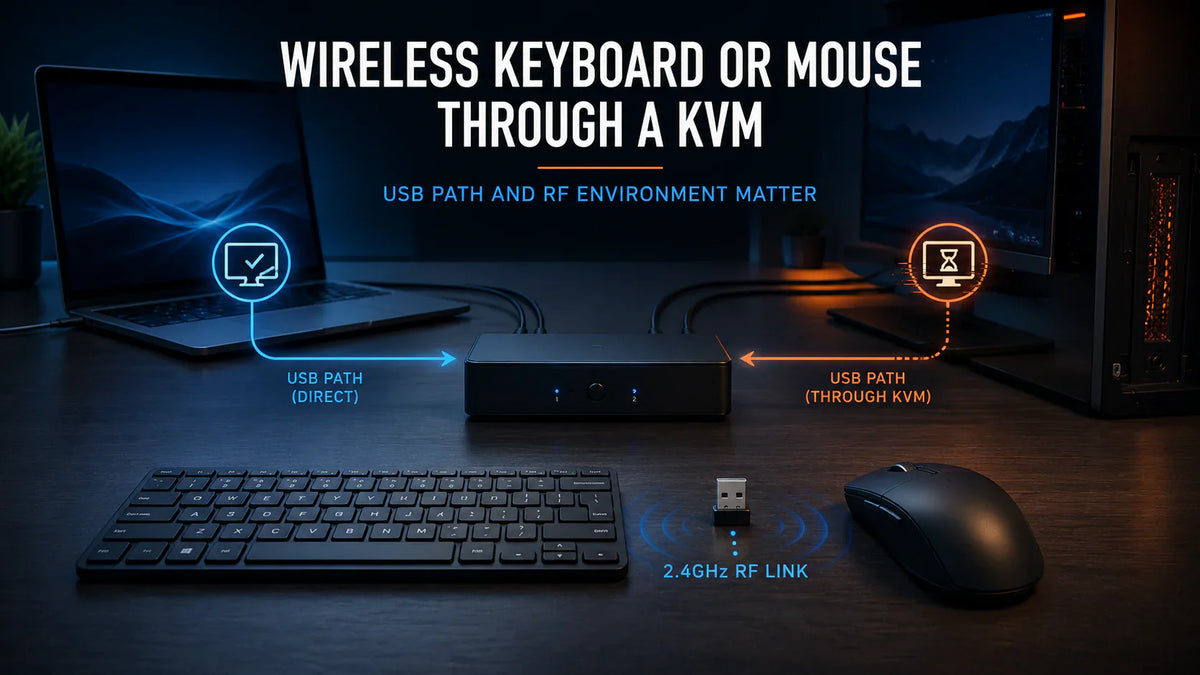
Fazit: Überprüfen Sie den USB-Pfad und die Funkumgebung
Wenn eine kabellose Maus nach dem Umschalten zwischen Computern nicht mehr funktioniert oder grundlegende Eingaben funktionieren, aber erweiterte Funktionen fehlen, lautet die entscheidende Frage nicht einfach: „Ist diese kabellose Tastatur oder Maus mit einem KVM-Switch kompatibel?“
Überprüfen Sie, über welchen USB-Kanal der Empfänger verbunden ist. Stellen Sie fest, ob der KVM-Switch an diesem Port HID-Emulation, DDM (Dynamic Device Mapping) oder eine transparente USB-Umschaltung verwendet. Beobachten Sie, ob das Problem nur während der USB-Neuerkennung auftritt oder während der gesamten Nutzung bestehen bleibt. Bewerten Sie anschließend die physische Position des Empfängers, Metallhindernisse, die Funkentfernung sowie die Aktivität nahegelegener USB-3.x-Geräte.
Ein KVM-Switch, der sowohl einen dedizierten Tastatur-/Mauspfad als auch einen normalen gemeinsam genutzten USB-Pfad bietet, ermöglicht mehr Möglichkeiten, Hotkey-Unterstützung, Umschaltverhalten, vollständige Empfängererkennung und die physische Platzierung des Empfängers auszubalancieren. Dadurch werden nicht alle Kompatibilitäts- oder Funkprobleme beseitigt, aber die Diagnose des Systems wird erleichtert.
Nächster Schritt: Prüfen Sie die USB-Port-Beschriftungen, das Handbuch, die Hotkey-Anforderungen und die Kompatibilitätshinweise für das jeweilige TESmart-KVM-Modell. Falls das Verhalten weiterhin unklar ist, wenden Sie sich an den technischen Support von TESmart und geben Sie das KVM-Modell, das Empfängermodell, die verwendeten Betriebssysteme, den genutzten Anschluss sowie ein einfaches Anschlussdiagramm an, damit der USB-Pfad präzise bewertet werden kann.

Deel:
KVM-Switch: Schwarzer Bildschirm oder niedrigere Bildwiederholrate? Wie EDID Anzeigeprobleme verursacht
HDC402-P23 vs HDK204-P24 vs HDK404-P23: Welcher Multi-Monitor-KVM passt zu Ihrer Workstation?