

Inhoudsopgave
- Invoering
- Waarom USB-C en Thunderbolt 4 zo gemakkelijk door elkaar worden gehaald.
- USB-C is een connector, Thunderbolt 4 is een protocol.
- USB-C versus Thunderbolt 4: de belangrijkste verschillen
- Waarom de mogelijkheden van een poort belangrijk zijn voor monitoren, dockingstations en KVM-switches
- Wanneer een USB-C KVM-switch volstaat
- Wanneer je een Thunderbolt-compatibele KVM nodig hebt
- Hoe TESmart efficiëntere workflows mogelijk maakt op Mac en Windows.
- Veelgestelde vragen: USB-C versus Thunderbolt 4
- Conclusie
Invoering
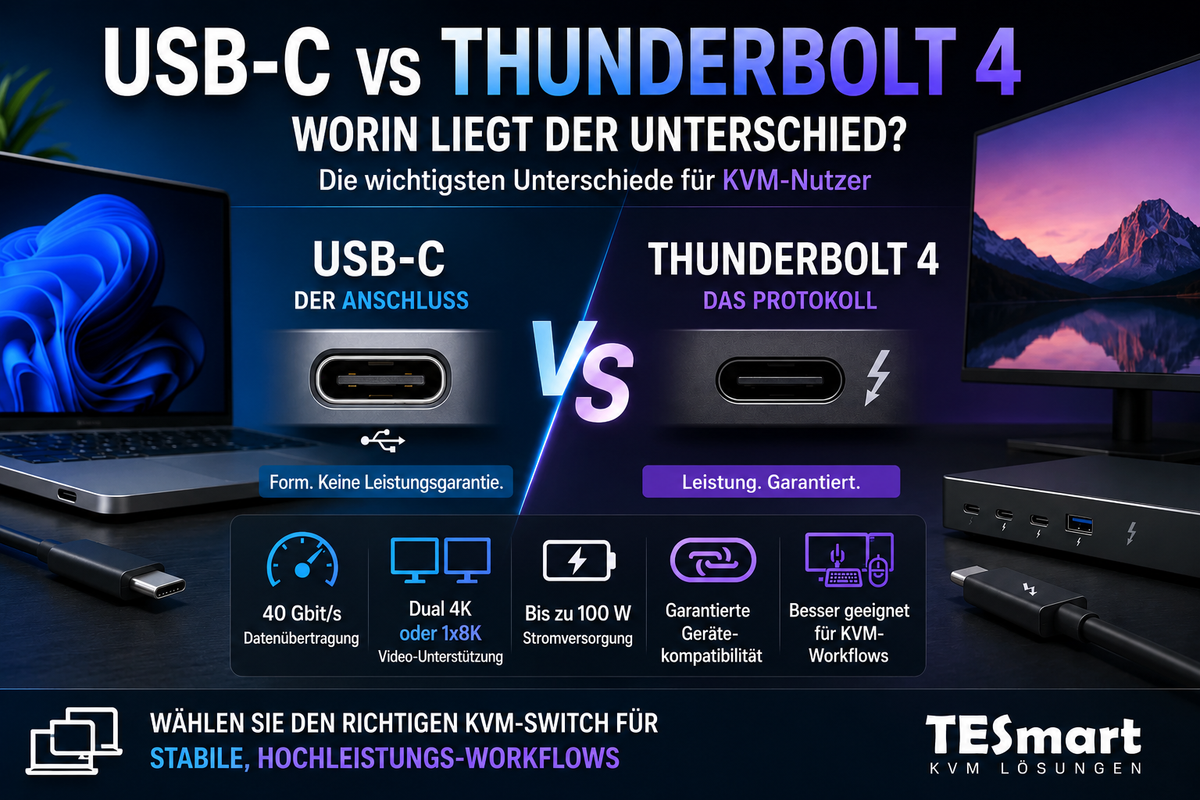
Veel gebruikers zien USB-C- en Thunderbolt 4-poorten en gaan ervan uit dat ze identiek zijn, omdat beide dezelfde Type-C-connector gebruiken. In werkelijkheid verwijst USB-C alleen naar de fysieke connector, terwijl Thunderbolt 4 een prestatiestandaard en protocol is gebaseerd op USB-C, dat hoge gegevensoverdrachtssnelheden, videotransmissie en compatibiliteit met apparaten garandeert.
Voor professionele gebruikers die meerdere computers, beeldschermen met hoge resolutie en USB-randapparatuur beheren, is het cruciaal om dit verschil te begrijpen bij het kiezen van een KVM-switch of het opzetten van een workflow met meerdere apparaten.
Waarom USB-C en Thunderbolt 4 zo gemakkelijk door elkaar worden gehaald.
Zowel USB-C als Thunderbolt 4 gebruiken dezelfde omkeerbare Type-C-connector. Daarom gaan veel gebruikers ervan uit dat de twee technologieën uitwisselbaar zijn. Verdere verwarring ontstaat doordat USB 4 enkele protocolkenmerken van Thunderbolt 3 en 4 overneemt, waaronder snelle gegevensoverdracht en video-uitvoer. De cruciale verschillen worden echter pas duidelijk in de praktijk.
Niet elke USB-C-poort ondersteunt:
- Video-uitvoer via DisplayPort Alt-modus
- Gegevensoverdrachtssnelheden van meer dan 10 Gbit/s
- Voldoende stroomvoorziening om een laptop op te laden
Thunderbolt 4-poorten garanderen deze functies. Dit maakt een significant verschil, met name in professionele KVM-configuraties met meerdere apparaten, zoals MacBooks en Thunderbolt-schermen.

USB-C is een connector, Thunderbolt 4 is een protocol.
USB-C is een fysieke interface. Het definieert niet de snelheid, video- of stroomvoorzieningsmogelijkheden. USB 2.0, USB 3.2, USB 4 en Thunderbolt 4 kunnen allemaal via dezelfde Type-C-connector worden verzonden.
Thunderbolt 4 is daarentegen een protocol met duidelijk gedefinieerde minimumvereisten:
- 40 Gbit/s bandbreedte voor data en video
- Ondersteuning voor twee 4K-schermen of één 8K-scherm.
- PCIe met 32 Gbit/s voor externe opslagoplossingen of GPU-uitbreidingen.
- Gegarandeerde stroomvoorziening tot 100 W
Een standaard USB-C-poort daarentegen ondersteunt geen video-uitvoer, is mogelijk beperkt tot USB 3.x-snelheden of levert mogelijk niet voldoende stroom voor een laptop.

USB-C versus Thunderbolt 4: de belangrijkste verschillen
| functie | USB-C | Thunderbolt 4 |
|---|---|---|
| Verbindingstype | USB-C (omkeerbaar) | USB-C (omkeerbaar) met Thunderbolt-logo |
| Maximale bandbreedte | Tot 20 Gbit/s (USB 3.2e generatie 2x2) of 40 Gbit/s (USB4) | Gegarandeerd 40 Gbit/s |
| Video-ondersteuning | Optioneel, afhankelijk van DisplayPort Alt Mode. | Verplichte ondersteuning voor 2×4K@60Hz oder 1×8K@60Hz |
| Stroomvoorziening | Optioneel, afhankelijk van het apparaat. | Tot 100 W |
| Apparaatcompatibiliteit | Afhankelijk van de host en de hub | Gegarandeerde ondersteuning voor Thunderbolt-apparaten, dockingstations en beeldschermen. |
| KVM-functies | Werkt met USB-C KVM's als de monitor en pc DisplayPort Alt Mode ondersteunen. | Voor optimale functionaliteit met Thunderbolt-schermen en Apple Studio Display is een Thunderbolt-compatibele KVM-switch vereist. |
Waarom de mogelijkheden van een poort belangrijk zijn voor monitoren, dockingstations en KVM-switches
Het kiezen van een KVM-switch of dockingstation uitsluitend op basis van het type connector kan leiden tot zwarte schermen, flikkerende beelden of een lagere verversingsfrequentie.
- MacBooks hebben vaak USB-C/Thunderbolt-poorten, maar geen ingebouwde DisplayPort-uitgangen. Daarom zijn USB-C naar DP-adapters of docks nodig voor een pure DP KVM-configuratie.
- Apple Studio Display en andere Thunderbolt-monitoren verzenden video, USB, audio en stroom gelijktijdig. Een standaard USB-C KVM-switch biedt mogelijk niet volledige ondersteuning voor deze apparaten.
- USB-apparaten en toetsenbord-/muisemulatie kunnen storingen vertonen als de verbinding onvoldoende bandbreedte of het vereiste protocol biedt.
Wanneer een USB-C KVM-switch volstaat
Als uw opstelling bestaat uit een standaard USB-C-laptop en USB-C-, HDMI- of DisplayPort-monitoren die geen Thunderbolt-functionaliteit vereisen, is een USB-C KVM-switch meestal voldoende.
Met deze apparaten kunt u:
- Het delen van een monitor, toetsenbord en muis tussen twee of meer computers.
- Standaard USB-randapparatuur delen
- Schakel tussen systemen met behulp van een sneltoets of knoppen op het apparaat.
Voor de meeste Windows-omgevingen of configuraties met gemengde USB-C-monitoren bieden de USB-C KVM-switches van TESmart een kosteneffectieve en stabiele oplossing zonder onnodige complexiteit.
Wanneer je een Thunderbolt-compatibele KVM nodig hebt
Een Thunderbolt-compatibele KVM-switch is vereist als:
- Een Apple Studio Display of andere Thunderbolt-monitoren kunnen worden gebruikt.
- Dubbele 4K-, 8K- of hoge verversingsfrequentie-video is vereist.
- USB, audio en stroomvoorziening moeten via één kabel worden aangesloten.
De THK401-X4 TESmart is speciaal ontworpen voor gemengde workflows waarbij ten minste één systeem een Thunderbolt-compatibele verbinding vereist. Hierdoor kunnen MacBooks, Windows-laptops en Thunderbolt-schermen naadloos met elkaar worden gebruikt.
Hoe TESmart efficiëntere workflows mogelijk maakt op Mac en Windows.
TESmart-oplossingen maken het mogelijk om te schakelen tussen meerdere computers zonder de integriteit van video-, USB-, audio- en stroomsignalen aan te tasten.
De belangrijkste voordelen zijn onder meer:
- Naadloze integratie van Mac- en Windows-systemen
- Schermen delen tussen Mac en pc
- Ondersteuning voor Apple Studio Display KVM-scenario's
- Minder kabelwarboel en een opgeruimdere werkplek.
Door de juiste KVM-switch te kiezen die aansluit op uw verbindings- en monitoringsbehoeften, bent u verzekerd van stabiele, efficiënte en betrouwbare workflows.
Veelgestelde vragen: USB-C versus Thunderbolt 4
- Vraag 1: Kan ik een gewone USB-C KVM-switch gebruiken met een Apple Studio Display?
- A: Over het algemeen niet. De Apple Studio Display vereist een volledige Thunderbolt-verbinding, die doorgaans niet wordt ondersteund door standaard USB-C KVM-switches.
- Vraag 2: Hoe weet ik of mijn USB-C-poort video-uitvoer ondersteunt?
- A: Controleer of de poort DisplayPort Alt Mode of USB4 ondersteunt. Niet elke USB-C-poort biedt video-uitvoer.
- Vraag 3: Is Thunderbolt 4 achterwaarts compatibel met USB-C-apparaten?
- A: Ja. Thunderbolt 4-poorten ondersteunen standaard USB-C-apparaten. USB-C-poorten voldoen echter niet per se aan alle Thunderbolt 4-vereisten.
- Vraag 4: Welk TESmart-product is geschikt voor workflows waarin zowel Mac als Windows worden gebruikt?
- A: Voor USB-C-monitoren is een TESmart USB-C KVM voldoende. Voor Thunderbolt-schermen of Apple Studio Display-workflows wordt een Thunderbolt-compatibele KVM aanbevolen, zoals de [ontbrekende informatie]. THK401-X4.
Conclusie: Kies uw KVM-switch op basis van het signaal, niet alleen op basis van het type verbinding.
USB-C en Thunderbolt 4 gaan niet alleen over de connector. Cruciale factoren zijn onder meer het protocol, de bandbreedte, de video-ondersteuning en het beheer van randapparatuur. Deze factoren bepalen of een KVM-switch betrouwbaar functioneert.
TESmart ondersteunt gebruikers bij dit selectieproces met USB-C KVM-switches voor algemene toepassingen en Thunderbolt-compatibele KVM's voor veeleisende professionele workflows. Wie apparaten, monitoren en vereisten zorgvuldig evalueert, vindt de juiste oplossing voor een stabiel en efficiënt werkstation met meerdere computers.
Kom meer te weten over onze USB-C KVM- en Thunderbolt-compatibele KVM-oplossingen, om uw Mac- en Windows-desktopomgeving optimaal in te stellen.
Splitsen:
Live-uitzendingswerkstation voor sportcommentaar: installatie van meerdere pc's met TESmart Multi-Monitor KVM
DisplayPort of HDMI: welke interface is beter voor gamen en werken?