



Monitorkonfiguration

Max. Auflösung

Stabile Anzeige

USB-Geräte gemeinsam nutzen

Automatische Signalerkennung

Automatischer Eingangsscan

Steuerung über RJ45
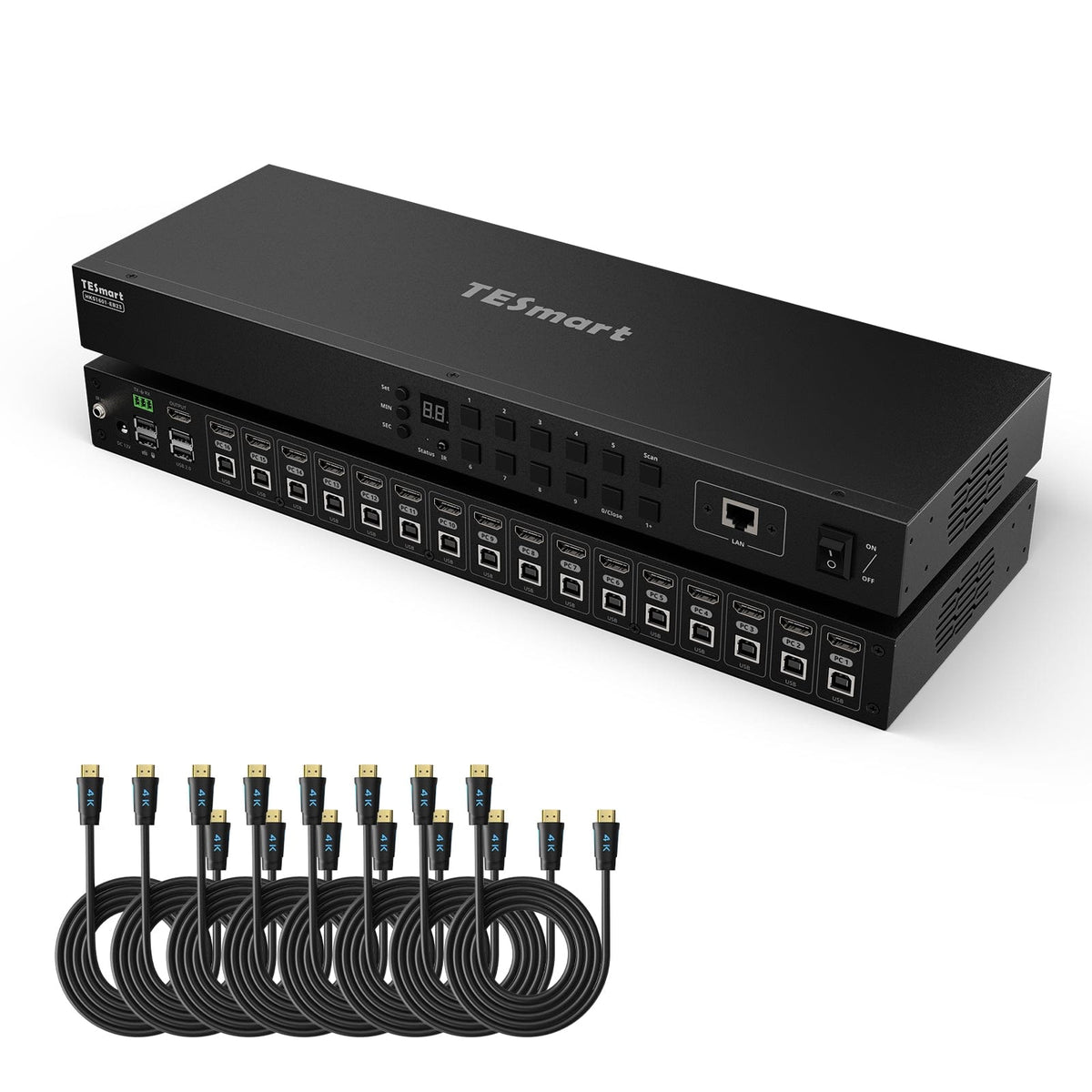
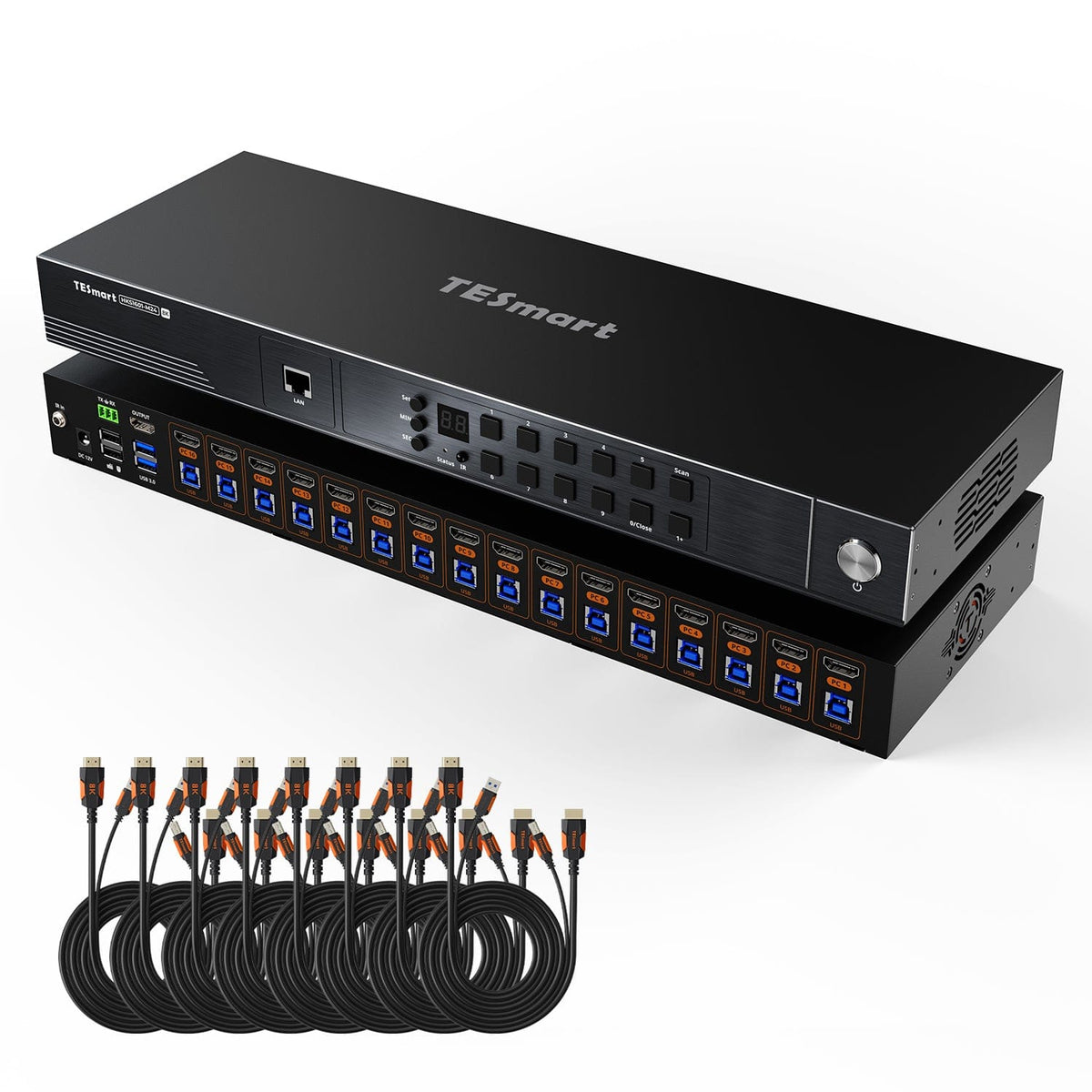
16×1 HDMI-KVM | 4K30, EDID & USB 2.0
HKS1601-EB23: 16 HDMI-Computer teilen einen Monitor, Tastatur und Maus – mit bis zu 4K30, EDID und USB 2.0. Auto Scan und automatische Quellenerkennung unterstützen das Monitoring.
Monitorkonfiguration
Max. Auflösung
Stabile Anzeige
USB-Geräte gemeinsam nutzen
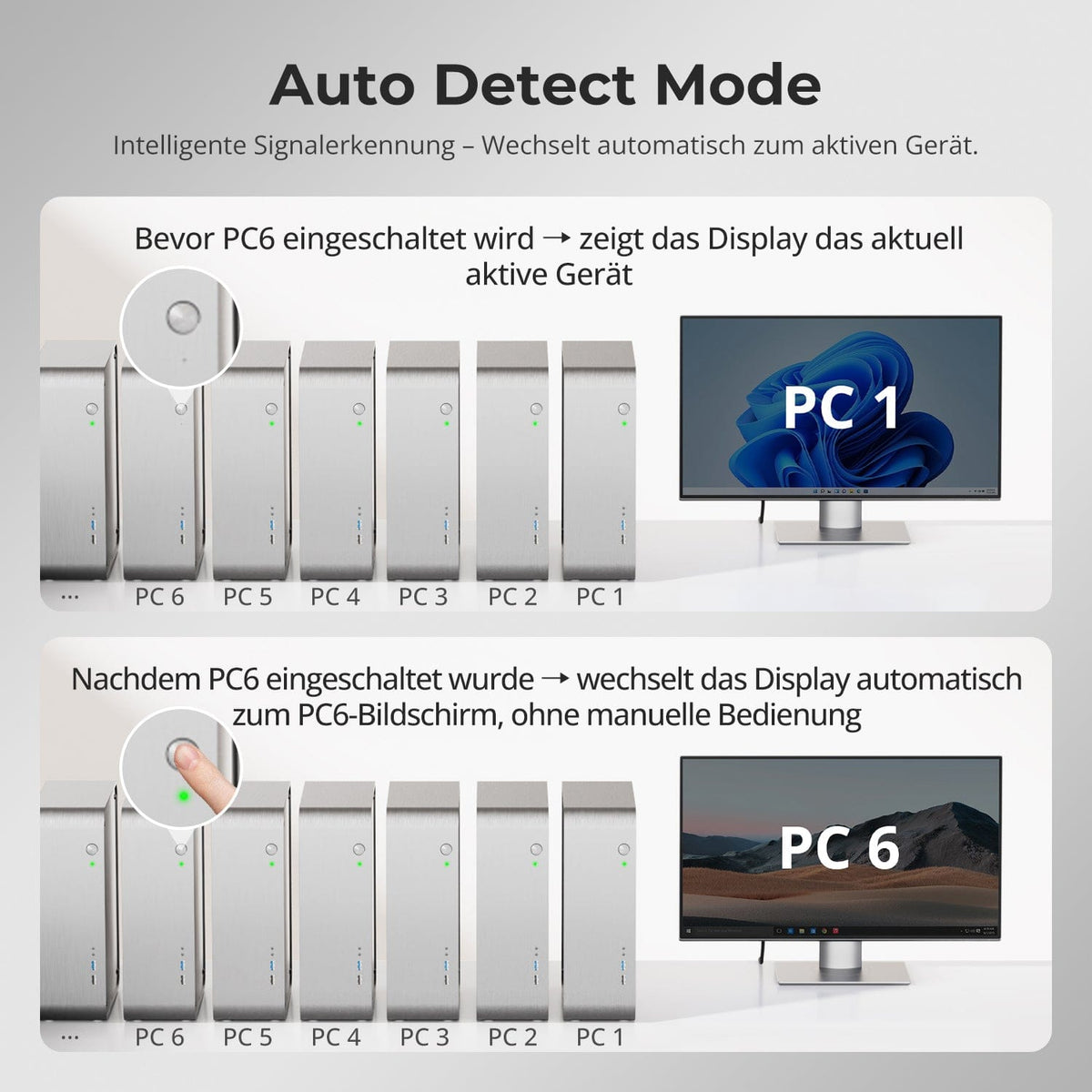
Automatische Signalerkennung
Automatischer Eingangsscan
Steuerung über RJ45
- Version:
- Updated
- Plug Type:
- EU Plug
Warum HKS1601-EB23?
Übersicht

01
4K30 für mehrere HDMI-Computer
Auto Detect wechselt zu einem neu angeschlossenen aktiven Computer und bei entfernten Quellen zum nächsten aktiven Eingang. Standardmäßig aktiviert; per IR-Fernbedienung umschaltbar.
02
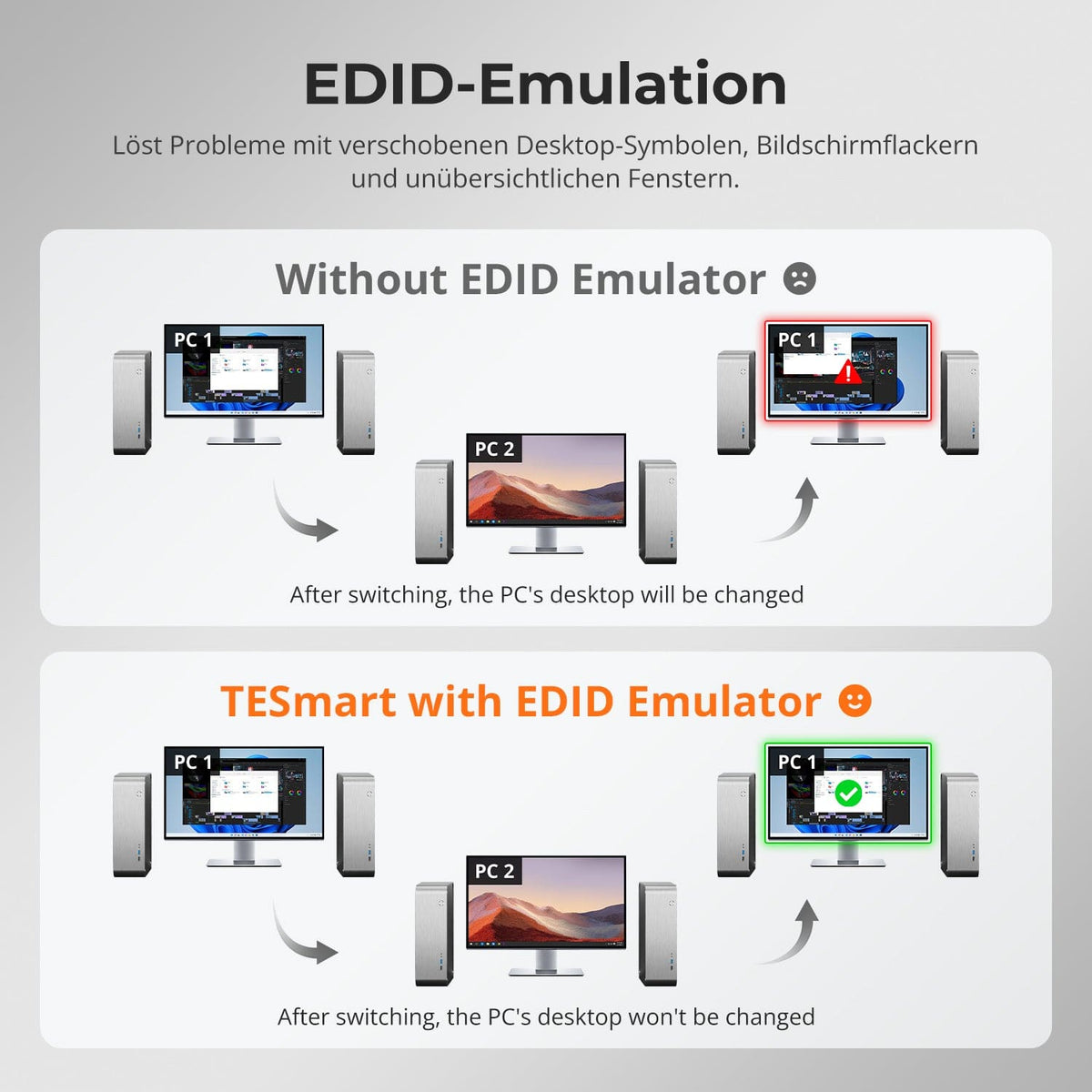
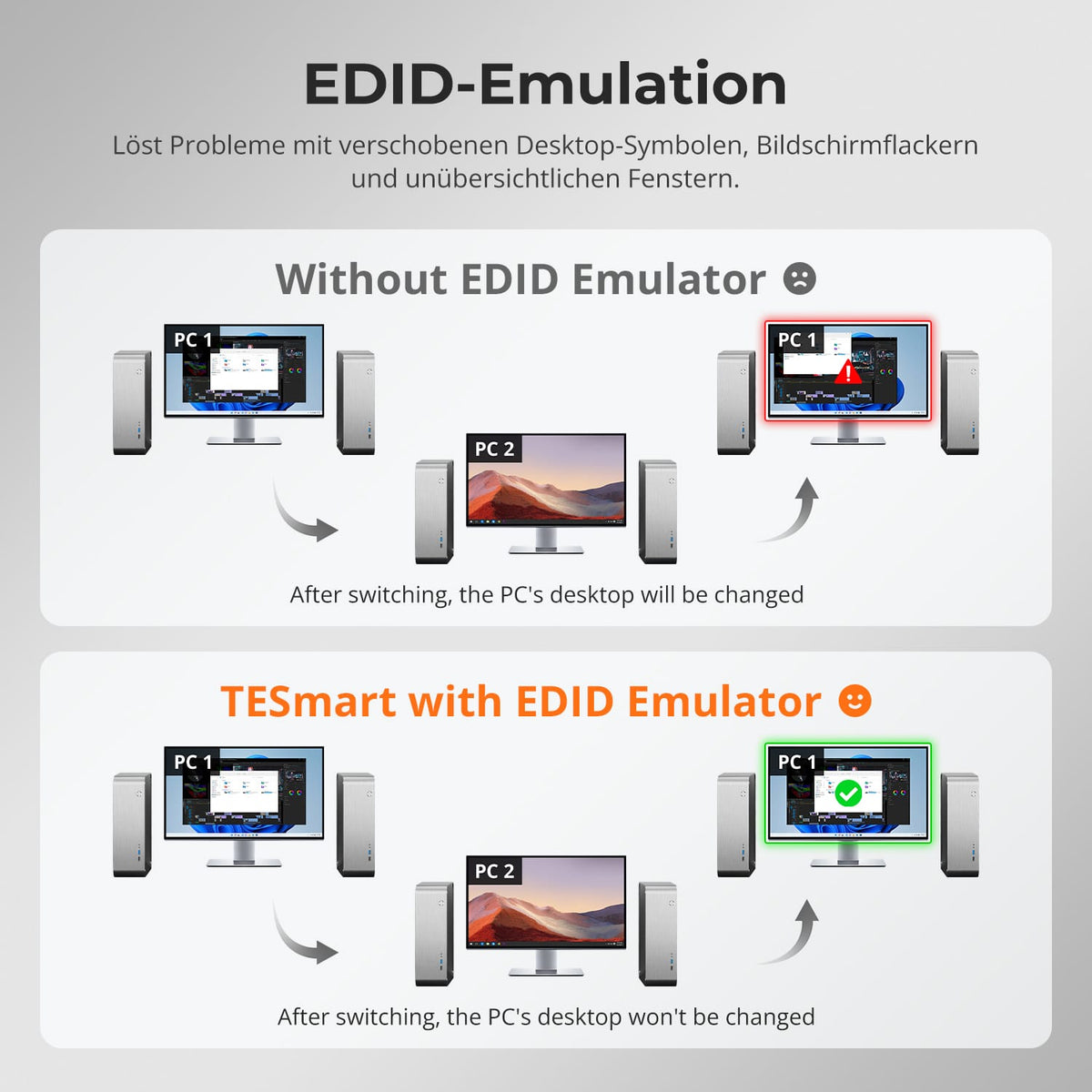
EDID hält jeden Computer bereit
EDID-Emulation an jedem Eingang hält Monitorinformationen beim Umschalten bereit und reduziert neu angeordnete Desktops, Flackern und erneute Initialisierung.
03
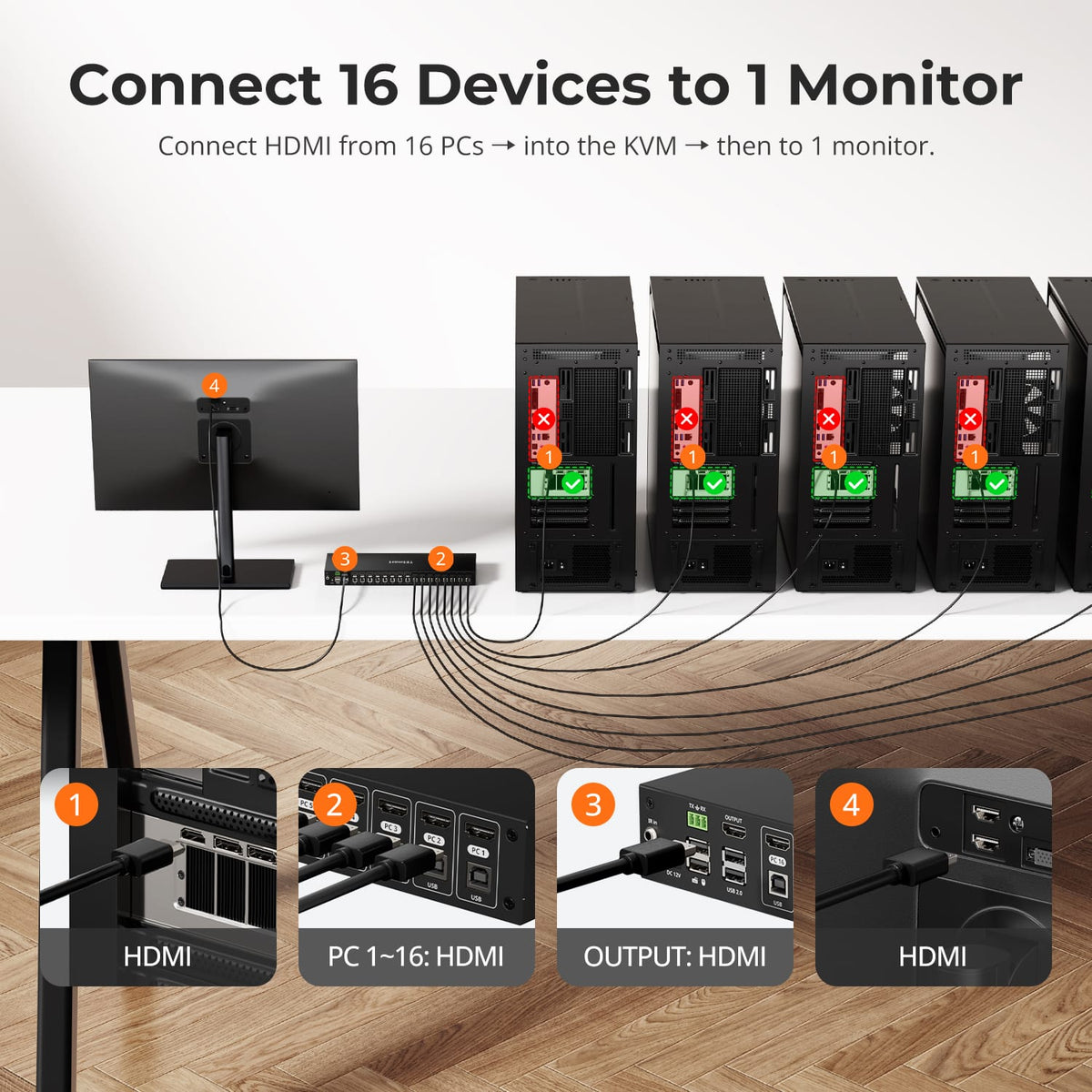
Ein Monitor für mehrere Computer
HKS1601-EB23: 16 HDMI-Computer teilen einen Monitor, Tastatur und Maus – mit bis zu 4K30, EDID und USB 2.0. Auto Scan und automatische Quellenerkennung unterstützen das Monitoring.

05
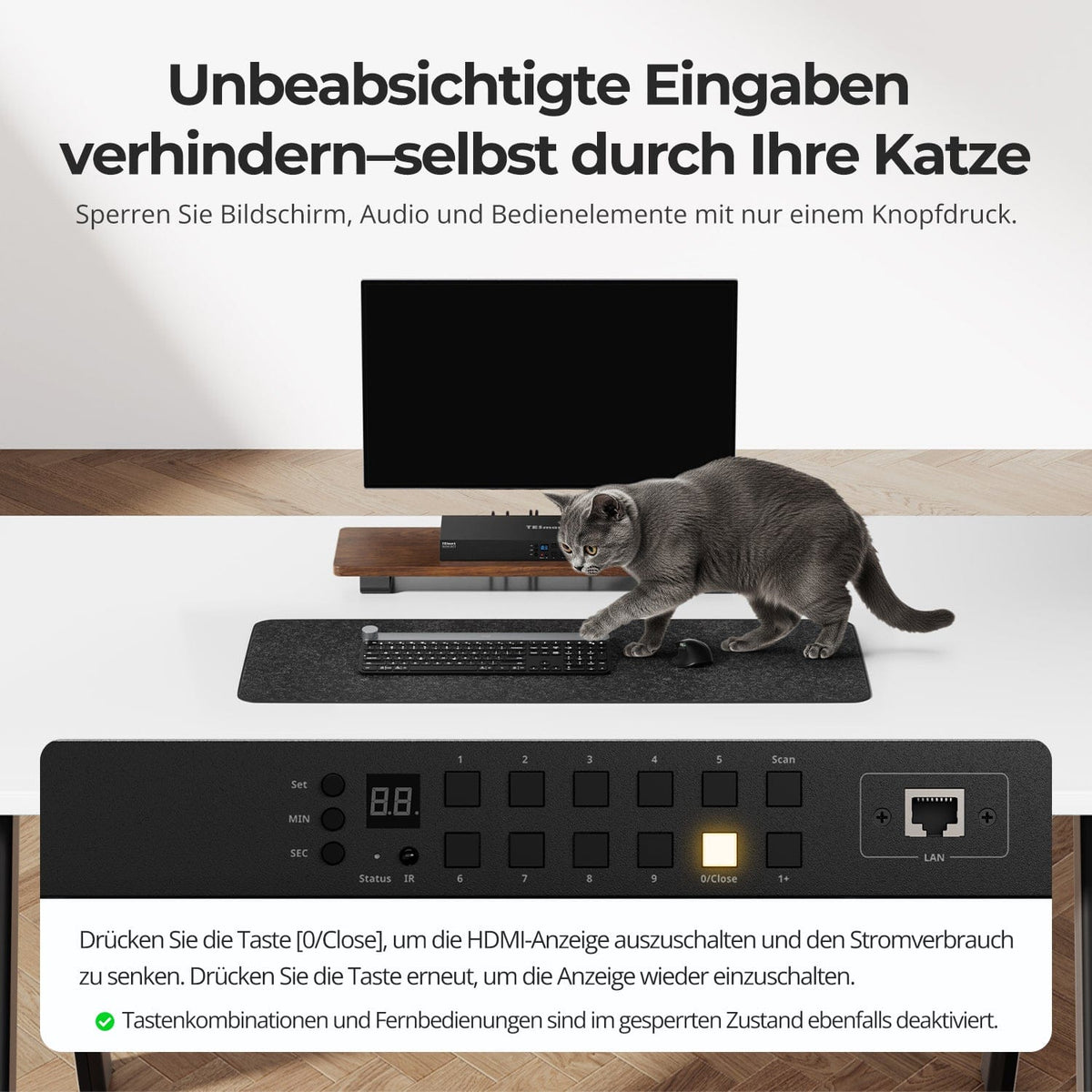
Display ausschalten, KVM eingeschaltet lassen
0/Close deaktiviert die HDMI-Ausgabe und reduziert den Stromverbrauch. Erneutes Drücken stellt die Ausgabe wieder her.
05
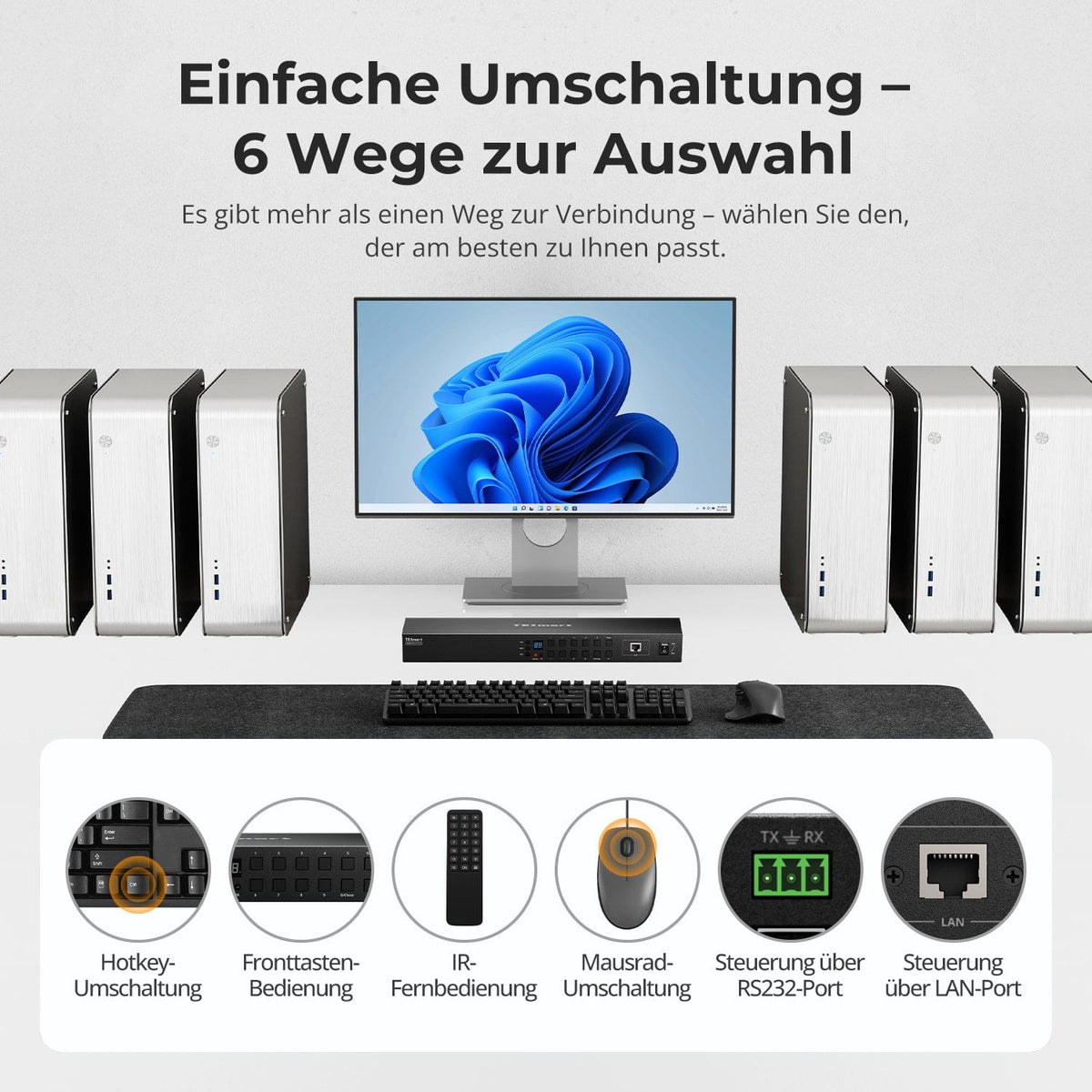
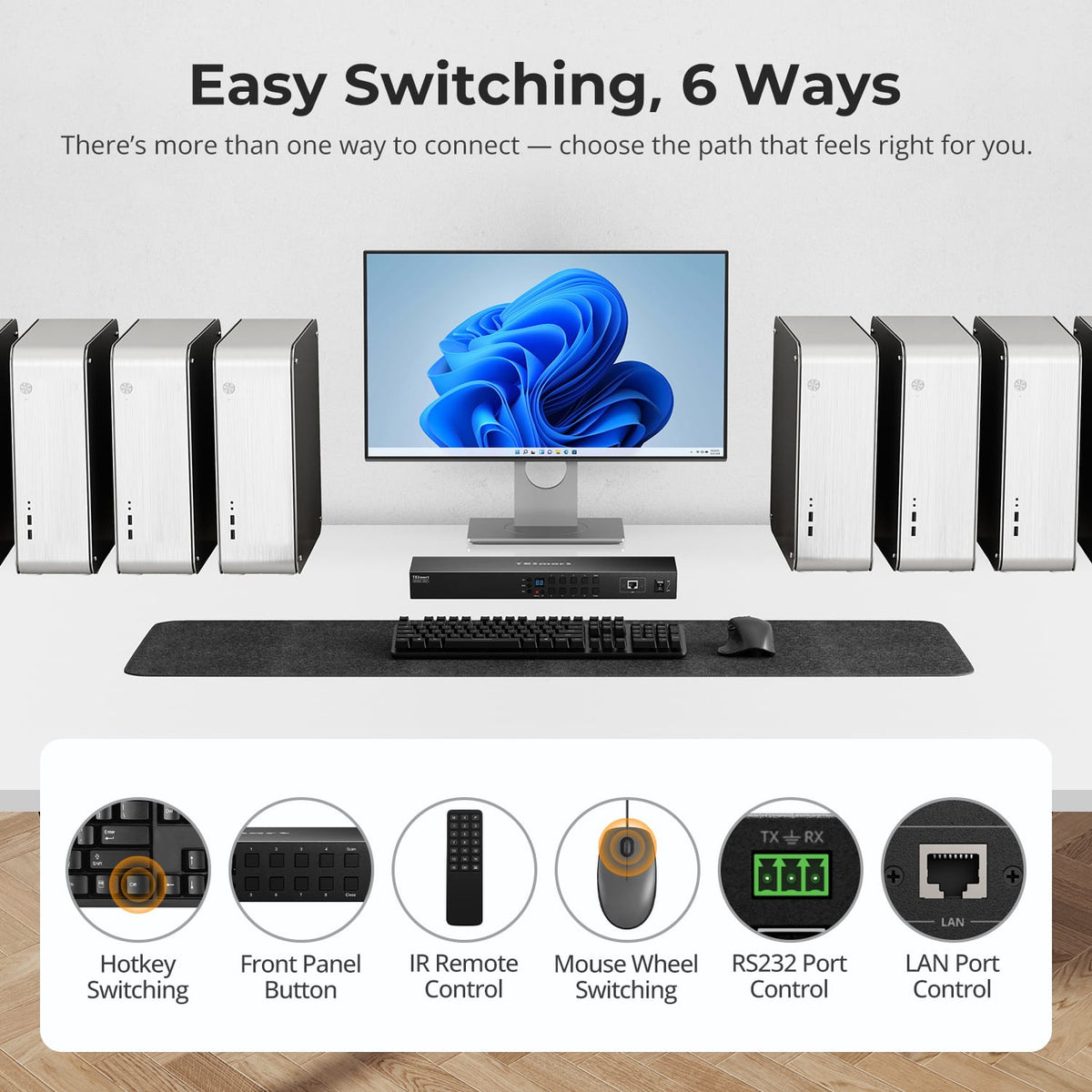
6 Möglichkeiten zum Umschalten
Wechseln Sie zwischen Computern mit Tastatur-Hotkeys, Fronttasten, IR-Fernbedienung, Mausrad, RS232 oder LAN-Steuerung.
06
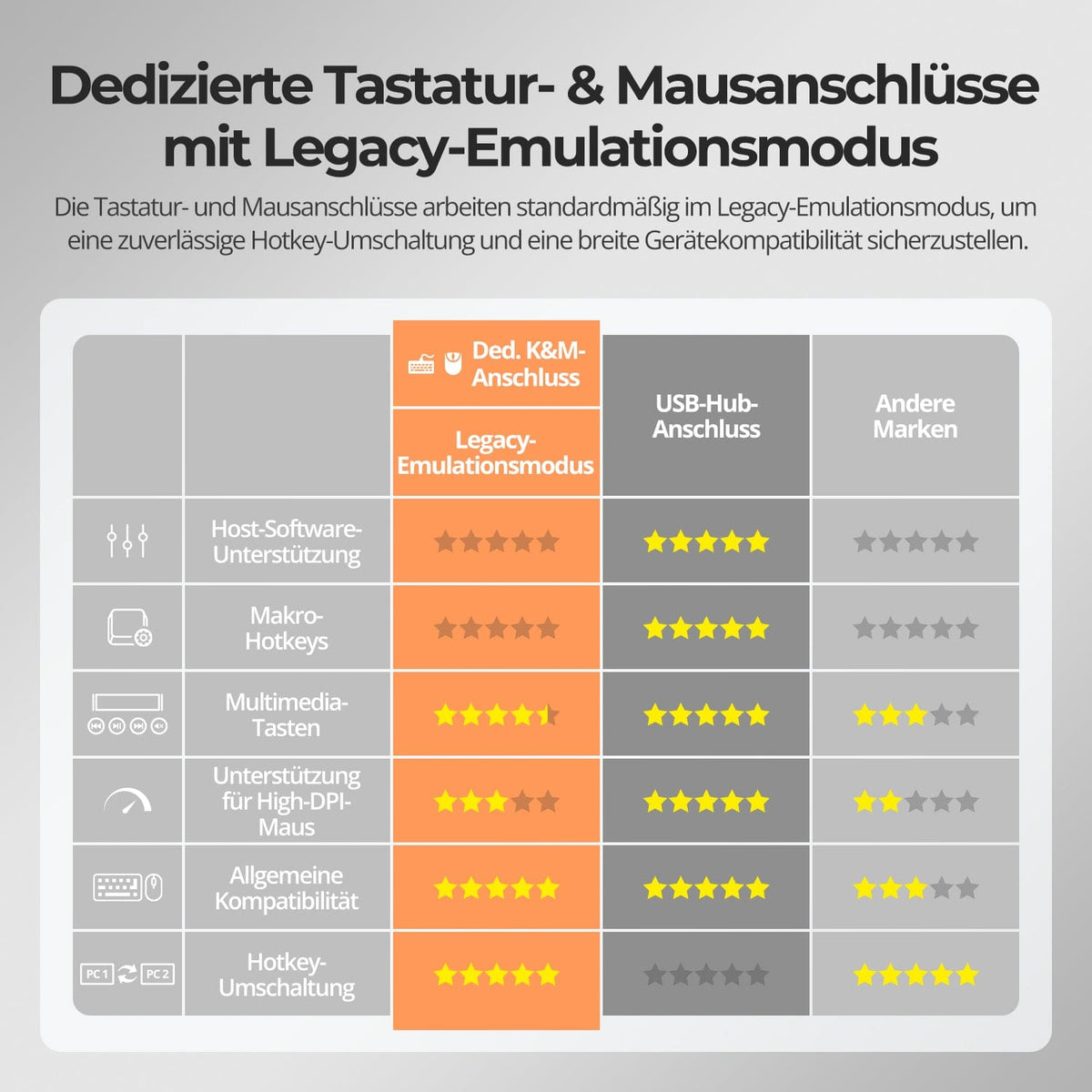
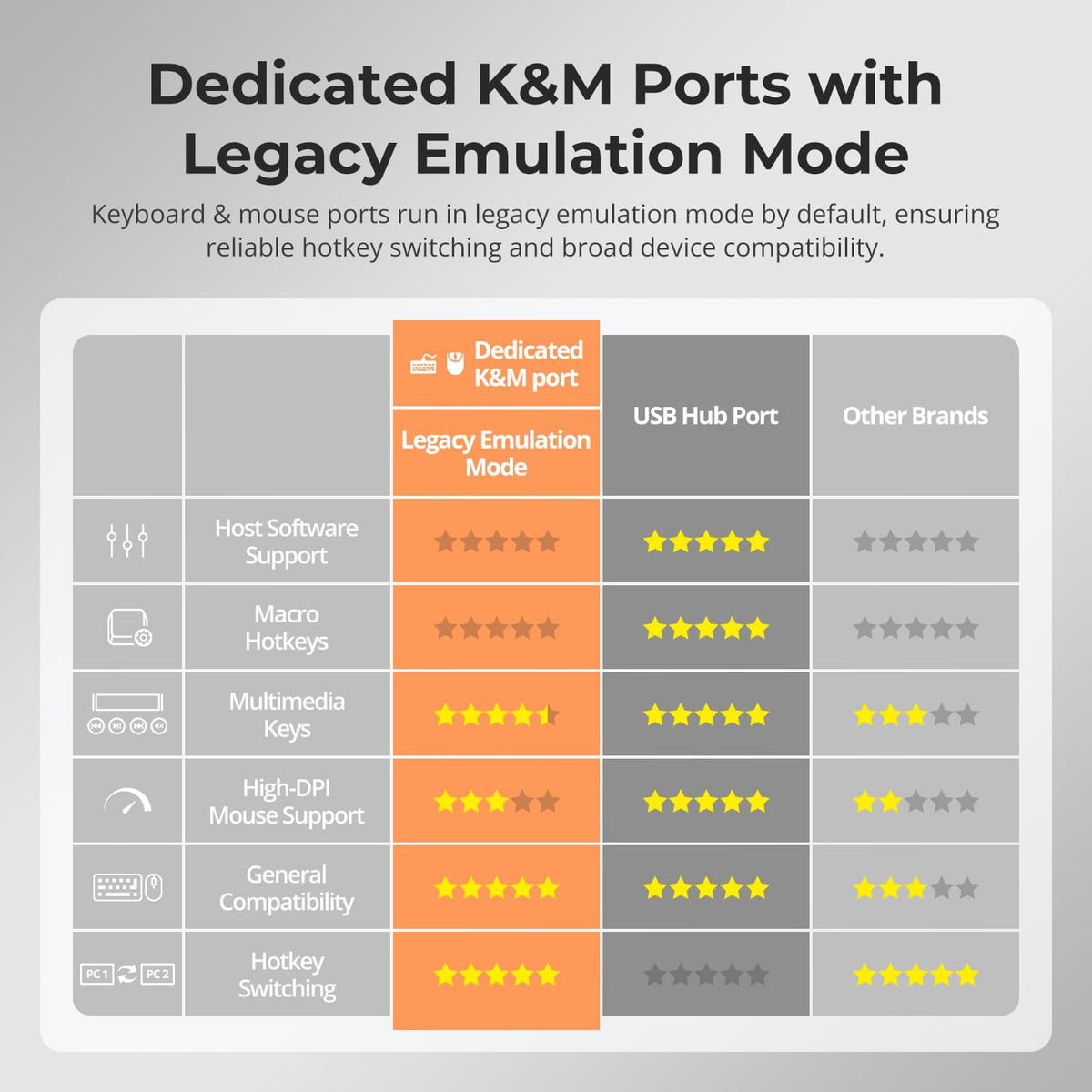
Separate Tastatur- und Mausanschlüsse
Der Legacy-Emulationsmodus ist standardmäßig aktiviert und ermöglicht zuverlässiges Umschalten per Hotkey sowie breite Tastatur- und Mauskompatibilität.
Daten & Support
Kompatibilität & Anschlüsse
Technische Daten
Anleitungen & Downloads
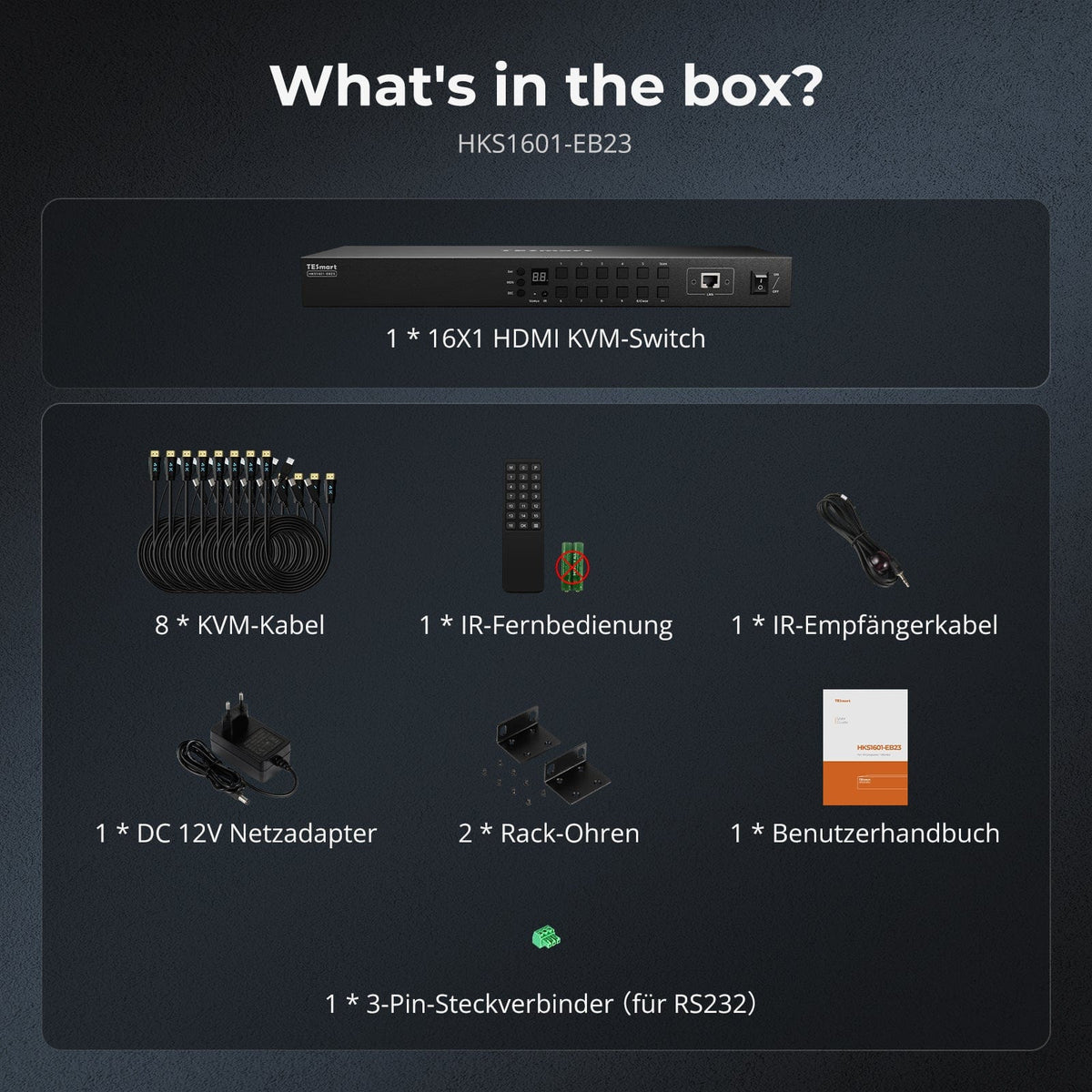
Lieferumfang

1 × HKS1601-EB23 KVM-Switch

8 × KVM-Kabel (HDMI + USB)

1 × IR-Empfängerkabel

1 × IR-Fernbedienung

1 × 12-V-DC-Netzteil

1 × 3-poliger RS232-Stecker

2 × Rackwinkel

1 × Bedienungsanleitung


Passende Modelle vergleichen
Wählen Sie die Modelle in den Menüs aus, um Anschlüsse, Bildausgabe und gemeinsam nutzbare Funktionen zu vergleichen.

Modell
HKS1601-EB23
Modell
HKS1601-P23
Modell
HKS1601-M24
Computeranzahl
16 Computer
Computeranzahl
16 Computer
Computeranzahl
16 Computer
Computeranschlüsse
Je PC: 1 × HDMI + USB
Computeranschlüsse
Je PC: 1 × HDMI + USB
Computeranschlüsse
Je PC: 1 × HDMI + USB
Monitorausgänge
1 × HDMI
Monitorausgänge
1 × HDMI
Monitorausgänge
1 × HDMI
Bildausgabe
4K30
Bildausgabe
4K60
Bildausgabe
8K60 / 4K144
Gemeinsame USB-Geräte
USB 2.0
Gemeinsame USB-Geräte
USB 3.0 / 5 Gbit/s
Gemeinsame USB-Geräte
USB 3.0 / 5 Gbit/s
EDID-Emulation
Ja
EDID-Emulation
Ja
EDID-Emulation
Ja
Netzwerksteuerung
LAN / TCP-IP + RS232
Netzwerksteuerung
LAN / TCP-IP + RS232
Netzwerksteuerung
LAN / TCP-IP + RS232
Häufige Fragen
Weitere Antworten finden Sie in unserem Hilfe-Center.
[Kompatibilität] Unterstützt der KVM Mac und Windows?
Ja. HKS1601-EB23 unterstützt Windows, macOS, Unix, Raspberry Pi OS und Linux einschließlich Debian, Ubuntu, Fedora und Raspbian. PS5 und Nintendo Switch können als HDMI-Quellen angeschlossen werden.
[Kompatibilität] Welche Computer und Displays unterstützt HKS1601-EB23?
Bis zu 16 HDMI-Computer und ein HDMI-Monitor. Jeder Computer benötigt USB zum KVM für Tastatur, Maus und gemeinsame USB-Geräte.
[Kompatibilität] Funktioniert DVI mit diesem KVM?
Ja. DVI-D-Single-Link-Quellen und -Displays funktionieren mit passenden HDMI-DVI-Adaptern.
[Funktionen] Kann ich den KVM per Computersoftware steuern?
Ja. TESmart bietet Windows-Steuersoftware und eine Protokolldokumentation für kompatible Drittanbieter- oder eigene Tools. Aktuelle Downloads erhalten Sie bei TESmart oder beim Support.
[Funktionen] Was bewirkt die EDID-Emulation?
Monitorinformationen bleiben für alle Computer bereit. Das reduziert erneute Erkennung, Flackern und neu angeordnete Desktops beim Umschalten.
[Anschlüsse] Können die Computer USB-Geräte teilen?
Ja. Ein kompatibles Gerät am gemeinsamen USB-Port folgt dem ausgewählten Computer.
[Anschlüsse] Wozu dienen LAN und RS232?
LAN nimmt TCP/IP-Steuerbefehle an, RS232 nutzt das dokumentierte serielle Protokoll. LAN stellt den Computern keinen gemeinsamen Netzwerkzugang bereit.
[Anschlüsse] Warum funktionieren meine USB-Geräte nicht?
Prüfen Sie das USB-Kabel in der passenden Eingangsgruppe. Die vorgesehenen Ports sind nur für Tastatur/Maus; andere Geräte gehören an den gemeinsamen USB-Port. Leistungsstarke Geräte benötigen einen aktiven Hub oder direkten Computeranschluss.
[Einrichtung] Wie schließe ich each computer an?
Verbinden Sie jeden Computer über HDMI und USB mit seiner Eingangsgruppe. Schließen Sie Monitor, Tastatur, Maus, gemeinsame Geräte, optional IR-Empfänger und 12-V-Versorgung an.
[Umschalten] Wie wechsle ich zwischen den Computern?
Per Bedienfeld, IR-Fernbedienung, Hotkeys, Mausrad, RS232, Windows-Software oder TCP/IP über LAN. Die Mausradfunktion muss zunächst aktiviert werden.
[Umschalten] Warum wechselt der KVM automatisch zu einem neuen Computer?
Auto Detect ist standardmäßig aktiv. Der Modus wählt neu angeschlossene oder eingeschaltete Quellen und bei entfernten Quellen einen anderen aktiven Eingang. M auf der IR-Fernbedienung schaltet ihn um.
[Funktionen] Wie stelle ich das Auto-Scan-Intervall ein?
Aktivieren Sie Auto-Scan per Scan-Taste, zweimal rechte Strg und Leertaste oder P auf der Fernbedienung. MIN, SEC und Set stellen 5 Sekunden bis 59 Minuten 59 Sekunden ein; standardmäßig 15 Sekunden. Hotkey-Anpassungen mit +/− funktionieren nur bei aktivem Auto-Scan.
[Einrichtung] Was tun bei Flackern oder schwarzem Bildschirm?
Quelle, KVM, Display und Kabel müssen Auflösung und Bildwiederholrate unterstützen. Nutzen Sie mitgelieferte Eingangskabel, halten Sie HDMI am Ausgang unter 3 m und entfernen Sie Adapter oder Kaskaden. Bei anhaltenden Problemen prüft der Support die EDID-Kompatibilität.
[Umschalten] Warum dauert der Wechsel zu PC1 etwas länger?
Der KVM wartet kurz, ob 1 die erste Ziffer für Ports 10–16 ist. Das ist normal. Die Bedienfeldtaste 1 wählt PC1 sofort.
[Kompatibilität] Welche Tastatur eignet sich für Hotkeys?
Eine kabelgebundene Volltastatur mit eigener Rollen-Taste am vorgesehenen Tastatur-Port. Standardauslöser ist die rechte Strg-Taste.
