

Monitorkonfiguration

Max. Auflösung

Stabile Anzeige

USB-Geräte gemeinsam nutzen

Kopierschutz
Anzeigemodus
Tastatur und Maus
2×2 HDMI-KVM | 4K60, EDID & USB 2.0
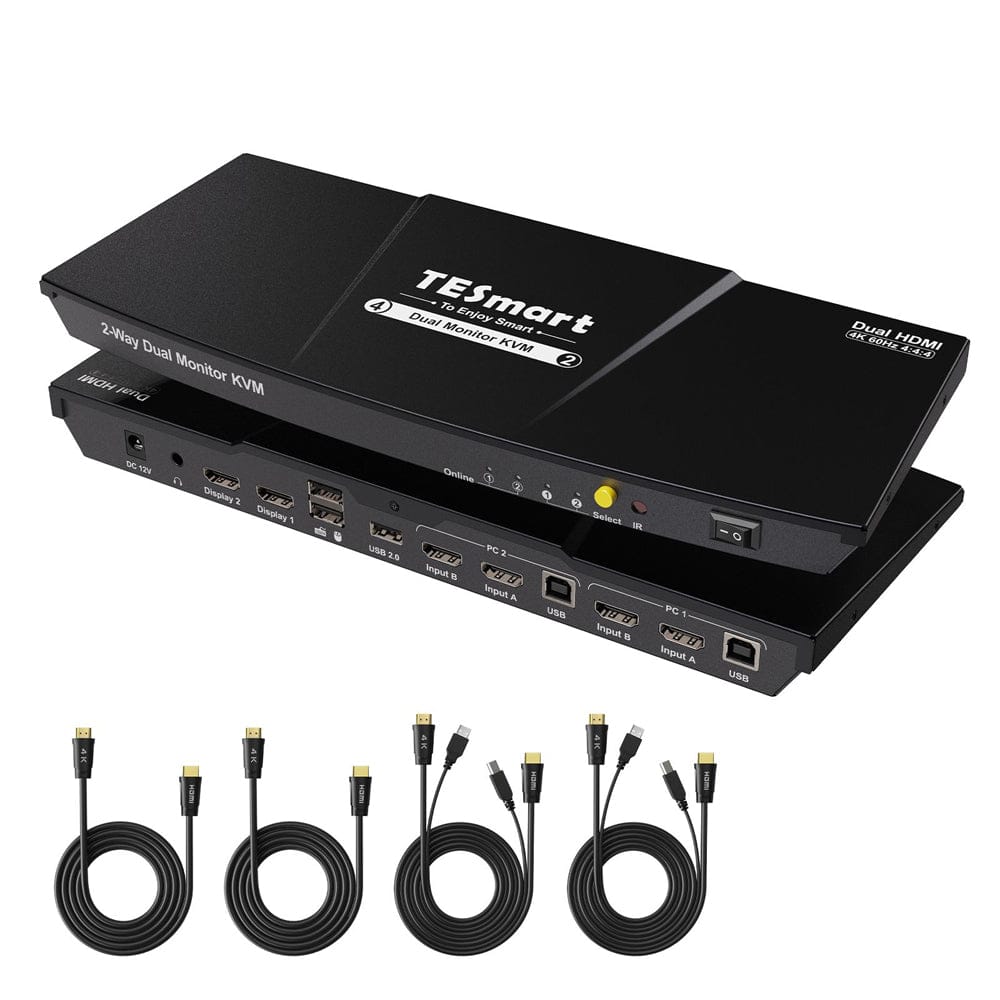
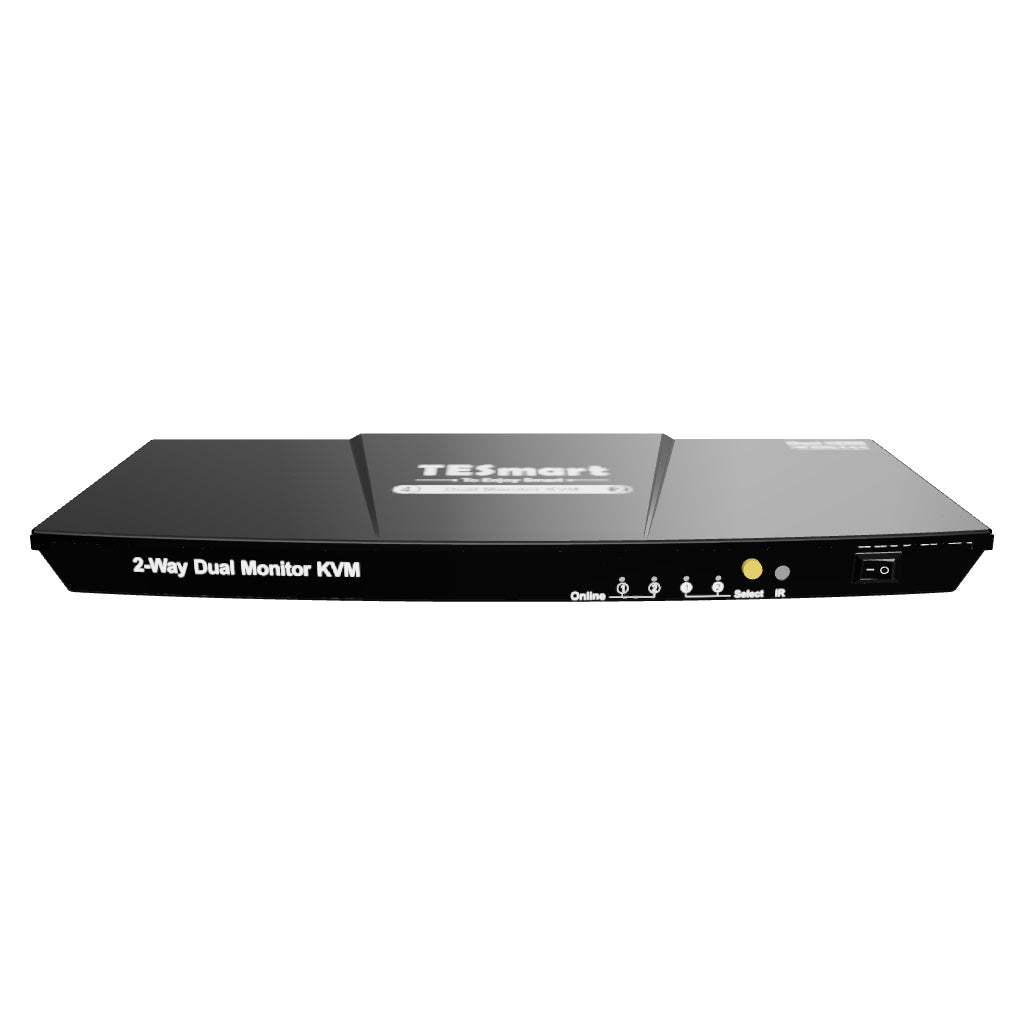
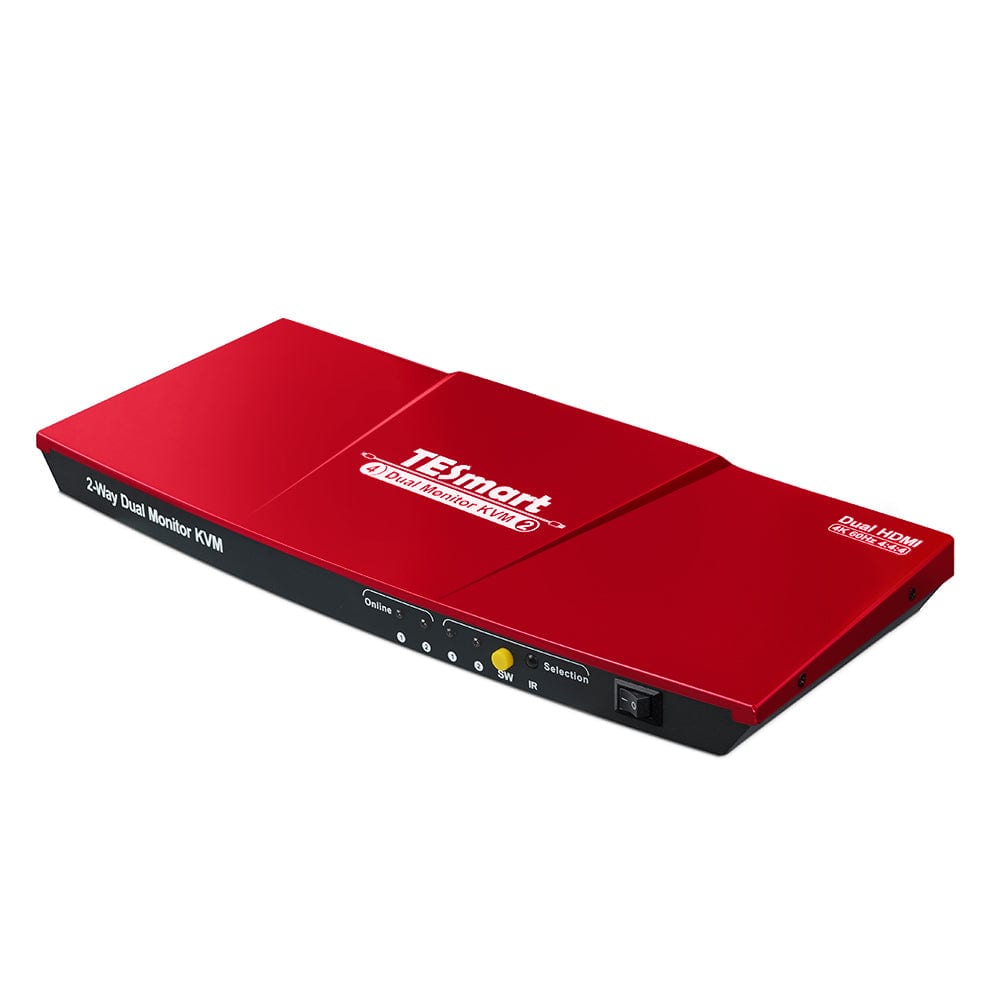
HKS202-E23 verbindet zwei PCs mit zwei HDMI-Monitoren. Wechseln Sie Bild, Tastatur und Maus oder nutzen Sie beide Systeme nebeneinander – mit bis zu 4K60 und EDID.
Monitorkonfiguration
Max. Auflösung
Stabile Anzeige
USB-Geräte gemeinsam nutzen
Kopierschutz
Anzeigemodus
Tastatur und Maus
2×2 HDMI-KVM | 4K60, EDID & USB 2.0
Warum HKS202-E23?
Übersicht
01
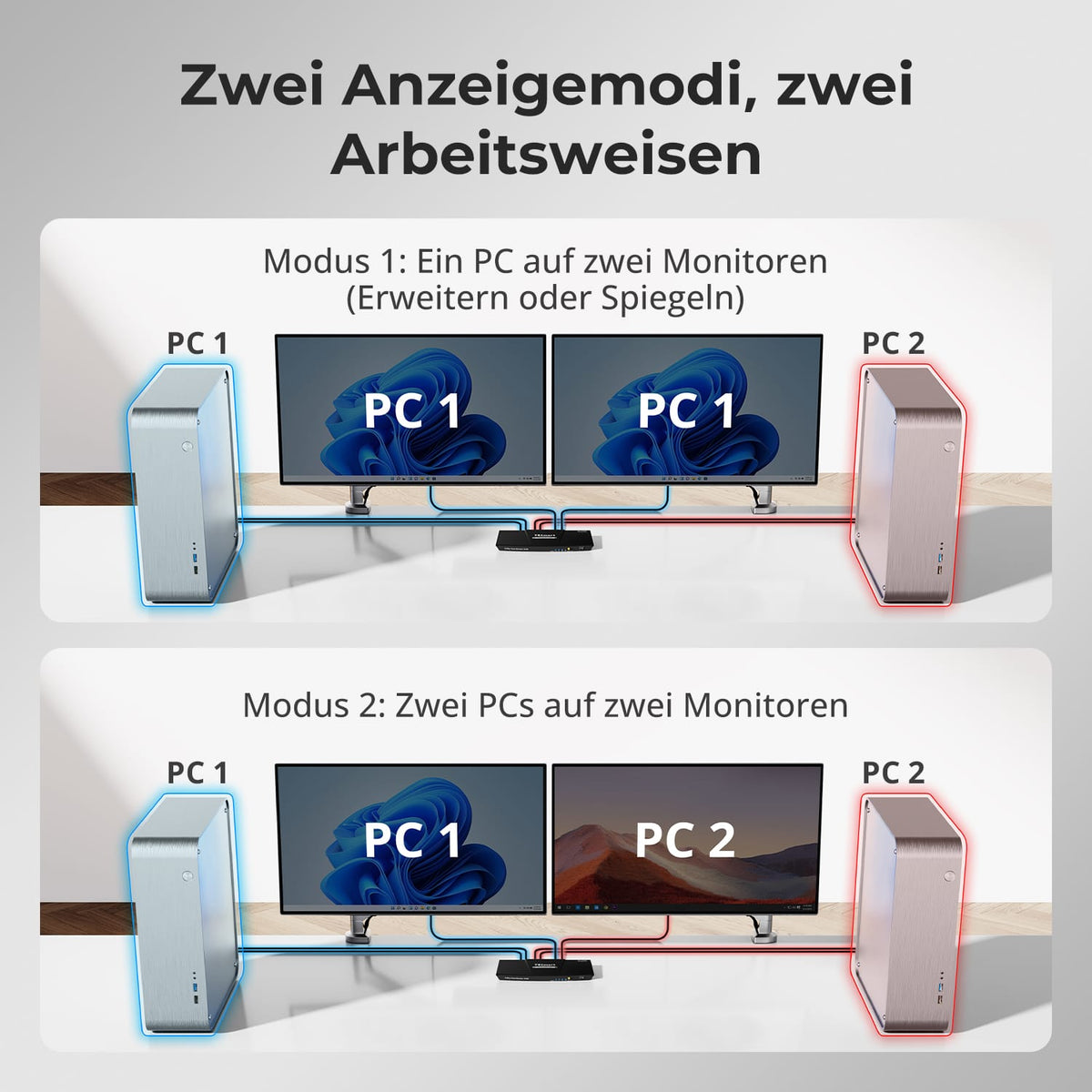
Zwei Displaymodi für zwei Computer
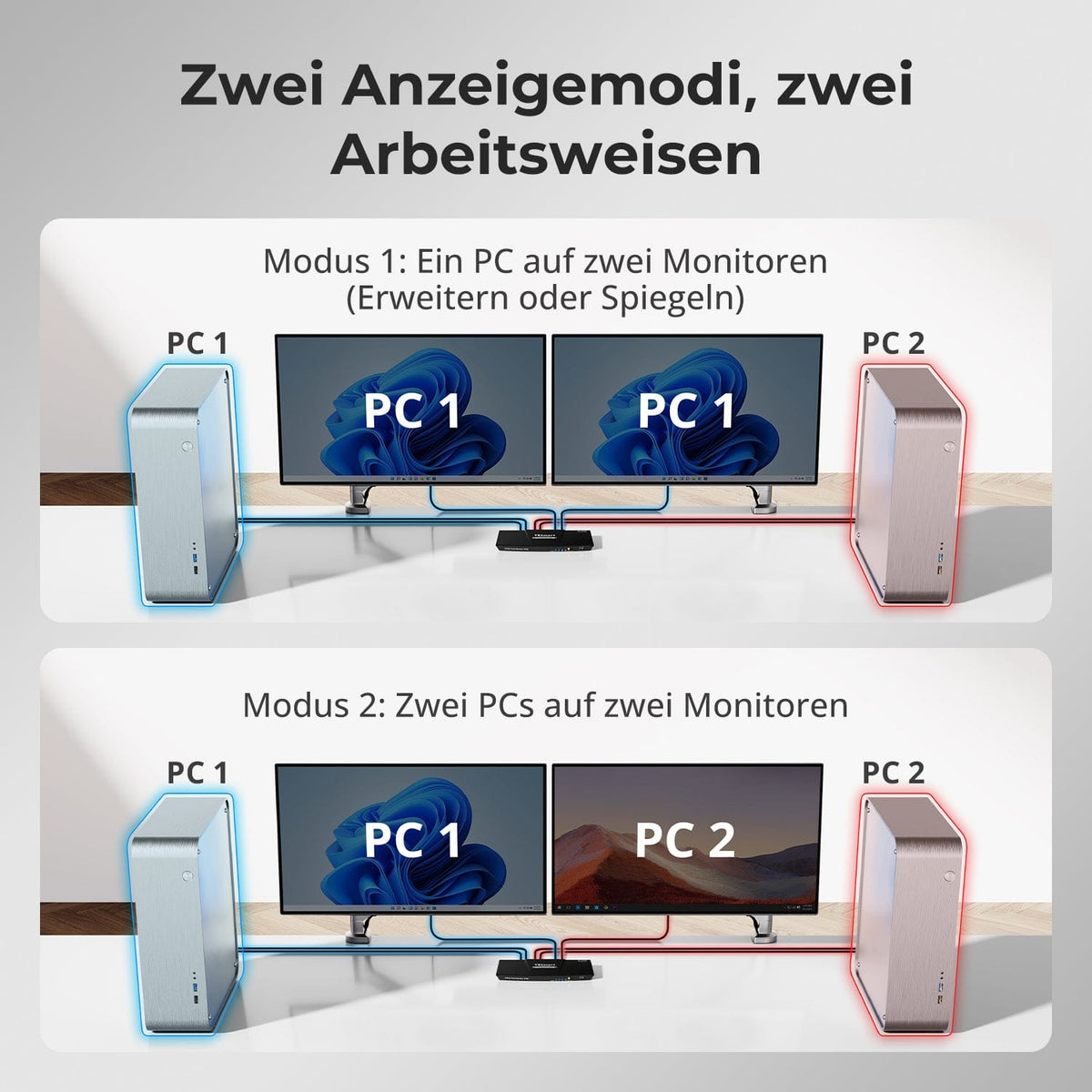
Nutzen Sie beide Monitore mit einem Computer, erweitert oder gespiegelt, oder zeigen Sie auf jedem Monitor ein System. Für beide Displays benötigt der Computer zwei Videoausgänge in derselben KVM-Eingangsgruppe. Stellen Sie Erweitern/Spiegeln im Betriebssystem ein. In der parallelen Ansicht wechselt zweimal rechte Alt die Tastatur-/Maussteuerung.
02
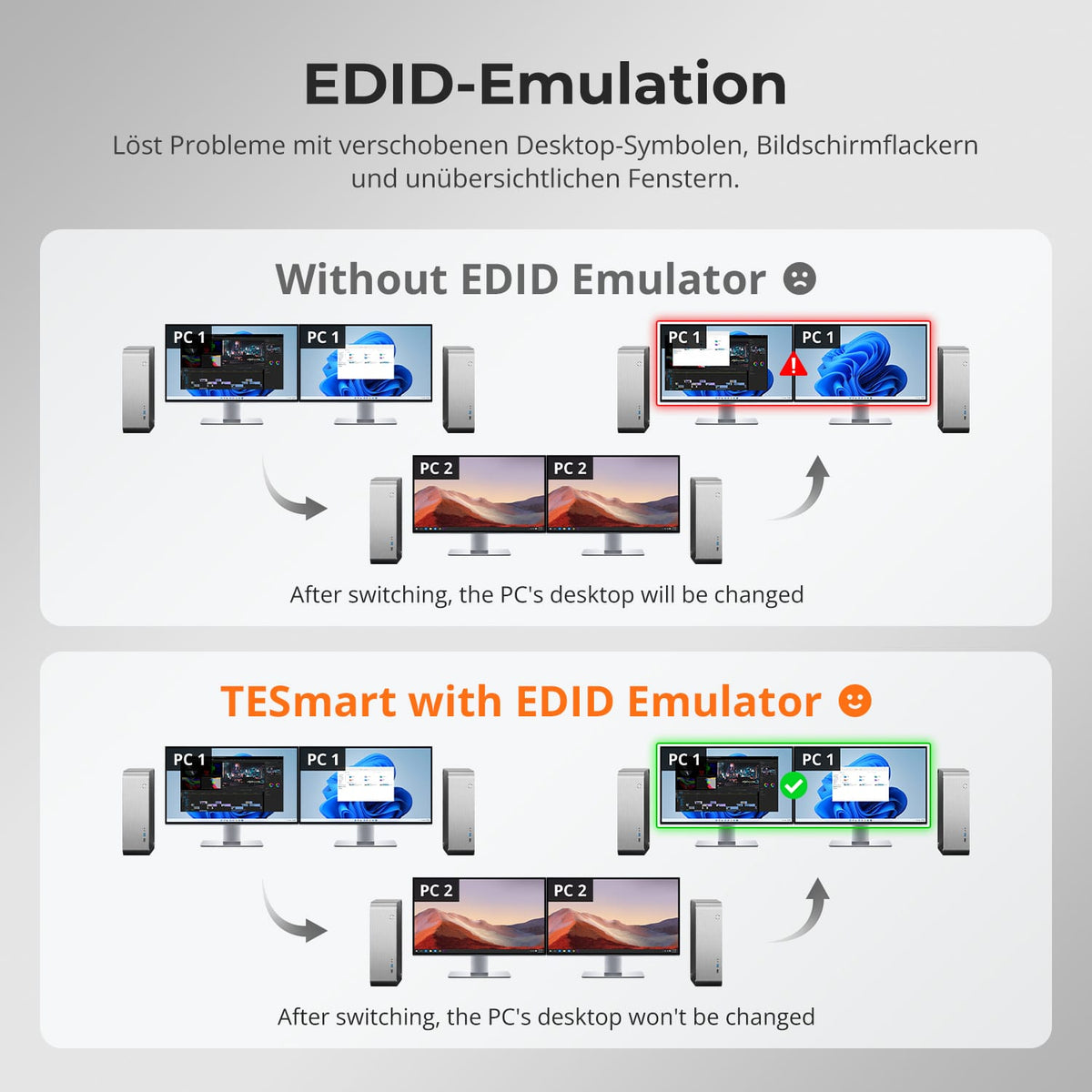
Desktop-Anordnung beim Umschalten erhalten
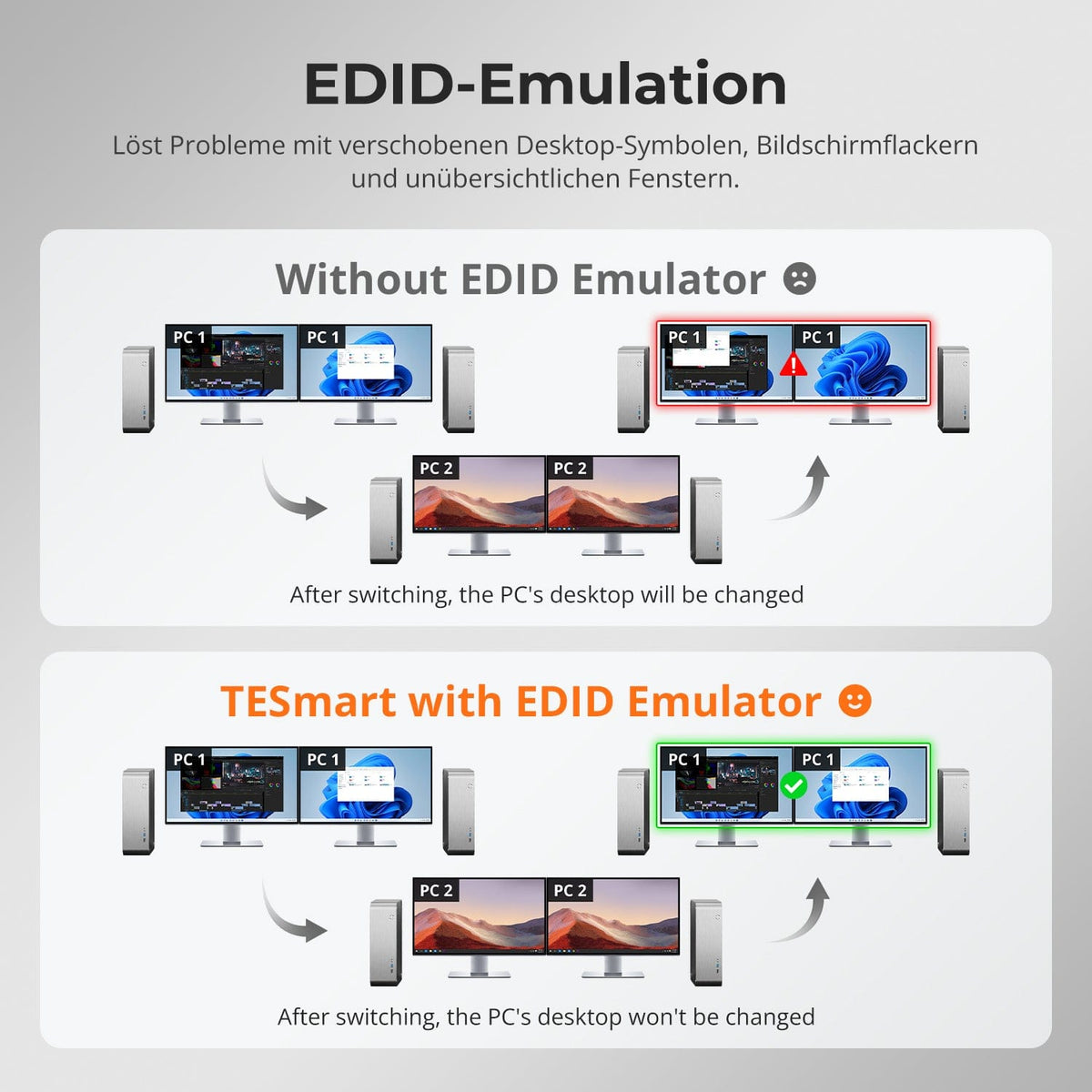
EDID-Emulation hält im Displaymodus 1 die Displayinformationen für beide Computer bereit und erhält Fensterpositionen und Desktop-Anordnung. Im Displaymodus 2, in dem jeder Monitor ein anderes System zeigt, wird EDID-Emulation nicht unterstützt.
03
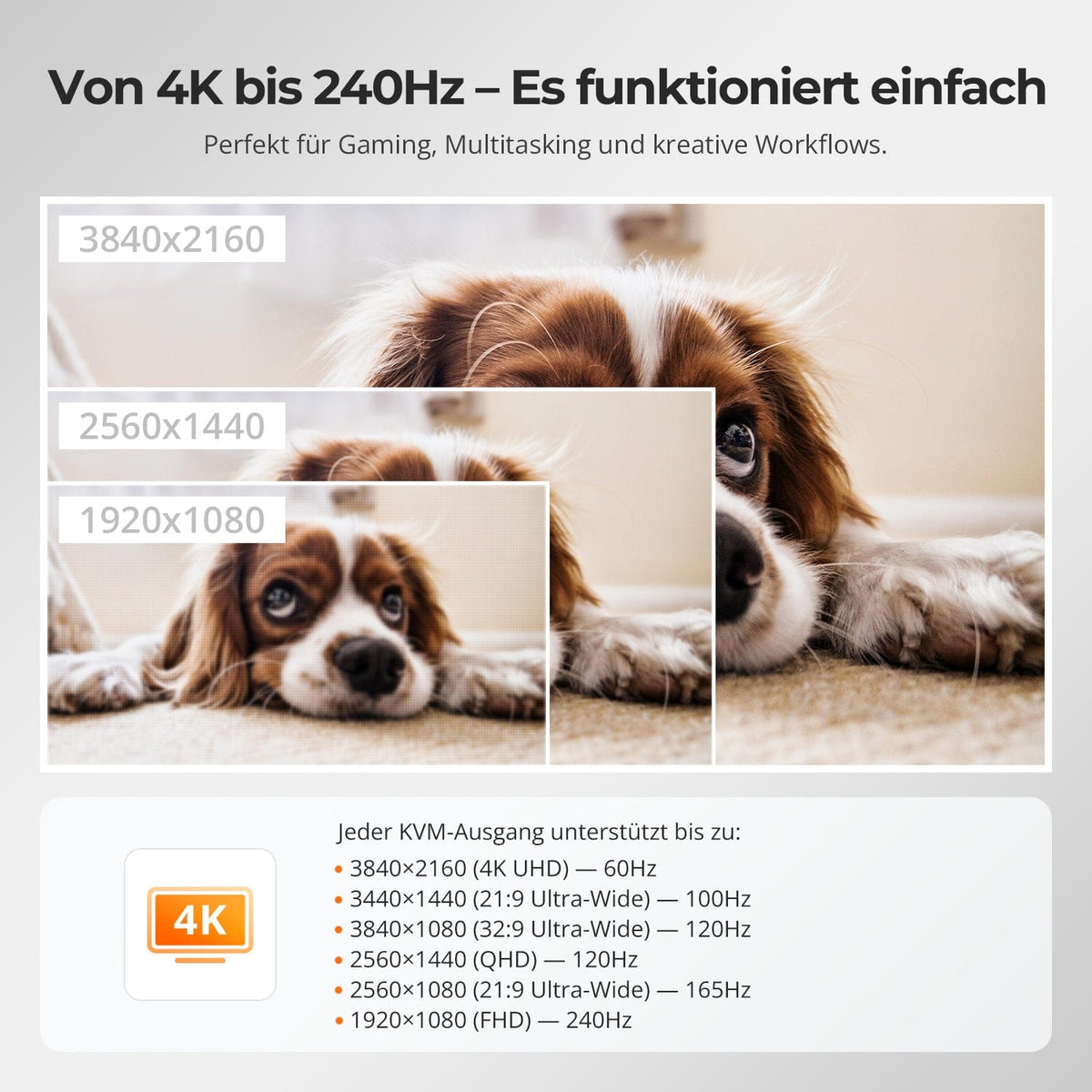
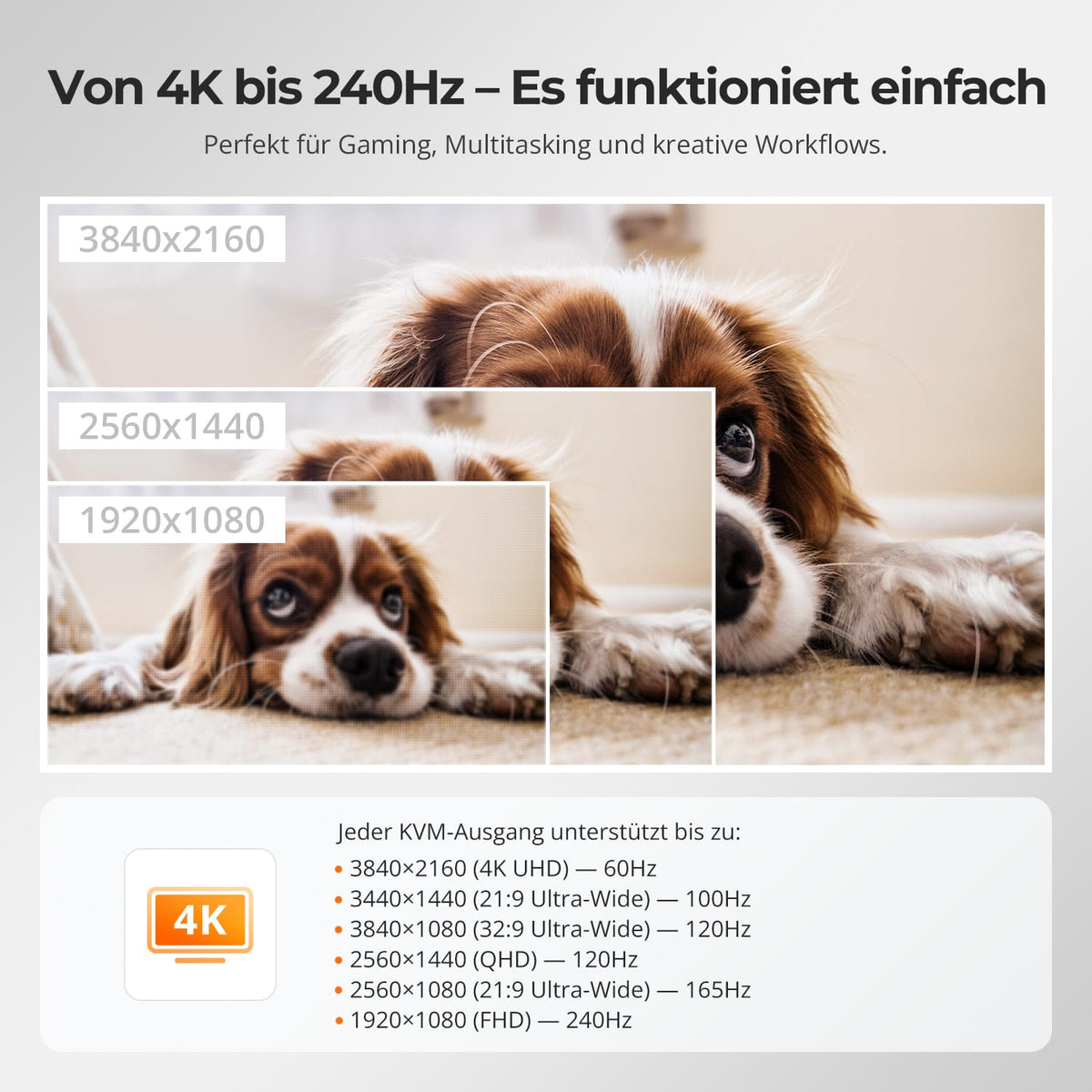
4K-Details oder höhere Bildwiederholrate bei geringerer Auflösung
Je HDMI-Ausgang bis zu 3840×2160 bei 60 Hz. Weitere Formate: 3440×1440 bei 100 Hz, 3840×1080 und 2560×1440 bei 120 Hz, 2560×1080 bei 165 Hz sowie 1920×1080 bei 240 Hz. Computer, Monitor, Kabel und Adapter müssen das Format unterstützen. 4K144 und 8K sind nicht möglich.
Daten & Support
Kompatibilität & Anschlüsse
Technische Daten
Anleitungen & Downloads
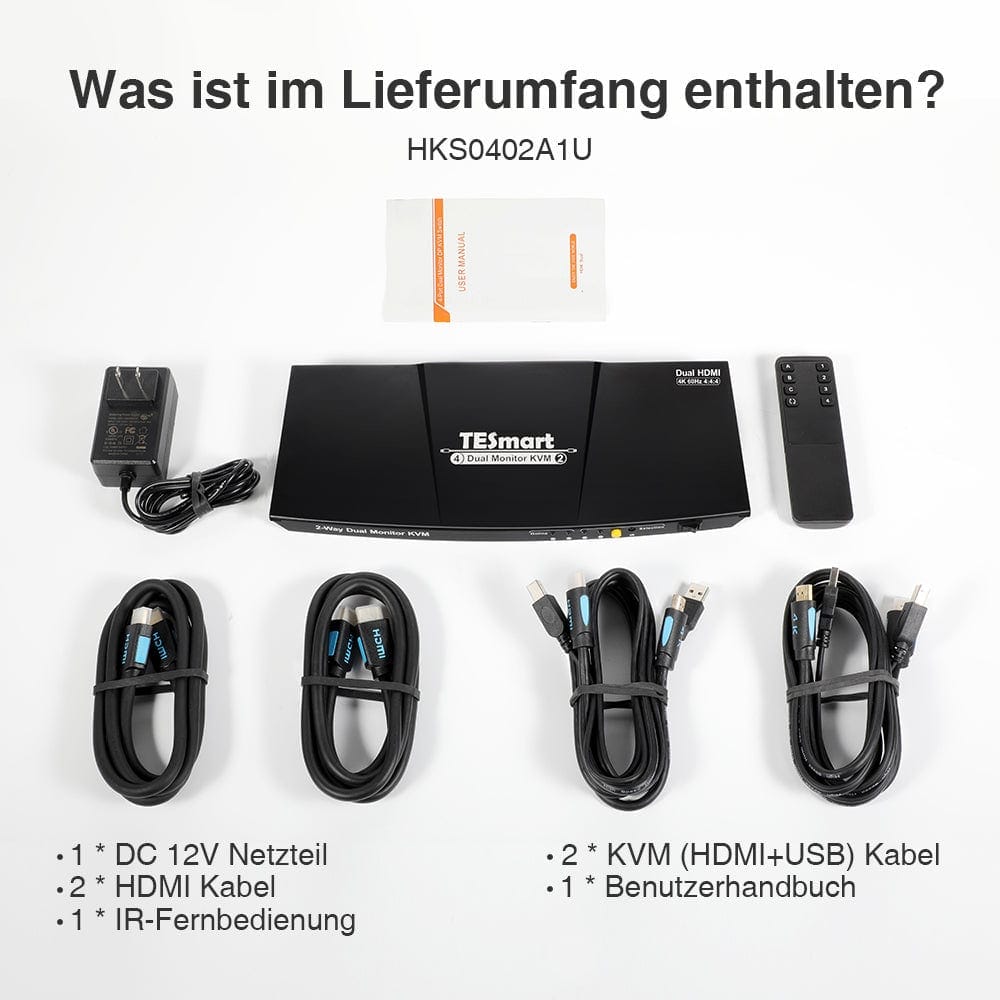
Lieferumfang
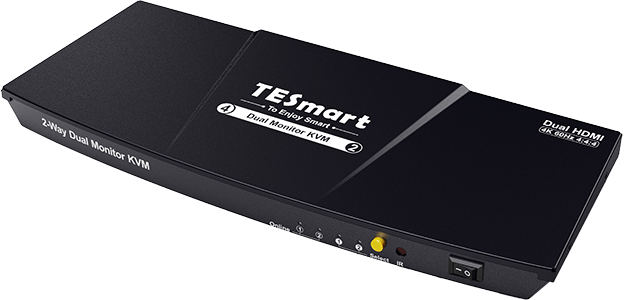
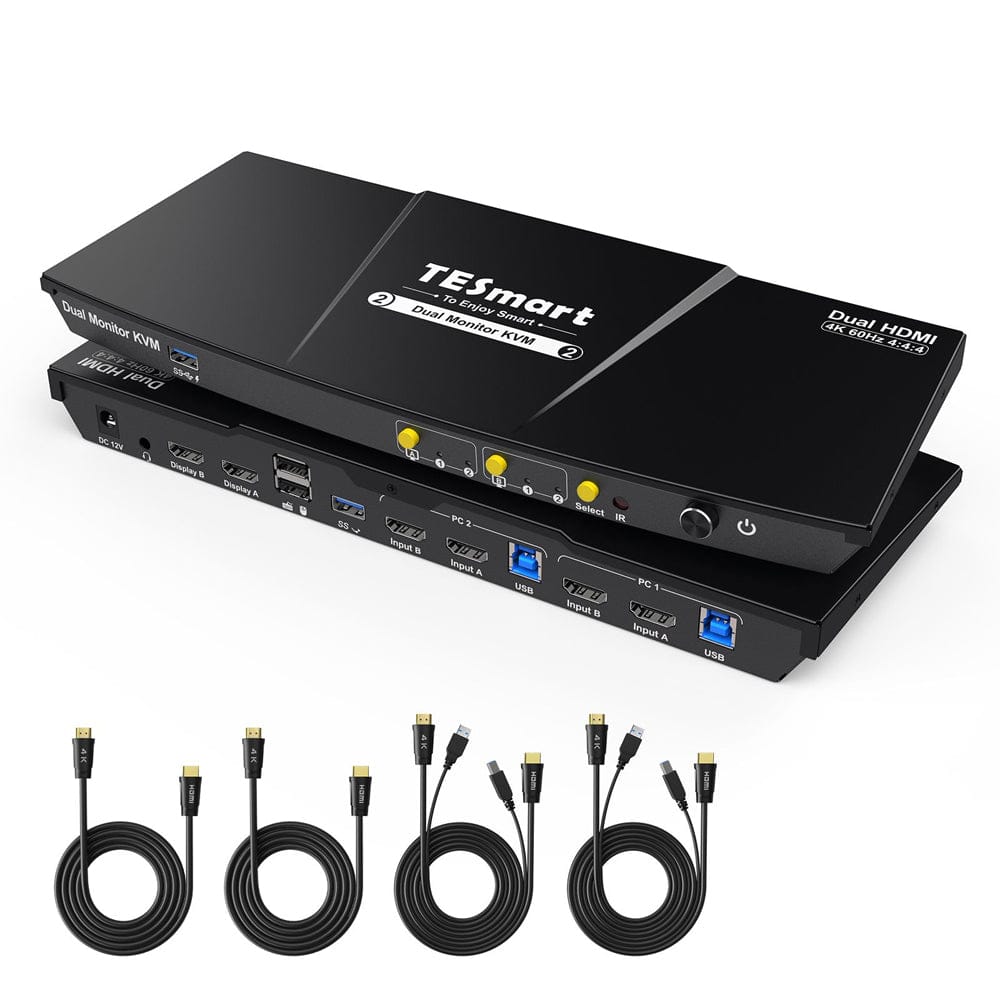
1 × HKS202-E23 HDMI Dual-Monitor KVM-Switch
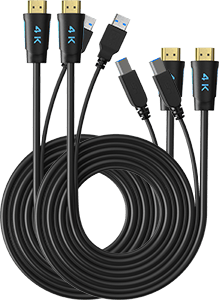
2 × KVM-Kabel (HDMI + USB)
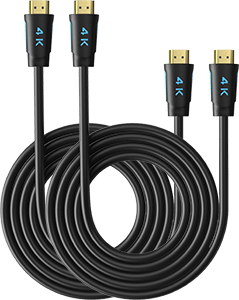
2 × HDMI-Kabel
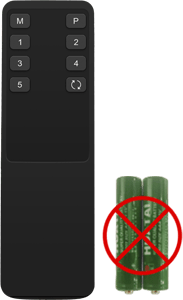
1 × IR-Fernbedienung
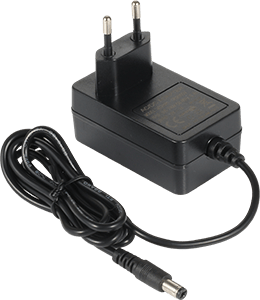
1 × 12-V-DC-Netzteil
1 × Bedienungsanleitung
Passende Modelle vergleichen
Wählen Sie die Modelle in den Menüs aus, um Anschlüsse, Bildausgabe und gemeinsam nutzbare Funktionen zu vergleichen.
Modell
HKS202-E23
Modell
HKS202-P23-V2
Modell
HKS202-M24-V2
Computeranzahl
2 Computer
Computeranzahl
2 Computer
Computeranzahl
2 Computer
Computeranschlüsse
Je PC: 2 × HDMI + USB
Computeranschlüsse
Je PC: 2 × HDMI + USB
Computeranschlüsse
Je PC: 2 × HDMI + USB
Monitorausgänge
2 × HDMI
Monitorausgänge
2 × HDMI
Monitorausgänge
2 × HDMI
Bildausgabe
4K60
Bildausgabe
4K60
Bildausgabe
8K60 / 4K144
Gemeinsame USB-Geräte
USB 2.0
Gemeinsame USB-Geräte
USB 3.0 / 5 Gbit/s
Gemeinsame USB-Geräte
USB 3.0 / 5 Gbit/s
Laptop laden
Nein
Laptop laden
Nein
Laptop laden
Nein
Gemeinsamer Netzwerkzugang
Nein
Gemeinsamer Netzwerkzugang
Nein
Gemeinsamer Netzwerkzugang
1000 Mbit/s
EDID-Emulation
Nur im Anzeigemodus 1
EDID-Emulation
Nur im Anzeigemodus 1
EDID-Emulation
Ja
Mehrmonitorbetrieb
Separate Videoausgänge an jedem Computer
Mehrmonitorbetrieb
Separate Videoausgänge an jedem Computer
Mehrmonitorbetrieb
Separate Videoausgänge an jedem Computer
Monitorvoraussetzungen
Jeder Computer muss 2 Monitore ansteuern können
Monitorvoraussetzungen
Jeder Computer muss 2 Monitore ansteuern können
Monitorvoraussetzungen
Jeder Computer muss 2 Monitore ansteuern können
Häufige Fragen
Weitere Antworten finden Sie in unserem Hilfe-Center.
[Kompatibilität] Kann ich Arbeitslaptop und Gaming-PC verbinden?
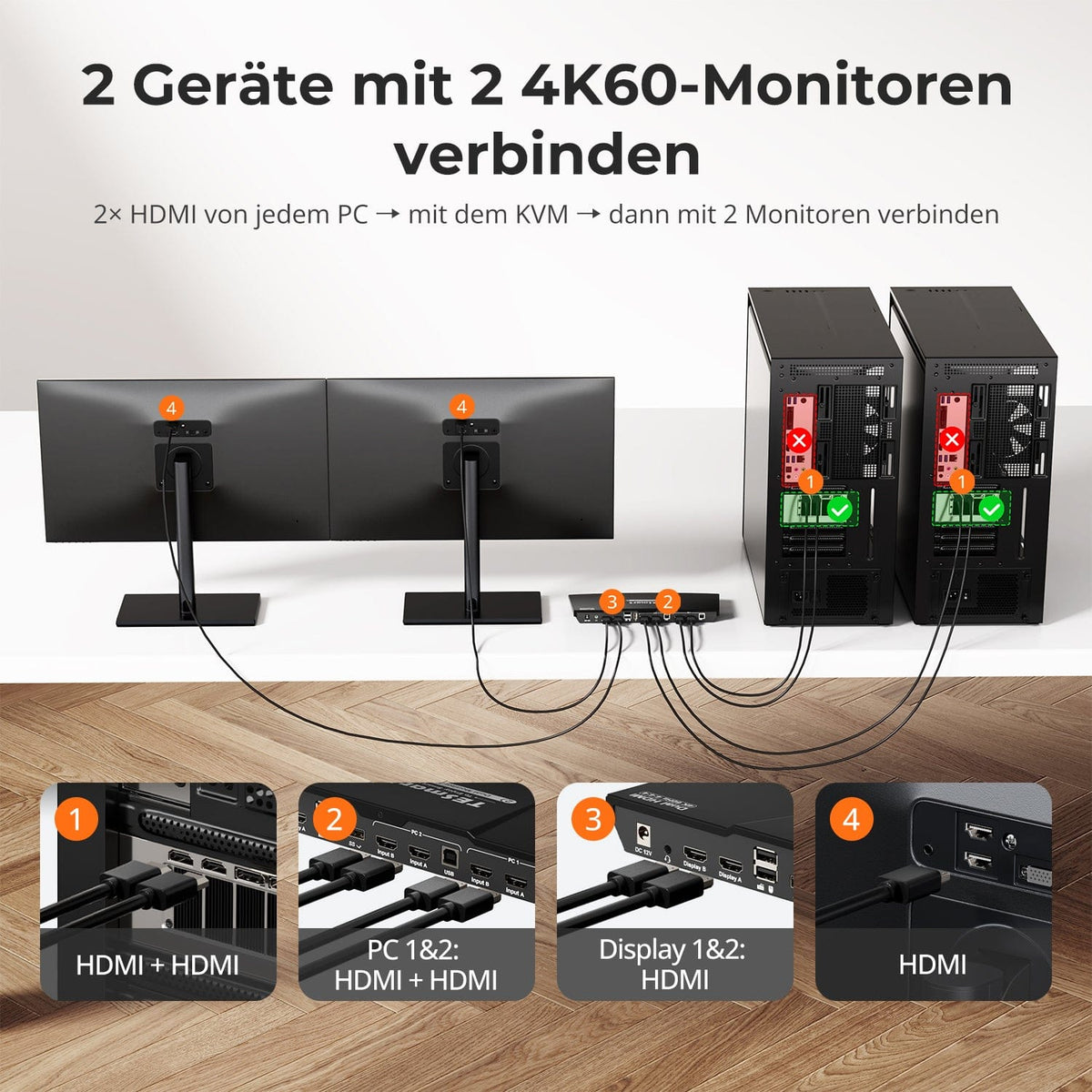
Ja. HKS202-E23 verbindet zwei Computer mit bis zu zwei HDMI-Monitoren und gemeinsamer Tastatur, Maus und USB. Für beide Monitore benötigt jeder Computer zwei Videoausgänge. Fehlt HDMI, kann ein geeigneter USB-C-HDMI-Adapter oder ein HDMI-Dock am Laptop bzw. ein DP-HDMI-Adapter am Desktop-PC helfen. Prüfen Sie vorab die Displayfähigkeiten von Computer und Adapter.
[Kompatibilität] Erreicht mein 4K144- oder 8K-Monitor seine volle Leistung?
Nein. HKS202-E23 bietet HDMI 2.0 bis 3840×2160 bei 60 Hz. Höher spezifizierte Monitore funktionieren mit unterstützten Formaten wie 4K60, 2560×1440 bei 120 Hz oder Full HD bis 240 Hz. Computer, Monitor, Kabel und Adapter müssen das Format unterstützen. 4K144 und 8K sind nicht möglich.
[Kompatibilität] Kann ich nur einen Computer oder Monitor nutzen?
Ja. Weniger belegte Ein- oder Ausgänge beeinträchtigen den normalen Betrieb nicht. Sie können mit einem Computer oder HDMI-Monitor beginnen und später erweitern.
[Kompatibilität] Welche Systeme werden unterstützt und was gilt für macOS Tahoe?
Laut Anleitung Windows, macOS X, Unix und Linux einschließlich Debian, Ubuntu, Fedora und Raspbian. Werden Tastatur/Maus nach einem Tahoe-Upgrade nicht erkannt, bietet der TESmart-Support die passende modellspezifische Firmware und Anleitung.
[Kompatibilität] Kann ich Bluetooth-Tastatur und -Maus direkt verbinden?
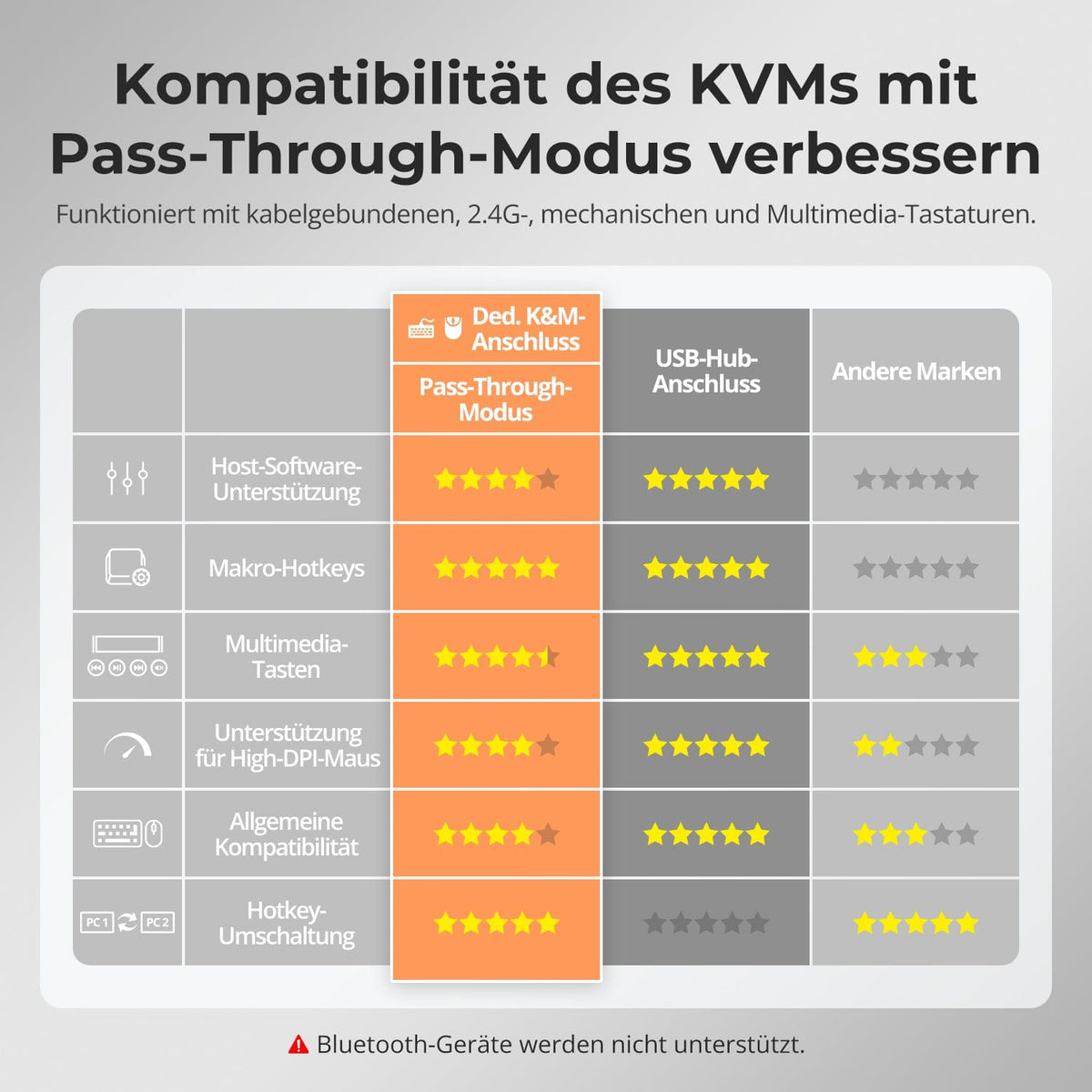
Nein. Direkte Bluetooth-Verbindungen werden nicht unterstützt. Kabelgebundene, mechanische und Multimedia-Tastaturen sowie 2,4-GHz-Funkgeräte mit USB-Empfänger sind für Pass-Through vorgesehen. Kompatibilität und Zusatzfunktionen hängen vom Gerät ab.
[Funktionen] Was sind die beiden Displaymodi?
Modus 1 zeigt einen Computer auf beiden Monitoren, erweitert oder gespiegelt. Beide Videoausgänge gehören in dieselbe Eingangsgruppe. Modus 2 zeigt je Monitor einen Computer; zweimal rechte Alt wechselt Tastatur/Maus. Bei unterschiedlichen maximalen Monitorauflösungen lassen sich laut Anleitung die Monitorbilder nicht tauschen.
[Funktionen] Funktioniert EDID in beiden Displaymodi?
Nein. EDID-Emulation wird nur im Displaymodus 1 unterstützt. Sie hält dort Displayinformationen beim Wechsel bereit und erhält Fenster- und Desktop-Anordnung. Im Modus 2 ist sie nicht verfügbar.
[Anschlüsse] Wo schließe ich gemeinsame USB-Geräte an?
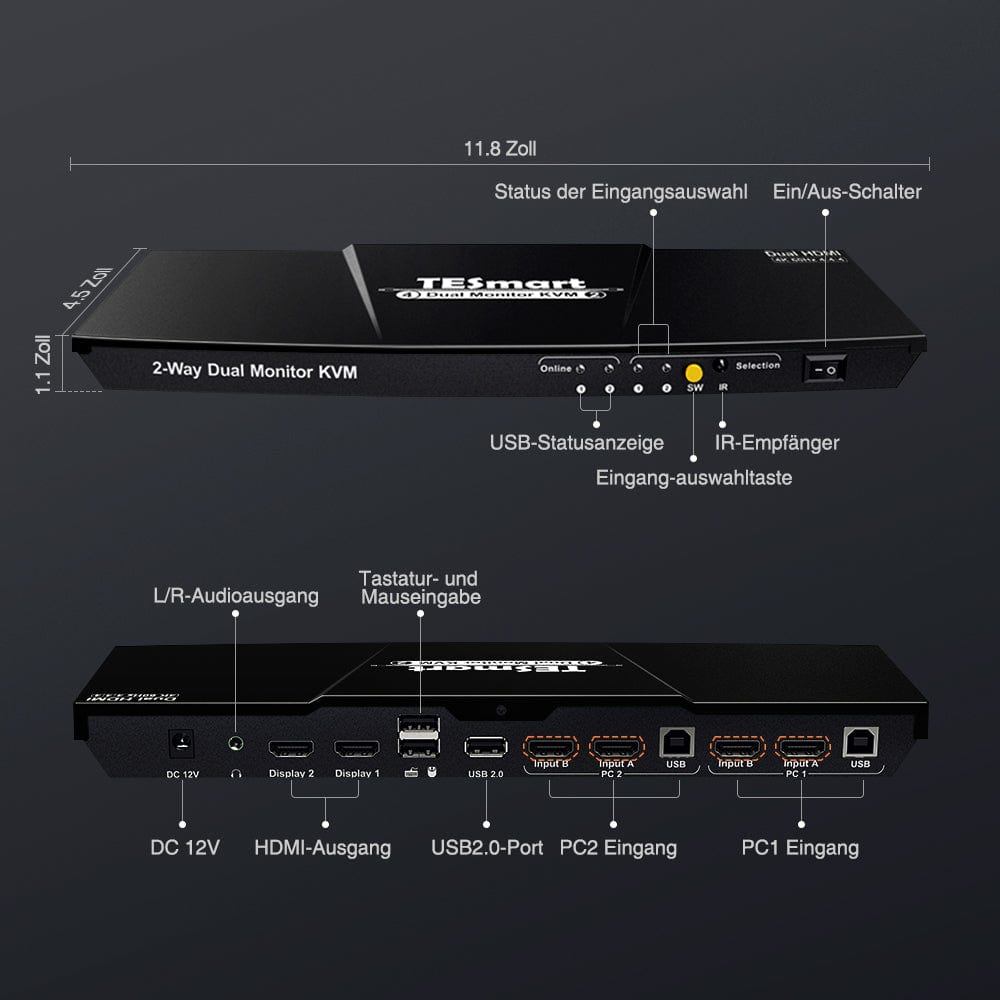
USB-Speicher, Drucker, Barcodescanner und USB-Audio gehören an den normalen USB-2.0-Geräteport. Für Hotkeys schließen Sie Tastatur/Maus an die entsprechend markierten Ports an. USB und HDMI eines Computers müssen zur selben Eingangsgruppe gehören.
[Funktionen] Wie schließe ich an audio device, and why might there be no sound an?
Für 3,5-mm-Audio nutzen Sie den L/R-Ausgang und wählen in den Soundeinstellungen die entsprechende HDMI-Monitor-Audioausgabe. Testen Sie zuerst Display 2, dann Display 1. Für USB-Audio nutzen Sie den gemeinsamen USB-2.0-Port und wählen das USB-Headset oder Audiogerät. Falls analoges Audio weiter ausfällt, testen Sie eine USB-3,5-mm-Soundkarte.
[Anschlüsse] Bietet dieses Modell USB-C-Laden und gemeinsames Gigabit Ethernet?
Nein. Dieses Modell bietet kein USB-C-Power-Delivery-Laden und keinen gemeinsamen Gigabit-Ethernet-Zugang für Computer. Nutzen Sie die Ladegeräte und Netzwerkanschlüsse Ihrer Geräte separat.
[Einrichtung] Wie schließe ich Computer, Monitore und Zubehör an?
Je Computer verbinden Sie das KVM-Kabel (HDMI + USB) und ein HDMI-Kabel mit derselben PC1-/PC2-Gruppe. Beide Videosignale und USB müssen vom selben Computer kommen. Verbinden Sie Monitore mit Display 1/2 über eigene HDMI-Kabel, Tastatur/Maus mit den vorgesehenen Ports und weitere Geräte mit USB 2.0. Schließen Sie optional L/R-Audio und das 12-V-Netzteil an.
[Umschalten] Wie wechsle ich Computer oder Displaymodus?
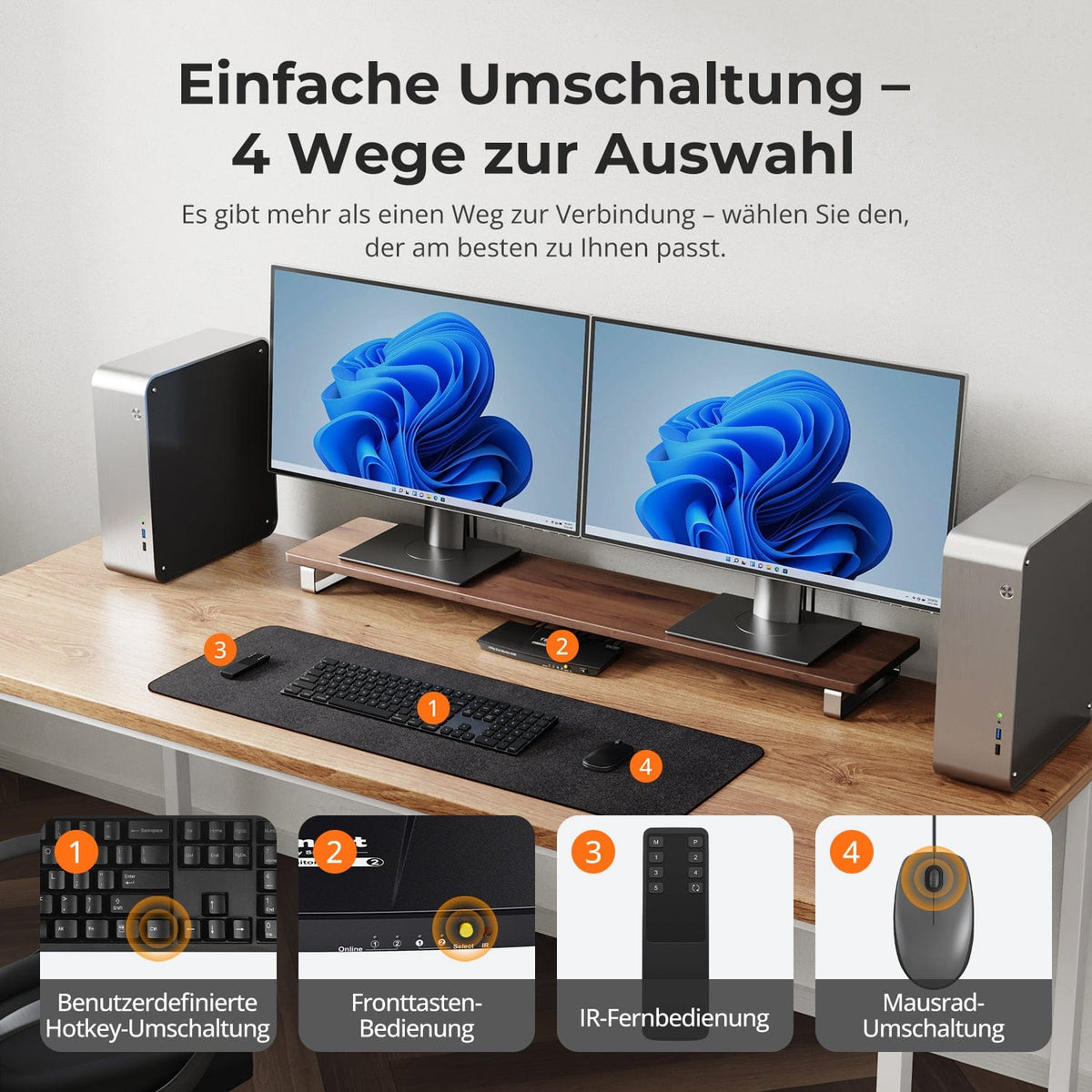
Per Select-Taste, IR-Fernbedienung oder Tastatur-Hotkeys.
[Funktionen] Was sind Pass-Through Mode und Legacy Emulation Mode?
Der Pass-Through Mode verbindet moderne Tastaturen und Mäuse direkt mit dem Computer und unterstützt viele Zusatzfunktionen. Bei Problemen bietet der Legacy Emulation Mode grundlegende Tastatur-, Maus- und Hotkey-Kompatibilität. Treiberabhängige oder programmierbare Zusatzfunktionen können dort entfallen.
[Einrichtung] Benötige ich Treiber oder Umschaltsoftware?
Für normale Displayumschaltung, Tastatur, Maus und grundlegende KVM-Funktionen ist keine spezielle Umschaltsoftware nötig. Verbundene Geräte können eigene Treiber oder Anwendungen benötigen.
