

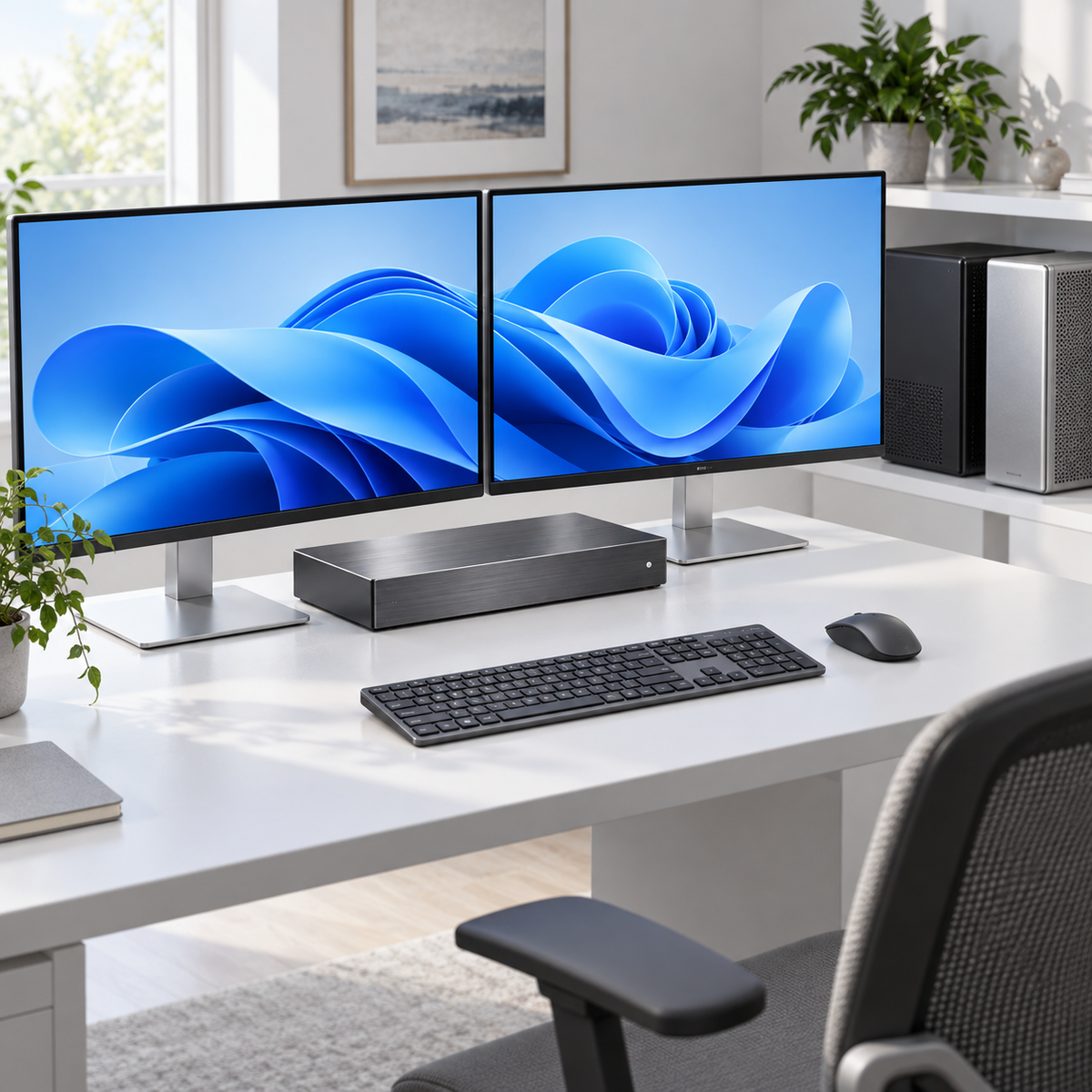
Direkt an der Grafikkarte funktionieren G-SYNC oder FreeSync problemlos. Nach dem Anschluss eines KVM-Switches lässt sich die Funktion jedoch nicht mehr aktivieren – oder statt 144 Hz stehen nur noch 60 Hz zur Auswahl. Solche Probleme können auftreten, wenn Gaming-PC und Arbeitsrechner denselben Monitor nutzen.
G-SYNC und FreeSync können auch über einen KVM-Switch funktionieren. Voraussetzung ist, dass Grafikkarte, Monitor, Anschluss und KVM die gewünschte Kombination unterstützen. Angaben wie „4K144“, „EDID-Unterstützung“ oder „DisplayPort 1.4“ reichen dafür allein nicht aus.
Bei der Fehlersuche sollten Sie drei Dinge unterscheiden: eine nicht verfügbare VRR-Funktion, eine niedrigere Bildwiederholrate und eine niedrige Bildrate im Spiel. Ein direkter Vergleich ohne KVM hilft, die Ursache einzugrenzen.
G-SYNC, FreeSync, EDID und 144 Hz: Was ist der Unterschied?
VRR steht für Variable Refresh Rate, also eine variable Bildwiederholrate. Innerhalb des unterstützten Bereichs passt der Monitor seinen Aktualisierungsrhythmus an die Bildausgabe der Grafikkarte an. Das kann Tearing und Ruckeln durch eine ungleichmäßige Synchronisierung reduzieren.
G-SYNC, G-SYNC Compatible und FreeSync bieten entsprechende Funktionen, unterscheiden sich jedoch bei Umsetzung, Zertifizierung und Anschlussbedingungen. Unterstützt ein KVM eine dieser Funktionen, lässt sich daraus keine pauschale Kompatibilität mit allen Grafikkarten und Monitoren ableiten.
NVIDIA unterscheidet beispielsweise zwischen G-SYNC Compatible und anderen G-SYNC-Displaykategorien. AMD FreeSync kann bei unterstützten Geräten über DisplayPort oder HDMI genutzt werden. Entscheidend bleibt die konkrete Verbindung. Weitere Informationen finden Sie in den offiziellen Erläuterungen von NVIDIA zu G-SYNC und AMD zu FreeSync.
| Begriff | Aufgabe | Was daraus nicht folgt |
|---|---|---|
| VRR | Passt den Aktualisierungsrhythmus innerhalb des unterstützten Bereichs an. | Erhöht nicht automatisch die FPS und beseitigt nicht jede Form von Ruckeln. |
| G-SYNC / G-SYNC Compatible / FreeSync | Bezeichnen verschiedene Funktions- und Kompatibilitätskonzepte für variable Bildwiederholraten. | Die Unterstützung einer Variante garantiert nicht jede andere Geräte- oder Anschlusskombination. |
| EDID-Verwaltung | Übermittelt, speichert oder emuliert Informationen zu den Fähigkeiten des Monitors. | EDID-Unterstützung allein garantiert keine funktionierende VRR-Verbindung. |
| 144-Hz-Einstellung | Wählt einen Ausgabemodus des Monitors. | Eine Ausgabe mit 144 Hz beweist nicht, dass VRR aktiv ist. |
| FPS im Spiel | Beschreiben die Bildrate des Spiels. | FPS sind nicht mit der Bildwiederholrate des Monitors gleichzusetzen. |
EDID und VRR sind also nicht dasselbe. Sie hängen dennoch zusammen: Erkennt der Treiber die Fähigkeiten des Monitors nicht richtig, kann die VRR-Option fehlen. Ob VRR anschließend tatsächlich funktioniert, hängt zusätzlich von der Videoverbindung und der gewünschten Funktionskombination ab.
Zuerst prüfen: Funktioniert VRR ohne KVM?
Verbinden Sie den Monitor direkt mit dem für Spiele verwendeten Grafikausgang. Behalten Sie möglichst denselben Anschlusstyp und denselben Zielmodus bei. Wenn gleichzeitig Anschluss, Adapter und Einstellungen wechseln, ist der Vergleich weniger aussagekräftig.
1. Einstellungen am Monitor kontrollieren
Aktivieren Sie im Bildschirmmenü die passende Funktion, beispielsweise Adaptive-Sync, FreeSync oder VRR. Die genaue Bezeichnung entnehmen Sie dem Monitorhandbuch.
Prüfen Sie außerdem, ob der verwendete Eingang die Funktion unterstützt. HDMI und DisplayPort desselben Monitors können unterschiedliche VRR-Bereiche und Bildwiederholraten unterstützen.
2. G-SYNC bei NVIDIA prüfen
Öffnen Sie in der NVIDIA Systemsteuerung den Bereich zur G-SYNC-Einrichtung. Kontrollieren Sie, ob G-SYNC beziehungsweise G-SYNC Compatible für den gewünschten Monitor aktiviert werden kann und ob die Einstellung für den Vollbildmodus oder auch für den Fenstermodus gilt.
Die verfügbaren Optionen hängen von Grafikkarte, Treiber und Monitor ab. Orientierung bietet die offizielle NVIDIA-Anleitung zur G-SYNC-Einrichtung.
3. FreeSync bei AMD prüfen
Kontrollieren Sie in den Anzeigeeinstellungen von AMD Software: Adrenalin Edition den FreeSync-Status des Monitors. Prüfen Sie gegebenenfalls auch, ob ein Spielprofil die Funktion deaktiviert.
Menünamen können je nach Softwareversion abweichen. Details enthält die AMD-Anleitung zur FreeSync-Aktivierung.
4. Aktivierte Option und tatsächliche Funktion unterscheiden
Notieren Sie Auflösung, Bildwiederholrate, HDR-Einstellung, Farbtiefe und Anschluss. Testen Sie anschließend mit einem geeigneten Spiel oder Testprogramm. Nutzen Sie, sofern verfügbar, eine Funktionsanzeige des Treibers oder eine Echtzeitanzeige der Bildwiederholrate am Monitor. Beachten Sie dabei die Hinweise des jeweiligen Herstellers.
Eine aktivierte Option oder ein subjektiv ruhiges Bild allein beweist nicht, dass VRR in jeder Anwendung arbeitet. Testen Sie innerhalb des bestätigten VRR-Bereichs. Falls eine Kompensation niedriger Bildraten, kurz LFC, relevant ist, prüfen Sie auch deren Unterstützung.
- VRR funktioniert bereits direkt nicht: Zuerst Treiber, Monitoreinstellungen, Anschluss, Anzeigemodus und Kabel prüfen.
- VRR funktioniert direkt, aber nicht über den KVM: Die zusätzliche Verbindung und die Einstellungen nach dem Umschalten untersuchen – einschließlich beider Kabelstrecken und weiterer zwischengeschalteter Geräte.
Warum kann VRR über einen KVM-Switch ausfallen?
Der KVM sitzt zwischen Grafikkarte und Monitor. Er kann beeinflussen, wie Monitorfähigkeiten erkannt, Videosignale übertragen und Verbindungen nach dem Umschalten wiederhergestellt werden.
- Der KVM unterstützt VRR nicht über den verwendeten Anschluss oder nicht mit der konkreten Gerätekombination.
- Die Monitorinformationen werden unvollständig übertragen oder eine EDID-Vorgabe passt nicht zum tatsächlichen Display.
- Auflösung, Bildwiederholrate, Farbtiefe und weitere Funktionen überschreiten die unterstützten Bedingungen der Verbindung.
- Kabel, Dockingstation oder Adapter verursachen Probleme mit Signalqualität oder Kompatibilität.
- Nach dem Umschalten wird der Monitor neu erkannt; dabei ändern sich Treibereinstellungen oder der Zustand der Anwendung.
Ein erfolgreicher Direktanschluss grenzt die Fehlersuche ein. Er beweist jedoch noch nicht, dass der KVM defekt ist oder grundsätzlich kein VRR unterstützt.
VRR funktioniert über den KVM nicht: Schritt für Schritt prüfen
Schritt 1: Das genaue Symptom bestimmen
| Symptom | Zuerst prüfen |
|---|---|
| G-SYNC- oder FreeSync-Option fehlt oder ist ausgegraut. | Monitoreinstellungen, Anschluss, Erkennung der Monitorfähigkeiten, Treiber und KVM-Unterstützung. |
| Die maximal verfügbare Bildwiederholrate sinkt. | Anzeigemodus, EDID, Bandbreite, Kabel und DSC-Unterstützung. |
| VRR lässt sich aktivieren, im Spiel tritt aber Tearing auf. | Vollbild- oder Fenstermodus, tatsächliche Aktivität, FPS-Bereich und Synchronisierungseinstellungen. |
| Die FPS im Spiel sind niedrig. | Renderlast, Grafikeinstellungen, FPS-Limit und Synchronisierung; nicht unmittelbar auf den KVM schließen. |
| VRR funktioniert zunächst, nach dem Zurückschalten aber nicht mehr. | Wiederherstellung der Verbindung, Monitorerkennung, gespeicherte Einstellungen und Firmware-Kompatibilität. |
Feste 144 Hz beweisen kein aktives VRR. Umgekehrt beweist eine Begrenzung auf 60 Hz allein nicht, dass VRR unmöglich ist.
Schritt 2: Verkabelung und Monitorerkennung kontrollieren
Prüfen Sie die Zuordnung der Videoanschlüsse am KVM und die Eingangswahl am Monitor. Vergleichen Sie anschließend Monitorerkennung, Auflösung und angebotene Bildwiederholraten mit dem Direktanschluss.
Abweichungen sind ein Hinweis für die weitere Suche. Auch ein korrekt angezeigter Modellname schließt eine unvollständige Erkennung der Monitorfähigkeiten nicht aus.
Verwendet der KVM EDID-Emulation, eine Kopierfunktion oder feste Profile, prüfen Sie die Konfiguration anhand des Handbuchs. Übernehmen Sie nicht wahllos EDID-Daten anderer Geräte und erzwingen Sie keine unbestätigten Anzeigemodi.
Schritt 3: Verbindung vereinfachen und beide Kabelstrecken testen
Üblicherweise gibt es zwei Videokabel: vom Computer zum KVM und vom KVM zum Monitor. Beide müssen für den gewünschten Modus geeignet sein.
Entfernen Sie nach Möglichkeit unnötige Dockingstationen und Adapter. Testen Sie bei mehreren Monitoren zunächst mit einem einzelnen Display und schließen Sie weitere anschließend nacheinander an.
Verwenden Sie geeignete Kabel in angemessener Länge und ersetzen Sie jeweils nur eines. Dass ein Kabel direkt funktioniert, garantiert nicht dieselbe Stabilität mit einem zusätzlichen KVM und einer zweiten Kabelstrecke.
Schritt 4: Einen bestätigten VRR-Modus mit geringerer Bandbreite testen
Ein pauschaler Test mit 1080p bei 60 Hz ist nicht für jeden Monitor aussagekräftig. Wählen Sie stattdessen einen Modus mit geringerer Bandbreite, bei dem VRR über denselben Anschluss bereits direkt erfolgreich getestet wurde. Schließen Sie dann den KVM wieder an.
Deaktivieren Sie vorübergehend HDR und halten Sie die übrigen Bedingungen möglichst gleich. Funktioniert VRR, erhöhen Sie Auflösung und Bildwiederholrate schrittweise und aktivieren Sie zusätzliche Funktionen einzeln.
- Der einfachere Modus funktioniert: Das Problem kann mit dem Zielmodus, der Signalqualität oder einer Funktionskombination zusammenhängen. Bandbreite, DSC und konkrete Unterstützung weiter prüfen.
- VRR bleibt nicht verfügbar: Erkennung, Treiber, Anschluss und KVM-Unterstützung weiter untersuchen. Das Ergebnis allein beweist weder, dass Bandbreite keine Rolle spielt, noch dass der KVM grundsätzlich kein VRR unterstützt.
Technischer Hintergrund: Warum ist 4K144 anspruchsvoll?
Für 3840 × 2160 Pixel bei 144 Hz und RGB mit 10 Bit pro Farbkanal ergibt sich eine aktive Pixeldatenrate von ungefähr 3840 × 2160 × 144 × 30 ≈ 35,8 Gbit/s. Dieser Schätzwert berücksichtigt noch keinen Übertragungsaufwand und liegt bereits über der Nutzdatenrate von etwa 25,92 Gbit/s bei einer HBR3-Verbindung mit vier Lanes.
Deshalb müssen für diesen Modus unter anderem die DSC-Bedingungen geprüft werden. Die Rechnung entscheidet nicht über die VRR-Kompatibilität und bedeutet nicht, dass VRR pauschal eine zusätzliche feste Bandbreitenreserve benötigt. Ob VRR, DSC und HDR gemeinsam funktionieren, hängt von der konkreten Kombination ab. Quellen: VESA zu HBR3 und VESA zu DSC.
Schritt 5: Spielmodus und Zustand nach dem Umschalten prüfen
Ist VRR im Treiber verfügbar, aber nur in bestimmten Spielen auffällig, prüfen Sie zunächst, ob die Einstellung den verwendeten Vollbild- oder Fenstermodus abdeckt. Kontrollieren Sie außerdem FPS-Limits und Synchronisierungseinstellungen des Spiels.
Vergleichen Sie Direktanschluss und KVM möglichst in derselben Szene mit identischen Einstellungen. Entscheidend ist auch, ob die FPS im bestätigten VRR-Bereich liegen – nicht nur, ob sie die maximale Bildwiederholrate erreichen.
Tritt das Problem ausschließlich nach dem Umschalten auf, notieren Sie, ob ein Neustart des Spiels, erneutes Anwenden der Anzeigeeinstellungen oder Wiederverbinden hilft. Diese Beobachtungen unterstützen die Diagnose, ersetzen aber keine verlässlich funktionierende Verbindung.
Schritt 6: Die Unterstützung der konkreten Kombination klären
Prüfen Sie Produktseite, Handbuch und Kompatibilitätshinweise des genauen KVM-Modells. Gesucht ist die Unterstützung von VRR über den verwendeten Anschluss mit Grafikkarte, Monitor und gewünschtem Anzeigemodus.
Stehen „4K144“ und „VRR“ getrennt in der Beschreibung, ist damit nicht automatisch bestätigt, dass beides gleichzeitig funktioniert. Das gilt ebenso für zusätzliche Funktionen wie HDR, 10-Bit-Ausgabe und DSC.
Fehlt eine VRR-Angabe, ist die Unterstützung zunächst ungeklärt. Fragen Sie den Hersteller mit Ihrer vollständigen Konfiguration. Bei einem vorhandenen Gerät sollten Sie die Testergebnisse berücksichtigen, bevor Sie über einen Austausch entscheiden.
Ist die Kombination ausdrücklich unterstützt und das Problem reproduzierbar, prüfen Sie passende offizielle Treiber- und Firmware-Updates und übermitteln Sie dem Hersteller Ihre Testnotizen.
Kaufberatung: Diese Angaben sollte der Hersteller bestätigen
Die Frage „Unterstützt der KVM G-SYNC?“ ist oft zu allgemein. Für eine belastbare Auskunft sind folgende Angaben hilfreich:
| Bereich | Benötigte Angaben |
|---|---|
| Grafikkarte und System | Genaues GPU-Modell, Betriebssystem und verwendeter Videoausgang. |
| Monitor | Modell, Eingang und VRR-Bereich dieses Eingangs. |
| Anzeigemodus | Auflösung, maximale Bildwiederholrate, Farbtiefe und Farbformat. |
| Funktionskombination | Ob VRR, HDR und DSC gleichzeitig benötigt werden. |
| Verbindungsaufbau | Anzahl der Monitore sowie verwendete Dockingstationen und Adapter. |
| KVM | Exaktes Modell, Firmware, geeignete Anschlüsse und Kabelanforderungen. |
| Umschalten | Verhalten nach dem Zurückschalten, Erhalt der Einstellungen und bekannte Einschränkungen. |
Eine konkrete Anfrage könnte so aussehen:
Ich verwende die Grafikkarte [Modell] und den Monitor [Modell] über [DisplayPort/HDMI]. Gewünscht sind [Auflösung, Bildwiederholrate und Farbtiefe] mit gleichzeitig aktiviertem [G-SYNC Compatible/FreeSync, HDR usw.]. Unterstützt dieser KVM genau diese Kombination? Ist DSC erforderlich, und gibt es Vorgaben für Anschlüsse, Firmware oder Kabel?
Auch wenn der Arbeitsrechner kein VRR benötigt, sollte die Wiederherstellung am Gaming-PC nach dem Zurückschalten geprüft werden. Unterstützung im laufenden Betrieb und zuverlässiges Verhalten beim Umschalten sind zwei getrennte Prüfpunkte.
Häufige Fragen zu G-SYNC, FreeSync und KVM-Switches
Erhält ein KVM mit EDID-Verwaltung automatisch G-SYNC?
Nein. EDID kann die Erkennung der Monitorfähigkeiten stabilisieren. Zusätzlich müssen der verwendete Anschluss, die Videoverbindung und die gewünschte Funktionskombination VRR unterstützen.
Warum funktioniert G-SYNC oder FreeSync direkt, aber nicht über den KVM?
Mögliche Ursachen sind die Unterstützung des KVM, die Erkennung der Monitorfähigkeiten, Kabel, Adapter oder geänderte Einstellungen nach dem Umschalten. Vergleichen Sie zunächst mit dem Direktanschluss und testen Sie einen bereits bestätigten VRR-Modus mit geringerer Bandbreite.
Unterstützt jeder DisplayPort-1.4-KVM 4K144 mit VRR?
Nein. Maßgeblich sind die tatsächliche Verbindungskapazität, die DSC-Unterstützung und die gleichzeitige Verfügbarkeit des gewünschten Anzeigemodus mit VRR. Die Schnittstellenversion allein garantiert diese Kombination nicht.
Sind G-SYNC und FreeSync über einen KVM austauschbar?
Das lässt sich nicht allein aus der Bezeichnung ableiten. Beide beziehen sich auf variable Bildwiederholraten, unterscheiden sich aber bei Umsetzung, Zertifizierung und Anschlussbedingungen. Prüfen Sie die konkrete Kombination aus Grafikkarte, Monitor, Anschluss und KVM.
Erhöht VRR die FPS im Spiel?
VRR passt den Aktualisierungsrhythmus des Monitors an die Bildausgabe an. Es erhöht nicht die Renderleistung. Bei niedrigen FPS sollten Sie unter anderem Auslastung, Grafikqualität, FPS-Limits und Synchronisierungseinstellungen prüfen.
Muss ich den KVM ersetzen, wenn VRR nicht im Datenblatt steht?
Nicht sofort. Die Unterstützung ist dann zunächst nicht bestätigt. Fragen Sie beim Hersteller nach und führen Sie Vergleichstests durch. Bestätigt der Hersteller, dass das Gerät Ihre Zielkombination nicht unterstützt, ist ein Modell mit ausdrücklich bestätigter Unterstützung sinnvoll.
Für die Auswahl eines Gaming-KVMs ist ein funktionierender Direktanschluss die beste Ausgangsbasis. Prüfen Sie anschließend denselben Anschluss und dieselbe Funktionskombination über den KVM. Ändern Sie bei Tests jeweils nur eine Bedingung und dokumentieren Sie das Ergebnis.

Split:
KVM-Switch richtig wählen: Der Leitfaden für Ihre Anforderungen
USB-C KVM-Switch mit PD-Laden: Welche Ladeleistung braucht Ihr Notebook?