

Inhaltsverzeichnis
- Einleitung
- Warum das Teilen von zwei Monitoren zwischen vier Computern komplexer ist als gedacht
- Die wichtigsten Fragen vor dem Kauf eines 4-Port-Dual-Monitor-KVM
- Ein Computer auf beiden Monitoren vs. unterschiedliche Computer auf jedem Monitor
- Wann ein Monitor-Eingangsschalter oder USB-Switch nicht ausreicht
- Wann ein Dual-Monitor-KVM für vier Computer sinnvoll ist
- Kompatibilitätsprüfung vor dem Aufbau des Systems
- Praktische 4x2-KVM-Verbindungsstruktur
- Beispiele für Workstation-Konfigurationen
- Wer sollte einen Dual-Monitor-KVM für vier Computer wählen?
- FAQ
- Fazit
Einleitung
Sie verfügen möglicherweise bereits über vier Computer und zwei leistungsstarke DisplayPort-Monitore, verbringen aber trotzdem jeden Tag Zeit damit, Monitoreingänge umzuschalten, USB-Empfänger umzustecken, Kabel neu zu verbinden oder darauf zu warten, dass Windows nach einem Wechsel den Desktop neu aufbaut.
Das Problem besteht nicht nur darin, ob alle sechs Geräte angeschlossen werden können. Die eigentliche Frage lautet, ob der Arbeitsplatz einen nutzbaren Dual-Monitor-Workflow beibehalten kann, während Tastatur, Maus, USB-Peripheriegeräte, Audio und Netzwerkzugriff zwischen vier Systemen gemeinsam genutzt werden.
Ein Dual-Monitor-KVM für vier Computer kann diese Funktionen zentralisieren, allerdings nur, wenn das gesamte Setup korrekt geplant wird. Jeder Computer muss die erforderlichen Videosignale bereitstellen können, und Monitore, Grafikausgänge, Adapter, Kabel, Betriebssysteme und KVM müssen den gewünschten Anzeigemodus unterstützen.
Dieser Leitfaden erklärt, wie ein 4x2-DisplayPort-KVM-Setup funktioniert, warum EDID und die Qualität der gesamten Signalkette wichtig sind und wann ein vollständiger KVM praktischer ist als separate USB-Switches und manuelle Monitorsteuerungen.
Warum das Teilen von zwei Monitoren zwischen vier Computern komplexer ist als gedacht
Eine Workstation mit vier Computern und zwei Monitoren verfügt über mehr Signale, mehr Umschaltzustände und mehr mögliche Kompatibilitätsprobleme als ein einfaches Ein-Monitor-KVM-System.
Für einen echten erweiterten Desktop sendet jeder Computer normalerweise zwei unabhängige Videosignale an den KVM. Ein Signal versorgt Monitor 1, das andere Monitor 2. Bei vier Computern muss der KVM möglicherweise acht Videoquellen, vier USB-Uplink-Verbindungen und gemeinsam genutzte Peripherieanschlüsse verwalten.
Ein KVM erzeugt keinen zusätzlichen Display-Ausgang. Wenn eine Desktop-GPU nur einen nutzbaren DisplayPort-Ausgang besitzt oder ein Laptop nur einen externen Monitor unterstützt, entsteht durch den Anschluss an einen Dual-Monitor-KVM kein automatischer Zwei-Bildschirm-Arbeitsplatz.
Bei Laptops kommt eine weitere Ebene hinzu. Ein USB-C-Anschluss kann möglicherweise nur Laden und Daten unterstützen, ohne Videosignal auszugeben. Ein Dock kann zwei DisplayPort-Anschlüsse bereitstellen, jedoch auf MST, DisplayLink oder einer anderen Architektur basieren. Laptop, Dock, Betriebssystem und Grafikhardware müssen gemeinsam den gewünschten Dual-Display-Modus unterstützen.
Auch die Display-Erkennung spielt eine wichtige Rolle. Wenn ein Computer den Zugriff auf einen Monitor verliert, kann das Betriebssystem ihn als entfernt betrachten, die Auflösung ändern oder Fenster verschieben. EDID-Emulation kann dabei helfen, eine stabilere Display-Identität zu erhalten, kann jedoch keine Einschränkungen durch Grafiktreiber, Betriebssysteme oder Anwendungen vollständig umgehen.

Die wichtigsten Fragen vor dem Kauf eines 4-Port-Dual-Monitor-KVM
Die Anzahl der Anschlüsse ist nur der erste Auswahlfaktor. Ein Produkt mit der Bezeichnung „4-Port“ kann sich auf vier USB-Geräte, vier Videoeingänge oder tatsächlich vier vollständige Computerkanäle beziehen. Prüfen Sie daher, ob das Gerät vier Computerpositionen, die benötigten Videoeingänge für beide Monitore sowie eine USB-Verbindung für jedes System bereitstellt.
Benutzer müssen außerdem wissen, ob beide Monitore mit unterschiedlichen Auflösungen oder Bildwiederholraten betrieben werden können. Gemischte Display-Setups sind möglich, aber jeder aktive Signalpfad muss den gewählten Modus unterstützen. Beim Umschalten kann es länger dauern, wenn Computer unterschiedliche Timings neu aushandeln müssen.
Die Fensterposition ist ein weiterer häufiger Punkt. Dieses Problem entsteht meistens, wenn das Betriebssystem erkennt, dass ein Monitor getrennt oder ersetzt wurde. Eine EDID-Emulation kann helfen, dieses Verhalten zu reduzieren, indem die Monitorinformationen dauerhaft verfügbar bleiben. Die tatsächlichen Ergebnisse hängen jedoch weiterhin von Grafiktreibern und Betriebssystemen ab.
Einige Benutzer möchten, dass beide Monitore immer demselben Computer folgen. Andere benötigen Monitor 1 an PC 1 und Monitor 2 an PC 2. Der zweite Anwendungsfall erfordert eine unabhängige Monitorumschaltung sowie eine klare Steuerung darüber, welcher Computer Tastatur, Maus, USB-Geräte und Audio übernimmt.
Für Gaming oder latenzkritische Anwendungen sollten keine Annahmen über „keine Verzögerung“ getroffen werden. Testen Sie stattdessen die komplette Video- und USB-Signalkette. Hochauflösende Webcams, Capture-Geräte, Audiointerfaces und SSDs können außerdem mehr USB-Bandbreite oder Strom benötigen als einfache Tastaturen und Mäuse.

Ein Computer auf beiden Monitoren vs. unterschiedliche Computer auf jedem Monitor
Modus 1: Ein Computer verwendet beide Monitore
Ein herkömmlicher Dual-Monitor-Arbeitsplatz sieht folgendermaßen aus:
Monitor 1 → PC 1
Monitor 2 → PC 1
Tastatur und Maus → PC 1
PC 1 sendet zwei unabhängige Videosignale, und das Betriebssystem kombiniert diese zu einem erweiterten Desktop. Dieses Szenario eignet sich für Entwicklung, Design, Videobearbeitung, Büroarbeit und Datenanalyse.
Der erweiterte Modus unterscheidet sich vom Spiegelmodus. Im erweiterten Modus besitzt jeder Monitor einen eigenen Desktop-Bereich. Im Spiegelmodus wird dasselbe Bild auf beiden Bildschirmen angezeigt. Der KVM verteilt die Signale, während der Computer bestimmt, ob die Displays erweitert oder dupliziert werden.
Modus 2: Jeder Monitor zeigt einen anderen Computer
Ein gemischtes Quellen-Setup kann folgendermaßen aussehen:
Monitor 1 → PC 1
Monitor 2 → PC 2
Tastatur und Maus → ausgewähltes Steuerziel
Dieses Szenario ist sinnvoll, wenn ein System die aktive Aufgabe ausführt und ein anderes System Protokolle, Dashboards, Renderstatus, Überwachungsdaten oder eine Referenzumgebung anzeigt.
Der gemischte Display-Modus bietet mehr Flexibilität, ist aber auch komplexer. Der Computer, der auf einem Bildschirm sichtbar ist, muss nicht automatisch der Computer sein, der Tastatur- und Mauseingaben erhält. USB-Speicher und Audio müssen möglicherweise ebenfalls einem bestimmten System zugeordnet bleiben. Ein geeigneter KVM sollte diese Fokuszustände klar verwalten können.

Wann ein Monitor-Eingangsschalter oder USB-Switch nicht ausreicht
Nicht jeder Arbeitsplatz benötigt einen vollständigen KVM. Ein manueller Monitor-Eingangsschalter kann ausreichend sein, wenn Sie nur ein- oder zweimal täglich zwischen Computern wechseln. Allerdings müssen beide Monitore separat umgeschaltet werden, und das Betriebssystem kann einen getrennten Monitor erkennen.
Ein separater USB-Switch kann Peripheriegeräte gemeinsam nutzen, verwaltet jedoch keine Videosignale. Auch Bluetooth-Tastaturen und -Mäuse mit mehreren Geräten erfordern eine separate Umschaltung und steuern keine Monitore, kabelgebundenen USB-Geräte, Audio, EDID oder Netzwerkzugriff.
Ein Monitor mit integriertem KVM kann für zwei Quellen eine praktische Lösung sein. Bei zwei Monitoren und vier Computern wird die Koordination zwischen Display-Eingängen und USB-Steuerung jedoch deutlich komplexer.
Ein vollständiger 4x2-KVM ist besser geeignet, wenn Benutzer häufig wechseln, beide Monitore gemeinsam nutzen möchten, eine unabhängige Display-Zuweisung benötigen oder EDID-, USB-, Audio- und Netzwerkfunktionen einem bestimmten Computer folgen oder dauerhaft zugeordnet bleiben sollen.
Benutzer, die noch zwischen verschiedenen Schnittstellen entscheiden, können zunächst KVM-Switches für vier PCs und zwei Monitore vergleichen , bevor sie sich für einen reinen DisplayPort-Signalweg entscheiden.

Wo der TESmart DKS402-M24 eingesetzt werden kann
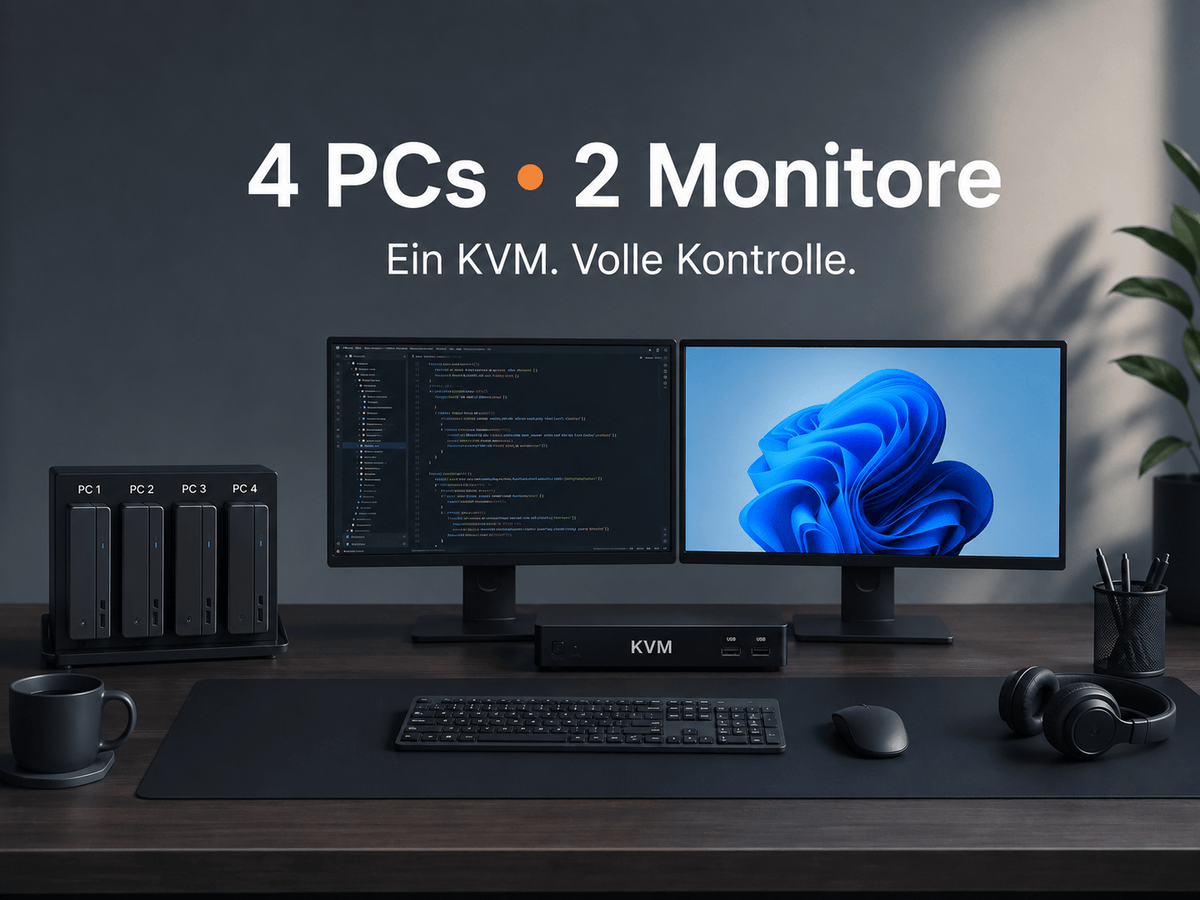
Bei TESmart haben wir den DKS402-M24 für Benutzer entwickelt, die vier Computer mit zwei DisplayPort-Monitoren verbinden möchten, ohne dass jedes Signal immer demselben Computer folgen muss.
Er ist ein 4x2-DisplayPort-KVM für Multi-PC-Arbeitsplätze. Beide Monitore können für einen klassischen erweiterten Desktop denselben Computer anzeigen oder verschiedenen Computern zugewiesen werden – beispielsweise für Tests, Überwachung, Vergleiche oder gemischte Arbeitsabläufe.
Die EDID-Emulation kann dabei helfen, die Display-Erkennung während des Umschaltens stabil zu halten. Dies ist besonders hilfreich, wenn eine erneute Monitordetektion ansonsten die Auflösung ändern oder den Desktop neu anordnen würde. Das tatsächliche Verhalten hängt jedoch weiterhin vom Computer, Grafiktreiber, Betriebssystem, Monitor und den gewählten Einstellungen ab.
Der DKS402-M24 unterstützt außerdem eine flexible Steuerung von Fokus und Peripheriegeräten. Tastatur- und Maussteuerung können dem aktiven Workflow folgen, während USB- und Audio-Fokus einem bestimmten Computer zugeordnet bleiben können.
Dies ist besonders praktisch, wenn beispielsweise ein externes Laufwerk dauerhaft mit einem bestimmten System verbunden bleiben muss oder ein Audiointerface weiterhin mit einem Produktionscomputer arbeiten soll.
Die Frontanschlüsse USB-A und USB-C ermöglichen die gemeinsame Nutzung von Peripheriegeräten. Die Gigabit-Ethernet-Freigabe kann zusätzliche Netzwerkverbindungen reduzieren. Die tatsächliche Leistung von Peripheriegeräten hängt jedoch von Bandbreite und Strombedarf ab.
Die Steuerung über Fronttasten, Fernbedienung, Tastatur-Hotkeys und Mausumschaltung bietet mehrere Bedienmöglichkeiten. Der Auto-Scan-Modus kann für Überwachung und regelmäßige Kontrolle hilfreich sein.
Das Produkt unterstützt anspruchsvolle Display-Modi innerhalb seiner angegebenen Grenzen, wenn die gesamte Signalkette den gewünschten Modus unterstützt. Wir empfehlen, vor dem Aufbau eines hochauflösenden oder High-Refresh-Setups GPU, Monitoreingang, Kabelfähigkeit, DSC-Anforderungen, Bildwiederholrate, Farbeinstellungen und Adapter zu prüfen.

Kompatibilitätsprüfung vor dem Aufbau des Systems
- Zwei unabhängige Ausgänge pro Computer: Stellen Sie sicher, dass jeder Computer zwei externe Display-Signale ausgeben kann.
- Anschlusstyp: Prüfen Sie, ob die Ausgänge native DisplayPort-Anschlüsse sind. HDMI, USB-C, Mini DisplayPort oder Thunderbolt-kompatible Laptop-Verbindungen können zusätzliche Adapter oder Konverter erfordern.
- Laptop-Fähigkeiten: Überprüfen Sie die maximale Anzahl unterstützter externer Monitore und verlassen Sie sich nicht nur auf die Anzahl der vorhandenen Anschlüsse.
- Dock-Architektur: Prüfen Sie, ob ein Dock DP Alt Mode, MST, DisplayLink oder eine andere Technologie verwendet und ob das Betriebssystem diese unterstützt.
- Monitor-Anforderungen: Notieren Sie die gewünschte Auflösung und Bildwiederholrate für jeden Monitor.
- GPU-Leistung: Stellen Sie sicher, dass jedes Grafiksystem beide Monitore gleichzeitig mit den gewünschten Einstellungen betreiben kann.
- Erweiterte Funktionen: Berücksichtigen Sie mögliche Anforderungen an DSC, HDR, VRR, Adaptive Sync oder hohe Farbtiefen.
- Kabel: Verwenden Sie kurze, geeignete DisplayPort-Kabel und vermeiden Sie unnötige Verlängerungen oder zusätzliche Adapter.
- USB-Bandbreite: Erstellen Sie eine Liste aller angeschlossenen Geräte wie Webcams, Mikrofone, SSDs, Capture-Geräte, Drucker und USB-Hubs.
- Display-Zuweisung: Entscheiden Sie, ob beide Monitore normalerweise einem Computer folgen sollen oder ob ein gemischter Quellenmodus benötigt wird.
- Betriebssystem: Berücksichtigen Sie, dass Windows, Linux und macOS unterschiedlich mit der erneuten Display-Erkennung umgehen können.
- Mac-Kompatibilität: Viele Macs besitzen keine nativen DisplayPort-Ausgänge in voller Größe. Prüfen Sie die benötigten USB-C-zu-DisplayPort-Kabel oder Docks und stellen Sie sicher, dass der Mac zwei externe Displays unterstützt.
Für eine umfassendere Planung lesen Sie auch unseren Leitfaden zur Auswahl eines KVM-Setups für vier Computer und mehrere Monitore .
Praktische 4x2-KVM-Verbindungsstruktur
Eine typische Installation mit erweitertem Desktop verwendet folgende Struktur:
PC 1 DisplayPort-Ausgang A → KVM PC 1 Videoeingang A
PC 1 DisplayPort-Ausgang B → KVM PC 1 Videoeingang B
PC 1 USB-Verbindung → KVM PC 1 USB-Eingang
Wiederholen Sie dieselben drei Verbindungen für PC 2, PC 3 und PC 4.
KVM Display-Ausgang A → DisplayPort-Eingang Monitor 1
KVM Display-Ausgang B → DisplayPort-Eingang Monitor 2
Tastatur und Maus → KVM-Konsolenanschlüsse
Gemeinsame Geräte → KVM-USB-Erweiterungsanschlüsse
Netzwerkkabel → KVM-Ethernet-Anschluss (falls erforderlich)
Testen Sie zunächst jeden Computer einzeln. Prüfen Sie den erweiterten Desktop auf beiden Monitoren, die Steuerung von Tastatur und Maus sowie anschließend die gemeinsam genutzten USB-Geräte.
Beginnen Sie mit konservativen Display-Einstellungen, bevor Sie höhere Bildwiederholraten, HDR, DSC-abhängige Modi oder Adaptive Sync aktivieren.
Wenn ein Laptop ein Dock oder einen Adapter benötigt, testen Sie zuerst den Laptop und das Dock direkt mit beiden Monitoren. Fügen Sie den KVM erst hinzu, nachdem der Dual-Monitor-Pfad stabil funktioniert.
Beispiele für Workstation-Konfigurationen
Entwicklungs- und Testlabor
PC 1 → Haupt-Entwicklungsarbeitsplatz
PC 2 → Linux-Testsystem
PC 3 → Build-Server
PC 4 → Persönlicher Computer
Im normalen Arbeitsbetrieb können beide Monitore dem Entwicklungsrechner folgen. Während Tests kann ein Monitor Linux anzeigen, während der zweite Monitor weiterhin mit dem Haupt-PC verbunden bleibt.
Dieses Setup ist besonders nützlich für Softwareentwicklung, plattformübergreifende Tests, virtuelle Maschinen, Debugging und die Überwachung verschiedener Entwicklungsumgebungen.
Creator- und Gaming-Setup
PC 1 → Bearbeitungs- und Kreativ-Workstation
PC 2 → Gaming-PC
PC 3 → Streaming-PC
PC 4 → Asset- oder Kommunikationssystem
Während der Produktion kann das Bearbeitungssystem beide Monitore verwenden. Während eines Livestreams kann ein Monitor das Spiel anzeigen, während der zweite Monitor die Streaming-Steuerung eines anderen Computers darstellt.
Testen Sie kreative und Gaming-Signalwege separat, da beide unterschiedliche Anforderungen an Farbdarstellung, Auflösung und Bildwiederholrate haben können.
IT-Überwachungsarbeitsplatz
Monitor 1 → Aktives Wartungssystem
Monitor 2 → Überwachungscomputer
Tastatur und Maus → Ausgewähltes Zielsystem
USB oder Audio → Nach Bedarf fest zugeordnet
Diese Anordnung hält wichtige Überwachungsdaten sichtbar, während ein Administrator an einem anderen System arbeitet.
Auto-Scan kann bei regelmäßigen Prüfungen unterstützen, ersetzt jedoch nicht die bewusste Auswahl des aktiven Steuerungscomputers.

Wer sollte einen Dual-Monitor-KVM für vier Computer wählen?
Ein 4-Port-Dual-Monitor-KVM eignet sich besonders für IT-Administratoren, Entwickler, Testingenieure, Content Creator, Videoeditoren, Multi-System-Labore, Trading-Arbeitsplätze, Datenanalyse-Workstations sowie fortgeschrittene Arbeits- und Gaming-Setups, bei denen häufig zwischen mehreren Systemen gewechselt wird.
Er ist ebenfalls sinnvoll, wenn Benutzer sowohl einen klassischen Dual-Screen-Modus mit einem Computer als auch einen gemischten Quellenmodus benötigen oder wenn EDID, USB-Fokus, Audio-Fokus und Netzwerkfreigabe wiederkehrende manuelle Arbeitsschritte reduzieren sollen.
Eine einfachere Lösung kann für Benutzer besser geeignet sein, die nur einen Computer besitzen, selten wechseln, lediglich Tastatur und Maus gemeinsam nutzen möchten oder bereits mit einem Monitor-basierten KVM zufrieden sind.
Ein DisplayPort-KVM ist außerdem nicht die ideale Wahl für eine HDMI-, USB-C- oder Thunderbolt-basierte Display-Kette, wenn keine zusätzlichen Konverter oder Adapter eingesetzt werden sollen.
Ein KVM kann keine Einschränkungen der Signalquelle beseitigen. Ein Computer, der keine zwei unabhängigen Display-Signale ausgeben kann, erhält diese Fähigkeit nicht automatisch durch den Anschluss an einen Dual-Monitor-KVM.
FAQ
Q1: Können vier Computer zwei Monitore über einen KVM gemeinsam nutzen?
Ja. Ein 4x2-KVM kann vier Computer mit zwei Monitoren verbinden und Tastatur, Maus sowie unterstützte USB-Geräte gemeinsam verwalten. Die Computer und der KVM müssen jedoch die erforderlichen Videoschnittstellen bereitstellen.
Q2: Benötigt jeder Computer zwei DisplayPort-Ausgänge?
Für einen erweiterten Zwei-Monitor-Desktop benötigt jeder Computer normalerweise zwei unabhängige Videoausgänge. Native DisplayPort-Verbindungen sind die einfachste Lösung, aber kompatible Adapter oder Docks können ebenfalls funktionieren.
Q3: Können die beiden Monitore gleichzeitig unterschiedliche Computer anzeigen?
Ja, wenn der KVM eine unabhängige Monitorumschaltung unterstützt. In diesem Fall sollten Tastatur-, Maus-, USB- und Audio-Fokus bewusst verwaltet werden.
Q4: Warum verschieben sich Fenster nach dem Umschalten eines KVM?
Das Betriebssystem kann erkennen, dass ein Monitor getrennt wurde. Eine EDID-Emulation kann dabei helfen, die Monitoridentität beizubehalten und das Verschieben von Fenstern zu reduzieren. Allerdings können Grafiktreiber und Anwendungen weiterhin Einfluss darauf haben.
Q5: Verringert ein DisplayPort-KVM die Bildwiederholrate?
Nicht automatisch. Die erreichbare Bildwiederholrate hängt von GPU, KVM, Monitor, Kabeln, Auflösung, Farbtiefe, DSC sowie eventuell verwendeten Adaptern in der Signalkette ab.
Q6: Ist EDID für einen Dual-Monitor-KVM erforderlich?
Nicht für jedes einfache Setup, aber EDID ist besonders hilfreich, wenn Umschaltungen zu Änderungen der Auflösung, erneuter Monitordetektion oder einer Neuanordnung des Desktops führen.
Q7: Kann ich eine Webcam, ein Mikrofon und USB-Speicher gemeinsam nutzen?
Ja, wenn der KVM geeignete USB-Anschlüsse und ausreichend Bandbreite bereitstellt. Geräte mit hohem Datenbedarf oder höherem Stromverbrauch sollten einzeln getestet werden.
Q8: Kann ich einen Laptop über eine Dockingstation anschließen?
Möglicherweise. Prüfen Sie, ob das Dock zwei unabhängige DisplayPort-Signale mit den gewünschten Einstellungen ausgeben kann. Testen Sie das Dock zunächst direkt mit beiden Monitoren, bevor Sie den KVM hinzufügen.
Q9: Funktioniert der DKS402-M24 mit Mac-Computern?
Ein Mac kann verwendet werden, wenn er die erforderlichen externen Displays unterstützt und über geeignete Kabel oder Docks kompatible DisplayPort-Signale bereitstellt. Das konkrete Mac-Modell und die vollständige Display-Verbindung müssen geprüft werden.
Q10: Was sollte ich vor der Verwendung von 4K- oder High-Refresh-Monitoren prüfen?
Prüfen Sie GPU, Monitoreingänge, KVM-Grenzen, Kabelqualität und Kabellänge, Farbtiefe, HDR- und VRR-Einstellungen, DSC-Anforderungen sowie alle Adapter innerhalb der Signalkette.
Fazit
Das Teilen von zwei DisplayPort-Monitoren zwischen vier Computern ist nicht nur eine Frage der Anzahl der Anschlüsse. Ein stabiles Setup hängt von zwei unabhängigen Videosignalen pro Computer, geeigneten Monitor- und Kabelanforderungen, einer klaren Umschaltlogik sowie ausreichender USB-Bandbreite für die gemeinsam genutzten Geräte ab.
Für gelegentliche Wechsel können Monitor-Eingangstasten und ein separater USB-Switch ausreichend sein. Für häufig genutzte Multi-System-Arbeitsplätze kann ein dedizierter 4x2-KVM jedoch manuelle Schritte reduzieren und eine bessere Kontrolle über Dual-Monitor-Umschaltung, EDID-Verhalten, Peripheriegeräte, Audio und Netzwerkzugriff bieten.
Bevor Sie sich für ein Produkt entscheiden, prüfen Sie, ob alle vier Computer die erforderlichen DisplayPort-Signale liefern können. Dokumentieren Sie außerdem die gewünschte Auflösung und Bildwiederholrate beider Monitore und überprüfen Sie jeden Adapter sowie jedes Kabel in der Signalkette.
Wenn Ihr Arbeitsplatz vier DisplayPort-fähige Computer, zwei Monitore, gemeinsam genutzte USB-Geräte und häufige Umschaltungen umfasst, prüfen Sie den TESmart DKS402-M24 hinsichtlich Anschlüssen, Umschaltmodi und Kompatibilitätsanforderungen, um festzustellen, ob er zu Ihrem vollständigen Workstation-Konzept passt.
Entdecken Sie den TESmart DKS402-M24 für 4-Computer- und Dual-Monitor-Matrix-KVM-Workflows.

Share:
Matrix-Switching bei Dual-Monitor-KVMs: Zwei Computer und zwei Thunderbolt-Displays flexibel steuern
So teilen Sie drei High-Refresh-DisplayPort-Monitore mit vier Computern