


HDC203-PM24-EUBK
Triple 4K60Hz DisplayLink® Hybrid KVM Dockingstation – USB-C mit EDID & 100W PD für 2 PCs (Mac & Desktop)
- Regular price
-
€770,19 - Regular price
-
€770,19 - Sale price
-
€770,19
Aufgrund der hohen Nachfrage, die zu Lieferengpässen geführt hat, wird Ihre Bestellung ab dem 20. Dezember versandt. Wir bedanken uns herzlich für Ihre Geduld und freuen uns darauf, Ihre Artikel an Ihre Haustür zu liefern.
Couldn't load pickup availability
Überblick & Highlights
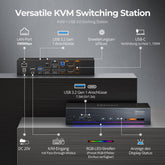
Konzipiert für hybride Workflows mit Mac & Desktop
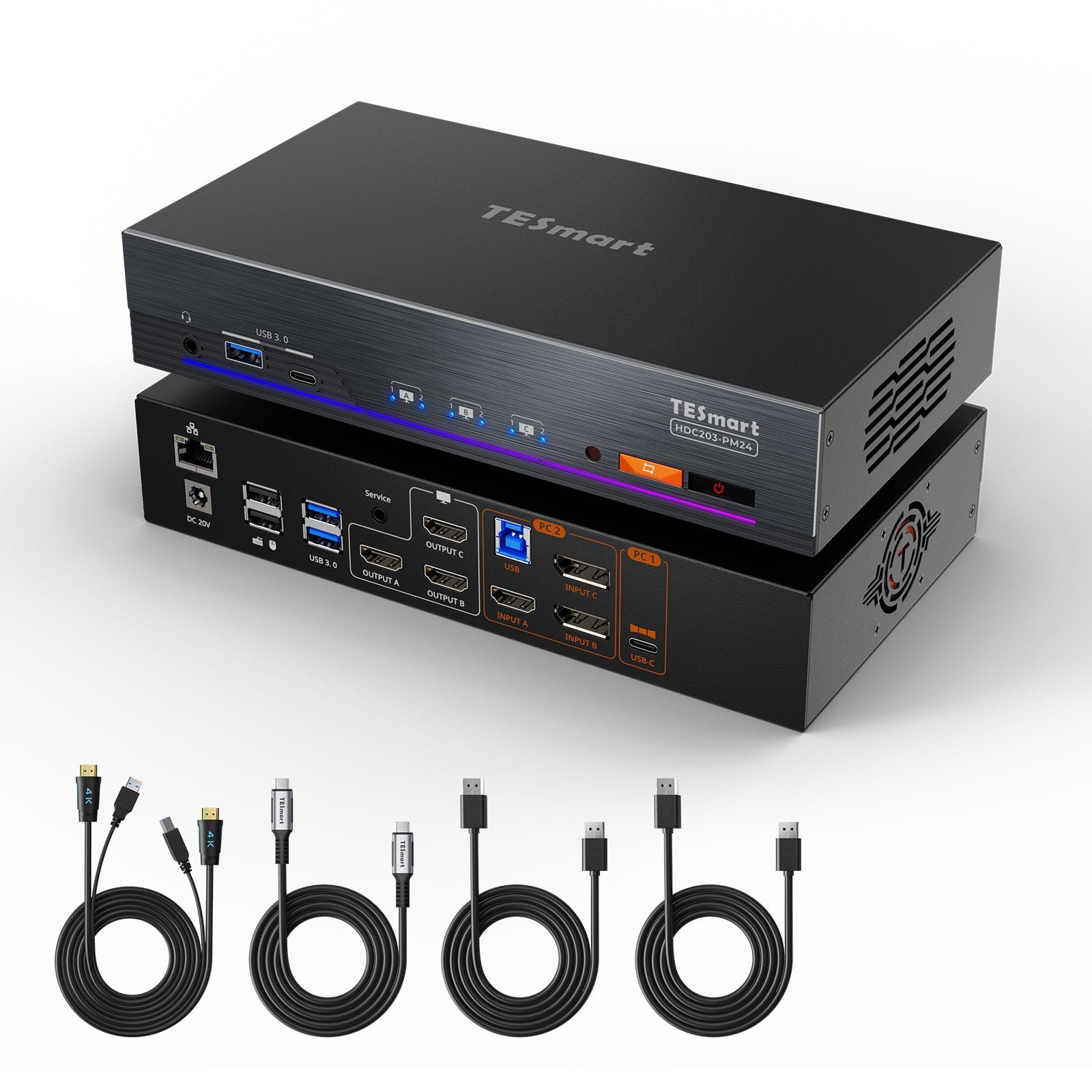
Ein USB-C-Kabel überträgt Video, Daten und Strom – ermöglicht echten Triple-Display-Betrieb, sofortiges Umschalten und volle Docking-Station-Funktionalität.
Wichtige Funktionen
-
Triple Display für Mac – Überwindet die macOS-MST-Beschränkungen und erweitert nahtlos auf 3×4K-60-Hz-Bildschirme.
-
Hybride KVM + Dockingstation – Ein Arbeitsplatz für MacBook und Desktop-PC; Video, Daten, Audio, 1000M LAN und Strom über ein einziges Kabel.
-
100W PD (Power Delivery) – Versorgt leistungsstarke Laptops auch bei hoher Auslastung mit voller Leistung.
-
Intelligentes EDID-Sofortumschaltung – Wechseln Sie blitzschnell zwischen PCs – kein Signalverlust, keine langen Blackouts.
-
Unterstützt durch DisplayLink® – Kombiniert 1 DP- + 2 USB-Videostreams für eine stabile, flüssige Triple-Display-Leistung.
⚠️ DisplayLink-Treiber erforderlich (kostenloser Download).
Unter macOS können Videos von Amazon Prime Video, Netflix, Disney+ und anderen HDCP-geschützten Diensten nicht über DisplayLink angezeigt werden.
Wenn der DisplayLink-Treiber aktiv ist, kann macOS die von diesen Plattformen benötigte HDCP-Sicherheitsprüfung nicht abschließen. Infolgedessen wird das Videofenster vollständig schwarz. Dies ist eine bekannte Einschränkung der macOS- und DisplayLink-Architektur und wird nicht durch ein Hardwareproblem verursacht.
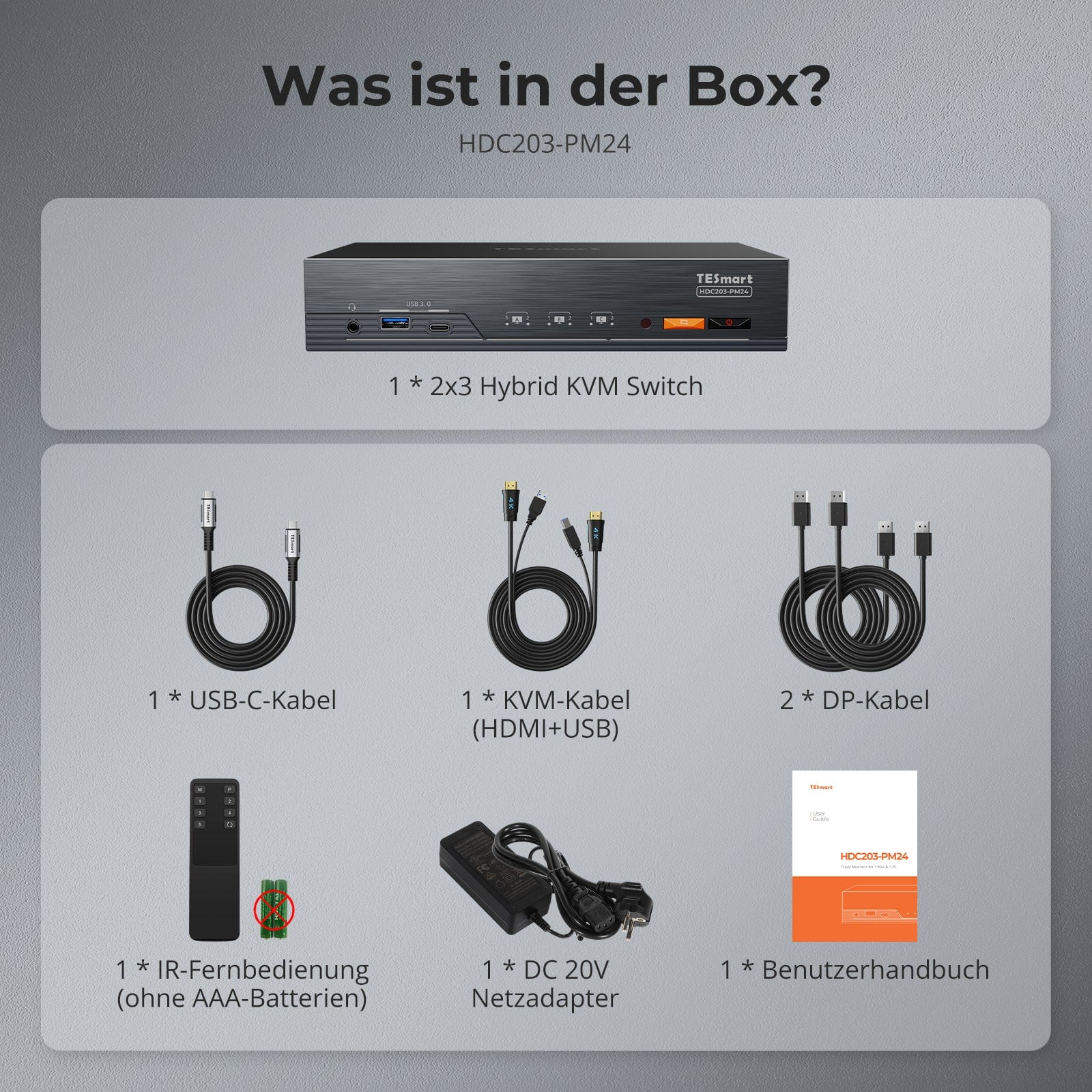
Lieferumfang
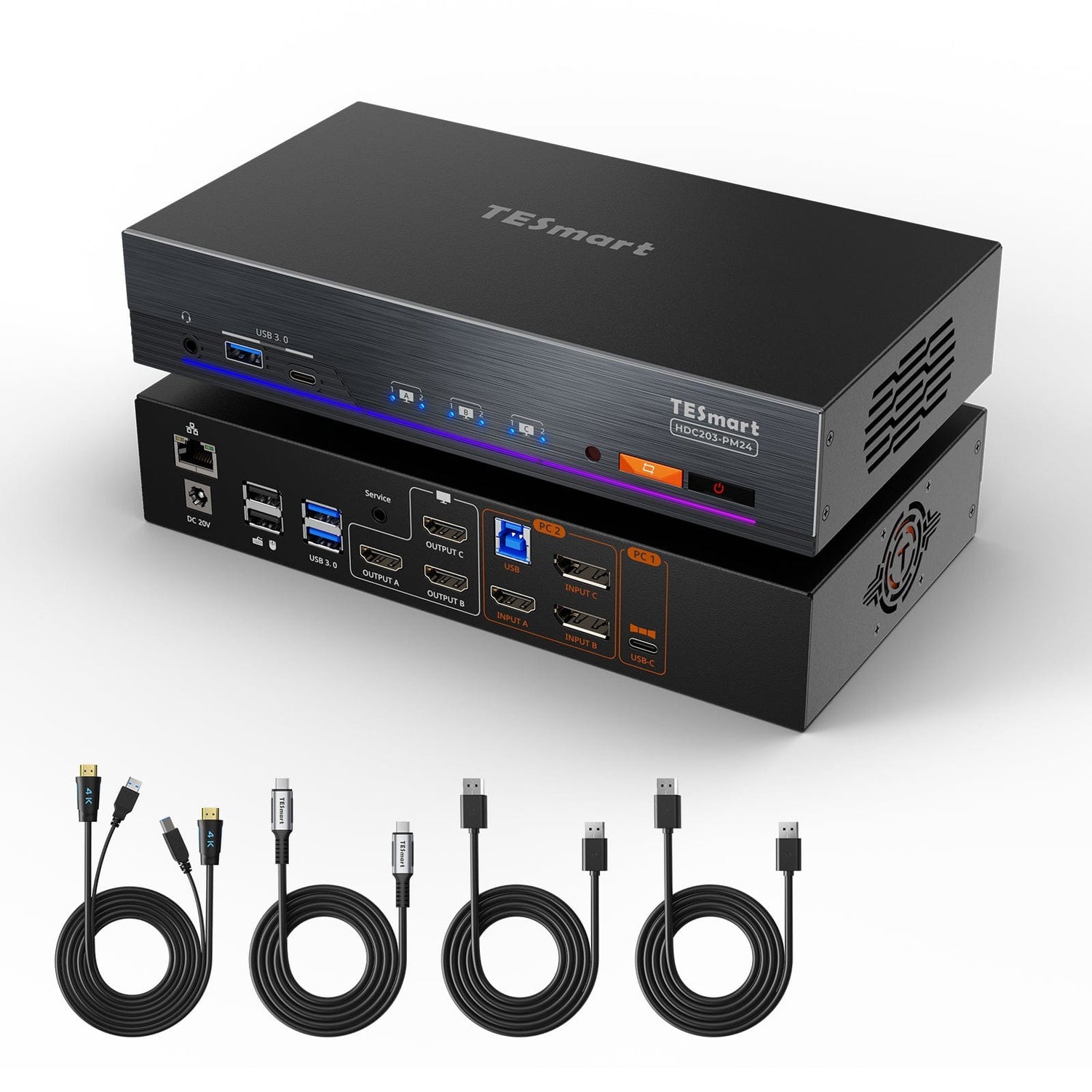
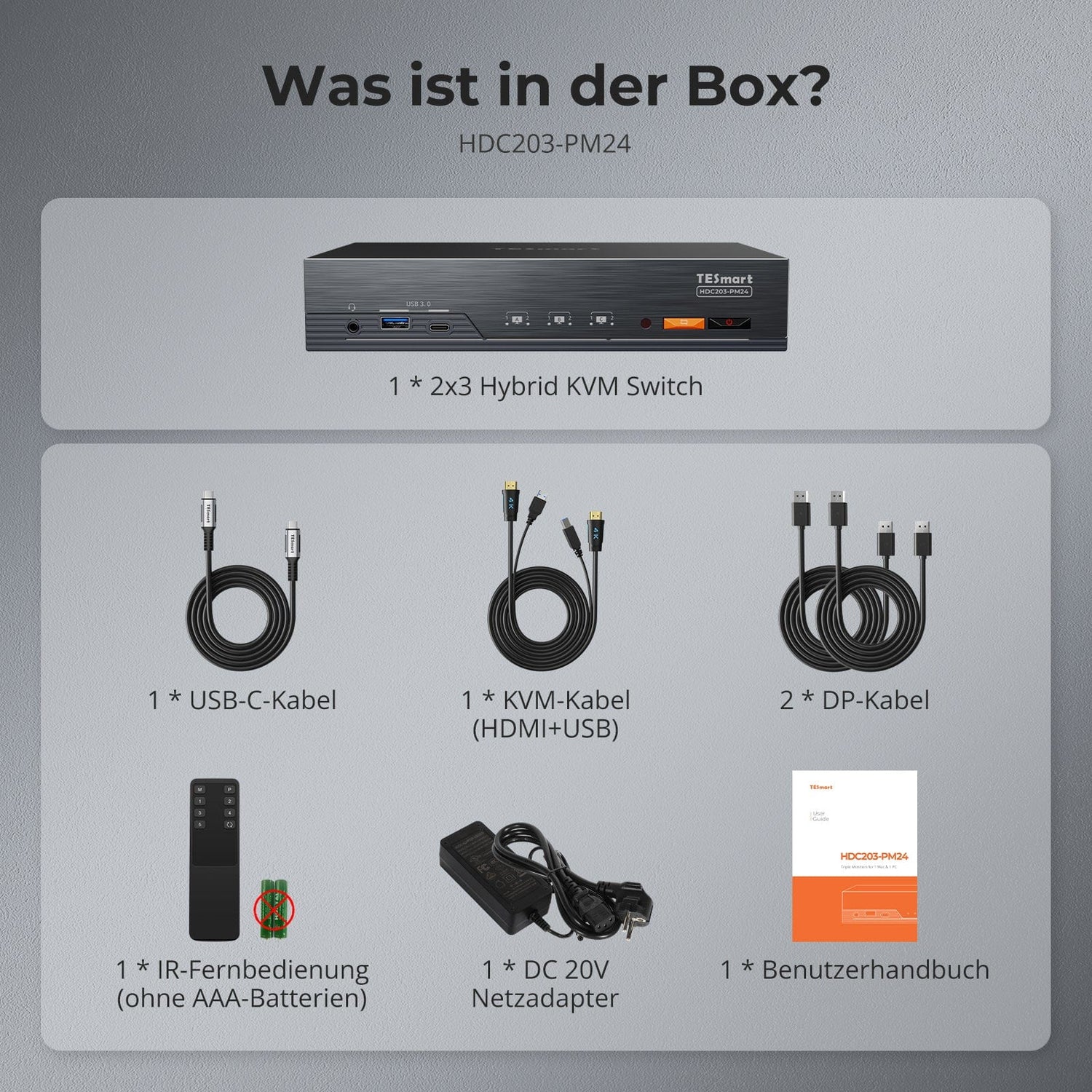
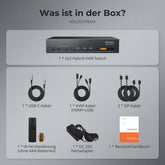
- 1 * 2x3 Hybrid KVM Switch
- 1 * USB-C-Kabel
- 1 * KVM-Kabel
- 2 * DP-Kabel
- 1 * IR-Fernbedienung
- 1 * 20V-Netzteil
- 1 * Benutzerhandbuch
Downloads & Bedienungsanleitung
Thank you for shopping at https://www.tesmart.de/. To track your order, please contact tesmart.de (service@tesmart.de) so that we can provide you with the tracking number of the order.
Order processing time
- This is the time that elapses between the customer placing the order and the seller handing over the order to the delivery service.
- Orders are usually shipped within 1-3 business days after order confirmation/payment. Orders placed over the weekend may experience delays.
- Our warehouse is open Monday through Friday during normal business hours only, excluding public holidays. In these cases, we take steps to minimize shipping delays.
-In general, your order will be carried out from our warehouse in GERMANY. However, if the warehouse in GERMANY is not in stock, we will expedite the shipping from our Chinese warehouse for you. Rest assured, we aim to get your order to you as quickly as possible.
Shipping costs & shipping time
|
Area
|
Approximate delivery time
|
Shipping costs
|
courier
|
|
Germany
|
2-5 days
|
Free shipping
|
DHL
|
|
Belgium, Denmark, France, Luxembourg, Monaco, Netherlands, Austria, Poland, Czech Republic
|
3-8 days
|
Free shipping
|
DHL
|
| Liechtenstein, Switzerland, Monaco | 3-8 days | €10 | DHL |
|
Italy, Sweden, Slovakia, Slovenia, Spain, Hungary
|
5-10 days
|
Free Shipping
|
DHL
|
| Andorra, San Mariello, Vatican | 5-10 days | €10 | DHL |
|
Bulgaria, Estonia, Finland, Greece, Ireland, Croatia, Latvia, Lithuania, Malta, Portugal, Romania, Cyprus
|
7-15 days
|
Free Shipping
|
DHL
|
| Albania, Bosnia and Herzegovina, Faroe Islands, Greenland, Iceland, North Macedonia, Montenegro, Norway, Moldova, Serbia, Ukraine, Belarus | 7-15 days | €10 | DHL |
| Åland Islands, Gibraltar, Guadeloupe, Guernsey, Isle of Man, Jersey, Kosovo, Mayotte, Réunion, Svalbard and Jan Mayen, Georgia, Turkey, Armenia | 10-30 days | €10 | DHL |
| UK | 10-12 days | Standard 0kg-5kg €65.00 EUR Heavy goods shipping 5kg and more €80.00 EUR |
FedEx/DHL |
Due to the special customs tariffs in Great Britain, there is a high probability that shipments from EU countries will be rejected. Therefore, we are forced to charge shipping costs of at least 65 euros for shipping our goods from China. We apologize for any inconvenience this may cause you.
Total shipping time = processing time + shipping time (depending on your location)
Tracking
-
You will receive an email when your order has been shipped. You will receive a tracking number (tracking number will become active within 24 hours). Please note: this may take longer during events or public holidays.
-
Tracking information may take 48 to 72 hours to update.
-
If you cannot track your package normally, please contact us and we will solve this problem within 48 hours.
Delivery time exceeded
In general, your order will be processed from our warehouse in GERMANY. However, if the warehouse in GERMANY is not in stock, we will expedite the shipping from our Chinese warehouse for you. Rest assured, we aim to get your order to you as quickly as possible.Delays may occur due to logistics planning or other unavoidable circumstances.If your order is delayed, please contact us by email service@tesmart.de. We will clarify the situation with the transport company in time. Thank you for your understanding and support.
Cancellation of order
We can cancel the order for you if you contact us in time after your purchase. If your payment has been completed and the package has not yet been dispatched, you can cancel your order before your item is delivered. We will then refund you in full.
Orders cannot be canceled once the package has been shipped.
About taxes
On rare occasions, customs fees may be charged by your government, not by us. We apologize for any inconvenience, but we have no control over the customs authorities in your country or any other. Contact your local customs office for more information on customs fees, duties and taxes.
Phone: +(86)136 0253 9310
Email: service@tesmart.de
- TESmart-Bestellungen werden automatisch bearbeitet. Nach dem Versand können sie nicht storniert oder geändert werden, einschließlich Adressänderungen.
- Wenn Sie eine Rückgabe oder Rückerstattung wünschen, kontaktieren Sie uns bitte innerhalb von 30 Tagen nach Erhalt des Produkts unter service@tesmart.de.
-
Die Rückgabe ist nur möglich, wenn das Produkt unbenutzt, vollständig und originalverpackt ist.
-
Bei nicht qualitätsbedingten Rückgaben trägt der Kunde die Rücksendekosten.
- Bei Rückgabe oder Rückerstattung aufgrund von Qualitätsproblemen übernimmt TESmart die Rücksendekosten.
-
Produkte, die nach 30 Tagen und innerhalb von 2 Jahren Probleme aufweisen, können nicht zurückgegeben, aber je nach Prüfung repariert oder ersetzt werden (nur gleiches Modell, Ersatz bevorzugt für Mitglieder).
- Zwischen dem 2. und 3. Jahr wird kein Rückgabe- oder Rückerstattungsservice angeboten. Mitglieder können nach 3 Monaten ab Kaufdatum im Rahmen der Trade-in-Politik einen Rabatt von bis zu 50 % des ursprünglich gezahlten Produktpreises auf den Kauf eines neuen Produkts erhalten. Für detaillierte Geschäftsbedingungen besuchen Sie bitte: https://tesmart.de/pages/tesmart-id-trade-in
-
Rückerstattungen erfolgen innerhalb von 5 Werktagen nach Wareneingang im Lager.
Für Fragen: service@tesmart.de
Vollständige Richtlinien:

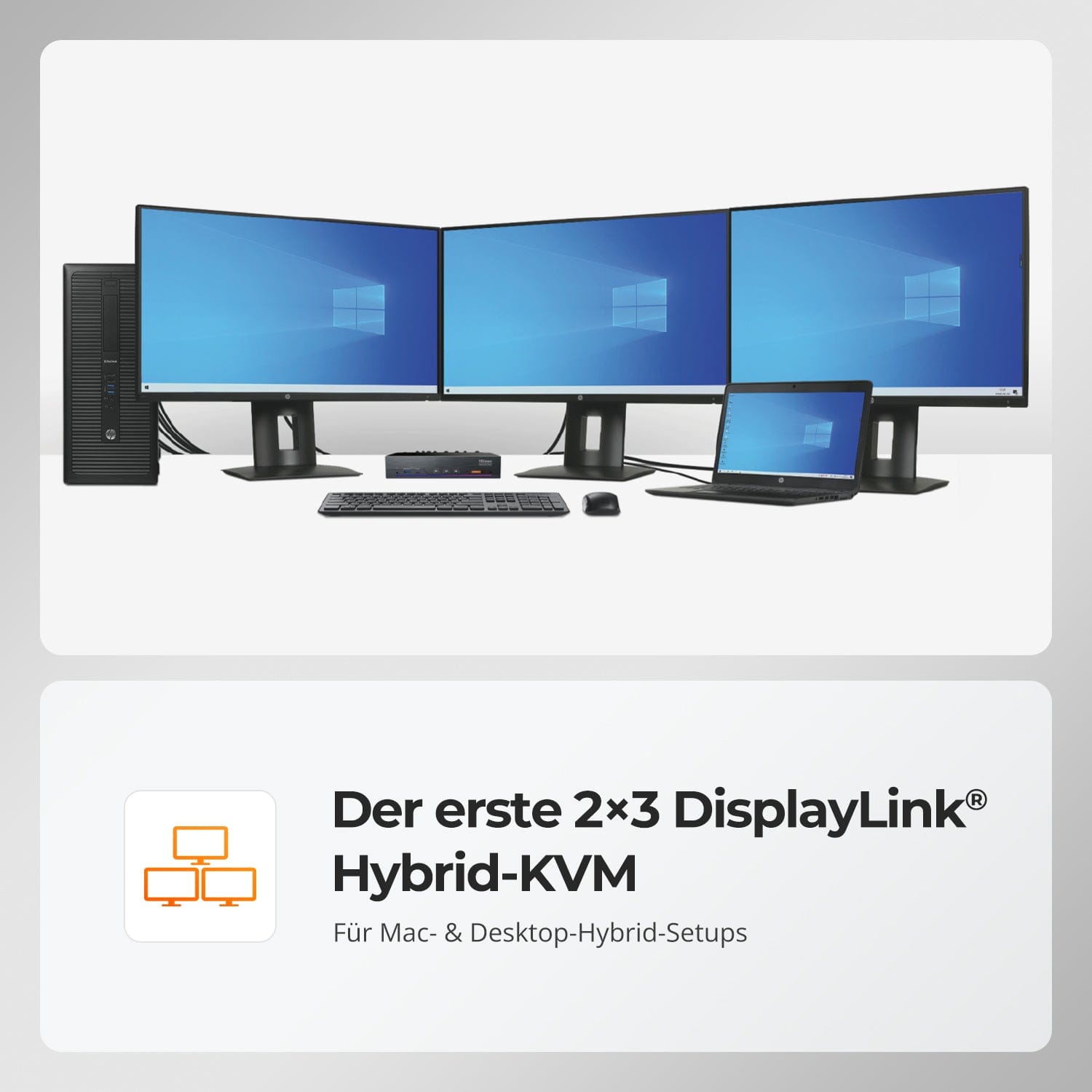
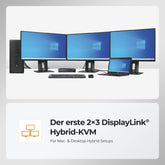
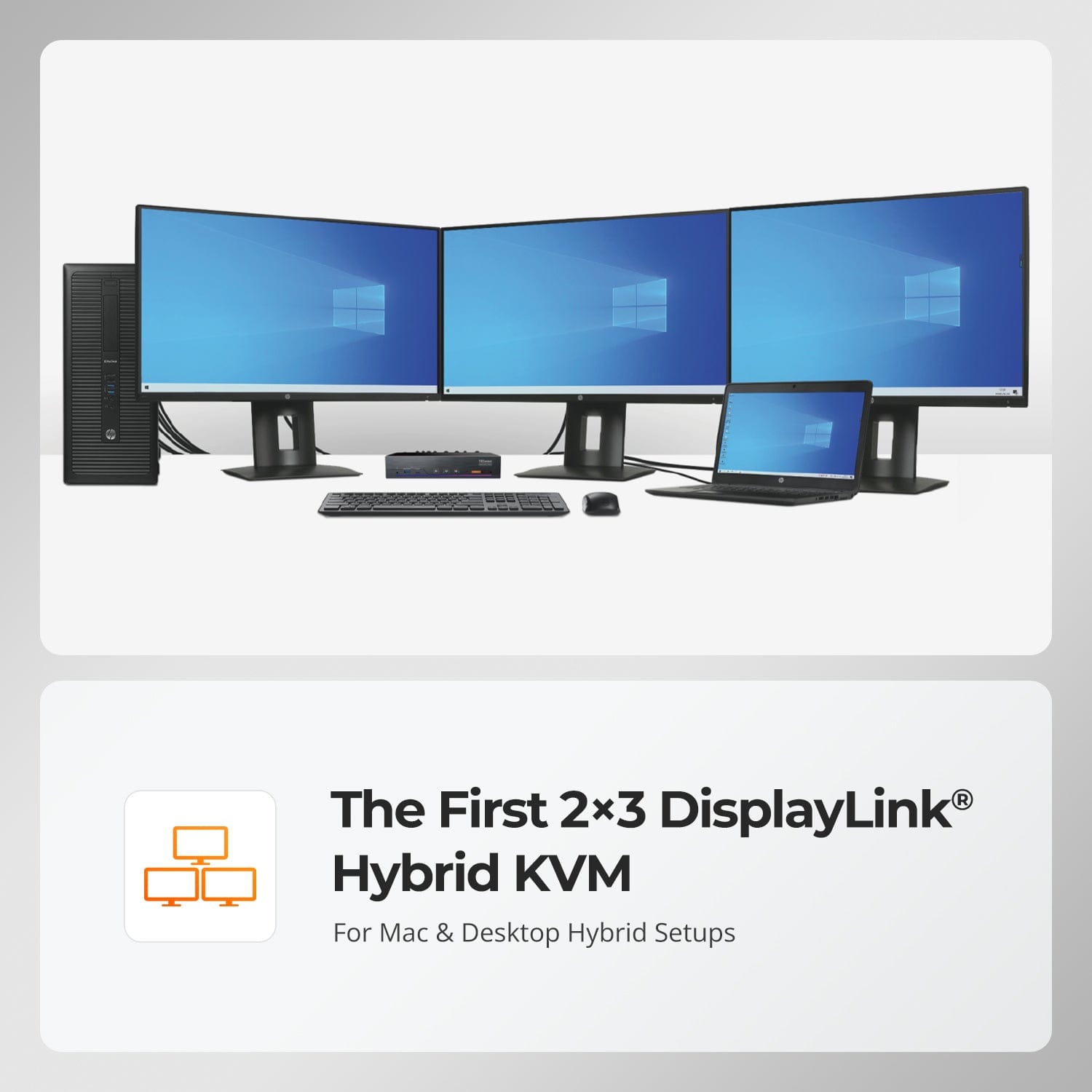
Der erste 2×3 DisplayLink® Hybrid KVM
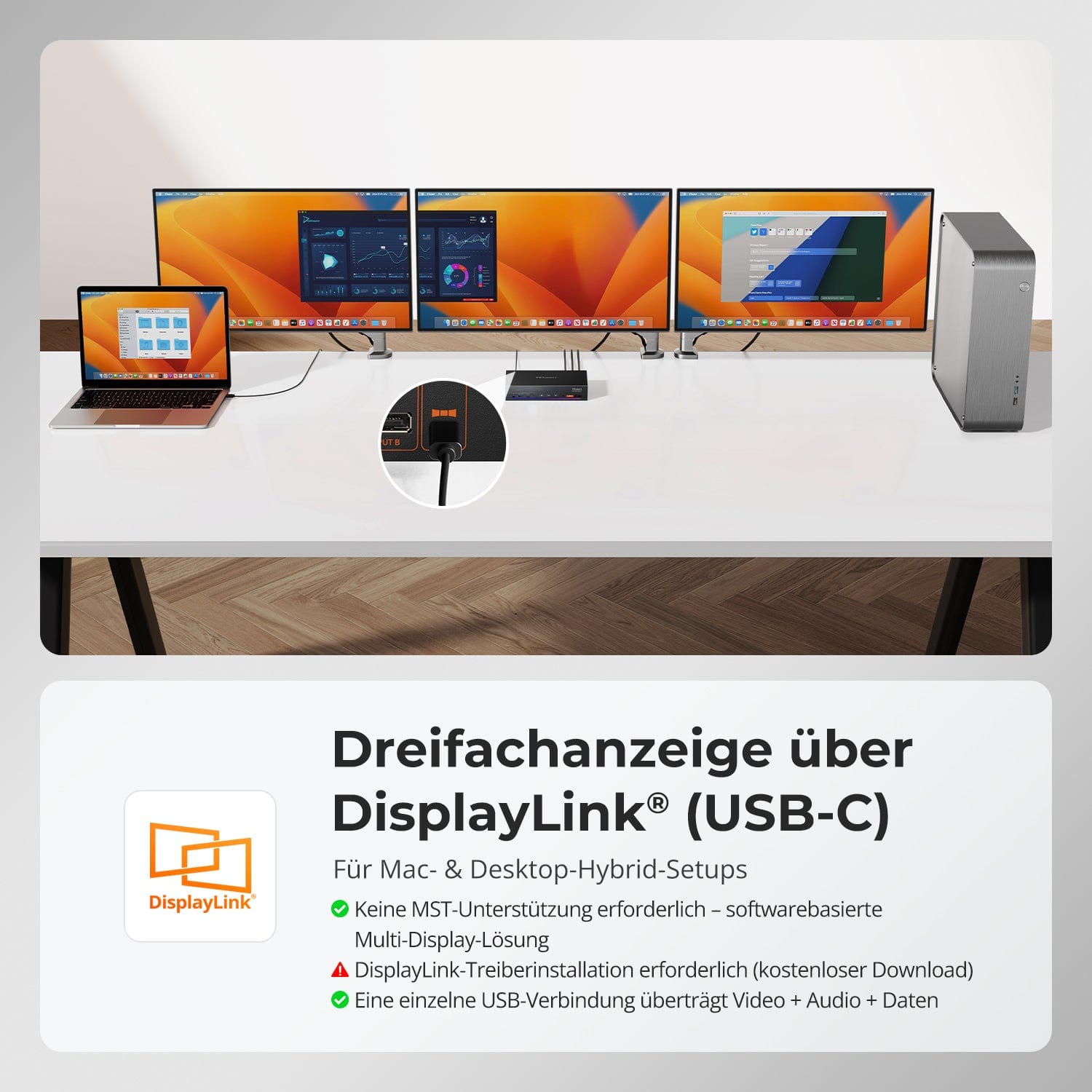
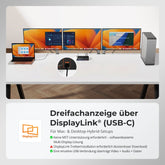
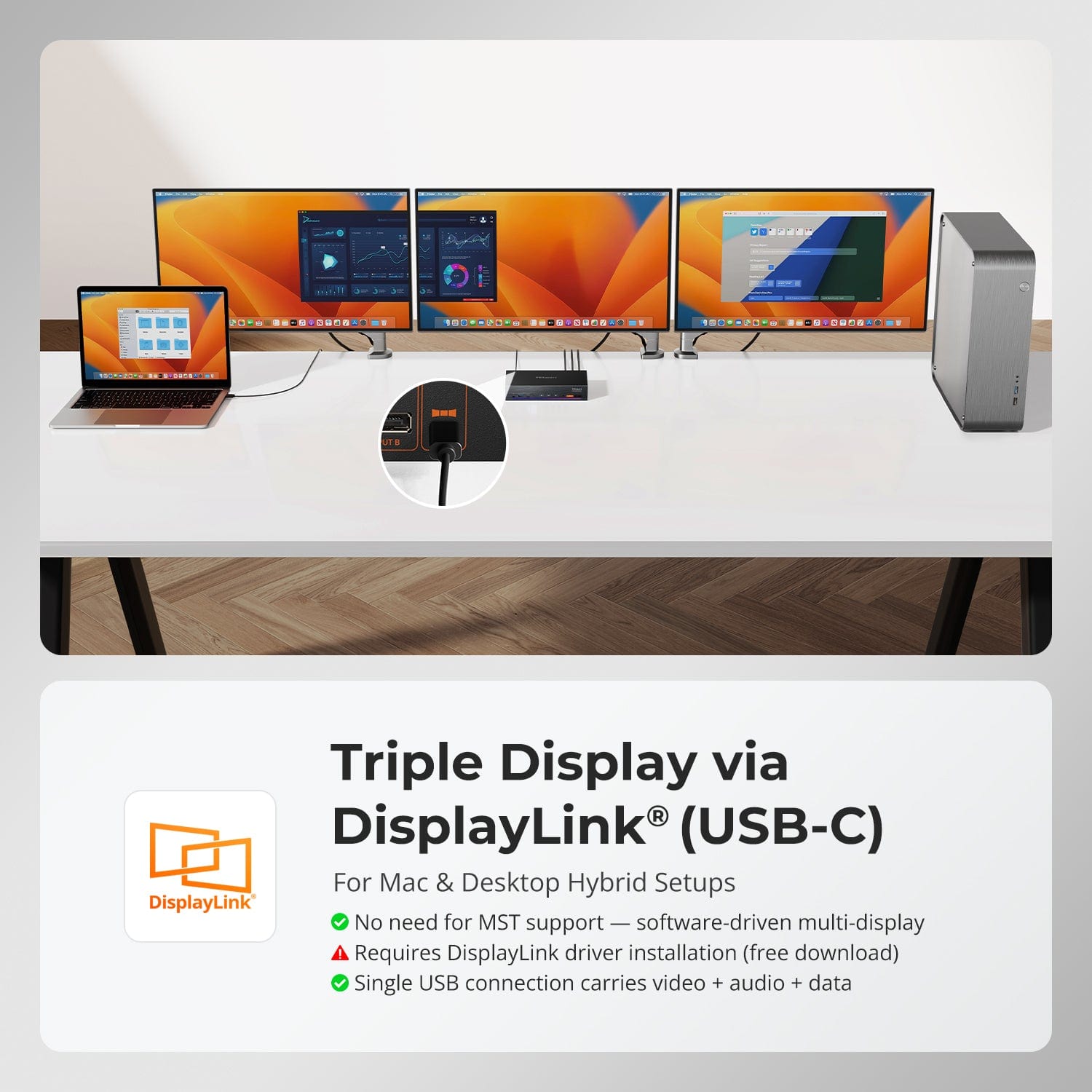
Triple-Display über DisplayLink® (USB-C)
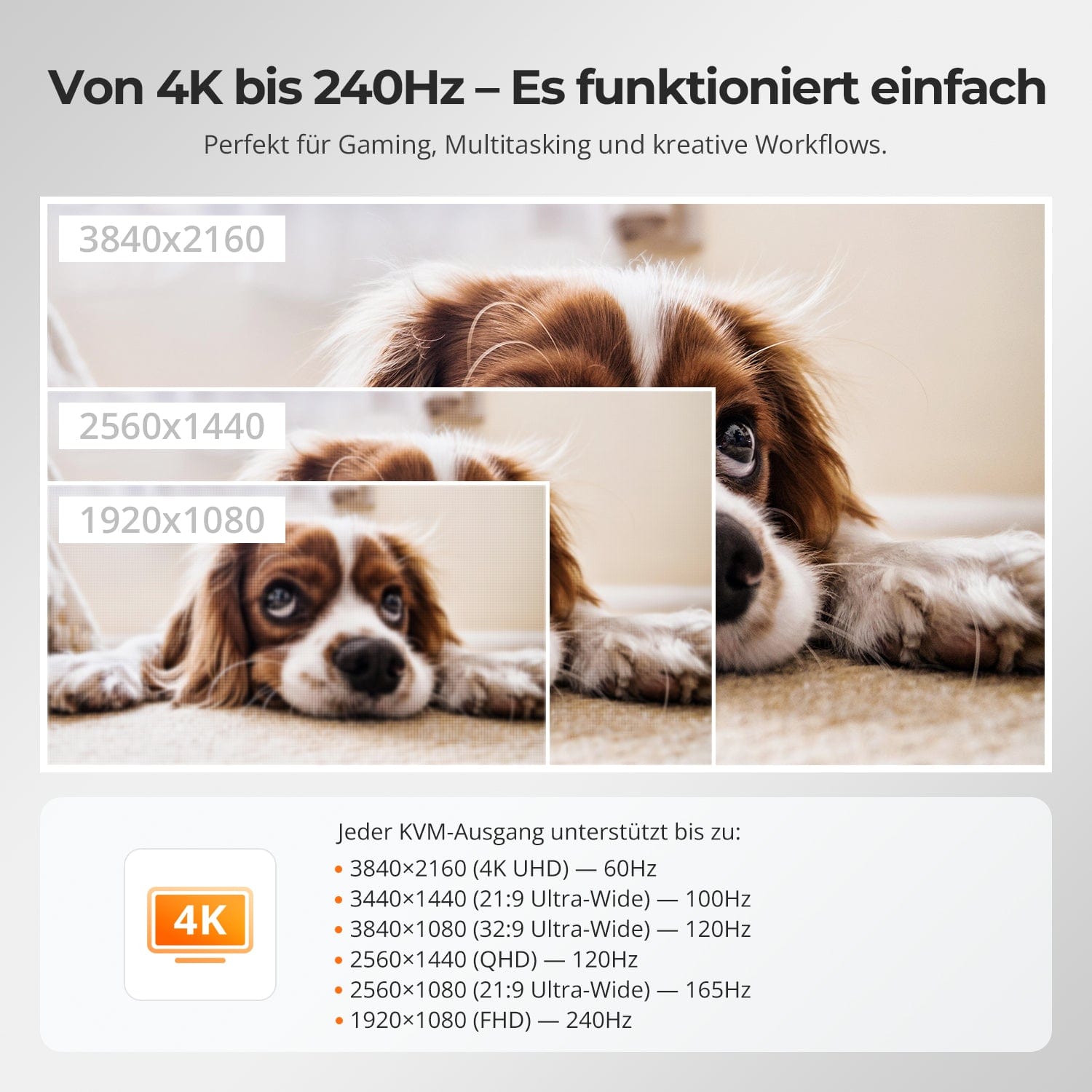
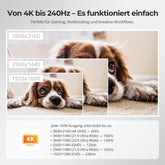
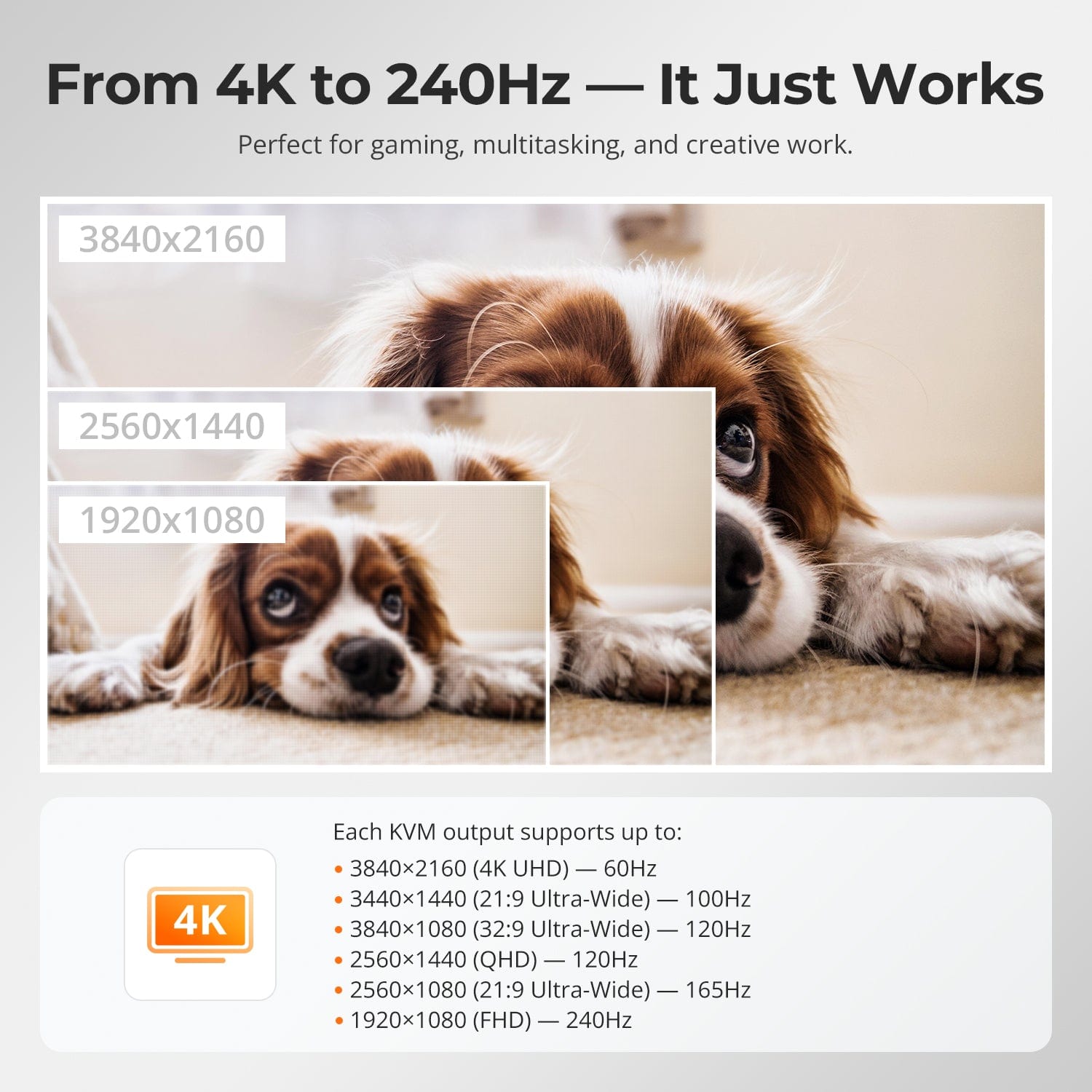
Von 4K bis 240 Hz — Einfach funktioniert
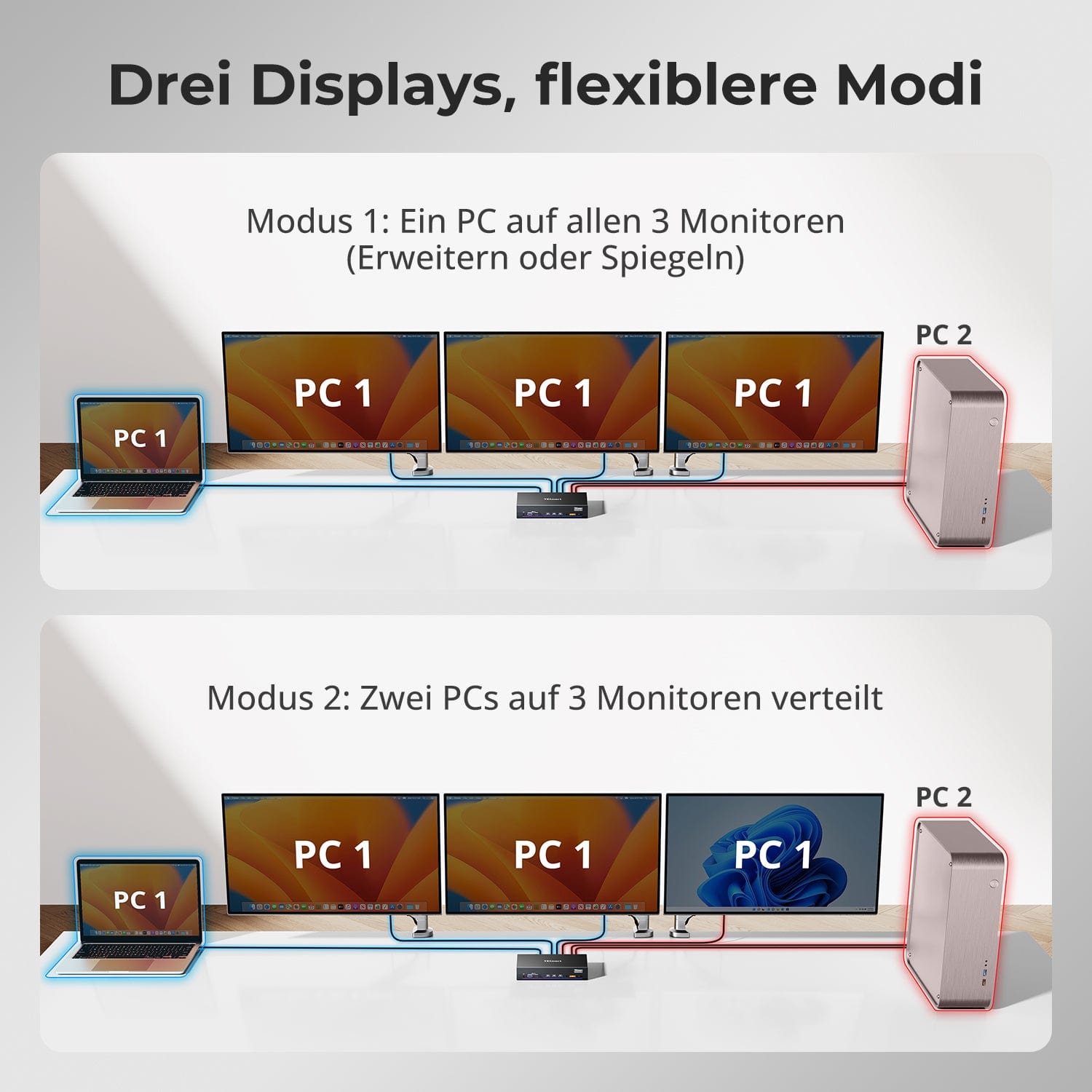
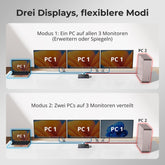
Drei Displays, flexiblere Modi
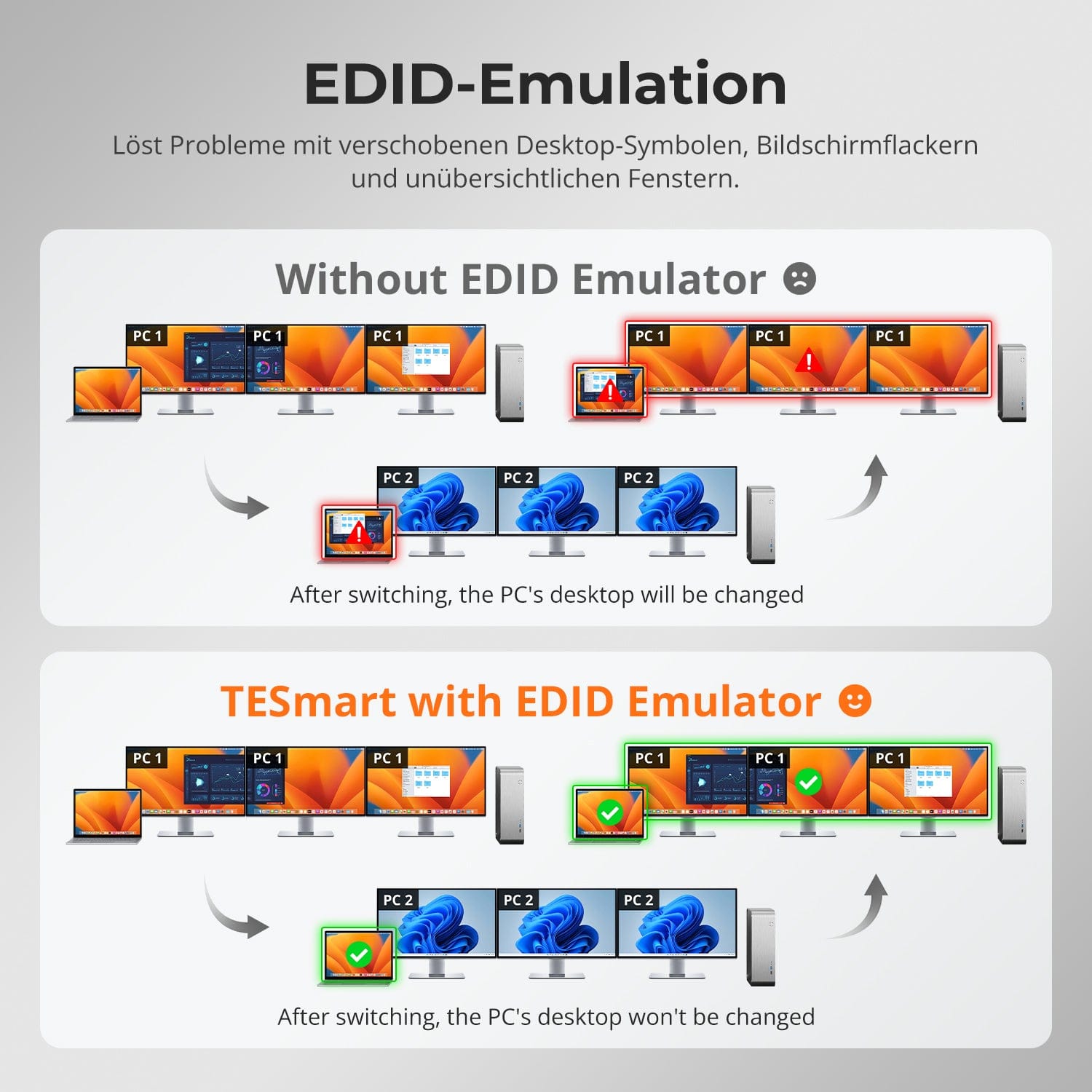
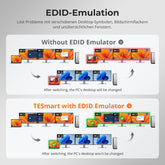
EDID-Emulation
Für hybride Setups mit Mac & Desktop
Dies ist der weltweit erste Dual-Computer-KVM-Switch, der mit DisplayLink® drei Monitore gleichzeitig unterstützt.
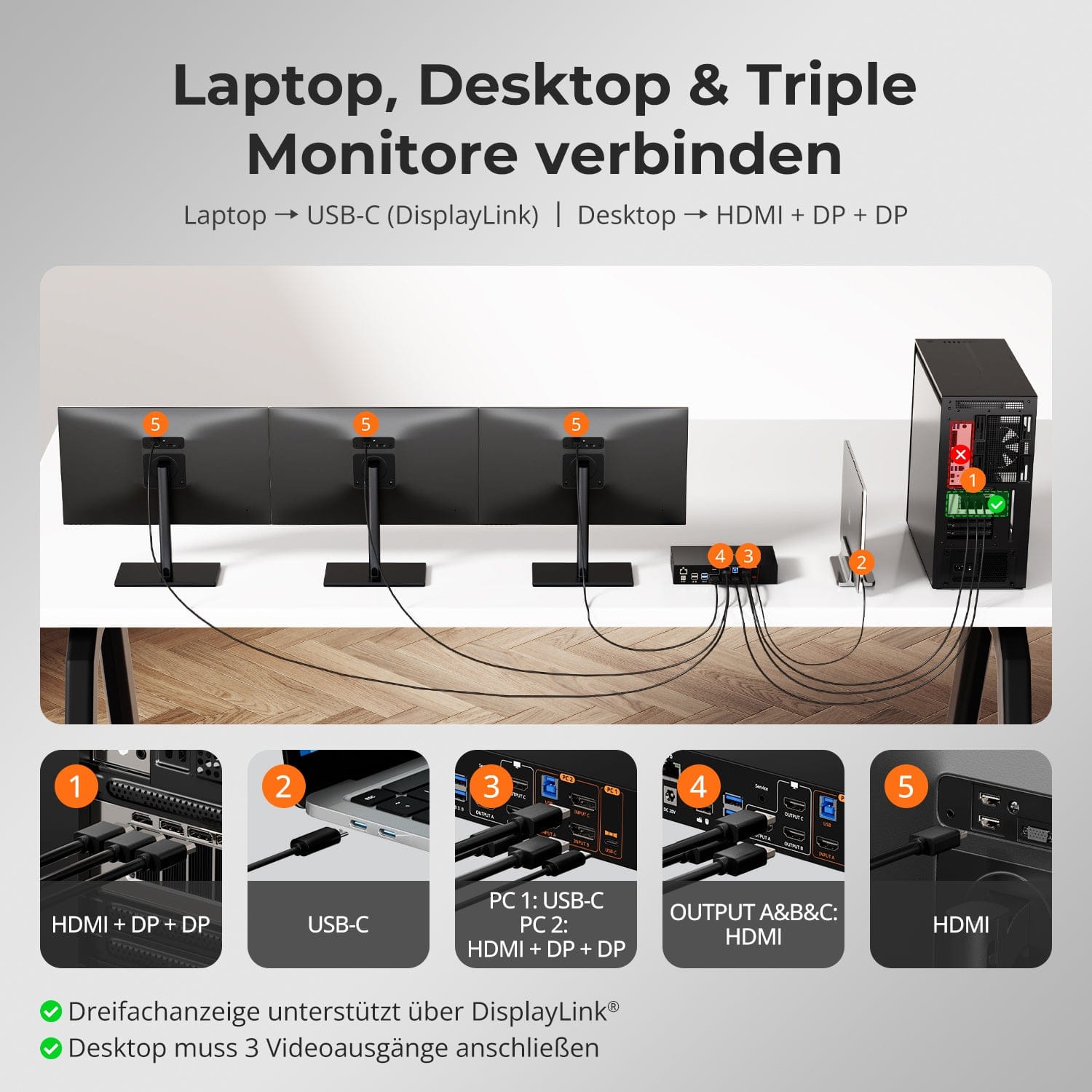
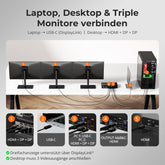
- Kombinieren Sie nahtlos einen USB-C-Laptop und einen Desktop-PC mit mehreren Anschlüssen in einem gemeinsamen 3-Monitor-Arbeitsplatz.
- Optimiert für macOS und Windows – ohne Kompromisse bei Flexibilität oder Geschwindigkeit.
- Der TESmart-eigene Hybrid-Switching-Mechanismus gewährleistet sofortige Reaktion und minimale Verzögerung beim Wechsel.
Für hybride Setups mit Mac & Desktop
Die DisplayLink®-Software erschließt die volle Triple-Display-Fähigkeit – selbst auf Systemen ohne MST-Unterstützung.
- Überträgt Bild, Ton und Daten gleichzeitig über ein einziges USB-C-Kabel.
- Erfordert die Installation des DisplayLink-Treibers (kostenloser Download).
- Ermöglicht die Multi-Monitor-Erweiterung für macOS-Laptops, die traditionell nur einen externen Display unterstützen.
Dadurch werden komplexe Setups plattformübergreifend einfach und konsistent.
TESmart KVM-Switches sind für Creator, Gamer und Profis konzipiert, die präzise Bildwiedergabe und flüssige Bewegungen fordern.
- Unterstützt vielfältige Auflösungen und Bildwiederholraten bis zu 4K@60Hz und 1080p@240Hz.
- Gewährleistet konsistente Bildzeitgebung und Farbgenauigkeit in Multi-Monitor-Umgebungen.
- Optimierte Signalintegrität garantiert null Flackern oder Frame-Drops, selbst bei hoher Auslastung.
Sie erhalten Gaming-taugliche Performance mit professioneller Zuverlässigkeit.
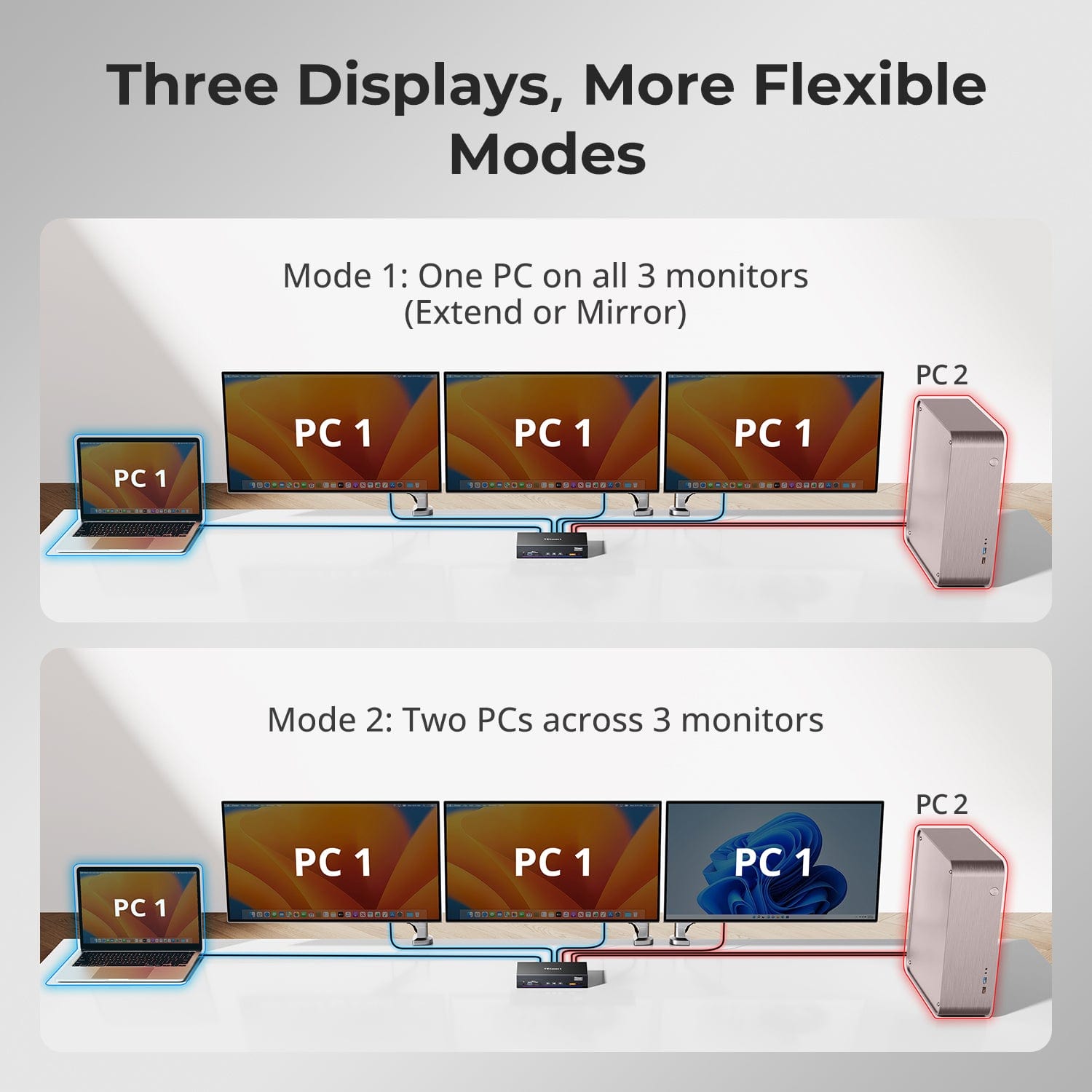
Passen Sie Ihren Arbeitsbereich an jede Aufgabe an. Die flexiblen Anzeigemodi von TESmart bieten unübertroffene Vielseitigkeit.
- Modus 1: Erweitern oder spiegeln Sie einen einzelnen PC über drei Monitore für ultrawide Produktivität.
- Modus 2: Teilen Sie die Bildschirme zwischen zwei PCs auf – ideal für Echtzeit-Monitoring, Entwicklung oder Content-Überprüfung.
Der Wechsel zwischen den Modi dauert nur Sekunden und ermöglicht Ihnen eine Anpassung ohne Neuverkabelung oder Neukonfiguration.
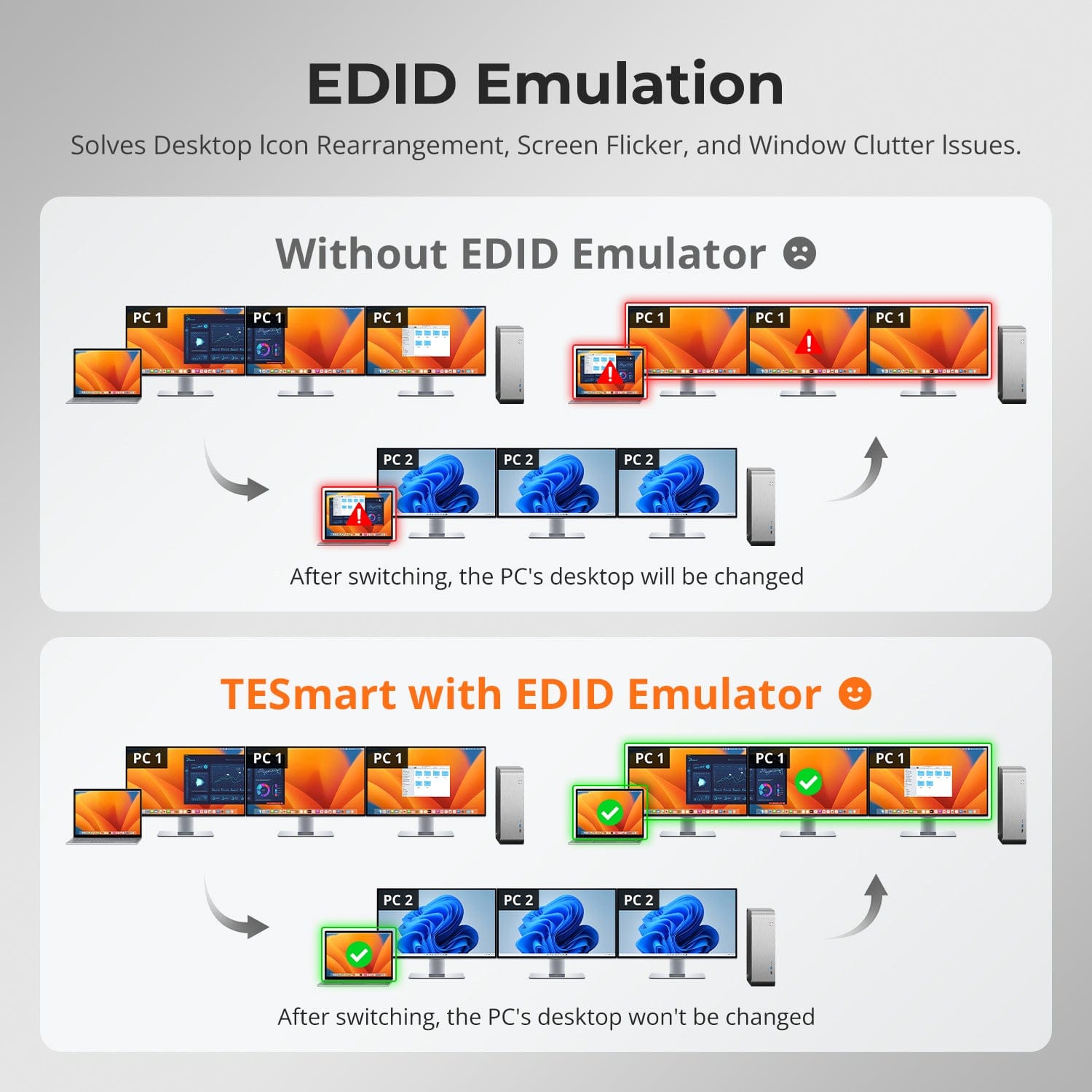
Kein Neuanordnen von Symbolen oder Fensterchaos mehr nach dem Eingangswechsel. Die intelligente EDID-Emulation von TESmart hält Ihren Desktop-Layout stabil.
- Bewahrt die Bildschirmkonfiguration zwischen Wechseln.
- Verhindert Bildschirmflackern, Blackouts oder Auflösungszurücksetzungen.
- Spart wertvolle Zeit in Multi-Monitor-Umgebungen, in denen präzise Fensterplatzierung wichtig ist.
Ihre Monitore erinnern sich genau daran, wie Sie sie hinterlassen haben.
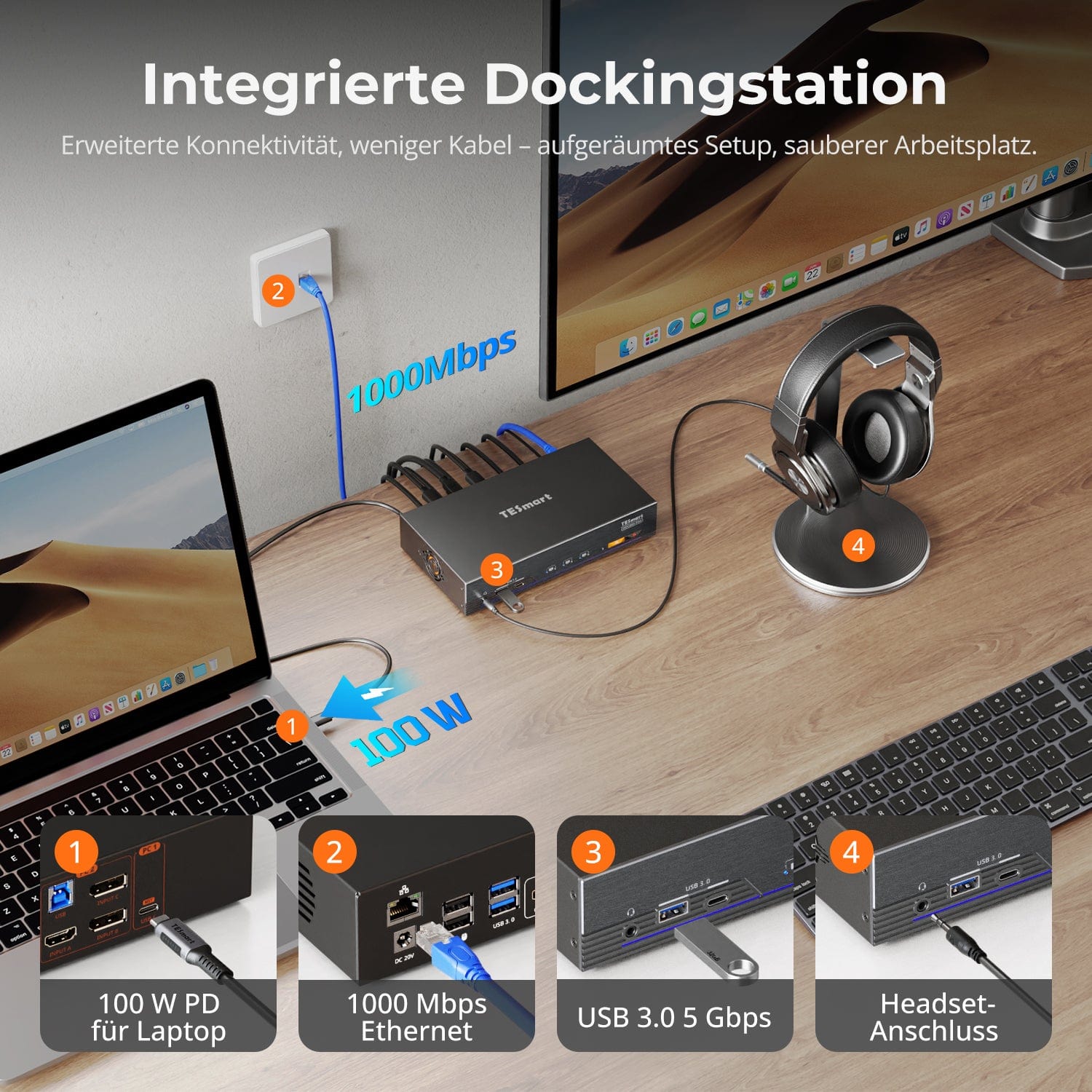
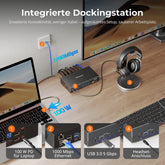
Integrierte Gemeinsame Dockingstation
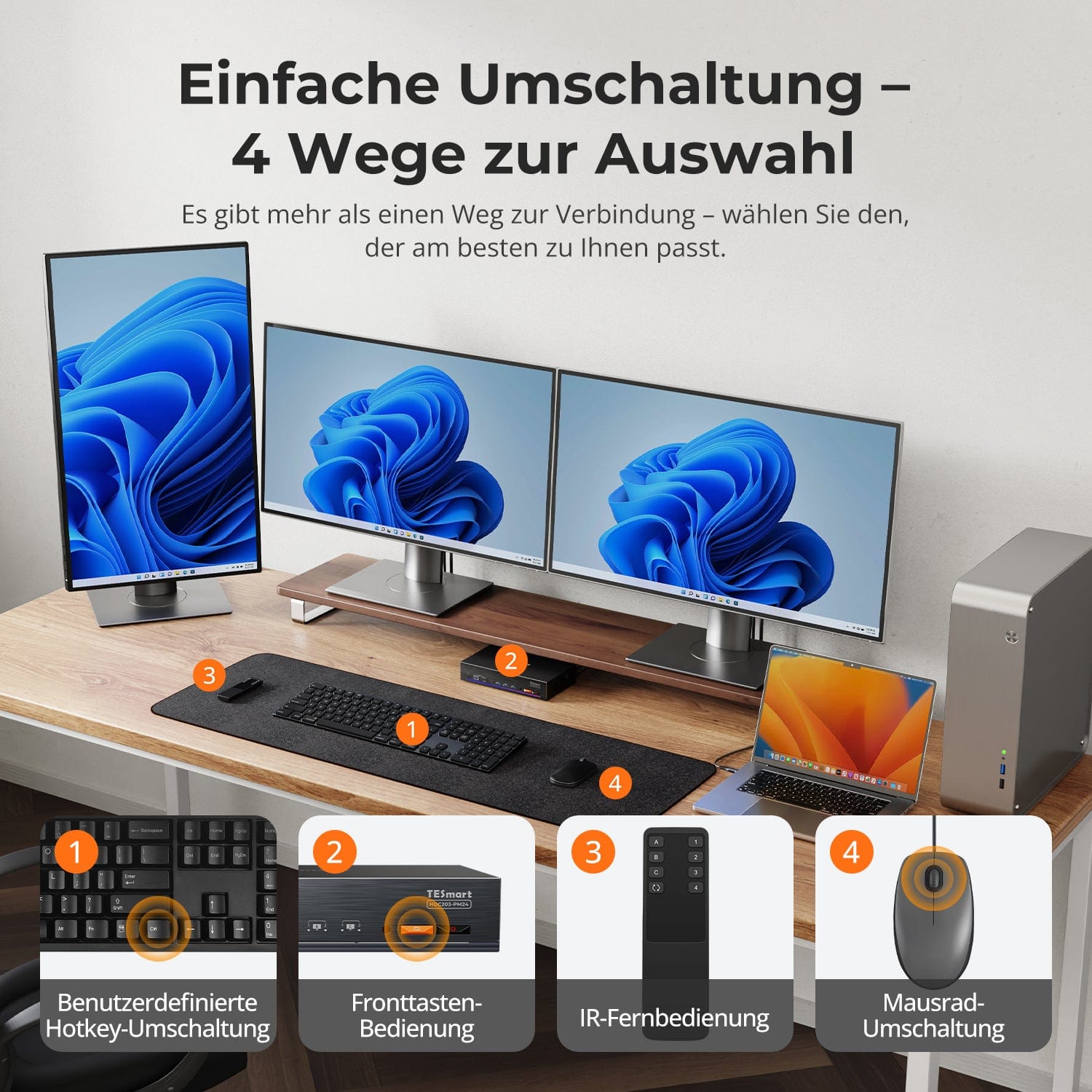
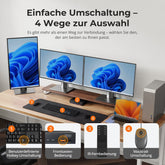
Einfaches Umschalten, 4 Wege
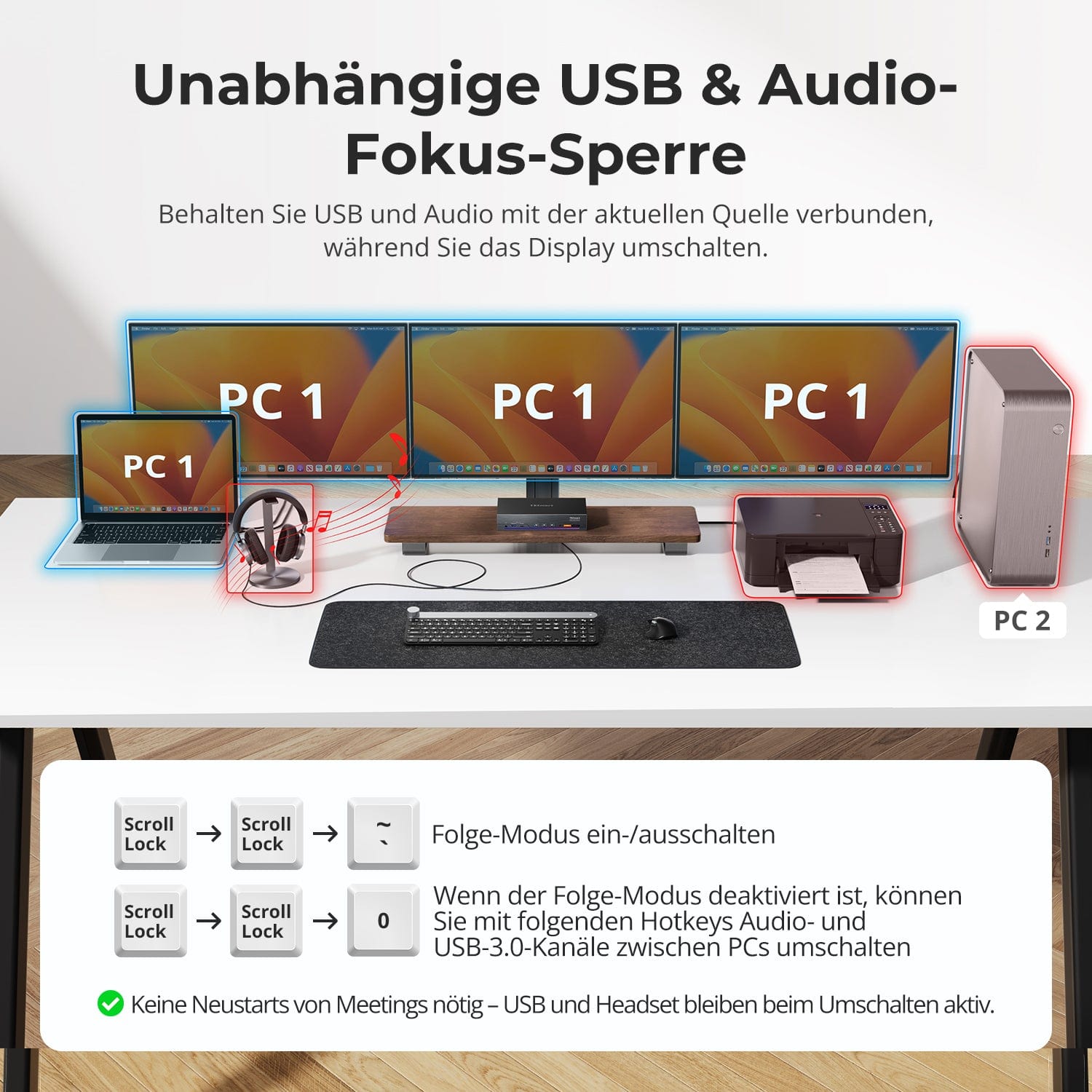
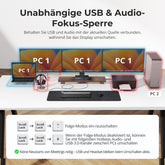
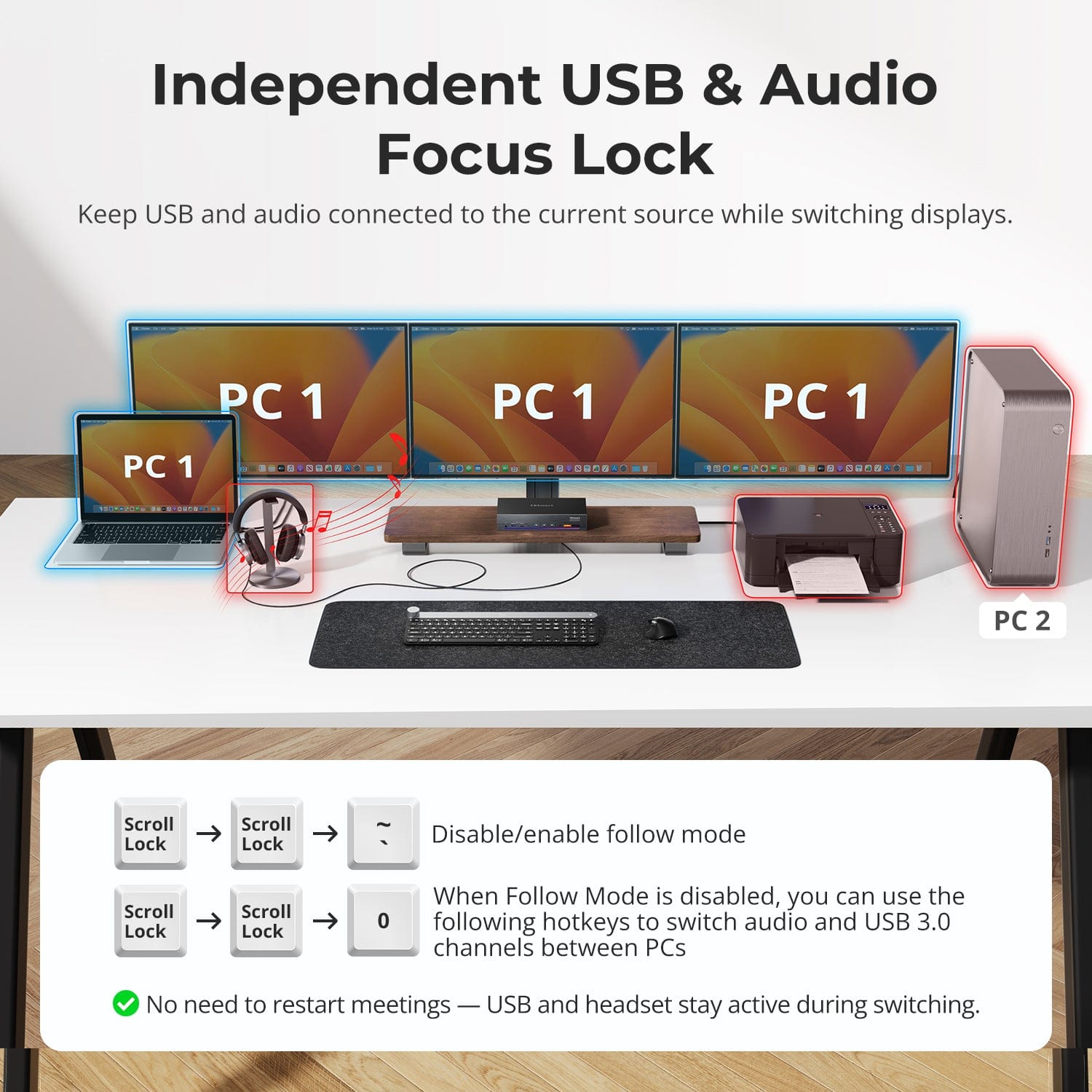
Unabhängige USB- & Audio-Fokus-Sperre
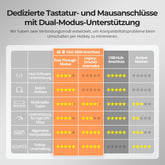
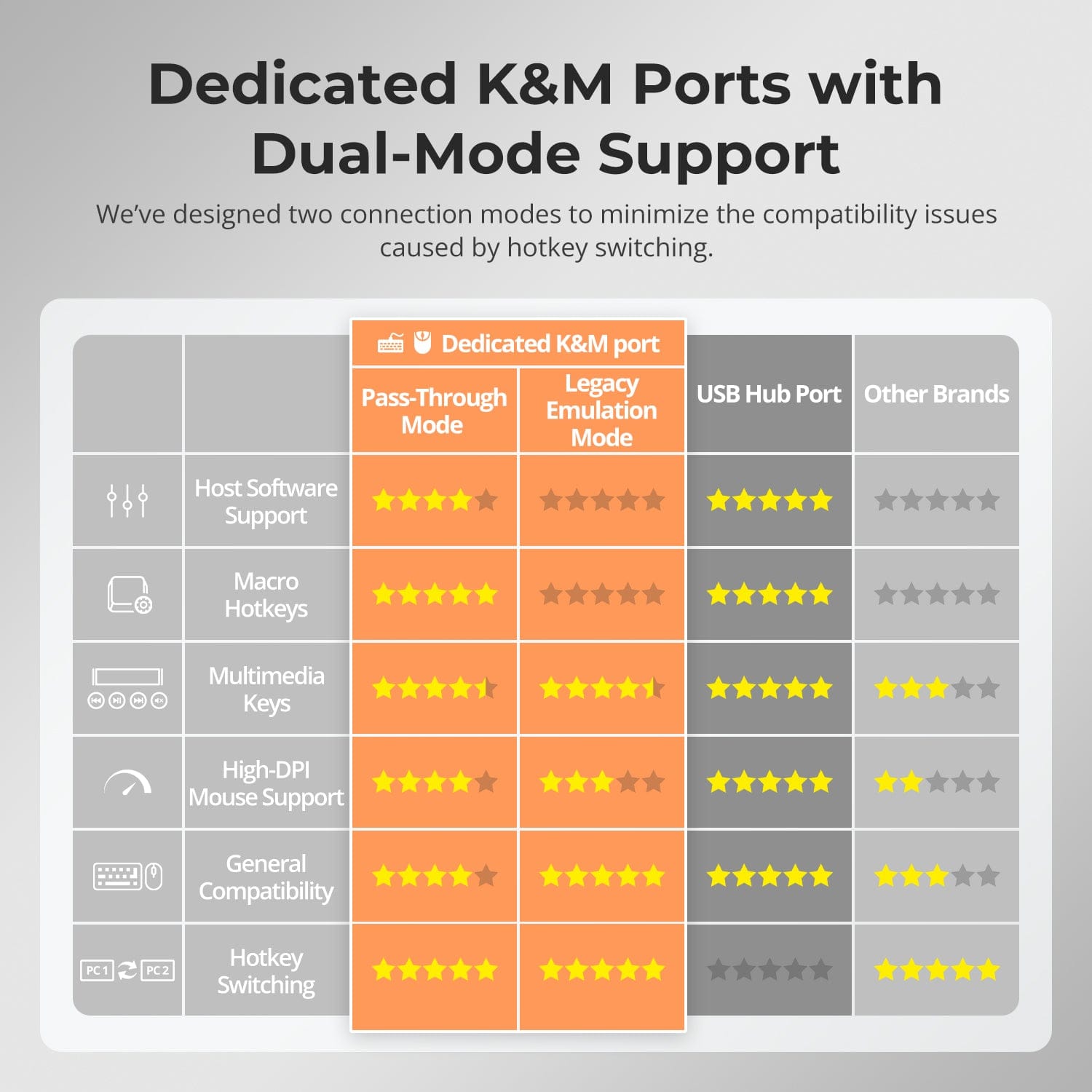
Dedizierte K&M-Ports mit Dual-Mode-Unterstützung
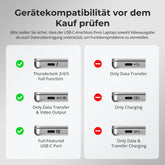
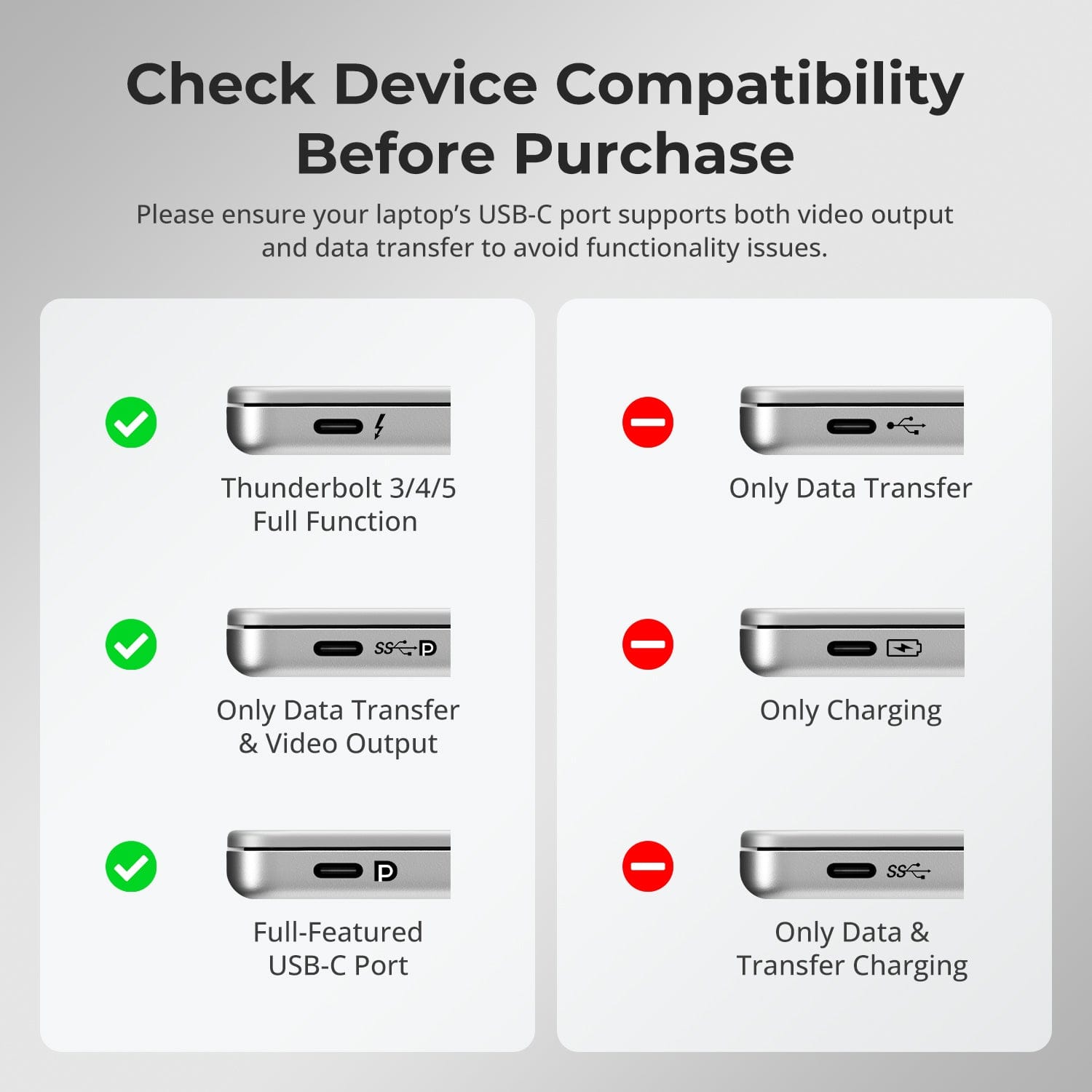
Vor dem Kauf Gerätekompatibilität prüfen
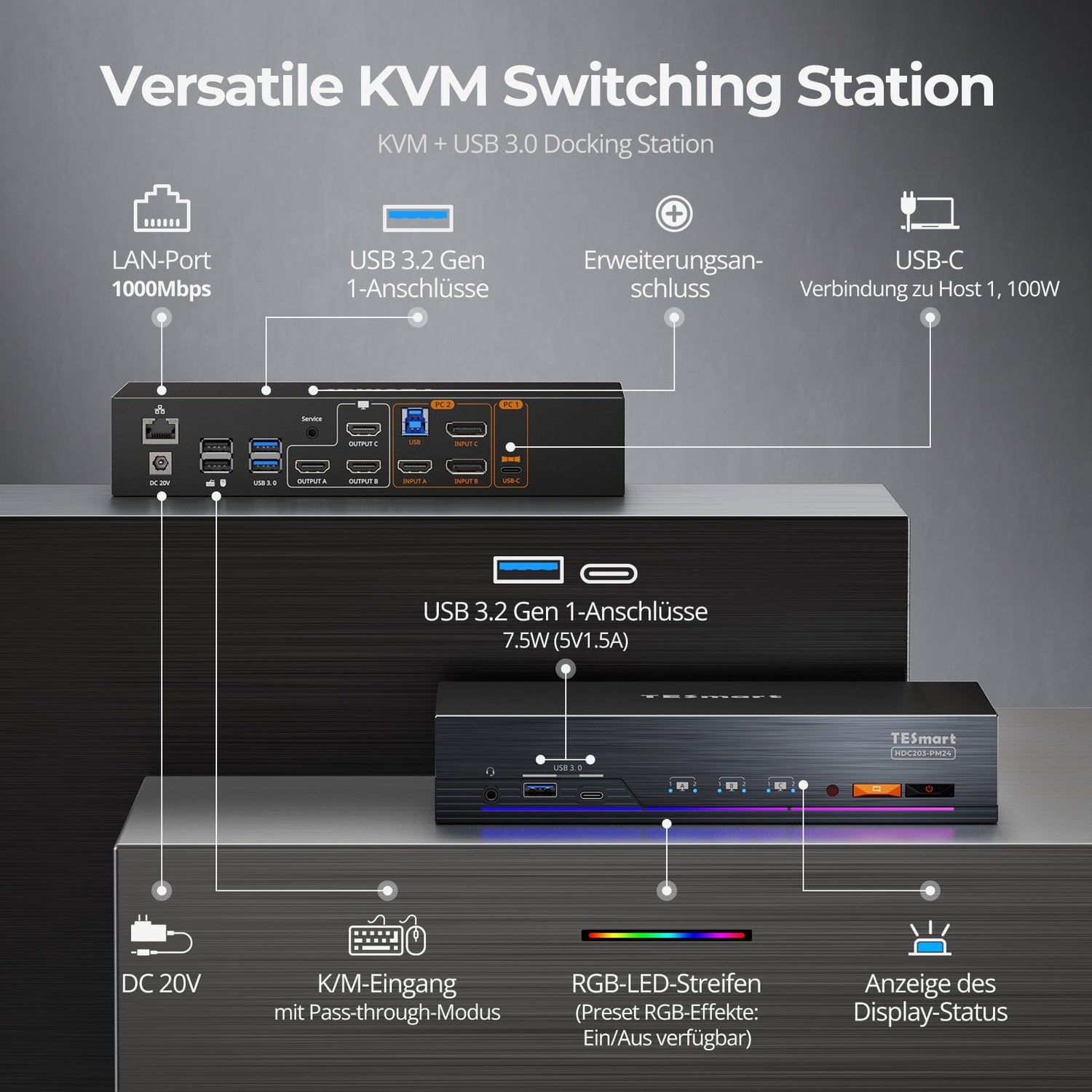
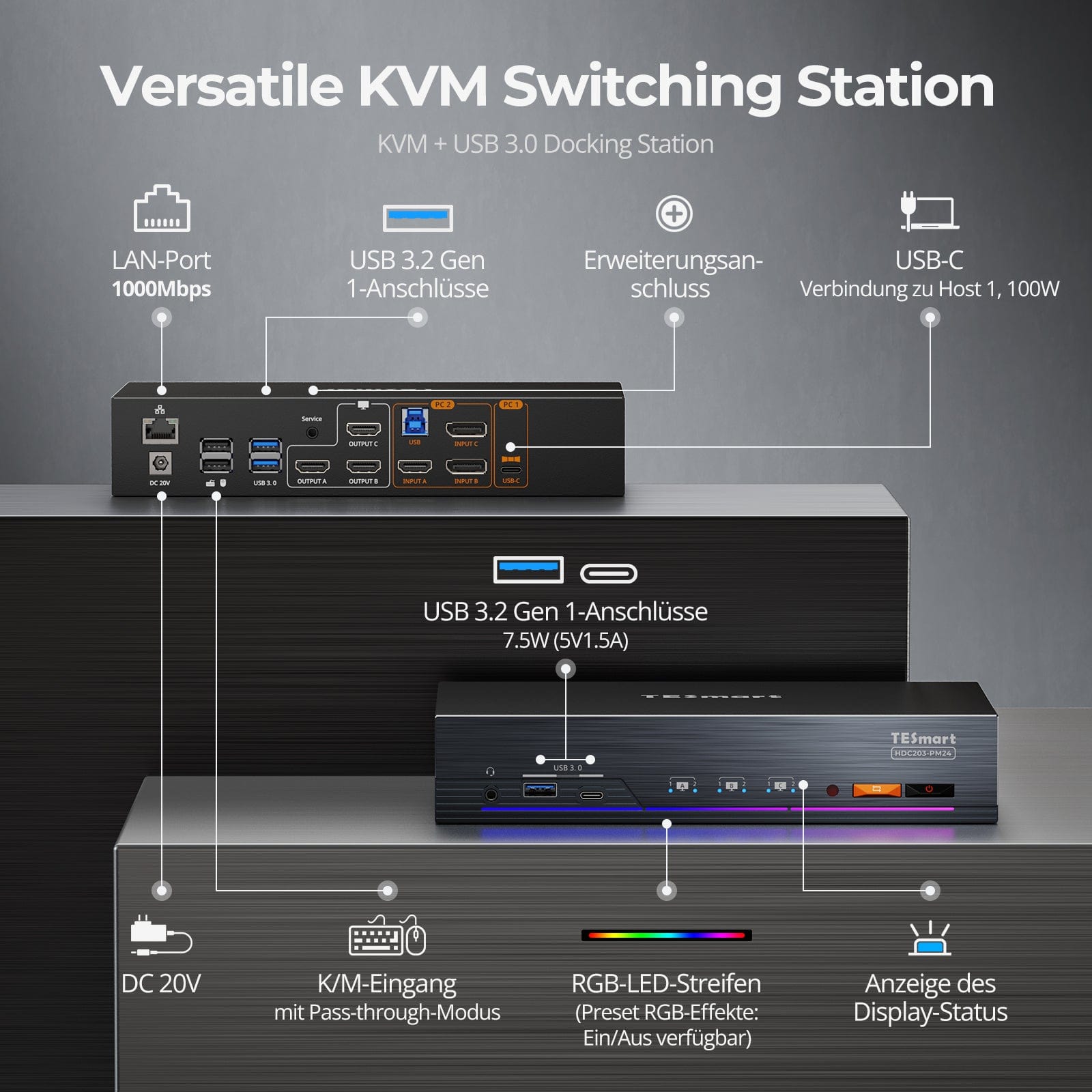
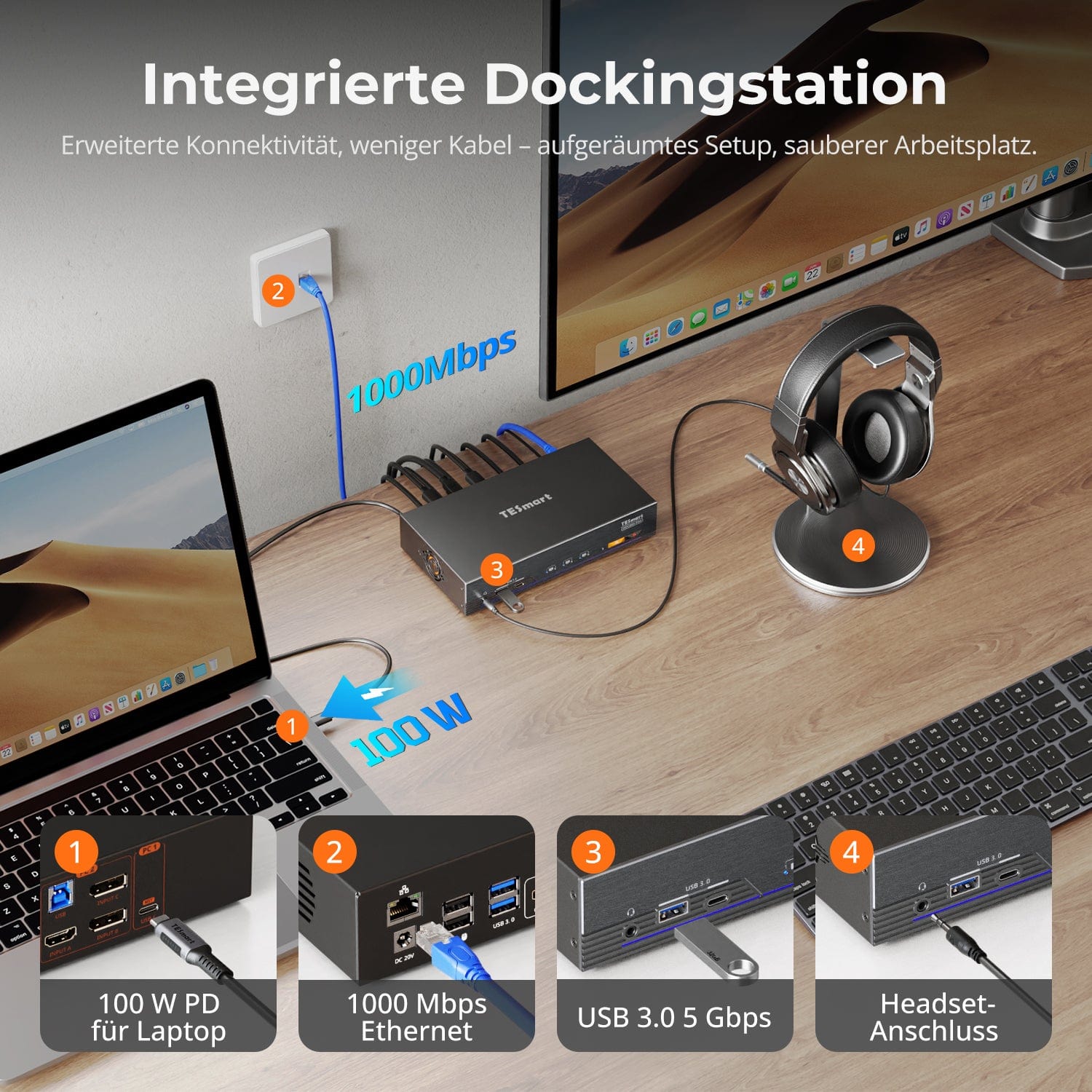
Weniger Kabelsalat, mehr Effizienz mit einem voll integrierten Docking-System.
- 100W PD für schnelles Laden des Laptops.
- USB 3.0 (5 Gbit/s) für Peripheriegeräte und Speicher.
- Gigabit-Ethernet (1000 Mbit/s) für stabile Kabelverbindungen.
- Kombinierte Audio-Klinkenbuchse für Headsets oder Lautsprecher.
Dieses Single-Dock-Design macht zusätzliche Hubs überflüssig und hält Ihr Setup aufgeräumt und organisiert.
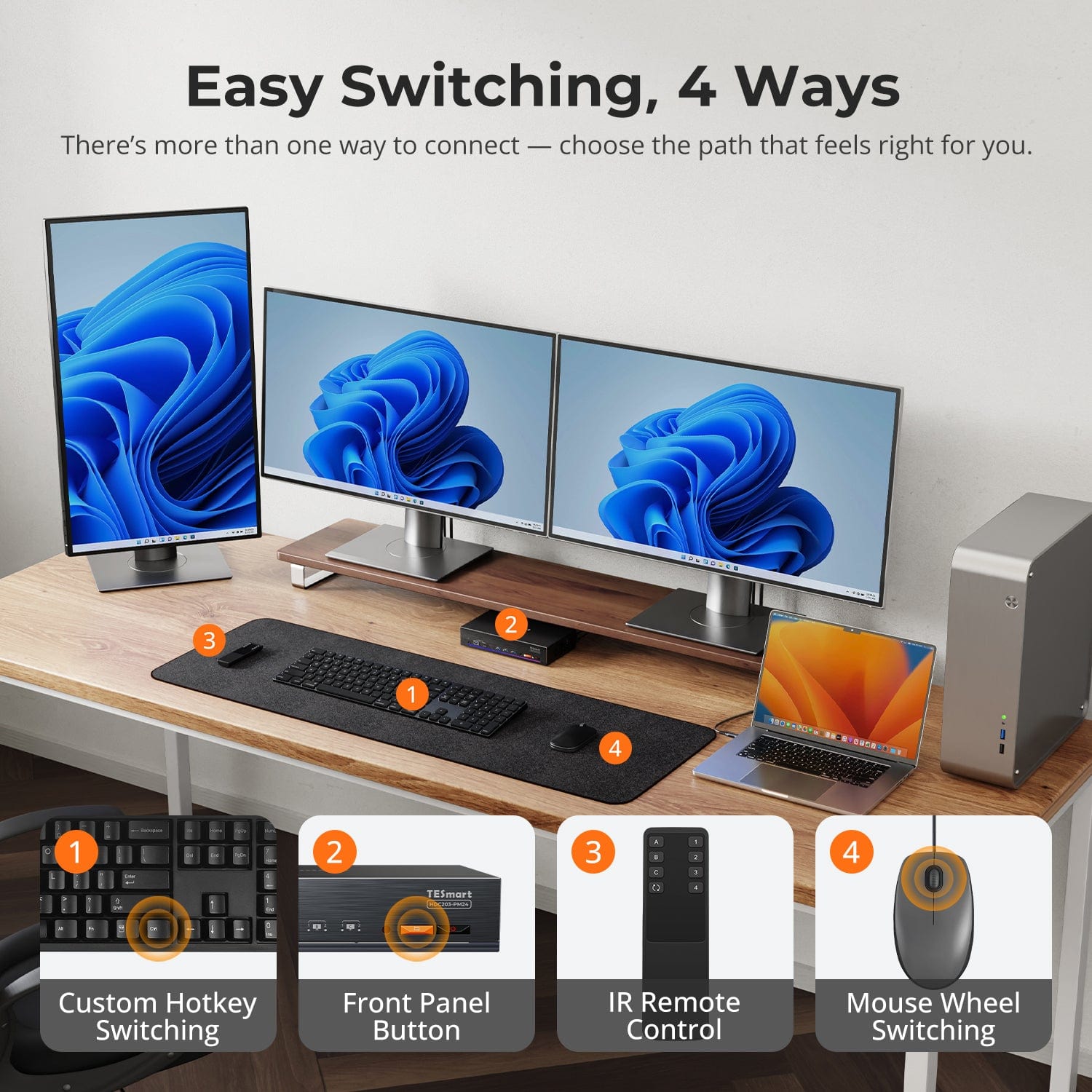
Wechseln Sie auf Ihre bevorzugte Weise zwischen Computern – ohne sich an eine feste Steuerungsmethode anpassen zu müssen.
- Anpassbare Tastatur-Hotkeys für sofortiges Umschalten.
- Fronttasten für schnellen Zugriff in Griffweite.
- IR-Fernbedienung für flexible Schreibtischaufbauten.
- Mausrad-Wechsel für nahtlose Arbeitsablauf-Übergänge.
Jede Methode ist auf Geschwindigkeit und Zuverlässigkeit ausgelegt und gibt Ihnen die wahre Kontrolle über Ihr Setup.
Bleiben Sie in Ihrer Besprechung oder Musiksession, auch während Sie die Displays wechseln.
- USB- und Audiogeräte bleiben mit dem aktiven Computer verbunden, bis Sie sie manuell umschalten.
- Verhindert Unterbrechungen laufender Anrufe oder Datenübertragungen.
- Ideal für Konferenz-, Streaming- und Multitasking-Umgebungen.
Sie können die Displays wechseln, ohne Ihre Verbindung zu unterbrechen.
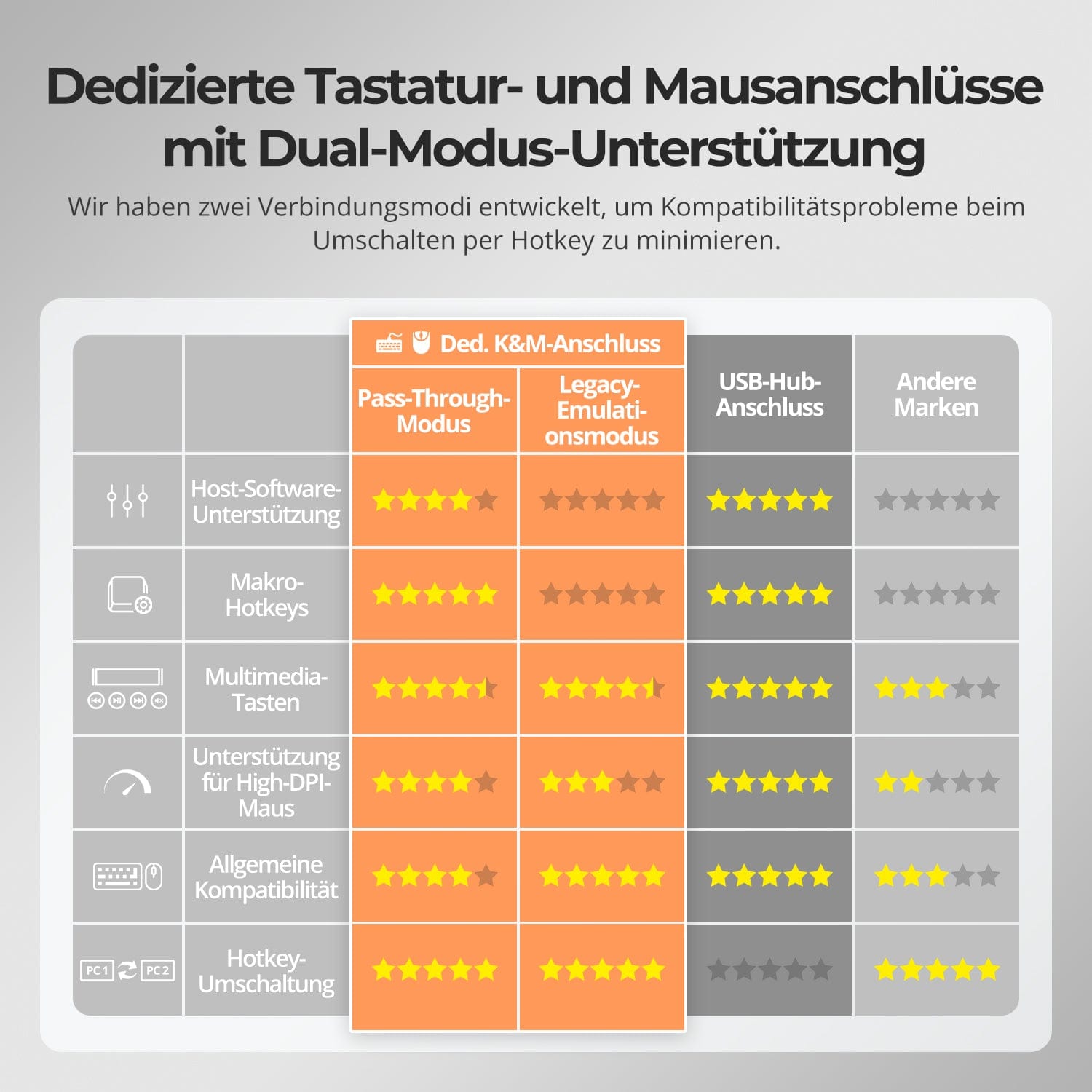
TESmart KVMs verfügen über spezielle Tastatur- und Maus-Ports (K&M), die Kompatibilitätsprobleme minimieren.
- Emulationsmodus: Gewährleistet sofortige Reaktion und Hotkey-Steuerung.
- Durchreichmodus (Pass-through): Bietet natives Geräteverhalten für Gaming oder spezielle Eingabegeräte.
Wählen Sie den Modus, der zu Ihrem Workflow passt – Stabilität für die Arbeit, Präzision für das Spiel.
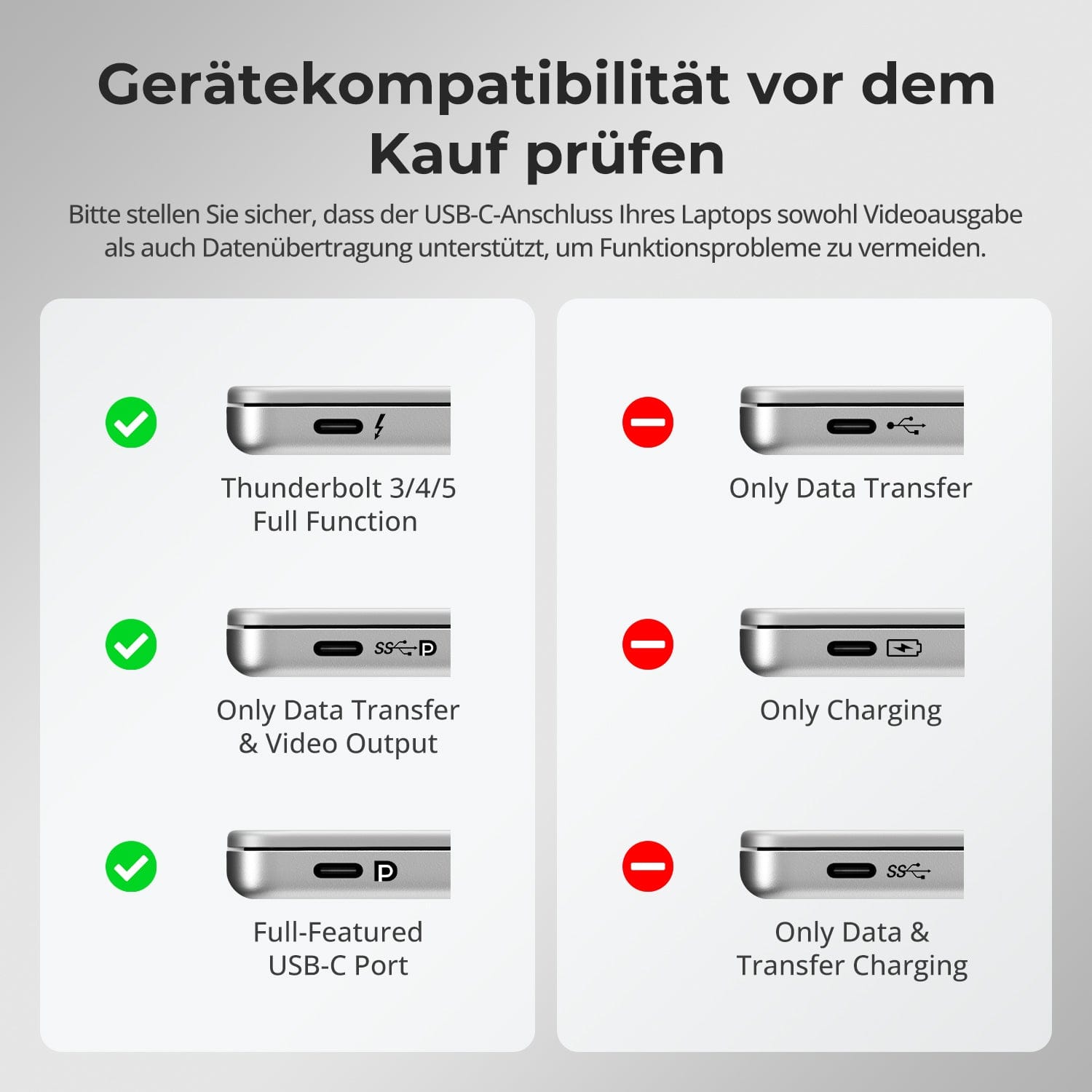
- Vor dem Anschluss prüfen, ob Ihr Laptop-USB-C-Port sowohl Videoausgabe als auch Datenübertragung unterstützt.
- Einige USB-C-Anschlüsse übertragen ausschließlich Daten, was die Display-Funktionalität einschränkt.
Überprüfen Sie die Spezifikationen Ihres Laptops, um volle Leistung zu gewährleisten und Einrichtungsprobleme zu vermeiden.
FAQs
Unterstützt es macOS-Computer für Triple-Display-Ausgabe?
Ja. Der HDC203-PM24 ist für macOS optimiert und nutzt DisplayLink-Technologie. Durch Installation des DisplayLink-Treibers kann er die nativen Multi-Monitor-Beschränkungen von macOS überwinden, um drei unabhängige Displays zu ermöglichen.
Hinweis: Der DisplayLink-Treiber unter macOS startet erst nach dem Login, daher muss AUSGANG C mit einem Monitor verbunden sein, um den Startbildschirm zu sehen.
Kann es einen angeschlossenen Laptop laden?
Der HDC203-PM24 unterstützt PD (Power Delivery) Schnellladung und kann über den USB-C-Anschluss bis zu 100 W (20 V, 5 A) bereitstellen. Die meisten Laptops, einschließlich MacBook Pro und MacBook Air, können in typischen Büro- oder Kreativszenarien stabil geladen werden.
Hinweise:
- Wenn der Laptop mehr als 100 W benötigt (z.B. High-End-Gaming-Laptops oder Mobile Workstations), wird empfohlen, das originale Netzteil für stabiles Laden zu verwenden.
- Stellen Sie bei längerem Betrieb mit hoher Leistung eine ausreichende Belüftung sicher, um Überhitzung zu vermeiden.
- Schalten Sie den KVM-Switch bei längerer Nichtbenutzung aus.
Wenn der USB-C-Anschluss meines Laptops keinen DP-Alt-Modus unterstützt, kann ich dann eine Triple-Display-Ausgabe erreichen?
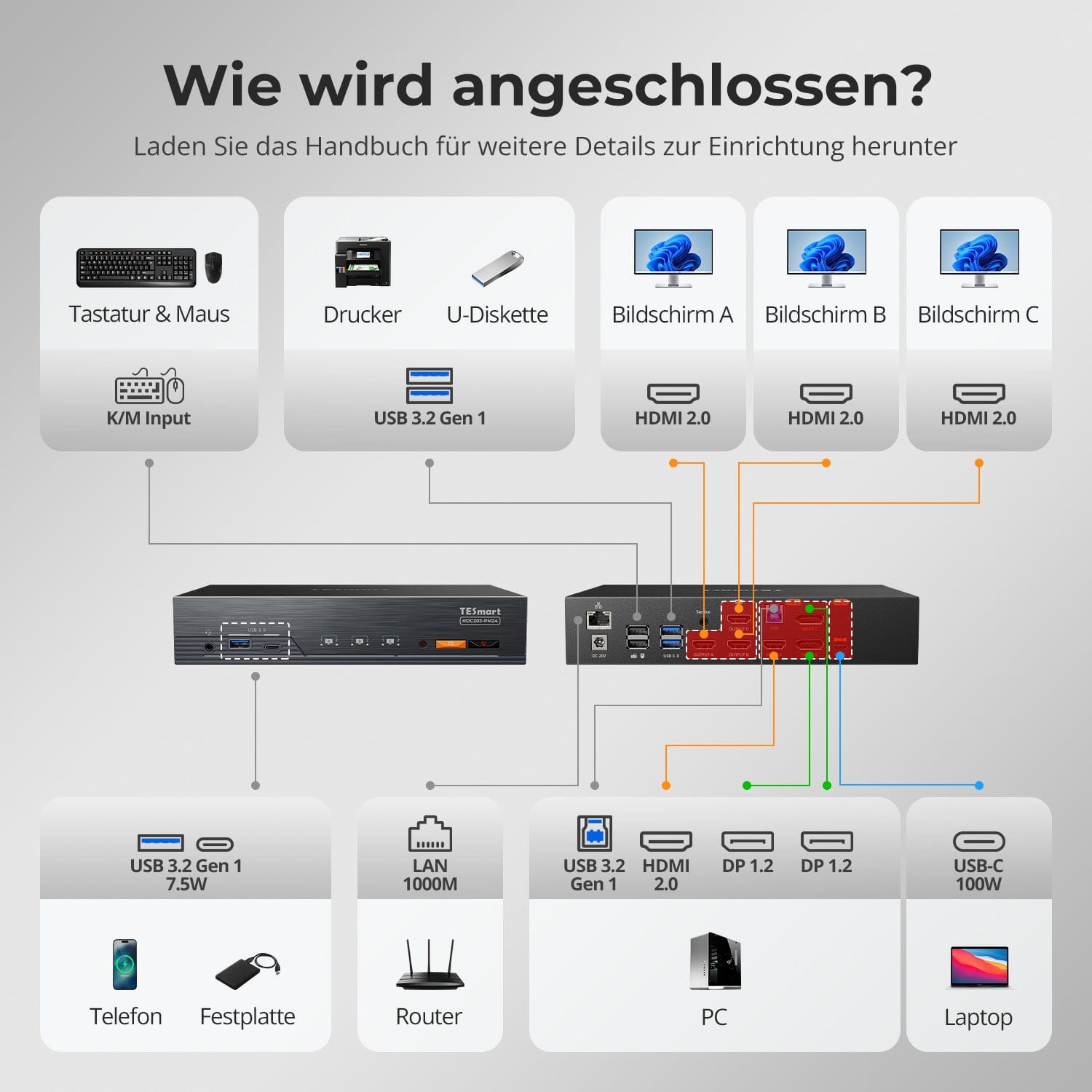
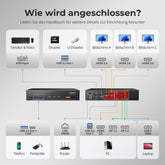
Der PC1-Anschluss des HDC203-PM24 verwendet eine kombinierte Architektur, die DisplayLink-Technologie, einen DP-1.2-Videokanal und einen USB-3.0-Datenkanal für die Triple-Display-Erweiterung integriert.
Triple-Display-Konfiguration:
- Native DP-Video → AUSGANG C (Monitor 1)
- Zwei DisplayLink-Videosignale (über USB-Daten) → AUSGÄNGE A/B (Monitore 2 und 3)
Laptop-USB-C ohne DP-Alt-Modus:
- Ohne DisplayLink-Treiber: Keine Videoausgabe, alle Monitore bleiben schwarz
- Mit DisplayLink-Treiber: Zwei DisplayLink-Signale, erreicht Dual-Display (AUSGÄNGE A/B)
Laptop-USB-C mit DP-Alt-Modus:
- Ohne DisplayLink-Treiber: Native DP-Ausgabe, Einzeldisplay (AUSGANG C)
- Mit DisplayLink-Treiber: Triple-Display-Ausgabe (AUSGÄNGE A/B/C)
Hinweise:
- Nur der PC1-Anschluss unterstützt DisplayLink
- DisplayLink-Treiber-Download: https://www.synaptics.com/products/displaylink-graphics/downloadsHalten Sie den Treiber aktuell, um die Triple-Display-Funktionalität zu gewährleisten
- DisplayLink verwendet komprimierte Videoübertragung; geringe Latenz oder Farbabweichungen können auftreten
- Verwenden Sie Kabel, die USB 3.0 oder höher unterstützen, für stabiles DisplayLink-Video
Welche Betriebssystemversionen werden unterstützt?
Windows:
Windows 10/11
macOS:
Ventura 13, Sonoma 14, Sequoia 15
Android:
5.0 (Lollipop) oder höher
ChromeOS:
R51 oder höher
Linux:
Ubuntu 20.04/22.04/23.04/24.04
Wie kann ich USB-Peripheriegeräte oder Audiogeräte unabhängig schalten?
Standardmäßig arbeitet die KVM im Folgemodus (Follow Mode), was bedeutet, dass angeschlossene USB-3.0-Geräte und Audiogeräte automatisch mit dem Tastatur/Maus-Fokus wechseln.
So deaktivieren Sie den Folgemodus:
Drücken Sie [Rechte Strg] → [Rechte Strg] → [~] um den Folgemodus umzuschalten.
Hinweis: Beim Aktivieren ertönt der Summer zweimal, beim Deaktivieren einmal.
So schalten Sie USB 3.0 & Audio-Fokus unabhängig:
Nach dem Deaktivieren des Folgemodus drücken Sie [Rechte Strg] → [Rechte Strg] → [O] um den Fokus der USB-3.0- und Audiogeräte synchron zwischen beiden Computern zu wechseln.
Warum funktioniert mein Audiogerät nicht?
Verbindungsvoraussetzungen:
Die Audio-Funktionalität des KVM-Switches ist an den PC1-USB-C-Anschluss und den PC2-USB-B-Anschluss gebunden. Stellen Sie sicher, dass die Computer sicher mit diesen beiden Anschlüssen verbunden sind.
Computer-Soundeinstellungen:
- Bei 3,5-mm-Klinkenanschluss: Wählen Sie "Plugable Audio" als Standardausgabegerät in den Soundeinstellungen Ihres Computers.
- Bei USB-3.0-Anschluss: Wählen Sie die entsprechende USB-Audioausgabe, wie "USB Audio Device" oder "USB Headset", abhängig von der Systemanzeige.
Wenn auch nach korrekter Einstellung kein Ton über den 3,5-mm-Ausgang ausgegeben wird, empfehlen wir die Verwendung einer USB-Soundkarte (USB-auf-3,5-mm-Adapter) zur Verbesserung der Kompatibilität und sicherzustellen, dass die Audioausgabe ordnungsgemäß funktioniert.
Warum kann mein Computer nach dem Anschluss an den KVM-Switch kein WLAN verwenden?
Der KVM-Switch verfügt über eine eingebaute Netzwerkkarte, die standardmäßig aktiviert ist. Computer priorisieren möglicherweise die kabelgebundene Verbindung.
So können Sie WLAN anstelle der kabelgebundenen KVM-Verbindung verwenden:
- Deaktivieren der eingebauten Netzwerkkarte des KVM-Switches für den ausgewählten Computer
Drücken Sie [Rechte Strg] → [Rechte Strg] → [F4], um die eingebaute Netzwerkkarte auszuschalten.
Hinweis: Beim Aktivieren ertönt der Summer zweimal, beim Deaktivieren einmal. - Deaktivieren des USB-Netzwerkadapters in den Computer-Einstellungen (Windows 11 Beispiel):
Methode 1: Erweiterte Netzwerkeinstellungen
Drücken Sie [Win + I], um die Windows-Einstellungen zu öffnen
Gehen Sie zu "Netzwerk & Internet" → "Erweiterte Netzwerkeinstellungen"
Suchen Sie den Adapter namens "Plugable Ethernet" in der Liste
Klicken Sie auf "Deaktivieren"
Methode 2: Geräte-Manager
Drücken Sie [Win + X] und wählen Sie "Geräte-Manager"
Erweitern Sie "Netzwerkadapter" und suchen Sie "Plugable Ethernet"
Rechtsklicken Sie und wählen Sie "Gerät deaktivieren"
-
Kostenloser Versand
DE: 3 Werktage · EU: 3–7 Werktage
-
30 Tage Gratis-Retoure
Sorgenfreie Rückgabe & Kaufgarantie
-
Verlängerte Garantie: 1+2 Jahre
Registrieren und 2 zusätzliche Jahre Garantie erhalten
-
TESmart+ Mitglieder
Eintausch mit 30 % Rabatt + lebenslanger technischer Support
