HDC402-P23-EUBK
Dual-monitor hybrid USB-C/HDMI/DP 4K60HZ KVM-Switch Pro-Hub for 2 laptops & 2 PCs, with MST mode, edid emulation, gigabit-LAN and dual charging function
- Regular price
-
€825,30 - Regular price
-
€825,30 - Sale price
-
€825,30
Couldn't load pickup availability
-
Hurry, only 3 items left in stock!
Überblick & Highlights
Lieferumfang
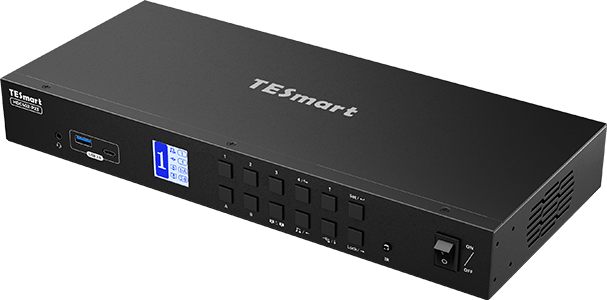
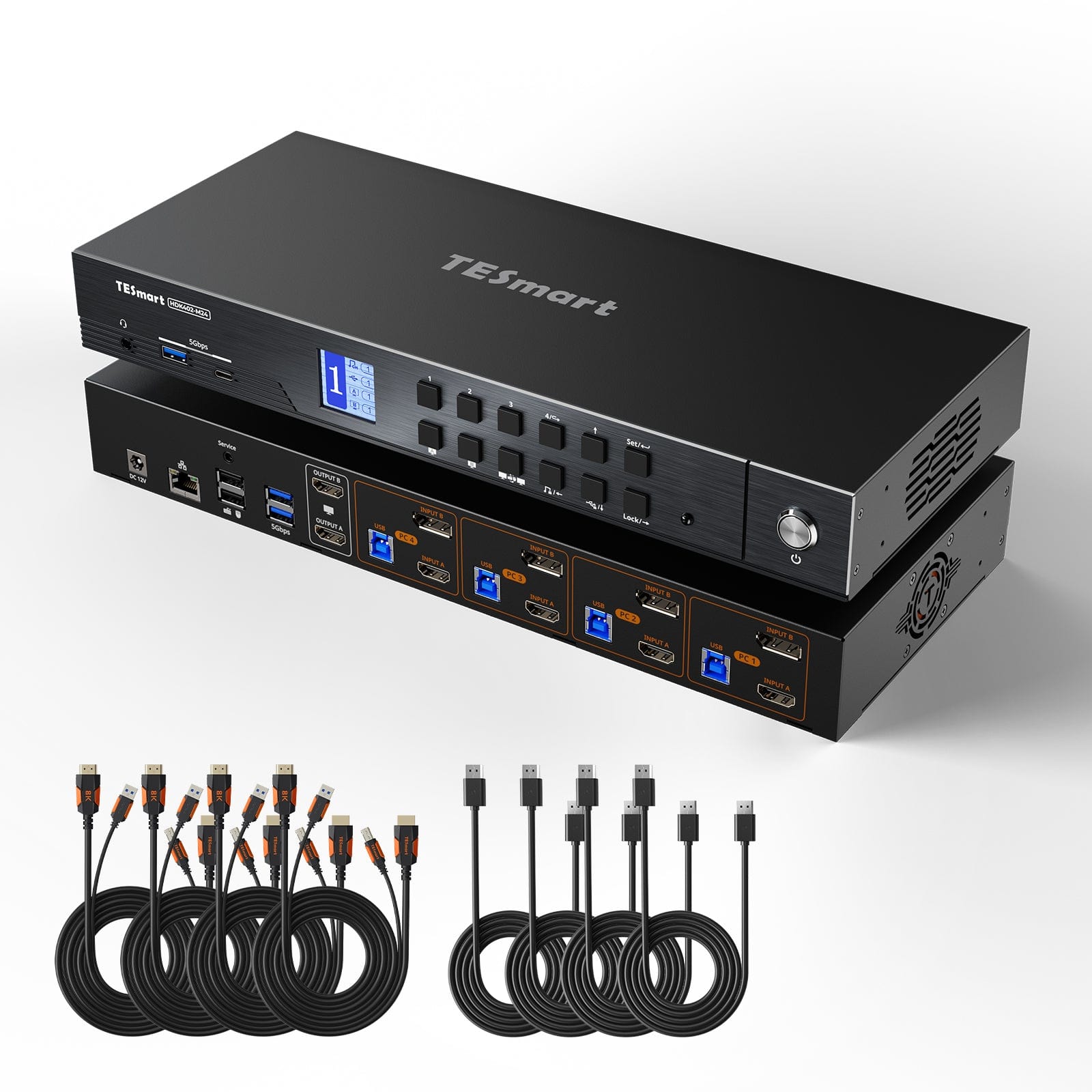
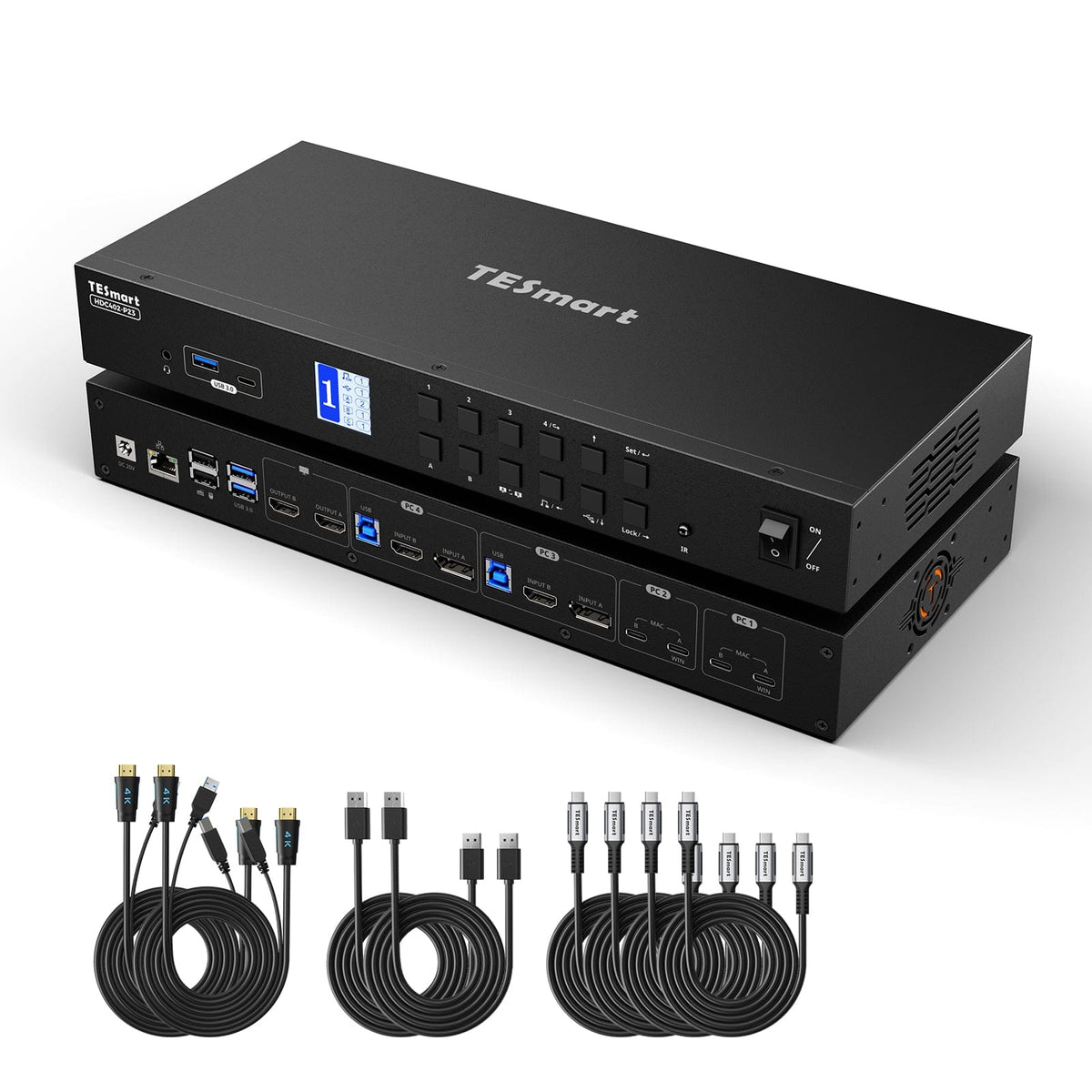
- 1 * 4x2 Hybrid-KVM-Switch
- 2 * KVM-Kabel
- 2 * DP-Kabel
- 4 * USB-C-Kabel
- 1 * IR-Fernbedienung
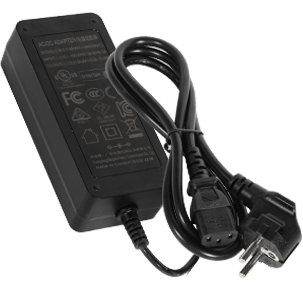
- 1 * DC-20V-Netzteil
- 1 * Benutzerhandbuch
- 2 * Rack-Blenden
Downloads & Bedienungsanleitung


Thank you for shopping at https://www.tesmart.de/. To track your order, please contact tesmart.de (service@tesmart.de) so that we can provide you with the tracking number of the order.
Order processing time
- This is the time that elapses between the customer placing the order and the seller handing over the order to the delivery service.
- Orders are usually shipped within 1-3 business days after order confirmation/payment. Orders placed over the weekend may experience delays.
- Our warehouse is open Monday through Friday during normal business hours only, excluding public holidays. In these cases, we take steps to minimize shipping delays.
-In general, your order will be carried out from our warehouse in GERMANY. However, if the warehouse in GERMANY is not in stock, we will expedite the shipping from our Chinese warehouse for you. Rest assured, we aim to get your order to you as quickly as possible.
Shipping costs & shipping time
|
Area
|
Approximate delivery time
|
Shipping costs
|
courier
|
|
Germany
|
2-5 days
|
Free shipping
|
DHL
|
|
Belgium, Denmark, France, Luxembourg, Monaco, Netherlands, Austria, Poland, Czech Republic
|
3-8 days
|
Free shipping
|
DHL
|
| Liechtenstein, Switzerland, Monaco | 3-8 days | €10 | DHL |
|
Italy, Sweden, Slovakia, Slovenia, Spain, Hungary
|
5-10 days
|
Free Shipping
|
DHL
|
| Andorra, San Mariello, Vatican | 5-10 days | €10 | DHL |
|
Bulgaria, Estonia, Finland, Greece, Ireland, Croatia, Latvia, Lithuania, Malta, Portugal, Romania, Cyprus
|
7-15 days
|
Free Shipping
|
DHL
|
| Albania, Bosnia and Herzegovina, Faroe Islands, Greenland, Iceland, North Macedonia, Montenegro, Norway, Moldova, Serbia, Ukraine, Belarus | 7-15 days | €10 | DHL |
| Åland Islands, Gibraltar, Guadeloupe, Guernsey, Isle of Man, Jersey, Kosovo, Mayotte, Réunion, Svalbard and Jan Mayen, Georgia, Turkey, Armenia | 10-30 days | €10 | DHL |
| UK | 10-12 days | Standard 0kg-5kg €65.00 EUR Heavy goods shipping 5kg and more €80.00 EUR |
FedEx/DHL |
Due to the special customs tariffs in Great Britain, there is a high probability that shipments from EU countries will be rejected. Therefore, we are forced to charge shipping costs of at least 65 euros for shipping our goods from China. We apologize for any inconvenience this may cause you.
Total shipping time = processing time + shipping time (depending on your location)
Tracking
-
You will receive an email when your order has been shipped. You will receive a tracking number (tracking number will become active within 24 hours). Please note: this may take longer during events or public holidays.
-
Tracking information may take 48 to 72 hours to update.
-
If you cannot track your package normally, please contact us and we will solve this problem within 48 hours.
Delivery time exceeded
In general, your order will be processed from our warehouse in GERMANY. However, if the warehouse in GERMANY is not in stock, we will expedite the shipping from our Chinese warehouse for you. Rest assured, we aim to get your order to you as quickly as possible.Delays may occur due to logistics planning or other unavoidable circumstances.If your order is delayed, please contact us by email service@tesmart.de. We will clarify the situation with the transport company in time. Thank you for your understanding and support.
Cancellation of order
We can cancel the order for you if you contact us in time after your purchase. If your payment has been completed and the package has not yet been dispatched, you can cancel your order before your item is delivered. We will then refund you in full.
Orders cannot be canceled once the package has been shipped.
About taxes
On rare occasions, customs fees may be charged by your government, not by us. We apologize for any inconvenience, but we have no control over the customs authorities in your country or any other. Contact your local customs office for more information on customs fees, duties and taxes.
Phone: +(86)136 0253 9310
Email: service@tesmart.de
- TESmart-Bestellungen werden automatisch bearbeitet. Nach dem Versand können sie nicht storniert oder geändert werden, einschließlich Adressänderungen.
- Wenn Sie eine Rückgabe oder Rückerstattung wünschen, kontaktieren Sie uns bitte innerhalb von 30 Tagen nach Erhalt des Produkts unter service@tesmart.de.
-
Die Rückgabe ist nur möglich, wenn das Produkt unbenutzt, vollständig und originalverpackt ist.
-
Bei nicht qualitätsbedingten Rückgaben trägt der Kunde die Rücksendekosten.
- Bei Rückgabe oder Rückerstattung aufgrund von Qualitätsproblemen übernimmt TESmart die Rücksendekosten.
-
Produkte, die nach 30 Tagen und innerhalb von 2 Jahren Probleme aufweisen, können nicht zurückgegeben, aber je nach Prüfung repariert oder ersetzt werden (nur gleiches Modell, Ersatz bevorzugt für Mitglieder).
- Zwischen dem 2. und 3. Jahr wird kein Rückgabe- oder Rückerstattungsservice angeboten. Mitglieder können nach 3 Monaten ab Kaufdatum im Rahmen der Trade-in-Politik einen Rabatt von bis zu 50 % des ursprünglich gezahlten Produktpreises auf den Kauf eines neuen Produkts erhalten. Für detaillierte Geschäftsbedingungen besuchen Sie bitte: https://tesmart.de/pages/tesmart-id-trade-in
-
Rückerstattungen erfolgen innerhalb von 5 Werktagen nach Wareneingang im Lager.
Für Fragen: service@tesmart.de
Vollständige Richtlinien:
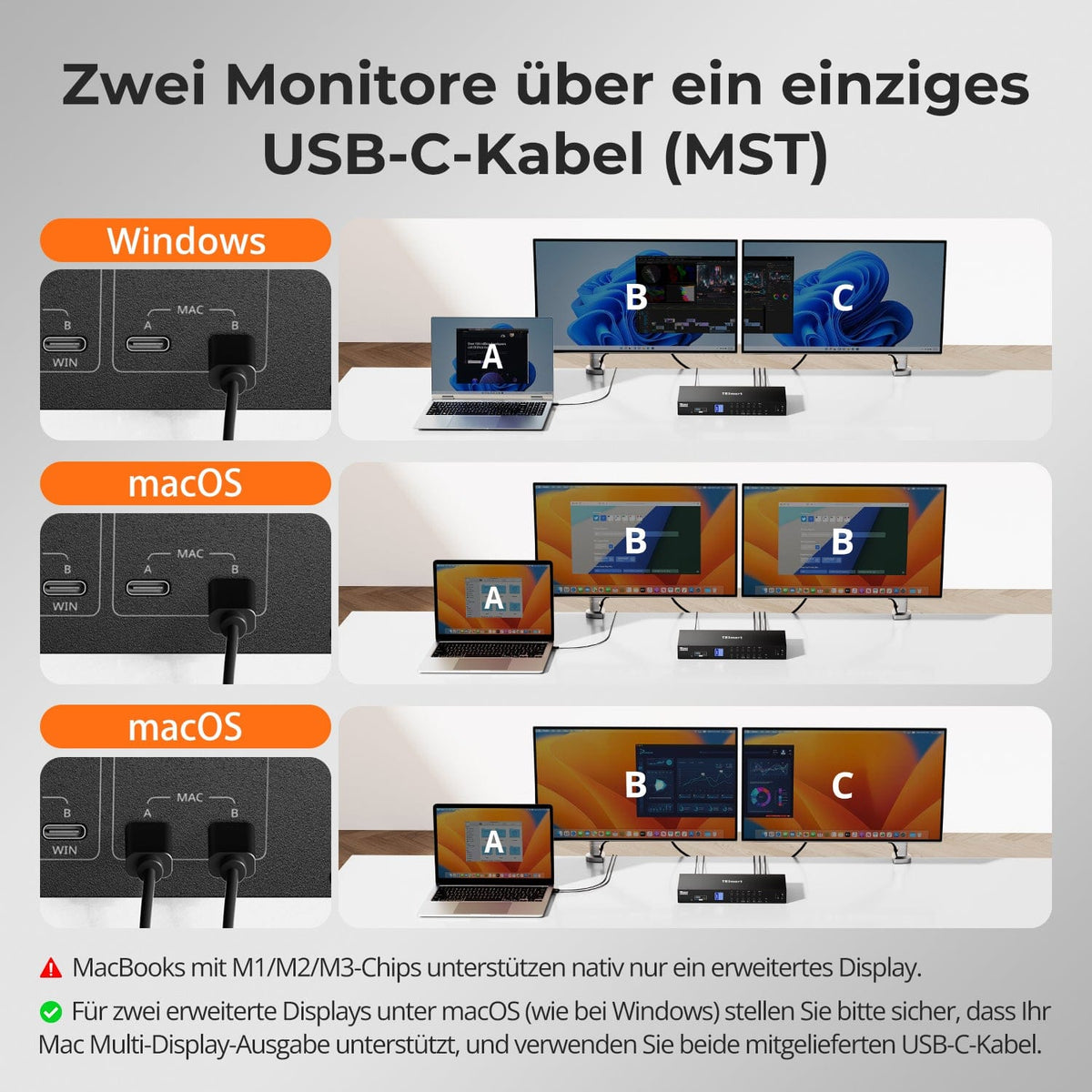
Zwei Monitore über ein einziges USB-C-Kabel (MST)
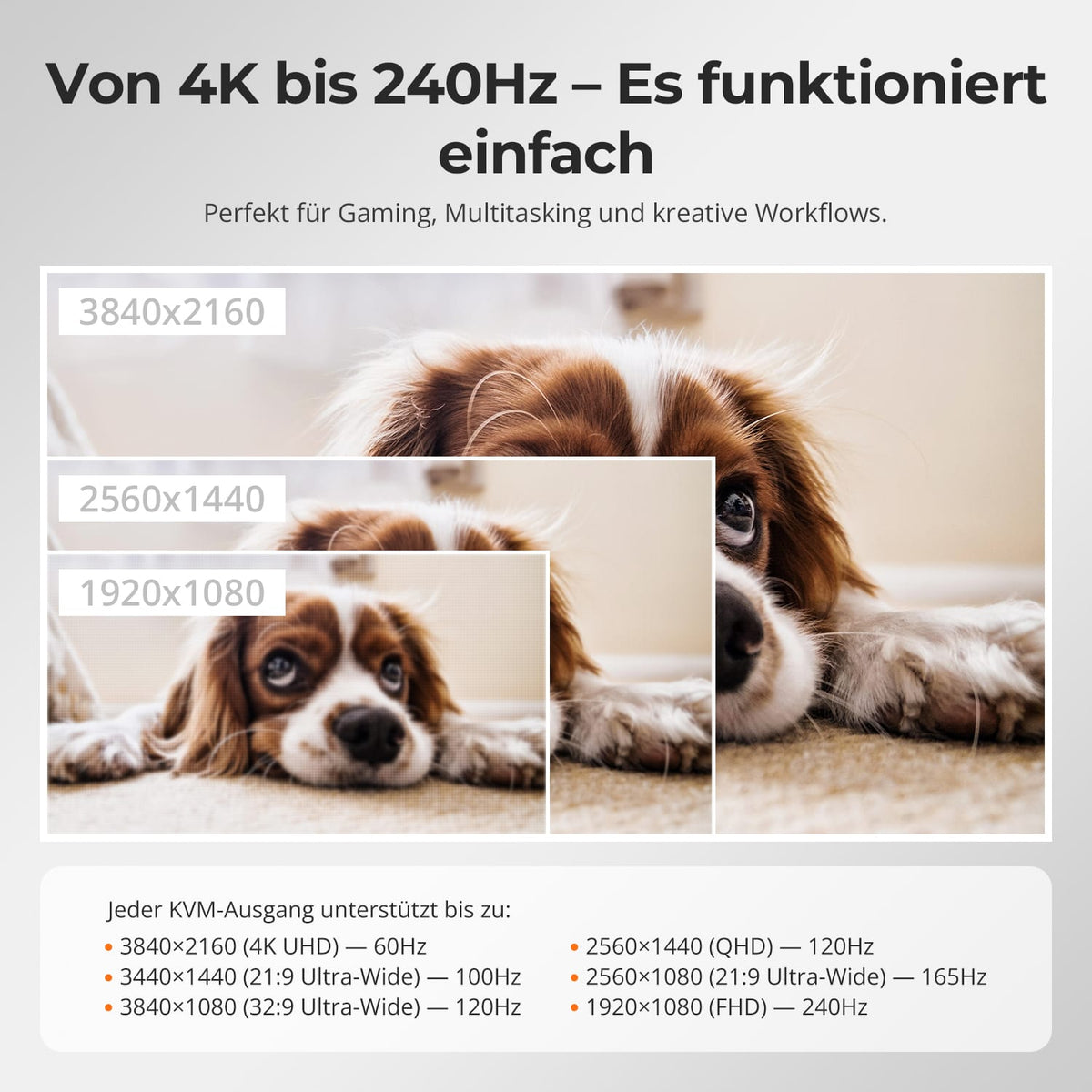
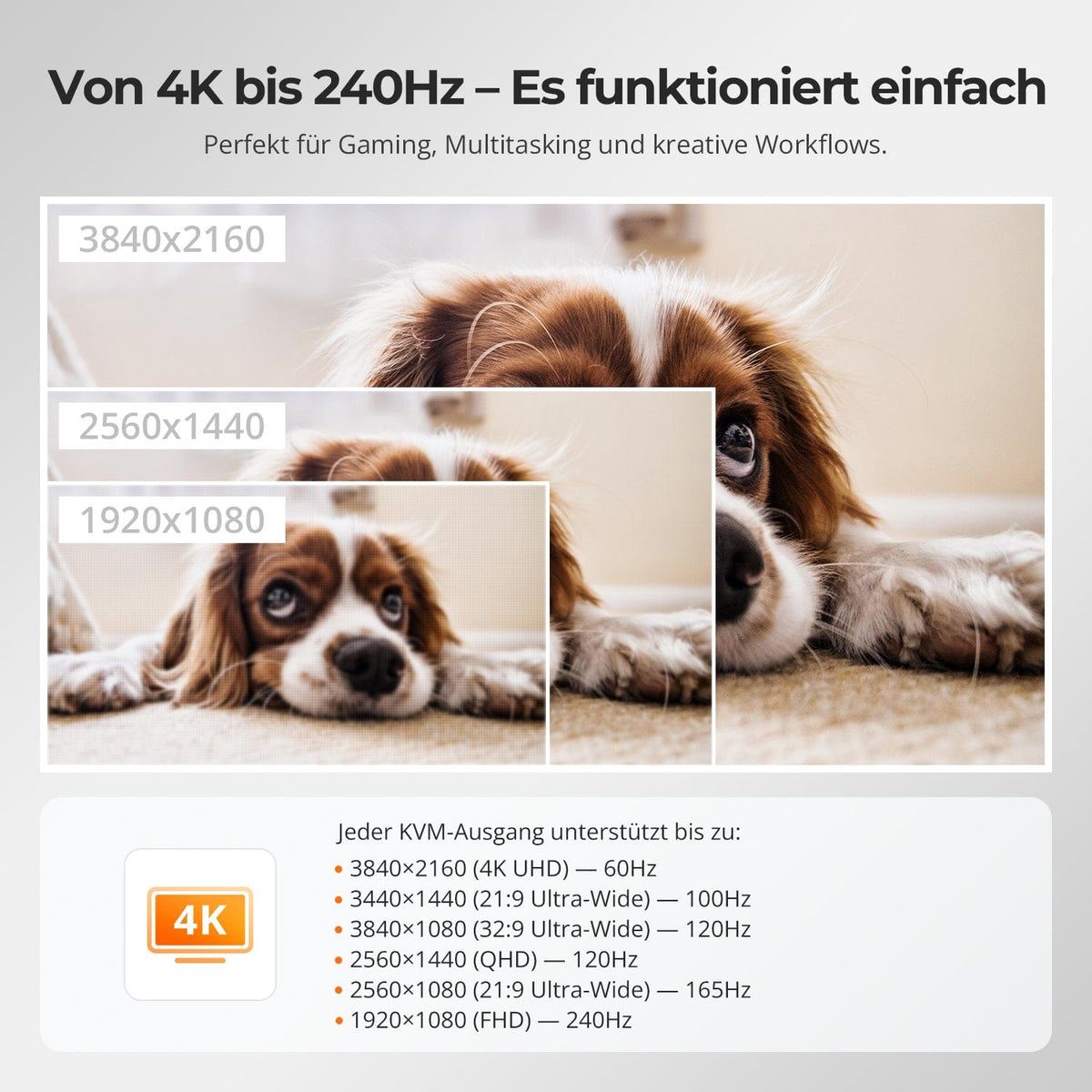
Von 4K bis 240 Hz – Es funktioniert einfach
Zwei Anzeigemodi, zwei Arbeitsweisen
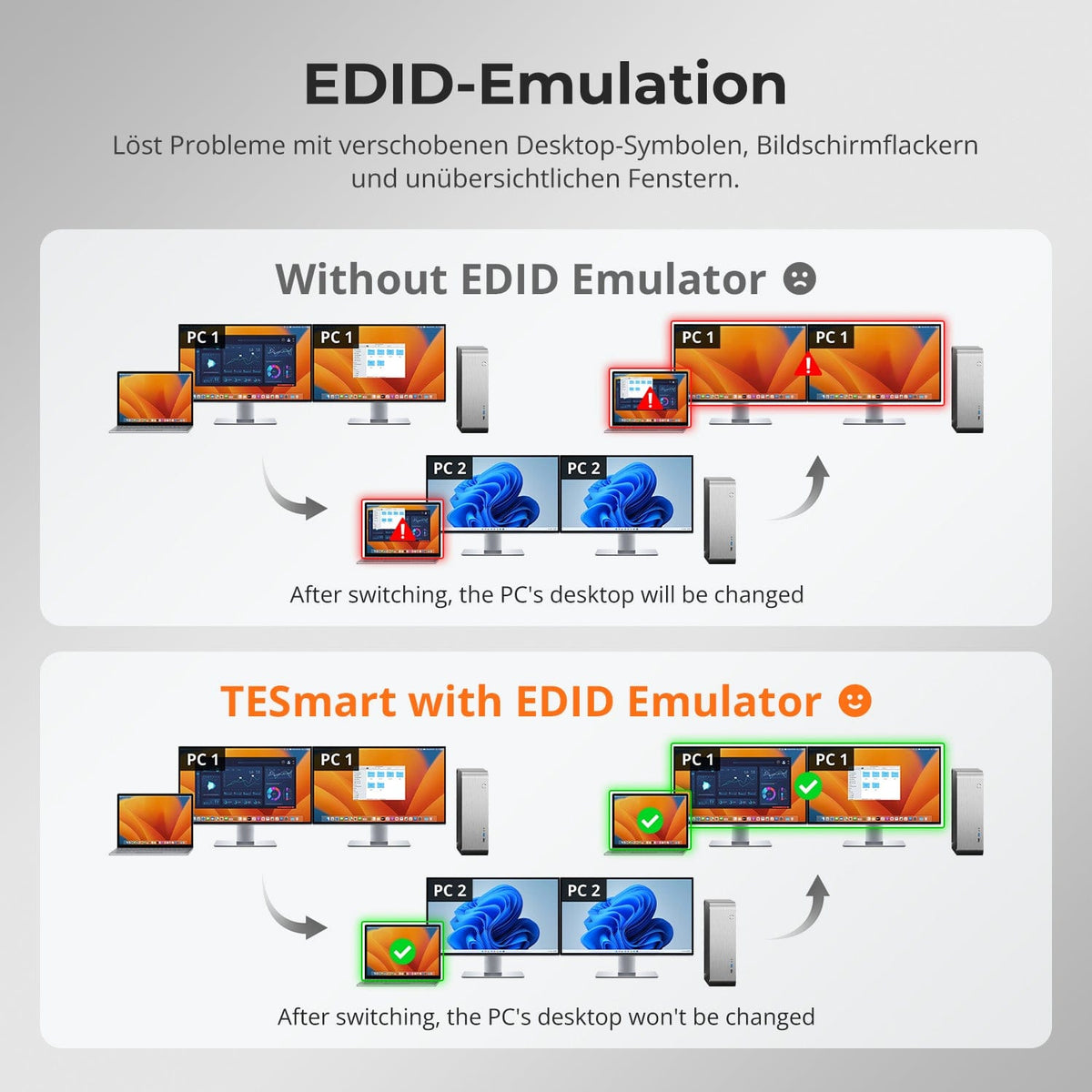
EDID-Emulation – Stabile Bildschirme, keine Überraschungen
Genießen Sie zwei erweiterte Displays mit nur einer USB-C-Verbindung – keine zusätzlichen Videokabel erforderlich.
⚠️ MacBooks mit M1/M2/M3-Chips unterstützen nativ nur ein erweitertes Display.
✅ Um zwei erweiterte Displays unter macOS zu nutzen (wie unter Windows), stellen Sie sicher, dass Ihr Mac die Ausgabe an mehrere Monitore unterstützt und verwenden Sie beide mitgelieferten USB-C-Kabel.
Ein Switch, unendliche Möglichkeiten. Ob für Gaming, Content-Erstellung oder Multi-Window-Arbeitsabläufe – unser KVM meistert eine breite Palette an Auflösungen und Bildwiederholraten mühelos.
Jeder KVM-Ausgang unterstützt bis zu:
• 3840×2160 (4K UHD) — 60 Hz
• 3440×1440 (21:9 Ultra-Wide) — 100 Hz
• 3840×1080 (32:9 Ultra-Wide) — 120 Hz
• 2560×1440 (QHD) — 120 Hz
• 2560×1080 (21:9 Ultra-Wide) — 165 Hz
• 1920×1080 (FHD) — 240 Hz
• Modus 1: Ein PC auf zwei Monitoren (Erweitern oder Spiegeln)
Erweitern Sie Ihren Desktop über beide Monitore oder spiegeln Sie das Display für Präsentationen. Einfach über die Anzeigeeinstellungen Ihres PCs konfigurierbar – ideal für Multitasking oder Dual-Screen-Workflows.
• Modus 2: Zwei PCs auf zwei Monitoren
Zeigen Sie zwei Computer nebeneinander an – je ein Monitor pro PC. Wechseln Sie den KM-Fokus bequem per Hotkey. Perfekt für hybride Setups (z. B. Mac + Windows), Entwicklungsarbeit oder Live-Monitoring.
Der Wechsel zwischen Displays sollte Ihren Desktop nicht durcheinanderbringen. Unser integrierter EDID-Emulator sorgt dafür, dass Ihre Anordnung genau so bleibt, wie Sie sie verlassen haben.
• Keine verschobenen Symbole mehr
Erhält die Position von Desktop-Symbolen und die Größe geöffneter Fenster beim Umschalten der Eingänge.
• Flackerfreies Umschalten
Vermeidet Bildschirm-Aussetzer und Flackern, das durch erneute Initialisierung des Displays verursacht wird.
• Flüssigeres Multitasking
Bewahrt visuelle Konsistenz zwischen Arbeitsstationen und Monitor-Setups.
✅ Mit TESmart EDID-Emulation: Ihre Anzeige bleibt stabil und unverändert – auch nach dem Umschalten.
⚠️ Ohne EDID-Emulation: Symbole verschieben sich, Fenstergrößen ändern sich und der Bildschirm flackert nach jedem Wechsel.
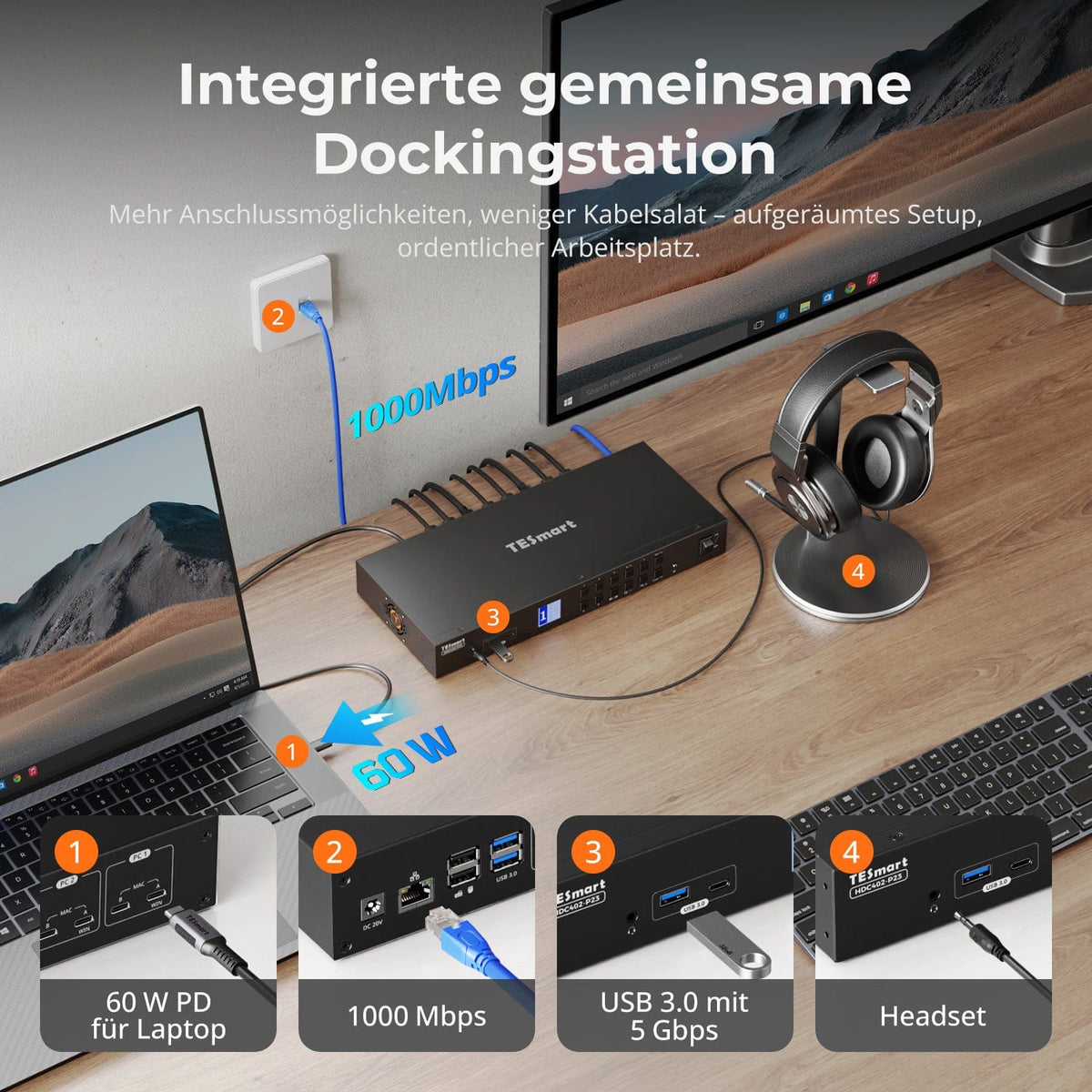
Integrierte gemeinsame Dockingstation
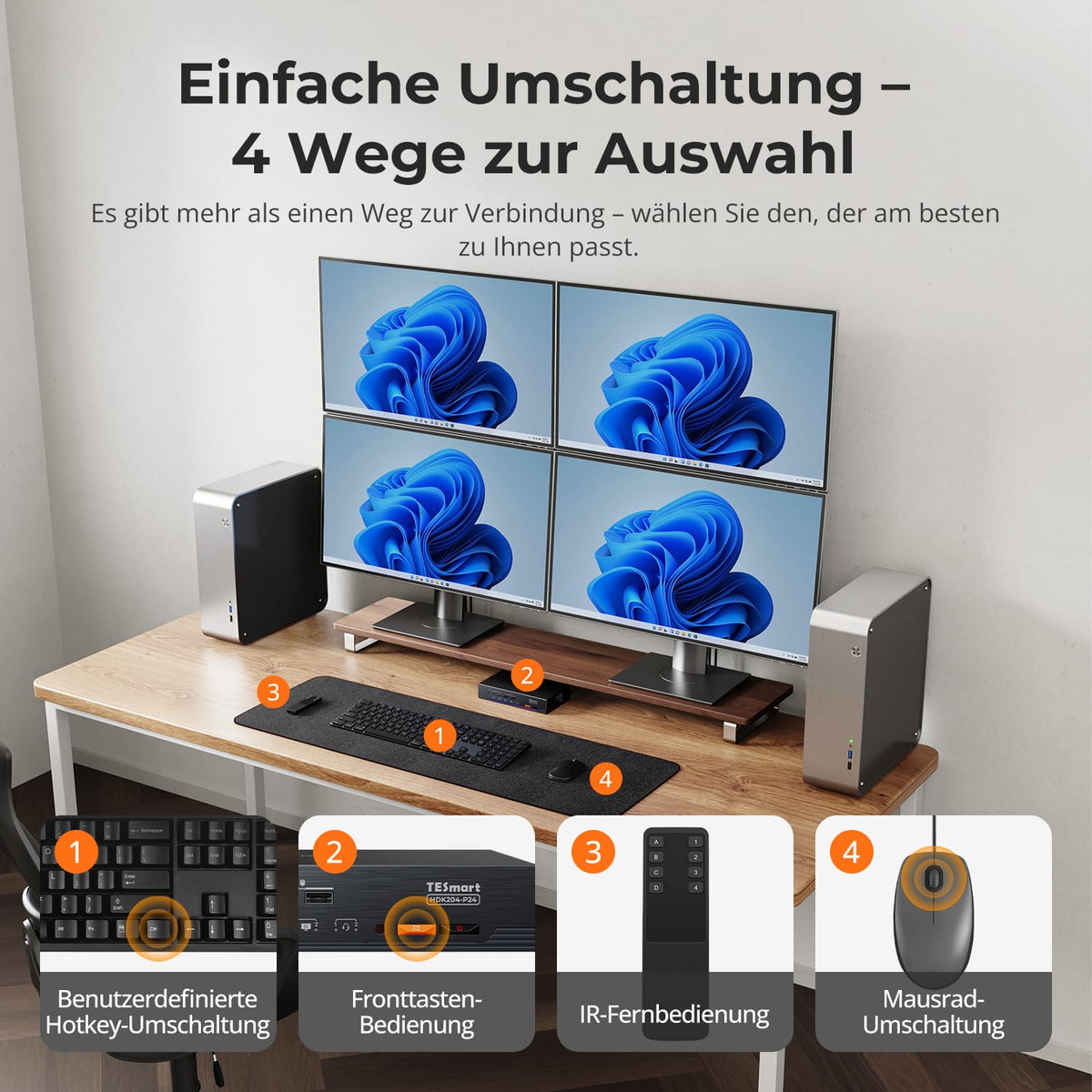
Einfache Umschaltung – 4 Wege zur Auswahl
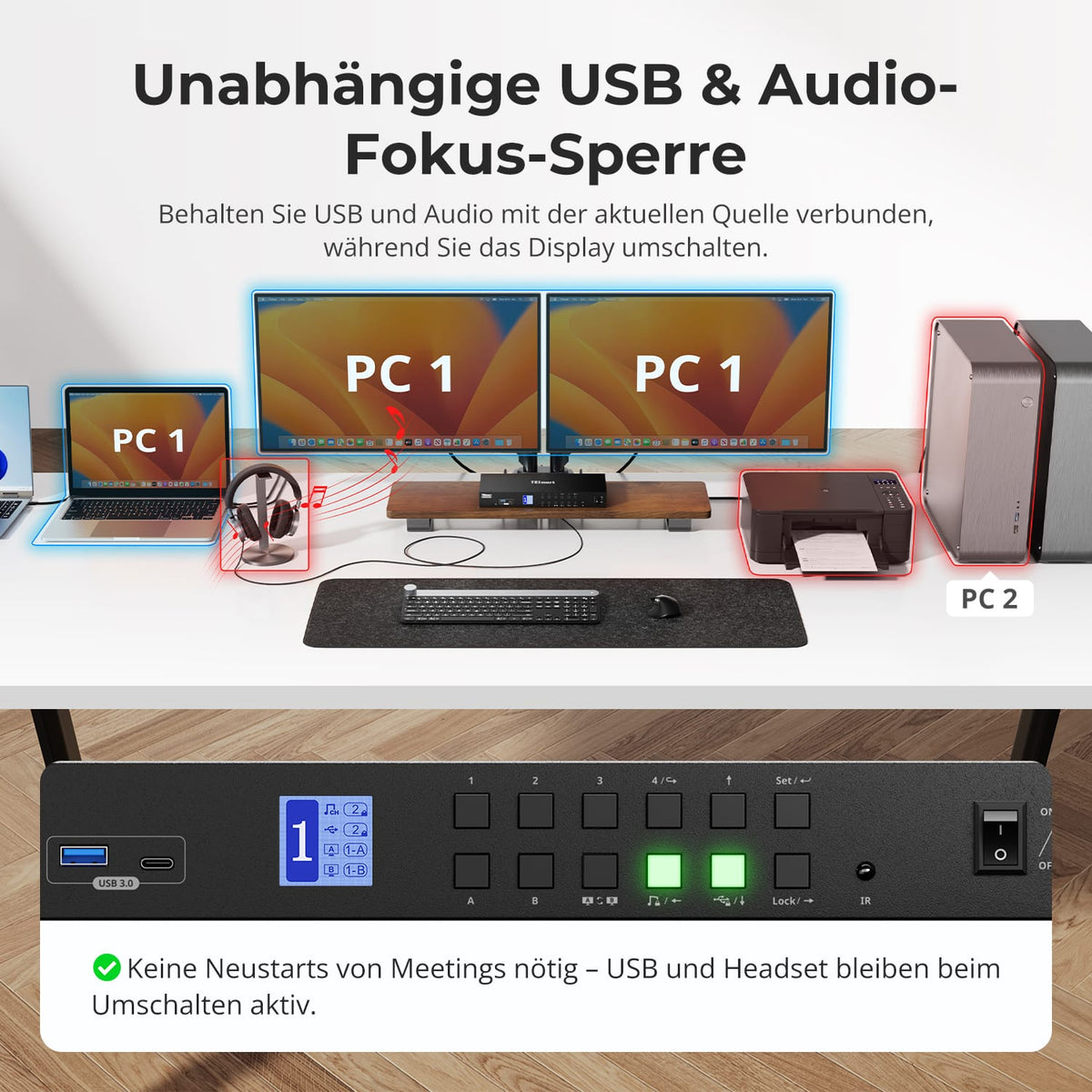
Unabhängige USB- & Audio-Fokus-Sperre
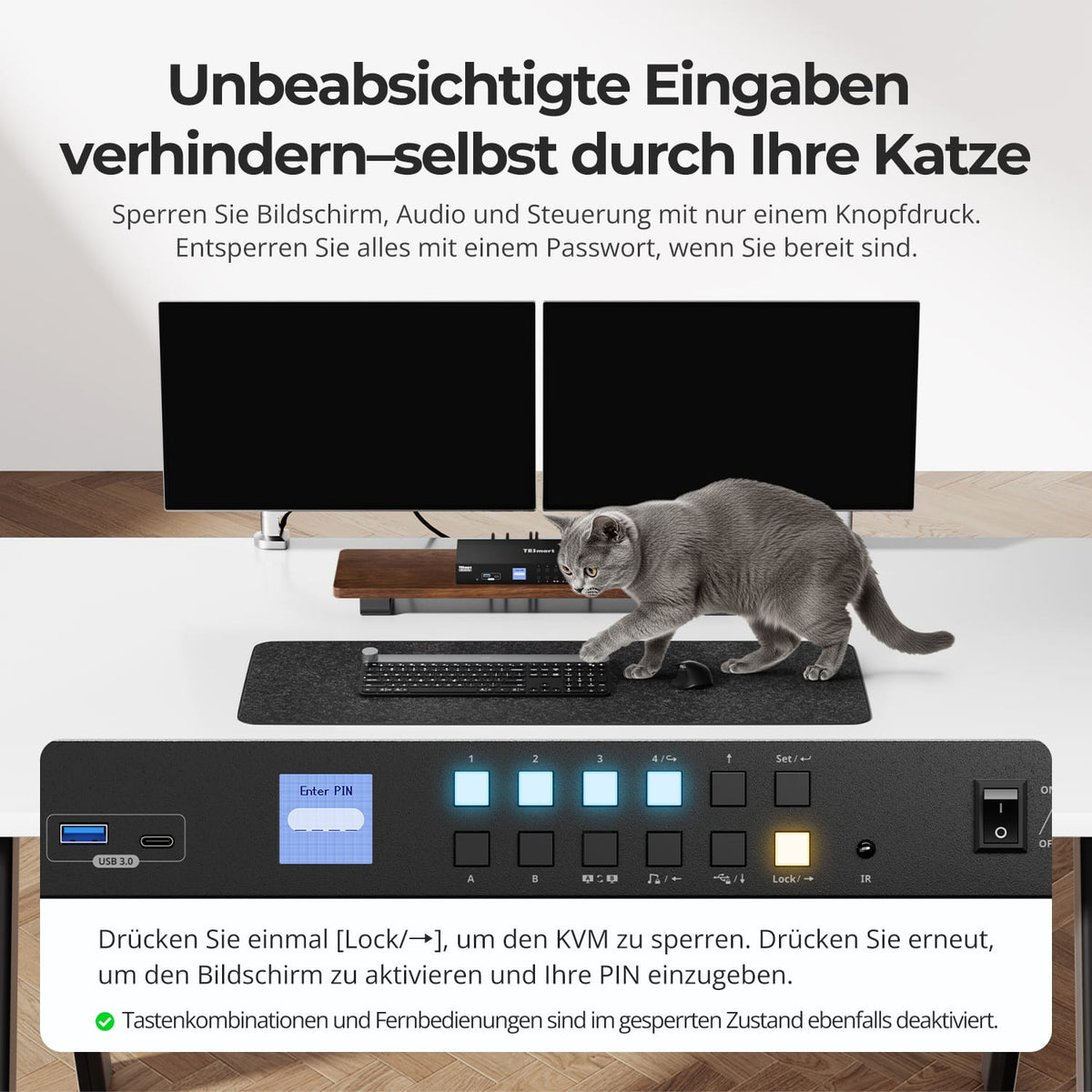
Unbeabsichtigte Eingaben verhindern – selbst durch Ihre Katze
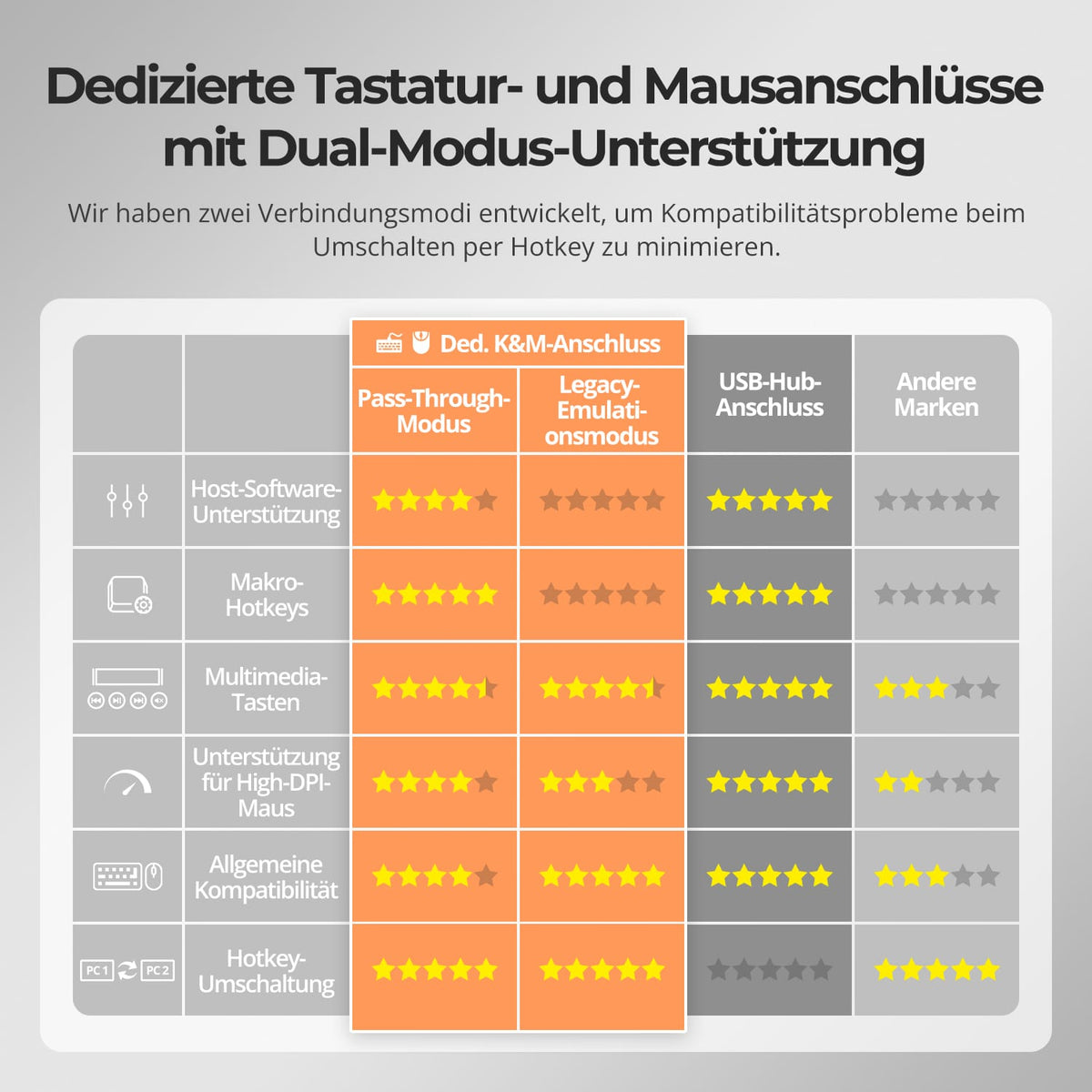
Dedizierte K&M-Ports mit Dual-Modus-Unterstützung
Gerätekompatibilität vor dem Kauf prüfen
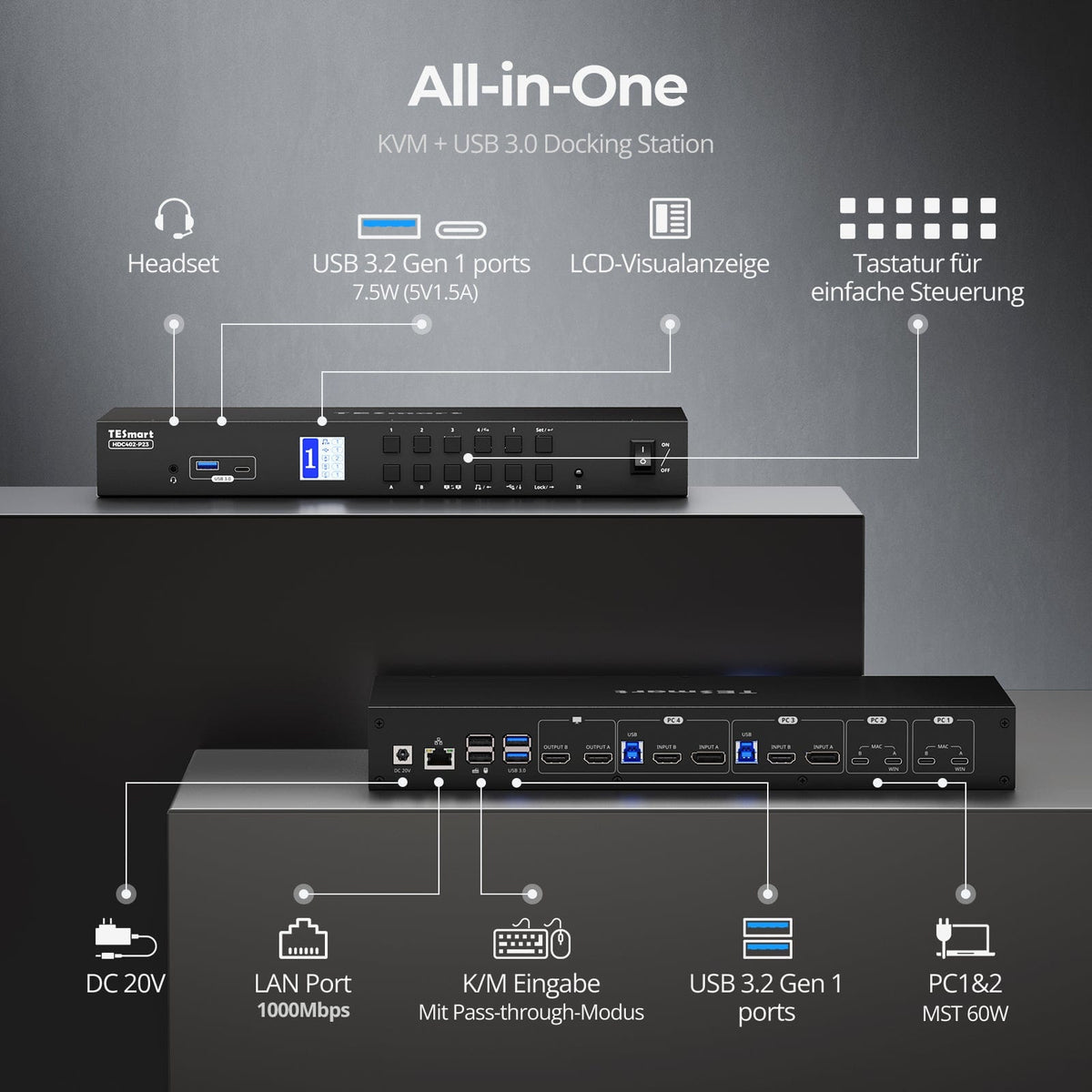
Räumen Sie Ihren Schreibtisch auf – dank der integrierten Dockingstation sind keine zusätzlichen Hubs erforderlich. Nutzen Sie zentrale Anschlüsse gemeinsam über alle verbundenen Geräte:
• 60 W USB-C PD – Versorgt Ihr Laptop während der Arbeit mit Strom
• USB 3.0 (5 Gbps) – Schnelle Datenübertragung für Festplatten, Webcams u. v. m.
• 1000 Mbps Ethernet – Stabile, kabelgebundene Netzwerkverbindung
• Headset-Anschluss – Klare Audio-Ein- und Ausgabe für Meetings
Perfekt für hybride Arbeitsplätze, Homeoffices und ein aufgeräumtes Kabelmanagement.
Umschalten darf nicht ausbremsen – wir bieten vier nahtlose Methoden, passend für jedes Setup und jede Gewohnheit:
• Hotkey-Umschaltung – Feste Tastenkombinationen für schnellen Quellwechsel
• Fronttasten-Bedienung – Direkter Zugriff, jederzeit und einfach
• IR-Fernbedienung – Bequeme Steuerung vom Schreibtisch aus
• Mausrad-Umschaltung – Zweimal tippen, sofort umschalten
Ob bei der Arbeit, beim Gaming oder bei Präsentationen – wählen Sie die Methode, die zu Ihrem Workflow passt.
Schalten Sie Displays um, ohne Ihre USB-Geräte oder Audioverbindung zu unterbrechen.
Mit diesem KVM können Sie den Fokus von USB 3.0 und L/R-Audio unabhängig sperren – so bleiben Headset, Webcam oder externe Laufwerke mit dem aktuellen PC verbunden, auch während des Bildschirmwechsels.
Highlights:
• USB- und Audio-Fokus separat sperren
• Unterbrechungen bei Anrufen oder Geräten vermeiden
• Sperrstatus bleibt auch nach dem Neustart erhalten
✅ Ideal für Meetings, Streaming und Multitasking
⚠️ USB-Fokus ≠ Tastatur- & Maus-Fokus – sie werden getrennt geschaltet
Vermeiden Sie unerwünschte Eingaben während Meetings, Präsentationen oder in Pausen. Mit nur einem Tastendruck sperren Sie die Bildausgabe, Audio und alle Steuerungsschnittstellen.
• One-Touch-Sperre
Friert das Display ein, deaktiviert USB, Audio, Tastenkombinationen und IR-Steuerung.
• PIN-Entsperrung
Setzen Sie Ihre Sitzung genau dort fort, wo Sie aufgehört haben – mit Ihrem individuellen Passwort.
• Beruhigende Sicherheit
Verhindert versehentliches Umschalten – ideal für Haushalte mit Kindern oder Haustieren.
✅ Tastenkombinationen und Fernbedienungen sind im gesperrten Zustand deaktiviert.
⚠️ Zum Entsperren erneut die Lock-Taste drücken und Ihre PIN eingeben.
Zur Verbesserung der Kompatibilität von Tastatur und Maus – insbesondere beim Hotkey-Switching – haben wir zwei spezielle Verbindungsmodi entwickelt:
• Pass-Through-Modus (empfohlen)
Direkte Weiterleitung an den PC. Unterstützt erweiterte Treiber, Makros, Hoch-DPI-Mäuse und multifunktionale Eingabegeräte. Ideal für Gaming, Design und professionelle Arbeitsabläufe.
• Legacy-Emulationsmodus
Sorgt für universelle Kompatibilität und stabile Hotkey-Funktionalität auf den meisten Systemen. Am besten geeignet für den Bürogebrauch oder bei Treiberproblemen.
✅ Hotkey-Befehle funktionieren nur, wenn Ihre Tastatur am dedizierten K&M-Port angeschlossen ist.
⚠️ Im Emulationsmodus sind treiberbasierte Software und erweiterte Funktionen deaktiviert.
⚠️ Bluetooth-Tastaturen und -Mäuse werden nicht unterstützt.
⚠️ Der Legacy-Emulationsmodus ist per Firmware-Update verfügbar (Prime-23-Serie).
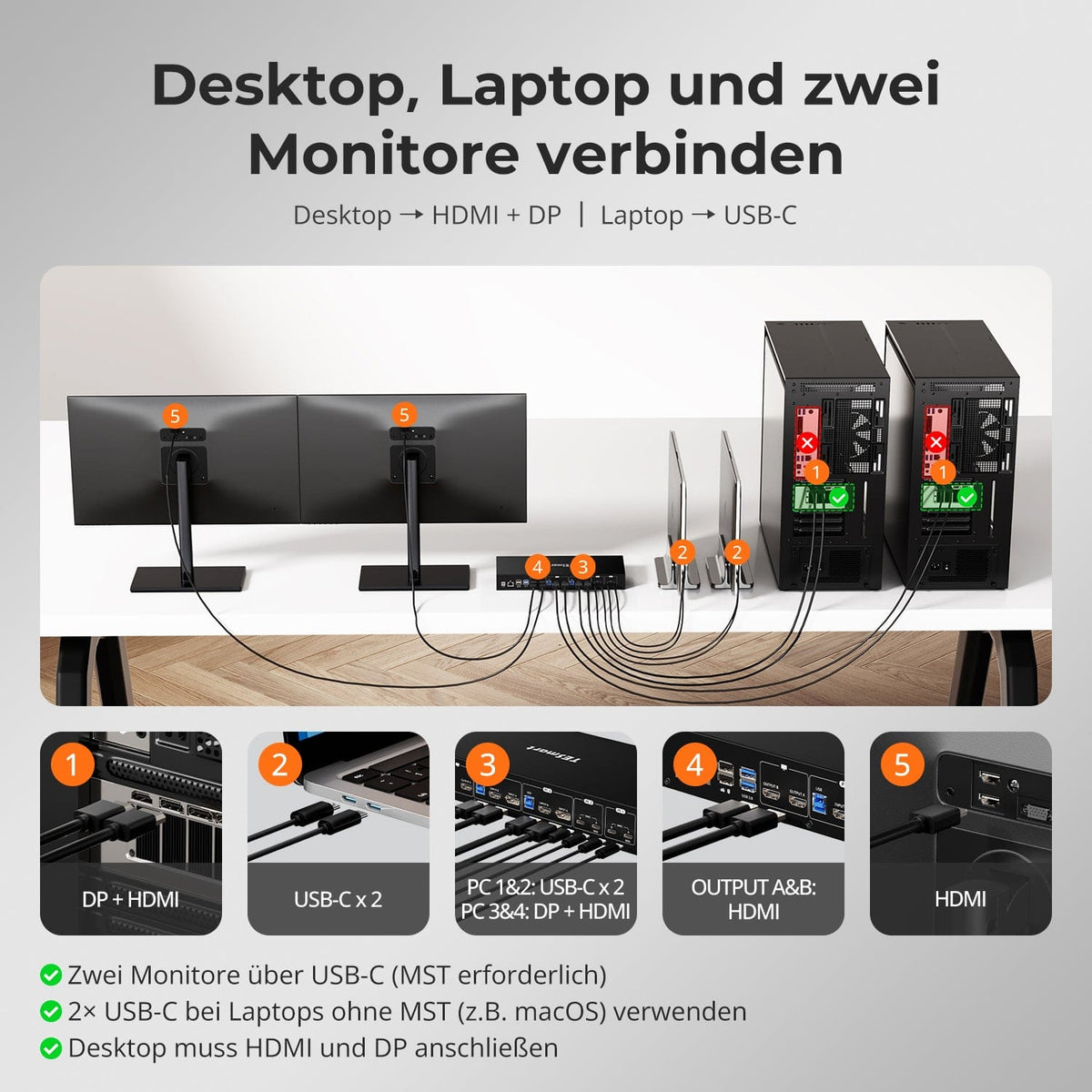
Bitte stellen Sie sicher, dass der USB-C-Anschluss Ihres Laptops sowohl Videoausgabe als auch Datenübertragung unterstützt, um Funktionsprobleme zu vermeiden.
FAQs
Wie kann die Lüftergeschwindigkeit eingestellt werden?
Der KVM-Switch unterstützt vier Lüftermodi. Jeder Modus wird durch die Anzahl der Signaltöne des Summers angezeigt. Der Standardmodus ist Modus 2.
Lüftermodus einstellen: Drücken Sie [Rechte Strg] → [Rechte Strg] → [F3], um durch die Modi zu wechseln:
- Lüftermodus 1: Der Lüfter ist deaktiviert. Der Summer ertönt einmal.
- Lüftermodus 2: Der Lüfter arbeitet automatisch basierend auf der aktuellen Temperatur. Der Summer ertönt zweimal.
- Lüftermodus 3: Der Lüfter läuft kontinuierlich mit niedriger Geschwindigkeit. Der Summer ertönt dreimal.
- Lüftermodus 4: Der Lüfter läuft kontinuierlich mit hoher Geschwindigkeit. Der Summer ertönt viermal.
Unterstützt der KVM sowohl Mac- als auch Windows-Umgebungen?
Ja. Der HDC402-P23 ist mit einer Vielzahl von Betriebssystemen kompatibel, darunter: Windows, macOS, Unix und Linux-basierte Systeme wie Debian, Ubuntu, Fedora und Raspbian (einschließlich Unterstützung für Raspberry Pi). Er funktioniert gut in gemischten Betriebssystemumgebungen ohne zusätzliche Konfiguration.
Warum zeigt mein MacBook Pro gespiegelte Bildschirme oder nur einen aktiven Bildschirm an?
Hardware-Einschränkung: MacBook Pro-Modelle mit M1-, M2- oder M3-Chips unterstützen nativ nur einen externen Bildschirm. Das M3 MacBook Pro kann zwei externe Monitore unterstützen, jedoch nur im Clamshell-Modus (bei geschlossenem Deckel).
Systemeinschränkung (macOS unterstützt kein MST): Selbst wenn Ihr Mac zwei externe Bildschirme unterstützt, ist MST (Multi-Stream Transport) unter macOS nicht verfügbar. Sie müssen zwei Thunderbolt-Anschlüsse mit den PC1-Eingangsports A und B am KVM-Switch verbinden, um zwei externe Bildschirme zu aktivieren.
Unterstützt der KVM-Switch Firmware-Updates?
Ja, TESmart KVM-Switches unterstützen offizielle Firmware-Updates, die entwickelt wurden, um häufige Probleme zu beheben und die Kompatibilität zu verbessern.
Wichtiger Hinweis: Firmware-Updates bergen inhärente Risiken. Die Installation einer falschen Version oder eine fehlerhafte Durchführung des Vorgangs kann zu Gerätefehlfunktionen führen. Daher wird dringend davon abgeraten, ein Firmware-Update eigenständig durchzuführen, wenn Ihr Gerät normal funktioniert.
Wenn ein Update erforderlich ist, wenden Sie sich bitte an unser technisches Support-Team für:
- Die korrekte Firmware-Version für Ihr spezifisches Modell
- Schritt-für-Schritt-Update-Anleitungen
- Technische Unterstützung während des gesamten Vorgangs
Warum funktionieren meine Tastatur und Maus nicht richtig?
Häufige Symptome:
- Tastatureingaben reagieren nicht oder sind verzögert
- Tastaturanschläge bleiben hängen oder werden doppelt erfasst
- Mausbewegungen ruckeln oder hinken hinterher
- Tastenkombinationen (Hotkeys) funktionieren nicht
Empfohlene Lösungen:
Versuchen Sie, in den Legacy-Emulation-Modus zu wechseln, um die Kompatibilität mit einer größeren Auswahl an Tastaturen und Mäusen zu verbessern: Drücken Sie [Rechte Strg] + [Rechte Strg] + [F2].
Wenn das Problem weiterhin besteht, wenden Sie sich bitte an unser technisches Support-Team unter support@tesmart.com, um fachkundige Unterstützung und Anleitung zur Fehlerbehebung und Lösung des Problems zu erhalten.
Warum zeigt mein Laptop 'Langsames Laden' an?
Ladeleistungsbegrenzung: Um Stabilität zu gewährleisten und Wärmeentwicklung zu reduzieren, bietet der KVM-Switch bis zu 60 W (20 V, 3 A) Ladeleistung. Dies ist für Business-Laptops in der Regel ausreichend. Unterstützt Ihr Laptop jedoch keinen 20-V-Eingang oder handelt es sich um ein Hochleistungsgerät, kann die Ladegeschwindigkeit begrenzt sein.
Für Hochleistungsgeräte (Gaming-/Workstation-Laptops): Geräte mit einem Bedarf von 90–120 W oder mehr können langsam laden. Wir empfehlen, das originale Laptop-Netzteil parallel zur KVM-Verbindung zu verwenden.
Zusätzliche Hinweise:
- Sorgen Sie für eine gute Belüftung um den KVM-Switch, um Überhitzung zu vermeiden.
- Wenn der KVM-Switch längere Zeit nicht genutzt wird, schalten Sie ihn am besten aus.
Warum kann mein Computer nach dem Anschluss an den KVM kein Wi-Fi mehr nutzen?
Der KVM-Switch verfügt über eine integrierte Netzwerkkarte, die standardmäßig aktiviert ist. Computer priorisieren möglicherweise die Kabelverbindung.
Wenn Sie Wi-Fi anstelle der kabelgebundenen Verbindung des KVM nutzen möchten, können Sie:
Die integrierte Netzwerkkarte des KVM deaktivieren: Drücken Sie [Rechte Strg] → [Rechte Strg] → [F4], um die integrierte Netzwerkkarte auszuschalten. Hinweis: Beim Aktivieren ertönt der Summer zweimal, beim Deaktivieren einmal.
Den USB-Netzwerkadapter in den Computereinstellungen deaktivieren (Beispiel Windows 11):
Methode 1: Erweiterte Netzwerkeinstellungen
- Drücken Sie [Win + I], um die Windows-Einstellungen zu öffnen.
- Gehen Sie zu Netzwerk & Internet → Erweiterte Netzwerkeinstellungen.
- Suchen Sie in der Liste den Adapter namens Realtek USB GbE Family Controller.
- Klicken Sie auf Deaktivieren.
Methode 2: Geräte-Manager
- Drücken Sie [Win + X] und wählen Sie Geräte-Manager.
- Erweitern Sie Netzwerkadapter und suchen Sie Realtek USB GbE Family Controller.
- Rechtsklicken und Gerät deaktivieren wählen.
Nach einer der beiden Methoden priorisiert Ihr Computer Wi-Fi, während er weiterhin mit dem KVM-Switch verbunden ist.
-
Recycling & Inzahlungnahme
Bis zu 50 % Gutschrift beim Recycling
-
Kostenloser Versand
DE: 3 Werktage · EU: 3–7 Werktage
-
30 Tage Gratis-Retoure
Sorgenfreie Rückgabe & Kaufgarantie
-
Verlängerte Garantie: 2+1 Jahre
Registrieren und 1 zusätzliche Jahre Garantie erhalten