

DisplayPort 1.4 KVM-Switch mit EDID: Worauf kommt es wirklich an?
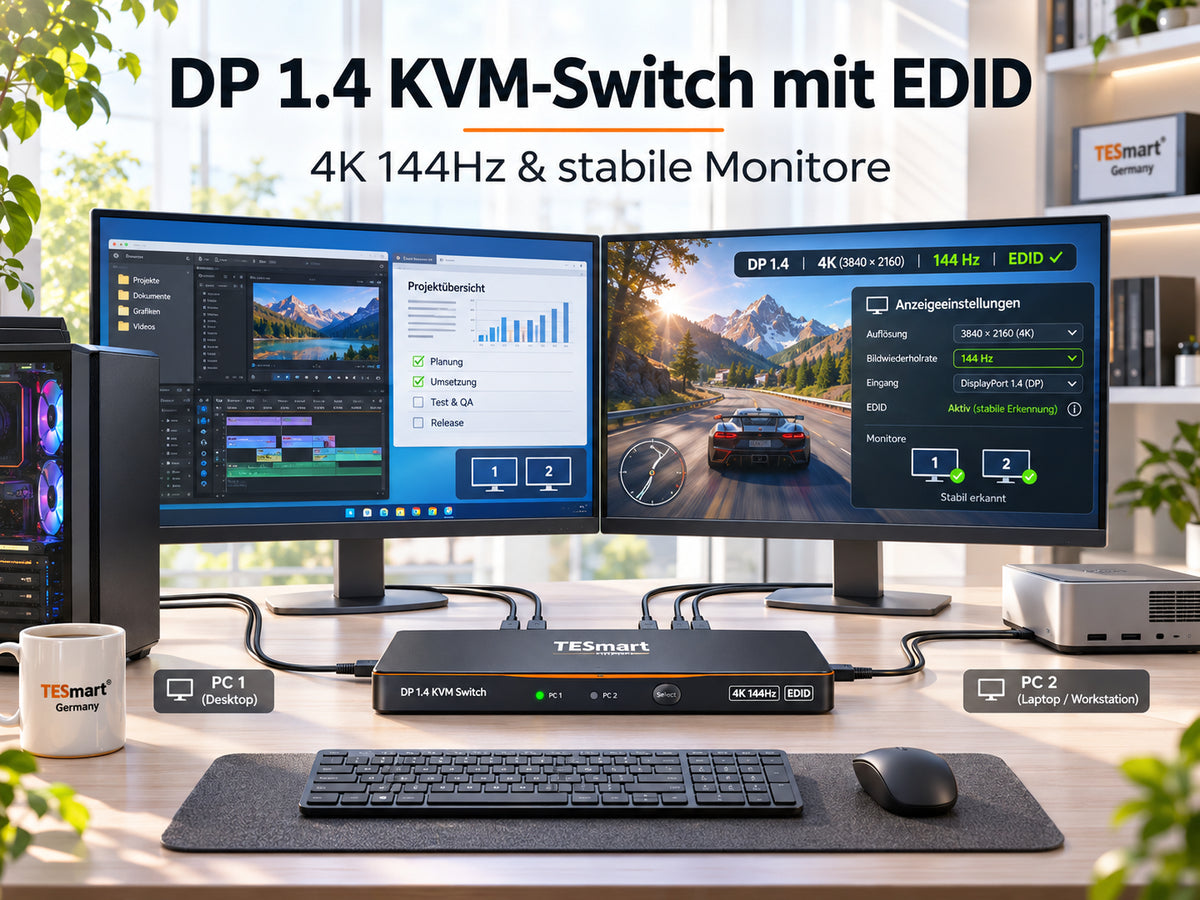
Sie nutzen zwei Computer mit denselben Monitoren. Einer ist Ihr Arbeits-PC, der andere ein Gaming-Rechner. Beide sollen mit derselben Tastatur und Maus bedient werden.
Eigentlich sollte ein KVM-Switch genau diese Aufgabe übernehmen. Doch nach dem Umschalten treten plötzlich Probleme auf:
- Geöffnete Fenster verschieben sich auf den Hauptmonitor.
- Der zweite Bildschirm wird kurzzeitig nicht erkannt.
- Die Bildwiederholrate fällt von 144 Hz auf 60 Hz zurück.
- Der Monitor bleibt nach dem Wechsel mehrere Sekunden schwarz.
- Windows ordnet die Desktop-Symbole neu an.
Solche Probleme entstehen nicht zwangsläufig durch einen defekten Monitor oder eine fehlerhafte Grafikkarte. Häufig spielen die Monitorerkennung und die Signalverbindung beim Umschalten eine entscheidende Rolle.
Ein DisplayPort 1.4 KVM-Switch mit EDID-Emulation kann hier helfen – vorausgesetzt, die Funktion ist korrekt implementiert und der gesamte Videoübertragungsweg ist kompatibel.
Doch was leistet EDID tatsächlich? Warum ist DisplayPort 1.4 besonders für Gaming und Multi-Monitor-Setups interessant? Und welche TESmart KVM-Switches kommen dafür infrage? Eine übergreifende Modellauswahl bietet die KVM-Kaufberatung mit Checkliste.
1. Warum treten beim KVM-Umschalten Monitorprobleme auf?
Ein KVM-Switch ermöglicht es, mehrere Computer mit einer gemeinsamen Monitor- und USB-Peripherie zu verbinden.
PC 1 + PC 2 → KVM-Switch → Monitor 1 + Monitor 2
Wenn Sie zwischen den Computern umschalten, muss der KVM den passenden Videosignalweg herstellen. Bei einfachen Umschaltlösungen kann der inaktive Computer dabei die Verbindung zu einem oder mehreren Monitoren verlieren. Das Betriebssystem erkennt möglicherweise, dass ein Display entfernt wurde.
Was passiert unter Windows?
Erkennt Windows einen angeschlossenen Monitor als getrennt, kann es die Darstellung neu organisieren: Fenster werden verschoben, Desktop-Symbole ändern ihre Position, Anwendungen öffnen sich auf einem anderen Monitor oder die Anzeigeeinstellungen werden neu ausgehandelt. Nach dem erneuten Verbinden stellt Windows die ursprüngliche Anordnung nicht in jedem Fall vollständig wieder her. Wenn Symbole oder Fenster nach dem Wechsel springen, erklärt der Beitrag Icons springen nach KVM-Wechsel: EDID-Emulation und SmartClip die Hintergründe.
Warum ist das beim Gaming besonders problematisch?
Bei Gaming-Setups muss eine DisplayPort-Verbindung mit hoher Bildwiederholrate nach dem Umschalten möglicherweise neu trainiert werden. Auch HDR, DSC und VRR können eine erneute Aushandlung erfordern. Eine geeignete EDID-Emulation kann die Monitoridentifikation stabilisieren, ersetzt jedoch nicht den Aufbau der Videoverbindung. Typische DP-Reaktivierungsprobleme werden in Monitor bleiben nach dem KVM-Wechsel trotz EDID dunkel: DP-Reaktivierung systematisch eingrenzen beschrieben.
2. Was ist EDID und wie funktioniert EDID-Emulation?
EDID steht für Extended Display Identification Data. Damit beschreibt ein Monitor seine Eigenschaften gegenüber dem Computer, etwa Hersteller und Modell, Auflösungen, Bildwiederholraten, bevorzugte Anzeigemodi und bestimmte Farbraum- und Displayeigenschaften. Grundlagen dazu bietet der Beitrag Verständnis von EDID: Wie Ihr Bildschirm intelligenter wird.
Wie funktioniert EDID ohne Emulation?
Bei der Direktverbindung liest der Computer die Informationen des Monitors. Wird die Verbindung unterbrochen, kann das Betriebssystem eine Änderung erkennen. Dies kann auch bei einem KVM-Quellenwechsel auftreten.
Was macht ein KVM-Switch mit EDID-Emulation?
Ein EDID-Emulator stellt dem Computer definierte Monitorinformationen zur Verfügung. Je nach Implementierung bleiben diese Informationen auch verfügbar, wenn der Computer gerade nicht als aktive Videoquelle ausgewählt ist. So kann das Betriebssystem den Monitor konsistenter erkennen.
| Funktion | KVM ohne EDID-Erhaltung | KVM mit geeigneter EDID-Emulation |
|---|---|---|
| Monitorinformationen | Können bei Umschaltung entfallen | Können weiter bereitgestellt werden |
| Fensterpositionen | Risiko der Neuanordnung | Risiko kann sinken |
| Monitorerkennung | Eventuell neue Erkennung | Häufig stabilere Identifikation |
| Bildwiederholrate | Erneute Aushandlung möglich | Anzeigemodus kann konsistenter bleiben |
| Unterbrechungsfreier Bildwechsel | Nicht garantiert | Ebenfalls nicht garantiert |

EDID-Vergleich: Fensteranordnung vor und nach dem KVM-Umschalten mit und ohne EDID-Erhaltung.
3. Warum DisplayPort 1.4 für moderne KVM-Switches interessant ist
DisplayPort 1.4 wird bei hochauflösenden Monitoren, Gaming-PCs und Workstations eingesetzt. Der Standard unterstützt hohe Datenraten, Display Stream Compression (DSC) und HDR-Übertragung. Den Vergleich mit HDMI zeigt DisplayPort oder HDMI: Welche Schnittstelle eignet sich besser für Gaming und Arbeit?.
DisplayPort 1.4 und HBR3
Im HBR3-Modus beträgt die maximale Bruttodatenrate 32,4 Gbit/s. Nach 8b/10b-Codierung stehen bis zu 25,92 Gbit/s Nutzdatenrate zur Verfügung. Das ermöglicht zahlreiche hochauflösende Modi, jedoch nicht jede denkbare Kombination aus Auflösung, Farbtiefe und Frequenz unkomprimiert. Kabel und Linkmodus werden im Beitrag DisplayPort-1.4-Kabel: HBR3, DP8K und 4K 144 Hz erläutert.
Typische Anzeigemodi
| Anzeigemodus | Typischer Einsatz | Besonderheit |
|---|---|---|
| 1920 × 1080 @ 144 Hz | Gaming | Vergleichsweise geringer Bandbreitenbedarf |
| 2560 × 1440 @ 165 Hz | Gaming und Produktivität | Balance zwischen Auflösung und Hz |
| 2560 × 1440 @ 240 Hz | Kompetitives Gaming | Hohe Bildwiederholrate |
| 3840 × 2160 @ 60 Hz | Büro und professionelle Anwendungen | Verbreiteter 4K-Modus |
| 3840 × 2160 @ 144 Hz | Hochauflösendes Gaming | Je nach Farbtiefe DSC erforderlich |
| 3840 × 2160 @ 240 Hz | High-End-Gaming | In der Regel DSC erforderlich |
Diese Modi sind Beispiele und keine Garantie für jedes DisplayPort-1.4-Gerät. Grafikkarte, Monitor, KVM und Kabel müssen zusammenpassen.

4. DSC: Wie erreicht DisplayPort 1.4 hohe Bildwiederholraten?
DSC steht für Display Stream Compression. Die Technologie komprimiert Bilddaten, um hohe Auflösungen und Bildwiederholraten innerhalb der verfügbaren Übertragungsbandbreite zu ermöglichen. Sie wurde für visuell verlustarme Kompression entwickelt. Grundlagen erklärt der Beitrag Was ist Display Stream Compression (DSC)?.
Warum wird DSC für 4K 144Hz relevant?
Höhere Bildfrequenzen, 10-Bit-Farbtiefe und RGB 4:4:4 erhöhen den Bedarf an Übertragungsbandbreite. Wenn die unkomprimierte Datenrate die Verbindungskapazität übersteigt, kann DSC eine geeignete Lösung sein.
Welche Rolle spielt der KVM-Switch?
- Die Grafikkarte muss den benötigten DSC-Modus unterstützen.
- Der Monitor muss den entsprechenden DSC-Modus unterstützen.
- Der KVM muss die passende Signalübertragung ermöglichen.
- Die Kabel müssen den nötigen DisplayPort-Linkmodus zuverlässig unterstützen.
Welche GPU den benötigten DSC-Modus unterstützt, prüfen Sie anhand des Leitfadens DSC-Unterstützung der Grafikkarte prüfen: GPU, DisplayPort, HDMI und KVM.
5. EDID und DSC: Welche Aufgaben übernehmen beide Technologien?
EDID beschreibt die Displayeigenschaften. DSC reduziert die Datenmenge des Videosignals. Ein KVM mit beiden Funktionen kann deshalb sowohl die Monitorerkennung stabilisieren als auch die Übertragung anspruchsvoller Anzeigemodi unterstützen.
| Technologie | Hauptaufgabe | Praktischer Nutzen |
|---|---|---|
| EDID | Monitorinformationen bereitstellen | Stabilere Identifikation |
| EDID-Emulation | Informationen beim Quellenwechsel erhalten | Weniger Probleme mit Fensterpositionen |
| DSC | Videodaten komprimieren | Höhere Auflösungen und Bildraten |
| VRR | Monitorfrequenz dynamisch anpassen | Weniger Screen Tearing |
| HDR | Erweiterte Helligkeits- und Farbdarstellung | Bessere Darstellung kompatibler Inhalte |
Ein Gerät kann EDID-Emulation bieten, ohne DSC zu unterstützen – und umgekehrt.

6. VRR und HDR: Worauf sollten Gamer achten?
Variable Refresh Rate (VRR)
VRR passt die Aktualisierungsfrequenz des Monitors dynamisch an die Bildausgabe der Grafikkarte an und kann Screen Tearing reduzieren. Damit VRR über einen KVM nutzbar bleibt, müssen alle beteiligten Geräte und die Verbindung den gewünschten Modus unterstützen. Eine allgemeine VRR-Angabe garantiert nicht jede FreeSync- oder G-SYNC-Compatible-Konfiguration. Hintergrundwissen bietet Was ist VRR und warum ist es für Spiele wichtig?.
HDR-Unterstützung
HDR benötigt einen geeigneten Signalweg, ein kompatibles Display, eine passende Quelle und geeignete Inhalte. Ein DP-1.4-KVM sollte deshalb sowohl den gewünschten Video-Modus als auch die erforderliche HDR-Übertragung ermöglichen.
Sind EDID und VRR miteinander verbunden?
EDID kann Angaben zu Displayeigenschaften bereitstellen. VRR erfordert aber weitere Unterstützung der tatsächlichen Videoverbindung. Eine funktionierende EDID-Emulation garantiert deshalb kein VRR.
7. Welche TESmart DisplayPort-1.4-KVM-Switches unterstützen EDID?
Die Wahl hängt vor allem davon ab, wie viele Computer und Monitore gemeinsam genutzt werden sollen. Ein praxisnahes Gaming-Szenario mit zwei PCs und zwei Monitoren beschreibt der Beitrag DP-KVM-Switch 4K@144Hz zwischen Gaming-PC und Arbeitsrechner teilen.
TESmart DKS202-M24 – Zwei Computer und zwei Monitore

Der DKS202-M24 ist ein Dual-Monitor-KVM für zwei DisplayPort-Computer (DP 1.4, Dual 8K60 / 4K144, EDID-Emulation, G-Sync/FreeSync-kompatible VRR-Signalübertragung, gemeinsame USB-Peripherie).
Geeignet für: Gaming-PC und Arbeits-PC mit zwei DisplayPort-Monitoren. Einschränkung: Laptops benötigen die passenden unabhängigen DisplayPort-Signale über native Ausgänge, USB-C mit DisplayPort Alt Mode oder eine kompatible Dockingstation. Details zum Modell im DKS202-M24-Profil: DP 1.4 Dual-Monitor-KVM für 8K60-Gaming-Workstations.
TESmart DKS402-M24 – Vier Computer und zwei Monitore
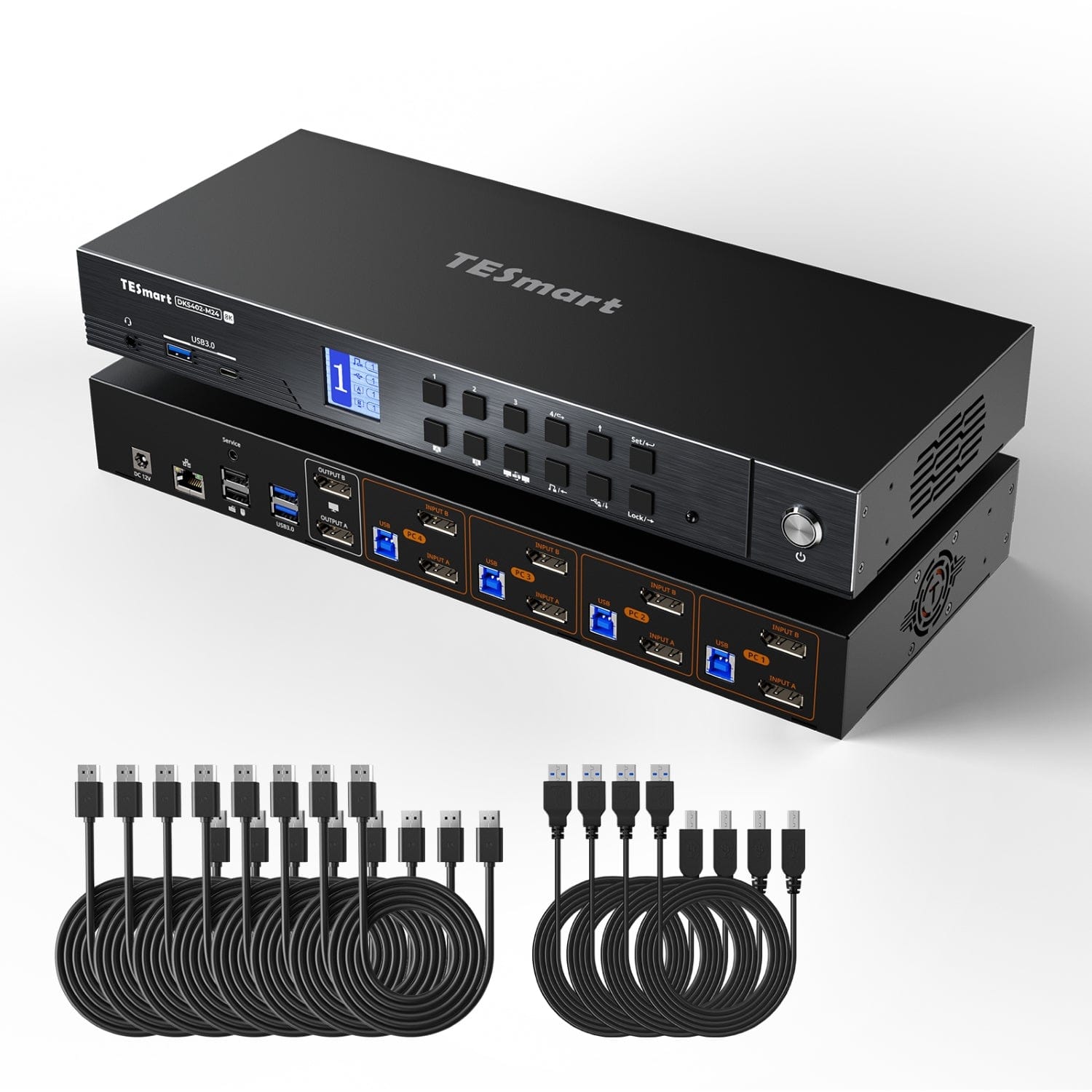
Der DKS402-M24 erweitert das Konzept auf vier Computer und zwei Monitore (DP 1.4, 8K60 / 4K144, Smart EDID, integrierter Netzwerk-Hub). Das Modell ist auf Multi-PC-Arbeitsplätze ausgelegt, beispielsweise für Softwareentwicklung, IT-Administration und professionelle Produktion. EDID-Emulation kann bei häufigen Quellenwechseln die Displayidentifikation stabilisieren.
Geeignet für: Mehrere Desktop-PCs, Testsysteme und Workstations mit zwei gemeinsam genutzten Monitoren. Das 4×2-Setup wird im Beitrag Zwei DisplayPort-Monitore mit vier Computern teilen: 4×2-KVM-Anleitung beschrieben.
TESmart DKS203-M24 – Zwei Computer und drei Monitore

Der DKS203-M24 ist für zwei Computer und drei DisplayPort-Monitore vorgesehen (DP 1.4, Triple 8K60 / 4K144, EDID-Emulation, G-Sync/FreeSync, USB 3.0 Hub). Er eignet sich für Triple-Monitor-Workstations, Entwicklerarbeitsplätze sowie Gaming- und Streaming-Setups.
Einschränkung: Beide Computer müssen die benötigten unabhängigen Videosignale bereitstellen können. Die Topologie für drei hochauflösende DP-Monitore zwischen zwei PCs behandelt Drei High-Refresh-DisplayPort-Monitore zwischen zwei PCs teilen: Zuerst die Topologie, dann der KVM.
TESmart DKS403-M24 – Vier Computer und drei Monitore

Der DKS403-M24 richtet sich an komplexere Workstations mit vier Computern und drei Monitoren (DP 1.4, 8K60 / 4K144, EDID-Emulation, Audio-/USB-Fokus-Sperre, Multi-Switching). Gerade dort kann eine konsistente Monitorkennung hilfreich sein, weil unterschiedliche Systeme eigene Anzeigeeinstellungen verwenden.
Geeignet für: IT-Administration, Multi-System-Tests und professionelle Arbeitsplätze mit drei Displays. Das 4×3-Szenario wird in Drei High-Refresh-DisplayPort-Monitore mit vier Computern teilen erläutert.
8. TESmart DP 1.4 KVM-Switches im Vergleich
| Modell | Computer | Monitore | EDID | Typischer Einsatz |
|---|---|---|---|---|
| DKS202-M24 | 2 | 2 | Ja | Gaming-PC + Arbeits-PC |
| DKS203-M24 | 2 | 3 | Ja | Triple-Monitor-Workstation |
| DKS402-M24 | 4 | 2 | Ja | Multi-PC-Arbeitsplatz |
| DKS403-M24 | 4 | 3 | Ja | Professionelle Multi-System-Umgebung |
Die tatsächlich unterstützten Auflösungen und Bildwiederholraten sind für die jeweilige Modell- und Monitorkonfiguration separat zu prüfen.
9. Was EDID-Emulation nicht lösen kann
Schwarzer Bildschirm durch ungeeignete Kabel
Wenn das Kabel die erforderliche Signalqualität nicht erreicht, hilft auch EDID-Emulation nicht. Weitere Gründe für schwarze Bilder oder niedrigere Bildraten behandelt KVM schwarzer Bildschirm oder niedrigere Bildwiederholrate: Wie EDID Anzeigeprobleme verursacht.
Fehlende DSC-Unterstützung
Wenn Grafikkarte, Monitor oder KVM den benötigten DSC-Modus nicht unterstützen, kann EDID diese Einschränkung nicht aufheben.
Zu wenige Laptop-Videoausgänge
EDID erzeugt keine zusätzlichen nativen Grafikausgänge für einen Dual- oder Triple-Monitor-KVM. Wie MST und DisplayLink hier begrenzt wirken, erläutert Was ist DisplayPort MST (Multi-Stream Transport)?.
USB-Geräte funktionieren nicht
EDID betrifft die Displayidentifikation, nicht die korrekte Funktion von Tastatur, Maus oder Headset.
DisplayPort-Link-Training dauert an
Nach der Umschaltung kann die Videoverbindung neu aufgebaut werden müssen. Auch bei erhaltener EDID sind kurze Bildunterbrechungen möglich. Wenn 4K 144 Hz über einen DP-1.4-KVM nur als 60 Hz ankommt, folgt die Fehlersuche dem Leitfaden 4K 144 Hz nur 60 Hz über DP 1.4 KVM: Fehlersuche; modellbezogen auch im Beitrag DKS202-M24 gibt nur 4K 60 Hz aus: Probleme mit 8K und 4K 144 Hz beheben.
10. DP 1.4 KVM-Switch mit EDID richtig anschließen
Für einen typischen Dual-Monitor-Arbeitsplatz benötigen Sie zwei Computer mit passenden DisplayPort-Ausgängen, einen Dual-Monitor-KVM, zwei kompatible Monitore, geeignete Kabel und USB-Verbindungen.
Schritt 1: Monitore direkt testen
Verbinden Sie die Monitore zunächst direkt mit dem Computer. Prüfen Sie die gewünschte Auflösung und Bildwiederholrate.
Schritt 2: Monitore mit dem KVM verbinden
Schließen Sie die Monitore an die vorgesehenen DisplayPort-Ausgänge des KVM an.
Schritt 3: Computer mit dem KVM verbinden
Verbinden Sie die Videoausgänge beider Computer mit den passenden Eingängen und stellen Sie die USB-Upstream-Verbindungen her.
Schritt 4: Anzeigeeinstellungen konfigurieren
Aktivieren Sie die gewünschte Monitoranordnung, Auflösung und Bildwiederholrate. Prüfen Sie gegebenenfalls HDR, VRR und DSC-basierte Modi.
Schritt 5: EDID-Verhalten testen
Wechseln Sie mehrfach zwischen den Computern. Prüfen Sie Fensterpositionen, Monitorerkennung, Auflösung, Bildwiederholrate sowie HDR-/VRR-Verfügbarkeit.
Schritt 6: Probleme eingrenzen
Bei Bildausfällen testen Sie zunächst mit niedrigerer Auflösung oder Bildrate. Prüfen Sie anschließend Kabel, Adapter und Ausgänge nacheinander.

11. Kaufcheckliste: Welcher DP 1.4 KVM mit EDID passt?
- Computeranzahl: Zwei oder vier Computer?
- Monitoranzahl: Zwei oder drei unabhängige Displays?
- Bildwiederholrate: 4K60, 4K144 oder höhere Modi?
- DSC: Wird Kompression für den Zielmodus benötigt?
- EDID: Bleiben Monitorinformationen beim Quellenwechsel erhalten?
- VRR und HDR: Werden die benötigten Zusatzfunktionen ausdrücklich unterstützt?
- Laptop-Kompatibilität: Sind genügend unabhängige Videoausgänge verfügbar?
- USB-Geräte: Sollen nur Tastatur und Maus oder auch Headsets, Webcams und SSDs geteilt werden?
12. Häufig gestellte Fragen (FAQ)
Was bedeutet EDID bei einem KVM-Switch?
EDID beschreibt die Displayeigenschaften. Ein KVM mit EDID-Emulation kann diese Informationen gegenüber den Computern bereitstellen, um die Monitorerkennung stabiler zu halten.
Verhindert EDID, dass Windows-Fenster verschoben werden?
Eine geeignete EDID-Emulation kann das Risiko reduzieren. Sie garantiert nicht, dass Windows nie eine Änderung erkennt.
Unterstützt ein DisplayPort-1.4-KVM 4K bei 144 Hz?
Ein entsprechend spezifiziertes Modell kann das, sofern Grafikkarte, Monitor, Kabel und gegebenenfalls DSC zusammenpassen.
Ist EDID dasselbe wie DSC?
Nein. EDID beschreibt Displayeigenschaften; DSC komprimiert Videodaten zur effizienteren Übertragung.
Kann EDID einen schwarzen Bildschirm beheben?
Bei Ursachen in der Monitorerkennung kann es helfen. Defekte Kabel, inkompatible Adapter und fehlende Bandbreite behebt EDID nicht.
Funktioniert VRR mit einem EDID-KVM?
Wenn KVM, Grafikkarte und Display die benötigte VRR-Funktion unterstützen. EDID allein garantiert dies nicht.
Kann ich ein MacBook mit einem DisplayPort-1.4-KVM verwenden?
Ja, bei kompatibler Videoausgabe und ausreichender nativer Monitorunterstützung. Je nach Mac werden USB-C-zu-DisplayPort-Kabel benötigt; macOS unterstützt keine unabhängige MST-Hub-Erweiterung wie Windows.
Fazit: Wann lohnt sich ein DisplayPort 1.4 KVM-Switch mit EDID?
Ein DisplayPort-1.4-KVM mit EDID-Emulation ist besonders dann interessant, wenn mehrere Computer dieselben hochauflösenden Monitore verwenden und häufig umgeschaltet wird. DisplayPort 1.4 kann hohe Auflösungen und Bildwiederholraten ermöglichen; DSC erweitert bei entsprechender Unterstützung die möglichen Modi. Eine geeignete EDID-Emulation kann die Displayidentifikation stabilisieren.
Für zwei Computer und zwei Monitore kommt beispielsweise der TESmart DKS202-M24 infrage, für vier Computer und zwei Monitore der DKS402-M24. Bei drei Monitoren sind der DKS203-M24 und DKS403-M24 mögliche Modelloptionen.
Die wichtigste Kaufentscheidung lautet nicht nur „DP 1.4 oder EDID?“, sondern: Unterstützt der KVM-Switch den vollständigen Signalweg, den Ihre Computer und Monitore tatsächlich benötigen?

Dividir:
TESmart KVM-Switch Hotkeys: Computer schneller per Tastatur wechseln
CKS201-M23 vs. HKS202-P23 vs. DKS202-M24: Welcher KVM-Switch passt zu Ihrem Setup?