





Monitorkonfiguration
Max. Auflösung
Anzeigetechnik
Stabile Anzeige
Netzwerksteuerung
Laptop laden
USB-Geschwindigkeit
KVM híbrido 4×2 | USB-C, 4K60, MST y EDID
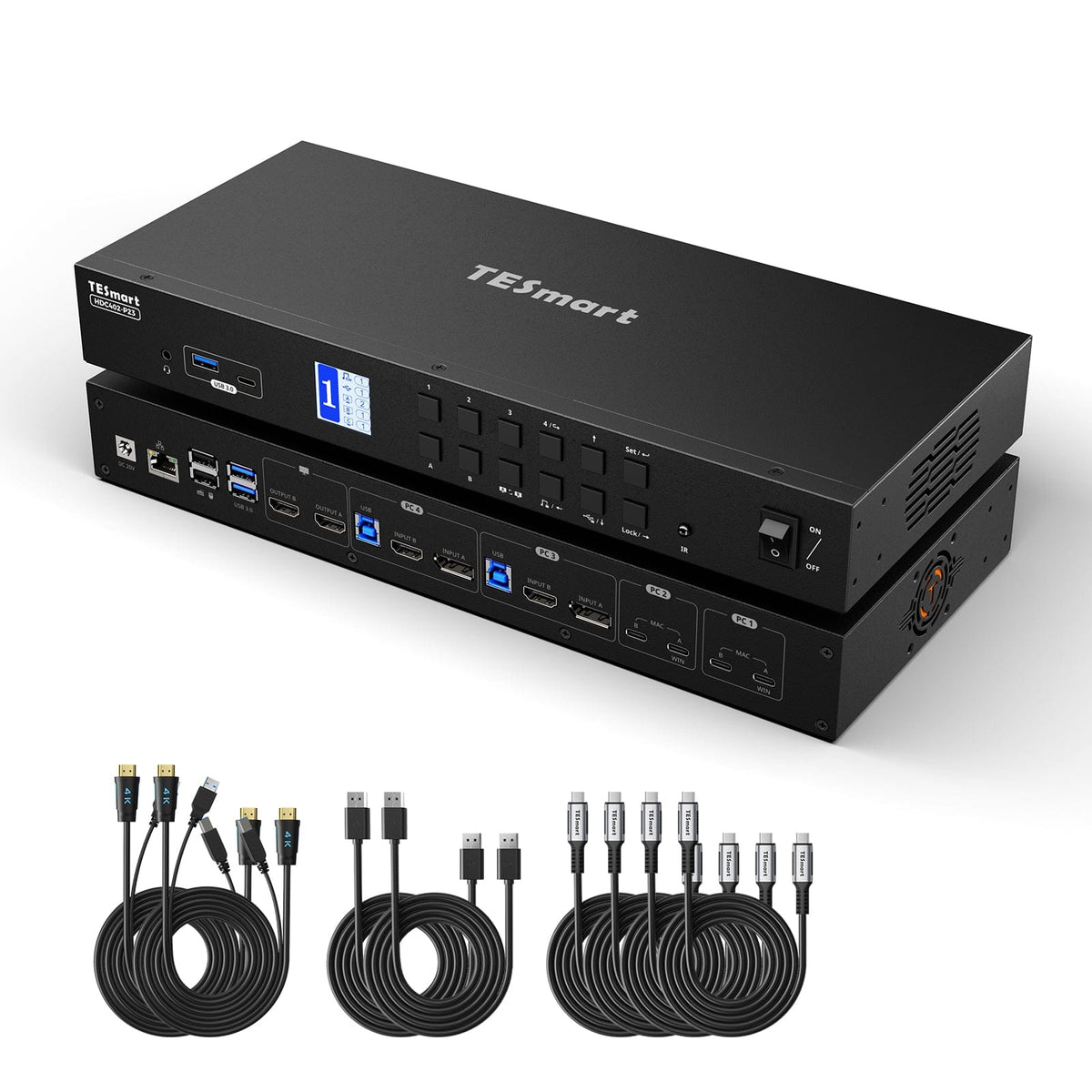
HDC402-P23 conecta dos computadoras portátiles USB-C y dos computadoras de escritorio con dos monitores HDMI, con MST, hasta 4K60, EDID y concentrador USB compartido.
Monitorkonfiguration
Max. Auflösung
Anzeigetechnik
Stabile Anzeige
Netzwerksteuerung
Laptop laden
USB-Geschwindigkeit
KVM híbrido 4×2 | USB-C, 4K60, MST y EDID
¿Por qué HDC402-P23?
Descripción general

01
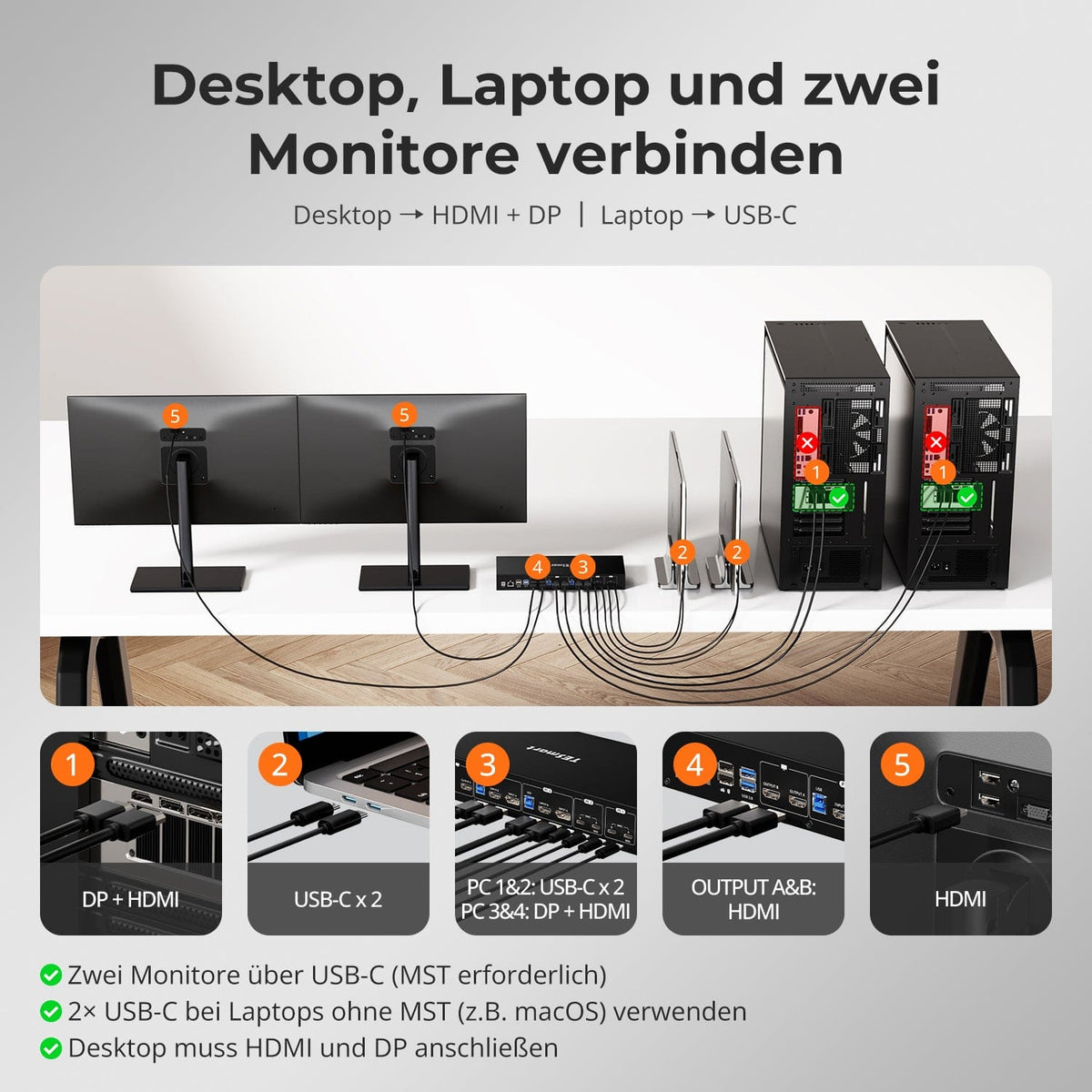
Configuración de doble monitor para portátiles y ordenadores de sobremesa.
Conecte dos portátiles con puerto USB-C y dos ordenadores de sobremesa a la misma estación de trabajo. Los portátiles compatibles con MST utilizan ambas pantallas a través de un único puerto USB-C. Los sistemas que no son compatibles con MST, como macOS, requieren dos conexiones USB-C y compatibilidad nativa con doble pantalla. Cada ordenador de sobremesa requiere HDMI y DisplayPort.

02
Dos modos de visualización para trabajo concentrado o paralelo
Utilice un solo ordenador en ambos monitores, ya sea en modo extendido o en modo espejo. Como alternativa, coloque dos ordenadores uno al lado del otro, cada uno en su propio monitor, y alterne el control del teclado y el ratón entre ellos.

03
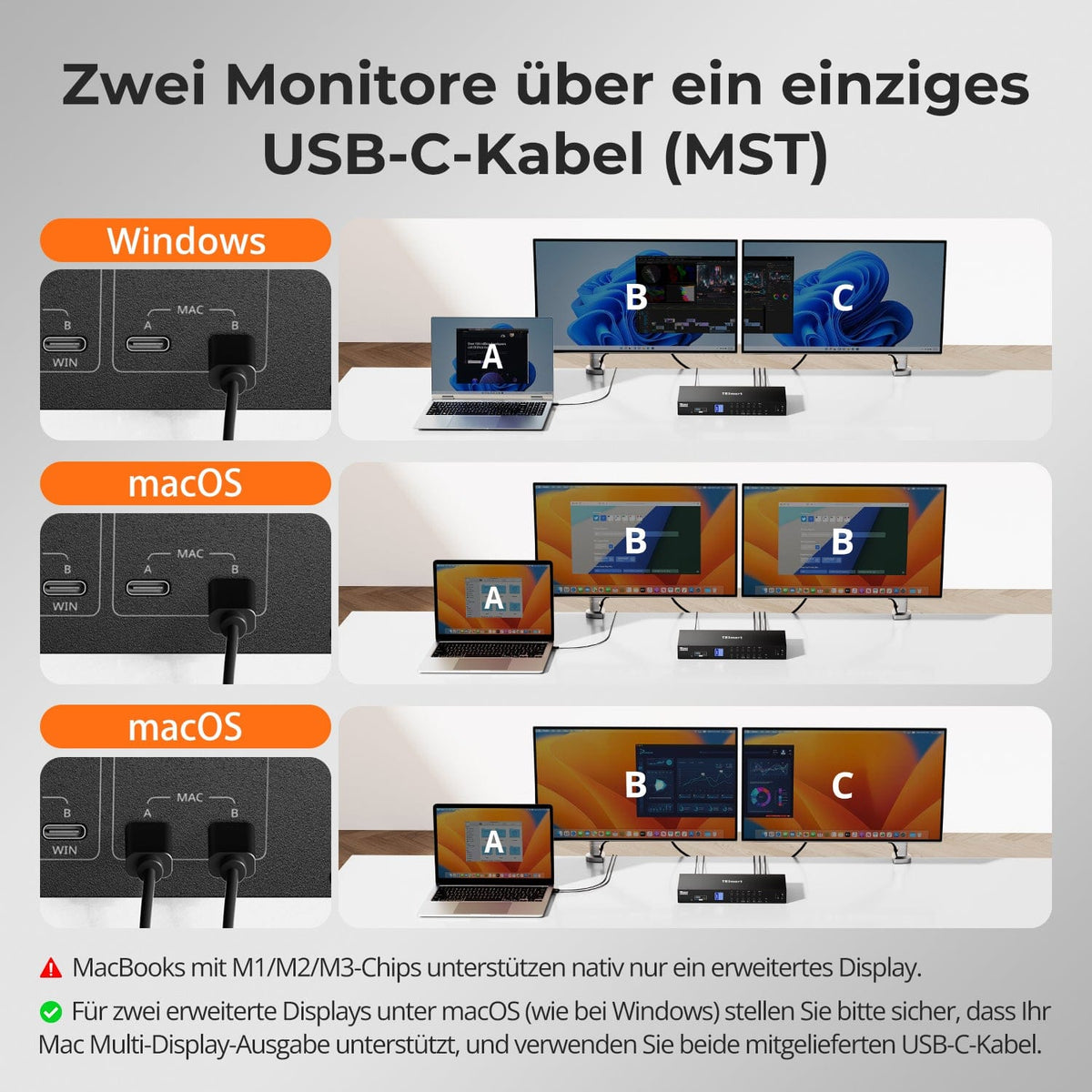
Cómo conectar dos pantallas mediante un cable USB-C en Windows
Un portátil Windows compatible utiliza DisplayPort 1.2 MST para conectar dos monitores HDMI a través de un único puerto USB-C. En macOS, se pueden usar ambos puertos USB-C, siempre que el propio Mac admita dos pantallas externas.
04
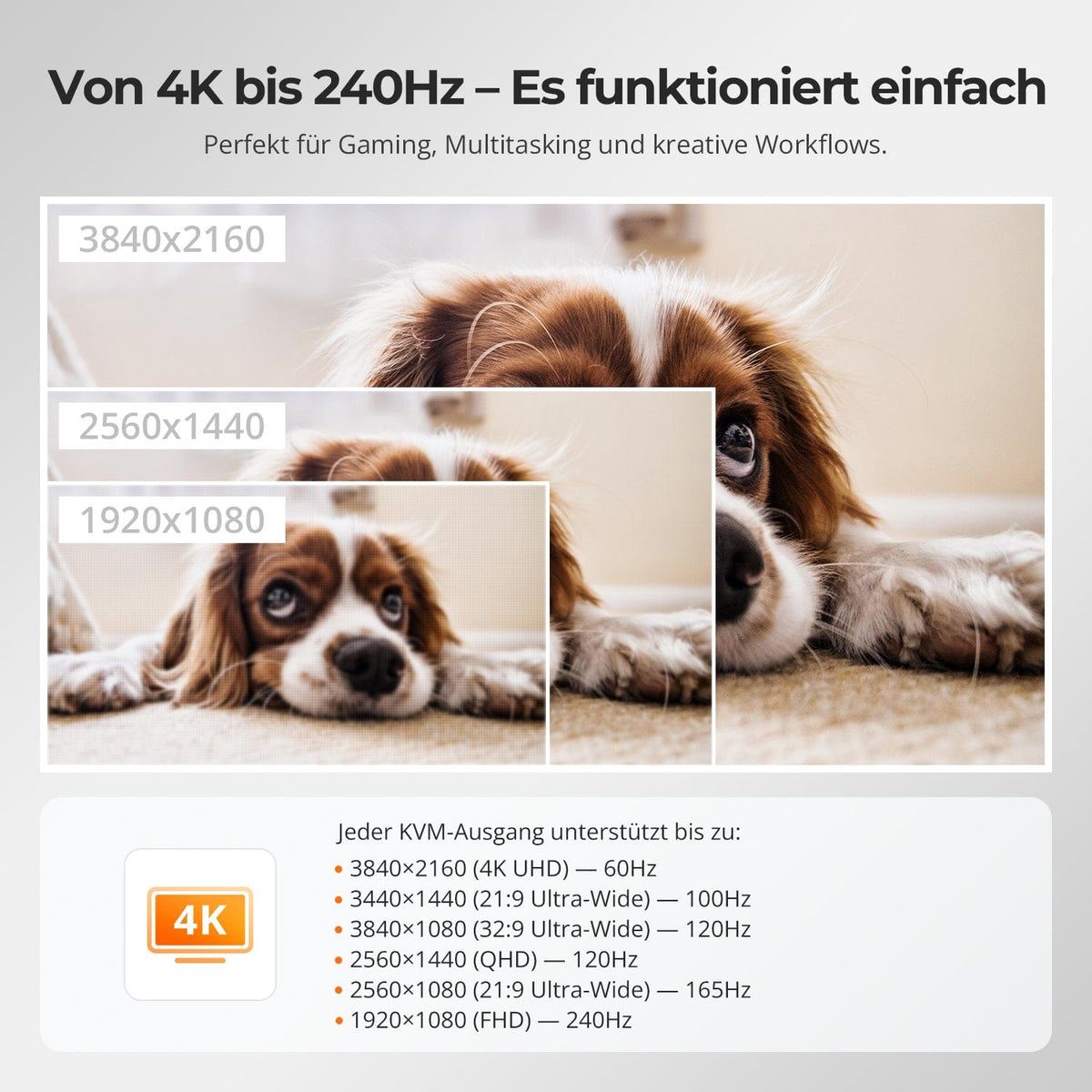
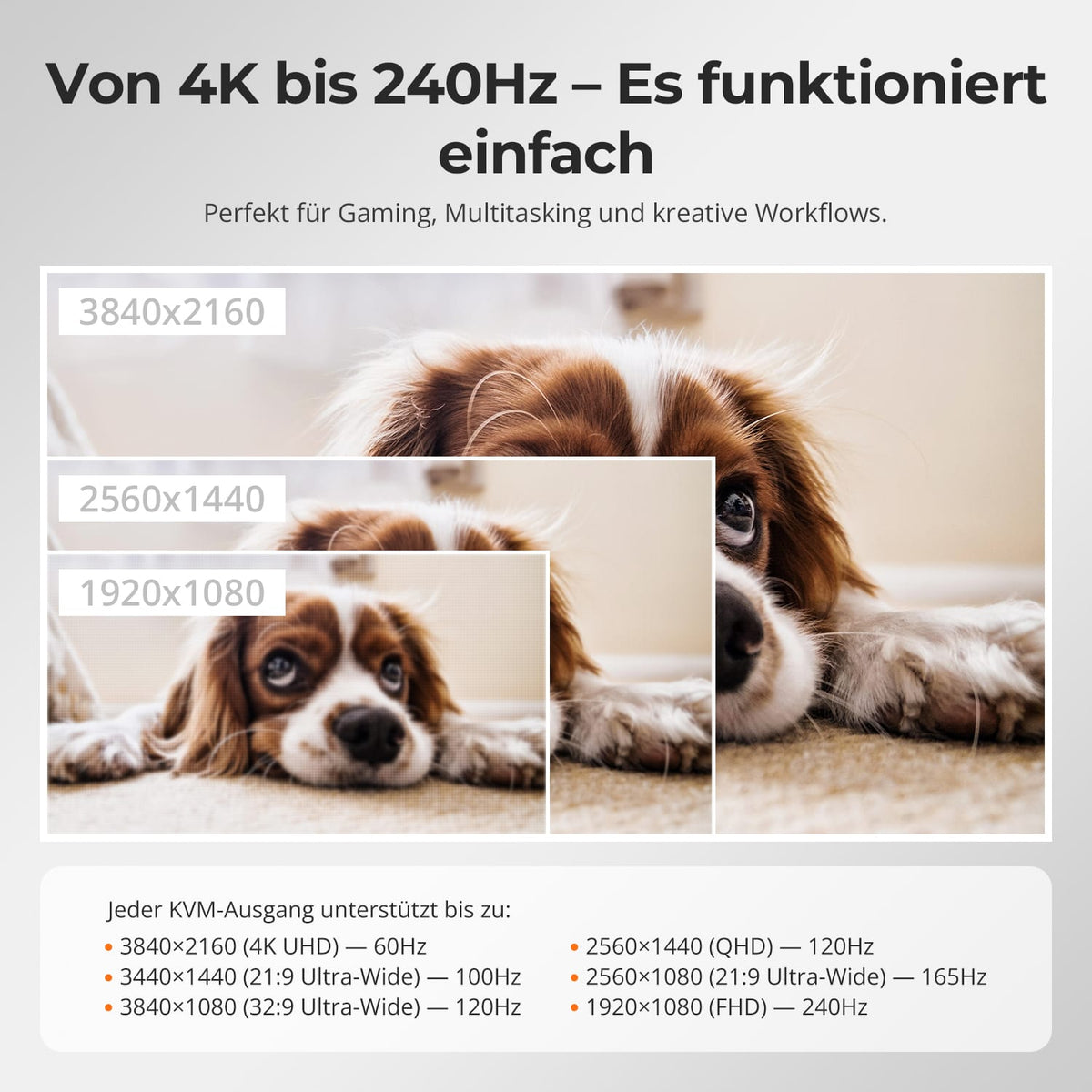
De dos veces 4K60 hasta 240 Hz
Cada salida KVM admite hasta 3840×2160@60Hz. NiedLas resoluciones más bajas permiten aproximadamente 3440×1440@100Hz, 2560×1440@165Hz und 1920×1080@240Hz. QuelEl monitor y la pantalla deben ser compatibles con la resolución y la frecuencia de actualización deseadas.

05
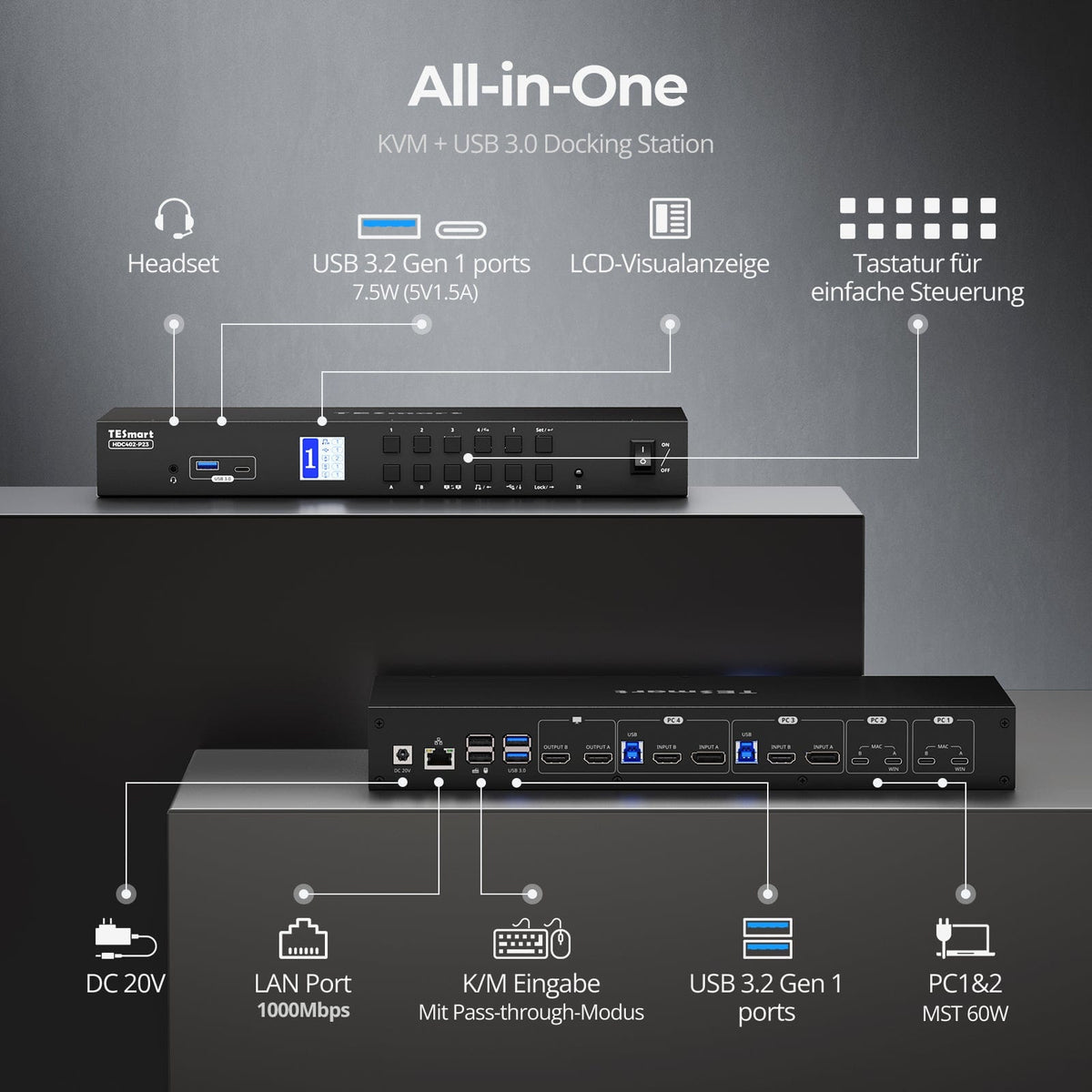
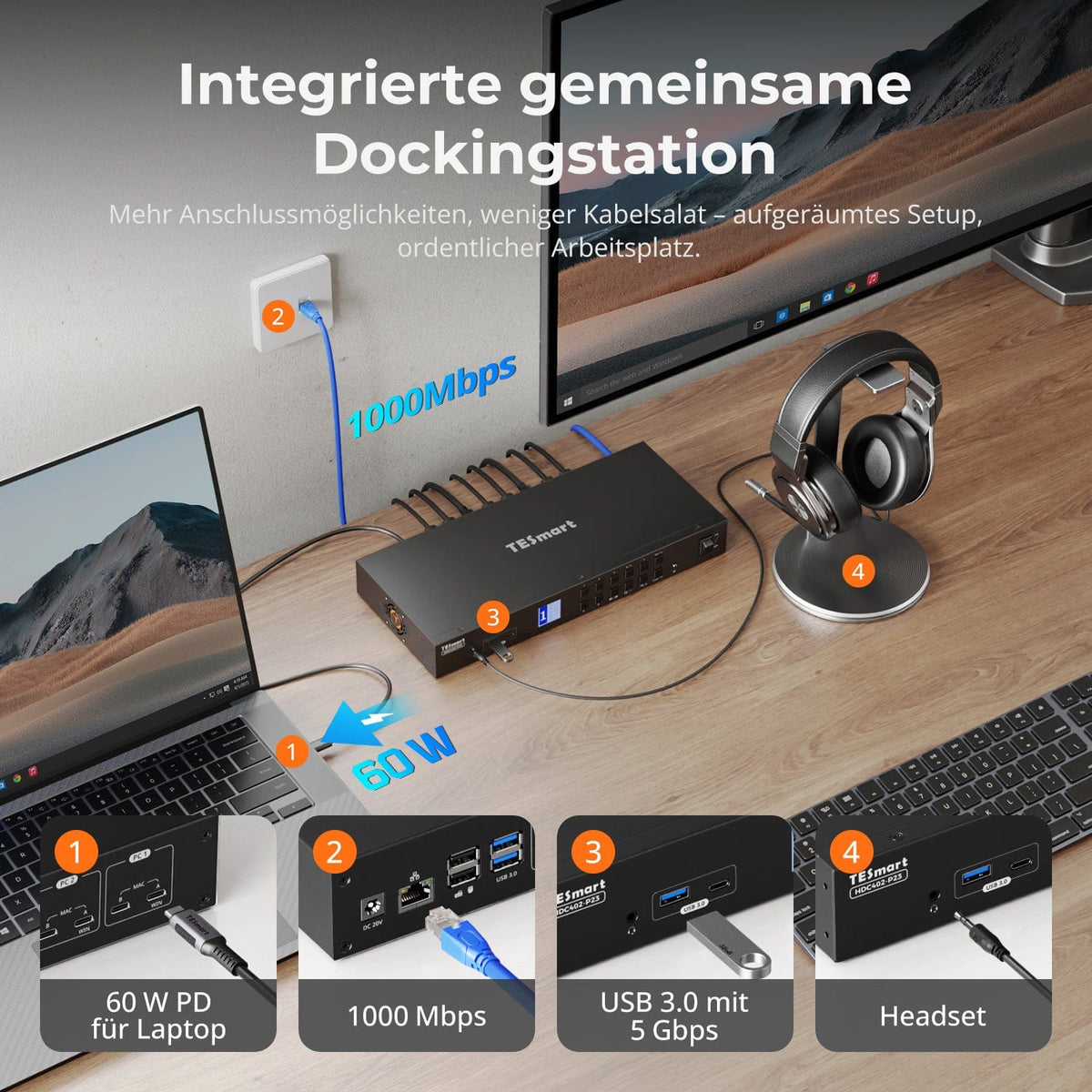
Carga, red y dispositivos en una base
Comparta los puertos más importantes sin concentradores adicionales:
- USB-C PD de 60 W para cargar el portátil
- USB 3.0 con 5 Gbit/s para almacenamiento, cámaras web y más.
- Ethernet Gigabit con 1000 Mbit/s
- Conexión para auriculares (audio y micrófono)
Ideal para configuraciones mixtas, oficinas en casa y escritorios ordenados.
06
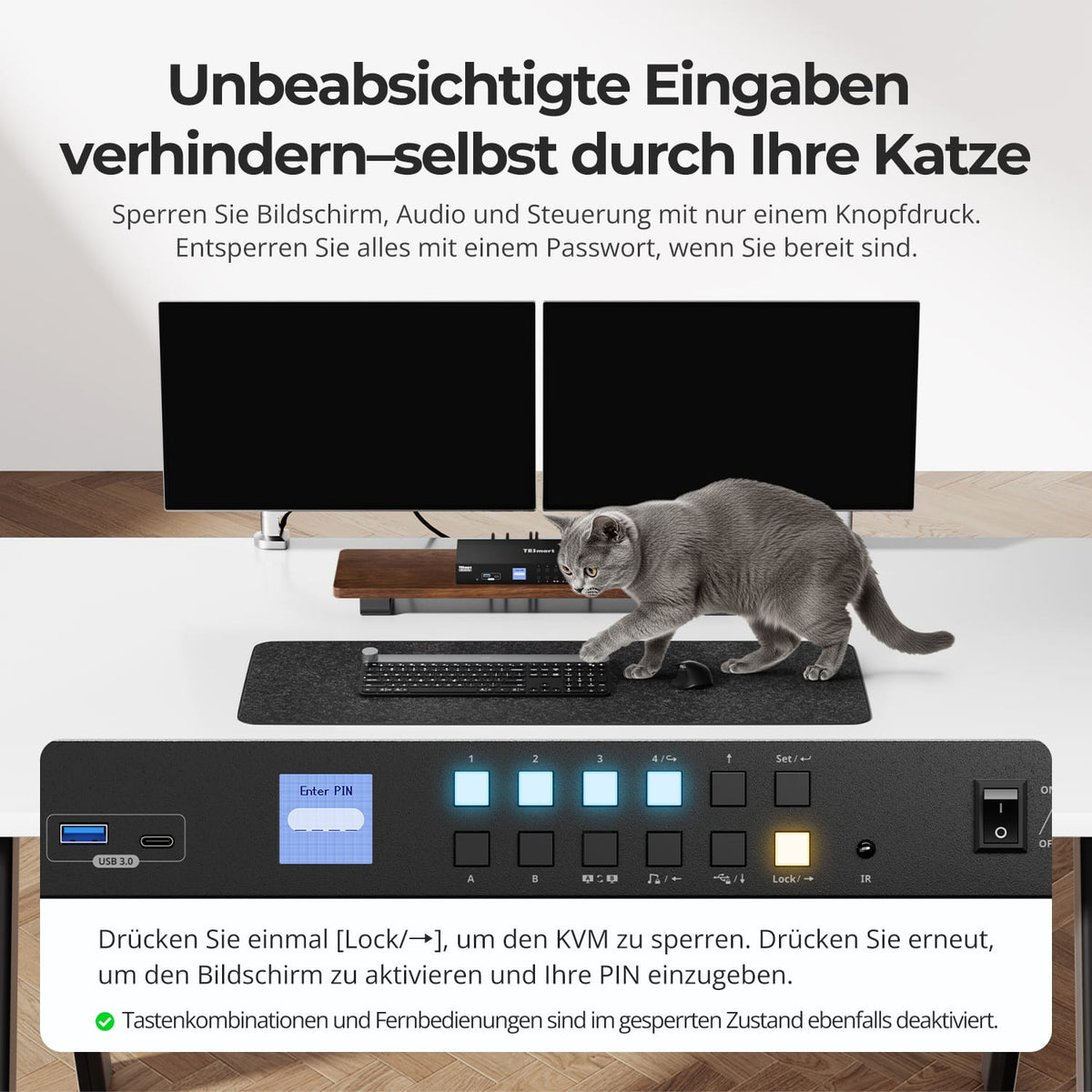
Bloquee su estación de trabajo con solo presionar un botón
El botón de bloqueo apaga ambas pantallas y desactiva el audio, el puerto USB, las teclas de acceso rápido y el control remoto por infrarrojos. Vuelve a pulsarlo e introduce el PIN configurado para recuperar el acceso.
07
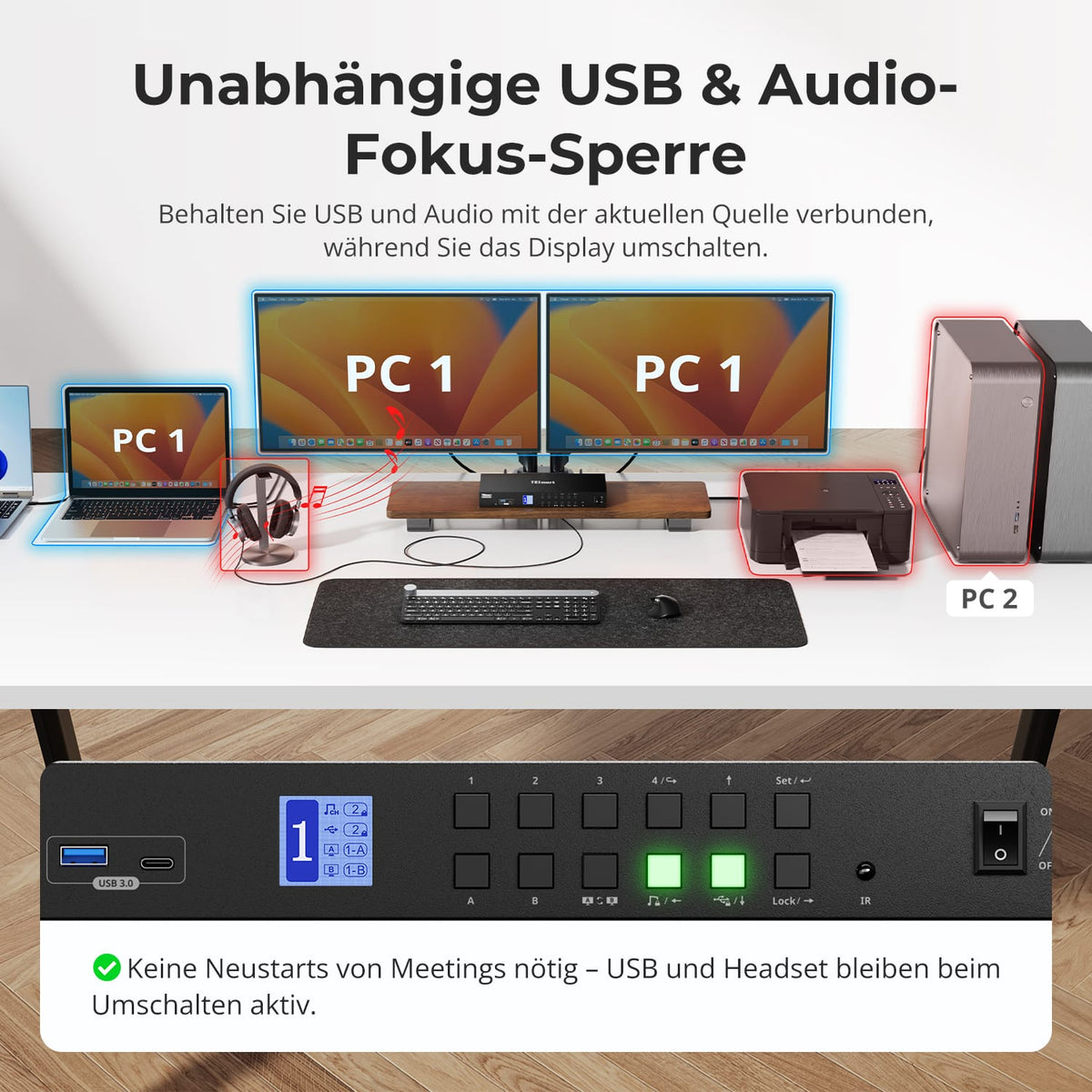
Deje USB y audio en la computadora deseada
Asigne dispositivos USB o audio al equipo actual mientras cambia de pantalla, teclado y ratón. Ambas asignaciones funcionan de forma independiente y se mantienen después de reiniciar el equipo, lo que resulta práctico para llamadas y transferencias en curso.

08
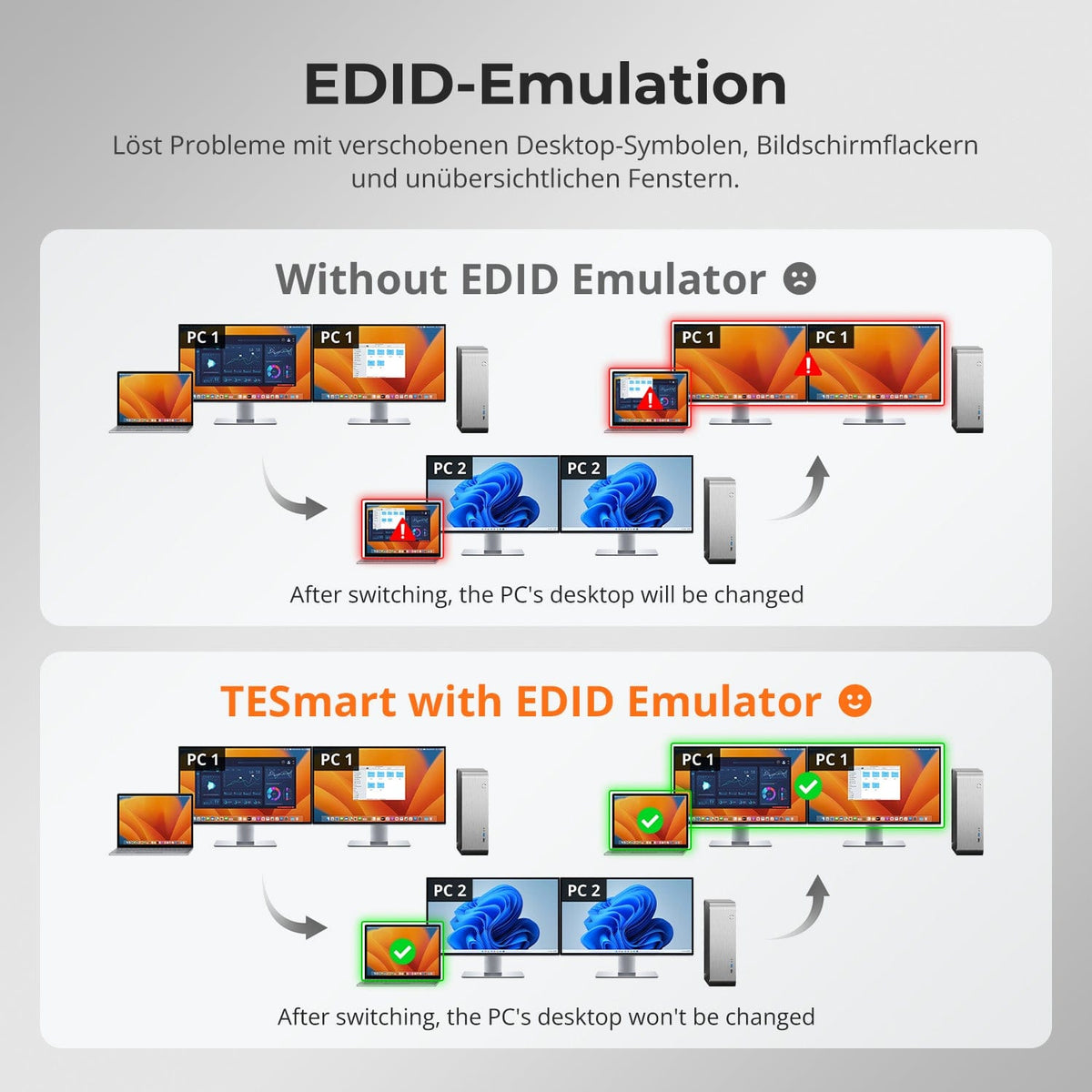
Emulación EDID para pantallas estables
La emulación EDID mantiene la información de la pantalla disponible durante el cambio de dispositivo:
- Conserva la posición de los símbolos y el tamaño de las ventanas.
- Reduce las pantallas negras y el parpadeo gracias a una detección de pantalla mejorada.
- Mantiene la disposición del escritorio estable al cambiar entre estaciones de trabajo.
Sin emulación EDID, los iconos y las ventanas pueden reorganizarse y las pantallas pueden reiniciarse.
09

10
11
Datos y soporte
Compatibilidad y conexiones
Datos técnicos
Instrucciones y descargas
Alcance de la entrega
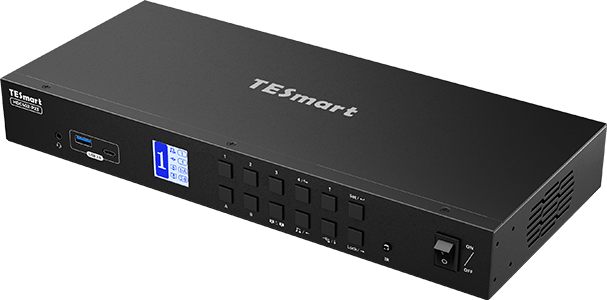
1 × conmutador KVM HDC402-P23

4 × cables KVM (HDMI + USB)

2 × cables DisplayPort

4 × cables USB-C
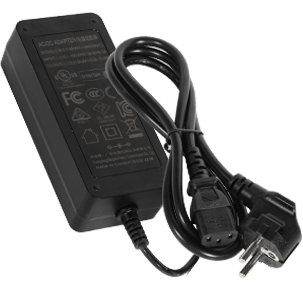
1 × fuente de alimentación de 20 V CC

1 × control remoto por infrarrojos
1 × manual de usuario


Comparar modelos adecuados
Seleccione los modelos en los menús para comparar las conexiones, la salida de imagen y las funciones que se pueden compartir.
Modelo
HDC402-P23
Modelo
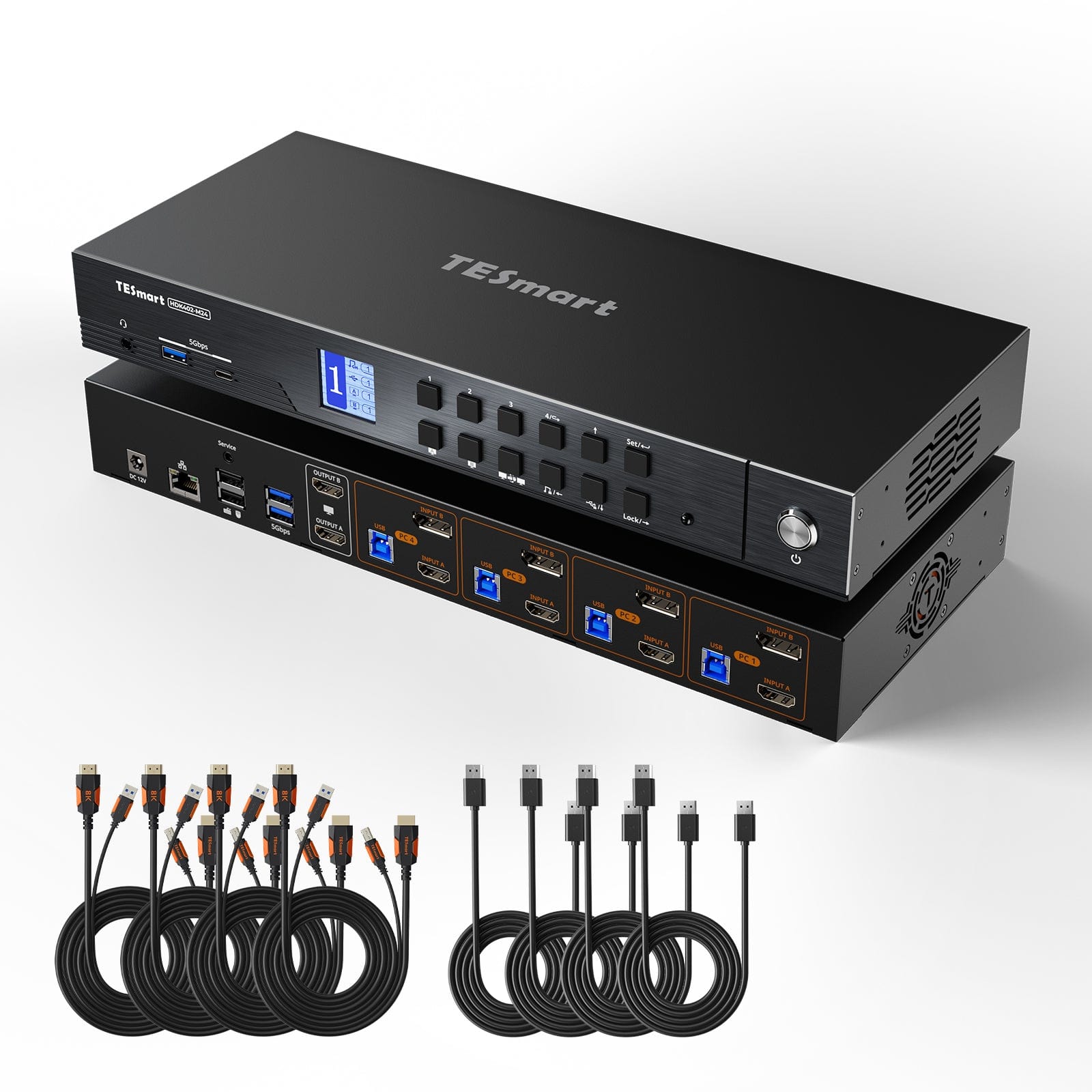
HDK402-M24
Modelo
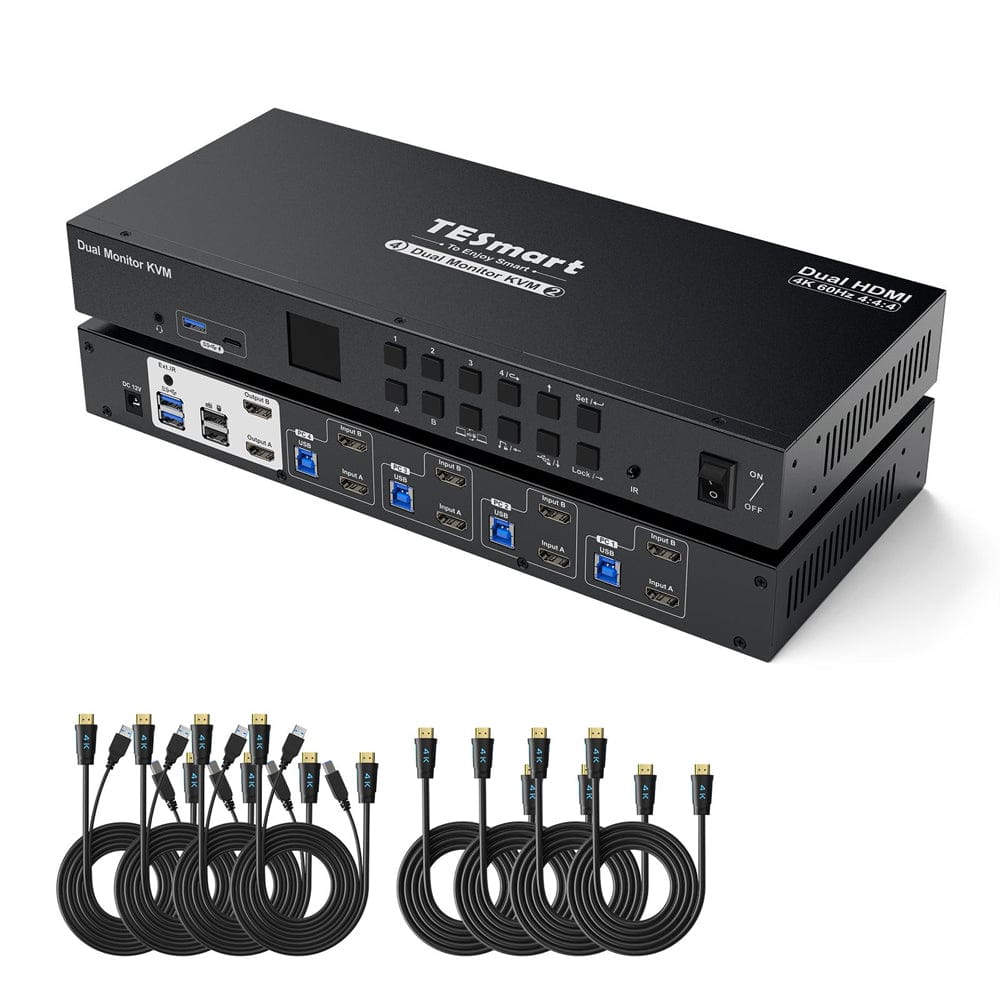
HKS402-P24
Recuento de computadoras
2 ordenadores de sobremesa + 2 portátiles
Recuento de computadoras
4 computadoras
Recuento de computadoras
4 computadoras
Conexiones de computadora
2 grupos de conexión para portátiles, cada uno con 2 × USB-C; 2 grupos de conexión para ordenadores de sobremesa, cada uno con HDMI + DP + USB
Conexiones de computadora
Por PC: HDMI + DisplayPort + USB
Conexiones de computadora
Por PC: 2 × HDMI + USB
Monitorear salidas
2 × HDMI
Monitorear salidas
2 × HDMI
Monitorear salidas
2 × HDMI
Salida de imagen
4K60
Salida de imagen
8K60/4K144
Salida de imagen
4K60
Dispositivos USB compartidos
USB 3.0/5 Gbit/s
Dispositivos USB compartidos
USB 3.0/5 Gbit/s
Dispositivos USB compartidos
USB 3.0/5 Gbit/s
Cargar la computadora portátil
Hasta 60 W por portátil
Cargar la computadora portátil
FALSO
Cargar la computadora portátil
FALSO
Acceso a red compartida
1000 Mbit/s
Acceso a red compartida
1000 Mbit/s
Acceso a red compartida
1000 Mbit/s
Emulación EDID
verdadero
Emulación EDID
verdadero
Emulación EDID
verdadero
Operación de múltiples monitores
Windows con MST o puertos compatibles mediante dos cables USB-C
Operación de múltiples monitores
Salidas de vídeo independientes en cada ordenador.
Operación de múltiples monitores
Salidas de vídeo independientes en cada ordenador.
Monitorear los requisitos
Para usar dos monitores extendidos con un solo cable se requiere MST; en una Mac, se requieren conexiones compatibles mediante dos cables USB-C.
Monitorear los requisitos
Cada ordenador debe ser capaz de manejar dos monitores.
Monitorear los requisitos
Cada ordenador debe ser capaz de manejar dos monitores.
Preguntas frecuentes
Puedes encontrar más respuestas en nuestra Centro de ayuda.
[Compatibilidad] ¿El conmutador KVM es compatible con Mac y Windows?
Sí. El HDC402-P23 es compatible con Windows, macOS, Unix, Raspberry Pi OS y Linux, incluyendo Debian, Ubuntu, Fedora y Raspbian.
[Compatibilidad] ¿Qué características debe admitir el puerto USB-C del portátil?
Modo alternativo DisplayPort para transferencia de vídeo y datos USB. Los puertos de carga o solo de datos no ofrecen la funcionalidad KVM completa.
[Compatibilidad] ¿Por qué el Mac muestra pantallas duplicadas o solo una pantalla?
macOS no admite pantallas MST extendidas. Conecta tu Mac a ambos puertos USB-C de su grupo de entrada y comprueba si admite dos pantallas externas. Algunos modelos M3 requieren que la tapa del portátil esté cerrada para que esto funcione.
[Compatibilidad] ¿Qué resoluciones y frecuencias de actualización son posibles?
El HDC402-P23 admite resoluciones de hasta 3840 × 2160 a 60 Hz. Las resoluciones inferiores incluyen 3440 × 1440 a 100 Hz, 2560 × 1440 a 120 Hz, 2560 × 1080 a 165 Hz y 1920 × 1080 a 240 Hz. La salida real depende de la fuente, la pantalla y los cables.
[Funciones] ¿Cómo puedo alternar entre USB y audio de forma independiente?
Asigne la entrada USB o de audio al ordenador actual mediante las teclas correspondientes. El vídeo se puede activar y desactivar de forma independiente. Los puertos de teclado/ratón designados no se pueden bloquear.
[Funciones] ¿Por qué el monitor no entra en modo de suspensión después de bloquearse?
Algunos monitores aún detectan la señal de reloj HDMI. Una actualización de firmware adecuada puede desactivar completamente la señal HDMI. Para obtener el firmware y las instrucciones correctas, póngase en contacto con el soporte técnico de TESmart.
[Conexiones] ¿Por qué no funciona el Wi-Fi después de conectar el KVM?
Es posible que el ordenador prefiera el adaptador de red KVM con cable. Para desactivarlo, pulse la tecla Ctrl derecha dos veces y, a continuación, F4. Como alternativa, desactive el controlador "Realtek USB GbE Family Controller" en el sistema operativo.
[Carga] ¿Por qué el portátil indica que la carga es lenta?
El HDC402-P23 proporciona hasta 60 W a 20 V/3 A. Si se requiere mayor potencia o si no se dispone de soporte para 20 V, la carga del portátil podría ser lenta. En ese caso, utilice también el adaptador de corriente original.
[Funciones] ¿Es posible actualizar el firmware?
Sí. Las actualizaciones pueden mejorar la compatibilidad o solucionar ciertos problemas. Instale únicamente el firmware para el HDC402-P23. El soporte de TESmart le proporcionará el archivo y las instrucciones correspondientes.
[Conexiones] ¿Por qué no funcionan mis dispositivos USB?
Compruebe la entrada USB-C A para PC1/PC2 o el cable USB-B para PC3/PC4. Los dispositivos que no sean el teclado ni el ratón deben conectarse a los puertos USB estándar. Para requisitos de alta potencia o ancho de banda, utilice un concentrador USB con alimentación o una conexión directa al ordenador.
[Conexiones] ¿Por qué no funciona mi dispositivo de audio?
Conecte la entrada USB-C A para PC1/PC2 o la entrada USB-B para PC3/PC4. En la configuración de sonido, seleccione "Audio USB" para el conector de 3,5 mm o el dispositivo de audio USB conectado.
[Funciones] ¿Cómo ajusto el ventilador?
Al pulsar la tecla Ctrl derecha dos veces y luego F3, se alterna entre Desactivado, Automático, Bajo y Alto. Automático es la configuración predeterminada.
[Mobiliario] ¿Cómo conecto mis dispositivos al conmutador KVM?
Conecte los portátiles Windows MST a PC1/PC2 mediante la entrada USB-C A. Para macOS u otros sistemas sin MST, utilice las entradas A y B. PC3/PC4 requieren HDMI, DisplayPort y USB. Conecte dos monitores a las salidas HDMI A/B y, a continuación, conecte un teclado, un ratón, dispositivos USB y audio. Los cables HDMI para monitor no están incluidos.
[Cambiar] ¿Cómo puedo intercambiar teclados y ratones entre dos ordenadores?
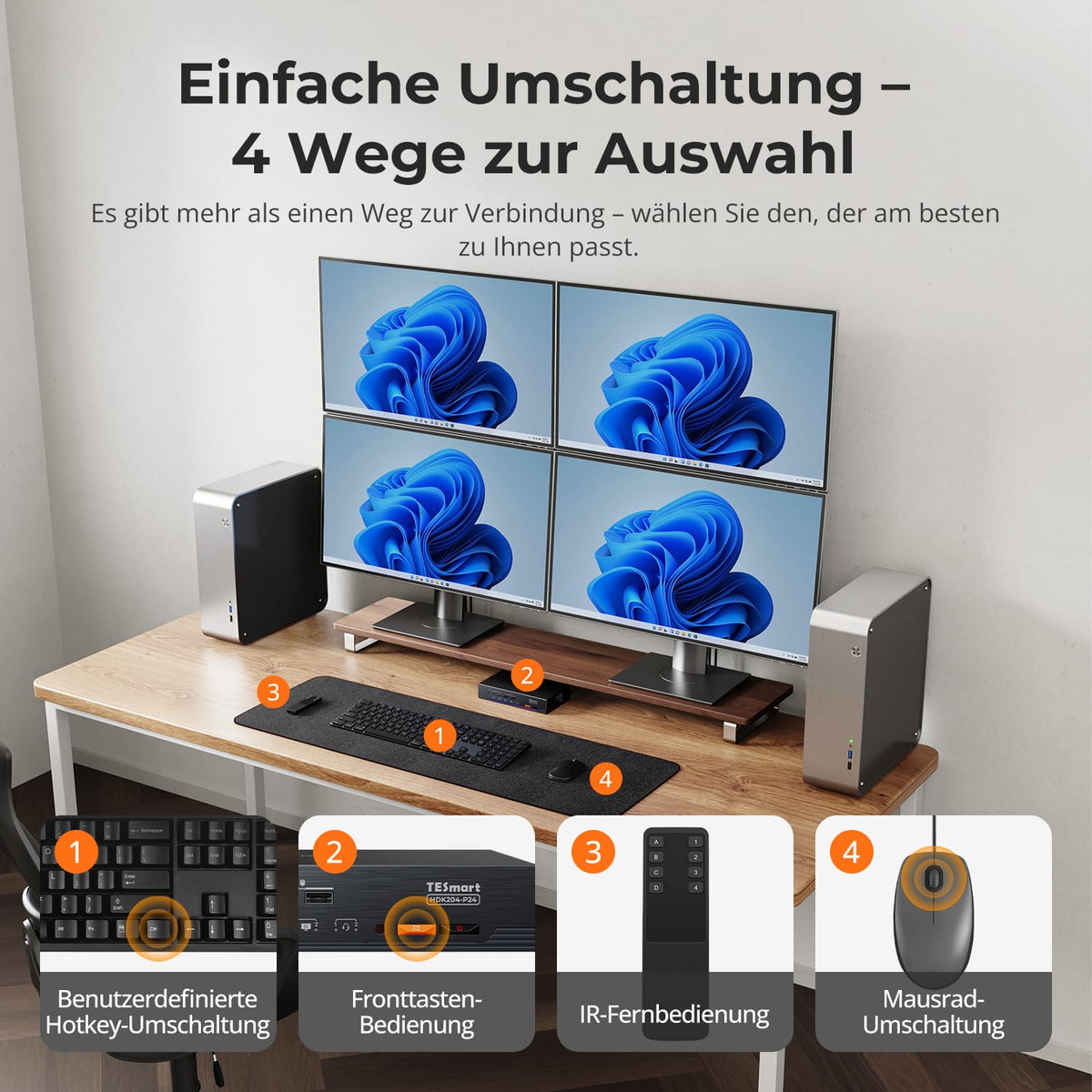
En el modo de visualización 2, al pulsar dos veces la tecla Alt derecha se alterna el control del teclado y el ratón entre los ordenadores mostrados. Es posible que se requiera una actualización del firmware para activar el panel de control.
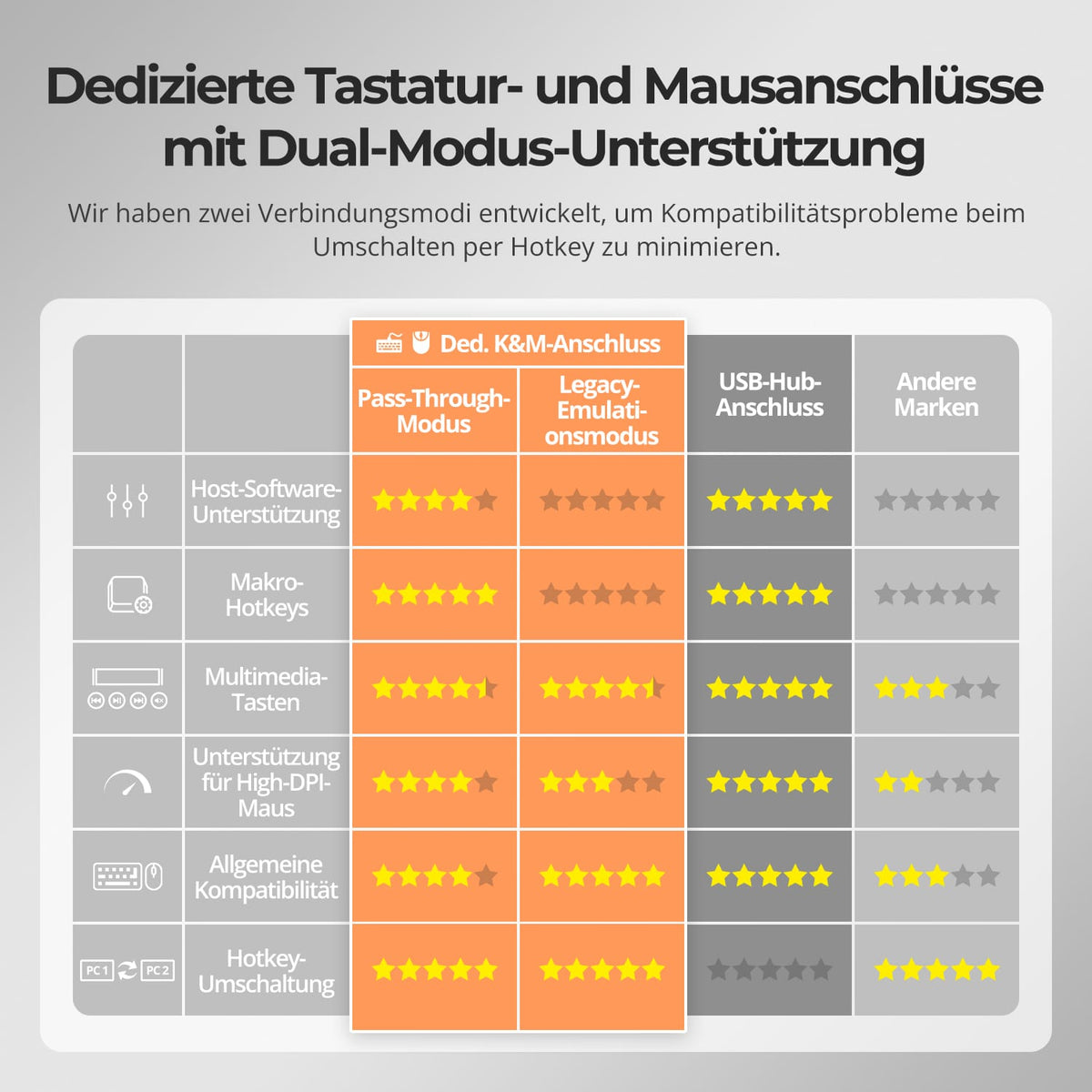
[Mobiliario] ¿Por qué no funcionan correctamente el teclado y el ratón?
Si las teclas de acceso rápido funcionan, pulse la tecla Ctrl derecha dos veces y, a continuación, F2 para activar el modo de emulación heredada. Si los problemas persisten o las teclas de acceso rápido no responden, póngase en contacto con el soporte técnico de TESmart.
