

Monitorkonfiguration

Max. Auflösung

Stabile Anzeige

USB-Geräte gemeinsam nutzen

Kopierschutz
Anzeigemodus
Tastatur und Maus
KVM 2×2 HDMI | 4K60, EDID y USB 2.0
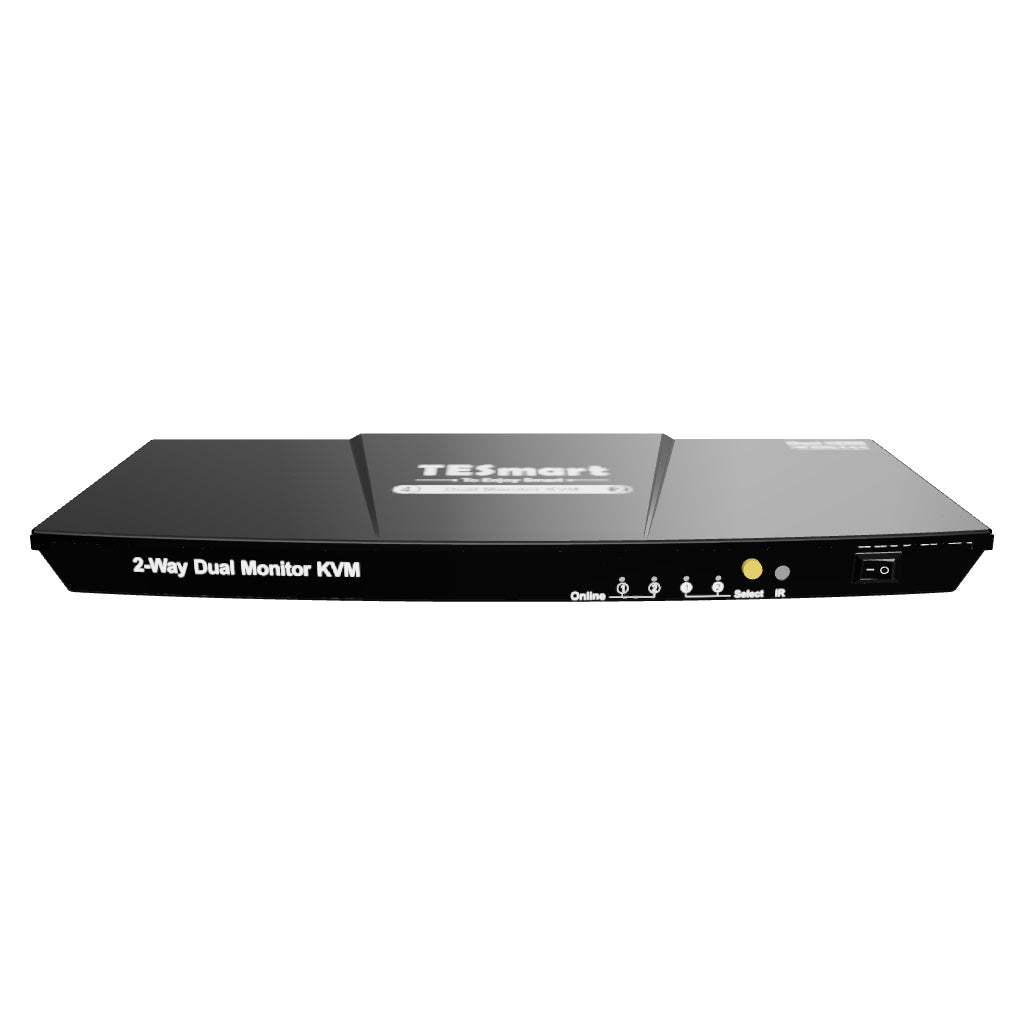
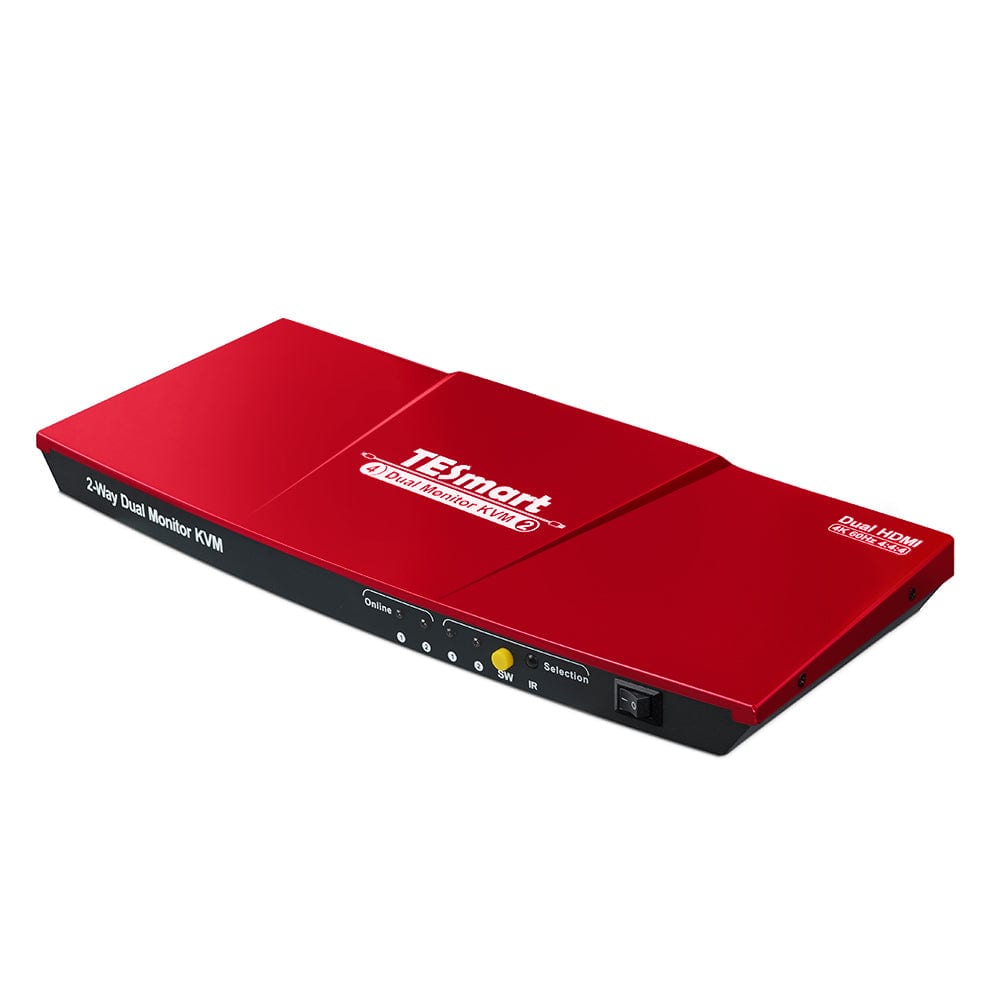
HKS202-E23 conecta dos PC con dos monitores HDMI. Cambie la imagen, el teclado y el mouse o use ambos sistemas uno al lado del otro, con hasta 4K60 y EDID.
Monitorkonfiguration
Max. Auflösung
Stabile Anzeige
USB-Geräte gemeinsam nutzen
Kopierschutz
Anzeigemodus
Tastatur und Maus
KVM 2×2 HDMI | 4K60, EDID y USB 2.0
¿Por qué HKS202-E23?
Descripción general
01
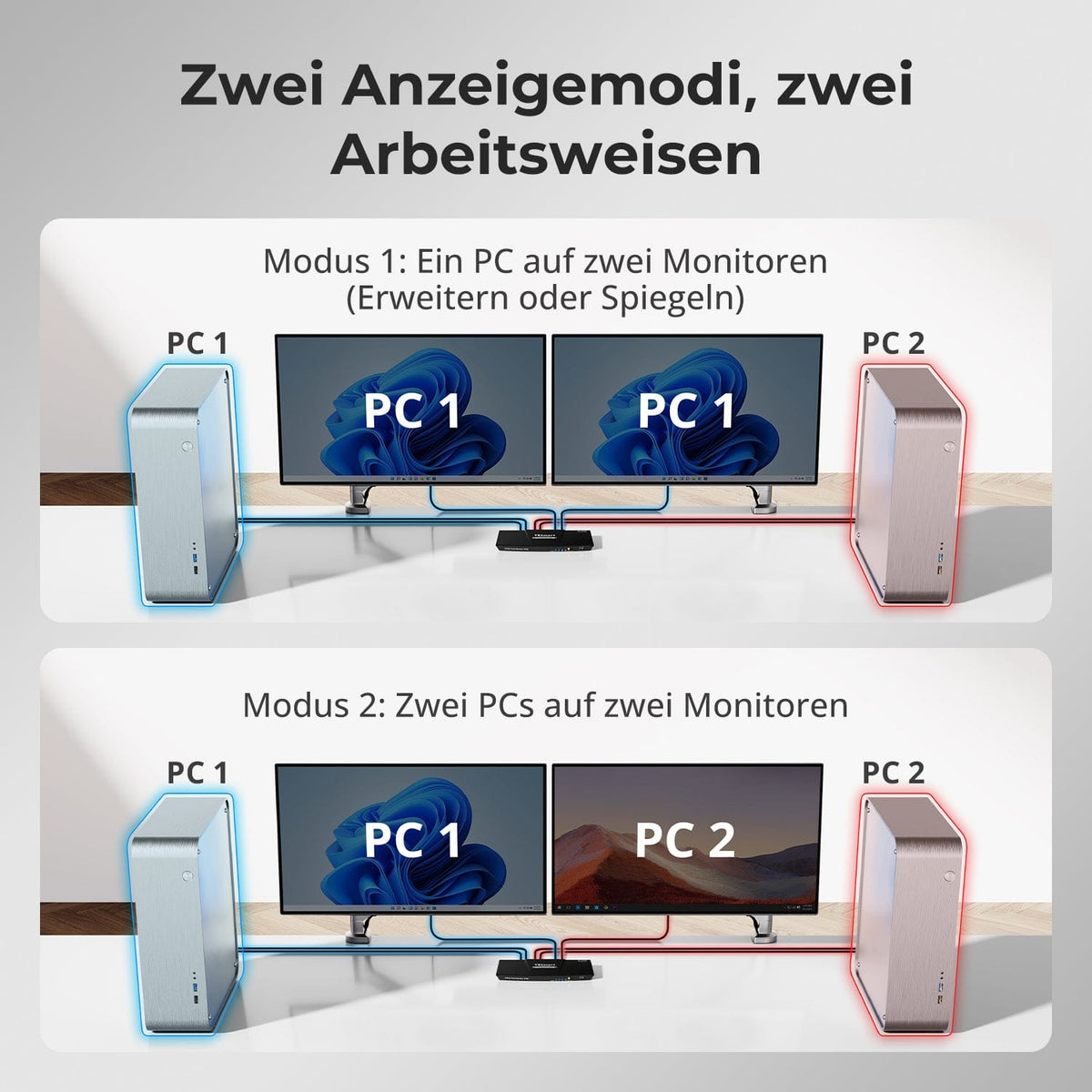
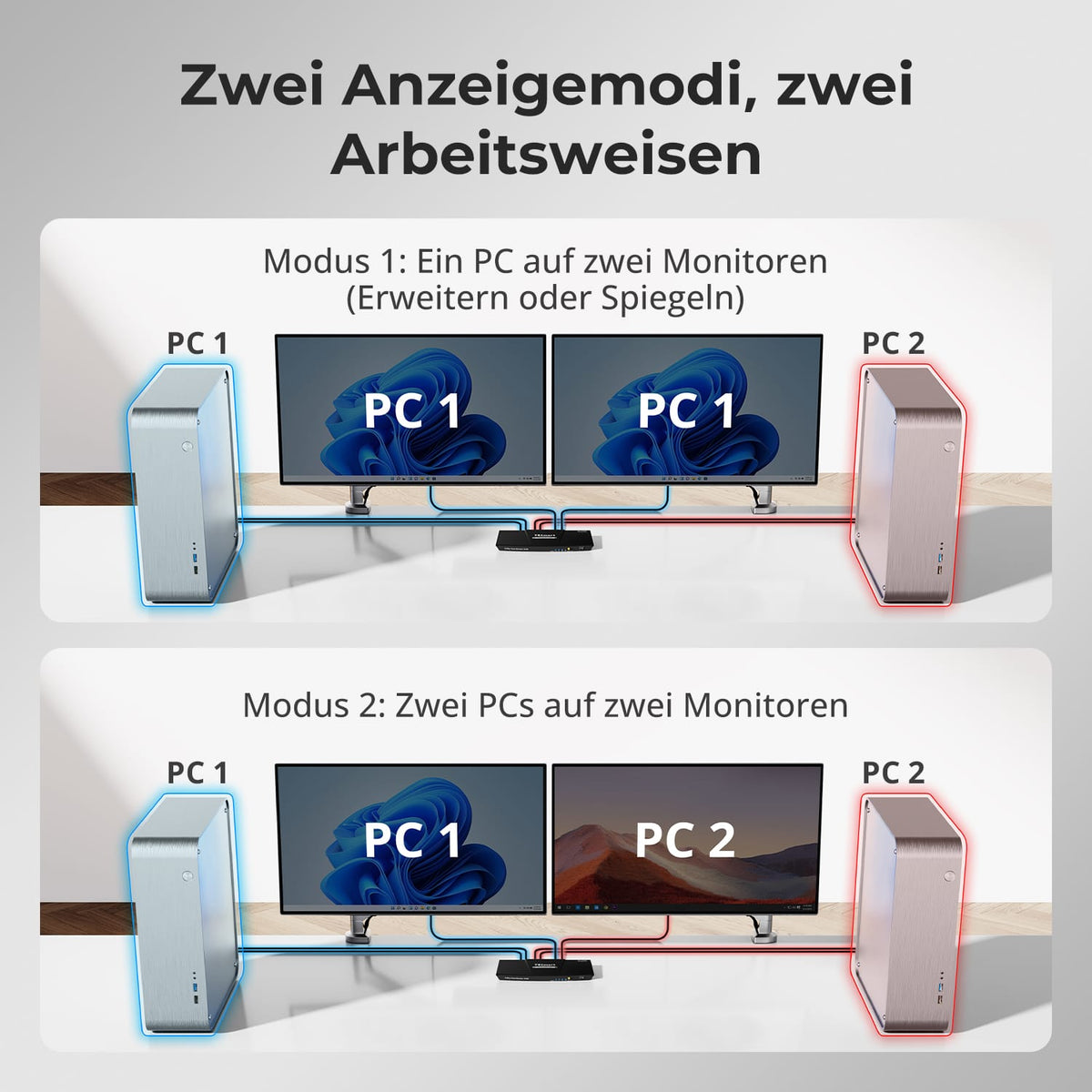
Dos modos de visualización para dos computadoras
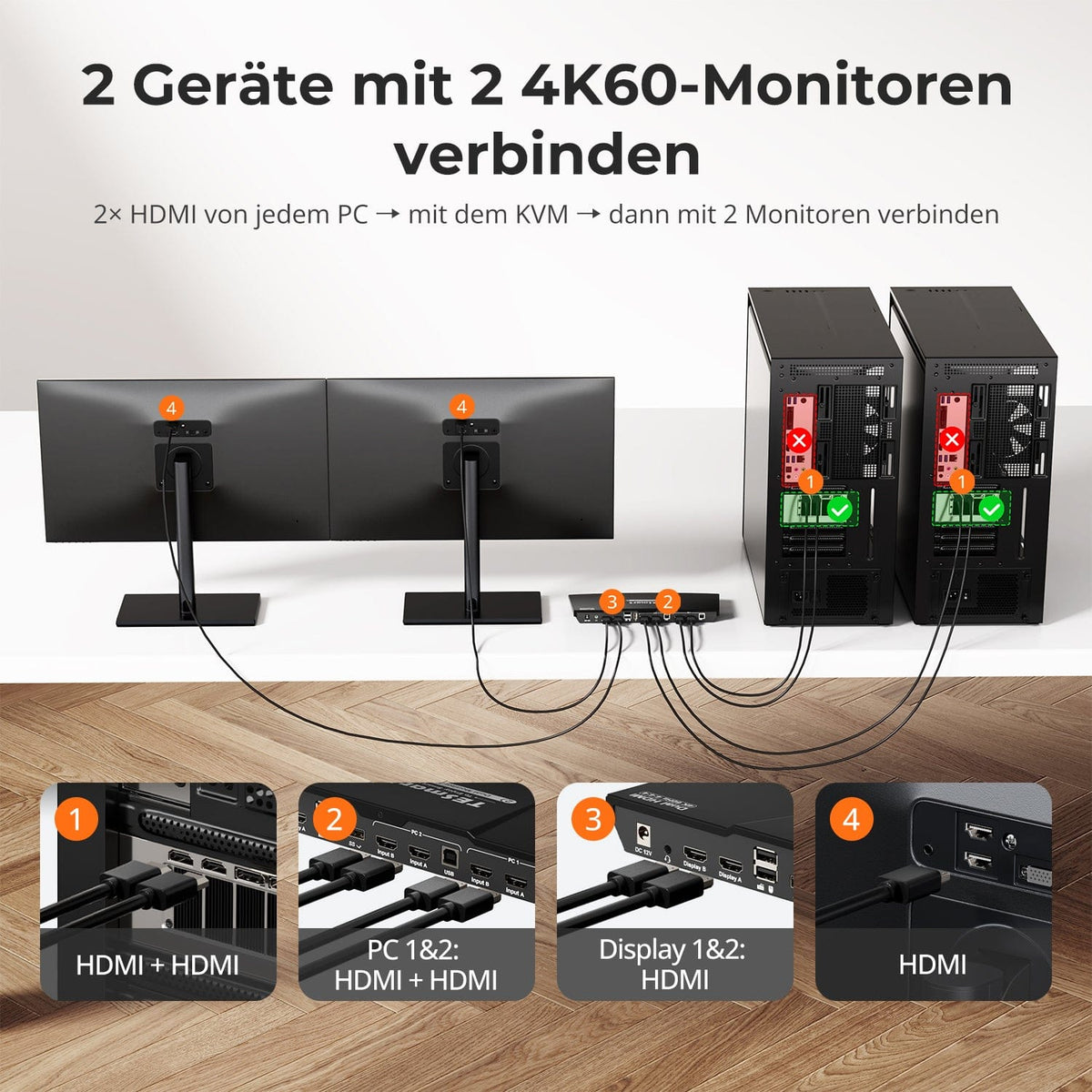
Utilice ambos monitores con un solo ordenador, en modo extendido o duplicado, o muestre un sistema en cada monitor. Para ambas pantallas, el ordenador necesita dos salidas de vídeo en el mismo grupo de entrada KVM. Configure la función Extender/Duplicar en el sistema operativo. En la vista paralela, al pulsar Alt derecha dos veces se alternan los controles del teclado y el ratón.
02
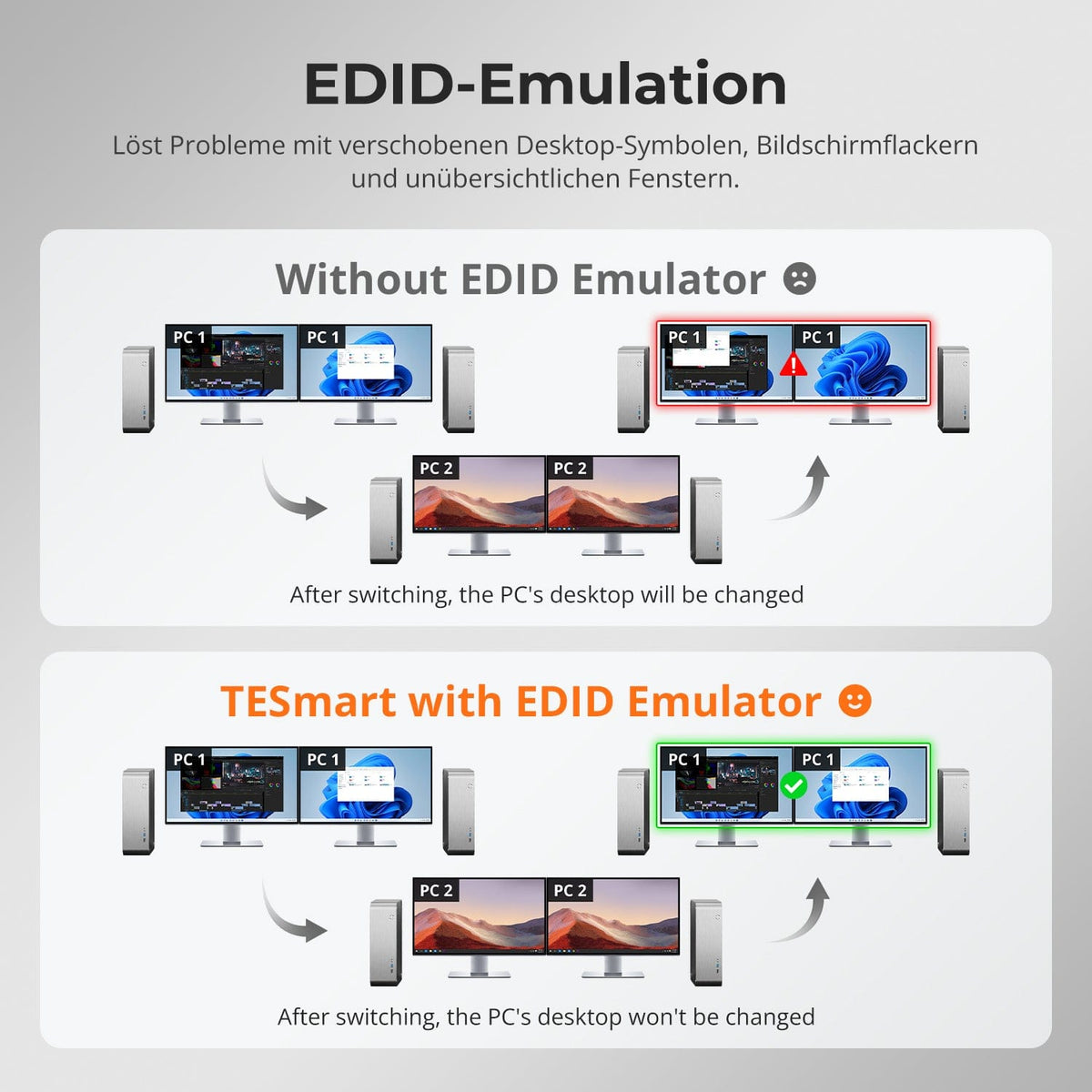
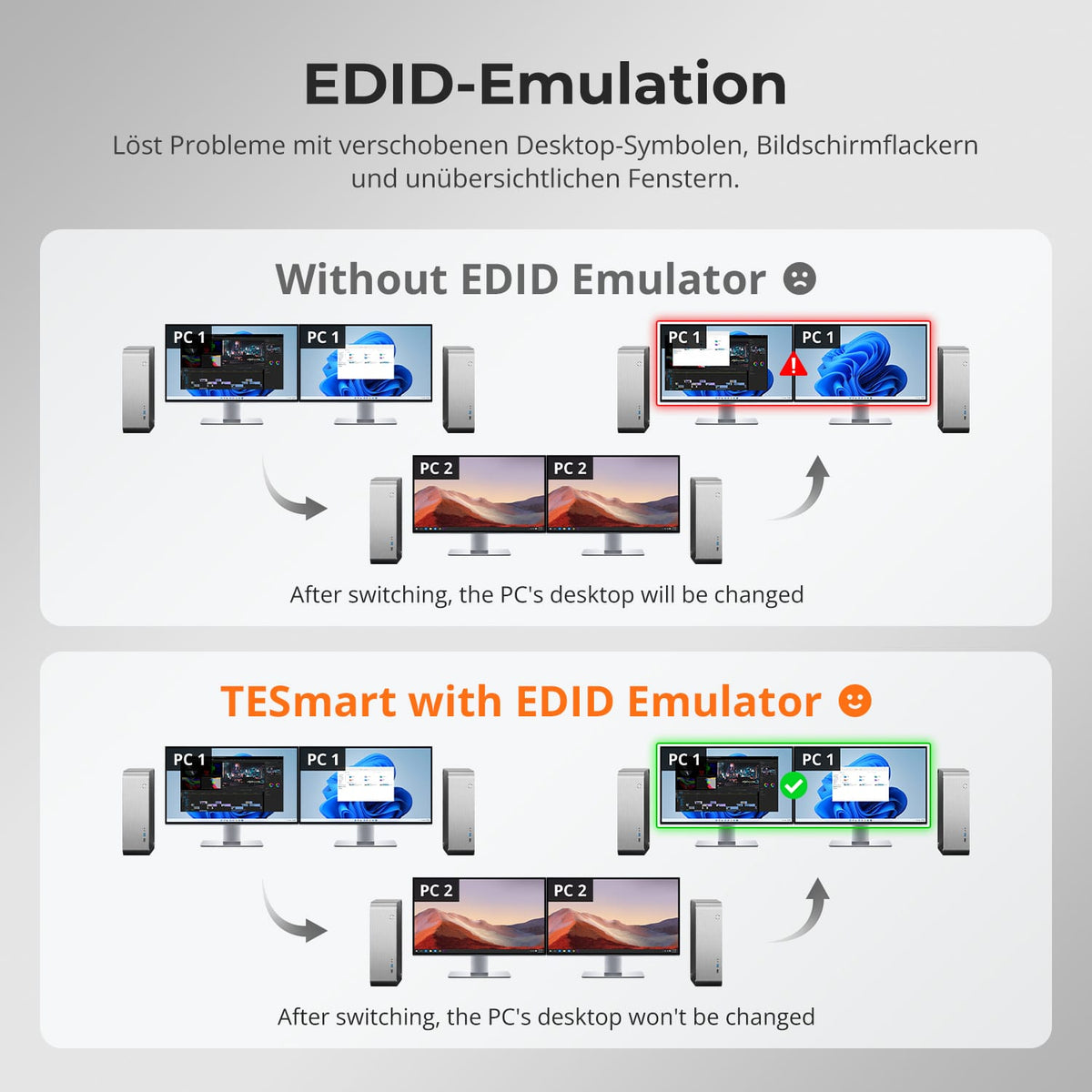
Preservar la disposición del escritorio al cambiar
La emulación EDID en el modo de visualización 1 mantiene la información de visualización para ambos equipos, conservando la posición de las ventanas y la disposición del escritorio. La emulación EDID no es compatible en el modo de visualización 2, donde cada monitor muestra un sistema diferente.
03
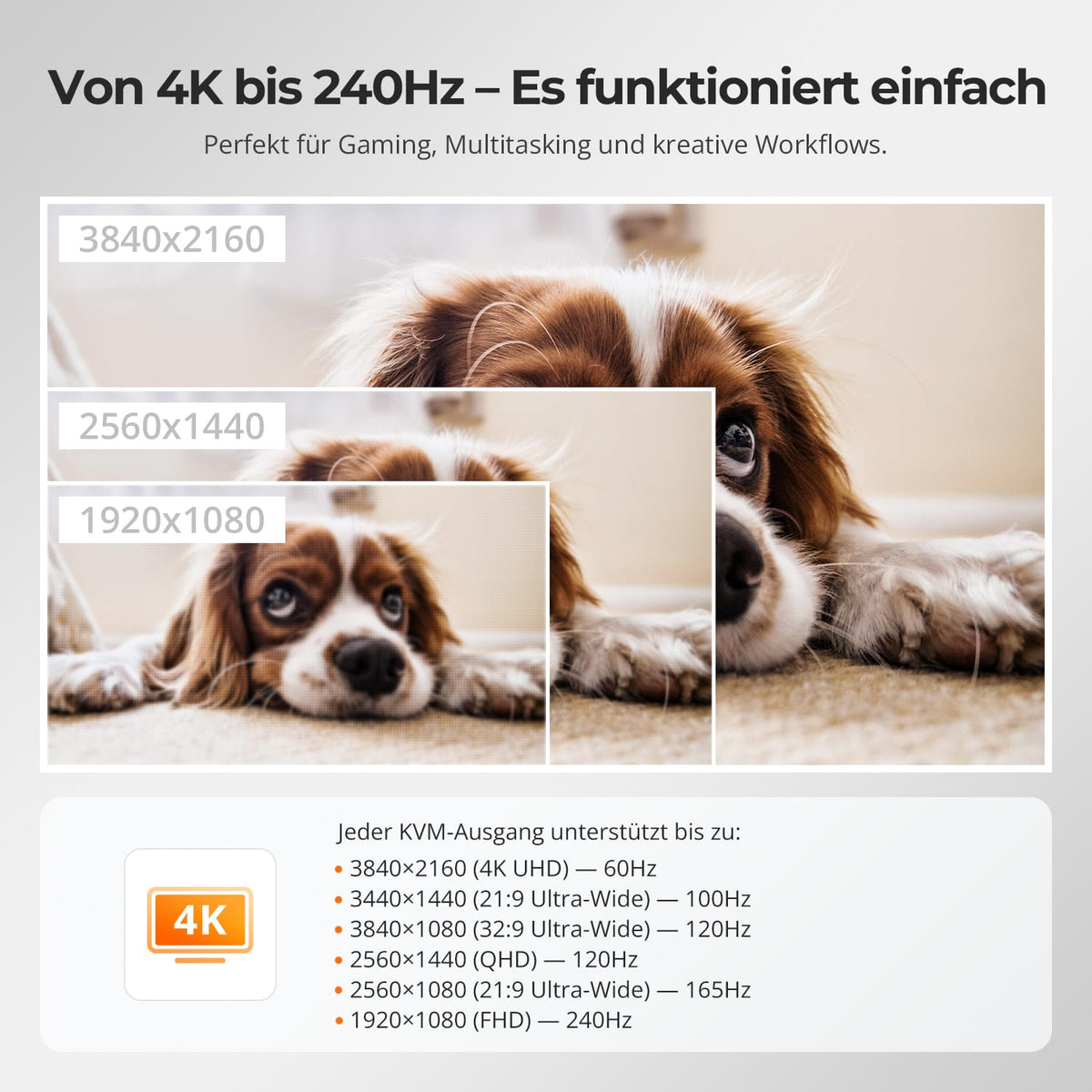
Detalles 4K o mayor frecuencia de actualización a menor resolución
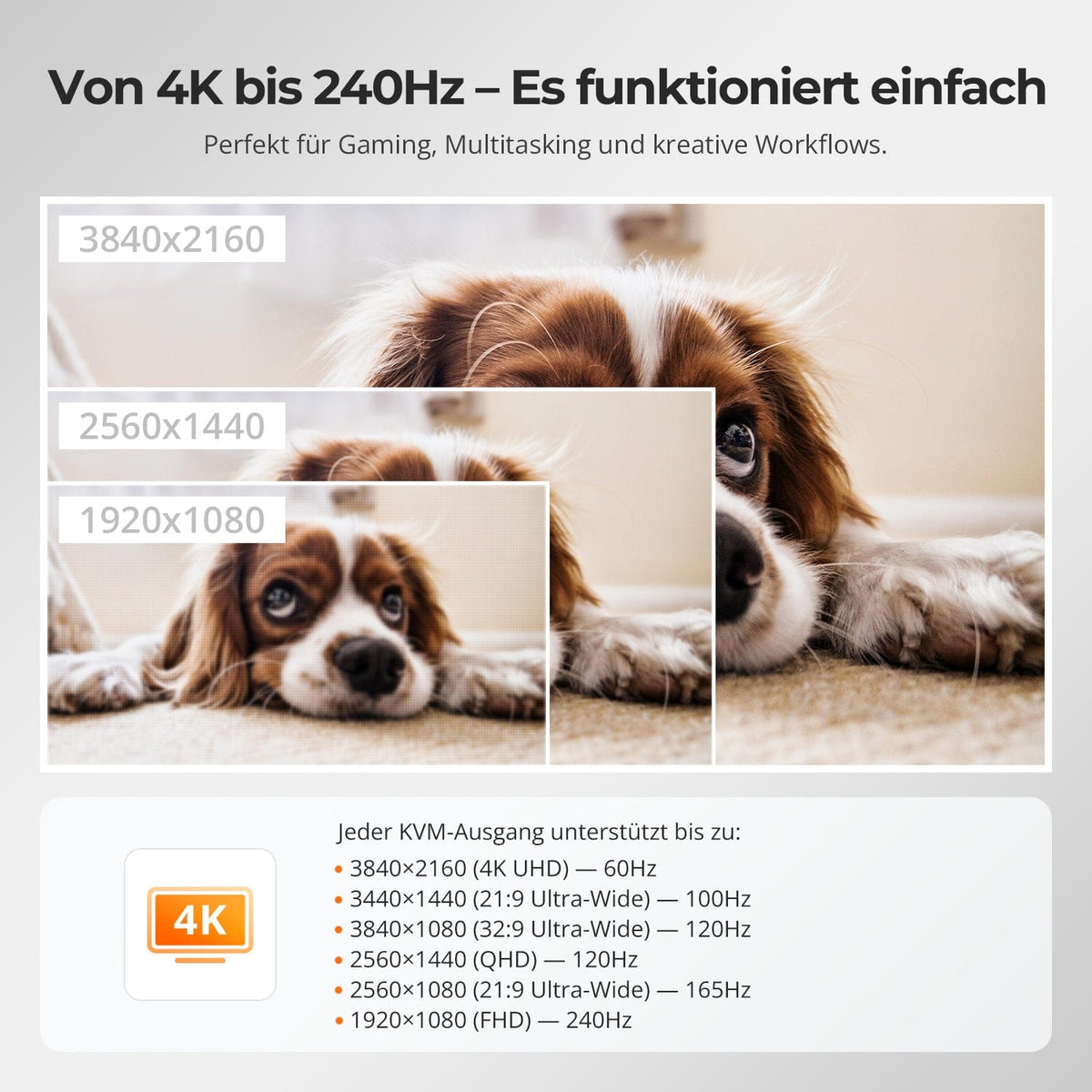
Cada salida HDMI admite hasta 3840 × 2160 a 60 Hz. Otros formatos compatibles son: 3440 × 1440 a 100 Hz, 3840 × 1080 y 2560 × 1440 a 120 Hz, 2560 × 1080 a 165 Hz y 1920 × 1080 a 240 Hz. El ordenador, el monitor, el cable y el adaptador deben ser compatibles con el formato. No se admiten los formatos 4K144 ni 8K.
Datos y soporte
Compatibilidad y conexiones
Datos técnicos
Instrucciones y descargas
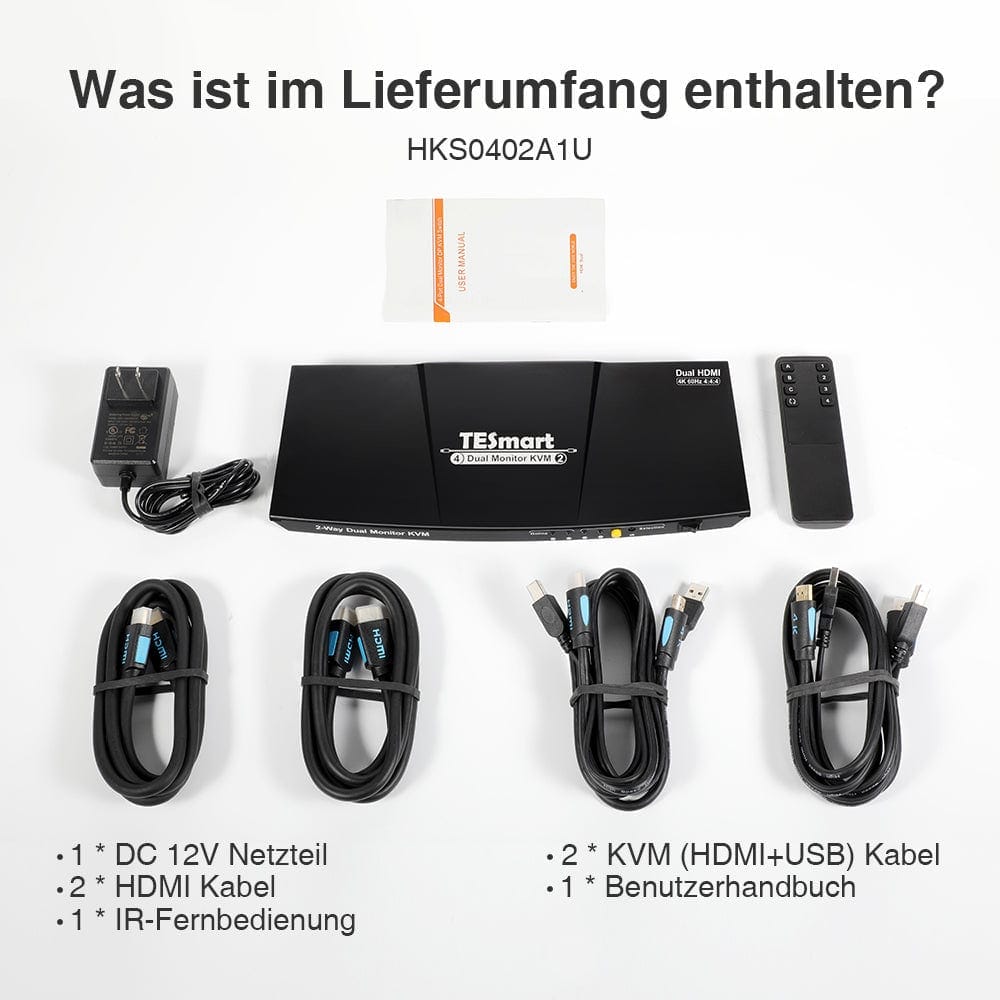
Alcance de la entrega
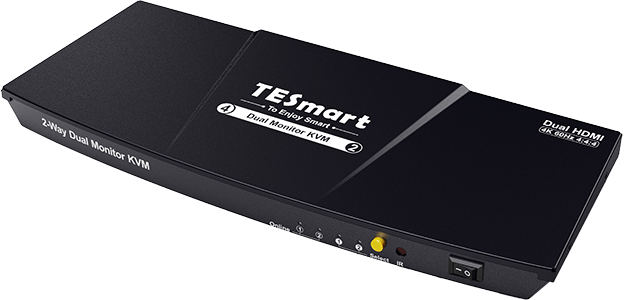
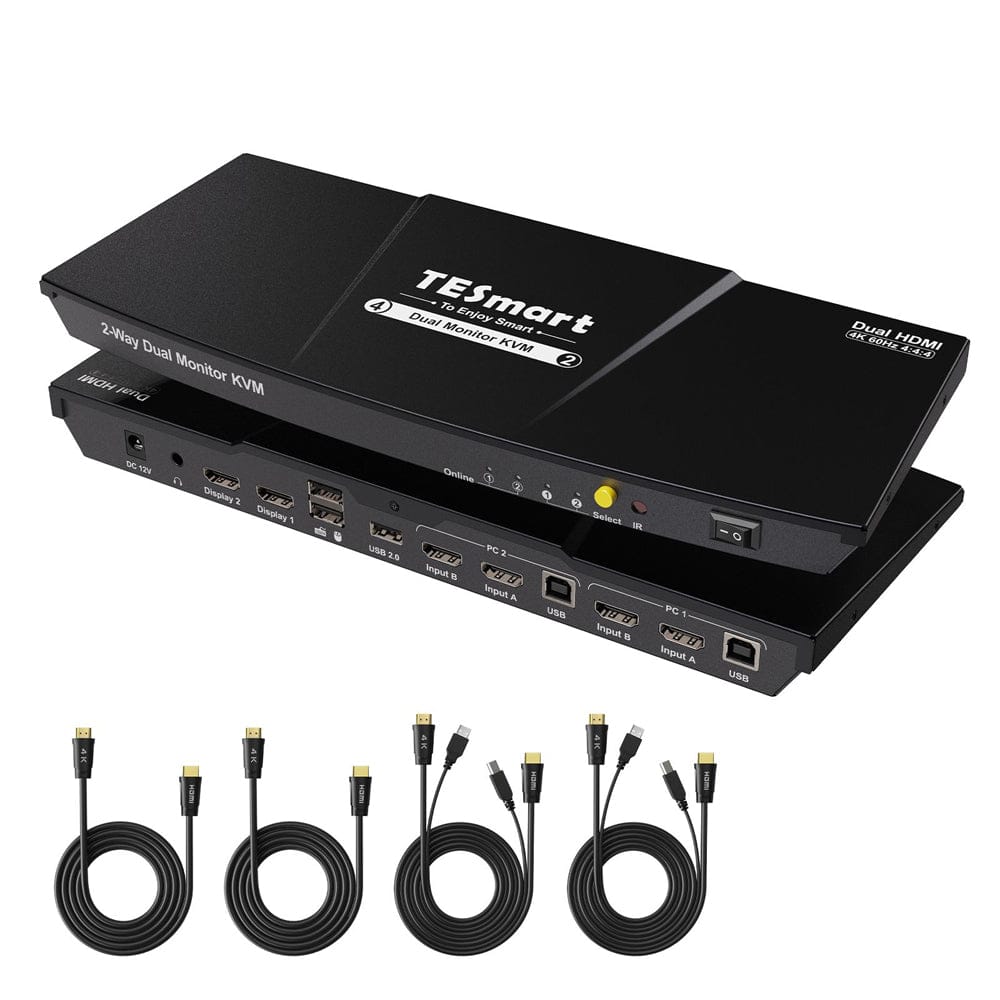
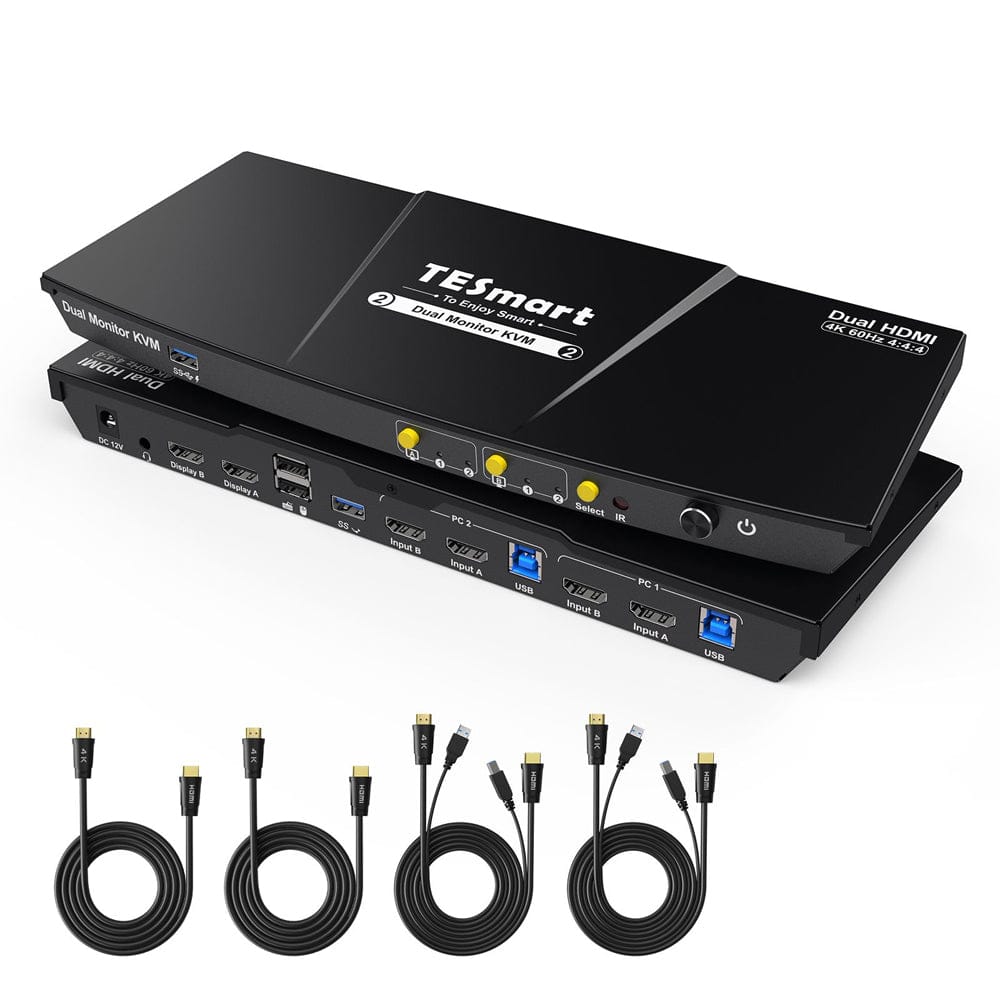
1 × conmutador KVM de monitor dual HDMI HKS202-E23
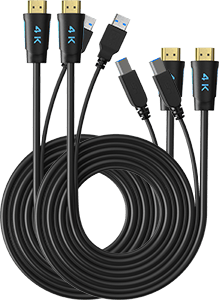
2 × cables KVM (HDMI + USB)
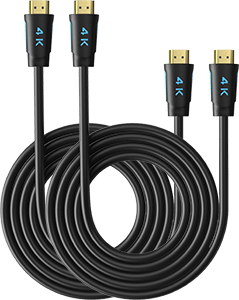
2 × cables HDMI
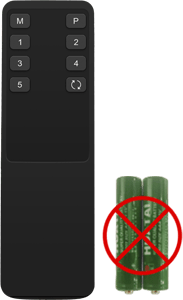
1 × control remoto por infrarrojos
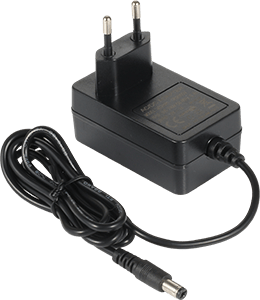
1 × fuente de alimentación de 12 V CC
1 × manual de usuario
Comparar modelos adecuados
Seleccione los modelos en los menús para comparar las conexiones, la salida de imagen y las funciones que se pueden compartir.
Modelo
HKS202-E23
Modelo
HKS202-P23-V2
Modelo
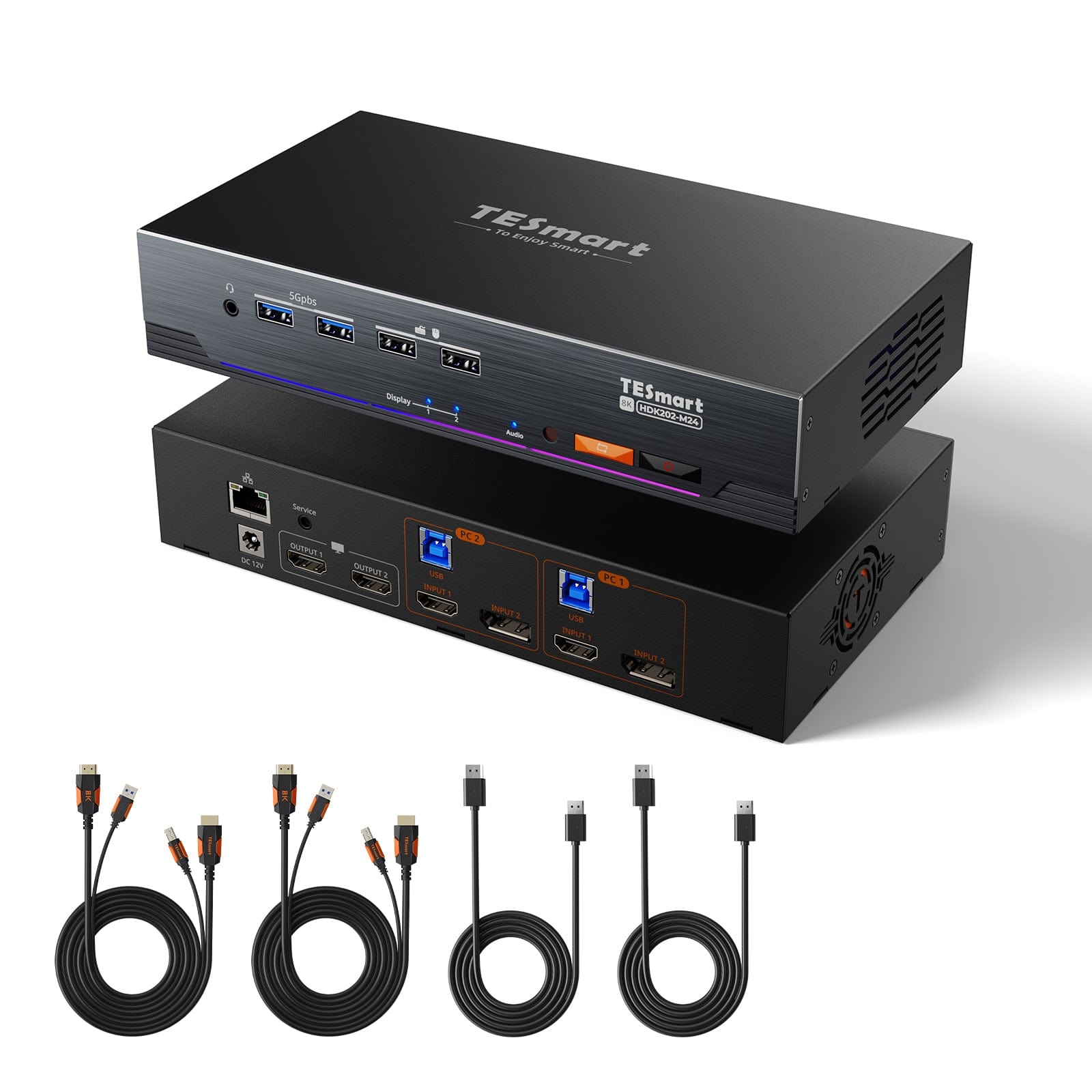
HDK202-M24
Recuento de computadoras
2 computadoras
Recuento de computadoras
2 computadoras
Recuento de computadoras
2 computadoras
Conexiones de computadora
Por PC: 2 × HDMI + USB
Conexiones de computadora
Por PC: 2 × HDMI + USB
Conexiones de computadora
Por PC: HDMI + DisplayPort + USB
Monitorear salidas
2 × HDMI
Monitorear salidas
2 × HDMI
Monitorear salidas
2 × HDMI
Salida de imagen
4K60
Salida de imagen
4K60
Salida de imagen
8K60/4K144
Dispositivos USB compartidos
USB 2.0
Dispositivos USB compartidos
USB 3.0/5 Gbit/s
Dispositivos USB compartidos
USB 3.0/5 Gbit/s
Cargar la computadora portátil
FALSO
Cargar la computadora portátil
FALSO
Cargar la computadora portátil
FALSO
Acceso a red compartida
FALSO
Acceso a red compartida
FALSO
Acceso a red compartida
1000 Mbit/s
Emulación EDID
Solo en modo de visualización 1
Emulación EDID
Solo en modo de visualización 1
Emulación EDID
verdadero
Operación de múltiples monitores
Salidas de vídeo independientes en cada ordenador.
Operación de múltiples monitores
Salidas de vídeo independientes en cada ordenador.
Operación de múltiples monitores
Salidas de vídeo independientes en cada ordenador.
Monitorear los requisitos
Cada ordenador debe ser capaz de manejar dos monitores.
Monitorear los requisitos
Cada ordenador debe ser capaz de manejar dos monitores.
Monitorear los requisitos
Cada ordenador debe ser capaz de manejar dos monitores.
Preguntas frecuentes
Puedes encontrar más respuestas en nuestra Centro de ayuda.
[Compatibilidad] ¿Puedo conectar mi portátil de trabajo y mi PC para juegos?
Sí. El HKS202-E23 conecta dos ordenadores con hasta dos monitores HDMI y un teclado, ratón y conexión USB compartidos. Cada ordenador necesita dos salidas de vídeo para ambos monitores. Si no hay salida HDMI disponible, se puede utilizar un adaptador USB-C a HDMI o una base HDMI para el portátil, o un adaptador DisplayPort a HDMI para el ordenador de sobremesa. Compruebe previamente las capacidades de visualización tanto del ordenador como del adaptador.
[Compatibilidad] ¿Mi monitor 4K144 u 8K está alcanzando todo su potencial?
No. El HKS202-E23 ofrece HDMI 2.0 con una resolución de hasta 3840 × 2160 a 60 Hz. Los monitores de gama superior funcionarán con formatos compatibles como 4K60, 2560 × 1440 a 120 Hz o Full HD hasta 240 Hz. El ordenador, el monitor, el cable y el adaptador deben ser compatibles con el formato. No se admiten los formatos 4K144 ni 8K.
[Compatibilidad] ¿Puedo usar solo un ordenador o monitor?
Sí. Un menor número de entradas o salidas ocupadas no afectará al funcionamiento normal. Puede empezar con un ordenador o un monitor HDMI y ampliarlo más adelante.
[Compatibilidad] ¿Qué sistemas son compatibles y qué se aplica a macOS Tahoe?
Según las instrucciones, el dispositivo es compatible con Windows, macOS X, Unix y Linux, incluyendo Debian, Ubuntu, Fedora y Raspbian. Si el teclado/ratón no se reconoce tras una actualización de Tahoe, el soporte de TESmart ofrece el firmware y las instrucciones específicas para cada modelo.
[Compatibilidad] ¿Puedo conectar un teclado y un ratón Bluetooth directamente?
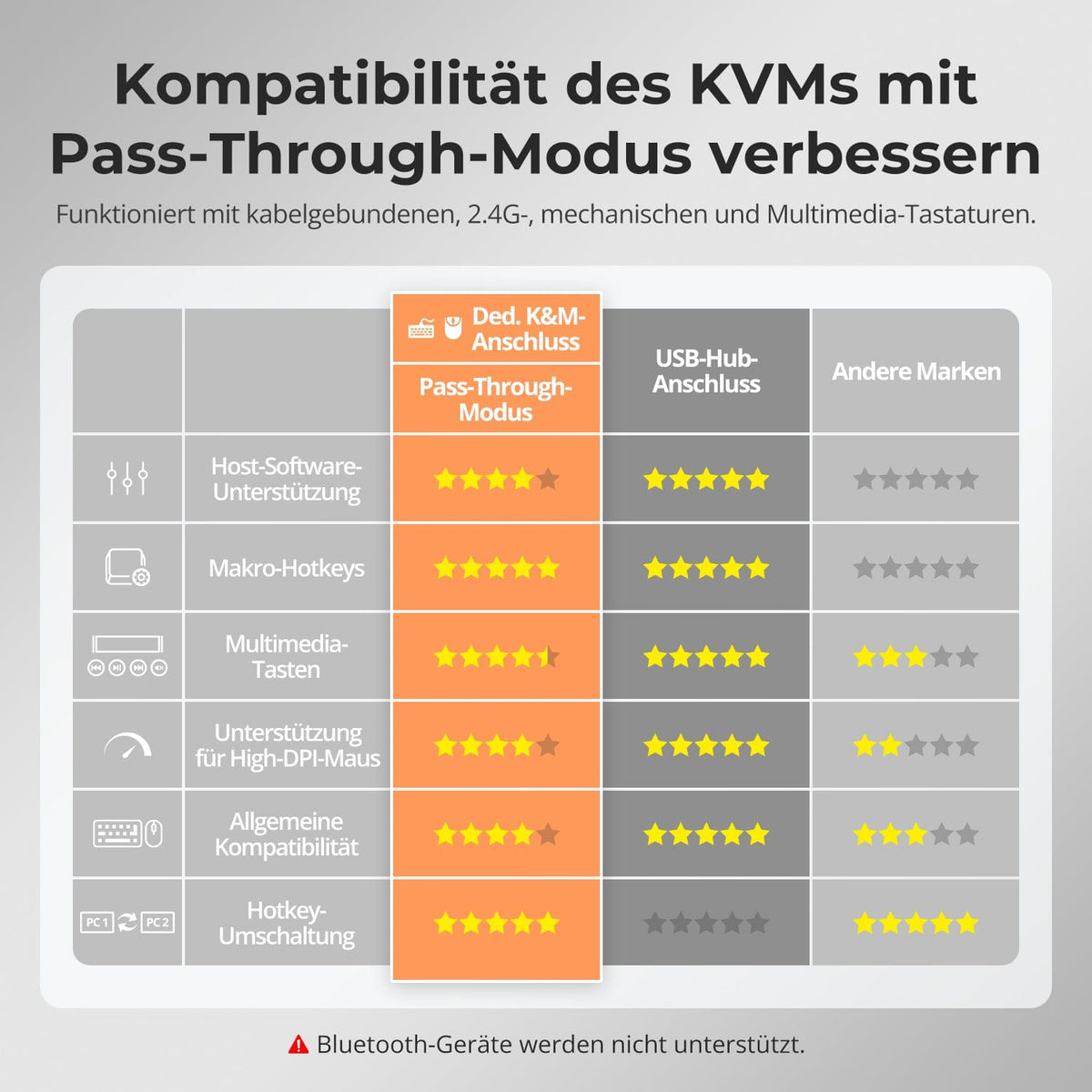
No. No se admiten conexiones Bluetooth directas. Se admiten teclados con cable, mecánicos y multimedia, así como dispositivos inalámbricos de 2,4 GHz con receptor USB, mediante la función de paso de señal. La compatibilidad y las funciones adicionales dependen del dispositivo.
[Funciones] ¿Cuáles son los dos modos de visualización?
El modo 1 muestra un ordenador en ambos monitores, ya sea extendido o duplicado. Ambas salidas de vídeo deben pertenecer al mismo grupo de entrada. El modo 2 muestra un ordenador en cada monitor; al pulsar la tecla Alt derecha dos veces se alternan las funciones de teclado y ratón. Según el manual, las imágenes de los monitores no se pueden intercambiar si las resoluciones máximas de los mismos son diferentes.
[Funciones] ¿Funciona EDID en ambos modos de visualización?
No. La emulación EDID solo es compatible con el modo de visualización 1. En este modo, se conserva la información de visualización durante el cambio y se mantiene la disposición de las ventanas y el escritorio. No está disponible en el modo 2.
[Conexiones] ¿Dónde conecto los dispositivos USB compartidos?
Los dispositivos de almacenamiento USB, las impresoras, los escáneres de códigos de barras y los dispositivos de audio USB deben conectarse al puerto USB 2.0 estándar. Para las teclas de acceso rápido, conecte el teclado y el ratón a los puertos correspondientes. Los puertos USB y HDMI del ordenador deben pertenecer al mismo grupo de entrada.
[Funciones] ¿Cómo conecto un dispositivo de audio y por qué podría no haber sonido?
Para audio de 3,5 mm, utilice la salida L/R y seleccione la salida de audio HDMI correspondiente en la configuración de sonido. Pruebe primero la pantalla 2 y luego la pantalla 1. Para audio USB, utilice el puerto USB 2.0 compartido y seleccione los auriculares o el dispositivo de audio USB. Si el audio analógico sigue fallando, pruebe con una tarjeta de sonido USB de 3,5 mm.
[Conexiones] ¿Este modelo ofrece carga mediante USB-C y Ethernet Gigabit compartida?
No. Este modelo no ofrece carga mediante USB-C Power Delivery ni un puerto Gigabit Ethernet compartido para ordenadores. Utilice los cargadores y puertos de red de sus dispositivos por separado.
[Mobiliario] ¿Cómo conecto ordenadores, monitores y accesorios?
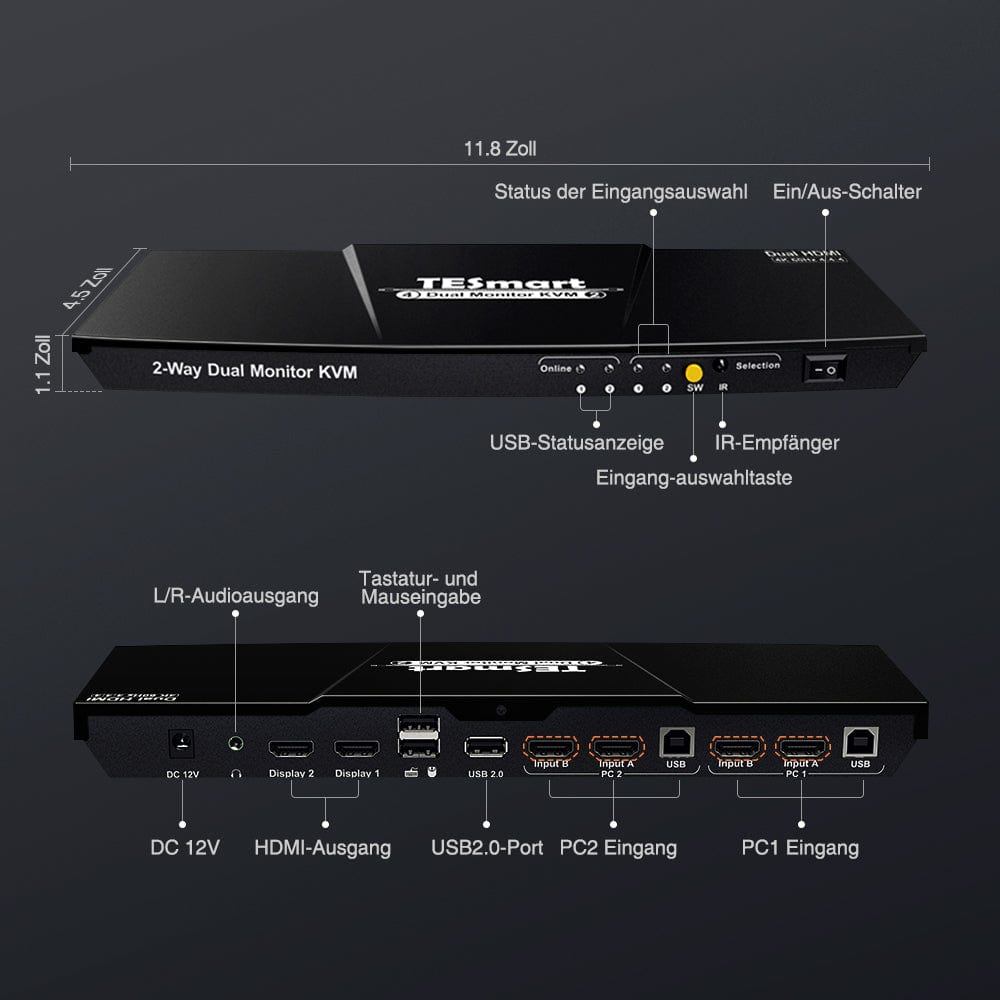
Para cada ordenador, conecte el cable KVM (HDMI + USB) y un cable HDMI al mismo grupo PC1/PC2. Tanto la señal de vídeo como la conexión USB deben provenir del mismo ordenador. Conecte los monitores a las pantallas 1 y 2 mediante sus respectivos cables HDMI, el teclado y el ratón a los puertos correspondientes, y los demás dispositivos mediante USB 2.0. Opcionalmente, conecte el audio (izquierdo/derecho) y la fuente de alimentación de 12 V.
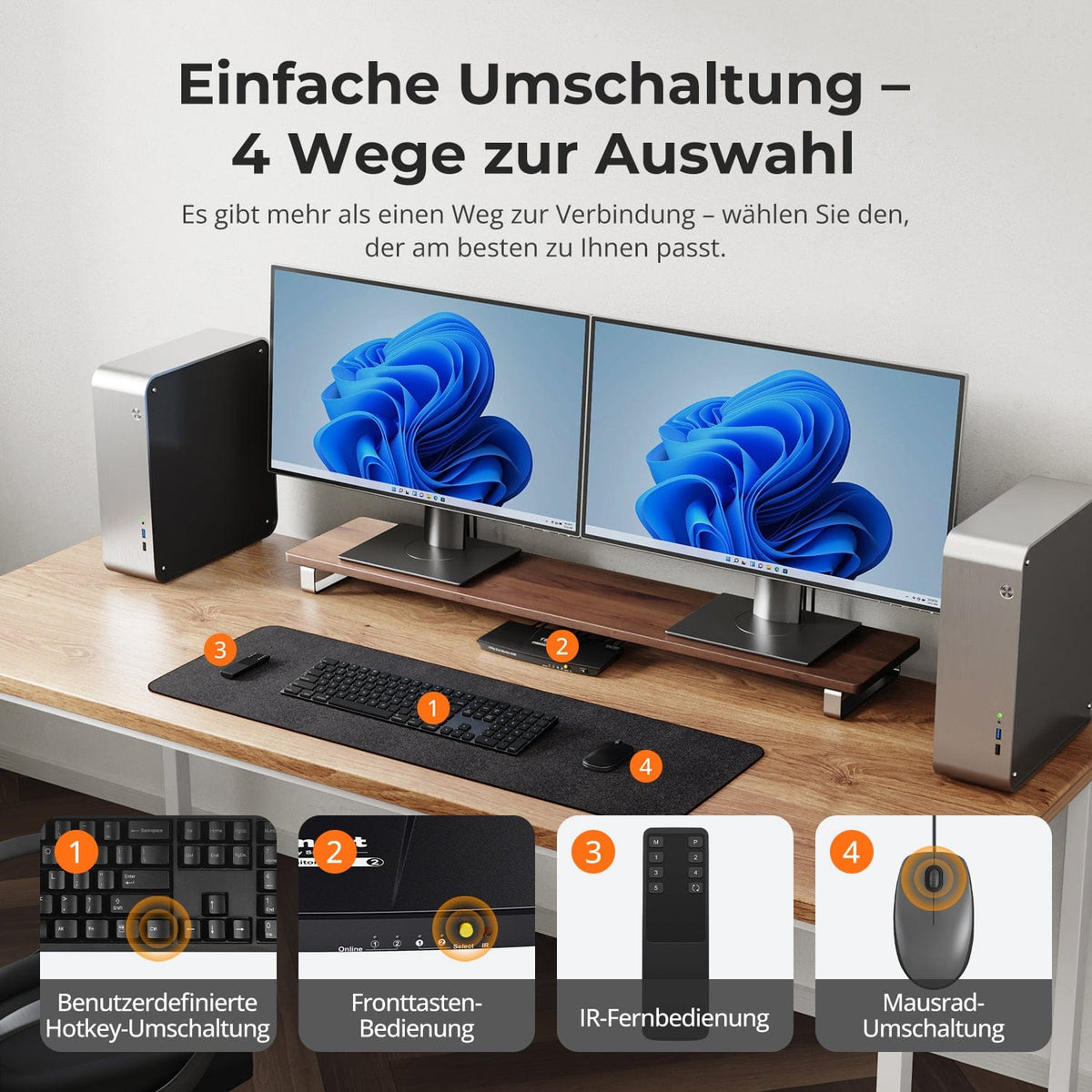
[Cambiar] ¿Cómo cambio el modo de la computadora o de la pantalla?
Mediante el botón Select, el mando a distancia por infrarrojos o las teclas de acceso rápido del teclado.
[Funciones] ¿Qué son el modo de paso directo y el modo de emulación heredada?
El modo de transferencia directa conecta teclados y ratones modernos directamente al ordenador y admite numerosas funciones adicionales. En caso de problemas, el modo de emulación tradicional ofrece compatibilidad básica con teclado, ratón y teclas de acceso rápido. Es posible que las funciones adicionales programables o que dependen del controlador no estén disponibles en este modo.
[Mobiliario] ¿Necesito controladores o software de conmutación?
No se requiere ningún software de conmutación especial para el cambio normal de pantalla, teclado, ratón y funciones KVM básicas. Los dispositivos conectados pueden requerir sus propios controladores o aplicaciones.
