

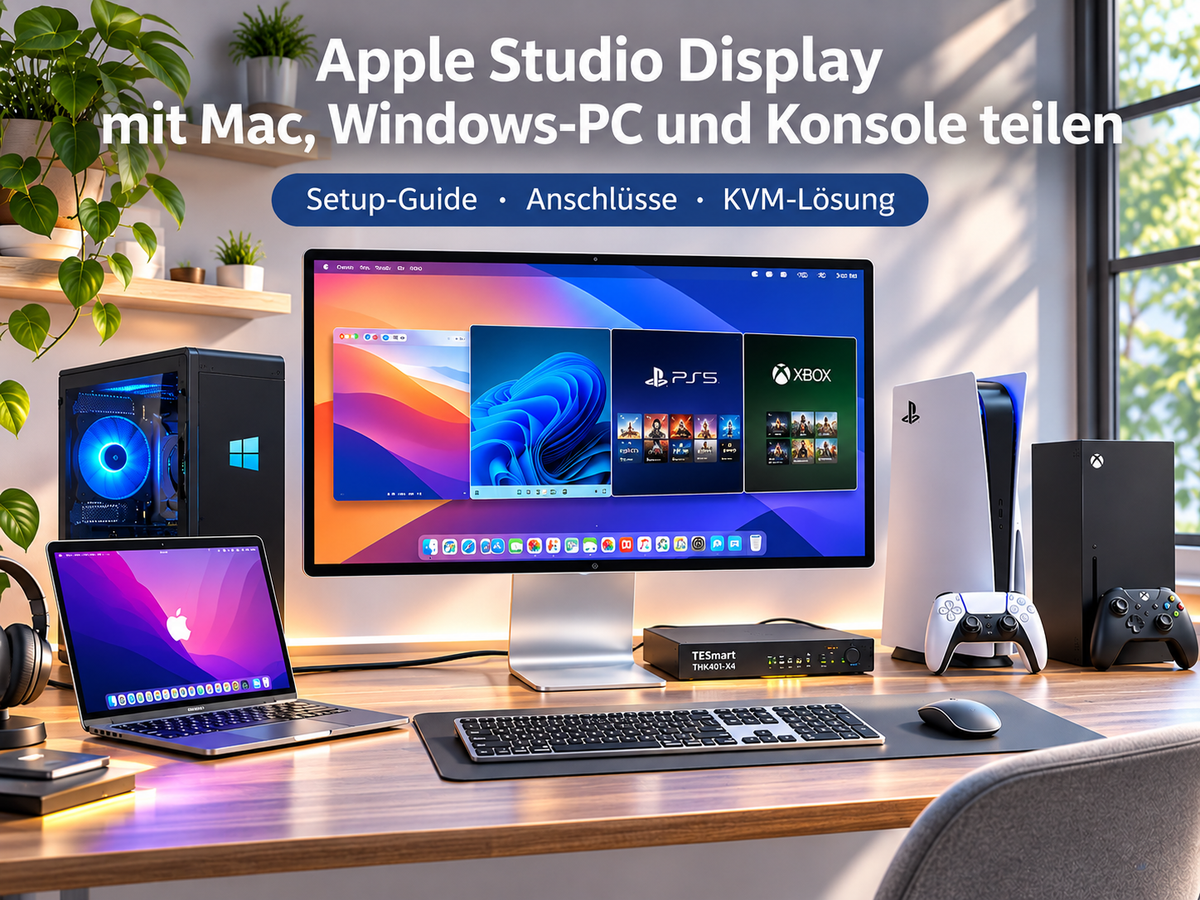
Ein Apple Studio Display für den Mac verwenden und nach Feierabend am selben Bildschirm auf der PS5 spielen? Oder zwischen MacBook, Windows-PC und Xbox wechseln, ohne jedes Mal die Kabel umzustecken?
Genau hier zeigt sich eine Besonderheit des Apple Studio Display: Anders als viele herkömmliche Monitore besitzt es keinen klassischen HDMI-Eingang und keinen Eingangswahlschalter für mehrere Computer. Ein Mac lässt sich über eine kompatible Thunderbolt-Verbindung anschließen. Bei Windows-PCs hängt es von der Videoausgabe ab. Spielekonsolen wie PlayStation 5 oder Xbox benötigen einen zusätzlichen Signalweg, weil sie ihre Bilder normalerweise über HDMI ausgeben.
Ein geeigneter KVM-Switch kann diese unterschiedlichen Geräte an einem gemeinsamen Arbeitsplatz zusammenführen. Entscheidend ist, dass er nicht nur das Videosignal umschaltet, sondern auch die erforderliche Verbindung zum Studio Display unterstützt.
1. Warum lässt sich Apple Studio Display nicht wie ein gewöhnlicher Monitor teilen?
Ein klassischer Monitor verfügt häufig über mehrere Videoeingänge (HDMI, DisplayPort, USB-C), zwischen denen Sie direkt im Bildschirmmenü wechseln. Beim Apple Studio Display ist die Anschlussarchitektur anders: Der Bildschirm verwendet eine Thunderbolt-basierte Host-Verbindung, über die neben dem Videosignal auch Daten für integrierte Gerätefunktionen laufen.
Dazu gehören je nach Modell und angeschlossenem Computer:
- 5K-Bildausgabe
- Integrierte Lautsprecher
- Kamera und Mikrofone
- USB-Hub-Funktionen
- Display-Steuerung
- Stromversorgung kompatibler Laptops
Ein Gerät, das lediglich ein HDMI-Videosignal in USB-C-Video umwandelt, stellt nicht automatisch alle Funktionen des Studio Display bereit. Kamera, Mikrofon, Lautsprecher und USB-Hub benötigen einen echten Thunderbolt-Host-Datenpfad.
Die Studio-Display-Modelle im Überblick
Je nach Generation unterscheiden sich Anschlüsse und Displayfunktionen. Aktuell sind drei Modelle relevant:
| Display | Native Auflösung | Bildwiederholrate | Host-Verbindung |
|---|---|---|---|
| Studio Display (2022) | 5120 × 2880 (5K) | 60 Hz | Thunderbolt 3 |
| Studio Display (2026) | 5120 × 2880 (5K) | 60 Hz | Thunderbolt 5 |
| Studio Display XDR (2026) | 5120 × 2880 (5K XDR, Mini-LED) | bis 120 Hz, Adaptive Sync | Thunderbolt 5 |
Ein Downstream-Anschluss am Studio Display ist kein zweiter unabhängiger Computer-Eingang. Für einen KVM-Aufbau muss weiterhin die vorgesehene Host-Verbindung verwendet werden. Ein Thunderbolt-4-KVM unterstützt zudem nicht automatisch sämtliche Funktionen eines Thunderbolt-5-Displays – prüfen Sie die konkrete Modellkompatibilität.

2. Apple Studio Display mit einem Mac verbinden
Für die meisten kompatiblen Macs ist eine direkte Thunderbolt-Verbindung der einfachste Weg. Typische Geräte sind MacBook Air, MacBook Pro, Mac mini, Mac Studio und Mac Pro mit geeigneter Anschlussausstattung. Die Verbindung erfolgt über einen kompatiblen Thunderbolt-Anschluss des Macs und den vorgesehenen Host-Anschluss des Studio Display. Bei unterstützten Kombinationen laufen Video, USB-Daten und integrierte Displayfunktionen über dieselbe Verbindung.
Wenn zwei Macs denselben Bildschirm teilen sollen
Ein Studio Display besitzt keinen gewöhnlichen Eingangswahlschalter. Wer etwa ein MacBook Pro und einen Mac mini an demselben Studio Display nutzen möchte, müsste die Host-Verbindung ohne zusätzliche Lösung umstecken. Ein Thunderbolt-KVM übernimmt diese Umschaltung: Der Bildschirm bleibt am KVM, die beiden Macs hängen an dessen Computereingängen. Für die Auswahl sind unterstützte Auflösung, Host-Kompatibilität, USB-Funktionen und Ladeleistung relevant. Hintergrund zu Mac-spezifischen Mehrmonitor-Setups lesen Sie im Beitrag DisplayLink am Mac: mehrere Monitore nutzen.
3. Apple Studio Display mit einem Windows-PC verwenden
Grundsätzlich ist die Videoausgabe eines Windows-PCs auf einem Apple Studio Display möglich. Das Ergebnis hängt von der Anschlussausstattung des Computers und der Displaygeneration ab.
Variante A: Windows-PC mit Thunderbolt- oder USB-C-Videoausgabe
Verfügt der PC über einen geeigneten Thunderbolt- oder USB-C-Anschluss mit unterstützter Displayausgabe, kann eine direkte Verbindung möglich sein. Grafikcontroller, Anschluss, Kabel und Displaygeneration müssen zusammenpassen. Ein USB-C-Anschluss allein garantiert keine Videoausgabe – wie Sie das prüfen, steht im Beitrag USB-C Videoausgabe prüfen: DP Alt Mode und Thunderbolt. Auch bei erfolgreicher Bildausgabe müssen Zusatzfunktionen wie Kamera, Mikrofon und Helligkeitsregelung separat geprüft werden.
Variante B: Windows-Desktop-PC mit HDMI oder DisplayPort
Viele Desktop-PCs besitzen Grafikkarten mit HDMI- und DisplayPort-Ausgängen, aber keinen Thunderbolt-Videoausgang. Ein gewöhnliches USB-C-zu-HDMI-Kabel lässt sich nicht einfach umkehren. Hier kommen entweder spezielle aktive Konverter oder eine für Apple-Display-Workflows ausgelegte Hybrid-KVM-Lösung infrage. Soll zugleich die USB-Peripherie geteilt werden, benötigt der Windows-PC eine passende USB-Datenverbindung.
4. PS5, Xbox und Nintendo Switch mit Apple Studio Display verbinden
PlayStation 5 und Xbox Series X geben Videosignale über HDMI aus. Nintendo Switch nutzt für die TV-Ausgabe ein Dock mit HDMI-Signalweg. Da das Studio Display keinen HDMI-Eingang besitzt, ist eine passende Umwandlung erforderlich.
Möglichkeit 1: Aktiver HDMI-zu-USB-C-Videokonverter
Ein dafür ausgelegter aktiver Konverter kann HDMI-Videosignale in einen kompatiblen USB-C-Display-Signalweg umwandeln. Prüfen Sie ausdrücklich die Kompatibilität mit dem jeweiligen Studio-Display-Modell. Mögliche Einschränkungen sind eine begrenzte Auflösung, fehlende Audioausgabe über die integrierten Lautsprecher, nicht verfügbare Kamera- und USB-Hub-Funktionen sowie Einschränkungen bei HDR und HDCP.
Warum funktioniert das Bild der PS5, aber nicht der Ton?
HDMI transportiert Video und Audio gemeinsam. Die integrierte Audiotechnik des Studio Display benötigt jedoch eine passende Verarbeitung und Gerätekommunikation. Ein Konverter, der ausschließlich Video weitergibt, muss den HDMI-Ton nicht über die Displaylautsprecher ausgeben. Probleme mit schwarzen Bildern bei geschützten Streaming-Inhalten hängen oft mit HDCP zusammen – mehr dazu im Beitrag HDCP-Fehler beheben: Schwarzbild bei Netflix, PS5 und Apple TV.
Möglichkeit 2: Capture Card und Mac als Zwischenstation
Die Konsole lässt sich über eine Capture Card an einen Mac anschließen. Ihr Bild erscheint dann in einer Vorschau auf dem Studio Display. Dabei kann zusätzliche Latenz entstehen; für reaktionskritische Spiele ist dieser Weg oft weniger geeignet. Geschützte Inhalte können zudem durch HDCP blockiert werden.
Möglichkeit 3: Hybrid-KVM für Thunderbolt-Displays und HDMI-Geräte
Ein geeigneter Hybrid-KVM kombiniert einen kompatiblen Host-Signalweg für Mac oder Laptop mit HDMI-Eingängen für Desktop-PCs und Konsolen. Der Displayausgang muss ausdrücklich für das verwendete Studio Display geeignet sein. Auf diese Weise lassen sich mehrere Signalquellen zentral auswählen.
5. Praxisbeispiel: Mac, Windows-PC, PS5 und Xbox an einem Studio Display
| Gerät | Verbindung am Hybrid-KVM | Nutzung |
|---|---|---|
| MacBook Pro | Kompatibler Thunderbolt-Host-Port | Arbeit, Entwicklung, Laden |
| Windows-Desktop-PC | HDMI + USB-Upstream | Windows-Anwendungen, Tastatur/Maus |
| PlayStation 5 | HDMI-Eingang | Gaming (nur Video + Audio, keine USB-Peripherie) |
| Xbox Series X | HDMI-Eingang | Gaming und Medien |
| Apple Studio Display | Kompatibler Display-Ausgang (Thunderbolt) | Gemeinsamer Bildschirm mit Lautsprechern |

Tastatur, Maus und Peripherie
Bei Mac und Windows-PC lässt sich die gemeinsame Nutzung von Tastatur und Maus über die passende USB- beziehungsweise Thunderbolt-Datenverbindung realisieren. Konsolen benötigen diese USB-Peripherie in der Regel nicht; die Steuerung läuft über den Controller. Unterscheiden Sie deshalb zwischen einer vollständigen KVM-Host-Verbindung (mit USB-Umschaltung) und einem zusätzlichen HDMI-Eingang, der lediglich Videosignal durchschleift.
Lautsprecher des Studio Display
Bei einer unterstützten Thunderbolt-Verbindung sind die integrierten Audiogeräte des Studio Display im Host-Workflow eingebunden. HDMI-Quellen benötigen eine geeignete Audioübertragung oder -konvertierung. Nicht jeder Adapter und nicht jeder KVM-Switch unterstützt dies.
6. TESmart THK401-X4: Hybrid-KVM für Apple Studio Display
THK401-X4 – 2 Computer + 2 HDMI-Quellen an einem Studio Display
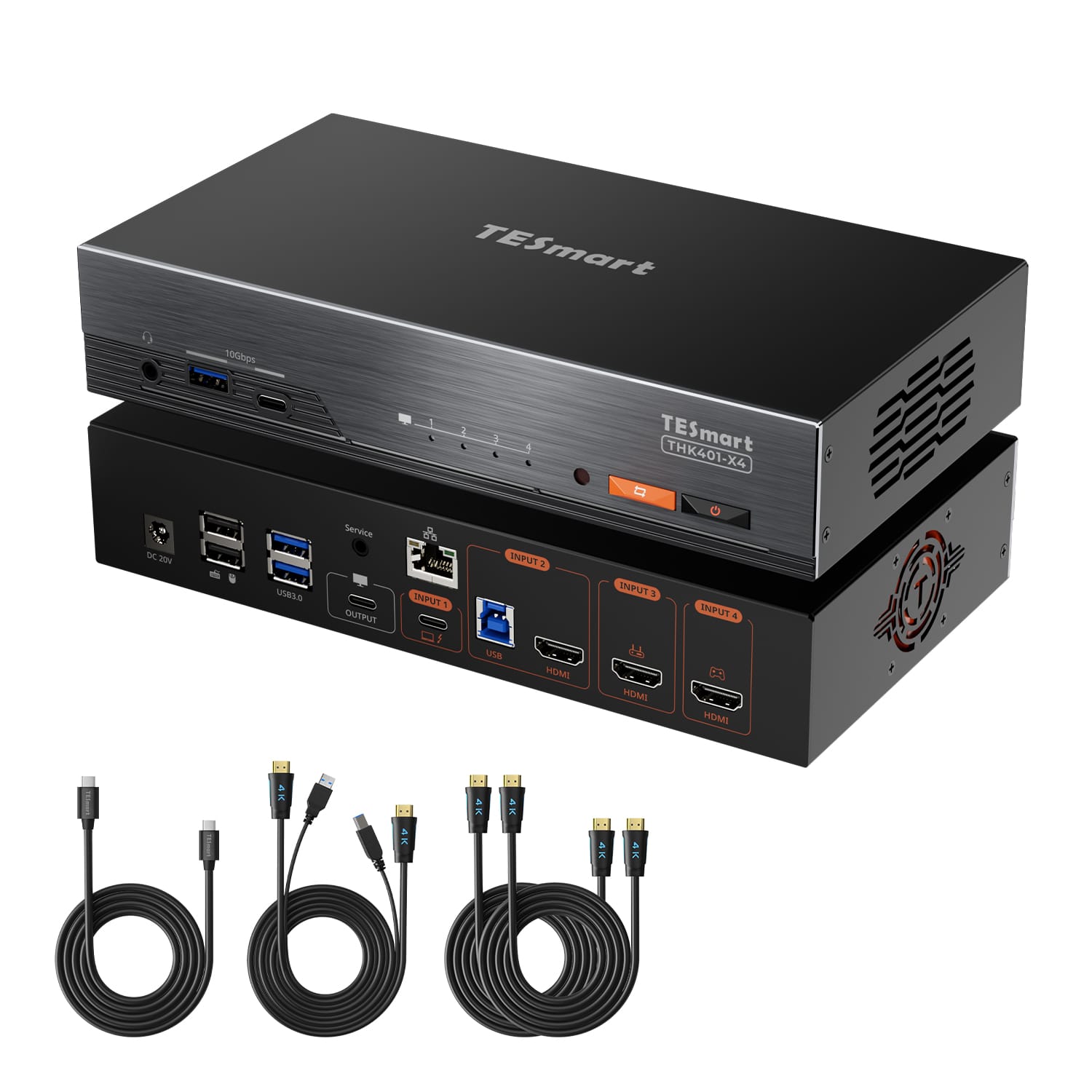
Der THK401-X4 ist ein Hybrid-KVM, der speziell für Arbeitsplätze mit Apple Studio Display konzipiert ist. Die Architektur im Überblick:
- 2 Thunderbolt/USB-C-Host-Ports für zwei Computer (MacBook oder Windows-PC mit TB4-/USB-C-Videoausgabe), mit USB-Umschaltung, 60W-Laden und Gigabit-LAN.
- 2 HDMI-Eingänge für PS5, Xbox, Blu-ray-Player oder weitere HDMI-Quellen – diese schleifen Video und Audio durch, schalten aber keine USB-Peripherie um.
- 1 Display-Ausgang zum Studio Display, kompatibel mit bis zu 5K@120 Hz oder 6K@60 Hz an unterstützten Displays.
- Studio-Display-Lautsprecher werden über den Thunderbolt-Pfad angesprochen; HDMI-Quellen geben Audio über einen separaten Audiopfad aus.
Die tatsächlich erreichbare Auflösung und Bildwiederholrate hängen von der Generation Ihres Studio Display, der Quellhardware und den Kabeln ab. HDMI-Eingänge für Konsolen bieten nicht denselben vollen KVM-Funktionsumfang wie die Computerports – prüfen Sie vor dem Kauf die aktuelle Produktspezifikation.
7. 5K, Gaming und Display-Funktionen im Überblick
5K am Mac ist nicht automatisch 5K am Windows-PC
Ein kompatibler Mac kann die native 5K-Auflösung über den dafür vorgesehenen Signalweg nutzen. Wenn ein Windows-PC hingegen an einem HDMI-Eingang mit begrenzter Maximalauflösung angeschlossen ist, kann er darüber nicht dieselbe 5K-Ausgabe erreichen.
Warum gibt es auf der PS5 nicht immer 120 Hz?
Das Studio Display (2022) und das reguläre Studio Display (2026) sind 60-Hz-Panels. Eine Konsole mit 120-Hz-Ausgabe ändert diese physikalische Grenze nicht. Das Studio Display XDR (2026) beherrscht bis zu 120 Hz mit Adaptive Sync – dies erfordert jedoch einen durchgehend kompatiblen Signalweg von der Quelle über den KVM bis zum Display.
Kamera und Mikrofon an der Konsole?
Nicht automatisch. Die integrierten Gerätefunktionen nutzen eine Host-Datenverbindung und lassen sich nicht allein durch ein HDMI-Videosignal bereitstellen. Bei Computern hängt die Verfügbarkeit zusätzlich von Betriebssystem, Treibern, KVM-Datenpfad und Displaygeneration ab.

8. Typische Anschlussprobleme und ihre Ursachen
Windows-PC: schwarzer Bildschirm
Mögliche Ursache: Der USB-C-Anschluss besitzt keine Videoausgabe oder der Adapter arbeitet in der falschen Signalrichtung. Prüfung: Direktverbindung mit unterstützter Hardware testen und Signalrichtung sowie Displaykompatibilität kontrollieren.
PS5: Bild da, aber kein Ton
Mögliche Ursache: Der Konverter transportiert kein für die Display-Lautsprecher nutzbares Audiosignal. Prüfung: Dokumentierte HDMI-Audio-Konvertierung und Audioausgänge am KVM prüfen.
Display wird nach dem Umschalten nicht erkannt
Mögliche Ursache: Host-Erkennung oder Verbindungsaufbau wird nicht korrekt abgeschlossen. Prüfung: Direktverbindung testen, Kabel prüfen und erst danach den KVM wieder in den Signalweg nehmen.
Kamera oder USB-Geräte funktionieren unter Windows nicht
Mögliche Ursache: Der Videoanschluss funktioniert, aber ein erforderlicher USB-Datenpfad fehlt. Prüfung: USB-Upstream, Treiber und unterstützte Funktionen des jeweiligen Geräts prüfen.
Geschützte Streaming-Inhalte bleiben schwarz
Mögliche Ursache: Fehlende HDCP-Kompatibilität oder fehlgeschlagene Authentifizierung. Prüfung: Direktverbindung zu einem geeigneten Display testen und die Kopierschutz-Unterstützung aller Zwischenkomponenten vergleichen – siehe HDCP-Fehler beheben.
9. Checkliste: Welcher Anschlussweg passt?
- Display-Generation: Studio Display 2022, Studio Display 2026 oder Studio Display XDR?
- Quellgeräte: Mac, Windows-PC, PS5, Xbox oder Switch?
- Auflösung: Brauchen Sie 5K am Mac und beispielsweise 4K60 an einer Konsole?
- Audio: Sollen die integrierten Lautsprecher auch mit HDMI-Quellen funktionieren?
- USB-Funktionen: Sollen Kamera, Mikrofon und USB-Geräte gemeinsam genutzt werden?
- Stromversorgung: Soll ein Laptop über den KVM geladen werden, und mit welcher Leistung?
- Umschaltung: Geht es nur um Video oder auch um Tastatur, Maus und andere Datenverbindungen?
Fazit: Der richtige Signalweg entscheidet
Ein Apple Studio Display lässt sich in einen Arbeitsplatz mit Mac, Windows-PC und Spielekonsole integrieren. Allerdings unterscheidet sich seine Anschlussarchitektur deutlich von klassischen HDMI- und DisplayPort-Monitoren. Für kompatible Macs ist eine Thunderbolt-Verbindung der direkteste Weg. Bei Windows-PCs müssen Videoausgabe und USB-Datenverbindung geprüft werden. PS5, Xbox und andere HDMI-Geräte benötigen eine aktive Signalumwandlung oder eine dafür entwickelte Hybrid-KVM-Lösung.
Wer regelmäßig zwischen diesen Geräten wechselt, baut mit einem TESmart THK401-X4 eine zentrale Umschaltung auf. Vor dem Kauf müssen jedoch die Studio-Display-Generation, Videoauflösung, Audiofunktionen und Anschlussmöglichkeiten aller Geräte abgeglichen werden.

Splitsen:
KVM Switch für 4 Computer und 2 Monitore: 2 Laptops + 2 Desktops
KVM-Switch fürs Homeoffice: Einen Schreibtisch für Arbeitslaptop und privaten PC nutzen