

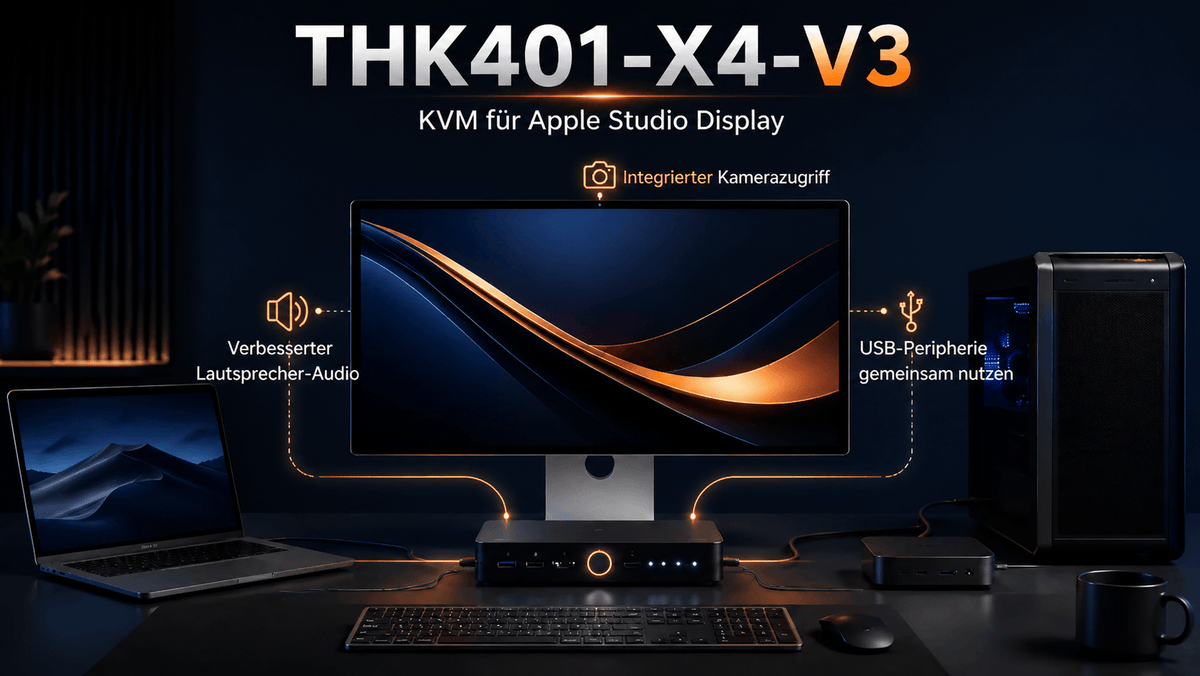
Nutzen Sie einen Apple Studio Display gemeinsam mit Mac, Windows-PC und HDMI-Quellen, ohne das Display oder gemeinsam genutzte USB-Geräte ständig neu verbinden zu müssen.
Die aktualisierte Produktionsversion THK401-X4-V3 verbessert die Unterstützung der Apple Studio Display-Lautsprecher über Input 2, Input 3 und Input 4. Außerdem verbessert sie den Zugriff auf die integrierte Kamera des Displays über Input 1 und Input 2, sofern die erforderlichen Video- und USB-Datenverbindungen vorhanden sind.
THK401-X4-V3 wurde für Arbeitsplätze mit mehreren Geräten entwickelt und ermöglicht das Umschalten von Display, Tastatur, Maus, kompatiblen USB-Peripheriegeräten, Audio- und kamerabezogenen Datenpfaden über eine zentrale Workstation.
Inhaltsverzeichnis
- Einführung
- Für wen ist THK401-X4-V3 geeignet?
- Welche Probleme löst THK401-X4-V3?
- Was wurde bei THK401-X4-V3 verbessert?
- Warum Audio- und Kamerafunktionen beim Apple Studio Display wichtig sind
- Warum THK401-X4-V3 wählen?
- So verbinden und verwenden Sie THK401-X4-V3
- Typische Setup-Beispiele
- Funktionale Unterschiede zwischen V3 und bestimmten früheren Geräten
- Wichtige Kompatibilitätshinweise
- FAQ
- Die richtige THK401-X4-Version auswählen
Einführung
Das Teilen eines Apple Studio Display zwischen mehreren Computern unterscheidet sich deutlich vom Umschalten eines herkömmlichen HDMI-Monitors. Ein Standarddisplay benötigt möglicherweise nur ein Videosignal und einen Audiokanal. Apple Studio Display verfügt zusätzlich über Lautsprecher, Kamera, Mikrofone und USB-C-Anschlüsse, die alle von der richtigen Datenverbindung zwischen aktivem Computer und Display abhängen.
Dieser Unterschied erklärt eine häufige Ursache für Verwirrung: Ein Computer kann ein sichtbares Bild auf dem Apple Studio Display anzeigen, während Lautsprecher, Kamera oder USB-Geräte weiterhin nicht verfügbar sind.
Ein sichtbares Bild ist nur ein Teil der Apple Studio Display-Erfahrung. Audio-, Kamera- und USB-Funktionen benötigen den vollständigen Datenpfad.
TESmart THK401-X4 wurde für Anwender entwickelt, die Apple Studio Display mit mehreren unterschiedlichen Geräten nutzen möchten. Dazu können ein MacBook, Mac Studio, eine Windows-Workstation oder eine kompatible HDMI-Quelle gehören, die normalerweise nicht direkt mit dem Display verbunden werden kann.
Die aktualisierte Produktionsversion THK401-X4-V3 überarbeitet die Audio-Routing- und USB-Datenverarbeitung für mehrere Eingangspfade. Diese Änderungen sollen eine konsistentere Nutzung der Apple Studio Display-Lautsprecher und der integrierten Kamera ermöglichen, wenn Host-Geräte, Kabel, Betriebssysteme und erforderliche Datenverbindungen diese Funktionen unterstützen.

Für wen ist THK401-X4-V3 geeignet?
THK401-X4-V3 wurde für Anwender entwickelt, deren Arbeitsplatz ein Apple Studio Display umfasst, aber nicht auf einen einzigen Computer oder ein einziges Betriebssystem beschränkt ist.
Mac-Anwender mit mehreren Computern
Ein Benutzer kann beispielsweise einen Mac Studio dauerhaft am Arbeitsplatz angeschlossen haben und gleichzeitig ein MacBook in derselben Arbeitsumgebung verwenden. Beide Computer können Zugriff auf dasselbe Display, dieselbe Tastatur, Maus, externe Speichergeräte, Webcam-Anwendungen und Audioausgabe benötigen.
Anstatt das Kabel des Apple Studio Display ständig zwischen verschiedenen Computern umzustecken, bietet ein KVM-Switch einen zentralen Umschaltpunkt. Dies ist besonders nützlich für Entwickler, Designer, Videoeditoren und andere Anwender, die regelmäßig zwischen einem Desktop-Mac und einem mobilen Mac wechseln.
Mac- und Windows-Arbeitsplätze
Viele professionelle Anwendungen, Testumgebungen und Unternehmenssysteme benötigen sowohl macOS als auch Windows. THK401-X4-V3 eignet sich für Anwender, die Apple Studio Display zwischen einem Mac und einem Windows-PC gemeinsam nutzen und gleichzeitig kompatible USB-Peripheriegeräte umschalten möchten.
Der Windows-Computer benötigt weiterhin einen kompatiblen Videopfad sowie die erforderliche USB-Datenverbindung. Ein sichtbares Bild allein bestätigt nicht, dass der Computer auf die Kamera, den USB-Hub oder alle integrierten Funktionen des Displays zugreifen kann.
Anwender mit HDMI-Quellen am Apple Studio Display
Apple Studio Display verfügt nicht über einen herkömmlichen HDMI-Eingang. Dadurch entsteht ein praktisches Problem für Anwender, die einen HDMI-Desktop, Laptop, Mediaplayer oder ein anderes kompatibles HDMI-Gerät in denselben Arbeitsplatz integrieren möchten.
THK401-X4-V3 wurde entwickelt, um ausgewählte HDMI-Quellen in einen Apple Studio Display-Workflow einzubinden. Das HDMI-Signal liefert Video und Audio, während für Tastatur, Maus, Kamera oder andere USB-Funktionen möglicherweise separate USB-Datenverbindungen erforderlich sind.
Anwender für Videokonferenzen und Remote-Arbeit
Die V3-Produktionsaktualisierung ist besonders relevant für Anwender, die die Kamera und Lautsprecher des Apple Studio Display für Videokonferenzen, Remote-Arbeit, Online-Unterricht oder Kundenkommunikation nutzen.
Diese Anwender benötigen mehr als nur eine Display-Umschaltung. Der aktive Computer muss das richtige Audiogerät erkennen, die erforderlichen USB-Kameradaten empfangen und vom Betriebssystem sowie der Videokonferenzanwendung entsprechende Zugriffsrechte erhalten.
Creator, Streamer und Produktions-Workstations
Content Creator verwenden möglicherweise einen Computer für die Bearbeitung, einen weiteren für Rendering oder Encoding und eine dritte Quelle für Vorschau- oder Aufnahmeaufgaben. Ein gemeinsam genutzter Apple Studio Display-Arbeitsplatz reduziert doppelte Peripheriegeräte und vermeidet das wiederholte Anschließen empfindlicher USB-C- und Display-Kabel.
THK401-X4-V3 eignet sich für diese Umgebungen besser als ein einfacher Video-Switch, da das Gerät nicht nur die Bildumschaltung betrachtet, sondern die Verbindung zwischen Display-Ausgabe, USB-Daten, Audio-Routing und integrierten Studio Display-Funktionen berücksichtigt.

Welche Probleme löst THK401-X4-V3?
Der Hauptzweck von THK401-X4-V3 besteht darin, Apple Studio Display in einer Umgebung mit mehreren Geräten praktischer nutzbar zu machen. Es löst mehrere Probleme, die durch einen einfachen HDMI-Switch oder durch das manuelle Umstecken eines Kabels zwischen Computern nicht gelöst werden können.
Ein Apple Studio Display mit mehreren Geräten gemeinsam nutzen
Ohne einen geeigneten Umschalt-Workflow müssen Anwender das Apple Studio Display-Kabel ständig von einem Computer trennen und an einen anderen anschließen. Zusätzlich müssen möglicherweise Tastatur, Maus, Speichergeräte oder andere USB-Peripheriegeräte separat gewechselt werden.
THK401-X4-V3 bietet einen zentralen Punkt zur Auswahl der aktiven Quelle und zur gemeinsamen Nutzung kompatibler Arbeitsplatzgeräte.
Fehlende oder eingeschränkte Audioausgabe bei bestimmten Eingängen
Abhängig vom Vertriebskanal und der Produktionscharge können bestimmte frühere Geräte ein eingeschränktes Audioverhalten zeigen, wenn Input 2, Input 3 oder Input 4 ausgewählt wird. Einige aufgeführte Geräte können über diese Pfade nur Mono-Audio ausgeben, während andere möglicherweise keinen Ton über die Lautsprecher des Apple Studio Display ausgeben.
Die aktualisierte V3-Produktionsversion verwendet ein überarbeitetes Audio-Routing, um die Unterstützung der Lautsprecher und Audioausgabe über Input 2, Input 3 und Input 4 zu verbessern.
Dieses Update ist besonders hilfreich für Anwender, die die Lautsprecher des Studio Display weiterhin als Teil ihres gemeinsamen Arbeitsplatzes nutzen möchten, anstatt bei jedem Computerwechsel ein separates Lautsprechersystem anschließen zu müssen.
Probleme beim Zugriff auf die Apple Studio Display Kamera
Die integrierte Kamera des Apple Studio Display ist kein eigenständiger HDMI-Bestandteil. Sie funktioniert über eine USB-Datenverbindung zwischen dem Display und dem aktiven Computer.
Wenn ein KVM nur das Videosignal umschaltet, kann das Bild zwar funktionieren, aber die Kamera wird möglicherweise nicht vom Computer erkannt.
THK401-X4-V3 verbessert die Kameraunterstützung für Input 1 und Input 2 in der aktualisierten Produktionsversion. Dadurch können kompatible Computer die integrierte Kamera des Studio Display zuverlässiger erkennen, wenn der entsprechende Eingang ausgewählt ist.
Wie bei jeder USB-Gerätefunktion hängt die tatsächliche Leistung weiterhin von mehreren Faktoren ab, darunter Betriebssystem, Treiber, Kabelqualität, Host-Kompatibilität und die verwendete Anwendung.
Zwischen HDMI- und Thunderbolt-Quellen wechseln
Viele Arbeitsplätze kombinieren heute unterschiedliche Gerätetypen. Ein Benutzer kann beispielsweise einen Mac mit Thunderbolt, einen Windows-PC mit HDMI und weitere HDMI-Quellen wie Konsolen oder Mediaplayer verwenden.
Ein herkömmlicher HDMI-KVM kann nur HDMI-Geräte verwalten. Ein herkömmlicher Thunderbolt-Workflow kann dagegen möglicherweise keine HDMI-Quellen direkt integrieren.
THK401-X4-V3 wurde entwickelt, um diese gemischten Umgebungen besser zu unterstützen, indem verschiedene Eingangsquellen in einen gemeinsamen Apple Studio Display-Arbeitsplatz integriert werden.
Weniger Kabelwechsel zwischen Computern
Ohne einen geeigneten KVM-Workflow müssen Benutzer häufig:
- das Thunderbolt-Kabel vom Apple Studio Display trennen;
- es mit einem anderen Computer verbinden;
- Tastatur und Maus neu verbinden;
- Audio- und USB-Geräte erneut auswählen.
Dieser Vorgang ist besonders störend in Arbeitsumgebungen, in denen Benutzer mehrmals täglich zwischen Computern wechseln.
THK401-X4-V3 reduziert diese manuellen Schritte, indem es die gemeinsame Steuerung und Umschaltung über einen zentralen KVM-Punkt ermöglicht.
Was wurde bei THK401-X4-V3 verbessert?
Die V3-Version konzentriert sich auf Verbesserungen in Bereichen, die für Apple Studio Display-Anwender besonders wichtig sind: Audioverhalten, Kameraunterstützung und zuverlässigeres Umschalten in gemischten Geräteumgebungen.
Verbesserte Audio-Unterstützung
Eine der wichtigsten Verbesserungen betrifft die Audioverarbeitung über verschiedene Eingänge.
Frühere Produktionsversionen konnten je nach Eingang und Verbindungsszenario Einschränkungen bei der Audioausgabe aufweisen. Beispielsweise konnten bestimmte Eingänge nur eingeschränkte Audiokanäle unterstützen oder die Lautsprecher des Apple Studio Display nicht vollständig nutzen.
Die V3-Version verbessert das Audio-Routing für Input 2, Input 3 und Input 4. Dadurch können kompatible Geräte die Lautsprecher des Apple Studio Display zuverlässiger verwenden.
Verbesserte Kamera-Unterstützung
Die Kamera des Apple Studio Display benötigt eine funktionierende USB-Datenverbindung und kann nicht ausschließlich über das Videosignal bereitgestellt werden.
THK401-X4-V3 verbessert den Kamera-Zugriff für Input 1 und Input 2, sodass kompatible Computer die integrierte Kamera besser erkennen können.
Dies ist besonders relevant für:
- Videokonferenzen;
- Remote-Arbeit;
- Online-Unterricht;
- Content Creation;
- Streaming-Workflows.
Bessere Unterstützung gemischter Geräte-Workflows
Moderne Arbeitsplätze bestehen häufig nicht mehr aus identischen Computern. Ein typisches Setup kann Folgendes enthalten:
- Mac Studio oder Mac mini;
- MacBook Pro oder MacBook Air;
- Windows-PC;
- HDMI-Gaming-Konsole;
- weitere HDMI-Quellen.
THK401-X4-V3 wurde für diese Art von gemischten Arbeitsplätzen entwickelt. Ziel ist nicht nur die Umschaltung eines Bildsignals, sondern eine besser organisierte Verbindung zwischen Anzeige, USB-Geräten, Audio und Eingabegeräten.
Warum kein gewöhnlicher HDMI- oder DisplayPort-KVM?
Ein herkömmlicher HDMI- oder DisplayPort-KVM kann für viele Standardmonitore eine hervorragende Lösung sein. Bei Apple Studio Display entsteht jedoch eine zusätzliche Herausforderung: Der Monitor enthält eigene Gerätefunktionen.
Dazu gehören:
- integrierte Kamera;
- Lautsprecher;
- Mikrofon;
- USB-C-Anschlüsse;
- USB-Datenfunktionen.
Diese Funktionen benötigen mehr als nur ein Videosignal. Ein KVM für Apple Studio Display muss daher die gesamte Verbindung zwischen Computer und Display berücksichtigen.
Ein Bildsignal allein bedeutet nicht automatisch:
- dass die Kamera erkannt wird;
- dass die Lautsprecher verfügbar sind;
- dass USB-Geräte funktionieren;
- dass das Mikrofon verwendet werden kann.
Aus diesem Grund unterscheiden sich Thunderbolt-kompatible KVM-Workflows deutlich von klassischen HDMI- oder DisplayPort-KVM-Lösungen.
So verbinden und verwenden Sie THK401-X4-V3
Die richtige Verbindung ist entscheidend, um die Funktionen des Apple Studio Display vollständig nutzen zu können. Da Video, Audio, Kamera und USB-Daten unterschiedliche Signalwege verwenden, sollte das Setup entsprechend geplant werden.
THK401-X4-V3 ist nicht nur ein Videoswitch. Für eine optimale Nutzung müssen Display-Signal, USB-Datenverbindung und die unterstützten Gerätefunktionen gemeinsam berücksichtigt werden.
Grundlegendes Verbindungsschema
Ein typisches THK401-X4-V3-Setup kann folgende Geräte umfassen:
- Apple Studio Display;
- Mac Studio, Mac mini oder MacBook;
- Windows-PC oder Workstation;
- HDMI-Quellen;
- Tastatur und Maus;
- USB-Peripheriegeräte.
Die grundlegende Verbindung folgt diesem Prinzip:
- Computer werden mit den entsprechenden Eingängen des THK401-X4-V3 verbunden.
- Der Ausgang des KVM wird mit dem Apple Studio Display verbunden.
- USB-Datenverbindungen werden entsprechend der gewünschten Gerätefunktionen eingerichtet.
- Der aktive Computer wird über den KVM ausgewählt.
Verbindung mit Apple Studio Display
Apple Studio Display verwendet eine Thunderbolt-Verbindung, über die mehrere Funktionen gleichzeitig übertragen werden:
- Bildsignal;
- Audioausgabe;
- Kamera;
- Mikrofon;
- USB-Daten.
Aus diesem Grund muss der gesamte Signalpfad kompatibel sein. Ein Adapter oder eine Verbindung, die nur Video unterstützt, kann dazu führen, dass zwar ein Bild angezeigt wird, aber andere Funktionen nicht verfügbar sind.
Mac-Verbindung einrichten
Bei einem Mac-basierten Setup sollten Benutzer folgende Punkte beachten:
- Verwenden Sie geeignete Thunderbolt- oder USB-C-Kabel entsprechend dem unterstützten Signalpfad.
- Überprüfen Sie, ob macOS den Apple Studio Display als Audio-, Kamera- und USB-Gerät erkennt.
- Testen Sie das Verhalten nach dem Umschalten zwischen mehreren Macs.
- Prüfen Sie, ob der gewünschte Benutzerwechsel ohne erneutes Anschließen von Kabeln funktioniert.
Bei MacBook-Modellen kann zusätzlich geprüft werden, ob die Stromversorgung, Displayausgabe und USB-Datenverbindung den Anforderungen des Arbeitsplatzes entsprechen.
Windows-PC-Verbindung einrichten
Ein Windows-PC kann unterschiedliche Ausgangsarten verwenden, darunter:
- HDMI;
- DisplayPort;
- USB-C mit DisplayPort Alt Mode;
- Thunderbolt.
Die tatsächliche Kompatibilität hängt davon ab, welche Anschlüsse der PC bereitstellt und welche Funktionen über den KVM-Pfad übertragen werden sollen.
Für Windows-Systeme sollten Benutzer prüfen:
- ob der Grafiktreiber aktuell ist;
- ob der richtige Audioausgang ausgewählt wurde;
- ob die Kamera als USB-Gerät erkannt wird;
- ob USB-Peripheriegeräte korrekt weitergeleitet werden.
HDMI-Quellen integrieren
Eine der Herausforderungen bei Apple Studio Display besteht darin, dass das Display keinen klassischen HDMI-Eingang besitzt.
THK401-X4-V3 ermöglicht die Integration kompatibler HDMI-Quellen in einen gemeinsamen Arbeitsplatz. Dabei sollte jedoch berücksichtigt werden, dass HDMI hauptsächlich für Video- und Audiosignale verwendet wird.
Funktionen wie Kamera, Mikrofon oder USB-Zubehör benötigen weiterhin eine separate Datenverbindung.
Übersicht der Eingänge und Funktionen
| Signaltyp | Unterstützte Funktion | Wichtige Hinweise |
|---|---|---|
| Thunderbolt / USB-C | Video, Audio, USB-Daten und weitere Gerätefunktionen | Benötigt kompatible Host-Geräte und Kabel. |
| HDMI | Video und Audio | USB-Geräte und Kamera benötigen zusätzliche Datenpfade. |
| USB | Tastatur, Maus und USB-Peripheriegeräte | Die Funktion hängt von der USB-Verbindung und Gerätekompatibilität ab. |
| Audio | Apple Studio Display Lautsprecher | Der aktive Computer muss das Audiogerät korrekt erkennen. |
| Kamera | Integrierte Apple Studio Display Kamera | Erfordert eine funktionierende USB-Datenverbindung. |
Umschaltvorgang im Alltag
Ein typischer Wechsel zwischen Computern funktioniert folgendermaßen:
- Der Benutzer wählt den gewünschten Computer über den KVM aus.
- Der KVM wechselt die aktive Verbindung.
- Der neue Computer erkennt das Display und angeschlossene Geräte erneut.
- Audio, Kamera und USB-Funktionen werden entsprechend der Verbindung aktiviert.
Die Wiederherstellungszeit kann abhängig sein von:
- Betriebssystem;
- Treibern;
- Kabelqualität;
- Monitor-Firmware;
- USB-Geräteverhalten.
Ein korrekt geplantes Setup sollte jedoch die Notwendigkeit reduzieren, Kabel manuell umzustecken oder Geräte erneut einzurichten.
Typische Setup-Beispiele mit THK401-X4-V3
THK401-X4-V3 wurde für unterschiedliche Multi-Device-Arbeitsplätze entwickelt. Die optimale Verbindung hängt davon ab, welche Computer, Displays und Peripheriegeräte gemeinsam genutzt werden sollen.
Die folgenden Szenarien zeigen typische Anwendungen für Anwender, die ein Apple Studio Display mit mehreren Geräten kombinieren möchten.
Szenario 1: Mac Studio + MacBook Pro gemeinsam mit Apple Studio Display nutzen
Viele professionelle Mac-Anwender verwenden einen leistungsstarken Desktop-Mac für anspruchsvolle Aufgaben und ein MacBook für mobile Arbeit.
Ein typisches Setup kann folgendermaßen aussehen:
- Mac Studio als Hauptarbeitsstation;
- MacBook Pro für mobile Aufgaben;
- Apple Studio Display als zentraler Bildschirm;
- eine gemeinsame Tastatur und Maus;
- gemeinsame USB-Peripheriegeräte.
Ohne einen KVM müssen Benutzer häufig das Thunderbolt-Kabel zwischen den Computern wechseln. Dies unterbricht den Arbeitsfluss und kann zusätzliche Schritte erfordern, beispielsweise die erneute Auswahl von Audioausgabe oder USB-Geräten.
Mit THK401-X4-V3 kann der Benutzer zwischen den Macs wechseln und gleichzeitig eine konsistentere Arbeitsplatzumgebung beibehalten.
Szenario 2: Mac + Windows-PC am gleichen Arbeitsplatz
Ein gemischter Mac- und Windows-Arbeitsplatz ist in vielen professionellen Umgebungen üblich. Beispiele sind:
- Softwareentwicklung;
- Design und Content Creation;
- IT-Tests;
- Unternehmensanwendungen;
- Gaming und Streaming.
Ein typischer Arbeitsplatz kann folgende Geräte enthalten:
- Apple Studio Display;
- MacBook oder Mac Studio;
- Windows-Gaming-PC oder Workstation;
- gemeinsame Tastatur, Maus und USB-Geräte.
Der Vorteil eines KVM-Workflows besteht darin, dass Benutzer nicht zwei getrennte Schreibtische benötigen. Stattdessen können sie dieselbe Anzeige- und Peripherieumgebung für beide Betriebssysteme verwenden.
Dabei sollte jedoch berücksichtigt werden, dass macOS und Windows unterschiedliche Treiber-, Geräte- und Kompatibilitätsanforderungen besitzen.
Szenario 3: Creator- und Produktionsarbeitsplatz
Content Creator, Videoeditoren und Designer benötigen häufig mehrere Computer für unterschiedliche Aufgaben.
Beispiele:
- ein Mac für Videobearbeitung;
- ein Windows-System für Rendering oder spezielle Anwendungen;
- ein Testsystem für Vorschau und Kompatibilität.
In solchen Umgebungen ist ein zentraler Arbeitsplatz besonders wertvoll. Benutzer können:
- ein einziges Display verwenden;
- dieselbe Tastatur und Maus nutzen;
- USB-Speicher und andere Geräte gemeinsam verwenden;
- zwischen Systemen wechseln, ohne Kabel neu anzuschließen.
THK401-X4-V3 unterstützt diesen Workflow, indem Video-, USB- und Geräteumschaltung in einem zentralen System organisiert werden.
Szenario 4: Homeoffice und Remote-Arbeit
Viele Remote-Arbeitsplätze kombinieren heute persönliche Geräte und Unternehmenscomputer.
Ein Beispiel:
- privater Mac für persönliche Aufgaben;
- Firmen-Laptop oder Windows-PC für die Arbeit;
- Apple Studio Display als gemeinsamer Monitor;
- eine gemeinsame Tastatur und Maus.
Ein KVM hilft dabei, den Arbeitsplatz übersichtlich zu halten und reduziert die Anzahl der Kabelwechsel während des Tages.
Besonders bei häufigem Wechsel zwischen Meetings, Dokumentenarbeit und privaten Anwendungen kann ein zentraler Umschaltpunkt die tägliche Nutzung vereinfachen.
Szenario 5: Gaming- und Streaming-Setup
Gaming-Arbeitsplätze kombinieren häufig mehrere Geräte:
- Gaming-PC;
- Mac für Streaming oder Content-Erstellung;
- Konsole oder HDMI-Quelle;
- USB-Mikrofon und Kamera.
Ein KVM kann helfen, Eingabegeräte und den Arbeitsplatz zwischen verschiedenen Systemen gemeinsam zu nutzen.
Für Gaming-Anwendungen sollten Benutzer jedoch besonders auf folgende Punkte achten:
- unterstützte Auflösung;
- Bildwiederholrate;
- HDR- und VRR-Unterstützung;
- USB-Bandbreite;
- Kompatibilität der verwendeten Kabel.
Vorteile eines zentralen THK401-X4-V3-Arbeitsplatzes
| Vorteil | Beschreibung |
|---|---|
| Weniger Kabelwechsel | Benutzer müssen Display-, USB- und Peripheriekabel nicht ständig manuell umstecken. |
| Einheitlicher Arbeitsplatz | Ein Apple Studio Display kann mit mehreren Computern genutzt werden. |
| Bessere Organisation | Tastatur, Maus und USB-Geräte bleiben an einem zentralen Arbeitsplatz. |
| Schneller Gerätewechsel | Der Wechsel zwischen Computern erfolgt über den KVM statt über manuelles Umstecken. |
| Flexiblere Geräteauswahl | Mac, Windows-PC und HDMI-Quellen können in einem Workflow kombiniert werden. |
Wichtige Erwartungen bei Apple Studio Display KVM-Setups
Obwohl THK401-X4-V3 die gemeinsame Nutzung von Apple Studio Display verbessert, sollte die Funktionsweise realistisch bewertet werden.
Ein KVM kann keine Einschränkungen des Host-Computers, Betriebssystems oder Kabels entfernen.
Die tatsächliche Funktion hängt weiterhin ab von:
- Computer-Hardware;
- Betriebssystem-Unterstützung;
- Kabelqualität;
- Firmware-Version;
- Display-Kompatibilität;
- USB- und Signalarchitektur.
Die beste Vorgehensweise besteht darin, den vollständigen Signalweg zu prüfen und sicherzustellen, dass alle Komponenten gemeinsam die gewünschte Funktion unterstützen.
THK401-X4-V3 im Vergleich zu anderen KVM-Lösungen
Nicht jeder KVM-Switch wurde für denselben Einsatzzweck entwickelt. Ein klassischer HDMI- oder DisplayPort-KVM kann für Standardmonitore eine gute Lösung sein, während ein Apple Studio Display aufgrund seiner integrierten Gerätefunktionen eine andere Herangehensweise benötigt.
Der wichtigste Unterschied besteht darin, dass Apple Studio Display nicht nur ein Bildschirm ist. Es kombiniert mehrere Geräte in einem Gehäuse:
- Display;
- Lautsprecher;
- Kamera;
- Mikrofon;
- USB-C-Erweiterungsanschlüsse.
Deshalb muss ein geeigneter KVM nicht nur das Bildsignal umschalten, sondern auch die Datenverbindung zwischen Computer und Display berücksichtigen.
Standard-HDMI-KVM-Switch
Ein HDMI-KVM-Switch ist hauptsächlich für klassische HDMI-Monitore und Fernseher entwickelt.
Typische Funktionen:
- Umschalten zwischen HDMI-Videoquellen;
- gemeinsame Nutzung von Tastatur und Maus;
- USB-Peripherieumschaltung;
- Audioübertragung über HDMI.
Für einen normalen Monitor-Arbeitsplatz ist dies oft ausreichend.
Bei Apple Studio Display entstehen jedoch Einschränkungen:
- Die integrierte Kamera benötigt USB-Datenkommunikation.
- Die Lautsprecher benötigen korrekte Audio-Geräteerkennung.
- Die USB-C-Anschlüsse des Displays benötigen einen funktionierenden Datenpfad.
Ein HDMI-KVM kann daher möglicherweise ein Bild anzeigen, aber nicht die vollständige Studio Display-Erfahrung bereitstellen.
DisplayPort-KVM-Switch
DisplayPort-KVMs werden häufig für Gaming-PCs, Workstations und Multi-Monitor-Arbeitsplätze eingesetzt.
Ihre Vorteile:
- Unterstützung hoher Auflösungen;
- hohe Bildwiederholraten;
- DisplayPort-basierte GPU-Verbindungen;
- Unterstützung für professionelle Monitore.
Sie sind besonders geeignet für:
- Gaming-Monitore;
- CAD-Arbeitsplätze;
- Trading-Stationen;
- Produktionssysteme.
Allerdings lösen sie nicht automatisch die Anforderungen eines Apple Studio Display. Ohne passende USB- und Datenpfade können Kamera und integrierte Geräte weiterhin nicht verfügbar sein.
Thunderbolt-kompatible KVM-Workflows
Thunderbolt-basierte Arbeitsplätze unterscheiden sich deutlich von klassischen HDMI- oder DisplayPort-Systemen.
Thunderbolt kann mehrere Signalarten kombinieren:
- DisplayPort-Video;
- USB-Daten;
- Audio;
- weitere Gerätekommunikation.
Dadurch eignet sich Thunderbolt besser für moderne Apple-Workflows, bei denen ein einziges Kabel mehrere Funktionen übertragen soll.
Ein Thunderbolt-kompatibler KVM-Workflow muss jedoch weiterhin die genaue Kombination aus Computer, Kabel, Display und Betriebssystem unterstützen.
USB-C-Hub oder Dock vs. KVM
Ein häufiger Fehler besteht darin, ein Dock mit einem KVM gleichzusetzen.
Ein Dock erweitert normalerweise einen einzelnen Computer:
- mehr USB-Anschlüsse;
- zusätzliche Displays;
- Netzwerk;
- Audio;
- Stromversorgung.
Ein KVM löst ein anderes Problem:
- mehrere Computer verwenden denselben Arbeitsplatz;
- Tastatur und Maus werden gemeinsam genutzt;
- Displays werden zwischen Hosts umgeschaltet;
- USB-Geräte folgen dem aktiven Computer.
Ein Dock macht einen Computer leistungsfähiger. Ein KVM macht einen Arbeitsplatz zwischen mehreren Computern nutzbar.
Warum THK401-X4-V3 für Apple Studio Display Workflows geeignet ist
THK401-X4-V3 wurde speziell für Anwender entwickelt, die Apple Studio Display nicht nur als Monitor, sondern als zentrale Arbeitsstation verwenden möchten.
Die wichtigsten Vorteile:
| Funktion | Vorteil im Apple Studio Display Workflow |
|---|---|
| Verbesserte Audio-Unterstützung | Ermöglicht eine bessere Nutzung der Studio Display Lautsprecher über unterstützte Eingänge. |
| Verbesserter Kamera-Zugriff | Unterstützt eine bessere Erkennung der integrierten Kamera über ausgewählte Eingänge. |
| Multi-Geräte-Unterstützung | Mac, Windows-PC und HDMI-Quellen können in einem gemeinsamen Arbeitsplatz kombiniert werden. |
| USB-Peripherie-Umschaltung | Tastatur, Maus und kompatible USB-Geräte können gemeinsam verwendet werden. |
| Zentraler Arbeitsplatz | Reduziert Kabelwechsel und vereinfacht tägliche Wechsel zwischen Computern. |
Der wichtigste Unterschied: Video allein reicht nicht aus
Der größte Unterschied zwischen einem normalen KVM und einer Apple Studio Display-Lösung liegt in der Definition des Problems.
Ein klassischer KVM fragt:
„Kann ich das Videosignal zwischen Computern umschalten?“
Ein Apple Studio Display KVM-Workflow fragt dagegen:
„Kann ich den gesamten Arbeitsplatz inklusive Display, Audio, Kamera, USB und Eingabegeräten zwischen Computern teilen?“
Genau hier liegt der Unterschied zwischen einem einfachen Videoswitch und einer umfassenden Arbeitsplatzlösung.
Warum THK401-X4-V3 wählen?
Die Wahl des richtigen KVM für Apple Studio Display hängt nicht nur von der Anzahl der Anschlüsse ab. Entscheidend ist, ob der KVM den vollständigen Workflow unterstützt, den moderne Anwender benötigen.
THK401-X4-V3 wurde entwickelt, um die Lücke zwischen herkömmlichen Videoswitches und komplexen Thunderbolt-Arbeitsplätzen zu schließen.
Entwickelt für Apple Studio Display Workflows
Apple Studio Display kombiniert mehrere Funktionen in einem einzigen Gerät. Ein erfolgreicher KVM-Workflow muss deshalb mehr berücksichtigen als nur die Bildausgabe.
THK401-X4-V3 wurde rund um die tatsächliche Nutzung des Apple Studio Display entwickelt:
- gemeinsame Nutzung des Displays zwischen mehreren Computern;
- Unterstützung von Audiofunktionen;
- verbesserter Zugriff auf die integrierte Kamera;
- gemeinsame Nutzung von USB-Peripheriegeräten;
- zentralisierte Steuerung von Tastatur und Maus.
Dadurch eignet sich THK401-X4-V3 besser für Anwender, die Apple Studio Display als vollständige Arbeitsstation und nicht nur als Bildschirm verwenden.
Unterstützung gemischter Geräte-Workflows
Moderne Schreibtische bestehen häufig aus mehreren unterschiedlichen Computersystemen. Ein Benutzer kann beispielsweise folgende Geräte kombinieren:
- Mac Studio für professionelle Anwendungen;
- MacBook Pro für mobile Arbeit;
- Windows-PC für spezielle Software oder Gaming;
- HDMI-Quelle für Unterhaltung oder Tests.
THK401-X4-V3 ermöglicht es, diese unterschiedlichen Geräte in einem gemeinsamen Arbeitsplatz zu organisieren.
Statt mehrere getrennte Eingabegeräte, Monitore oder Lautsprechersysteme zu verwenden, können Benutzer eine zentrale Umgebung nutzen und je nach Bedarf zwischen den Computern wechseln.
Verbesserte Audio-Unterstützung
Eine der wichtigsten Verbesserungen der V3-Version betrifft das Audioverhalten bei verschiedenen Eingängen.
Bei früheren Produktionsversionen konnten bestimmte Eingänge je nach Verbindungssituation Einschränkungen zeigen. Dies konnte dazu führen, dass die Lautsprecher des Apple Studio Display nicht vollständig genutzt wurden.
THK401-X4-V3 verbessert die Audio-Unterstützung über:
- Input 2;
- Input 3;
- Input 4.
Dadurch können Anwender die integrierten Lautsprecher des Apple Studio Display besser in einem gemeinsam genutzten Arbeitsplatz verwenden.
Dies reduziert die Notwendigkeit zusätzlicher Lautsprecher und sorgt für eine einheitlichere Audioerfahrung beim Wechsel zwischen Computern.
Verbesserter Kamera-Zugriff
Die integrierte Kamera des Apple Studio Display ist ein USB-Gerät und kein Bestandteil des reinen Videosignals.
Ein KVM muss daher nicht nur das Bildsignal übertragen, sondern auch die notwendige USB-Datenkommunikation unterstützen.
THK401-X4-V3 verbessert den Kamera-Zugriff über:
- Input 1;
- Input 2.
Dies ermöglicht kompatiblen Computern einen zuverlässigeren Zugriff auf die integrierte Kamera des Displays.
Typische Anwendungen:
- Videokonferenzen;
- Online-Meetings;
- Remote-Arbeit;
- Streaming;
- Content Creation.
Ein besser organisierter Arbeitsplatz
Viele Benutzer kaufen einen KVM nicht nur wegen der Umschaltung, sondern wegen einer saubereren und effizienteren Arbeitsplatzorganisation.
THK401-X4-V3 hilft dabei, folgende Probleme zu reduzieren:
- ständiges Umstecken von Thunderbolt- oder USB-C-Kabeln;
- mehrere Tastaturen und Mäuse auf dem Schreibtisch;
- separate Audio- und Kameralösungen für verschiedene Computer;
- unklare Kabelstrukturen.
Ein gut geplanter KVM-Arbeitsplatz ermöglicht es Benutzern, mehrere Computer wie eine einzige zentrale Workstation zu bedienen.
Für professionelle Anwender entwickelt
THK401-X4-V3 eignet sich besonders für Anwendergruppen, die täglich zwischen mehreren Systemen wechseln:
| Anwender | Typischer Nutzen |
|---|---|
| Softwareentwickler | Wechsel zwischen Entwicklungsumgebungen, Testsystemen und verschiedenen Betriebssystemen. |
| Designer und Creator | Gemeinsame Nutzung eines hochwertigen Displays zwischen Bearbeitungs- und Produktionssystemen. |
| IT-Administratoren | Verwaltung mehrerer Computer über einen zentralen Arbeitsplatz. |
| Remote-Mitarbeiter | Einfacher Wechsel zwischen privatem und beruflichem Computer. |
| Gaming- und Streaming-Nutzer | Kombination aus Gaming-PC, Mac und Streaming-Geräten. |
Zusammenfassung der wichtigsten Vorteile
| Vorteil | Bedeutung |
|---|---|
| Apple Studio Display-orientiertes Design | Berücksichtigt Video, Audio, Kamera und USB-Daten statt nur Bildumschaltung. |
| Verbesserte V3-Funktionen | Bessere Audio-Unterstützung über mehrere Eingänge und verbesserter Kamera-Zugriff. |
| Unterstützung gemischter Geräte | Geeignet für Mac, Windows-PC und HDMI-Quellen in einem gemeinsamen Workflow. |
| Weniger Kabelwechsel | Ein zentraler Umschaltpunkt reduziert manuelle Verbindungen. |
| Professioneller Arbeitsplatz | Eine organisierte Umgebung für mehrere Computer und gemeinsame Peripheriegeräte. |
THK401-X4-V3: Verbindung und Einrichtung
Die korrekte Einrichtung von THK401-X4-V3 ist entscheidend, um die Funktionen des Apple Studio Display optimal zu nutzen. Da Video, Audio, Kamera und USB-Daten unterschiedliche Signalwege verwenden, sollte die Verbindung entsprechend geplant werden.
Im Gegensatz zu einem einfachen HDMI-Switch benötigt ein Apple Studio Display KVM-Workflow eine vollständige Verbindung zwischen Host-Computer und Display. Dazu gehören nicht nur Bildsignale, sondern auch Daten- und Gerätekommunikation.
Empfohlenes Verbindungsschema
Ein typischer THK401-X4-V3-Arbeitsplatz kann folgende Komponenten enthalten:
- Apple Studio Display;
- Mac Studio, Mac mini oder MacBook;
- Windows-PC oder Workstation;
- HDMI-Quelle;
- Tastatur und Maus;
- USB-Peripheriegeräte.
Die grundlegende Struktur:
- Computer werden mit den entsprechenden Eingängen des THK401-X4-V3 verbunden.
- Das Apple Studio Display wird über den vorgesehenen Ausgang verbunden.
- USB-Geräte werden über die unterstützten USB-Verbindungen angeschlossen.
- Der aktive Computer wird über den KVM ausgewählt.
Die genaue Verbindung hängt von den verwendeten Computern, Kabeln und gewünschten Funktionen ab.
Mac-Verbindung mit THK401-X4-V3
Bei einem Mac-basierten Arbeitsplatz sollten Benutzer besonders auf die Thunderbolt- und USB-C-Verbindung achten.
Ein typischer Mac-Workflow kann folgende Geräte enthalten:
- Mac Studio;
- Mac mini;
- MacBook Pro;
- MacBook Air.
Bei der Verbindung sollten folgende Punkte überprüft werden:
- Verwendetes Thunderbolt- oder USB-C-Kabel;
- Unterstützte Videoausgabe des Macs;
- Erkennung des Apple Studio Display;
- Audioausgabe über die Studio Display Lautsprecher;
- Zugriff auf Kamera und USB-Geräte.
Wenn der Mac das Display nur als Bildschirm erkennt, aber Kamera oder USB-Funktionen fehlen, liegt die Ursache häufig an einer fehlenden Datenverbindung und nicht am Videosignal.
Windows-PC-Verbindung mit THK401-X4-V3
Windows-Systeme können unterschiedliche Anschlussmethoden verwenden:
- HDMI;
- DisplayPort;
- USB-C mit DisplayPort Alt Mode;
- Thunderbolt.
Vor der Einrichtung sollte geprüft werden:
- ob die Grafikkarte die gewünschte Auflösung unterstützt;
- ob der richtige Audioausgang ausgewählt wurde;
- ob USB-Geräte korrekt erkannt werden;
- ob die Kamera als Eingabegerät verfügbar ist.
Windows kann je nach Hardwarekonfiguration andere Ergebnisse liefern als macOS. Deshalb sollte jede Computerverbindung separat getestet werden.
HDMI-Geräte integrieren
Viele Benutzer möchten zusätzliche HDMI-Geräte in ihren Apple Studio Display-Arbeitsplatz integrieren, beispielsweise:
- Gaming-PCs;
- Spielkonsolen;
- Mediaplayer;
- Testgeräte.
THK401-X4-V3 ermöglicht die Integration solcher HDMI-Quellen in einen gemeinsamen Arbeitsplatz.
Dabei sollte jedoch beachtet werden:
- HDMI überträgt hauptsächlich Video und Audio.
- Kamera und USB-Geräte benötigen weiterhin eine Datenverbindung.
- Nicht jede HDMI-Quelle unterstützt alle Apple Studio Display-Funktionen.
USB-Peripheriegeräte einrichten
Ein wichtiger Vorteil eines KVM-Workflows ist die gemeinsame Nutzung von USB-Geräten.
Typische USB-Geräte:
- Tastatur;
- Maus;
- Webcam;
- USB-Speicher;
- Mikrofon;
- Audio-Geräte.
Für die beste Stabilität sollten Benutzer zuerst nur grundlegende Eingabegeräte anschließen und anschließend weitere USB-Geräte einzeln hinzufügen.
Dadurch lässt sich leichter erkennen, ob ein bestimmtes Gerät die USB-Bandbreite oder Kompatibilität beeinflusst.
Täglicher Umschalt-Workflow
Ein typischer Wechsel zwischen Computern funktioniert folgendermaßen:
- Der Benutzer wählt den gewünschten Computer am KVM aus.
- THK401-X4-V3 wechselt die aktive Verbindung.
- Der neue Computer erkennt das Display und angeschlossene Geräte.
- Audio-, Kamera- und USB-Funktionen werden entsprechend aktiviert.
Die tatsächliche Wiederherstellungszeit kann von folgenden Faktoren beeinflusst werden:
- Betriebssystem;
- Treiber;
- Firmware;
- Kabelqualität;
- Monitorverhalten.
Tipps für eine stabile Einrichtung
| Empfehlung | Warum es wichtig ist |
|---|---|
| Qualitativ hochwertige Kabel verwenden | Stabile Signalübertragung und bessere Kompatibilität. |
| Adapter möglichst vermeiden | Weniger Konvertierungsschritte bedeuten weniger mögliche Fehlerquellen. |
| Firmware und Treiber aktuell halten | Verbessert Geräteerkennung und Stabilität. |
| Geräte einzeln testen | Erleichtert die Fehlersuche bei komplexen Setups. |
| EDID-Verhalten prüfen | Hilft, Auflösung, Monitorerkennung und Desktopanordnung stabil zu halten. |
Funktionale Unterschiede zwischen V3 und bestimmten früheren Geräten
THK401-X4-V3 basiert auf der gleichen Grundidee wie frühere Versionen: Apple Studio Display zwischen mehreren Computern gemeinsam nutzbar zu machen. Die V3-Produktionsversion verbessert jedoch wichtige Bereiche, die für moderne Multi-Geräte-Arbeitsplätze entscheidend sind.
Die wichtigsten Verbesserungen betreffen:
- Audio-Unterstützung über zusätzliche Eingänge;
- verbesserter Kamera-Zugriff;
- stabileres Verhalten bei gemischten Geräte-Workflows;
- bessere Anpassung an aktuelle Apple Studio Display Nutzungsszenarien.
Verbesserungen bei der Audio-Unterstützung
Bei einem Apple Studio Display ist Audio nicht nur eine einfache HDMI-Audiofunktion. Die integrierten Lautsprecher des Displays werden als Audiogerät vom Host-Computer erkannt.
Bei bestimmten früheren Produktionsversionen konnten Benutzer je nach Eingang Einschränkungen feststellen:
- kein Audio über bestimmte Eingänge;
- eingeschränkte Audiokanäle;
- abweichendes Verhalten zwischen verschiedenen Computern.
THK401-X4-V3 verbessert die Audioverarbeitung über:
- Input 2;
- Input 3;
- Input 4.
Dadurch kann das Apple Studio Display bei kompatiblen Verbindungen zuverlässiger als gemeinsames Audiogerät genutzt werden.
Verbesserungen beim Kamera-Zugriff
Die Kamera des Apple Studio Display arbeitet über USB-Datenkommunikation. Sie ist nicht Bestandteil des reinen Bildsignals.
Eine erfolgreiche Videoübertragung bedeutet daher nicht automatisch, dass der Computer auch Zugriff auf die Kamera erhält.
THK401-X4-V3 verbessert den Kamera-Zugriff für:
- Input 1;
- Input 2.
Dies unterstützt typische Anwendungen wie:
- Videokonferenzen;
Vergleich der Arbeitsabläufe
| Funktion | Frühere Situation | THK401-X4-V3 |
|---|---|---|
| Apple Studio Display Audio | Abhängig vom Eingang und Verbindungspfad | Verbesserte Audio-Unterstützung über mehrere Eingänge |
| Integrierte Kamera | USB-Datenpfad musste sorgfältig geprüft werden | Verbesserter Zugriff über unterstützte Eingänge |
| Gemischte Geräte | Manuelles Wechseln von Kabeln und Geräten häufiger erforderlich | Besser organisierte Umschaltung zwischen mehreren Hosts |
| Gemeinsame Peripheriegeräte | Abhängig von zusätzlicher USB-Verbindung | Zentrale Verwaltung kompatibler USB-Geräte |
Wichtige Kompatibilitätshinweise
Obwohl THK401-X4-V3 die Integration von Apple Studio Display in Multi-Computer-Arbeitsplätze verbessert, hängt die tatsächliche Funktion weiterhin von der vollständigen Systemumgebung ab.
Ein KVM kann keine Einschränkungen des Computers, Betriebssystems oder Kabels entfernen. Die endgültige Funktion wird durch die gesamte Verbindungskette bestimmt.
Kompatibilität mit Host-Computern
Unterstützte Funktionen können abhängig sein von:
- Mac-Modell;
- Windows-PC-Hardware;
- Grafikkarte;
- Betriebssystemversion;
- Treibern.
Beispielsweise kann ein Mac und ein Windows-PC dasselbe Display unterschiedlich erkennen und verwalten.
Kabel- und Adapter-Kompatibilität
Kabel spielen eine wichtige Rolle bei Thunderbolt-, USB-C- und HDMI-Workflows.
Verwenden Sie:
- hochwertige Thunderbolt- oder USB-C-Kabel;
- geeignete HDMI-Kabel für HDMI-Quellen;
- Adapter mit korrekter Signalrichtung;
- Kabel, die die benötigte Bandbreite unterstützen.
Ein ungeeignetes Kabel kann dazu führen, dass:
- kein Bild erscheint;
- die Auflösung reduziert wird;
- Audio nicht verfügbar ist;
- USB-Geräte nicht erkannt werden.
Monitor- und Display-Kompatibilität
Nicht jedes Display verhält sich identisch mit einem KVM-System.
Prüfen Sie:
- unterstützte Eingänge;
- Auflösung und Bildwiederholrate;
- HDR-Unterstützung;
- Audiofunktionen;
- USB-Funktionen;
- Firmware-Version.
Apple Studio Display ist aufgrund seiner integrierten Funktionen anspruchsvoller als ein herkömmlicher Monitor.
Hinweise zu Betriebssystemen
macOS und Windows behandeln externe Geräte unterschiedlich.
Unter macOS können Funktionen wie Kamera, Audio und USB stärker von der Geräteerkennung abhängen. Unter Windows können Treiber und Gerätekonfigurationen eine größere Rolle spielen.
Für stabile Ergebnisse:
- Betriebssystem aktuell halten;
- Treiber aktualisieren;
- Firmware-Versionen prüfen;
- nach größeren Updates erneut testen.
Empfohlene Vorgehensweise für maximale Stabilität
- Testen Sie jeden Computer direkt mit dem Apple Studio Display.
- Bestätigen Sie, dass Video, Audio, Kamera und USB funktionieren.
- Fügen Sie anschließend den KVM in die Verbindung ein.
- Testen Sie jeden Eingang einzeln.
- Überprüfen Sie das Verhalten nach Umschalten, Neustart und Ruhezustand.
Diese Vorgehensweise hilft dabei, Probleme eindeutig der richtigen Komponente zuzuordnen und unnötige Änderungen am gesamten Setup zu vermeiden.
FAQ
1. Kann ich Apple Studio Display mit mehreren Computern über einen KVM-Switch verwenden?
Ja. Ein geeigneter KVM-Switch kann Apple Studio Display zwischen mehreren Computern gemeinsam nutzbar machen. Allerdings muss die komplette Verbindungskette berücksichtigt werden, einschließlich Video, USB-Daten, Audio und Kamera.
Ein einfacher Videoswitch reicht nicht aus, wenn Sie die vollständigen Funktionen des Apple Studio Display nutzen möchten.
2. Warum funktioniert das Bild, aber die Kamera oder Lautsprecher nicht?
Ein sichtbares Bild bedeutet nur, dass der Videopfad funktioniert. Die Kamera, Lautsprecher und USB-Funktionen des Apple Studio Display benötigen zusätzliche Datenkommunikation.
Wenn der KVM nur das Videosignal überträgt, kann das Display zwar angezeigt werden, aber integrierte Geräte werden möglicherweise nicht erkannt.
3. Unterstützt THK401-X4-V3 die Apple Studio Display Kamera?
THK401-X4-V3 verbessert den Kamera-Zugriff über Input 1 und Input 2 in der aktualisierten Produktionsversion.
Die tatsächliche Nutzung hängt weiterhin vom Host-Computer, Betriebssystem, Kabel, USB-Datenpfad und der verwendeten Anwendung ab.
4. Unterstützt THK401-X4-V3 die Apple Studio Display Lautsprecher?
Ja, die V3-Version verbessert die Audio-Unterstützung über Input 2, Input 3 und Input 4.
Damit können kompatible Computer die integrierten Lautsprecher des Apple Studio Display besser in einem gemeinsamen Arbeitsplatz nutzen.
5. Kann ein normaler HDMI-KVM Apple Studio Display vollständig unterstützen?
Normalerweise nicht.
Ein HDMI-KVM kann Video und möglicherweise Audio übertragen, aber die integrierte Kamera, USB-C-Anschlüsse und andere Display-Funktionen benötigen einen zusätzlichen Datenpfad.
Für eine vollständige Apple Studio Display-Erfahrung ist eine Lösung erforderlich, die Video-, USB- und Gerätekommunikation berücksichtigt.
6. Funktioniert THK401-X4-V3 mit Windows-PCs?
Ja. THK401-X4-V3 kann in gemischten Arbeitsplätzen mit Windows-PCs verwendet werden.
Die verfügbaren Funktionen hängen jedoch von der Windows-Hardware, Grafikkarte, Treibern, Kabeln und den unterstützten Verbindungsmethoden ab.
Windows und macOS können externe Geräte unterschiedlich erkennen, daher sollte jede Plattform separat getestet werden.
7. Kann ich eine Spielekonsole mit Apple Studio Display verwenden?
Das hängt von der verwendeten Verbindung und dem gewünschten Funktionsumfang ab.
Eine HDMI-Quelle kann Video und Audio liefern, aber Funktionen wie Kamera, Mikrofon oder USB-Geräte des Apple Studio Display stehen möglicherweise nicht zur Verfügung, da diese eine Datenverbindung benötigen.
8. Warum sollte ich keinen normalen USB-C-Hub verwenden?
Ein USB-C-Hub erweitert hauptsächlich die Anschlüsse eines einzelnen Computers.
Ein KVM-Switch löst ein anderes Problem: Er ermöglicht mehreren Computern, denselben Arbeitsplatz mit Display, Tastatur, Maus und USB-Geräten gemeinsam zu verwenden.
Ein Dock erweitert einen Computer. Ein KVM verbindet mehrere Computer mit einem gemeinsamen Arbeitsplatz.
9. Muss ich spezielle Kabel für THK401-X4-V3 verwenden?
Ja. Die verwendeten Kabel müssen die erforderlichen Signal- und Datenanforderungen unterstützen.
Empfohlen werden:
- geeignete Thunderbolt- oder USB-C-Kabel;
- hochwertige HDMI-Kabel;
- korrekt spezifizierte USB-Kabel;
- Kabel mit ausreichender Bandbreite.
Ein minderwertiges oder ungeeignetes Kabel kann zu Signalverlust, fehlendem Audio oder nicht erkannten USB-Geräten führen.
10. Unterstützt THK401-X4-V3 alle Apple Studio Display Funktionen auf jedem Computer?
Nein. Kein KVM kann garantieren, dass jede Funktion auf jedem Computer identisch funktioniert.
Die tatsächliche Nutzung hängt ab von:
- Computer-Hardware;
- Betriebssystem;
- Treibern;
- Kabeln;
- Firmware;
- Display-Kompatibilität.
THK401-X4-V3 wurde entwickelt, um einen stabileren Apple Studio Display Multi-Computer-Workflow zu ermöglichen, ersetzt jedoch keine Einschränkungen der Host-Geräte.
Die richtige THK401-X4-Version auswählen
Bei der Auswahl eines Apple Studio Display KVM-Workflows sollten Sie nicht nur die Anzahl der Anschlüsse vergleichen. Entscheidend ist, welche Geräte, Signale und Funktionen gemeinsam genutzt werden sollen.
| Anforderung | Empfohlene Bewertung |
|---|---|
| Apple Studio Display mit mehreren Macs teilen | Prüfen Sie Thunderbolt-/USB-C-Kompatibilität und vollständige Geräteunterstützung. |
| Mac + Windows gemeinsam verwenden | Bewerten Sie Video-, USB- und Audioanforderungen für beide Systeme. |
| Kamera und Lautsprecher verwenden | Achten Sie auf USB-Datenpfad und Audioerkennung. |
| HDMI-Quellen integrieren | Prüfen Sie die Unterschiede zwischen Videoübertragung und vollständiger Geräteunterstützung. |
| Professioneller Multi-Computer-Arbeitsplatz | Wählen Sie eine Lösung, die Display, USB und Steuergeräte gemeinsam verwalten kann. |
THK401-X4-V3 eignet sich besonders für Anwender, die Apple Studio Display als zentrale Arbeitsplattform mit mehreren Computern nutzen möchten.
Die beste Vorgehensweise besteht darin, zuerst die gewünschte Arbeitsumgebung zu definieren und anschließend die passende KVM-Architektur auszuwählen.
Fazit
Apple Studio Display ist mehr als nur ein Monitor. Es kombiniert Display, Lautsprecher, Kamera, Mikrofon und USB-Funktionen in einem einzigen Gerät. Genau deshalb unterscheidet sich die gemeinsame Nutzung dieses Displays zwischen mehreren Computern deutlich von einem herkömmlichen HDMI- oder DisplayPort-Monitor.
Ein erfolgreicher Apple Studio Display KVM-Workflow muss nicht nur das Bildsignal berücksichtigen. Er muss auch sicherstellen, dass die erforderlichen Datenpfade für Audio, Kamera und USB-Geräte erhalten bleiben.
THK401-X4-V3 wurde für diese Art von modernen Multi-Computer-Arbeitsplätzen entwickelt. Die aktualisierte V3-Version verbessert wichtige Bereiche wie:
- Audio-Unterstützung über zusätzliche Eingänge;
- Kamera-Zugriff über unterstützte Eingänge;
- gemeinsame Nutzung von USB-Peripheriegeräten;
- organisierte Umschaltung zwischen mehreren Computern.
Für Anwender mit Mac, Windows-PC und HDMI-Quellen bietet THK401-X4-V3 eine Möglichkeit, Apple Studio Display in eine flexiblere Arbeitsumgebung zu integrieren.
Die tatsächliche Leistung hängt jedoch weiterhin von der vollständigen Verbindungskette ab:
- Computer-Hardware;
- Betriebssystem;
- Kabel;
- Firmware;
- Display-Kompatibilität;
- USB- und Videosignalarchitektur.
Die wichtigste Erkenntnis lautet:
Ein Apple Studio Display KVM-Setup sollte nicht nur nach Bildausgabe bewertet werden. Die vollständige Arbeitsumgebung aus Display, Audio, Kamera, USB und Steuerung entscheidet über die tatsächliche Erfahrung.
Wenn Sie einen Arbeitsplatz mit mehreren Computern planen, prüfen Sie zuerst Ihre Anforderungen:
- Wie viele Computer sollen gemeinsam genutzt werden?
- Welche Funktionen des Apple Studio Display sind wichtig?
- Benötigen Sie Kamera, Lautsprecher oder USB-Peripheriegeräte?
- Welche Kabel- und Verbindungstypen werden verwendet?
- Welche Betriebssysteme müssen unterstützt werden?
Durch die Auswahl einer passenden KVM-Architektur können Benutzer Kabelwechsel reduzieren, den Arbeitsplatz besser organisieren und mehrere Computer effizienter mit einem einzigen Apple Studio Display nutzen.
Mehr über THK401-X4-V3 erfahren
Wenn Sie Apple Studio Display zwischen mehreren Computern gemeinsam nutzen möchten und dabei nicht nur das Bildsignal, sondern auch Audio, Kamera, USB-Geräte und eine organisierte Arbeitsplatzsteuerung berücksichtigen müssen, ist THK401-X4-V3 eine Lösung, die speziell für diesen Workflow entwickelt wurde.
Prüfen Sie die Kompatibilität Ihres Computers, Ihrer Kabel und Ihrer gewünschten Funktionen, bevor Sie Ihr Setup konfigurieren.
Entdecken Sie TESmart THK401-X4-V3 und bauen Sie einen flexibleren Apple Studio Display Arbeitsplatz auf.

Deel:
Thunderbolt 3 vs. Thunderbolt 4 vs. Thunderbolt 5: Der große Vergleich von Geschwindigkeit, Leistung und Funktionen
Matrix-Switching bei Dual-Monitor-KVMs: Zwei Computer und zwei Thunderbolt-Displays flexibel steuern