

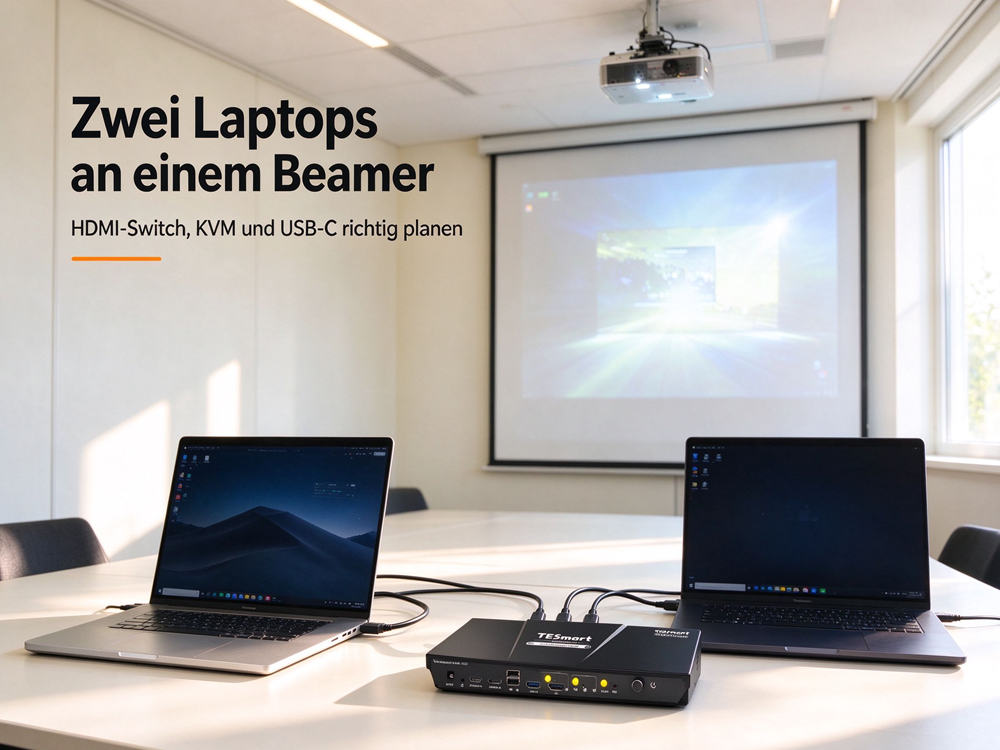
Im Besprechungsraum präsentieren zwei Personen nacheinander von ihren eigenen Laptops. Der Beamer hat jedoch nur einen freien HDMI-Eingang. Bei jedem Wechsel wird das Kabel umgesteckt, ein Adapter gesucht und die Bildausgabe erneut eingestellt.
Ein geeigneter Umschalter vereinfacht diesen Ablauf. Entscheidend sind die Anschlüsse der Laptops und die Frage, ob nur Bild und Ton oder auch USB-Geräte wechseln sollen.
Grundentscheidung: Für zwei Laptops reicht häufig eine passende Eingangsauswahl am Beamer oder ein HDMI-Switch. Ein KVM kommt für zusätzlich gemeinsam genutzte USB-Geräte infrage. USB-C setzt eine ausdrücklich unterstützte Videoausgabe voraus.
Inhaltsverzeichnis
- Zuerst die Eingänge des Beamers prüfen
- Zwei HDMI-Laptops an einem Beamer anschließen
- USB-C: Videoausgabe und Adapter richtig prüfen
- HDMI-Switch oder KVM: Was soll wechseln?
- Auflösung, Umschaltpause und Ton vorbereiten
- Typische Probleme gezielt eingrenzen
- Eine passende TESmart-Lösung auswählen
- Häufige Fragen
- Fazit: Den vollständigen Präsentationsablauf testen
1. Zuerst die Eingänge des Beamers prüfen
Besitzt der Beamer zwei geeignete HDMI-Eingänge, können beide Laptops dauerhaft angeschlossen bleiben. Der Wechsel erfolgt über die Eingangsauswahl am Projektor oder dessen Fernbedienung. Ein externer Umschalter ist dafür nicht zwingend erforderlich.
Ein HDMI-Switch wird sinnvoll, wenn nur ein geeigneter Eingang frei ist oder die Quellenauswahl bequem vom Konferenztisch erfolgen soll. Beide Laptops werden mit den Eingängen des Switches verbunden; sein Ausgang führt zum Beamer.
Prüfen Sie auch die Bedienung: Eine schwer erreichbare Taste am Gerät hilft am Konferenztisch wenig. Entscheidend sind verfügbare Steuerungsmöglichkeiten und deren praktische Erreichbarkeit.
2. Zwei HDMI-Laptops an einem Beamer anschließen
Laptop A → HDMI-Eingang 1 am Switch
Laptop B → HDMI-Eingang 2 am Switch
HDMI-Ausgang des Switches → HDMI-Eingang am Beamer
Der Switch wählt aus, welches Laptopbild weitergegeben wird. Beide Computer bleiben angeschlossen; ein gewöhnlicher Umschalter zeigt ihre Inhalte nacheinander.
Achten Sie auf die Signalrichtung: Benötigt werden mindestens zwei Eingänge und ein Ausgang. Ein HDMI-Splitter verteilt dagegen eine Quelle auf mehrere Displays und ersetzt keinen Umschalter für zwei Laptops. Mehr dazu im TESmart-Ratgeber zu HDMI-Splitter und HDMI-Switch.
Ein HDMI-Switch wählt eine Bildquelle für den Beamer aus. Er ist kein Ethernet-Switch und kein USB-Hub; Netzwerkverbindungen oder USB-Geräte werden dadurch nicht umgeschaltet.
Beide Laptopbilder gleichzeitig anzeigen?
Dafür benötigen Sie eine ausdrücklich unterstützte Bild-in-Bild-, Bild-neben-Bild- oder Multiview-Funktion am Projektor beziehungsweise einem geeigneten Gerät. Mehrere HDMI-Eingänge allein garantieren diese gemeinsame Darstellung nicht.
3. USB-C: Videoausgabe und Adapter richtig prüfen
Ein USB-C-Anschluss garantiert keine Bildausgabe. Für eine übliche USB-C-zu-HDMI-Verbindung muss der Laptop einen passenden Videosignalweg unterstützen, beispielsweise DisplayPort Alt Mode. Prüfen Sie dies für den konkreten Anschluss in der Gerätedokumentation.
VESA beschreibt DisplayPort Alt Mode als Möglichkeit, DisplayPort-Audio und -Video über USB-C zu übertragen. Geeignete Adapter ermöglichen auch die Verbindung zu HDMI-Anzeigen. VESA: DisplayPort über USB-C.
Unterstützter USB-C-Videoausgang → USB-C-zu-HDMI-Adapter → HDMI-Switch → Beamer
Der zweite Laptop kann direkt per HDMI oder ebenfalls über einen geeigneten Adapter angeschlossen werden. Die Computer müssen deshalb nicht dieselbe Anschlussart besitzen.
Adapterrichtung und Bildmodus beachten
Wählen Sie einen Adapter für die Ausgabe vom USB-C-Laptop zu einem HDMI-Anzeigegerät. Ein Produkt für die umgekehrte Richtung erfüllt eine andere Aufgabe. Prüfen Sie außerdem die unterstützte Auflösung und Bildwiederholrate. „4K“ allein reicht nicht, wenn etwa 4K bei 60 Hz benötigt wird.
Bei einem USB-C-Switch müssen Sie ebenso prüfen, welche Signale er tatsächlich schaltet. Die Buchsenform belegt nicht, dass Video, USB-Daten und Stromversorgung gemeinsam unterstützt werden.
Ladehinweis: Bildausgabe bedeutet nicht automatisch Laden. Ein einfacher USB-C-zu-HDMI-Adapter lädt den Laptop nicht zwangsläufig. Dafür benötigen Sie das separate Laptopnetzteil oder eine ausdrücklich geeignete Lösung mit Power Delivery. Prüfen Sie bei Ladeadaptern die am Computer verfügbare Leistung und die Kompatibilität von Netzteil, Adapter und Laptop.
4. HDMI-Switch oder KVM: Was soll wechseln?
Wenn Vortragende ihre Folien mit der eigenen Laptoptastatur oder einem eigenen Presenter bedienen, müssen meist nur Bild und gegebenenfalls HDMI-Ton wechseln. Ein KVM-Switch kommt infrage, wenn zusätzlich gemeinsam genutzte USB-Geräte umgeschaltet werden sollen.
Dafür benötigen beide Laptops neben dem Videosignal die vorgesehene USB-Verbindung zum KVM. Die unterstützten Geräte und Anschlüsse müssen zum tatsächlichen Aufbau passen.
| Anforderung | Mögliche Lösung | Vorher prüfen |
|---|---|---|
| Zwei Laptops, zwei passende Beamer-Eingänge | Eingangsauswahl am Beamer | Anschlüsse, Bedienung und Kabelwege |
| Zwei Laptops, ein freier HDMI-Eingang | HDMI-Switch | Mindestens zwei Eingänge, Bildmodi und Steuerung |
| Ein Laptop besitzt nur USB-C | Geeigneter USB-C-zu-HDMI-Adapter vor dem HDMI-Switch | Videoausgabe und Adapterrichtung |
| Tastatur oder Maus soll mitwechseln | Passender KVM-Switch | USB-Anschlussplan und Geräteunterstützung |
| Webcam oder Freisprecheinrichtung soll wechseln | Geeignete USB-Umschaltung oder KVM | Kompatibilität und Verhalten laufender Anwendungen |
| Beide Laptopbilder gleichzeitig anzeigen | Ausdrücklich unterstützte Multiview-Lösung | Bildaufteilung und Auflösung |
Präsentationswechsel ist kein Meeting-Transfer. Das Umschalten von Kamera oder Freisprecheinrichtung überträgt kein laufendes Online-Meeting auf den anderen Laptop. Legen Sie fest, welcher Rechner die Besprechung hostet und ob dessen Audio- und Kameraverbindung beim Bildwechsel erhalten bleiben soll.
5. Auflösung, Umschaltpause und Ton vorbereiten
Beide Laptops benötigen einen Bildmodus, den Adapter, Umschalter, Kabel und Beamer gemeinsam unterstützen. Orientieren Sie sich am Projektor und am Präsentationsinhalt. Nutzt der Beamer Full HD, ist eine 4K-Ausgabe nicht automatisch vorteilhaft.
Eine Umschaltung kann eine Bildpause verursachen
Ein gewöhnlicher HDMI-Switch garantiert keinen unterbrechungsfreien Übergang. Der Beamer kann das Eingangssignal nach dem Wechsel erneut erkennen und synchronisieren müssen. Die Dauer hängt von Geräten und Einstellungen ab.
EDID-Funktionen beeinflussen, welche Anzeigeinformationen der Laptop erhält. Sie sind aber keine pauschale Zusage für einen Wechsel ohne Schwarzbild. Falls eine unterbrechungsfreie Darstellung erforderlich ist, muss sie für den konkreten Betriebsmodus ausdrücklich bestätigt sein.
Den richtigen Audioausgang auswählen
HDMI kann Bild und Ton übertragen. Legen Sie fest, ob Ton über den Beamer, eine angeschlossene Anlage oder den Laptop wiedergegeben werden soll. Kontrollieren Sie bei fehlendem Ton den Audioausgang am aktiven Laptop, die Lautstärke und gegebenenfalls die eigene Audioauswahl der Anwendung.
Eine USB-Freisprecheinrichtung folgt einem reinen HDMI-Switch nicht automatisch. Ihre Verbindung muss separat geplant werden.
6. Typische Probleme gezielt eingrenzen
Der Beamer zeigt „Kein Signal“
Kontrollieren Sie die Eingangsauswahl an Beamer und Switch. Prüfen Sie anschließend die externe Bildausgabe am aktiven Laptop. Unter Windows wählen Sie über Windows-Taste + P etwa „Duplizieren“ oder „Erweitern“. Microsoft: Mehrere Monitore verwenden.
Testen Sie den Laptop direkt am Beamer. Funktioniert das, fügen Sie Adapter, Switch und weitere Kabel nacheinander wieder hinzu. So lässt sich die fehlerhafte Stelle eingrenzen.
HDMI funktioniert, USB-C nicht
Prüfen Sie Videoausgabefähigkeit des USB-C-Ports, Adapterrichtung und Bildmodus. Testen Sie den USB-C-zu-HDMI-Adapter zuerst ohne Switch direkt am Beamer. Funktioniert bereits das nicht, klären Sie zunächst diesen Signalweg.
Der Desktop erscheint, die Präsentation nicht
Bei erweitertem Desktop kann das Präsentationsfenster noch auf dem Laptop liegen. Wählen Sie in der Präsentationssoftware den vorgesehenen Bildschirm oder verschieben Sie das Fenster. Prüfen Sie auch die Referentenansicht: Ihre Notizen sollen am Laptop bleiben, während das Publikum die Folien sieht.
Die Quelle wechselt unerwartet
Prüfen Sie eine eventuell vorhandene automatische Eingangswahl. Das Anschließen oder Aufwecken eines Laptops kann je nach Gerät einen Quellenwechsel auslösen. Für zwei bereits verbundene Laptops kann eine bewusste manuelle Auswahl vorhersehbarer sein.
7. Eine passende TESmart-Lösung auswählen
Nur Bild und HDMI-Ton umschalten: Prüfen Sie einen HDMI-Switch. Zusätzlich USB-Geräte umschalten: Prüfen Sie einen passenden KVM-Switch oder eine geeignete separate USB-Umschaltung. Entscheidend sind die benötigten Geräte und deren Anschlussweg.
HDMI-Switch für Bild und Ton wechseln
Wenn nur Bild und HDMI-Ton wechseln sollen, ist das TESmart-HDMI-Switch-Sortiment ein möglicher Ausgangspunkt. Vergleichen Sie verfügbare Geräte anhand von Eingängen, Bildmodus und Bedienung. Viele Eingänge können für einen fest eingerichteten Raum mit mehreren Zuspielern sinnvoll sein; für nur zwei Laptops sollten Anschlusszahl und Installationsaufwand zum Bedarf passen.
Ein HDMI-Switch passt, wenn Sie beim Vortrag nur Bild und gegebenenfalls HDMI-Ton wechseln möchten und beide Laptops dauerhaft angeschlossen bleiben sollen.
KVM-Switch, wenn USB-Geräte mitwechseln sollen
Sollen USB-Geräte mitwechseln, prüfen Sie einen entsprechend ausgelegten KVM. Erfassen Sie Videoanschlüsse, USB-Peripherie und gegebenenfalls Ladeanforderungen beider Laptops. Eine Ein-Kabel-Lösung mit Bild, Daten und Strom ist eine zusätzliche Anforderung, die ausdrücklich unterstützt werden muss. Prüfen Sie die benötigten USB-Funktionen am konkreten Modell.
Ein KVM-Switch passt, wenn neben dem Bild auch Tastatur, Maus oder weitere USB-Geräte zwischen beiden Laptops wechseln sollen.
8. Häufige Fragen
Warum zeigt mein USB-C-Laptop kein Bild am Beamer?
Prüfen Sie zuerst, ob der verwendete USB-C-Port Video ausgeben kann. Kontrollieren Sie anschließend Adapterrichtung und unterstützten Bildmodus. Testen Sie Laptop und Adapter direkt am Beamer, bevor Sie den HDMI-Switch wieder in den Signalweg einfügen.
Können beide Laptopbilder gleichzeitig angezeigt werden?
Ein gewöhnlicher HDMI-Switch zeigt jeweils eine ausgewählte Quelle. Für zwei Bilder gleichzeitig benötigen Sie eine ausdrücklich unterstützte Multiview-, Bild-in-Bild- oder Bild-neben-Bild-Funktion am Beamer oder einem geeigneten Zusatzgerät.
Wie schalte ich ein USB-Mikrofon oder eine Freisprecheinrichtung mit um?
Ein reiner HDMI-Switch schaltet diese USB-Verbindung nicht. Prüfen Sie einen KVM mit geeigneten USB-Ports oder eine separate USB-Umschaltung und bestätigen Sie die Unterstützung des konkreten Audiogeräts. Beim Wechsel verliert der bisherige Laptop den Zugriff auf das umgeschaltete USB-Gerät; ein laufendes Meeting wird nicht auf den anderen Laptop übertragen. Soll das Gespräch dort weiterlaufen, lassen Sie das Audiogerät mit diesem Rechner verbunden.
Fazit: Den vollständigen Präsentationsablauf testen
Für zwei Laptops an einem Beamer genügt häufig dessen Eingangsauswahl oder ein HDMI-Switch. USB-C-Laptops können über unterstützte Videoausgänge und passende Adapter eingebunden werden. Ein KVM wird relevant, wenn zusätzlich USB-Geräte wechseln sollen.
Testen Sie vor dem ersten Termin beide Laptops mit dem vollständigen Aufbau: Bildausgabe, Quellenwechsel, Präsentationsansicht und Ton. Beschriften Sie Eingänge eindeutig und legen Sie fest, wer den Wechsel auslöst.

Deel:
KVM-Extender über Cat-Kabel oder Glasfaser: Welche Verbindung passt zu Ihrem Arbeitsplatz?