



Monitorkonfiguration
Max. Auflösung

Mehrere Monitore

Laptop laden
Ein-Kabel-Anschluss
Gemeinsames Netzwerk
Displayverwaltung
USB-C KVM 2 Computer 3 Monitore mit DisplayLink – 4K60, 65W PD | TESmart
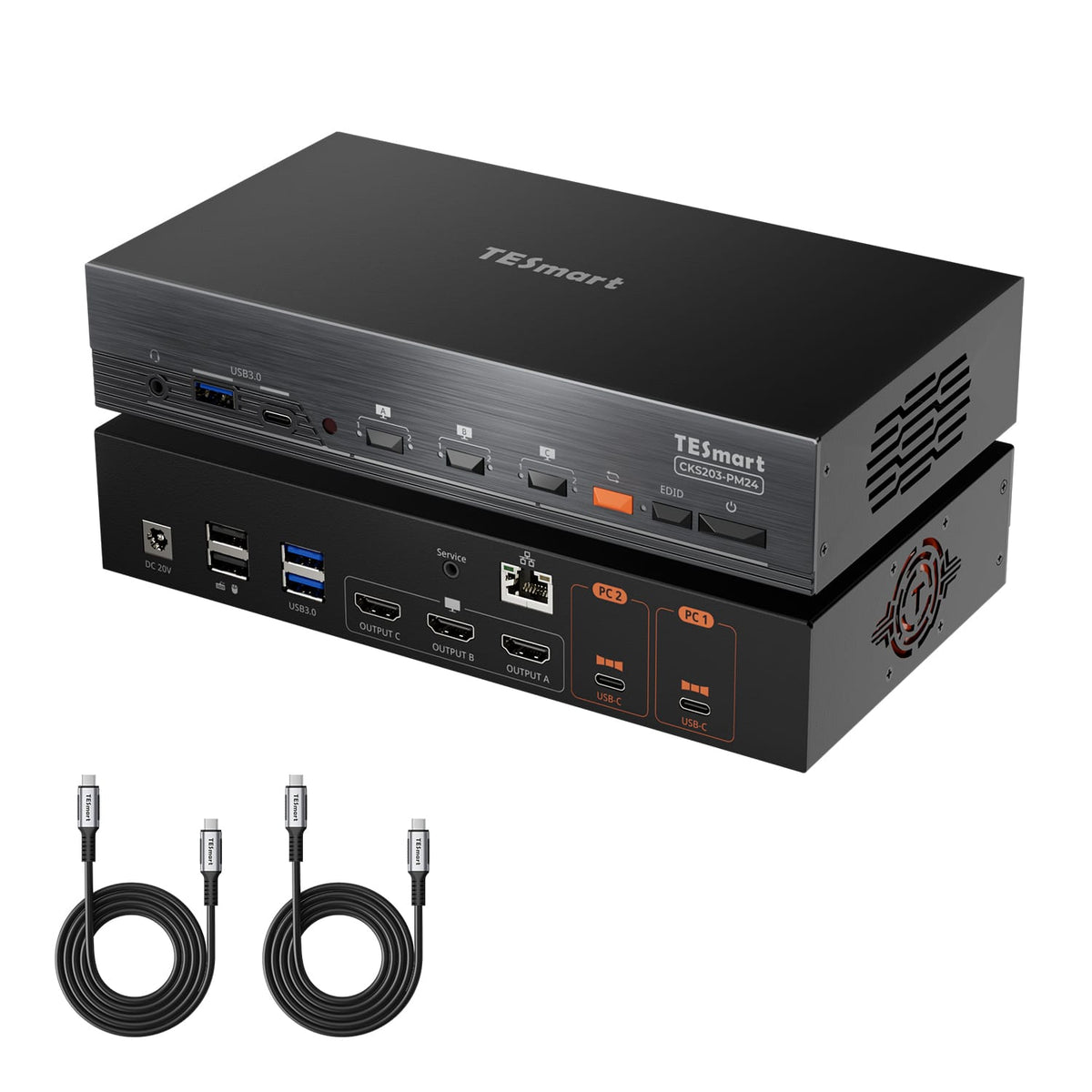
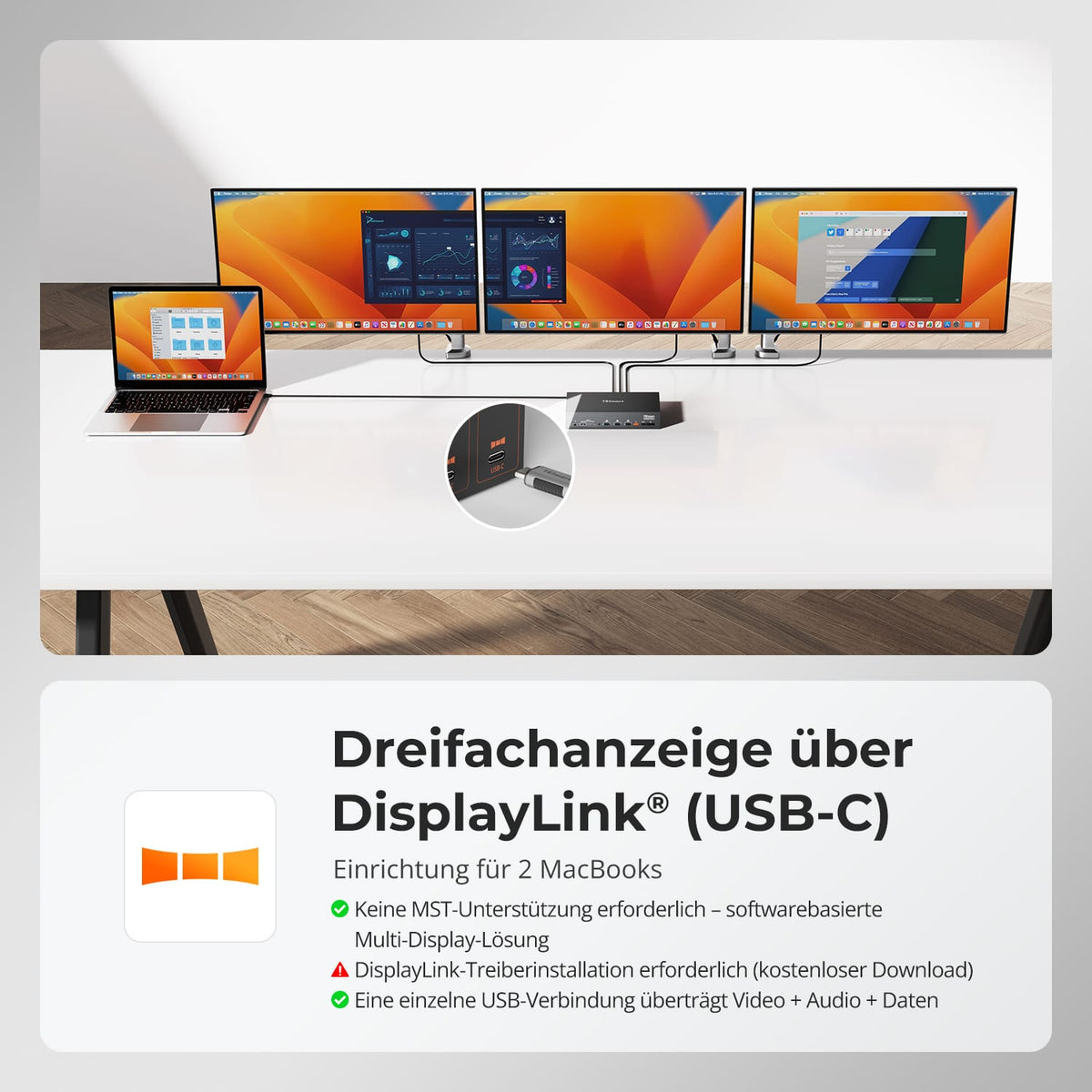
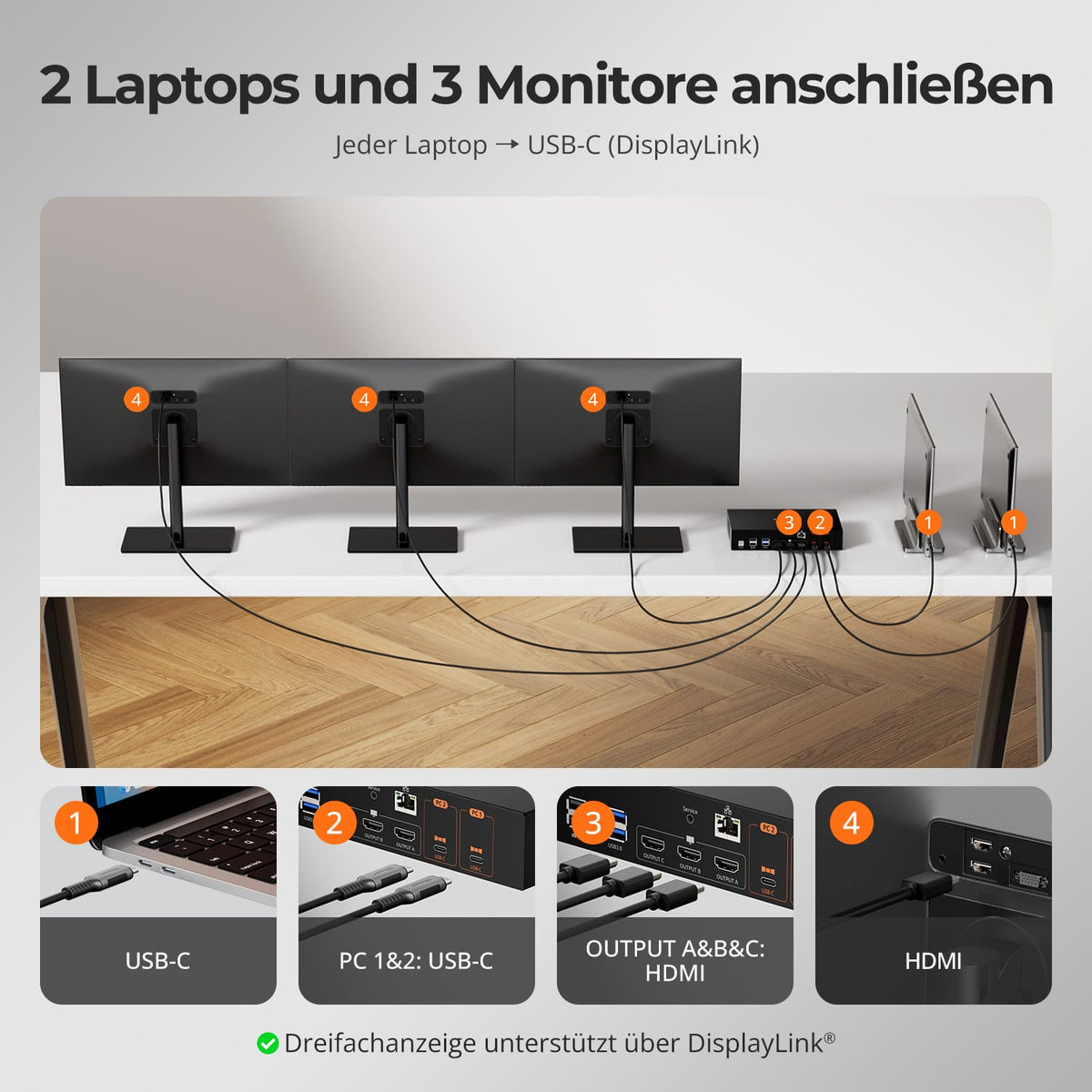
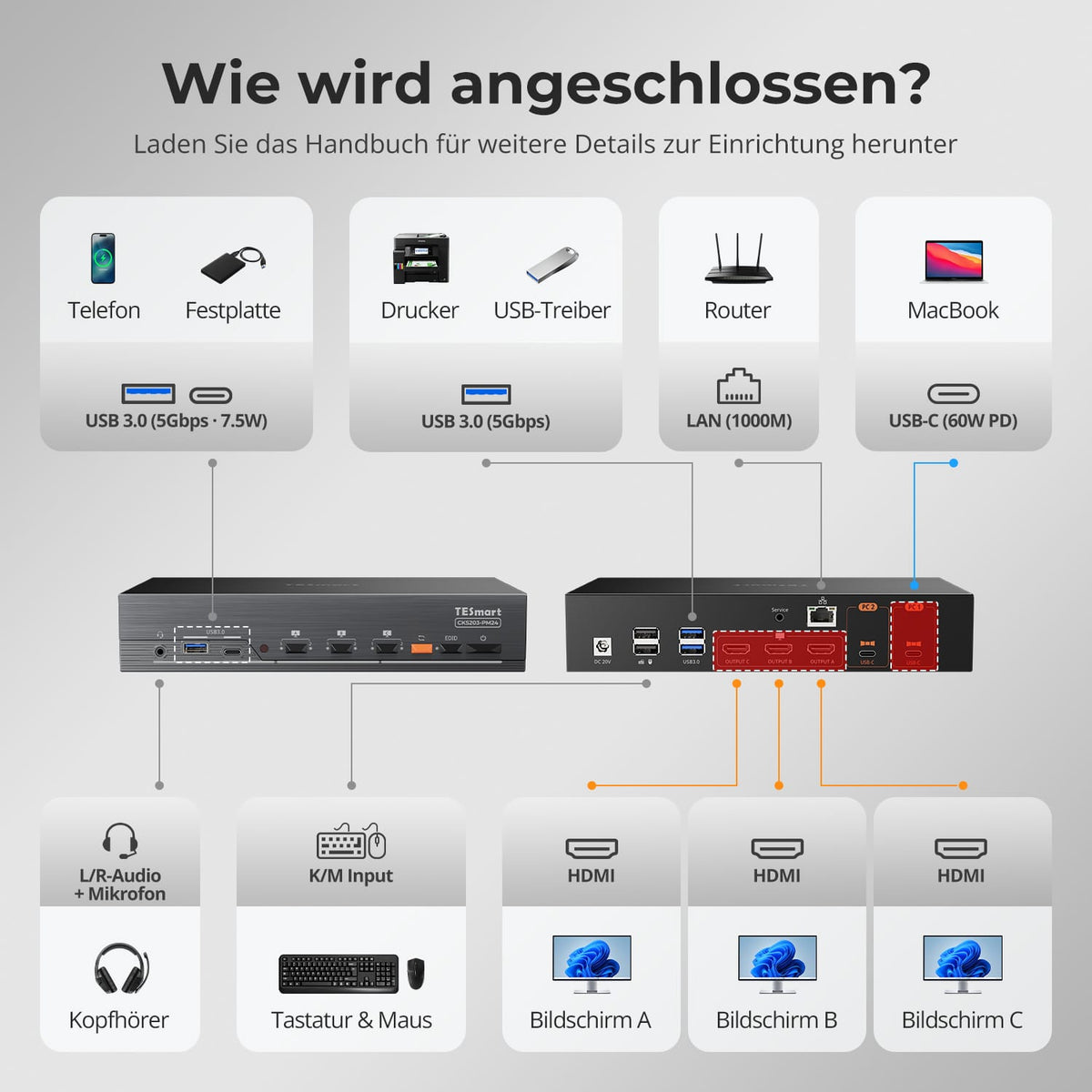
Verbinden Sie zwei USB-C-Laptops mit drei gemeinsam genutzten HDMI-Monitoren sowie Tastatur, Maus, USB-Geräten und einem kabelgebundenen Netzwerk. DisplayLink ermöglicht auf kompatiblen Systemen einen flexiblen Arbeitsplatz mit drei Bildschirmen ohne MST; eine Treiberinstallation ist erforderlich.
Monitorkonfiguration
Max. Auflösung
Mehrere Monitore
Laptop laden
Ein-Kabel-Anschluss
Gemeinsames Netzwerk
Displayverwaltung
USB-C KVM 2 Computer 3 Monitore mit DisplayLink – 4K60, 65W PD | TESmart
Waarom HDC203-PM24?
Overzicht
01
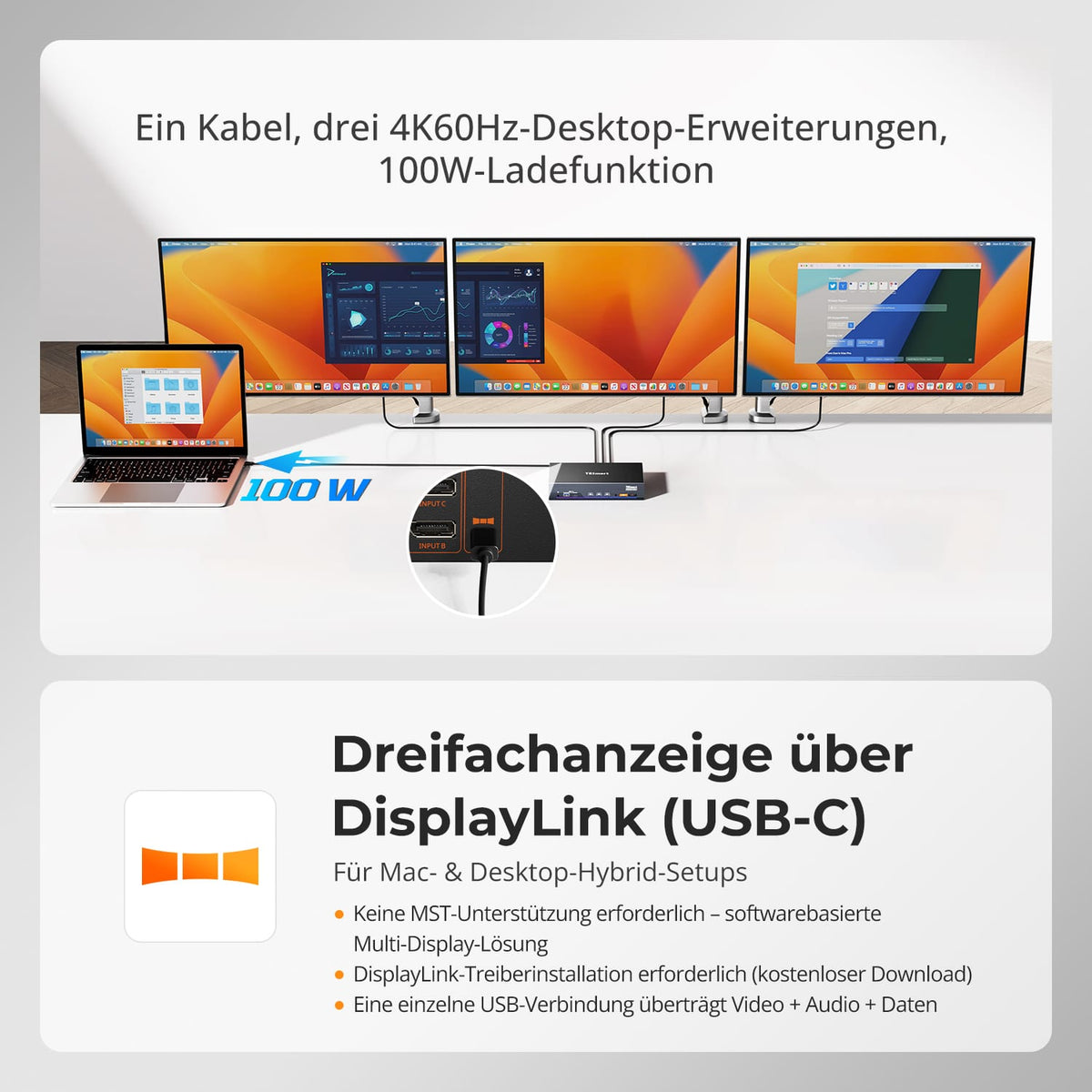
Eén kabel. Drie keer 4K60. 100W opladen.
Een USB-C-kabel verbindt de laptop met drie extra poorten. 4K@60Hz-Displays Via DisplayLink, USB-data en tot 100W laadvermogen. PC1 vereist het DisplayLink-stuurprogramma.
02
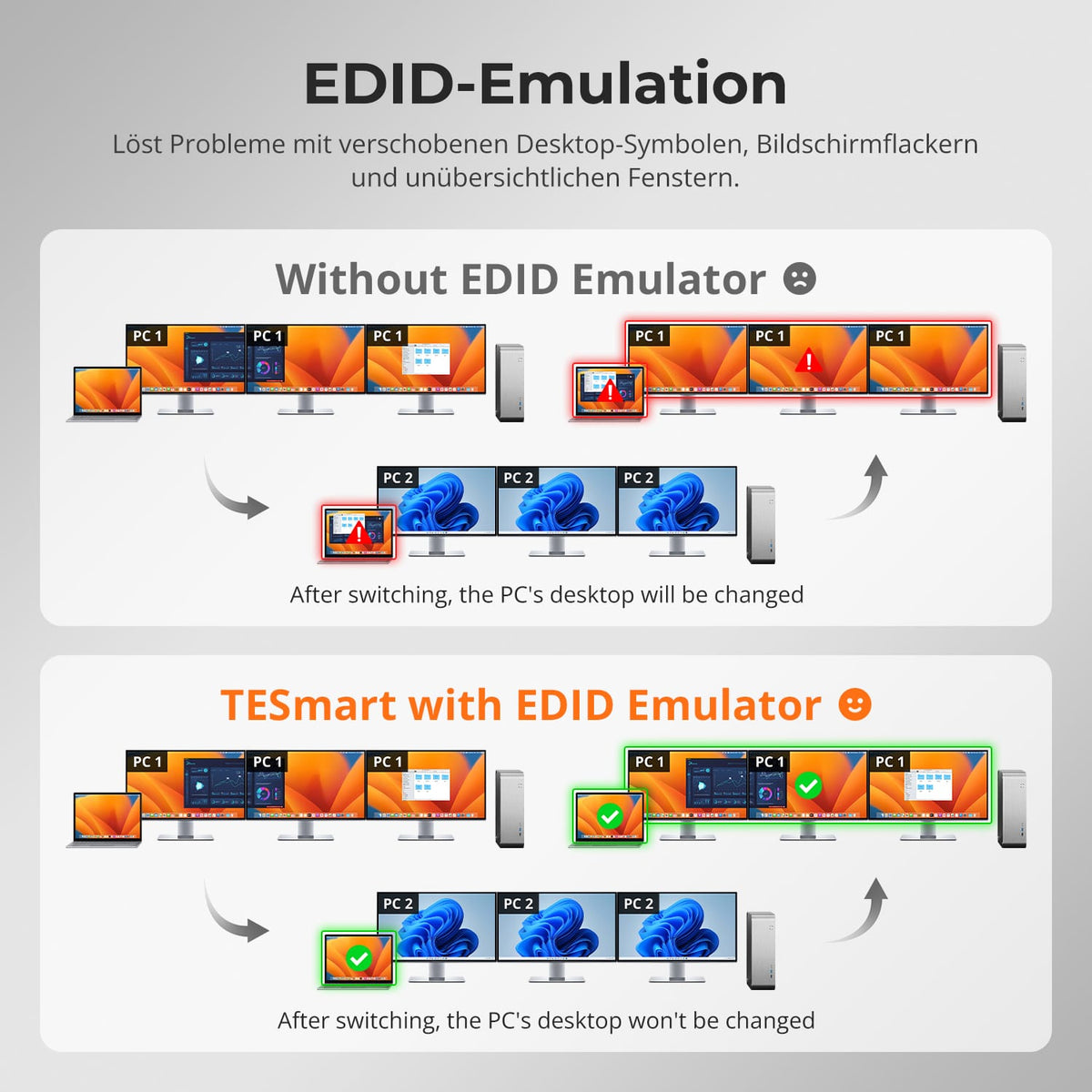
EDID-emulatie voor stabiele desktops
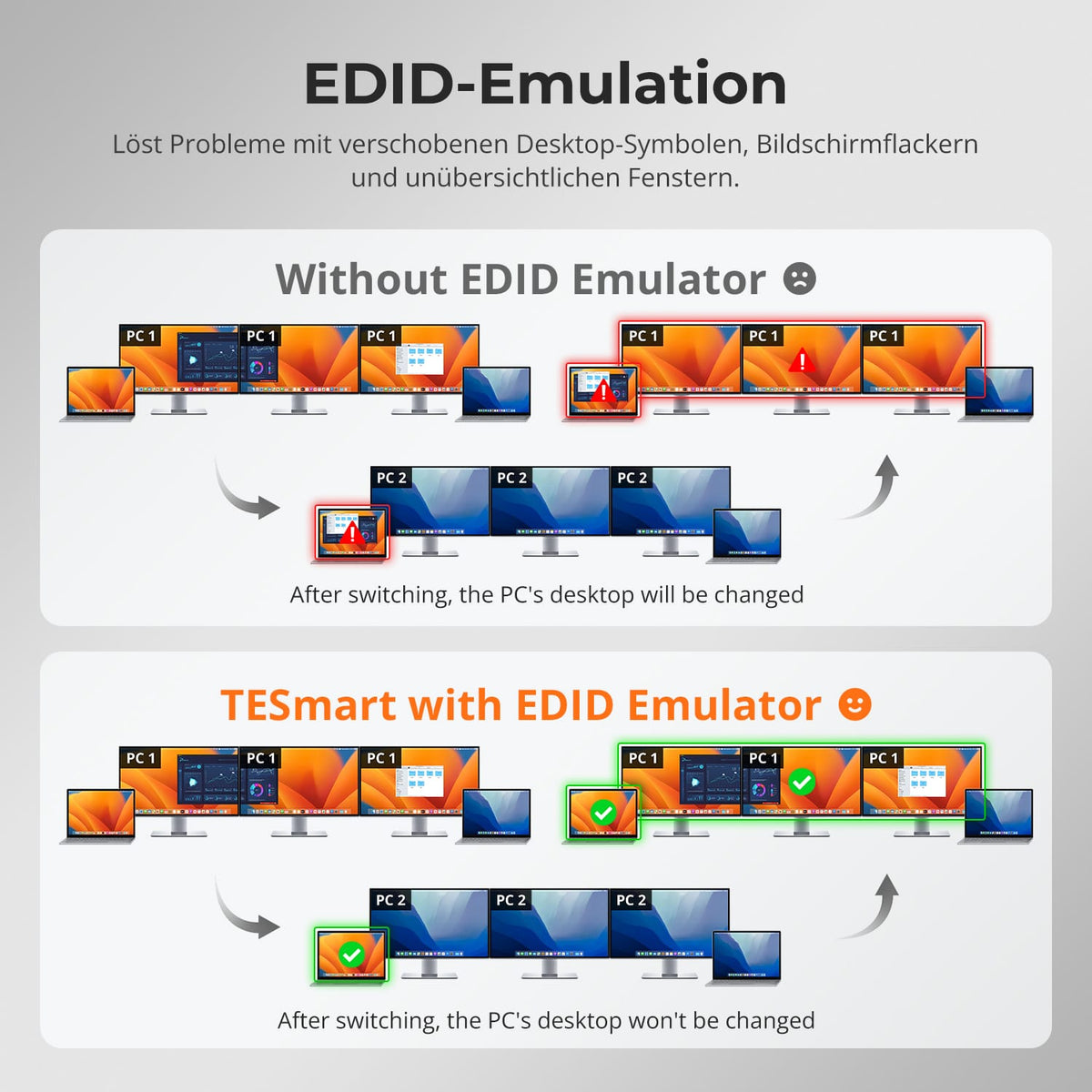
Geïntegreerde EDID-emulatie zorgt ervoor dat de instellingen van alle drie de monitoren stabiel blijven bij het wisselen ertussen. Dit vermindert resolutieveranderingen, verschoven pictogrammen, flikkeringen en herschikte vensters.
03
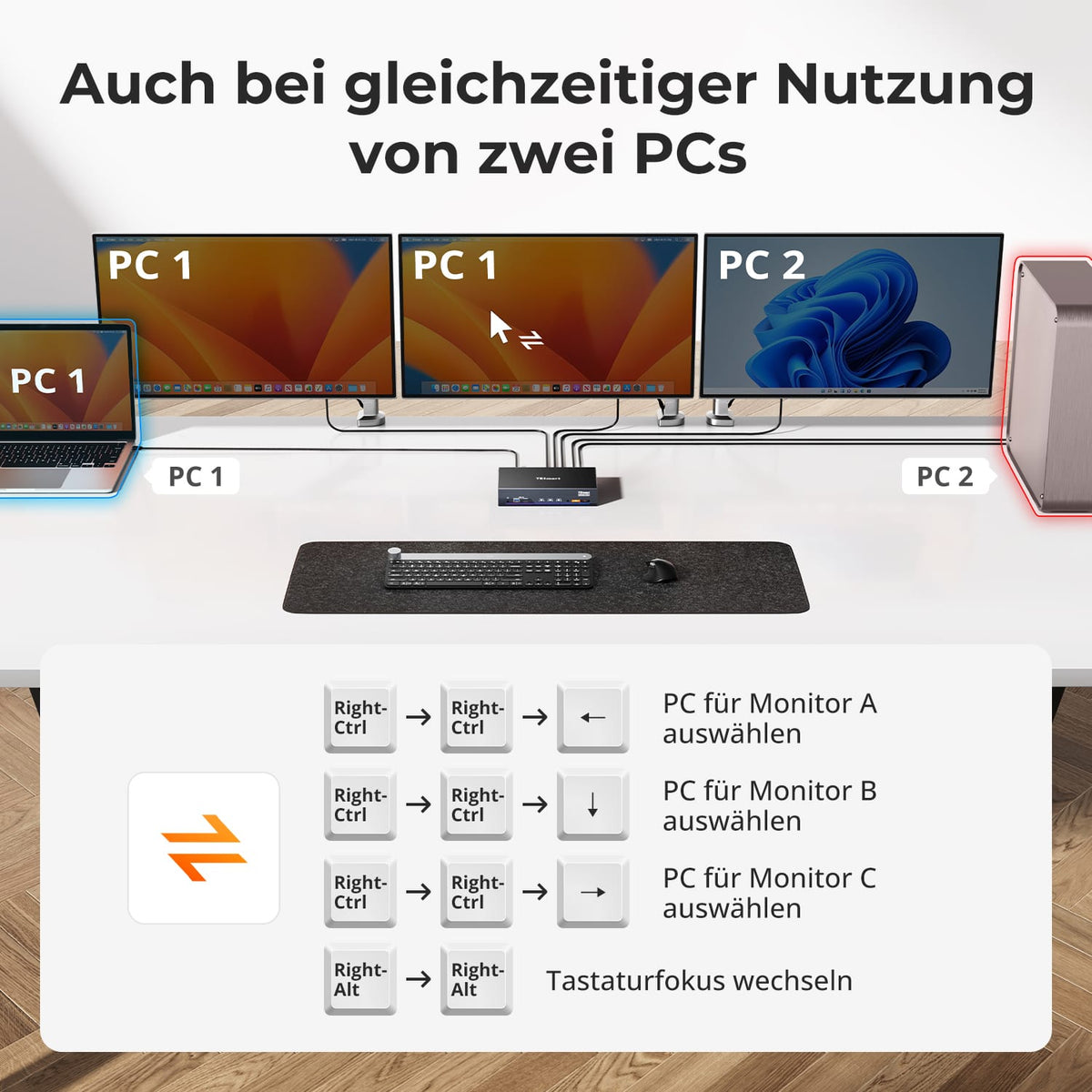
3 monitoren. Flexibele opdracht.
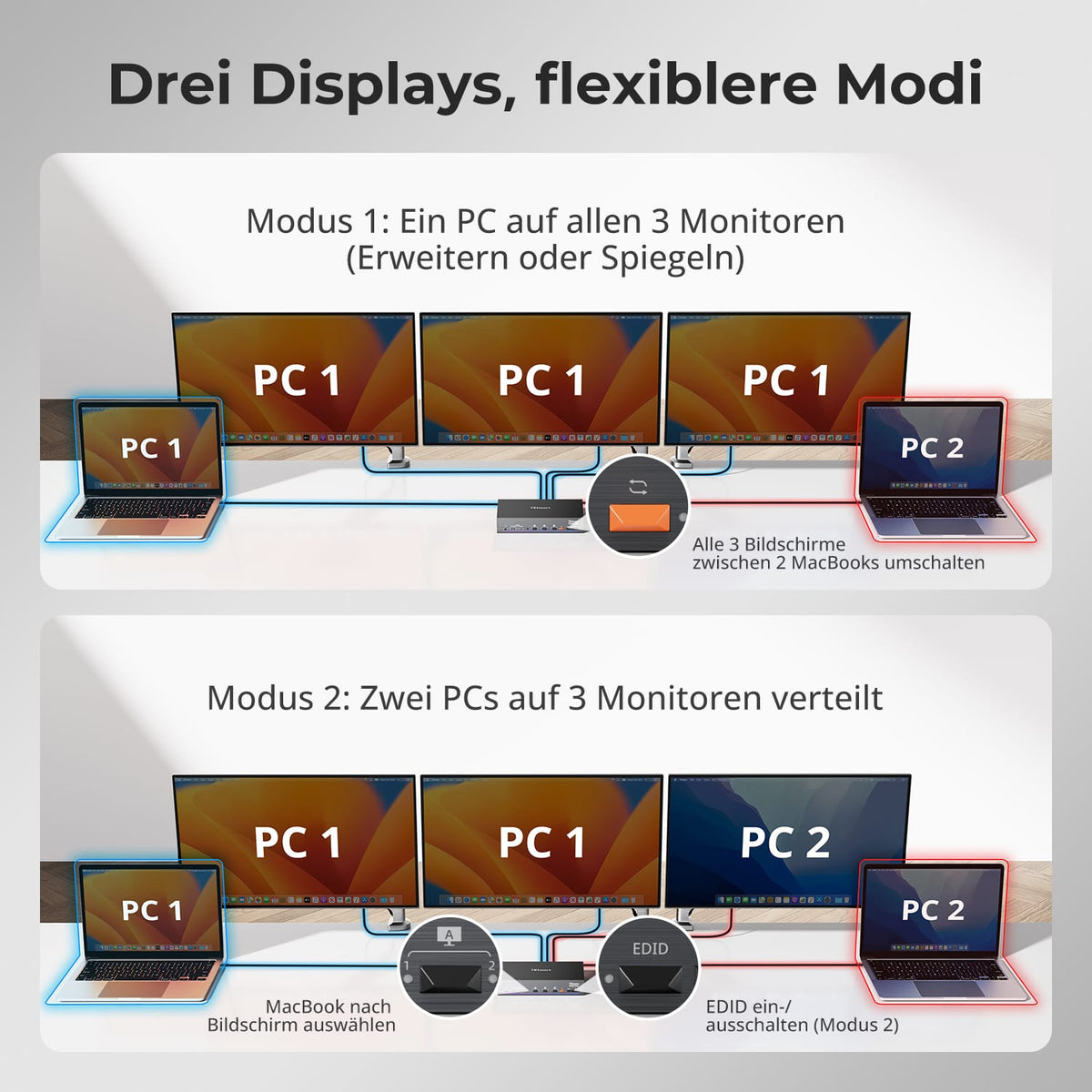
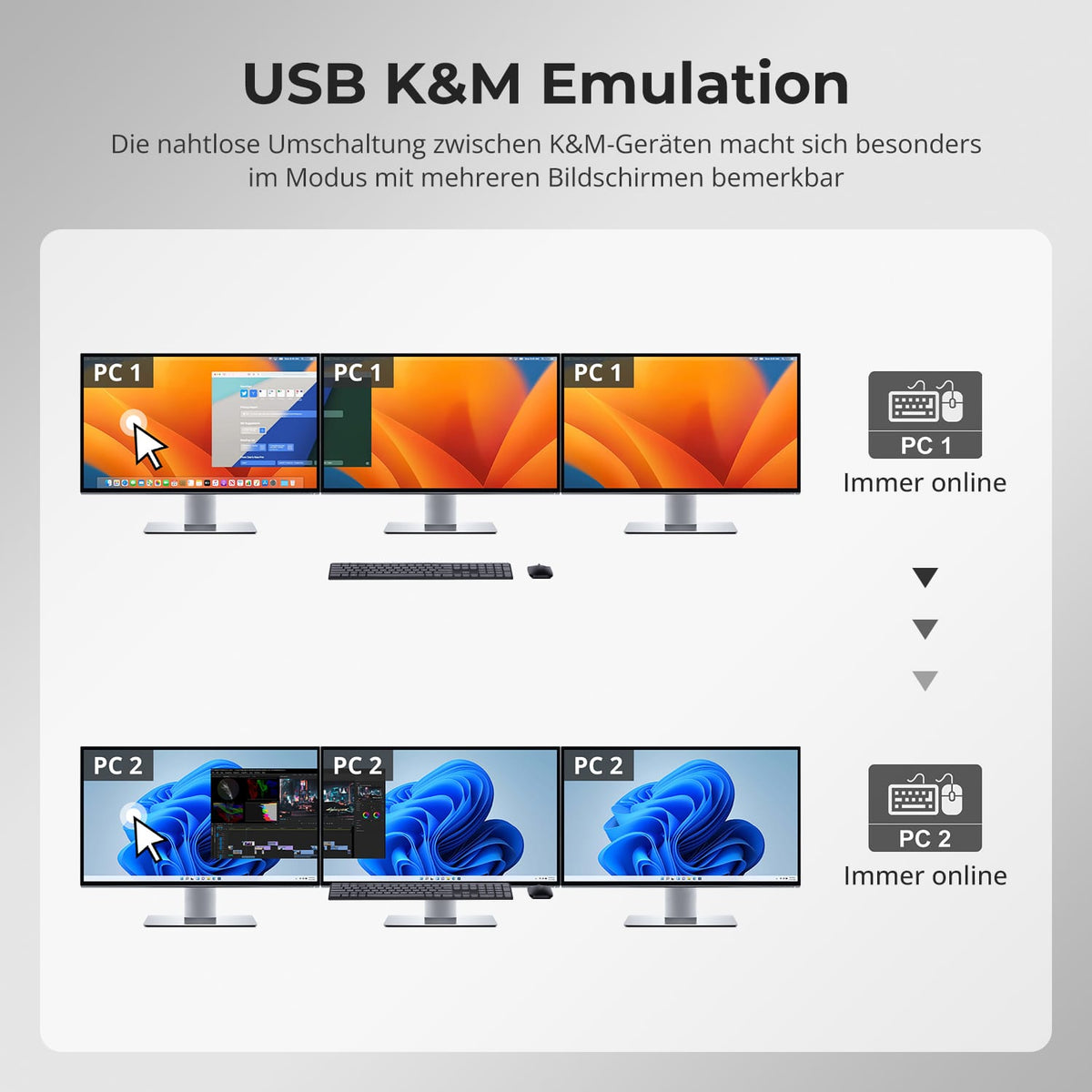
Geef één computer weer op alle drie de monitoren, of wijs verschillende computers toe aan afzonderlijke monitoren, indien ondersteund. De geselecteerde computer wordt bediend met één toetsenbord en muis.
04
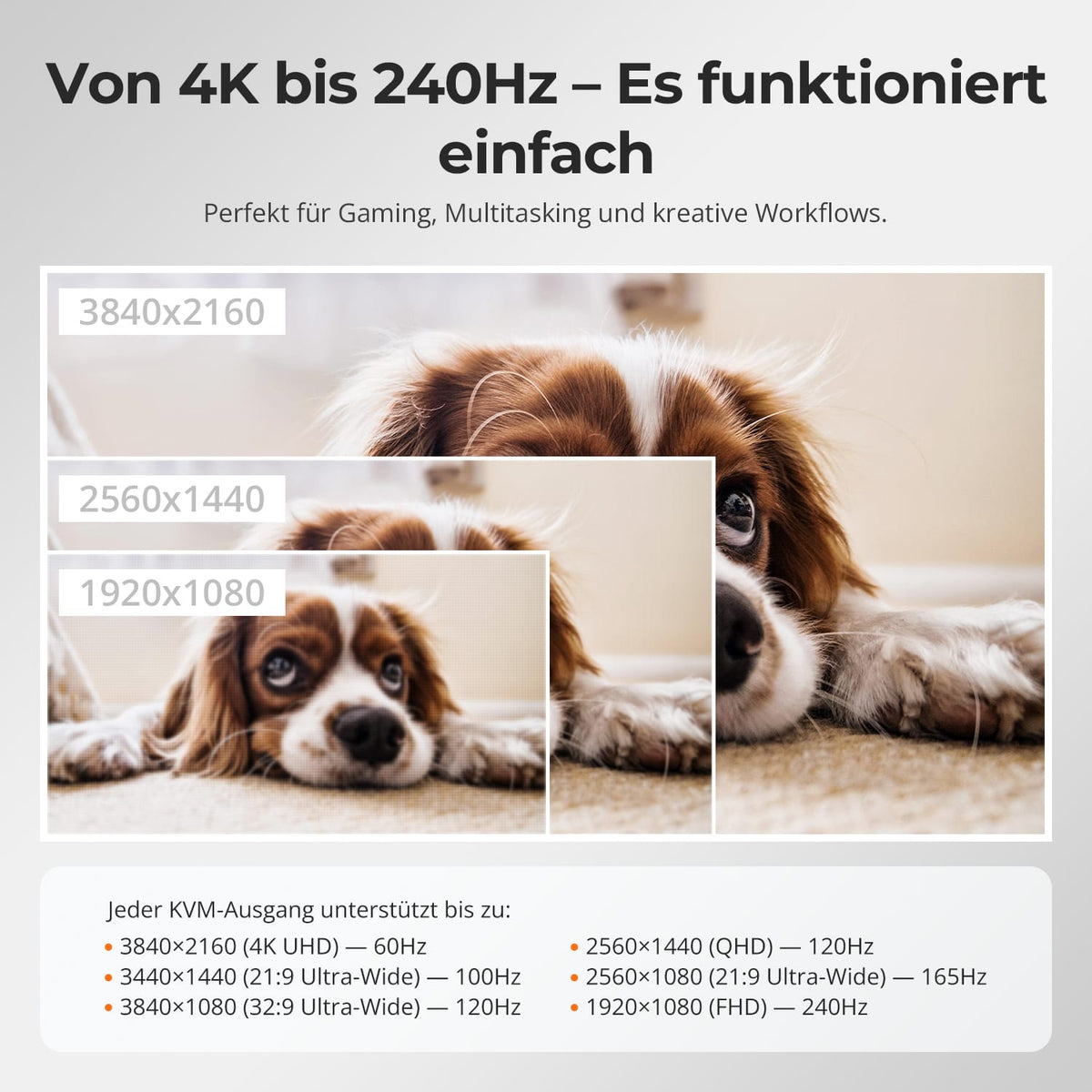
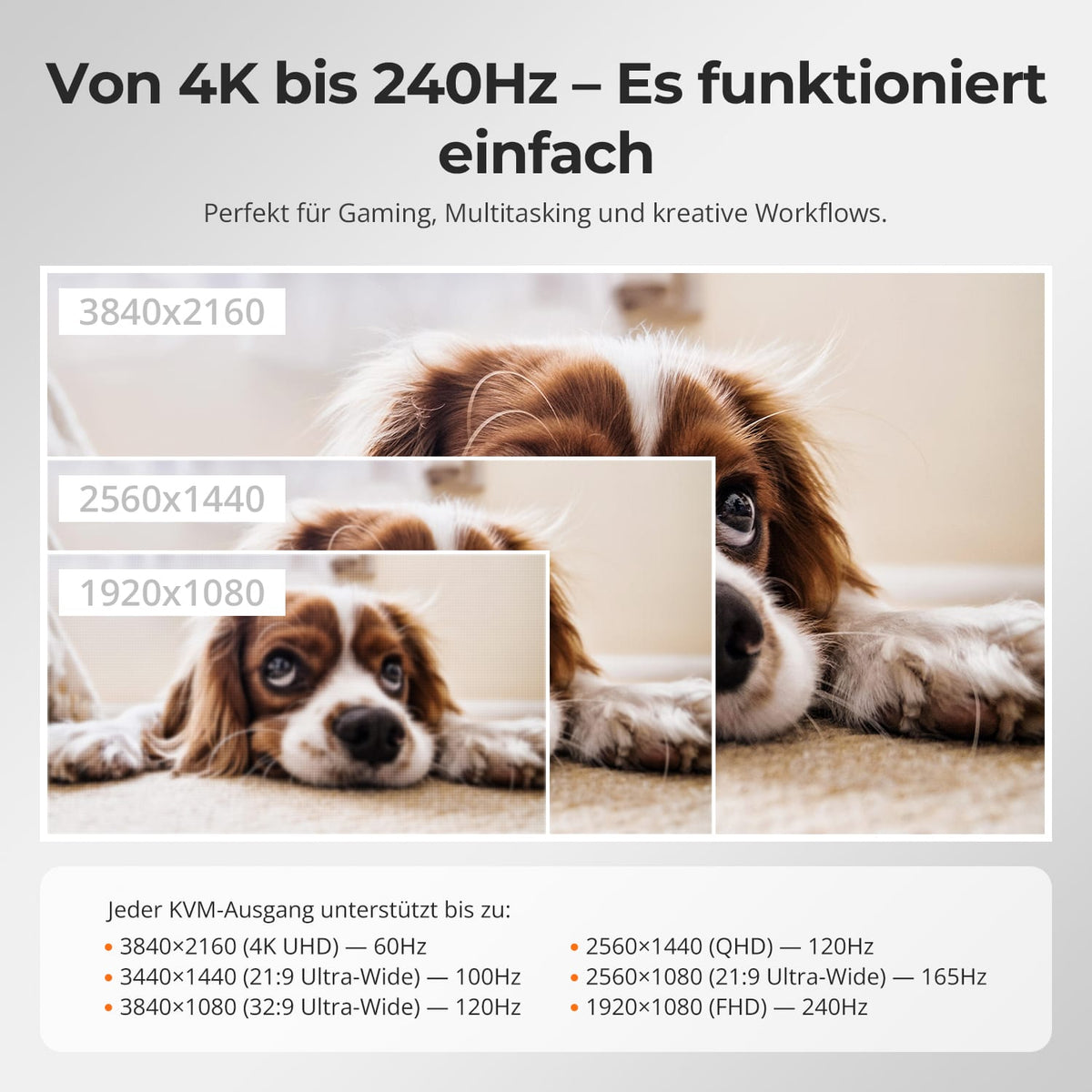
Van 4K@60Hz bis 1080p@240Hz
De HDMI-uitgangen ondersteunen tot 4K@60Hz. Voor gaming met een hoge verversingsfrequentie kunt u de native video-uitgangen van PC2 gebruiken. De DisplayLink-uitgangen van PC1 zijn ontworpen voor kantoorwerk, multitasken en creatieve taken; de daadwerkelijke output is afhankelijk van de computer, het beeldscherm, de kabel en de modus.
05
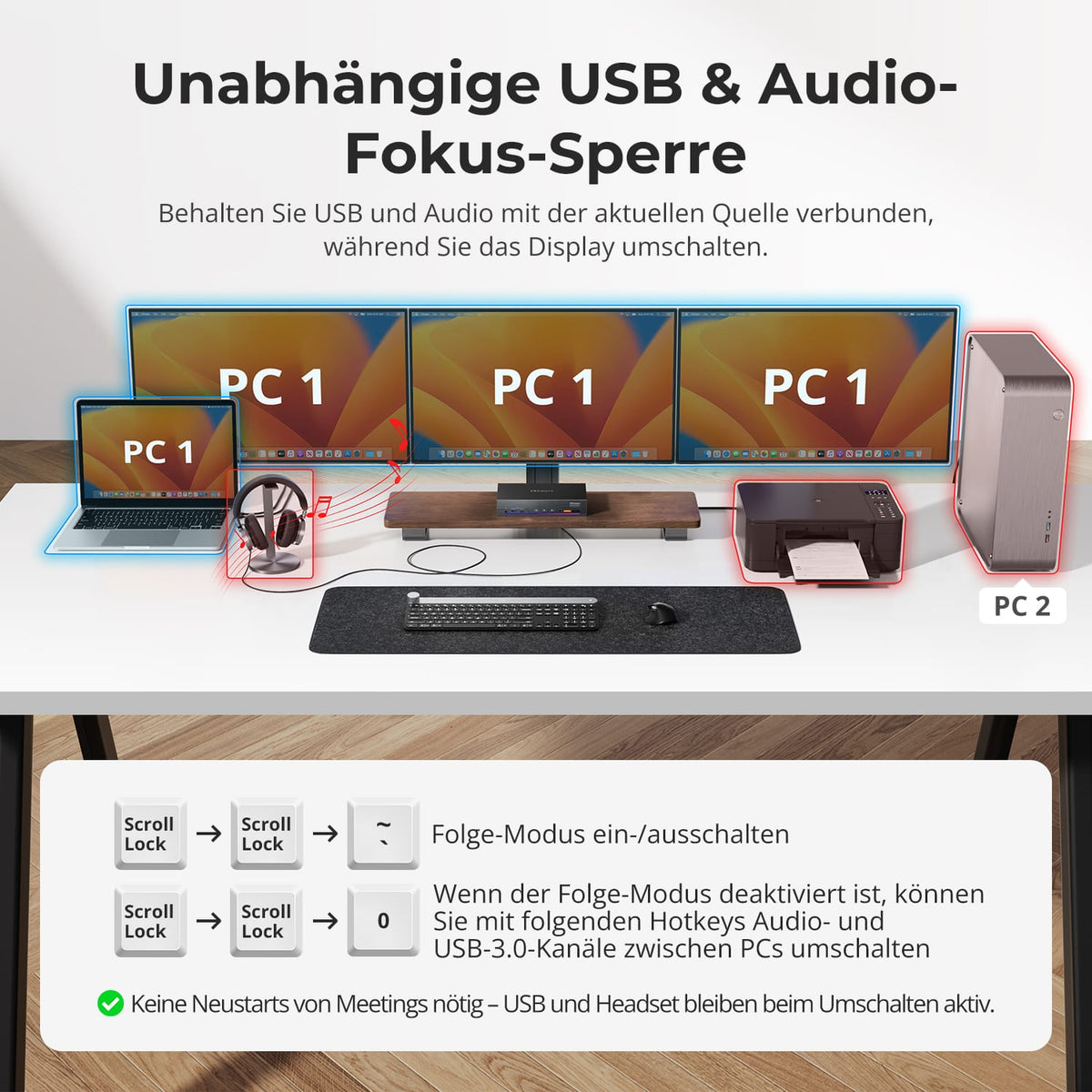
USB en audio onafhankelijk toewijzen
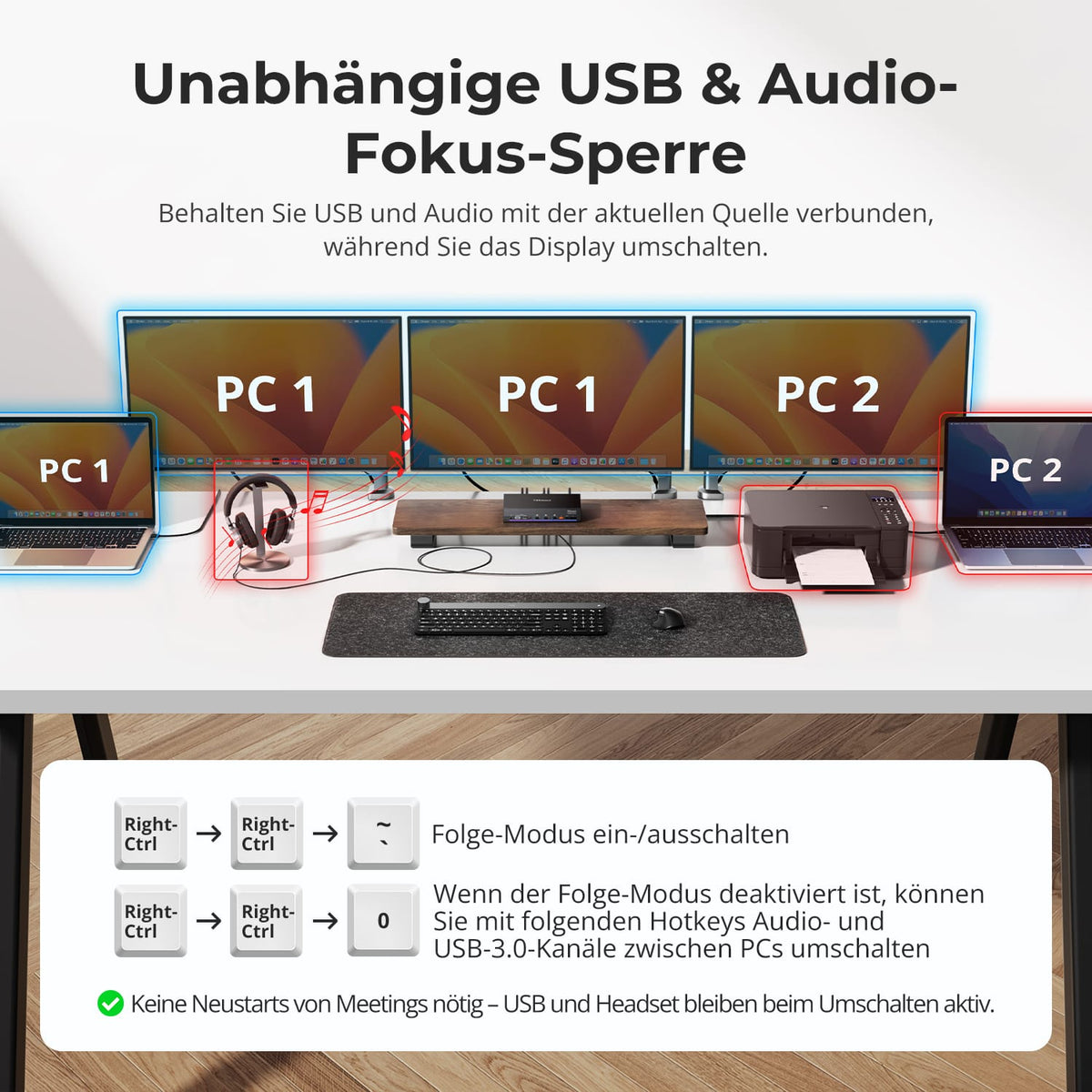
USB en audio kunnen op de huidige bron blijven staan bij het wisselen van beeldschermen. Deactiveer de volgmodus via een sneltoets om USB en audio onafhankelijk van elkaar te schakelen. Op deze manier blijven gesprekken en apparaten actief op het gewenste systeem.
06
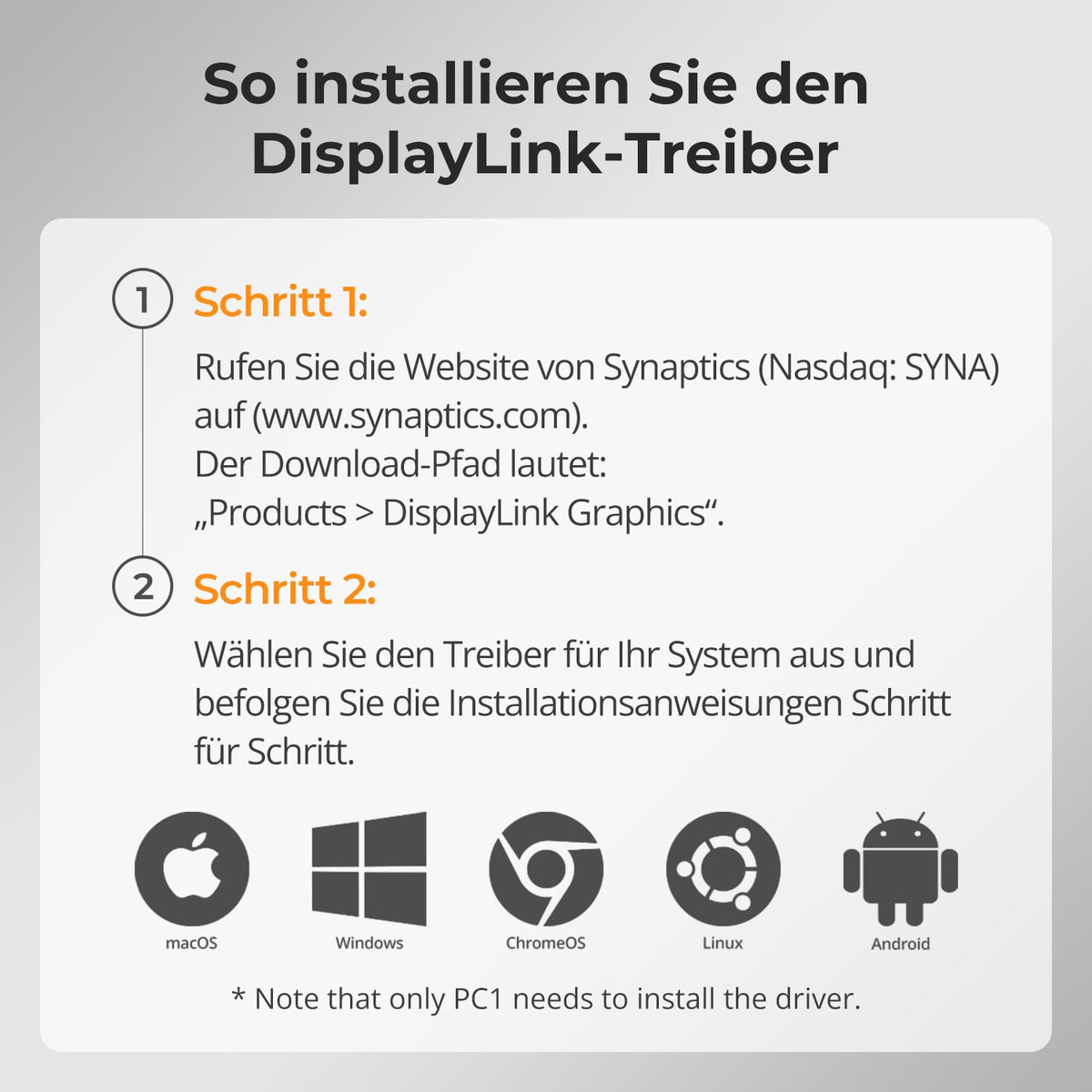
DisplayLink-stuurprogramma snel installeren
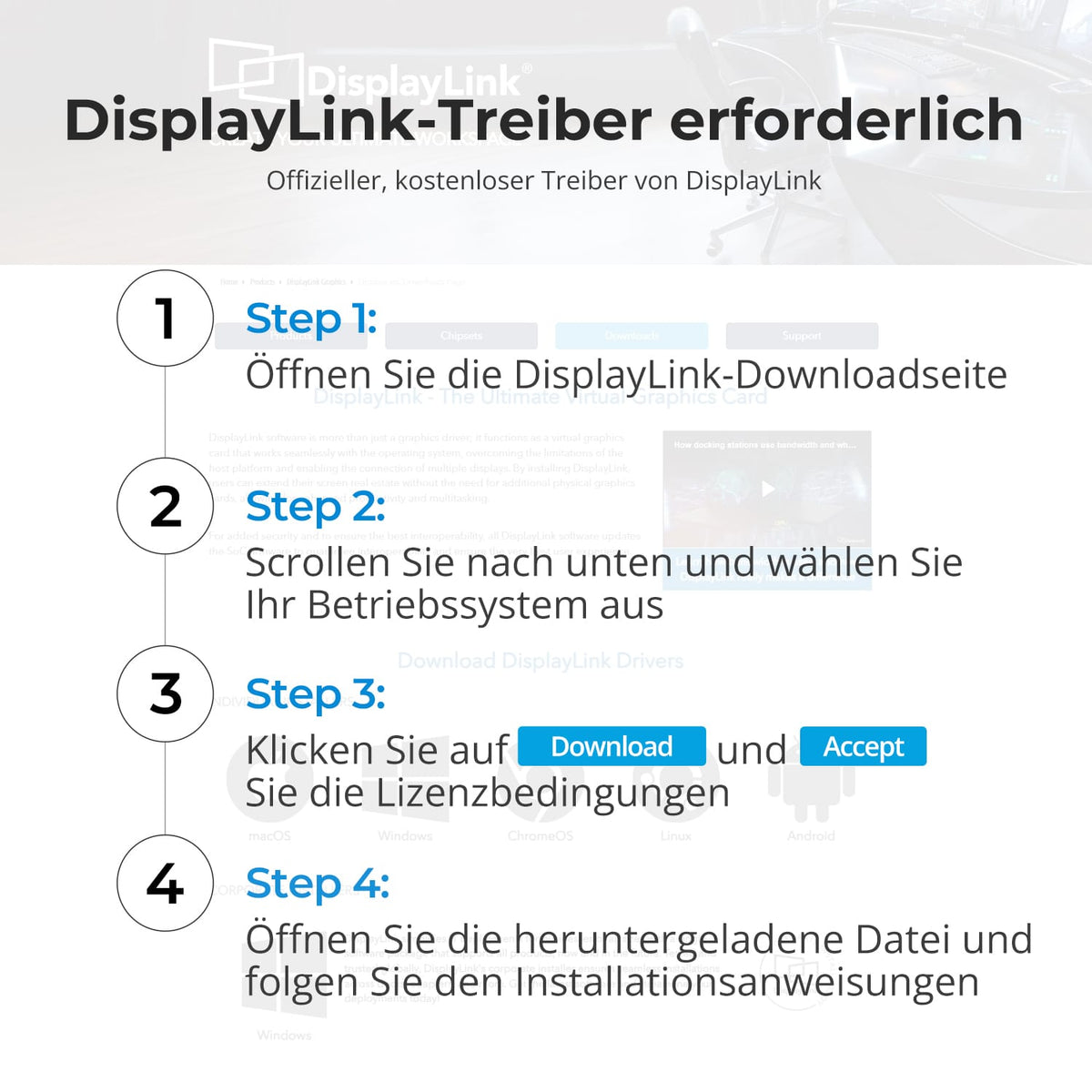
Download en installeer het gratis DisplayLink-stuurprogramma van Synaptics voor uw besturingssysteem. Alleen PC1 heeft het stuurprogramma nodig. Een herstart kan nodig zijn.
07
08
09
Gegevens en ondersteuning
Compatibiliteit en verbindingen
Technische gegevens
Instructies en downloads
Leveringsomvang
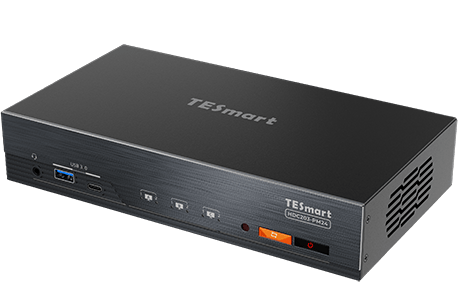
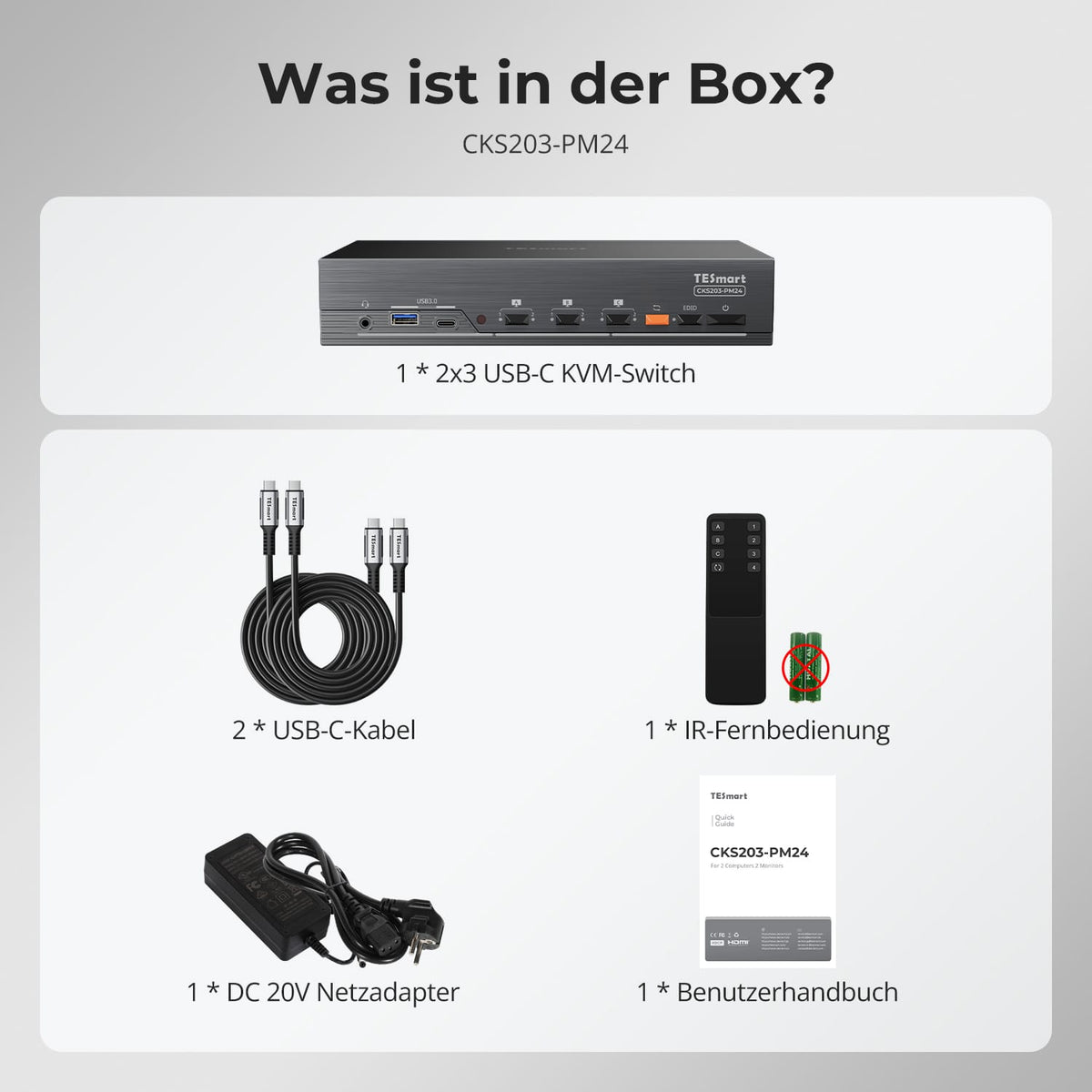
1 × HDC203-PM24 KVM-schakelaar
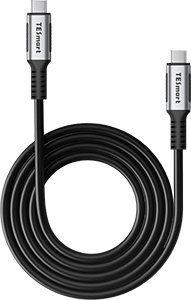
1 × USB-C-kabel
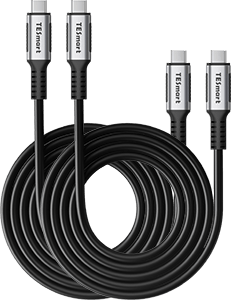
2 × USB-C-Kabel (1,5 m)
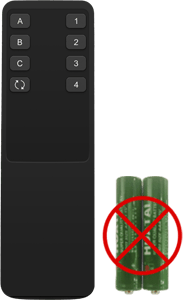
1 × IR-Fernbedienung
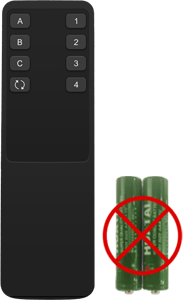
1 × IR-afstandsbediening
Vergelijk geschikte modellen
Selecteer de modellen in de menu's om de verbindingen, beeldweergave en deelbare functies te vergelijken.
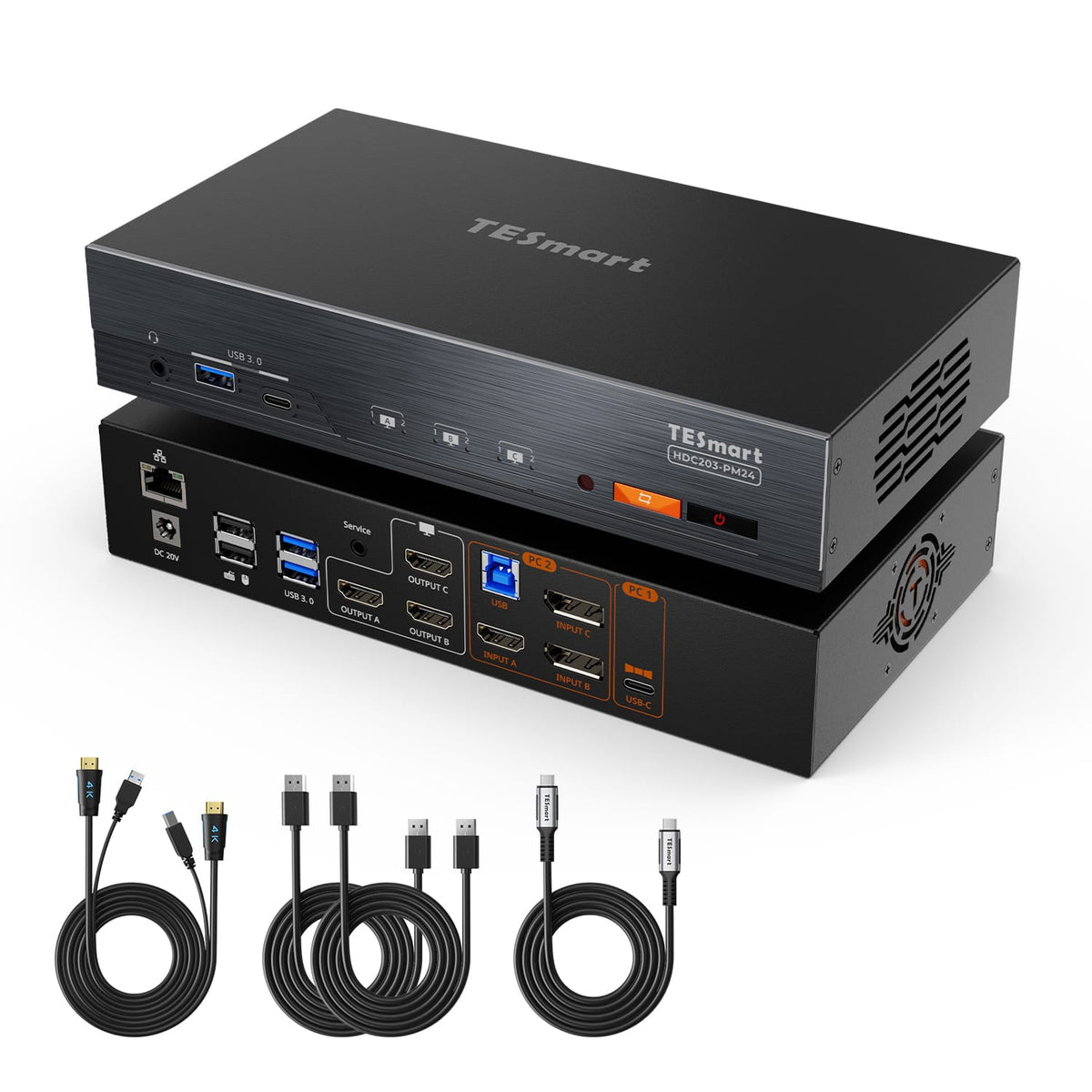

Model
HDC203-PM24
Model
HDC203-P24
Model
HKS203-P24
Computertelling
1 desktop-pc + 1 laptop
Computertelling
1 desktop-pc + 1 laptop
Computertelling
2 computers
Computerverbindingen
Laptop: 1 × USB-C; Desktop-pc: HDMI + 2 × DisplayPort + USB
Monitoranzahl
3 Monitore
Computerverbindingen
Per pc: 3 × HDMI + USB
Bewaak uitgangen
3 × HDMI
Videoauflösung
Bis zu dreimal 4K60
Bewaak uitgangen
3 × HDMI
Beelduitvoer
4K60
Laptop laden
Bis zu 100 W für den Laptop
Beelduitvoer
4K60
Gedeelde USB-apparaten
USB 3.0/5 Gbit/s
Displaytechnologie / Software
DisplayLink am Laptop-Anschluss; kompatibler Treiber erforderlich
Gedeelde USB-apparaten
USB 3.0/5 Gbit/s
Laad laptop op
Tot 100 W bij de laptopingang
Ideal für
Tot 60 W bij de laptopingang
Laad laptop op
onjuist
Veelgestelde vragen
U kunt verdere antwoorden vinden in onze Helpcentrum.
[Kompatibilität] Kann ich CKS203-PM24 mit zwei MacBooks verwenden?
Ja. Verbinden Sie jedes MacBook über einen kompatiblen USB-C-Anschluss mit Videoausgabe und USB-Datenübertragung und installieren Sie den passenden DisplayLink-Treiber auf beiden Computern. So können drei externe HDMI-Displays genutzt werden, ohne auf die MST-Unterstützung von macOS angewiesen zu sein. Prüfen Sie, ob Ihre macOS-Version vom Treiber unterstützt wird.
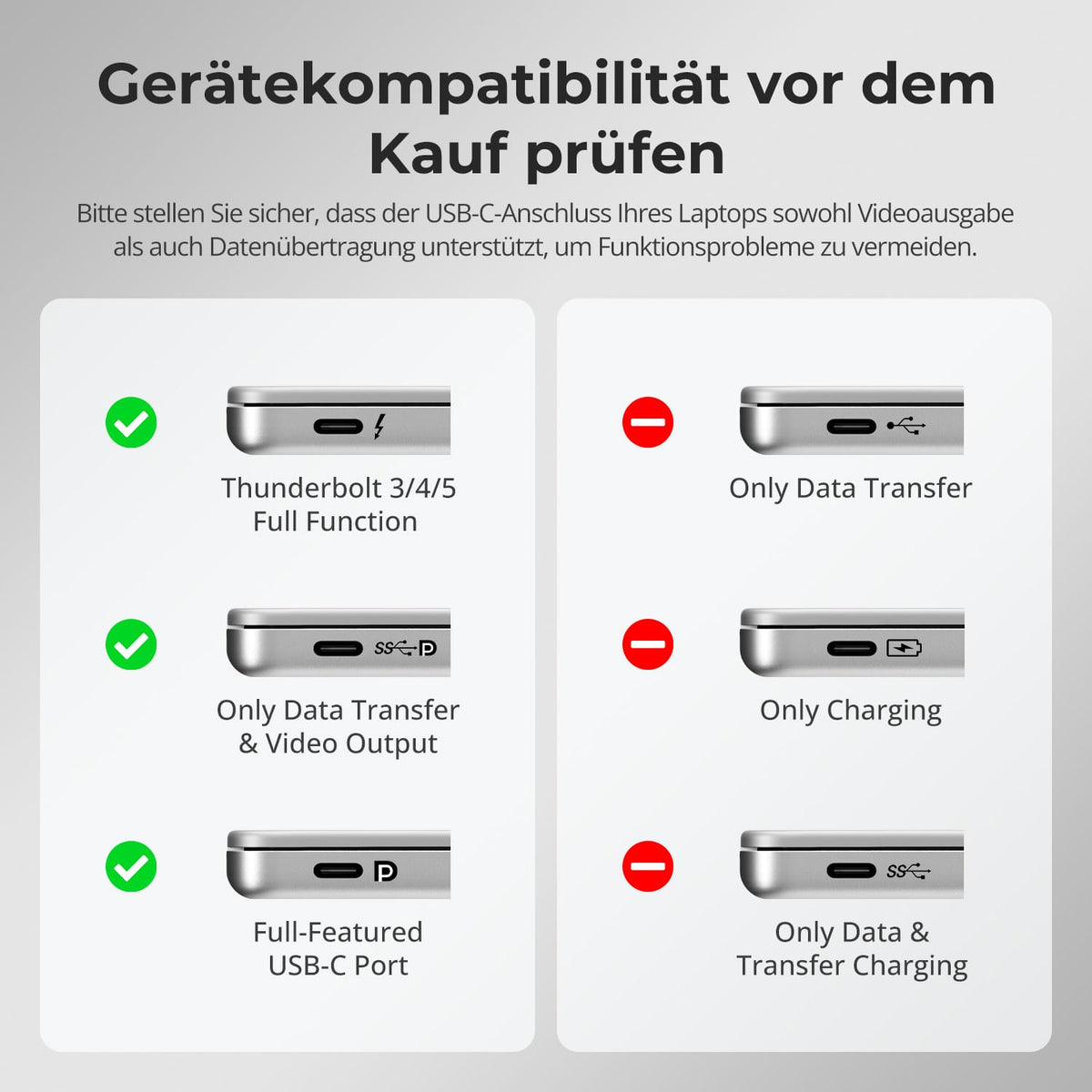
[Kompatibilität] Benötigt mein Laptop einen videofähigen USB-C-Anschluss?
Ja. Für die angegebene Konfiguration mit drei Monitoren benötigt jeder Laptop einen USB-C-Anschluss mit Videoausgabe und USB-Datenübertragung (DP Alt Mode oder Thunderbolt). Ein USB-C-Anschluss nur für Daten oder Laden erfüllt die genannten Anschlussanforderungen nicht.
[Kompatibilität] Welche Betriebssysteme werden unterstützt?
Laut der aktuellen offiziellen Synaptics-Website werden fünf Betriebssysteme unterstützt: macOS, Windows, ChromeOS, Linux und Android. Für den vorgesehenen Betrieb mit mehreren Monitoren muss auf jedem angeschlossenen Laptop ein kompatibler DisplayLink-Treiber installiert sein. Prüfen Sie vor dem Kauf die Treiberverfügbarkeit für Ihr genaues Betriebssystem und dessen Version.
[Kompatibilität] Kann ich Apple Studio Displays oder Monitore ausschließlich mit USB-C anschließen?
Dieser KVM hat drei HDMI-Monitorausgänge. Schließen Sie kompatible HDMI-Monitore an OUTPUT A, B und C an. Apple Studio Display gehört nicht zum angegebenen Kompatibilitätsumfang dieses Modells; der KVM bietet keinen nativen Thunderbolt-Displayausgang.
[Kompatibilität] Welche Auflösungen und Bildwiederholraten kann ich nutzen?
Unterstützt die gleichzeitige Ausgabe auf bis zu drei Displays mit 3840 × 2160 @ 60 Hz. Die Produktgrafiken zeigen Kombinationen mit niedrigerer Auflösung und höherer Bildwiederholrate, darunter 2560 × 1440 @ 120 Hz und 1920 × 1080 @ 240 Hz. Erreichbare Modi hängen von Computer, Monitoren, Kabeln und Einstellungen ab. HDR wird als unterstützt angegeben; aufgrund von Einschränkungen des DisplayLink-Treibers ist die Ausgabe HDCP-verschlüsselter Videoquellen nicht möglich.
[Funktionen & Anschlüsse] Kann ich beide Laptops gleichzeitig auf den drei Monitoren anzeigen?
Ja. Sie können die drei Monitorausgänge einzeln PC1 oder PC2 zuordnen, beispielsweise zwei Bildschirme einem Laptop und einen dem anderen. Alternativ lassen sich alle drei Bildschirme auf denselben Laptop umschalten. Bei gemischter Zuordnung wechseln Sie die Tastatur-/Maussteuerung bei Bedarf separat.
[Funktionen & Anschlüsse] Kann der KVM beide Laptops laden?
Ja. Beide USB-C-Computereingänge unterstützen Power Delivery mit bis zu 65 W pro angeschlossenem kompatiblem Laptop. Die tatsächliche Ladeleistung hängt vom Leistungsbedarf des Laptops und der USB-C-Leistungsaushandlung ab.
[Funktionen & Anschlüsse] Welche Geräte können beide Laptops gemeinsam nutzen?
Die Laptops können drei HDMI-Monitore, Tastatur und Maus, USB-3.2-Gen-1-Geräte, ein Audiogerät am 3,5-mm-Audio-/Mikrofonanschluss und einen Gigabit-Ethernet-Uplink gemeinsam nutzen. USB-Datenübertragung wird mit bis zu 5 Gbit/s und einer Stromversorgung von bis zu 7,5 W unterstützt. Einige USB-Geräte mit höherem Strombedarf benötigen eine externe Stromversorgung.
[Funktionen & Anschlüsse] Können USB-Geräte und Audio beim Monitorwechsel einem Laptop zugeordnet bleiben?
Ja. Der USB-/Audio-Folgemodus ist standardmäßig aktiviert, sodass diese Geräte normalerweise dem aktuell gesteuerten Computer folgen. Deaktivieren Sie den Folgemodus, um den USB-/Audiokanal beim bisherigen Laptop zu belassen, und schalten Sie ihn bei Bedarf manuell um. Beim Kanalwechsel können USB-Geräte kurzzeitig neu verbunden werden.
[Funktionen & Anschlüsse] Was bewirkt die EDID-Isolierung?
Bei aktivierter EDID-Isolierung erkennt jeder Laptop nur die ihm aktuell zugeordneten Monitorverbindungen. Dadurch lässt sich vermeiden, dass Anwendungsfenster oder der Mauszeiger auf einen dem anderen Laptop zugeordneten Bildschirm verschoben werden. Die Funktion ist standardmäßig deaktiviert und lässt sich mit der EDID-Taste an der Vorderseite umschalten.
[Einrichtung & Umschalten] Muss ich vor dem Anschließen der Monitore Software installieren?
Ja. Installieren Sie für die vorgesehene Funktion mit drei Bildschirmen den offiziellen DisplayLink-Treiber auf beiden Laptops. Erteilen Sie unter macOS die erforderlichen Berechtigungen, wenn Sie dazu aufgefordert werden. Schließen Sie anschließend die HDMI-Monitore, beide USB-C-Computerkabel, Peripheriegeräte und das Netzteil an.
[Einrichtung & Umschalten] Wie schalte ich Computer und einzelne Monitore um?
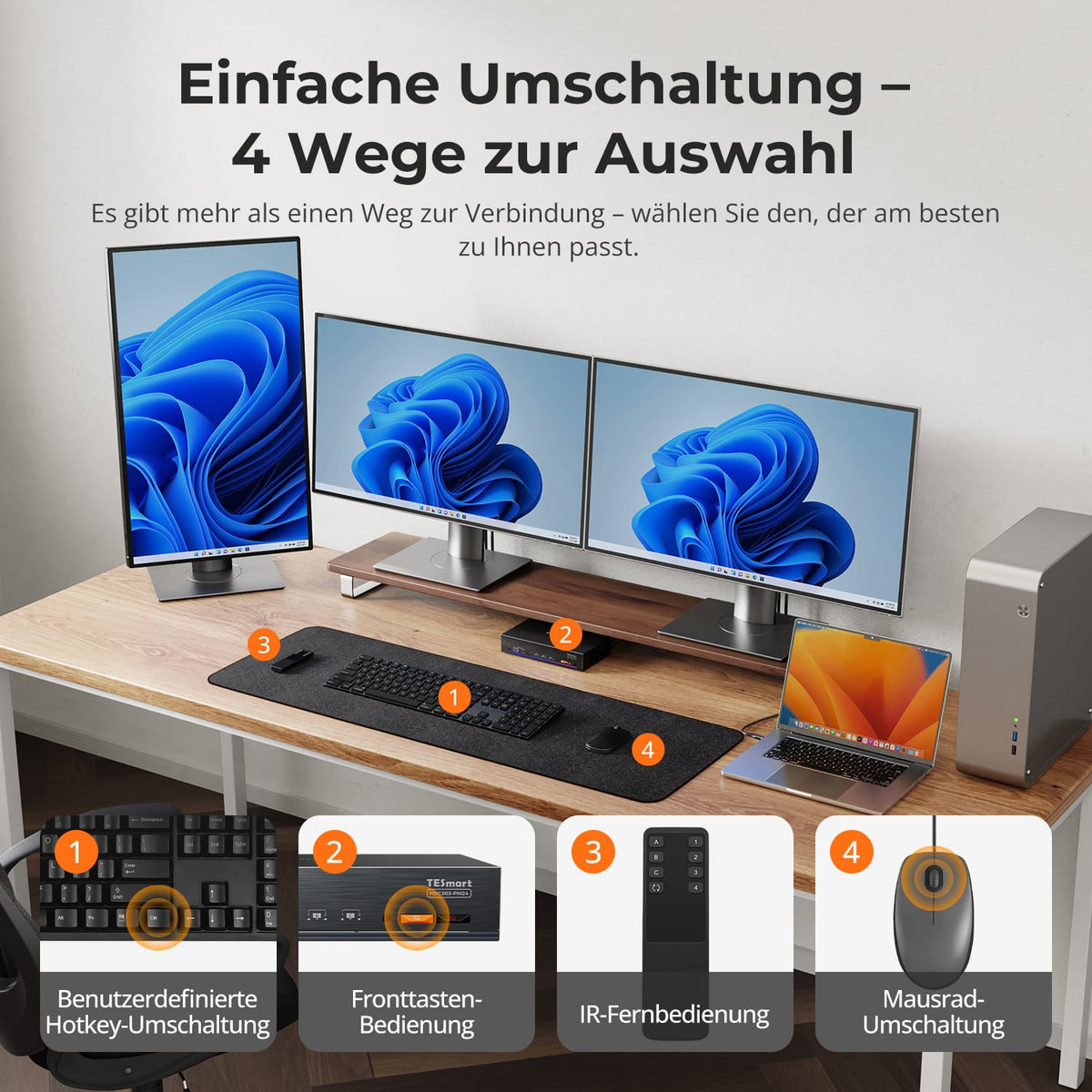
Verwenden Sie die Fronttasten, Tastatur-Hotkeys, die mitgelieferte IR-Fernbedienung oder das Mausrad. Die Tasten A, B und C schalten den jeweiligen Monitor einzeln um; die orange Switch-Taste schaltet alle Monitore gemeinsam um. Drücken Sie für Tastaturbefehle die rechte Strg-Taste zweimal innerhalb einer Sekunde und anschließend die Befehlstaste.
[Einrichtung & Umschalten] Kann ich den Kompatibilitätsmodus für Tastatur und Maus ändern?
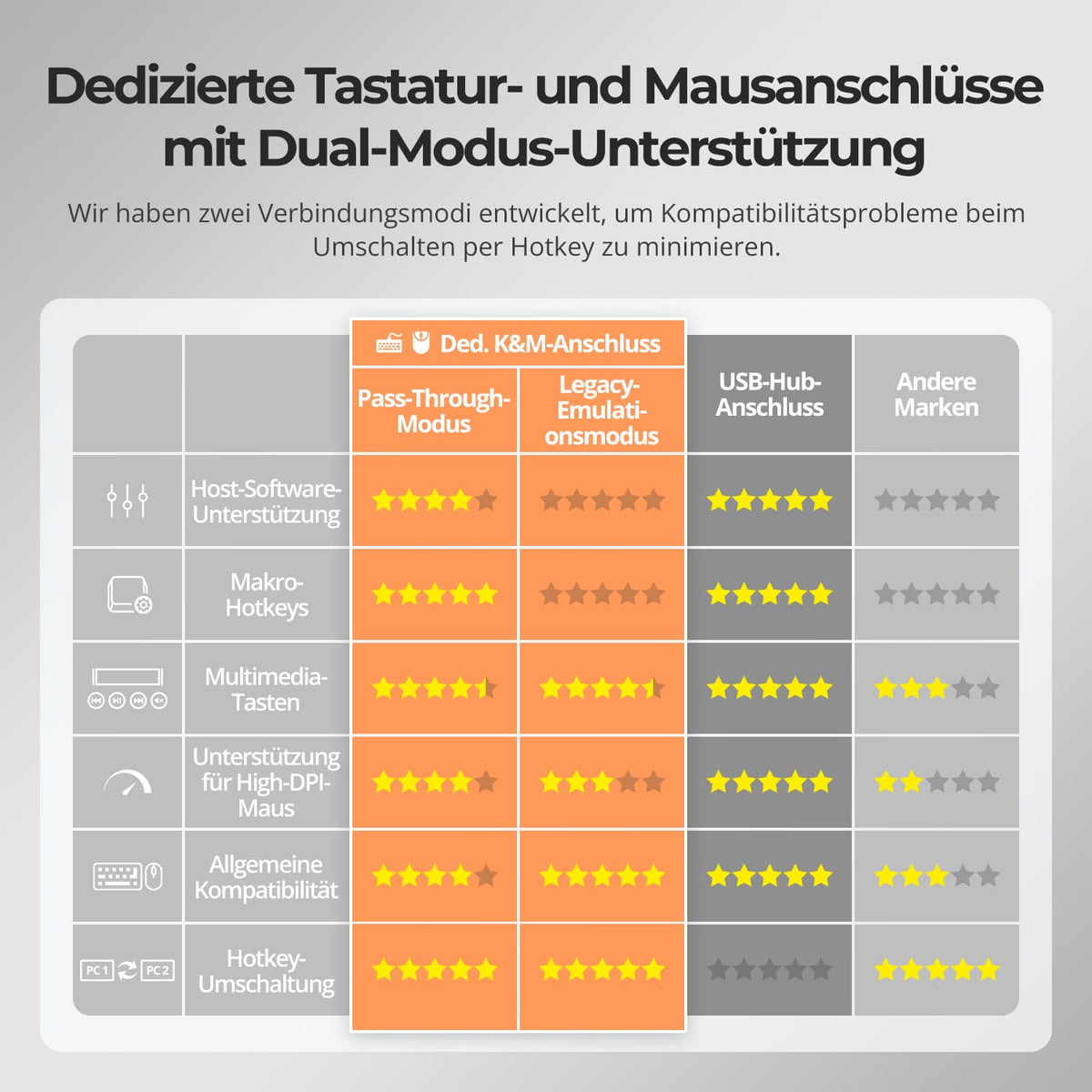
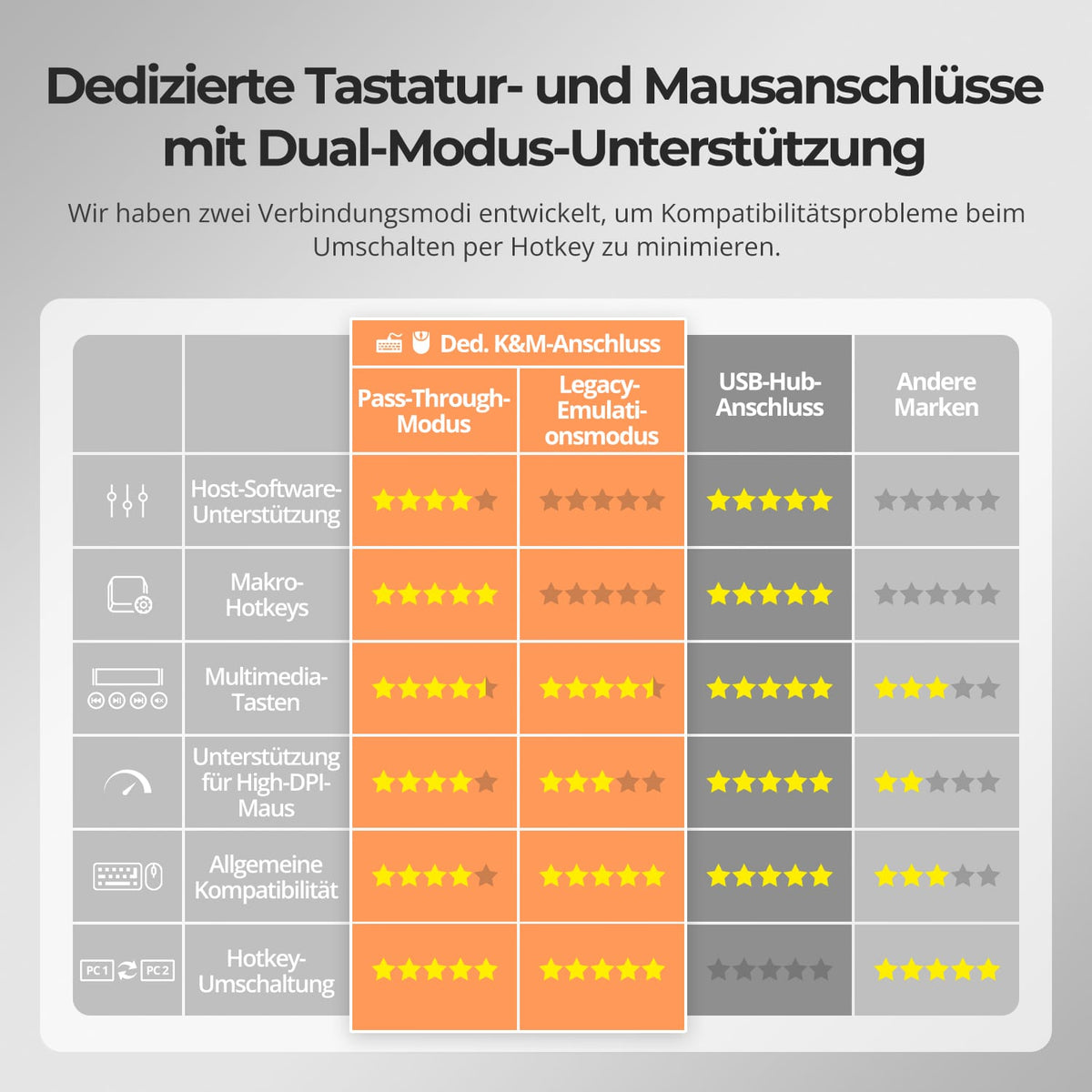
Ja. Der separate Tastatur-/Mausanschluss unterstützt Pass-Through-Modus und Legacy-Emulationsmodus. Standardmäßig ist Pass-Through aktiviert. Drücken Sie bei ungewöhnlichem Verhalten von Tastatur oder Maus zweimal die rechte Strg-Taste und anschließend F2, um den Modus umzuschalten.
