

Inhoudsopgave
- Invoering
- Waarom de weergavefuncties van Apple meer zijn dan alleen een kwestie van videosignaal
- Camera, luidspreker, microfoon en USB: welke dataverbinding hebben ze nodig?
- Waarom gewone HDMI- of DisplayPort KVM-switches meestal niet volstaan
- Wat moet je nu precies testen?
- Wie heeft deze oplossing nu echt nodig?
- Waar past de TESmart THK401-X4 in deze workflow?
- Compatibiliteitsinformatie voor Apple Studio Display met Windows-pc
- Veelgestelde vragen
- Conclusie
Invoering
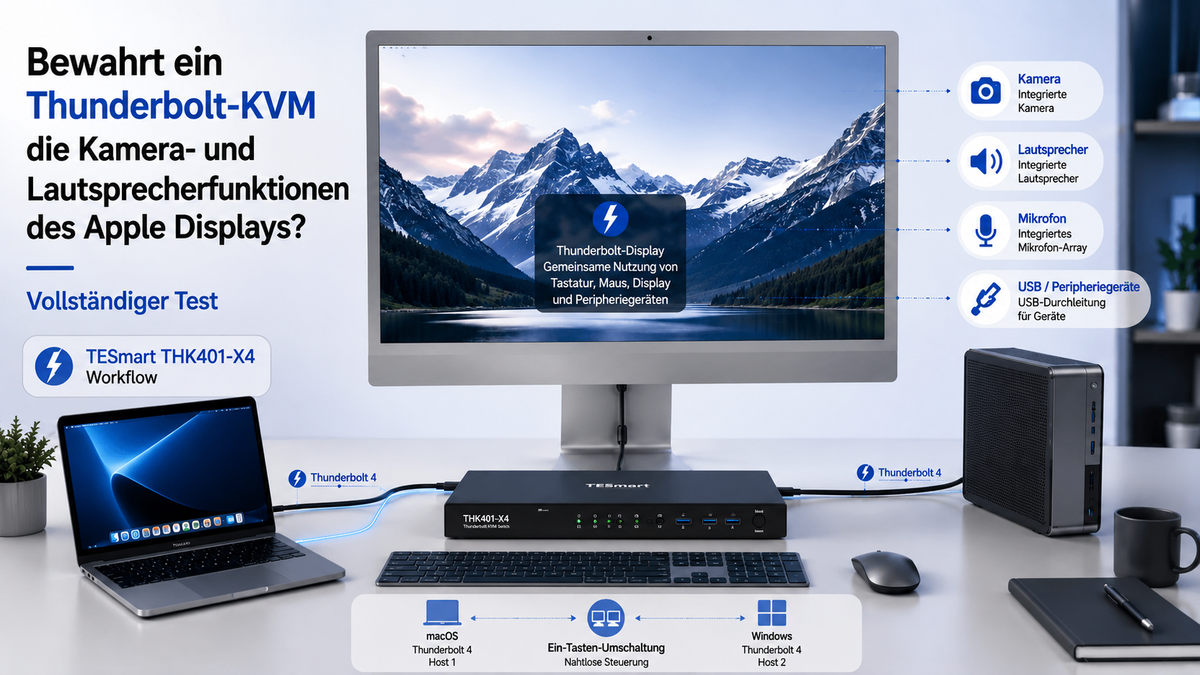
Apple Studio Display is meer dan alleen een scherm. Het bevat ook een camera, luidsprekers, microfoons en USB-C-downstreampoorten. Dit verandert de manier waarop gebruikers over KVM-switching zouden moeten denken.
Als een beeldscherm alleen een videosignaal nodig heeft, kan een HDMI- of DisplayPort KVM-switch die taak vaak probleemloos uitvoeren. Bij de Apple Studio Display rijst echter een andere vraag: kan de aangesloten computer het beeldscherm na het wisselen van modus nog steeds herkennen als videoapparaat, audioapparaat, camera, microfoon en USB-hub?
Een praktische test mag daarom niet eindigen met de vraag "Verschijnt er een beeld?". Een echte Apple Studio Display KVM-workflow moet verifiëren dat het datapad voldoende intact blijft, zodat het hostsysteem de geïntegreerde apparaten van het scherm kan herkennen.
Waarom de weergavefuncties van Apple meer zijn dan alleen een kwestie van videosignaal
Bij een conventionele monitor is de belangrijkste vereiste eenvoudig: het videosignaal moet van de computer naar het scherm worden verzonden. Hoewel audio via HDMI of DisplayPort kan worden overgebracht, wordt de monitor in de eerste plaats nog steeds als weergave-eindpunt beschouwd.
Apple Studio Display werkt anders. De geïntegreerde camera, luidsprekers, microfoonarray en USB-C-poorten zijn afhankelijk van apparaatcommunicatie tussen het scherm en de hostcomputer. Met andere woorden, deze functies worden niet uitsluitend via HDMI-video overgedragen.
Dit is precies het punt dat veel gebruikers over het hoofd zien bij het vergelijken van een Thunderbolt KVM, een Thunderbolt-compatibele KVM-switch, een USB-C-hub en een standaard HDMI KVM. Een zichtbaar beeld betekent niet automatisch dat de Apple Display Camera, Apple Studio Display Speakers, Apple Studio Display Microphone of USB-accessoires ook werken.

Camera, luidspreker, microfoon en USB: welke dataverbinding hebben ze nodig?
De geïntegreerde functies van het Apple Studio Display zijn gebaseerd op meer dan één signaaltype. Video, USB-data, detectie van audioapparaten en communicatie met randapparatuur spelen allemaal een rol.
| Gebruikersverzoeken | Wat moet bewaard blijven? | Waarom het datapad belangrijk is |
|---|---|---|
| Afbeeldingsweergave | videosignaal | HDMI/DP/USB-C/TB-videopad |
| camera | USB-datakanaal | De camera verzendt niet uitsluitend via HDMI-video. |
| Sprekers | Herkenning als audioapparaat | De host moet het scherm herkennen als een audioapparaat. |
| microfoon | USB-audio-ingang | Vereist correcte USB/TB-communicatie. |
| USB-accessoires | Downstream USB-gegevens | Vereist een gemeenschappelijk datapad, niet alleen het schakelen tussen beeldschermen. |
Het delen van een Thunderbolt-scherm is daarom complexer dan simpelweg een monitor wisselen. Het KVM-pad moet worden ontworpen voor de volledige apparaatrelatie tussen de computer en het scherm, niet alleen voor het beeld op het scherm.
Waarom gewone HDMI- of DisplayPort KVM-switches meestal niet volstaan
Een standaard HDMI- of DisplayPort KVM-switch is geen slechte oplossing. Hij is alleen ontworpen voor een ander type beeldschermworkflow.
Voor een standaard HDMI- of DisplayPort-monitor kan een traditionele KVM-switch video schakelen en basis-USB-apparaten zoals een toetsenbord, muis, webcam of USB-stick delen die rechtstreeks op de KVM zijn aangesloten. Dit is geschikt voor veel pc-, console- en kantooropstellingen.
Het Apple Studio Display stelt echter andere eisen. De geïntegreerde camera, luidsprekers, microfoon en USB-C-poorten maken deel uit van de eigen apparaatarchitectuur van het scherm. Een puur videopad kan deze apparaten niet volledig aan de hostcomputer weergeven.
Dit betekent dat een standaard HDMI KVM-switch mogelijk wel een beeld kan weergeven als het signaal correct wordt geconverteerd. Verwacht echter niet dat dit de ervaring van een Apple-scherm met één kabel volledig kan nabootsen. Het ontbrekende element is meestal het datapad dat de host nodig heeft om de interne USB- en audioapparaten van het scherm te herkennen.

Wat moet je nu precies testen?
Een "volledige test" moet praktisch zijn en niet beweren dat elke computer, kabel, besturingssysteem en firmwareversie zich identiek zal gedragen. De juiste aanpak is om elke functie te testen in een daadwerkelijke desktopomgeving.
1. Beeldweergave
Controleer of het Apple Studio Display een videosignaal ontvangt van elke aangesloten host. Controleer de resolutie, de vernieuwingsfrequentie, het ontwaakgedrag en of het scherm correct opnieuw verbinding maakt na het wisselen.
2. Apple-schermcamera
Open op elke host een video-app of de lijst met systeemapparaten en controleer of de Apple Display Camera als beschikbare camera wordt weergegeven. Herhaal deze test na het tot stand brengen van een nieuwe verbinding en nogmaals na het wisselen tussen computers.
3. Apple Studio Display Speaker
Controleer de lijst met audio-uitgangen van het hostsysteem. Het gaat er niet alleen om of er geluid wordt afgespeeld, maar ook of het systeem het scherm herkent als audio-uitvoerapparaat na het omschakelen.
4. Apple Studio Display-microfoon
Controleer de lijst met audio-ingangen en maak een korte testopname. Het gedrag van de microfoon hangt af van of de host de USB-audio-ingang van het scherm correct detecteert.
5. USB-accessoires aangesloten via het scherm
Als er accessoires zijn aangesloten op de USB-C-poorten van het scherm, controleer dan of ze de actieve host volgen.Hiermee kunt u controleren of het gedeelde datapad werkt en niet alleen het videopad.
6. Herstel na het omschakelen
Wissel een aantal keer tussen hosts. Een handige praktische test is om te controleren of de camera, luidsprekers, microfoon en USB-apparaten opnieuw verbinding maken zonder dat je de kabels steeds hoeft los te koppelen en weer aan te sluiten.
In een goed geplande, Thunderbolt-compatibele workflow zou de host het beeldscherm en de bijbehorende apparaten na het wisselen weer moeten kunnen detecteren. De exacte resultaten zijn echter afhankelijk van de ondersteuning door de host, het gedrag van het besturingssysteem, de kabelkwaliteit en de compatibiliteit van het beeldscherm met de specifieke host.
Wie heeft deze oplossing nu echt nodig?
Je hebt waarschijnlijk eerder een Thunderbolt-compatibele KVM-switch nodig als de Apple Studio Display het middelpunt van je bureau is en je meer wilt delen dan alleen het beeld.
Mac + Mac-gebruikers
Bij het wisselen tussen een MacBook Pro en een Mac Studio of Mac mini is het belangrijkste doel meestal om te voorkomen dat je de beeldschermkabel, het toetsenbord, de muis, het audioapparaat en USB-accessoires hoeft los te koppelen. Een Thunderbolt-compatibele KVM-switch is praktischer dan een eenvoudige videoschakelaar als de ingebouwde apparaten van het Apple Studio Display belangrijk voor je zijn.
Mac- en pc-desktopconfiguratie
Bij een Mac- en pc-desktopopstelling ligt de waarde vooral in de organisatie. Hoewel een KVM-switch Windows niet hetzelfde laat functioneren als macOS, kan het wel een overzichtelijker schakelpad bieden voor beeldschermen, USB-apparaten, audio- en invoerapparaten, mits de aangesloten host deze functies ondersteunt.
Ontwikkelaars, creatievelingen en technische gebruikers
Gebruikers die afwisselend coderen, testen, bewerken, renderen of IT-beheer uitvoeren, hebben vaak behoefte aan een hoogwaardige beeldschermomgeving die door meerdere computers wordt gedeeld. Voor hen ligt het echte voordeel in het verminderen van kabelwisselingen en het voorspelbaarder maken van de werkplek.
Wie heeft deze oplossing mogelijk niet nodig?
Als u simpelweg een standaard HDMI-monitor, toetsenbord en muis tussen twee desktop-pc's wilt wisselen, is een traditionele HDMI- of DisplayPort KVM-switch wellicht geschikter. Een Thunderbolt-compatibele workflow is vooral relevant als het scherm zelf ook USB-, camera-, audio- en randapparatuurfuncties ondersteunt.
Waar TESmart THK401-X4 Deze workflow past
Voor gebruikers die een combinatie van een Apple-scherm en een bureaublad met meerdere apparaten hebben ingesteld, TESmart THK401-X4 Ontwikkeld vanuit een praktisch probleem: hoe kan een bestaande workflow voor het delen van beeldschermen via Thunderbolt worden georganiseerd in combinatie met extra HDMI-bronapparaten?
Bij TESmart richten we ons op het daadwerkelijke schakelprobleem: niet alleen het wisselen van het scherm, maar ook het organiseren van de weergave-, USB-, audio- en bedieningspaden over meerdere apparaten.
THK401-X4 Dit is met name geschikt als uw configuratie het volgende omvat:
- Apple Studio-scherm delen tussen meerdere hostapparaten
- Een workflow voor laptops die compatibel zijn met Thunderbolt
- Desktopconfiguraties met Mac + pc + HDMI-bronnen
- Minder vaak Thunderbolt-kabels hoeven wisselen
- Schakelen tussen beeldscherm, USB-poort, audio- en invoerapparaten volgens een gepland schema.
Het cruciale punt is, THK401-X4 Dit moet niet worden opgevat als een algemene belofte dat elke Apple-weergavefunctie op elke computer identiek zal werken.Een nauwkeurigere beoordeling luidt: kunnen uw hostapparaten, kabels, beeldscherm en besturingssystemen de data- en apparaatpaden ondersteunen die u wilt delen?
Voor gebruikers die liever een Apple Studio Display KVM-workflow gebruiken in plaats van een eenvoudige videoschakelaar, THK401-X4 Het is zeker het overwegen waard, omdat het is ontworpen voor desktops waar Thunderbolt-schermdeling, het gedrag van USB-apparaten, audiodetectie en het schakelen tussen verschillende bronnen tegelijkertijd in overweging moeten worden genomen.
Compatibiliteitsinformatie voor Apple Studio Display met Windows-pc
Het gebruik van een Apple Studio Display met een Windows-pc kan nuttig zijn, maar gebruikers moeten hun verwachtingen wel temperen. Windows herkent het scherm mogelijk als een monitor en, afhankelijk van de host, de verbindingsmethode, de stuurprogramma's en de systeemondersteuning, detecteert het mogelijk ook bepaalde USB- of audiofuncties.
Het is echter niet vanzelfsprekend dat Apple-specifieke functies automatisch op dezelfde manier werken als op macOS. Een KVM-switch kan helpen bij het organiseren van het verbindingspad, maar kan niet alle beperkingen aan de hostzijde of het gedrag van het besturingssysteem omzeilen.
Voor een optimale beoordeling kunt u het beste eerst de Windows-pc rechtstreeks testen met het Apple Studio Display. Test vervolgens dezelfde functies via de KVM-verbinding. Zo kunt u beter onderscheid maken tussen compatibiliteit met de host en het gedrag van de verbinding.
Opmerking over Thunderbolt-compatibiliteit
THK401-X4 Het is ontworpen voor workflows die compatibel zijn met Thunderbolt™ 4-apparaten en is getest in gangbare Thunderbolt-laptop- en schermdelingsscenario's. Het is momenteel niet Intel® Thunderbolt™-gecertificeerd; certificering is in behandeling. Compatibiliteit dient te worden geverifieerd met behulp van het daadwerkelijke hostapparaat, besturingssysteem, beeldscherm en bekabelingsomgeving.
Veelgestelde vragen
1. Werkt de Apple Studio Display-camera via een KVM-switch?
Dit hangt ervan af of de KVM-workflow het benodigde USB-datapad ontvangt en of de actieve host de camera herkent. Een eenvoudig HDMI-videopad is onvoldoende voor de Apple Display Camera.
2. Zijn de luidsprekers van het Apple Studio Display verwisseld met die van de computer?
Ze kunnen worden omgeschakeld wanneer de actieve host het scherm detecteert als een audio-uitvoerapparaat via het juiste datapad. Gebruikers dienen na elke omschakeling de lijst met audio-uitvoerapparaten van het systeem te controleren.
3. Werkt de microfoon van de Apple Studio Display onder Windows?
In sommige configuraties werkt het mogelijk als Windows de USB-audio-ingang van het beeldscherm herkent. Dit moet echter op de specifieke pc worden getest. Functies binnen het Apple-ecosysteem hoeven niet automatisch identiek te zijn aan die van macOS.
4. Waarom kan ik geen gewone HDMI KVM-switch gebruiken voor alle functies van het Apple Studio Display?
Een standaard HDMI KVM-switch verwerkt voornamelijk video en bepaalde USB-randapparatuur die rechtstreeks op de KVM zijn aangesloten. De geïntegreerde camera, microfoon, luidsprekers en USB-C-poorten van het Apple Studio Display vereisen apparaatcommunicatie die HDMI-video alleen niet kan bieden.
5. Is een USB-C-hub hetzelfde als een KVM-switch?
Nee. Een hub breidt de poorten van één host uit. Een KVM-switch is ontworpen om besturings-, beeld-, USB- en soms audiopaden tussen meerdere hosts te schakelen. Als u een beeldscherm en randapparatuur wilt delen over meerdere computers, lost een hub alleen het schakelprobleem doorgaans niet op.
6. Heb ik voor elke Mac-configuratie een Thunderbolt-compatibele KVM-switch nodig?
Nee.Als uw monitor een standaard HDMI- of DisplayPort-scherm is en u alleen een toetsenbord en muis wilt delen, is een traditionele KVM-switch wellicht voldoende. Een Thunderbolt-compatibele KVM-switch is relevanter als het scherm zelf gebruikmaakt van Thunderbolt- of USB-C-apparaatcommunicatie.
7. Kan THK401-X4 Kunnen alle Apple-schermfuncties op elk apparaat gegarandeerd worden?
Geen enkele KVM-switch zou op deze manier beoordeeld moeten worden. De THK401-X4 is ontworpen voor het delen van schermen via Thunderbolt en workflows met verschillende apparaten, maar het gedrag van camera, luidspreker, microfoon en USB-apparaten is nog steeds afhankelijk van het hostapparaat, de ondersteuning door het besturingssysteem, de kabels en de compatibiliteit met het scherm.
Conclusie
De belangrijkste conclusie uit een praktische test met Apple Studio Display KVM is simpel: beoordeel de configuratie niet alleen op basis van of het scherm aangaat.
De camera, luidsprekers, microfoon en USB-poorten van de Apple Studio Display zijn afhankelijk van datacommunicatie tussen het scherm en de hostcomputer. Daarom zijn gewone HDMI- of DisplayPort KVM-switches vaak geschikt voor standaardmonitoren, maar onvoldoende voor gebruikers die de uitgebreidere Apple-displayervaring willen.
Een Thunderbolt-compatibele KVM-workflow is met name handig wanneer het doel is om kabelwisselingen te minimaliseren en het schakelen tussen beeldschermen, USB-poorten, audio- en besturingsapparaten over meerdere hosts te organiseren.
Voor gebruikers die een Apple Studio Display KVM-workflow willen opzetten met Mac-, pc- en HDMI-bronapparaten, biedt het de volgende mogelijkheden. TESmart THK401-X4 Een gerichte evaluatieaanpak. Onderzoek de ondersteuning door uw host, de bekabelingsvereisten en het gedrag van het apparaat, en overweeg vervolgens de THK401-X4 als een praktische optie voor een overzichtelijkere desktopconfiguratie met Thunderbolt-schermdeling.
Splitsen:
Waarom traditionele KVM's falen met Apple Studio Display en Pro Display XDR: de complete oplossing voor 2026
De beste oplossing voor meerdere schermen voor het WK 2026 | HDMI-matrix, KVM & 4K installatiehandleiding