

Inhoudsopgave
- Invoering
- Waarom Apple Studio Display en Pro Display XDR verschillen
- Waarom traditionele KVM-switches falen
- Schermdeling via Thunderbolt versus normale videoschakeling
- Vergelijking: Conventionele KVM versus de vereisten van Apple-schermen
- Wie heeft zo'n oplossing nu echt nodig?
- De complete oplossing voor 2026: kies de juiste workflow, niet zomaar een KVM.
- Waar de TESmart THK401-X4 in beeld komt
- Praktische tips vóór aankoop
- Veelgestelde vragen
- Conclusie
Invoering
De Apple Studio Display en Pro Display XDR zijn uitstekende monitoren, maar ze werken niet zoals gewone HDMI- of DisplayPort-monitoren. Veel gebruikers komen hier pas achter wanneer ze een Apple-scherm proberen te delen tussen een MacBook, een desktop-pc, een laptop van het bedrijf of een HDMI-bron.
Een standaard HDMI- of DisplayPort KVM-switch kan een conventionele monitor doorgaans probleemloos schakelen. Bij een Apple Studio Display KVM-configuratie is de echte vraag echter niet alleen of er beeld wordt weergegeven. De grotere uitdaging is ervoor te zorgen dat het scherm, de USB-apparaten, de audio, de camera, de microfoon en de communicatie tussen de host en de monitor betrouwbaar blijven functioneren op verschillende computers.
Precies hier lopen veel standaard KVM-oplossingen tegen hun grenzen aan. Ze zijn ontworpen voor het schakelen van videosignalen. Workflows met Apple Studio Display en Pro Display XDR daarentegen maken vaak gebruik van een complete Thunderbolt- of USB-C-displayketen.
Waarom Apple Studio Display en Pro Display XDR verschillen
De meeste monitoren functioneren voornamelijk als video-eindpunten. Ze ontvangen een HDMI- of DisplayPort-signaal, geven dit weer en bieden mogelijk ook een eenvoudige USB-hub als er een USB-kabel is aangesloten.
De Apple Studio Display en Pro Display XDR functioneren verschillend omdat ze zijn ontworpen rond Apple's beeldschermecosysteem en Thunderbolt- en USB-C-hostaansluitingen. De Apple Studio Display is een 27-inch 5K Retina-scherm met een geïntegreerde camera, luidsprekers, microfoons en USB-C-poorten. De Pro Display XDR gebruikt een 6K-paneel met hoge resolutie en heeft een Thunderbolt 3-uplinkverbinding met het hostsysteem.
Dit betekent dat het scherm niet alleen beeldgegevens verwacht. Het vereist ook actieve communicatie tussen de host en de monitor. Bij een directe verbinding met een Mac kunnen, afhankelijk van het specifieke scherm en de computer, beeldgegevens, USB-apparaten, audio-eindpunten, cameratoegang, helderheidsregeling, evenals oplaad- en hostfuncties worden overgedragen.
Dit is de reden waarom het probleem met Apple display KVM's vaak verkeerd wordt begrepen. Gebruikers kiezen voor een Apple Studio Display KVM of Pro Display XDR KVM omdat ze een kabelverbinding willen die zich gedraagt als een directe verbinding. Een conventionele video-KVM is echter doorgaans niet ontworpen om deze volledige verbinding tussen de host en het scherm te onderhouden.
Waarom traditionele KVM-switches falen
Standaard KVM-switches falen niet door een slecht ontwerp. Ze lossen simpelweg een ander probleem op.
1. HDMI KVM's kunnen niet de door Apple verwachte beeldschermketen creëren.
Een HDMI KVM-switch schakelt HDMI-videosignalen en stuurt ook USB-toetsenborden en -muizen aan. Dit werkt perfect voor veel pc's, gameconsoles en HDMI-monitoren. De Apple Studio Display heeft echter geen eigen HDMI-ingang.Wanneer gebruikers een HDMI-bron willen integreren in een workflow met Apple-schermen, zijn extra converters nodig – vaak met beperkingen of instabiliteit.
Voor gebruikers die een Apple Studio Display op een Windows-pc willen aansluiten, is dit de eerste grote hindernis. Het gaat niet alleen om "HDMI versus USB-C". De cruciale vraag is of de bron, adapter, switch en het scherm samen een signaalpad kunnen creëren dat door het Apple-scherm wordt geaccepteerd.
2. DisplayPort KVM-switches schakelen de video door – niet de volledige apparaatrelatie.
DisplayPort KVM's zijn vaak uitstekende oplossingen voor werkstations met een hoge verversingsfrequentie en pc-opstellingen met meerdere monitoren. Ze zijn vaak de juiste keuze voor traditionele monitoren. De Apple Studio Display en Pro Display XDR zijn echter geen doorsnee DP-monitoren.
Hoewel een DP-KVM-adapter het videosignaal kan doorgeven, blijven Apple-specifieke functies zoals de camera, luidsprekers, microfoon, USB-hub of de communicatie tussen de host en het scherm niet automatisch behouden. Een onvolledig signaalpad leidt vaak tot een onvolledige gebruikerservaring.
3. Een USB-C-hub is geen KVM-switch.
Veel gebruikers proberen in eerste instantie een USB-C-hub of een dockingstation. Dat is begrijpelijk, want een dockingstation kan een laptop in een desktopwerkstation veranderen. Een dockingstation is echter doorgaans ontworpen voor één host en ondersteunt geen actieve schakeling tussen meerdere computers.
Bij een gedeelde Mac- en pc-werkplek wil de gebruiker niet alleen één MacBook uitbreiden. Ze willen beeldschermen, toetsenborden, muizen, USB-apparaten en soms zelfs audio kunnen wisselen tussen meerdere systemen. Dit is een schakelprobleem, geen uitbreidingsprobleem.
4. De camera-, audio- en USB-functies volgen niet automatisch het videosignaal.
Bij een gewone monitor is een ontbrekende USB-hub vervelend, maar vaak wel te accepteren. Bij de Apple Studio Display zijn de camera, luidsprekers, microfoons en USB-poorten echter allemaal onderdeel van de algehele ervaring.
Als de video- en USB-/apparaatpaden niet samen worden beheerd, kan er een beeld verschijnen terwijl de camera, audio of USB-apparaten niet functioneren. Dit leidt tot de veelvoorkomende situatie dat het scherm wel "werkt", maar de configuratie onbruikbaar blijft voor vergaderingen of dagelijks gebruik.
5. De hostcompatibiliteit is niet symmetrisch.
Een MacBook, Mac mini, Windows-pc, gameconsole of HDMI-bron gedraagt zich niet allemaal hetzelfde. Sommige hebben een Thunderbolt- of USB-C-video-uitgang, andere alleen HDMI. Sommige vereisen aparte USB-dataverbindingen. Sommige kunnen de Apple-weergavefuncties niet volledig benutten, zelfs niet als het beeld wel werkt.
Daarom moet een Pro Display XDR KVM of Apple Studio Display KVM niet alleen op basis van het type connector worden beoordeeld. De bron, de vereisten voor het beeldscherm, de protocollen en de verwachtingen ten aanzien van de randapparatuur spelen allemaal een even belangrijke rol.

Schermdeling via Thunderbolt versus normale videoschakeling
Normale videoschakeling beantwoordt een eenvoudige vraag: welke computer stuurt het videosignaal naar de monitor?
Thunderbolt Display Sharing roept een bredere vraag op: welke computer fungeert als actieve host voor een beeldscherm dat tegelijkertijd dienstdoet als USB-, audio-, camera- en randapparaat?
Dit verschil is cruciaal voor Apple-schermen. Een traditionele KVM-switch schakelt HDMI- of DisplayPort-video om en verzendt toetsenbord- en muisbesturing. Een Thunderbolt-compatibele KVM-workflow daarentegen is ontworpen voor omgevingen waar de schermverbinding veel meer dan alleen beelddata transporteert.
Bij het delen van een Apple Studio Display moet de workflow rekening houden met het volgende:
- of het beeldscherm een Thunderbolt- of USB-C-hostaansluiting vereist;
- of de computer de vereiste resolutie en verversingsfrequentie ondersteunt;
- of USB-apparaten, camera's, audio- en beeldschermcommunicatie de actieve host moeten volgen;
- of HDMI-bronnen ook geïntegreerd moeten worden;
- Of het constant wisselen van kabels de werkprestaties negatief beïnvloedt.
Met andere woorden, de oplossing is niet simpelweg "koop een krachtigere KVM-switch". Cruciaal is een switcharchitectuur die compatibel is met het type beeldscherm en de bronapparaten.
Vergelijking: Conventionele KVM versus de vereisten van Apple-schermen
| Conventionele HDMI/DisplayPort KVM | Vereisten voor Apple Studio Display/Pro Display XDR | Waarom gebruikers een andere aanpak nodig hebben |
|---|---|---|
| Schakelt tussen standaard HDMI- of DisplayPort-videosignalen. | Vereist een hostverbinding die het Apple-weergavegedrag via Thunderbolt- of USB-C-weergaveworkflows ondersteunt. | Het scherm is niet zomaar een passief video-eindpunt; het is ook afhankelijk van communicatie met hostapparaten. |
| Vaak wordt het schakelen tussen video en USB-randapparatuur gescheiden. | De camera, luidsprekers, microfoon, USB-poorten en beeldschermbesturing moeten mogelijk op dezelfde locatie worden aangesloten als de actieve host. | Een configuratie die alleen de video-uitvoer schakelt, kan belangrijke schermfuncties van Apple ontoegankelijk maken. |
| Werkt het beste met monitoren die een eigen HDMI- of DisplayPort-ingang hebben. | De Apple Studio Display en Pro Display XDR zijn gebouwd rondom hostaansluitingen die vergelijkbaar zijn met USB-C/Thunderbolt. | Adapterketens kunnen compatibiliteitsproblemen, zwarte schermen of onvolledige functionaliteit veroorzaken. |
| Geschikt voor klassieke pc-monitoren, gamingmonitoren en kantoorschermen. | Vereist zorgvuldige afstemming tussen Mac, pc, HDMI-bron, schermresolutie en USB-/apparaatvereisten. | De juiste oplossing hangt af van de volledige workflow op de werkplek, niet alleen van de monitorresolutie. |
| Het is mogelijk dat het schermspecifieke gedrag van Apple niet behouden blijft. | Gebruikers verwachten vaak een probleemloze overgang tussen beeldscherm, USB, audio en randapparatuur. | Een workflow die compatibel is met Thunderbolt vermindert het herhaaldelijk loskoppelen en aansluiten van apparaten en vereenvoudigt het bureaubeheer. |
Wie heeft zo'n oplossing nu echt nodig?
Niet elke gebruiker heeft een Thunderbolt-compatibele KVM-workflow nodig. Een traditionele HDMI- of DisplayPort-KVM blijft een praktische keuze als de monitor standaard HDMI/DP-ingangen heeft en de gebruiker alleen hoeft te schakelen tussen video, toetsenbord en muis.
Overweeg een andere aanpak als uw situatie overeenkomt met een van de volgende scenario's.
Ze gebruiken een MacBook en een Windows-pc met een Apple-scherm.
Dit is een van de meest voorkomende gebruiksscenario's. Een MacBook maakt vanzelfsprekend verbinding met het Apple Studio Display, terwijl een Windows-desktop gebruikmaakt van HDMI, DisplayPort, USB-C of een adapter. De uitdaging is niet alleen om Windows op het scherm weer te geven. Het gaat erom de werkruimte bruikbaar te maken zonder constant kabels te hoeven wisselen.
Je wilt een HDMI-bron integreren in een workflow voor Apple-schermen.
Sommige gebruikers moeten een desktop-pc, mini-pc, testmachine, opnamesysteem of console-achtige HDMI-bron aansluiten. Apple-schermen gedragen zich niet zoals gewone HDMI-monitoren, dus er is een workflow nodig die rekening houdt met zowel de HDMI- als de Apple-schermzijde.
Ze maken gebruik van camera's, audioapparatuur en USB-apparaten.
Als je Apple Studio Display gebruikt voor vergaderingen, luidsprekers, microfooningang, USB-accessoires of dagelijkse toegang tot randapparatuur, is eenvoudige videoschakeling meestal niet voldoende. De actieve computer moet het juiste apparaatpad ontvangen, niet alleen het juiste videosignaal.
Je wilt voorkomen dat je de stekker er steeds uit en weer in moet steken.
Het constant loskoppelen en opnieuw aansluiten van Thunderbolt-, USB-C-, HDMI-, audio- en USB-kabels werkt als een tijdelijke oplossing. Het is echter geen goede oplossing voor een werkstation op de lange termijn. Hoe meer apparaten je aansluit, hoe groter de kans op verbindingsproblemen, versleten poorten en inconsistent opstartgedrag.

De complete oplossing voor 2026: kies de juiste workflow, niet zomaar een KVM.
De complete oplossing in 2026 is niet om ervan uit te gaan dat elke KVM elk beeldscherm aankan. Een betere aanpak is om eerst het type beeldscherm te bepalen en vervolgens de verbindingspaden tussen de hosts te plannen.
Stap 1: Identificeer het type beeldscherm
Als uw monitor over native HDMI- en DisplayPort-ingangen beschikt, is een standaard KVM-switch wellicht voldoende. Als het echter een Apple Studio Display of Pro Display XDR betreft, beschouw deze dan als een beeldscherm én apparaat, en niet alleen als een monitor.
Stap 2: Identificeer uw hostapparaten
Een MacBook met een Thunderbolt/USB-C-uitgang, een Windows-desktop met HDMI en een mini-pc met USB-C hebben niet dezelfde signaalweg nodig. Voordat u een switch kiest, noteer elk bronapparaat en de bijbehorende uitgangspoort.
Stap 3: Bepaal wat er vervangen moet worden.
Sommige gebruikers hebben alleen het beeldscherm nodig. Anderen willen dat het toetsenbord, de muis, de webcam, de luidsprekers, de microfoon, USB-sticks, capture-apparaten, netwerkadapters of audioapparaten met de actieve computer verbonden blijven. Dit verschil bepaalt welk type KVM-workflow u nodig hebt.
Stap 4: Vermijd onnodige adapterkettingen
Elke adapter voegt een extra schakelpunt toe. HDMI-naar-USB-C-adapters, DisplayPort-naar-USB-C-adapters, docks, hubs en converterboxen kunnen allemaal de signaalbetrouwbaarheid beïnvloeden. Een onbelemmerd signaalpad is over het algemeen voorspelbaarder dan een keten van conversieapparaten.
Waar de TESmart THK401-X4 in beeld komt
Bij TESmart richten we ons op het werkelijke probleem bij het schakelen tussen schermen in Apple-workflows: hoe schakel je tussen verschillende computers zonder telkens de desktopverbinding opnieuw tot stand te hoeven brengen?
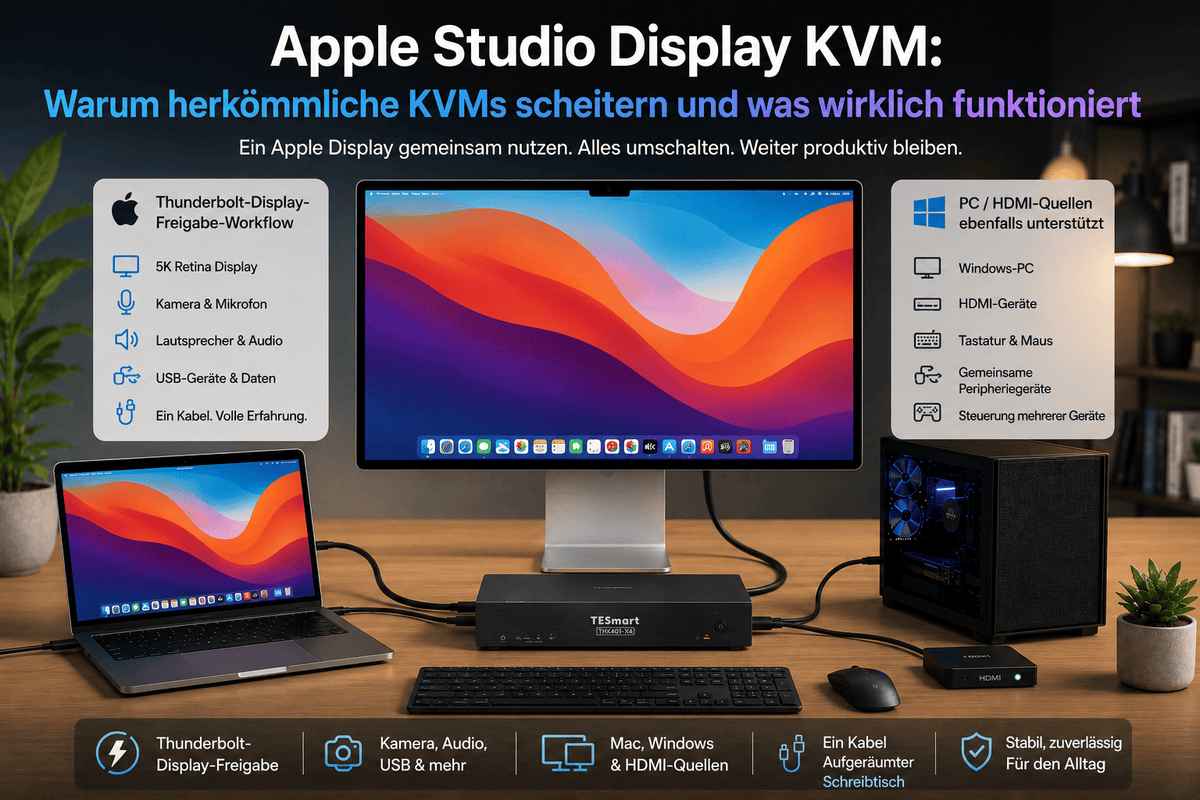
De TESmart THK401-X4 Het is ontworpen voor gebruikers die een handige Apple Studio-workflow voor schermdeling nodig hebben tussen meerdere apparaten. Het is met name relevant wanneer een bureauopstelling een MacBook of andere laptop met Thunderbolt-ondersteuning bevat, samen met computers of bronnen met HDMI-aansluiting.
In plaats van de THK401-X4 te positioneren als een universele Pro Display XDR KVM voor elke mogelijke host, moet deze beter worden gezien als een workflow-apparaat voor gemengde Apple-schermomgevingen. Het helpt gebruikers om minder kabels te hoeven wisselen, Mac- en pc-desktops efficiënter te beheren en Thunderbolt-compatibele workflows te verenigen met HDMI-bronschakeling.
Dit maakt de THK401-X4 bijzonder geschikt voor gebruikers die het volgende nodig hebben:
- Apple Studio-scherm delen tussen meerdere apparaten;
- een Thunderbolt-compatibele KVM-workflow voor een MacBook of compatibele laptop;
- Integratie van HDMI-bronnen in een overzichtelijkere schakelopstelling op het bureaublad;
- Het delen van toetsenbord, muis en USB-randapparatuur in een gemengde werkruimte;
- Minder vaak stekkers in- en uitpluggen tijdens het dagelijkse werk.
Het zou onjuist zijn om te beloven dat elke Apple-schermfunctie op elke host in elke configuratie zal werken. De mogelijkheden van de host blijven cruciaal. Compatibiliteit met Windows-pc's, schermresolutie, cameragedrag, audio-routing en toegang tot USB-apparaten zijn afhankelijk van de computer, het besturingssysteem, de kabels en het aangesloten scherm.
De meerwaarde van de THK401-X4 schuilt erin dat deze Apple Studio Display-gebruikers een realistischere schakelarchitectuur biedt dan een conventionele HDMI- of DisplayPort KVM-switch.

Praktische tips vóór aankoop
Apple Studio-display
Apple Studio Display is vaak beter geschikt voor dit soort workflows, omdat veel gebruikers het scherm willen delen tussen een MacBook en een andere computer zonder hun bureau vol te zetten. Het is cruciaal om te controleren of uw niet-Mac-bron een compatibel signaalpad kan bieden en of de vereiste functies in die hostomgeving worden ondersteund.
Pro Display XDR
Pro Display XDR stelt hogere eisen aan professionele beeldschermen en een 6K-workflow. Gebruikers moeten extra voorzichtig zijn bij het plannen van een Pro Display XDR KVM-configuratie. Ga er niet van uit dat elke switch, adapter of bron alle eigenschappen van het beeldscherm volledig kan behouden. Controleer de uitvoermogelijkheden van de host, de gewenste resolutie, de kabelkwaliteit en het verwachte gedrag van de randapparatuur voordat u de configuratie opzet.
Opmerking met betrekking tot Windows-pc's en HDMI-bronnen
Het gebruik van Apple Studio Display met Windows-pc's is in sommige workflows mogelijk, maar het moet niet worden behandeld als het aansluiten van een gewone HDMI-monitor. De verbinding tussen de Windows-bron en het Apple-scherm moet zorgvuldig worden gepland. Een standaard HDMI KVM-switch alleen voldoet doorgaans niet aan alle eisen van een Apple-schermverbinding.
Opmerking betreffende kabels en aansluitingen
Gebruik het juiste kabeltype voor de beoogde verbinding. Kabelkwaliteit en -compatibiliteit zijn cruciaal voor Apple-schermworkflows. Een kabel die werkt voor opladen of eenvoudige USB-gegevensoverdracht ondersteunt mogelijk niet het gewenste schermgedrag.
Thunderbolt™-compatibiliteitsmelding
De THK401-X4 is ontworpen voor gebruik met gangbare Thunderbolt™-laptopworkflows en Apple Studio Display Sharing-scenario's. Compatibiliteit moet los worden gezien van de officiële certificeringsstatus. Ga er niet van uit dat het product door Intel® Thunderbolt™ is gecertificeerd, tenzij dit expliciet voor het specifieke product en de specifieke versie is vermeld.
Voor het beste resultaat dient u vóór de implementatie de exacte hostapparaten, het schermmodel, de beoogde resolutie, het kabeltype en de randapparatuurvereisten te controleren.
Veelgestelde vragen
1. Kan ik een gewone HDMI KVM-switch gebruiken met het Apple Studio Display?
Normaal gesproken gedraagt het zich niet zoals gebruikers verwachten. De Apple Studio Display gedraagt zich niet als een standaard HDMI-monitor.Een standaard HDMI KVM-switch werkt prima met HDMI-schermen, maar biedt niet direct de volledige hostverbinding en het bijbehorende apparaatgedrag van de Apple Studio Display.
2. Kan ik een DisplayPort KVM-switch gebruiken met een Pro Display XDR?
Een DisplayPort KVM-switch is niet automatisch een complete Pro Display XDR-oplossing. Pro Display XDR is afhankelijk van een specifieke hostverbinding met hoge resolutie. Voordat u een switch of adapter gebruikt, moet u de hostuitgang, de ondersteunde resoluties, de kabelgeleiding en of u meer dan alleen video nodig hebt, controleren.
3. Wat is het verschil tussen Thunderbolt-schermdeling en videoschakeling?
Videoschakeling verzendt een beeldsignaal van een bron naar een monitor. Thunderbolt-schermdeling kan daarnaast ook USB-apparaten, audio, cameratoegang, hostcommunicatie en energiebeheer omvatten. Apple-workflows voor beeldschermen vereisen vaak deze bredere overweging.
4. Garandeert de THK401-X4 dat alle Apple Studio Display-functies op elke computer werken?
Nee. De beschikbaarheid van functionaliteit is afhankelijk van het hostapparaat, het besturingssysteem, de kabel, het beeldschermmodel en de verbindingsmethode. THK401-X4 Het is de bedoeling dat het handige delen van Apple Studio-schermen en Thunderbolt-compatibele workflows ondersteunt, maar gebruikers moeten controleren welke specifieke functies ze nodig hebben.
5. Is de THK401-X4 geschikt voor een Mac- en pc-desktopconfiguratie?
Ja, de THK401-X4 is met name relevant voor gemengde opstellingen waarbij een MacBook of laptop met Thunderbolt een Apple-scherm deelt met computers of bronnen die via HDMI zijn aangesloten. Dit verschilt van een eenvoudige KVM-configuratie met een pc-monitor.
6. Heb ik een Thunderbolt-compatibele KVM-workflow nodig als ik alleen gewone HDMI-monitoren gebruik?
Waarschijnlijk niet. Als uw monitoren standaard HDMI- of DisplayPort-ingangen hebben en u alleen video, toetsenbord en muis hoeft te schakelen, is een gewone TESmart HDMI- of DisplayPort KVM-switch wellicht een betere optie.
7. Waarom werkt mijn Apple-scherm wel direct, maar niet via een schakelaar?
Een directe verbinding zorgt voor een probleemloze communicatie tussen de computer en het beeldscherm. Een switch, adapter, hub of converter kan een deel van deze verbinding onderbreken. Bij Apple-beeldschermen kan het wegvallen van een deel van de verbinding gevolgen hebben voor video, USB, audio of geïntegreerde randapparatuur.
Conclusie
Traditionele KVM-switches blijven nuttig als het beeldscherm een standaard HDMI- of DisplayPort-monitor is. Het probleem ontstaat wanneer gebruikers dezelfde logica toepassen op een Apple Studio Display of Pro Display XDR.
Apple-schermen vereisen een zorgvuldiger geplande workflow, omdat de verbinding meer omvat dan alleen video. Het kan ook USB-data, audio, cameragedrag, schermcommunicatie en hostcompatibiliteit omvatten. Daarom is de beste oplossing voor 2026 niet simpelweg een KVM-switch met voldoende poorten kopen. Cruciaal is een schakelpad dat is afgestemd op het scherm, de bronapparaten en de daadwerkelijk vereiste functionaliteit.
Voor gebruikers die een Apple Studio Display KVM-configuratie opzetten, een Mac- en pc-deskopstelling creëren of een gemengde Thunderbolt-schermdelingworkflow met HDMI-bronnen gebruiken, biedt het de volgende mogelijkheden. TESmart THK401-X4 een meer geschikte oplossing dan een conventionele HDMI- of DisplayPort KVM-switch.
Ontdekken TESmart THK401-X4, Het doel is om een gestroomlijndere workflow voor het delen van Apple-schermen te creëren met minder kabelwisselingen en een realistischere benadering van het schakelen tussen meerdere desktopapparaten.
Splitsen:
KVM voor Apple Studio Display en Pro Display XDR: waarom normale KVM-switches falen | Oplossing 2026
Apple Studio Display met Thunderbolt KVM: Werken de camera, microfoon en luidsprekers echt? (Review uit 2026)