

Einleitung
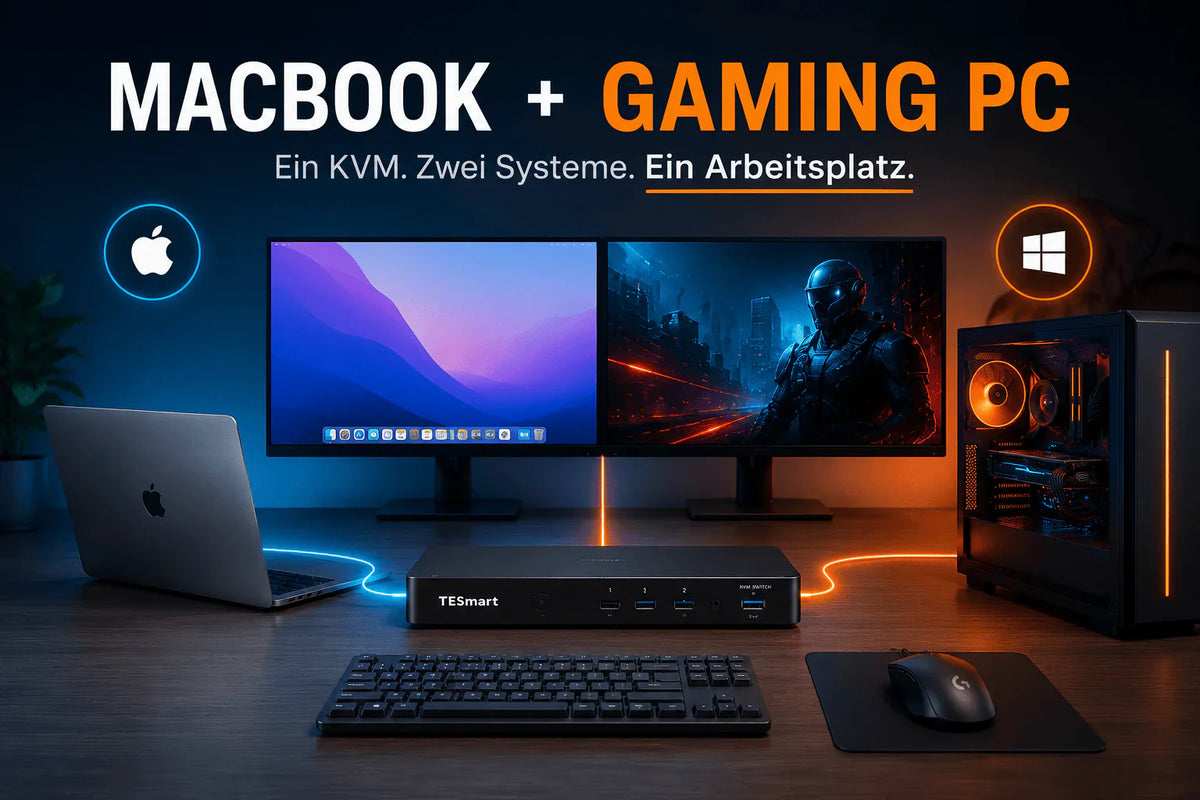
Ein Monitor, eine Tastatur, eine Maus und USB-Geräte zwischen einem MacBook und einem Windows-Gaming-PC gemeinsam zu nutzen, klingt zunächst nach einer einfachen Zwei-Computer-Konfiguration mit einem KVM-Switch. In der Praxis besteht die Herausforderung jedoch darin, dass beide Computer ihre Videosignale auf unterschiedliche Weise ausgeben.
Ein Gaming-PC überträgt das Bildsignal in der Regel direkt von der dedizierten Grafikkarte über HDMI oder DisplayPort. Ein MacBook gibt Video dagegen meist über USB-C, einen Thunderbolt-kompatiblen Anschluss, den integrierten HDMI-Port bestimmter Modelle oder über eine Dockingstation beziehungsweise einen Adapter aus.
Die richtige KVM-Konfiguration hängt daher von drei entscheidenden Faktoren ab:
- Wie viele Monitore gemeinsam genutzt werden sollen
- Wie das MacBook die erforderlichen Videosignale bereitstellt
- Welche Auflösung und Bildwiederholrate auf dem Gaming-PC erhalten bleiben müssen
Ein Single-Monitor-Setup mit 4K bei 60 Hz stellt völlig andere Anforderungen als eine Dual-Monitor-Workstation oder ein Gaming-Arbeitsplatz mit 1440p bei 240 Hz. Einen KVM-Switch allein deshalb auszuwählen, weil er als „Mac-kompatibel“ beworben wird, bedeutet nicht automatisch, dass die gesamte Display-Signalkette zuverlässig funktioniert.
In diesem Leitfaden erfahren Sie, wie Sie den optimalen Signalweg für Single-Monitor-, Dual-Monitor- und High-Refresh-Setups mit herkömmlichen HDMI- oder DisplayPort-Monitoren aufbauen. Apple Studio Display sowie andere Monitore, die eine Thunderbolt-kompatible Displayverbindung voraussetzen, werden in diesem Artikel nicht behandelt.
Beginnen Sie mit drei Fragen: Anzahl der Monitore, Videoausgabe des MacBook und Bildwiederholrate für Gaming
Bevor Sie die technischen Daten verschiedener KVM-Switches vergleichen, sollten Sie Ihren Arbeitsplatz zunächst als physische Signalkette betrachten.
1. Wie viele Monitore sollen gemeinsam genutzt werden?
Ein Single-Monitor-KVM benötigt von jedem Computer ein Videosignal. Ein Dual-Monitor-KVM benötigt in der Regel zwei unabhängige Videosignale pro Computer. Ein Triple-Monitor-KVM benötigt entsprechend drei.
Ein KVM-Switch erzeugt keine zusätzlichen Videoausgänge. Er schaltet lediglich zwischen den Videosignalen um, die die angeschlossenen Computer bereits bereitstellen.
Gerade auf der MacBook-Seite ist dieser Unterschied besonders wichtig. Ein Gaming-PC verfügt meist über mehrere Videoausgänge an der Grafikkarte, während ein MacBook für mehrere Monitore unter Umständen separate USB-C-Videoadapter, eine geeignete Dockingstation oder eine DisplayLink-basierte Lösung benötigt.
2. Wie gibt das MacBook das Videosignal aus?
Je nach MacBook-Modell und Arbeitsplatzkonfiguration kann die Videoausgabe über unterschiedliche Wege erfolgen:
- USB-C-auf-HDMI-Kabel
- USB-C-auf-DisplayPort-Kabel
- Den integrierten HDMI-Anschluss (bei unterstützten Modellen)
- Eine Dockingstation, die mit dem USB-C- oder Thunderbolt-Anschluss des MacBook kompatibel ist
- Eine DisplayLink-Dockingstation für zusätzliche softwarebasierte Monitore
Allein das Vorhandensein eines USB-C-Anschlusses garantiert noch keine Videoausgabe. Anschluss, Kabel, Adapter und Dockingstation müssen gemeinsam den gewünschten Anzeigemodus unterstützen.
3. Welche Bildwiederholrate muss der Gaming-PC beibehalten?
Ein Arbeitsmonitor mit 4K bei 60 Hz stellt völlig andere Anforderungen an die Signalkette als ein Gaming-Monitor mit 1440p bei 165 Hz, 1440p bei 240 Hz oder 4K bei 144 Hz.
Die tatsächliche Gaming-Leistung hängt von der gesamten Signalkette ab:
GPU-Ausgang → Videokabel → KVM-Eingang → KVM-Ausgang → zweites Videokabel → Monitoreingang
Jede einzelne Komponente muss die gewünschte Auflösung, Bildwiederholrate, das Farbformat sowie optionale Funktionen wie HDR, DSC und Variable Refresh Rate (VRR) unterstützen. Das Glied der Signalkette mit der geringsten Leistungsfähigkeit bestimmt letztlich den tatsächlich verfügbaren Anzeigemodus.

Single-Monitor-Setup: Die einfachste KVM-Lösung für MacBook und Gaming-PC
Ein Single-Monitor-Setup ist die unkomplizierteste Konfiguration, da jeder Computer lediglich einen Videoausgang und eine USB-Upstream-Verbindung zum KVM-Switch benötigt.
Empfohlene Signalkette
Eine typische HDMI-Konfiguration sieht folgendermaßen aus:
MacBook → USB-C-auf-HDMI-Adapter oder -Kabel → KVM-Eingang 1
Gaming-PC-Grafikkarte → HDMI-Kabel → KVM-Eingang 2
KVM-Ausgang → HDMI-Monitor
Bei einer DisplayPort-Konfiguration bleibt die Struktur identisch:
MacBook → USB-C-auf-DisplayPort-Kabel → KVM-Eingang 1
Gaming-PC-Grafikkarte → DisplayPort-Kabel → KVM-Eingang 2
KVM-Ausgang → DisplayPort-Monitor
Sowohl das MacBook als auch der Gaming-PC benötigen zusätzlich eine USB-Upstream-Verbindung zum KVM-Switch. Über diese Verbindung werden Tastatur, Maus und gemeinsam genutzte USB-Geräte übertragen. Eine reine Videoverbindung reicht nicht aus, damit Tastatur und Maus zwischen den beiden Computern umgeschaltet werden.
HDMI oder DisplayPort für einen Gaming-Monitor?
HDMI ist häufig die praktischere Wahl, wenn Monitor, Gaming-PC und weitere Geräte bereits HDMI verwenden. Außerdem eignet sich HDMI besonders dann, wenn der Arbeitsplatz später um eine Spielkonsole erweitert werden soll.
DisplayPort ist oft die bessere Wahl, wenn der Gaming-Monitor seine höchste Bildwiederholrate ausschließlich über DisplayPort erreicht oder wenn die HDMI-Anschlüsse der Grafikkarte bereits belegt sind.
Überprüfen Sie vor der Entscheidung unbedingt das Handbuch Ihres Monitors. Manche Modelle unterstützen zwar über beide Eingänge dieselbe Auflösung, stellen jedoch die maximale Bildwiederholrate, HDR oder Variable Refresh Rate (VRR) nur an einem bestimmten Anschluss zur Verfügung.
Benötigen Sie einen KVM-Switch mit hoher Bandbreite?
Für einen typischen Arbeits- und Gaming-Arbeitsplatz mit 4K bei 60 Hz genügt in vielen Fällen ein Single-Monitor-KVM mit Unterstützung für 4K bei 60 Hz.
Wer jedoch höhere Bildwiederholraten nutzen oder später auf leistungsfähigere Monitore aufrüsten möchte, sollte ein Modell mit größerer Bandbreite in Betracht ziehen. Die Angabe „8K bei 60 Hz“ bedeutet allerdings nicht automatisch, dass sämtliche niedrigeren Auflösungen mit hohen Bildwiederholraten unterstützt werden. Prüfen Sie daher immer die tatsächlich unterstützten Timings, Farbformate, DSC-Anforderungen und Gaming-Funktionen des jeweiligen KVM-Switches.

Dual-Monitor-Setup: Prüfen Sie zuerst das MacBook, bevor Sie einen KVM-Switch auswählen
Ein Dual-Monitor-KVM ist nicht einfach ein Single-Monitor-KVM mit einem zweiten Videoausgang. In den meisten Konfigurationen muss jeder Computer zwei unabhängige Videosignale an den KVM-Switch liefern.
Zählen Sie zuerst die Videoverbindungen
Ein herkömmliches Dual-Monitor-Setup erfordert in der Regel:
- Zwei Videoverbindungen vom Gaming-PC zum KVM-Switch
- Zwei Videoverbindungen vom MacBook oder dessen Dockingstation zum KVM-Switch
- Zwei Videoverbindungen vom KVM-Switch zu den Monitoren
- Je eine USB-Upstream-Verbindung von jedem Computer
Auf der Seite des Gaming-PCs ist die Einrichtung meist unkompliziert. Verbinden Sie zwei Videoausgänge der dedizierten Grafikkarte direkt mit dem KVM-Switch. Schließen Sie nicht einen Monitor an die Grafikkarte und den anderen an das Mainboard an, sofern das System nicht ausdrücklich für den gleichzeitigen Betrieb beider Grafiklösungen konfiguriert wurde.
Die MacBook-Seite erfordert deutlich mehr Planung, da die Unterstützung externer Monitore vom MacBook-Modell, der Chipgeneration, dem Betriebsmodus sowie davon abhängt, ob das integrierte Display aktiv bleibt.
Prüfen Sie die maximale Anzahl externer Monitore des MacBook
Bevor Sie einen Dual-Monitor-KVM kaufen, sollten Sie sicherstellen, dass das MacBook die gewünschte Anzahl externer Monitore in der geplanten Konfiguration nativ unterstützt.
Wichtige Fragen sind unter anderem:
- Unterstützt das MacBook einen oder zwei externe Monitore?
- Ändert sich diese Anzahl, wenn das MacBook mit geschlossenem Display (Clamshell-Modus) betrieben wird?
- Kann die Dockingstation zwei unabhängige native Videosignale bereitstellen?
- Dupliziert einer der geplanten Videoausgänge lediglich einen anderen Bildschirm?
Ein Dual-Monitor-KVM kann die Display-Engine-Beschränkungen des MacBook nicht umgehen. Liefert das MacBook nur einen einzigen unabhängigen Videostream, entstehen durch den Anschluss an zwei KVM-Eingänge nicht automatisch zwei erweiterte Desktops.
Warum sich MST-Dockingstationen unter macOS anders verhalten
Viele Windows-Dockingstationen nutzen DisplayPort Multi-Stream Transport (MST), um einen einzelnen DisplayPort-Stream auf mehrere unabhängige Monitore aufzuteilen. Windows kann diese Technik verwenden, sofern Computer, Grafikhardware, Dockingstation und Monitore MST unterstützen.
macOS verwendet MST jedoch im Allgemeinen nicht, um aus einem einzelnen DisplayPort-Stream mehrere unabhängige erweiterte Desktops zu erzeugen. Eine Dockingstation, die an einem Windows-Laptop zwei erweiterte Monitore bereitstellt, kann an einem MacBook daher lediglich gespiegelte Anzeigen oder nur einen aktiven externen Monitor liefern.
Für ein natives Dual-Monitor-Setup mit einem MacBook benötigt jeder Monitor normalerweise einen eigenen unabhängigen Videostream, der sowohl vom MacBook als auch von der verwendeten Dockingstation oder Adapterlösung unterstützt wird.
Wann DisplayLink sinnvoll ist
DisplayLink überträgt komprimierte Bilddaten über USB und rekonstruiert das Videosignal anschließend in einer Dockingstation oder einem Adapter. Dadurch können zusätzliche Monitore bereitgestellt werden, wenn die nativen Videoausgänge des Computers begrenzt sind. Dennoch sollte DisplayLink nicht mit einer direkten GPU-Ausgabe gleichgesetzt werden.
DisplayLink eignet sich besonders für Office-Anwendungen, Dokumente, Kommunikationstools und statische Desktop-Inhalte. Für Gaming mit geringer Latenz, farbkritische Anwendungen, Animationen mit hoher Bildwiederholrate oder geschützte Videoinhalte ist diese Lösung dagegen weniger geeignet.
In einem Arbeitsplatz mit MacBook und Gaming-PC sollte DisplayLink daher in erster Linie auf der produktivitätsorientierten MacBook-Seite eingesetzt werden. Der Gaming-PC sollte weiterhin die nativen Videoausgänge der Grafikkarte verwenden.
Was gilt für drei Monitore?
Dasselbe Prinzip gilt auch für Triple-Monitor-Setups: Jeder Computer muss drei nutzbare Videostreams bereitstellen, und der KVM-Switch muss pro Computer drei Videoeingänge unterstützen und umschalten können.
Bevor Sie sich für einen Triple-Monitor-KVM entscheiden, sollten Sie unbedingt zuerst die Multi-Monitor-Unterstützung des MacBook überprüfen. Andernfalls kann der KVM-Switch korrekt angeschlossen sein, während das MacBook trotzdem nur einen oder zwei externe Bildschirme aktiviert.

Gaming mit hoher Bildwiederholrate: Halten Sie den Signalweg der Windows-GPU so direkt wie möglich
Der Signalweg des Windows-Gaming-PCs sollte möglichst einfach aufgebaut sein:
Gaming-PC-GPU → KVM-Switch → Gaming-Monitor
Vermeiden Sie es, den Gaming-PC vor dem KVM-Switch über eine allgemeine USB-C-Dockingstation anzuschließen. Viele Dockingstationen sind für Büroanwendungen konzipiert und können die Bildwiederholrate, das Farbformat, HDR, VRR oder die Anzahl verfügbarer Display-Streams einschränken.
Warum fällt ein 144-Hz-Monitor auf 60 Hz zurück?
Ein Abfall der Bildwiederholrate bedeutet in der Regel, dass eine Komponente der Signalkette den gewünschten Anzeigemodus nicht aushandeln kann. Häufige Ursachen sind:
- Der KVM-Switch unterstützt die erforderliche Bandbreite oder das benötigte Timing nicht.
- Ein Kabel unterstützt zwar 4K bei 60 Hz, jedoch nicht den gewünschten High-Refresh-Modus.
- Der ausgewählte Monitoreingang bietet nur eingeschränkte Spezifikationen.
- Der Adapter oder die Dockingstation des MacBook begrenzt den gemeinsam genutzten Videoausgang.
- HDR oder eine hohe Farbtiefe überschreiten die verfügbare Bandbreite der Verbindung.
- Display Stream Compression (DSC) wird benötigt, wird jedoch nicht entlang der gesamten Signalkette unterstützt.
- Das Betriebssystem hat nach dem erneuten Verbinden automatisch einen konservativeren Anzeigemodus ausgewählt.
Testen Sie den Gaming-PC zunächst direkt mit dem Monitor und den gewünschten Einstellungen. So stellen Sie sicher, dass Grafikkarte, Monitoreingang und das erste Kabel die gewünschte Auflösung und Bildwiederholrate tatsächlich unterstützen.
Schließen Sie anschließend den KVM-Switch an und testen Sie zunächst mit kurzen Kabeln und nur einem Monitor. Zusätzliche Adapter, Verlängerungen, Signalwandler oder Wandanschlüsse sollten erst hinzugefügt werden, nachdem die Grundkonfiguration stabil funktioniert.
HDMI oder DisplayPort für hohe Bildwiederholraten?
Die richtige Wahl hängt von den tatsächlich vorhandenen Anschlüssen an Grafikkarte und Monitor ab – nicht allein vom Namen der Schnittstelle.
Ein HDMI-Signalweg ist häufig sinnvoll, wenn:
- der Monitor seine maximale Leistung über einen HDMI-2.1-Eingang erreicht,
- zusätzlich eine PlayStation oder Xbox angeschlossen werden soll,
- HDR oder VRR über HDMI ausdrücklich vom Monitor unterstützt werden.
Ein DisplayPort-Signalweg ist häufig die bessere Wahl, wenn:
- der Gaming-Monitor seine höchste Bildwiederholrate ausschließlich über DisplayPort erreicht,
- die Grafikkarte mehrere DisplayPort-Ausgänge für Multi-Monitor-Setups bereitstellt,
- die gesamte Workstation auf DisplayPort-Monitoren basiert.
Vermeiden Sie möglichst unnötige Umwandlungen zwischen HDMI und DisplayPort. Aktive Signalwandler fügen eine zusätzliche Aushandlungsstufe hinzu und können sich auf High-Refresh-Modi, HDR, DSC, HDCP oder Variable Refresh Rate auswirken.
VRR, HDR und DSC sollten getrennt überprüft werden
Auflösung und Bildwiederholrate sind nur ein Teil der Gaming-Kompatibilität.
Ein KVM-Switch kann beispielsweise 4K mit hoher Bildwiederholrate darstellen und dennoch Einschränkungen bei HDR, Adaptive Sync, G-SYNC Compatible, FreeSync oder Display Stream Compression aufweisen. Prüfen Sie deshalb jede dieser Funktionen separat, wenn sie für Ihren Einsatz wichtig ist.
Für kompetitives Gaming sollten Sie immer genau den Anzeigemodus testen, den Sie später verwenden möchten, anstatt sich ausschließlich an der maximal angegebenen Auflösung zu orientieren.

Wo die Dockingstation in der Signalkette platziert werden sollte
In den meisten Arbeitsplätzen mit MacBook und Gaming-PC gehört die Dockingstation auf die Seite des MacBook:
MacBook → Dockingstation oder Adapter → KVM-Switch → Monitor
Die Dockingstation erweitert oder verteilt die verfügbaren Video- und USB-Anschlüsse des MacBook. Der KVM-Switch übernimmt anschließend das Umschalten dieser Signale zwischen MacBook und Gaming-PC.
Dockingstation und KVM-Switch erfüllen unterschiedliche Aufgaben
Eine Dockingstation erweitert die Anschlussmöglichkeiten eines einzelnen Computers. Ein KVM-Switch ermöglicht dagegen die gemeinsame Nutzung von Monitoren und Peripheriegeräten zwischen mehreren Computern.
Eine Dockingstation kann dem MacBook HDMI-, DisplayPort-, Ethernet-, USB- und Ladeanschlüsse bereitstellen. Sie kann diese Geräte jedoch nicht automatisch auf den Gaming-PC umschalten. Umgekehrt kann ein KVM-Switch zwar zwischen zwei Computern wechseln, erzeugt jedoch keine zusätzlichen Videoausgänge für ein MacBook.
Deshalb werden an vielen Arbeitsplätzen beide Geräte benötigt:
Erweiterung des MacBook durch die Dockingstation + Umschaltung zwischen mehreren Computern durch den KVM-Switch
Vermeiden Sie unnötige Signalumwandlungen
Eine Signalkette wie die folgende schafft mehrere potenzielle Fehlerquellen:
MacBook → Multiport-Hub → Videoadapter → Verlängerungskabel → KVM-Switch → Signalwandler → Monitor
Jedes zusätzliche Gerät kann die EDID-Kommunikation, die verfügbare Bandbreite, das Stromversorgungsverhalten oder die USB-Geräteerkennung beeinflussen.
Wenn nur ein einzelner Videoausgang benötigt wird, ist ein direktes USB-C-auf-HDMI- oder USB-C-auf-DisplayPort-Kabel in der Regel die bessere Wahl. Eine Dockingstation empfiehlt sich dann, wenn das MacBook tatsächlich mehrere Videoausgänge, Ladefunktion, Ethernet oder zusätzliche USB-Anschlüsse benötigt.
Vergessen Sie den USB-Upstream-Pfad nicht
Bei einem herkömmlichen HDMI- oder DisplayPort-KVM-Switch werden Videosignal und USB-Daten über getrennte Signalwege übertragen.
Das MacBook benötigt daher häufig:
- Eine oder mehrere Videoverbindungen zum KVM-Switch
- Eine separate USB-Upstream-Verbindung für Tastatur, Maus und gemeinsam genutzte USB-Geräte
- Eine zusätzliche Stromversorgung, wenn weder Dockingstation noch KVM-Switch ausreichend Power Delivery bereitstellen
Einige USB-C-KVM-Switches können Video, USB-Daten und Stromversorgung über weniger Kabel kombinieren. Dennoch sollten Sie vor dem Kauf genau prüfen, welche Video-, USB- und Ladefunktionen das jeweilige Modell tatsächlich unterstützt.

Wählen Sie den KVM-Switch nach der Schnittstelle – nicht nach dem Hinweis „Mac-kompatibel“
„Mac-kompatibel“ ist kein ausreichendes Kriterium für die Auswahl eines KVM-Switches. Entscheidend ist vielmehr, ob der KVM-Switch zu den physischen Videoausgängen und den Display-Anforderungen beider Computer passt.
| Konfiguration | MacBook-Verbindung | Gaming-PC-Verbindung | KVM-Kategorie | Wichtigster Prüfpunkt |
|---|---|---|---|---|
| Ein HDMI-Monitor | USB-C auf HDMI oder integrierter HDMI-Anschluss | HDMI-Ausgang der Grafikkarte | HDMI-KVM für einen Monitor | Gewünschte Auflösung und Bildwiederholrate |
| Ein DisplayPort-Monitor | USB-C auf DisplayPort | DisplayPort-Ausgang der Grafikkarte | DisplayPort-KVM für einen Monitor | Adapterkompatibilität und Unterstützung hoher Bildwiederholraten |
| Zwei HDMI-Monitore | Zwei unabhängige Videoausgänge über Dockingstation oder Adapter | Zwei direkte Videoausgänge der Grafikkarte | Dual-Monitor-HDMI-KVM | Unterstützung externer Monitore durch das MacBook |
| Zwei DisplayPort-Monitore | Zwei unterstützte DisplayPort-Ausgänge über USB-C oder Dockingstation | Zwei direkte DisplayPort-Ausgänge der Grafikkarte | Dual-Monitor-DisplayPort-KVM | Native Display-Streams, MST-Einschränkungen und verfügbare Bandbreite |
| Gemischter Arbeitsplatz mit Laptop und Desktop-PC | USB-C-Videoeingang (sofern unterstützt) | HDMI oder DisplayPort von der Grafikkarte | KVM mit gemischten Eingängen oder USB-C-KVM | Exakte Eingangskonfiguration und Unterstützung für DisplayPort Alt Mode |
| Gaming-Monitor mit hoher Bildwiederholrate | Zum Monitor passende Adapterlösung | Direkter Videoausgang der Grafikkarte | HDMI- oder DisplayPort-KVM mit hoher Bandbreite | Unterstützung der gewünschten Bildwiederholrate, HDR, DSC und VRR |
HDMI-KVM
Ein HDMI-KVM eignet sich, wenn beide Computer HDMI-Signale ausgeben können und der Monitor den gewünschten Anzeigemodus über HDMI unterstützt.
Das MacBook kann über ein USB-C-auf-HDMI-Kabel, eine geeignete Dockingstation oder – bei unterstützten Modellen – über den integrierten HDMI-Anschluss verbunden werden. Der Gaming-PC sollte direkt über den HDMI-Ausgang der Grafikkarte angeschlossen werden.
DisplayPort-KVM
Ein DisplayPort-KVM ist die bessere Wahl für Arbeitsplätze mit DisplayPort-Gaming-Monitoren und Desktop-PCs mit mehreren DisplayPort-Ausgängen.
Die meisten MacBooks verfügen nicht über einen DisplayPort-Anschluss in Standardgröße. Daher wird auf der MacBook-Seite in der Regel ein USB-C-auf-DisplayPort-Kabel oder eine Dockingstation benötigt, die native DisplayPort-Ausgänge bereitstellt.
USB-C-KVM und KVMs mit gemischten Eingängen
Ein USB-C-KVM oder ein Modell mit gemischten Eingängen kann die Anzahl der benötigten Adapter auf der MacBook-Seite reduzieren. Prüfen Sie jedoch unbedingt, ob der USB-C-Eingang tatsächlich Videosignale unterstützt und nicht ausschließlich für USB-Daten vorgesehen ist.
Kontrollieren Sie außerdem, wie viele Display-Streams über den USB-C-Anschluss übertragen werden, ob Power Delivery unterstützt wird und ob der Windows-Gaming-PC weiterhin über einen direkten Videoausgang mit hoher Bandbreite verbunden bleibt.

Welche TESmart-Lösung passt zu Ihrem Setup?
Welches TESmart-Modell am besten geeignet ist, hängt in erster Linie von der Anzahl der Monitore und den verwendeten Schnittstellen ab. Anschließend sollten die Produktspezifikationen mit der gewünschten Bildwiederholrate und den benötigten Funktionen abgeglichen werden.
Für einen einzelnen HDMI-Monitor
Besteht Ihr Setup aus zwei Computern und einem HDMI-Monitor mit bis zu 4K bei 60 Hz, ist der TESmart HKS201-P23 eine passende Lösung.
Das MacBook kann über ein geeignetes USB-C-auf-HDMI-Kabel oder eine entsprechende Adapterlösung angeschlossen werden, während der Gaming-PC direkt über den HDMI-Ausgang der Grafikkarte verbunden wird. Diese Geräteklasse eignet sich besonders für Büroarbeit, Softwareentwicklung, Content-Erstellung oder Gaming mit moderaten Anzeigeeinstellungen.
Benötigen Sie eine höhere Bandbreite für einen einzelnen Monitor, ist der HKS201-M24 eine geeignete Alternative. Dennoch sollten Sie vor dem Kauf überprüfen, ob Bildwiederholrate, DSC, HDR und Variable Refresh Rate (VRR) im gewünschten Gaming-Modus vollständig unterstützt werden.
Für zwei HDMI-Monitore
Der HDK202-P23 wurde für zwei Computer entwickelt, die sich zwei Monitore mit bis zu 4K bei 60 Hz teilen.
Dieses Modell eignet sich besonders für produktive Dual-Monitor-Arbeitsplätze, sofern sowohl das MacBook als auch der Gaming-PC jeweils zwei unabhängige HDMI-kompatible Videosignale bereitstellen können.
Für höhere Bandbreiten im Dual-Monitor-Bereich bietet der HDK202-M24 eine leistungsstärkere Plattform. Er empfiehlt sich insbesondere für Workstations, deren Anforderungen über eine klassische Dual-4K-60-Hz-Konfiguration hinausgehen. Vor dem Kauf sollten jedoch die tatsächlich benötigten Auflösungen und Timings überprüft werden.
Für zwei DisplayPort-Monitore
Der DKS202-M24 ist ein DisplayPort-KVM-Switch für zwei Computer und zwei Monitore, der speziell für leistungsstarke Multi-Monitor-Workstations entwickelt wurde.
Diese Geräteklasse eignet sich besonders, wenn der Gaming-PC seine Monitore direkt über DisplayPort-Ausgänge der Grafikkarte ansteuert und die Monitore ihre höchste Gaming-Leistung über DisplayPort erreichen.
Auf der MacBook-Seite werden in der Regel USB-C-auf-DisplayPort-Kabel oder eine geeignete Dockingstation benötigt. Stellen Sie vor der Auswahl des KVM-Switches sicher, dass das MacBook tatsächlich zwei unabhängige Display-Streams bereitstellen kann.
Für USB-C- oder gemischte Laptop-Anschlüsse
Wer die Anzahl der Adapter am MacBook reduzieren möchte, sollte einen Blick auf die HDC- und CKS-Produktserien von TESmart werfen, beispielsweise auf den HDC202-P23 oder den CKS202-P23.
Diese Modelle eignen sich besonders für Laptop-orientierte oder gemischte Arbeitsplätze mit unterschiedlichen Schnittstellen. Vor dem Kauf sollte jedoch genau geprüft werden, welche Eingangskonfiguration das jeweilige Modell unterstützt. Vergewissern Sie sich, ob jeder USB-C-Anschluss Video, USB-Daten oder beides überträgt und wie der Windows-Gaming-PC mit den Monitoren verbunden wird.
Für drei Monitore
Wenn sowohl das MacBook als auch der Gaming-PC jeweils drei unabhängige Display-Streams bereitstellen können, erweitert ein Modell wie der DKS203-M24 dieselbe Entscheidungslogik auf eine DisplayPort-Workstation mit drei Monitoren.
Eine solche Konfiguration sollte jedoch erst nach Überprüfung der Multi-Monitor-Unterstützung des MacBook gewählt werden. Ein Triple-Monitor-KVM kann einen einzelnen Display-Stream des MacBook nicht in drei native erweiterte Monitore umwandeln.
Berücksichtigen Sie auch die EDID-Stabilität
Beim Umschalten zwischen macOS und Windows kann das EDID-Management Einfluss auf die erneute Monitorkennung, die Fensterpositionen, die Auswahl der Bildschirmauflösung und die Dauer eines schwarzen Bildschirms haben.
Für Arbeitsplätze, an denen den ganzen Tag zwischen mehreren Computern gewechselt wird, können EDID-Emulation oder Funktionen zur Erhaltung des Monitorstatus unnötige Neuverbindungen reduzieren. Berücksichtigen Sie diese Eigenschaften bei der Auswahl eines KVM-Switches, anstatt davon auszugehen, dass alle Modelle die Display-Identität auf dieselbe Weise verwalten.

Häufige Fehler bei KVM-Setups mit MacBook und Gaming-PC
Das MacBook erkennt nur einen externen Monitor
Wahrscheinliche Ursache: Das MacBook unterstützt in der aktuellen Konfiguration nur einen nativen externen Monitor oder die Dockingstation verwendet MST.
Prüfen Sie Folgendes: Schließen Sie die Monitore zunächst direkt über die vorgesehenen Adapter oder die Dockingstation an das MacBook an – noch ohne den KVM-Switch. Vergewissern Sie sich, dass beide Monitore als erweiterter Desktop funktionieren.
Mögliche Lösung: Verwenden Sie zwei native Display-Streams, die vom MacBook unterstützt werden, nutzen Sie gegebenenfalls den Clamshell-Modus oder setzen Sie DisplayLink ein, wenn softwarebasierte Monitore für Ihren Anwendungsfall geeignet sind.
Die beiden Monitore des MacBook werden gespiegelt
Wahrscheinliche Ursache: Die Dockingstation teilt einen einzelnen Display-Stream per MST auf. Unter macOS führt dies häufig nicht zu zwei unabhängigen erweiterten Desktops.
Prüfen Sie Folgendes: Kontrollieren Sie in der Dokumentation der Dockingstation, ob beide Videoausgänge tatsächlich unabhängige native Display-Streams liefern oder lediglich einen MST-Stream aufteilen.
Mögliche Lösung: Verwenden Sie zwei unabhängige Videoausgänge des MacBook oder eine unterstützte DisplayLink-Konfiguration.
Der Gaming-Monitor wechselt von 144 Hz oder 240 Hz auf 60 Hz
Wahrscheinliche Ursache: Eine Komponente der Signalkette unterstützt das gewünschte Timing nicht oder der benötigte Anzeigemodus überschreitet die verfügbare Bandbreite.
Prüfen Sie Folgendes: Testen Sie den Gaming-PC zunächst direkt am Monitor. Schließen Sie anschließend den KVM-Switch mit kurzen Kabeln an und deaktivieren Sie testweise HDR. Überprüfen Sie außerdem die gewählte Eingangsquelle des Monitors sowie die Anzeigeeinstellungen unter Windows.
Mögliche Lösung: Tauschen Sie das limitierende Kabel oder den Adapter aus, verwenden Sie den leistungsfähigeren Monitoreingang, vermeiden Sie unnötige Signalumwandlungen oder wählen Sie einen KVM-Switch, der den gewünschten Gaming-Modus ausdrücklich unterstützt.
Der Monitor wird umgeschaltet, Tastatur und Maus jedoch nicht
Wahrscheinliche Ursache: Einer der Computer verfügt nicht über eine funktionierende USB-Upstream-Verbindung zum KVM-Switch oder die USB-Umschaltung ist unabhängig von der Video-Umschaltung konfiguriert.
Prüfen Sie Folgendes: Stellen Sie sicher, dass sowohl das MacBook als auch der Gaming-PC korrekt über USB mit dem KVM-Switch verbunden sind. Ein reines Ladekabel überträgt keine Daten für Tastatur und Maus.
Mögliche Lösung: Ersetzen Sie das Kabel durch ein USB-Datenkabel und überprüfen Sie die USB-Umschaltoptionen bzw. den USB-Fokus des KVM-Switches.
Die Dockingstation besitzt zwei Videoanschlüsse, liefert jedoch nur ein nutzbares Videosignal
Wahrscheinliche Ursache: Der zweite Videoausgang spiegelt möglicherweise den ersten, nutzt denselben MST-Stream oder unterstützt eine geringere Displayleistung.
Prüfen Sie Folgendes: Testen Sie beide Videoausgänge der Dockingstation zunächst ohne KVM-Switch als erweiterten Desktop.
Mögliche Lösung: Verwenden Sie eine Dockingstation, die tatsächlich mehrere unabhängige Display-Streams für das MacBook bereitstellt, oder schließen Sie einen Monitor direkt über einen separaten USB-C-Videoausgang an.
Der KVM-Switch verursacht einen schwarzen Bildschirm oder Signalabbrüche
Wahrscheinliche Ursache: Die Signalkette überschreitet die unterstützte Auflösung oder Bildwiederholrate, ein Adapter ist inkompatibel, ein Kabel arbeitet an seiner Grenze oder die EDID-Aushandlung ist fehlgeschlagen.
Prüfen Sie Folgendes: Testen Sie zunächst mit 1080p bei 60 Hz, entfernen Sie die Dockingstation, verwenden Sie kürzere Kabel und verbinden Sie jeden Computer direkt mit dem Monitor.
Mögliche Lösung: Bauen Sie die Signalkette Schritt für Schritt neu auf. Beginnen Sie mit der direkten Verbindung zwischen Computer und Monitor, fügen Sie anschließend den KVM-Switch hinzu und erst danach Dockingstation, Verlängerungskabel oder weitere Adapter.
Fazit
Die optimale KVM-Konfiguration für ein MacBook und einen Windows-Gaming-PC wird nicht durch einen allgemeinen Hinweis wie „Mac-kompatibel“ bestimmt, sondern durch die gesamte Display-Signalkette.
Bei einem einzelnen Monitor besteht die wichtigste Aufgabe darin, die HDMI- oder DisplayPort-Verbindungen zwischen MacBook, Adapter, Gaming-PC, KVM-Switch und Monitor korrekt aufeinander abzustimmen.
Für Dual-Monitor-Setups sollten Sie zunächst prüfen, ob das MacBook tatsächlich zwei unabhängige Display-Streams bereitstellen kann, bevor Sie einen KVM-Switch auswählen. Ein Dual-Monitor-KVM kann weder die Display-Beschränkungen des MacBook umgehen noch einen einzelnen MST-Stream in zwei native erweiterte Displays unter macOS umwandeln.
Für Gaming mit hoher Bildwiederholrate sollte die Grafikkarte des Windows-PCs möglichst direkt mit dem KVM-Switch verbunden werden und die Signalkette so kurz wie möglich bleiben. Prüfen Sie außerdem Bildwiederholrate, HDR, DSC und Variable Refresh Rate (VRR) jeweils separat.
Eine sinnvolle Reihenfolge bei der Auswahl sieht wie folgt aus:
- Zählen Sie die Anzahl der Computer und Monitore.
- Prüfen Sie, wie viele Display-Streams das MacBook bereitstellen kann.
- Ermitteln Sie, welche Monitoreingänge den gewünschten Gaming-Modus unterstützen.
- Entscheiden Sie sich für HDMI, DisplayPort oder eine gemischte USB-C-Verbindungsstruktur.
- Wählen Sie anschließend einen KVM-Switch, der Ihre Anforderungen an Video- und USB-Verbindungen vollständig erfüllt.
Mit dieser Vorgehensweise vermeiden Sie einen der häufigsten Fehler: zuerst einen KVM-Switch zu kaufen und anschließend zu versuchen, MacBook, Dockingstation, Grafikkarte und Monitore daran anzupassen.
Weitere Anleitungen
Warum Dual-Monitor-KVM-Setups zwei Videoverbindungen von jedem Computer benötigen
Warum ein MacBook direkt funktioniert, aber über eine Dockingstation Probleme verursacht
Warum Ihr Gaming-Monitor über einen KVM-Switch von 144 Hz auf 60 Hz zurückfällt
HDMI oder DisplayPort für KVM-Switches – Was ist der tatsächliche Unterschied?
Was EDID in einer Multi-Computer-Workstation bedeutet
Häufig gestellte Fragen (FAQ)
F1: Können sich ein MacBook und ein Gaming-PC einen Monitor sowie eine Tastatur teilen?
Ja. Verbinden Sie jeweils einen Videoausgang jedes Computers mit einem Single-Monitor-KVM-Switch, schließen Sie den KVM-Switch an den Monitor an und verbinden Sie beide Computer zusätzlich über eine USB-Upstream-Verbindung mit dem KVM, damit Tastatur, Maus und gemeinsam genutzte USB-Geräte umgeschaltet werden können.
F2: Kann ich ein MacBook an einen DisplayPort-KVM anschließen?
Ja. Die meisten MacBooks benötigen dafür ein USB-C-auf-DisplayPort-Kabel oder eine kompatible Dockingstation, da sie keinen DisplayPort-Anschluss in Standardgröße besitzen. Kabel oder Dockingstation müssen die gewünschte Auflösung und Bildwiederholrate unterstützen.
F3: Warum zeigt mein Dual-Monitor-KVM nur einen Bildschirm des MacBook an?
Das MacBook unterstützt in der aktuellen Konfiguration möglicherweise nur einen externen Monitor oder die Dockingstation verwendet MST, um einen Display-Stream aufzuteilen. Testen Sie zunächst beide Videoausgänge des MacBook ohne den KVM-Switch.
F4: Kann eine DisplayLink-Dockingstation mit einem KVM-Switch verwendet werden?
Ja, insbesondere für produktive Multi-Monitor-Setups, sofern der erforderliche DisplayLink-Treiber installiert ist. DisplayLink basiert jedoch auf USB-Grafik und nicht auf einer nativen GPU-Ausgabe. Für Gaming mit hoher Bildwiederholrate, Anwendungen mit geringer Latenz oder alle HDCP-geschützten Inhalte ist diese Lösung daher nicht immer geeignet.
F5: Warum arbeitet mein Gaming-Monitor über den KVM-Switch nur mit 60 Hz?
Der KVM-Switch, das Kabel, der Adapter, der Monitoreingang oder das gewählte Anzeigeformat unterstützen den gewünschten High-Refresh-Modus möglicherweise nicht. Testen Sie zunächst den Gaming-PC direkt am Monitor und schließen Sie anschließend den KVM-Switch mit kurzen Kabeln und denselben Monitoreinstellungen an.
F6: Sollte der Gaming-PC über dieselbe Dockingstation wie das MacBook angeschlossen werden?
In den meisten Fällen nicht. Der Gaming-PC sollte direkt von der dedizierten Grafikkarte mit dem KVM-Switch verbunden werden. Die Dockingstation gehört auf die MacBook-Seite, wenn sie für Videoausgabe, mehrere Monitore, USB-Erweiterung, Stromversorgung oder Ethernet benötigt wird.
F7: Unterstützt ein 8K-60-Hz-KVM automatisch auch 4K bei 144 Hz?
Nicht unbedingt. Unterschiedliche Anzeigemodi hängen von Timings, Farbformat, Chroma-Subsampling, DSC, HDR und der jeweiligen Schnittstellenimplementierung ab. Prüfen Sie deshalb immer, ob das gewählte Modell die gewünschte Kombination aus Auflösung und Bildwiederholrate ausdrücklich unterstützt.
F8: Ist HDMI oder DisplayPort besser für ein KVM-Setup mit MacBook und Gaming-PC?
Verwenden Sie die Schnittstelle, die beide Computer bereitstellen können und über die der Monitor den gewünschten Gaming-Modus erreicht. HDMI eignet sich besonders für Arbeitsplätze mit PC und Spielekonsole, während DisplayPort häufig die bessere Wahl für Gaming-PCs mit hoher Bildwiederholrate und Multi-Monitor-Setups ist.
Weitere Anleitungen
Warum Dual-Monitor-KVM-Setups zwei Videoverbindungen von jedem Computer benötigen
Warum ein MacBook direkt funktioniert, über eine Dockingstation jedoch nicht
Warum Ihr Gaming-Monitor über einen KVM-Switch von 144 Hz auf 60 Hz zurückfällt
HDMI oder DisplayPort für KVM-Switches – Was ist der tatsächliche Unterschied?
Was EDID in einer Multi-Computer-Workstation bedeutet
Häufig gestellte Fragen (FAQ)
F1: Können sich ein MacBook und ein Gaming-PC einen Monitor sowie eine Tastatur teilen?
Ja. Verbinden Sie jeweils einen Videoausgang beider Computer mit einem Single-Monitor-KVM-Switch, schließen Sie den KVM-Switch an den Monitor an und verbinden Sie zusätzlich beide Computer über eine USB-Upstream-Verbindung mit dem KVM. Dadurch können Tastatur, Maus und gemeinsam genutzte USB-Geräte zwischen beiden Computern umgeschaltet werden.
F2: Kann ich ein MacBook an einen DisplayPort-KVM-Switch anschließen?
Ja. Die meisten MacBooks benötigen dafür ein USB-C-auf-DisplayPort-Kabel oder eine kompatible Dockingstation, da sie keinen DisplayPort-Anschluss in Standardgröße besitzen. Kabel oder Dockingstation müssen die gewünschte Auflösung und Bildwiederholrate unterstützen.
F3: Warum zeigt mein Dual-Monitor-KVM nur einen Bildschirm des MacBook an?
Das MacBook unterstützt in der aktuellen Konfiguration möglicherweise nur einen externen Monitor oder die verwendete Dockingstation teilt einen einzelnen Display-Stream per MST auf. Testen Sie zunächst beide Videoausgänge des MacBook ohne den KVM-Switch, bevor Sie die Ursache beim KVM suchen.
F4: Kann ich eine DisplayLink-Dockingstation mit einem KVM-Switch verwenden?
Ja. Für produktive Multi-Monitor-Arbeitsplätze ist dies grundsätzlich möglich, sofern der erforderliche DisplayLink-Treiber installiert ist. DisplayLink basiert jedoch auf USB-Grafik und nicht auf einer nativen GPU-Ausgabe. Für Gaming mit hoher Bildwiederholrate, Anwendungen mit geringer Latenz oder bestimmte HDCP-geschützte Inhalte ist diese Lösung daher nicht immer geeignet.
F5: Warum arbeitet mein Gaming-Monitor über den KVM-Switch nur mit 60 Hz?
Der KVM-Switch, das Kabel, der Adapter, der Monitoreingang oder das gewählte Anzeigeformat unterstützen den gewünschten High-Refresh-Modus möglicherweise nicht. Testen Sie den Gaming-PC zunächst direkt am Monitor und schließen Sie anschließend den KVM-Switch mit kurzen Kabeln und denselben Monitoreinstellungen an.
F6: Sollte der Gaming-PC über dieselbe Dockingstation wie das MacBook angeschlossen werden?
In den meisten Fällen nicht. Der Gaming-PC sollte direkt von der dedizierten Grafikkarte mit dem KVM-Switch verbunden werden. Die Dockingstation gehört auf die MacBook-Seite, wenn sie für Videoausgabe, mehrere Monitore, USB-Erweiterung, Stromversorgung oder Ethernet benötigt wird.
F7: Unterstützt ein 8K-60-Hz-KVM-Switch automatisch auch 4K bei 144 Hz?
Nicht unbedingt. Unterschiedliche Anzeigemodi hängen von Timings, Farbformat, Chroma-Subsampling, DSC, HDR und der jeweiligen Implementierung der Schnittstelle ab. Prüfen Sie deshalb immer, ob das gewählte Modell die gewünschte Kombination aus Auflösung und Bildwiederholrate ausdrücklich unterstützt.
F8: Ist HDMI oder DisplayPort die bessere Wahl für ein KVM-Setup mit MacBook und Gaming-PC?
Verwenden Sie die Schnittstelle, die beide Computer unterstützen und über die der Monitor den gewünschten Gaming-Modus erreicht. HDMI eignet sich besonders für Arbeitsplätze mit PC und Spielekonsole, während DisplayPort häufig die bessere Wahl für Gaming-PCs mit hoher Bildwiederholrate und Multi-Monitor-Setups ist.
Splitsen:
Kann man eine Dockingstation mit einem KVM-Switch verwenden?
Thunderbolt 3 vs. Thunderbolt 4 vs. Thunderbolt 5: Der große Vergleich von Geschwindigkeit, Leistung und Funktionen