

Inhoudsopgave
- Invoering
- Wat gebruikers daadwerkelijk willen oplossen
- Waarom Apple Studio Display en Pro Display XDR verschillen van normale monitoren
- Waarom gewone KVM-switches niet werken met het Apple Studio Display
- Het weergeven van een afbeelding is niet hetzelfde als het delen van je volledige werkruimte.
- Standaard KVM versus USB-C-hub versus Thunderbolt-compatibele KVM
- Wie heeft deze oplossing nu echt nodig?
- De complete oplossing voor 2026: Zo plan je een Apple schermdelingsconfiguratie
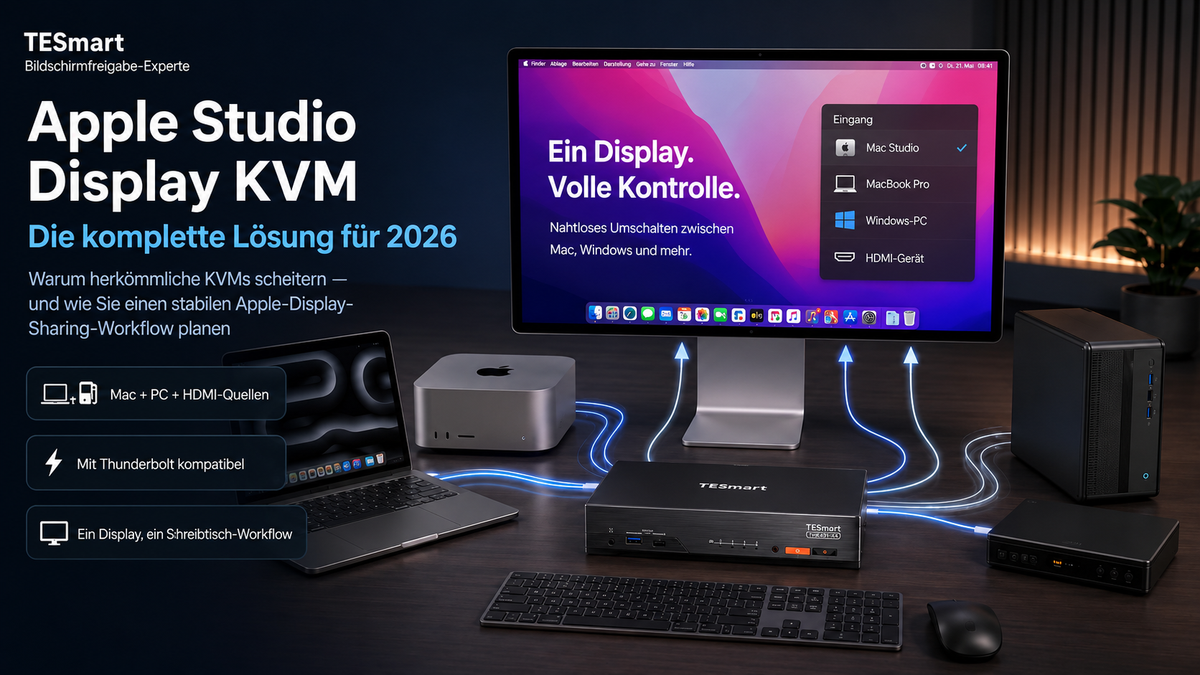
- Waar past de TESmart THK401-X4?
- Controlelijst voor installatie vóór aankoop
- Veelgestelde vragen
- Conclusie
Invoering
De Apple Studio Display en Pro Display XDR zijn uitstekende beeldschermen, maar in een opstelling met meerdere computers gedragen ze zich niet zoals typische HDMI- of DisplayPort-monitoren.
Een standaard monitor heeft doorgaans een of meer video-ingangen. Een KVM-switch hoeft alleen maar HDMI- of DisplayPort-video door te geven en tegelijkertijd de toetsenbord- en muisbesturing te schakelen. Dit type switch werkt goed met veel kantoormonitoren, gamemonitoren en werkstationschermen.
De Apple Studio Display en Pro Display XDR zijn verschillend. Ze zijn gebaseerd op een Thunderbolt/USB-C-workflow waarbij video, USB-data, audioapparaten, camerafuncties en schermcommunicatie allemaal onderdeel uitmaken van een meer geïntegreerde verbinding. Daarom is het probleem dat een standaard KVM-switch niet werkt met de Apple Studio Display meestal niet te wijten aan een switch van lage kwaliteit. De switch is simpelweg ontworpen voor een ander type monitor.
De echte vraag is niet alleen: "Krijg ik beeld?" De betere vraag is: "Kan ik een Apple-scherm, toetsenbord, muis, USB-apparaten en een stabiele workflow delen over meerdere computers zonder constant kabels te hoeven wisselen?"
Wat gebruikers daadwerkelijk willen oplossen
De meeste gebruikers die op zoek zijn naar een Apple Studio Display KVM of Pro Display XDR KVM willen niet alleen een enkel videoprobleem oplossen. Ze willen van een hoogwaardig scherm het middelpunt maken van een werkplek met meerdere apparaten.
Typische configuraties zijn onder andere:
- Een MacBook Pro en een Mac Studio delen een Apple Studio Display.
- Een Mac mini, een MacBook en een Windows-pc in een gedeelde bureauopstelling met Macs en pc's.
- Een werklaptop en een privédesktop gebruiken hetzelfde toetsenbord, dezelfde muis, hetzelfde beeldscherm en dezelfde USB-randapparatuur.
- Een Windows-pc, een HDMI-bron of een gameconsole is geïntegreerd in een Type-C/Thunderbolt-displayomgeving.
- Een gebruiker wil voorkomen dat hij dagelijks Thunderbolt-kabels, USB-apparaten, audioapparaten en invoerapparaten moet loskoppelen en opnieuw aansluiten.
In deze workflows is het beeldscherm slechts een deel van het probleem. De gebruiker heeft ook behoefte aan bedieningswisselingen, USB-schakelingen, apparaatdetectie, audiogedrag en een voorspelbare herverbinding na elke schakeling.

Apple Display Sharing vereist daarom een andere planning dan het simpelweg schakelen tussen HDMI-monitoren.
Waarom Apple Studio Display en Pro Display XDR verschillen van normale monitoren
Een standaard HDMI- of DisplayPort-monitor is in de eerste plaats een video-eindpunt. Hij ontvangt een videosignaal, rapporteert zijn beeldschermidentiteit via EDID en geeft het beeld weer.
De Apple Studio Display en Pro Display XDR zijn meer te vergelijken met complete beeldschermsystemen.Afhankelijk van het beeldschermmodel en de aangesloten host, kan de verbinding onder andere video in hoge resolutie, USB-data, audioapparaten, cameratoegang, helderheidsregeling en andere apparaatcommunicatie omvatten.
De enkele kabel verzendt meer dan alleen video.
Met de Apple Studio Display kan één kabel het beeldsignaal verzenden en tegelijkertijd toegang bieden tot de ingebouwde USB-hub, luidsprekers, microfoon en camera van het scherm voor de aangesloten computer. Een standaard HDMI KVM-switch kan deze volledige apparaatverbinding niet onderhouden, omdat HDMI alleen video en audio verzendt en niet de volledige USB-C/Thunderbolt-workflow.
De ingangsstructuur komt niet overeen met een HDMI-monitor met meerdere poorten.
Veel standaardmonitoren hebben meerdere HDMI- en DisplayPort-ingangen. De Apple Studio Display en Pro Display XDR zijn echter niet gebouwd rond hetzelfde model voor het schakelen tussen meerdere ingangen. Als gebruikers deze schermen willen gebruiken in een traditionele HDMI KVM-workflow, worden adapters en protocolconversie onderdeel van de verbindingsketen.
Precies daar beginnen veel problemen.
Mac- en Windows-systemen geven signalen niet altijd op dezelfde manier weer.
Een MacBook gebruikt mogelijk USB-C/Thunderbolt-poorten voor beelduitvoer. Een desktop-pc gebruikt mogelijk HDMI of DisplayPort van de grafische kaart. Een laptop ondersteunt mogelijk USB-C DisplayPort Alt Mode, maar geen Thunderbolt. Een gameconsole heeft mogelijk alleen HDMI-uitvoer.
Al deze apparaten kunnen een beeld weergeven op gewone monitoren, maar ze communiceren niet allemaal op dezelfde manier met Apple-schermen. Een USB-C KVM-adapter voor Apple Studio Display moet worden beoordeeld op basis van het volledige signaalpad van het bronapparaat naar het scherm, niet alleen op basis van het type connector.
Waarom gewone KVM-switches niet werken met het Apple Studio Display
Standaard KVM-switches werken niet goed in Apple Studio Display- en Pro Display XDR-configuraties, omdat ze doorgaans zijn ontworpen voor klassieke HDMI- of DisplayPort-schermen. Binnen deze omgeving functioneren ze mogelijk wel correct, maar falen ze toch in een Apple-omgeving voor schermdeling.
1. HDMI KVM's creëren geen Thunderbolt/USB-C-beeldschermverbinding.
Een HDMI KVM-switch stuurt HDMI-video door. De Apple Studio Display werkt niet zoals een conventionele HDMI-monitor met een native HDMI-ingang. Zelfs met een HDMI-naar-USB-C-adapter gaat het niet alleen om het type connector. De adapter moet het signaal actief omzetten naar een weergaveformaat dat het Apple-scherm kan accepteren.
Deze conversie lost mogelijk alleen het beeldprobleem op. Het herstelt niet automatisch de functionaliteit van de USB-hub, de toegang tot de camera, het gedrag van de microfoon of de apparaatcommunicatie die het scherm verwacht van een direct compatibele verbinding.
2. DisplayPort KVM's zijn nog steeds niet hetzelfde als het delen van beeldschermen via Thunderbolt.
DisplayPort kan video met hoge resolutie verzenden en is vaak een goede optie voor gamingmonitoren of professionele pc-schermen. Een DP-KVM-switch schakelt echter in principe nog steeds DisplayPort-video en USB-randapparatuur via aparte paden.
Apple-schermen die gebruikmaken van Thunderbolt/USB-C zijn niet zomaar DisplayPort-monitoren met een andere connector. Een DP-naar-USB-C-oplossing kan in bepaalde gevallen werken, maar voegt een extra schakel toe en garandeert niet de volledige Apple-schermervaring.
3. USB-C-hubs en -docks breiden de mogelijkheden van één computer uit; ze maken geen betrouwbare overschakeling tussen meerdere computers mogelijk.
Een USB-C-hub of -dock is ontworpen om de mogelijkheden van een hostcomputer uit te breiden. Hiermee kan een laptop worden voorzien van HDMI-, USB-A-, Ethernet-, opslag- of oplaadfunctionaliteit.Dit is handig, maar niet hetzelfde als het wisselen van een beeldscherm en randapparatuur tussen meerdere computers.
Wanneer gebruikers een dockingstation voor een KVM-switch plaatsen, ontstaat er vaak een keten zoals deze:
Computer → Dock → Adapter → KVM → Adapter → Apple-scherm
Elke laag kan de onderhandeling over het beeldscherm, de USB-enumeratie, het stroomgedrag of de timing van het ontwaken uit de slaapstand beïnvloeden. Als de configuratie direct werkt, maar via het dockingstation niet, ligt het probleem meestal in de complexiteit van de keten en niet in een enkel defect apparaat.
4. Geïntegreerde Apple-schermen volgen het videosignaal mogelijk niet.
Bij een standaardmonitor is het overschakelen van het videosignaal meestal voldoende. Bij de Apple Studio Display verwachten gebruikers echter vaak dat ook de camera, microfoon, luidsprekers en USB-poorten worden overgeschakeld naar de actieve computer.
Een standaard KVM-switch kan video- en toetsenbord-/muisbediening in- en uitschakelen, maar dat betekent niet dat elke ingebouwde Apple-schermfunctie door elke host op dezelfde manier wordt herkend. macOS en Windows kunnen deze apparaten ook verschillend behandelen.
5. "Het toont een afbeelding" betekent niet dat de installatie stabiel is.
Sommige gebruikers krijgen wel beeld via een reeks adapters, maar ervaren nog steeds zwarte schermen na de slaapstand, USB-apparaten die niet opnieuw verbinding maken, audio die niet schakelt, gereset weergave-instellingen of lange detectietijden na elke wijziging.
Daarom is "Kan het scherm oplichten?" geen voldoende aankoopcriterium voor een professionele Apple-schermdelingsopstelling.
Het weergeven van een afbeelding is niet hetzelfde als het delen van je volledige werkruimte.
Een normale monitorconfiguratie heeft vaak maar één simpele voorwaarde voor succes: het beeld verschijnt met de verwachte resolutie en verversingsfrequentie.
Een Apple Studio Display KVM-configuratie kent aanzienlijk bredere succesvoorwaarden. De gebruiker mag verwachten dat de actieve computer toegang heeft tot:
- Het Apple-schermpaneel met de verwachte resolutie.
- Bediening via toetsenbord en muis.
- USB-randapparatuur aangesloten op het werkstation.
- Audioapparaten en geluidsuitvoer aan de schermzijde, indien ondersteund.
- Toegang tot camera en microfoon, mits ondersteund door de host en de workflow.
- Stabiele herverbinding na slaapstand, ontwaken en schakelen.
Dit onderscheid is belangrijk omdat een eenvoudige HDMI KVM mogelijk alleen het eerste punt aanpakt. Een Thunderbolt-compatibele KVM-workflow is ontworpen om het meer omvattende schakelprobleem op te lossen.
Bij TESmart richten we ons op het oplossen van het echte overstapprobleem: hoe gebruikers tussen computers kunnen wisselen en tegelijkertijd de werkplek bruikbaar, voorspelbaar en georganiseerd kunnen houden.
Standaard KVM versus USB-C-hub versus Thunderbolt-compatibele KVM
De juiste oplossing hangt af van wat je precies wilt overzetten. De volgende tabel onderscheidt drie apparaattypen die vaak door elkaar worden gehaald in discussies over het delen van Apple-schermen.
| Oplossingstype | Waarvoor het ontwikkeld is | Wat het kan oplossen | Waarom dit belangrijk is voor het delen van Apple-schermen |
|---|---|---|---|
| Standaard HDMI/DP KVM | Schakelen tussen klassieke HDMI- of DisplayPort-monitoren op verschillende computers. | Videoschakeling, delen van toetsenbord/muis en gedeeltelijk delen van USB-randapparatuur voor standaardmonitoren. | Het apparaat beschikt mogelijk niet over de USB-C/Thunderbolt-aansluiting die vereist is voor de workflows van Apple Studio Display of Pro Display XDR. |
| USB-C-hub/dock | Een enkele laptop uitbreiden met extra poorten, beeldschermen, netwerkmogelijkheden, opslag of oplaadmogelijkheden. | Uitbreiding van één computer, dockingstation op het bureau en aansluiting van randapparatuur voor een actieve host. | Een dockingstation is geen schakelsysteem voor meerdere computers. Het kan juist extra complexiteit met zich meebrengen wanneer het tussen de hostcomputer, KVM-switch en Apple-scherm wordt gebruikt. |
| Thunderbolt-compatibele KVM | Het beheren van beeldschermen en het schakelen tussen apparaten in workflows met USB-C/Thunderbolt-compatibele beeldschermaansluitingen. | Schermdeling via Apple, bediening van meerdere apparaten, schakelen tussen USB-randapparatuur en een overzichtelijkere planning voor Mac- en pc-bureaus. | Het is beter geschikt voor het delen van een Thunderbolt-scherm, omdat het scherm wordt beschouwd als onderdeel van een bredere workflow van het apparaat, en niet alleen als een video-eindpunt. |
Veel gebruikers zoeken naar een "Thunderbolt 4 KVM" wanneer ze deze problemen tegenkomen. Een betere aankoopbeslissing is echter: ondersteunt de switch een Thunderbolt-compatibele workflow voor het specifieke beeldscherm, de hostcomputers en de randapparatuur in uw configuratie?
Wie heeft deze oplossing nu echt nodig?
Mogelijk hebt u een Apple Studio Display KVM- of Pro Display XDR KVM-workflow nodig als u meer dan één computer op uw bureau hebt staan en u wilt dat het Apple-scherm het centrale scherm blijft.
Je hebt deze oplossing waarschijnlijk nodig als...
- Je gebruikt een MacBook en een desktop Mac met hetzelfde Apple Studio Display.
- Je wisselt tijdens je werkdag tussen macOS en Windows.
- Je wilt één set toetsenbord, muis en USB-randapparatuur gebruiken voor meerdere apparaten.
- Je bent het zat om steeds een Thunderbolt- of USB-C-kabel te moeten loskoppelen en weer aan te sluiten wanneer je van computer wisselt.
- Je wilt HDMI-bronnen, pc's of consoles integreren in een Type-C/Apple Display Sharing-omgeving.
- Voor hen is een stabiele dagelijkse omschakeling belangrijker dan eenmalige experimenten met adapters.

Mogelijk heeft u deze oplossing niet nodig als...
- Je kunt maar één Mac met een Apple-scherm gebruiken.
- Je monitor heeft al meerdere HDMI- of DisplayPort-ingangen en je wisselt maar af en toe van video-ingang.
- Je hoeft geen toetsenbord, muis, USB-stick, audio- of randapparatuur te delen.
- Je kunt er wel mee leven dat je de kabels handmatig opnieuw moet aansluiten wanneer je van apparaat wisselt.

Het doel is niet om elke gebruiker een complexere switch aan te bevelen. Het doel is om het schakelapparaat aan te passen aan de feitelijke desktopconfiguratie.
De complete oplossing voor 2026: Zo plan je een Apple schermdelingsconfiguratie
Een betrouwbare Apple-schermdeling in 2026 begint met het plannen van het volledige signaalpad voordat er hardware wordt aangeschaft.
Stap 1: Identificeer de weergaveworkflow
Begin bij het scherm. Gebruik je een Apple Studio Display, Pro Display XDR of een ander Type-C/Thunderbolt-compatibel scherm? Controleer welke ingang het scherm verwacht en welke functies je wilt delen.
Ga er niet vanuit dat elke USB-C-poort hetzelfde type signaal verzendt. USB-C is een vormaanduiding voor een connector.De daadwerkelijke mogelijkheden beperken zich mogelijk tot USB-data, USB-C DisplayPort Alt Mode, Thunderbolt 3, Thunderbolt 4 of een andere implementatie.
Stap 2: Identificeer elk bronapparaat
Geef een lijst van alle apparaten die u wilt aansluiten:
- MacBook Pro of MacBook Air.
- Mac mini of Mac Studio.
- Windows desktop-pc.
- Windows-laptop met USB-C- of Thunderbolt-ondersteuning.
- HDMI-bron, zoals een gameconsole of media-apparaat.
Controleer vervolgens welke uitvoer elk apparaat daadwerkelijk kan leveren. Een Windows-pc met alleen een HDMI-aansluiting is aanzienlijk anders dan een laptop met een compatibele USB-C/Thunderbolt-poort.
Stap 3: Bepaal wat er samen moet worden overgezet
Sommige gebruikers hebben alleen behoefte aan het wisselen tussen video's. Anderen willen dat het hele bureaublad de actieve computer volgt.
Voor het delen van het Apple-scherm moet u definiëren of de volgende instellingen moeten worden gewijzigd:
- Weergavesignaal.
- Toetsenbord en muis.
- USB-opslagapparaat of webcam.
- Audio-ingang en -uitgang.
- USB-apparaten aan de schermzijde.
- Netwerk- of andere desktoprandapparatuur.
Dit bepaalt of een normale videoschakelaar volstaat of dat een Thunderbolt-compatibele KVM-workflow beter geschikt is.
Stap 4: Verlaag de adapterniveaus
Elke adapter kan een nieuw schakelpunt in de communicatie introduceren. Bij Apple Studio Display en Pro Display XDR is een eenvoudigere verbinding doorgaans betrouwbaarder dan een keten van converters.
Een praktische vuistregel: als de configuratie meerdere actieve adapters vereist om HDMI of DisplayPort naar USB-C en vervolgens weer terug naar een ander formaat om te zetten, neemt het risico op een zwart scherm, USB-storingen of inconsistent ontwaakgedrag toe.
Stap 5: Test de workflow, niet alleen de afbeelding.
Test na de installatie meer dan alleen de resolutie. Wissel een aantal keer tussen computers. Haal elke computer uit de slaapstand. Controleer of het toetsenbord en de muis de geselecteerde host volgen. Test de USB-apparaten die u daadwerkelijk gebruikt. Controleer het gedrag van audio en camera als uw workflow dit vereist.
Dat is het verschil tussen een tijdelijke verbinding en een betrouwbaar werkpleksysteem.
Waar past de TESmart THK401-X4?
Voor gebruikers die een gemengde Apple-schermdelingconfiguratie hebben ingesteld, TESmart THK401-X4 Ontworpen voor een praktische, Thunderbolt-compatibele workflow en niet alleen voor het simpelweg schakelen tussen HDMI-monitoren.
Dit is met name relevant wanneer het werkstation meerdere brontypen bevat, zoals HDMI-gebaseerde computers of apparaten naast een Thunderbolt-compatibele laptop/monitor-configuratie. Dit maakt het een betere oplossing voor gebruikers die meerdere systemen willen aansluiten op een Type-C/Apple Display-omgeving zonder het scherm als een eenvoudig HDMI-scherm te behandelen.
THK401-X4 is bijzonder geschikt voor
- Gebruikers die een Apple Studio Display delen op meerdere apparaten.
- Mac- en pc-desktopopstellingen die soepeler tussen systemen moeten kunnen schakelen.
- Werkprocessen die HDMI-bronnen combineren met een Thunderbolt-compatibel weergavepad.
- Gebruikers die het dagelijks loskoppelen en opnieuw aansluiten van kabels op een Apple-scherm willen verminderen.
- Professionele gebruikers voor wie het beeldscherm, toetsenbord, muis en USB-switching als één gemeenschappelijke werkplek moeten functioneren.
Wat hij oplost
De THK401-X4 is erop gericht de kloof te overbruggen tussen gewone HDMI/DP KVM-switching en echte schermdeling via Apple-apparaten.Het helpt gebruikers bij het beheren van een bureaublad met verschillende bronnen, waarbij de weergave complexer is dan bij een normale HDMI-monitor.
In plaats van gebruikers te dwingen een kwetsbare adapterketen in elkaar te zetten, is de workflow gebouwd rond het schakelprobleem zelf: meerdere apparaten, één weergaveomgeving, één bedieningspaneel en minder handmatige herverbindingen.
Belangrijke compatibiliteitsinformatie
De THK401-X4 moet niet worden beschouwd als een universele adapter voor elk Thunderbolt 5-apparaat of elke mogelijke Apple-weergavefunctie op elke hostcomputer. Het gedrag van Apple-schermen kan variëren afhankelijk van het bronapparaat, het besturingssysteem, de kabel, de adapter en de firmware van het scherm.
De functies van de camera, microfoon, luidsprekers, USB-hub en het beeldscherm moeten worden getest in de specifieke configuratie waarin ze relevant zijn. Mac- en Windows-systemen bieden niet alle Apple-beeldschermfuncties op dezelfde manier.
Compatibel met Thunderbolt™ 4 — transparant & getest
De THK401-X4 is ontworpen voor gebruik met Thunderbolt™ 4-laptops en gangbare Thunderbolt-compatibele workflows, waaronder scenario's voor het delen van beeldschermen in Apple Studio en gemengde Mac/pc-werkplekken.
Het is getest in realistische bureauopstellingen om stabiel gedrag bij het wisselen van beeldschermen en apparaten te garanderen in gangbare workflows voor het delen van Apple-schermen.
De THK401-X4 is nog niet Intel®-gecertificeerd voor Thunderbolt™. De certificering is momenteel in behandeling. Compatibiliteitsvalidatie en officiële certificering zijn twee verschillende dingen, en we houden dit onderscheid duidelijk zodat gebruikers hun configuraties realistisch kunnen plannen.
Controlelijst voor installatie vóór aankoop
Voordat u een Apple Studio Display KVM kiest, controleer dan de volgende punten:
- Weergavemodel: Apple Studio Display, Pro Display XDR of een ander beeldscherm dat compatibel is met Type-C/Thunderbolt.
- Bronapparaten: MacBook, Mac mini, Mac Studio, Windows-pc, laptop, console of HDMI-bron.
- Uitvoercapaciteit: HDMI, DisplayPort, USB-C DisplayPort Alt Mode, Thunderbolt 3 of Thunderbolt 4.
- Vereiste resolutie: Bevestig de gewenste weergavemodus, bijvoorbeeld 5K60, indien van toepassing.
- Randapparatuur: Toetsenbord, muis, USB-opslag, webcam, audio, microfoon of andere USB-apparaten.
- Aantal adapters: Verminder onnodige conversieniveaus waar mogelijk.
- Besturingssystemen: macOS en Windows kunnen zich anders gedragen op apparaten met een beeldscherm.
- Schakelgedrag: Test de slaap-/waakmodus, het opnieuw verbinden met USB, de audioselectie en herhaaldelijk schakelen.
We ontwikkelen KVM-oplossingen op basis van de daadwerkelijke workflow op een bureau, omdat compatibiliteit niet alleen afhangt van de specificaties. Het gaat erom of het hele werkstation zich voorspelbaar gedraagt na herhaaldelijk schakelen.
Veelgestelde vragen
Vraag 1: Waarom werkt een normale KVM-switch niet met het Apple Studio Display?
Een standaard HDMI- of DisplayPort KVM-switch is doorgaans ontworpen voor het schakelen van traditionele videosignalen. De Apple Studio Display is echter gebaseerd op een USB-C/Thunderbolt-workflow die video, USB-data, audio, camera en apparaatcommunicatie kan omvatten. Een standaard KVM-switch is mogelijk niet in staat om al deze verbindingen te ondersteunen.
Vraag 2: Kan ik een HDMI-naar-USB-C-adapter gebruiken met het Apple Studio Display?
In sommige gevallen kan een actieve adapter van een HDMI-bron helpen om een beeld naar een USB-C-scherm uit te voeren.Dit is echter niet hetzelfde als het volledig delen van het Apple-scherm. USB-apparaten, camera's, microfoons, luidsprekers of een stabiele schakelwerking tussen computers worden mogelijk niet ondersteund.
Vraag 3: Is een USB-C KVM-switch altijd voldoende voor Apple Studio Display?
Nee. USB-C is slechts het type connector. Het onderliggende signaal kan USB-data, DisplayPort Alt Mode, Thunderbolt of een andere modus zijn. Bij de Apple Studio Display is de volledige workflow van host naar scherm belangrijker dan de connector op zich.
Vraag 4: Kan de Pro Display XDR met een KVM-switch worden gebruikt?
Ja, maar het vereist zorgvuldige planning. Een Pro Display XDR KVM-configuratie moet worden beoordeeld op basis van het verwachte aansluittraject van het scherm, de mogelijkheden van de bronapparaten, de resolutievereisten en of de workflow meer vereist dan alleen videoschakeling.
Vraag 5: Werken alle functies van Apple Studio Display op elke Mac en pc via een KVM-switch?
Geen enkele KVM-switch biedt een garantie voor alle Apple-schermfuncties op elke computer. Camera, microfoon, luidsprekers, USB-hub, helderheidsregeling en slaap-/waakgedrag kunnen variëren afhankelijk van het hostsysteem, het besturingssysteem, de kabel, de adapter en de firmware van het scherm.
Vraag 6: Wat is het verschil tussen Dock en KVM in deze configuratie?
Een dockingstation breidt de mogelijkheden van een computer uit. Een KVM-switch schakelt de besturing en gedeelde apparaten tussen meerdere computers. Als een Apple-scherm, toetsenbord, muis en USB-randapparatuur tussen meerdere computers moeten worden verplaatst, is een dockingstation alleen meestal niet de juiste oplossing.
Vraag 7: Is de THK401-X4 een Thunderbolt 5-product?
Nee. De THK401-X4 moet niet worden omschreven als een Thunderbolt 5 KVM. Hij is bedoeld voor Thunderbolt-compatibele workflows en de huidige Thunderbolt 4-desktopopstellingen, met name Apple Studio Display Sharing en gemengde Mac/pc-configuraties.
Vraag 8: Waarom geven sommige configuraties wel beeld weer, maar valt de USB- of audioverbinding weg na het omschakelen?
Video, USB en audio worden in veel desktopconfiguraties vaak afzonderlijk tot stand gebracht. Een reeks dockingstations, adapters en KVM-apparaten kan een videosignaal leveren, terwijl USB-apparaten of audio-eindpunten niet correct opnieuw verbinding maken. Grondig testen van de workflow is daarom essentieel.
Conclusie
Standaard KVM-switches werken niet per se niet goed met de Apple Studio Display of Pro Display XDR omdat het slechte producten zijn. Ze werken niet goed omdat ze meestal ontworpen zijn voor een ander type monitor: een monitor waarbij HDMI- of DisplayPort-videoschakeling de primaire vereiste is.
Apple Studio Display en Pro Display XDR maken deel uit van een complexere workflow voor beeldschermen. De verbinding kan video, USB-data, audioapparaten, cameratoegang, communicatie met het beeldscherm, het gedrag van het besturingssysteem en de mogelijkheden van het bronapparaat omvatten. Een configuratie die er simpelweg voor zorgt dat het scherm oplicht, is mogelijk nog steeds niet voldoende als dagelijkse werkplek.
Voor het delen van Apple-schermen in 2026 is het beter om het hele bureaublad te plannen: bronapparaten, weergavepad, USB-randapparatuur, besturingssystemen, adapterniveaus en schakelgedrag.
Als je een Apple Studio Display of een vergelijkbaar Type-C/Thunderbolt-compatibel scherm wilt delen met meerdere computers, inclusief een gemengde Mac- en pc-desktopopstelling, dan is de TESmart THK401-X4 het overwegen waard. Deze is ontworpen voor gebruikers die meer nodig hebben dan alleen het schakelen tussen video's en die Thunderbolt-schermdeling, HDMI-bronnen, toetsenbord, muis en USB-apparaten netjes willen beheren binnen één workflow op hun desktop.
Ontdek TESmart THK401-X4 en creëer een betrouwbaardere Apple-schermdelingsconfiguratie voor uw werkstation in 2026.
Splitsen:
Beste Thunderbolt™ 4-compatibele KVM voor Mac-gebruikers 2026: installatie met één of twee monitoren
Waarom traditionele KVM's falen met Apple Studio Display en Pro Display XDR: de complete oplossing voor 2026