




Monitorkonfiguration
Max. Auflösung
Farbdarstellung
Gaming

Stabile Anzeige

Gemeinsames Netzwerk
Automatische Signalerkennung
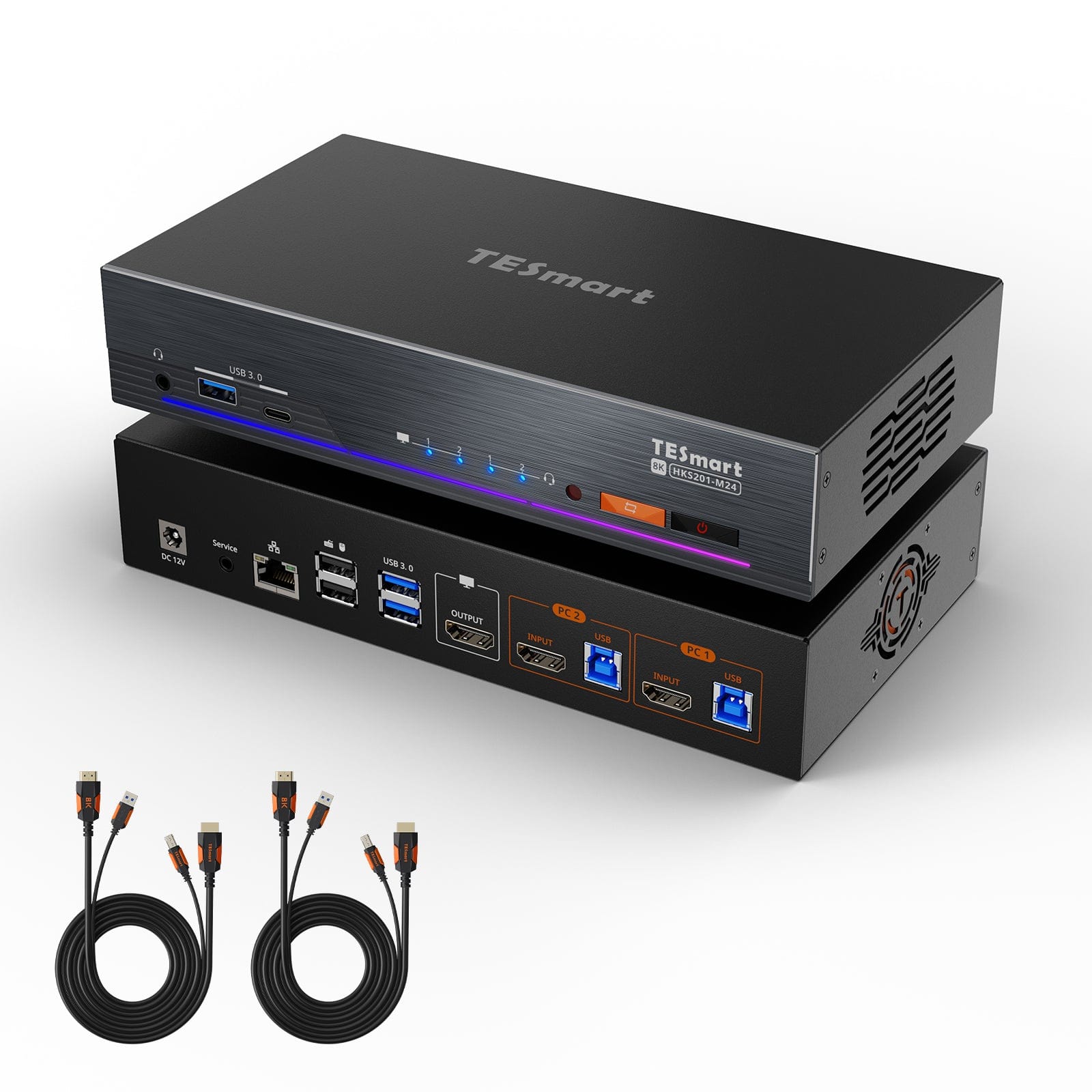
2×1 HDMI 2.1 KVM | 8K60/4K144, EDID & LAN
HKS201-M24 verbindt twee pc's met één HDMI-monitor. Tot 8K60/4K144, EDID, USB-hub en gedeeld Gigabit Ethernet creëren een centraal werkstation.
Monitorkonfiguration
Max. Auflösung
Farbdarstellung
Gaming
Stabile Anzeige
Gemeinsames Netzwerk
Automatische Signalerkennung
2×1 HDMI 2.1 KVM | 8K60/4K144, EDID & LAN
Waarom HKS201-M24?
Overzicht
01
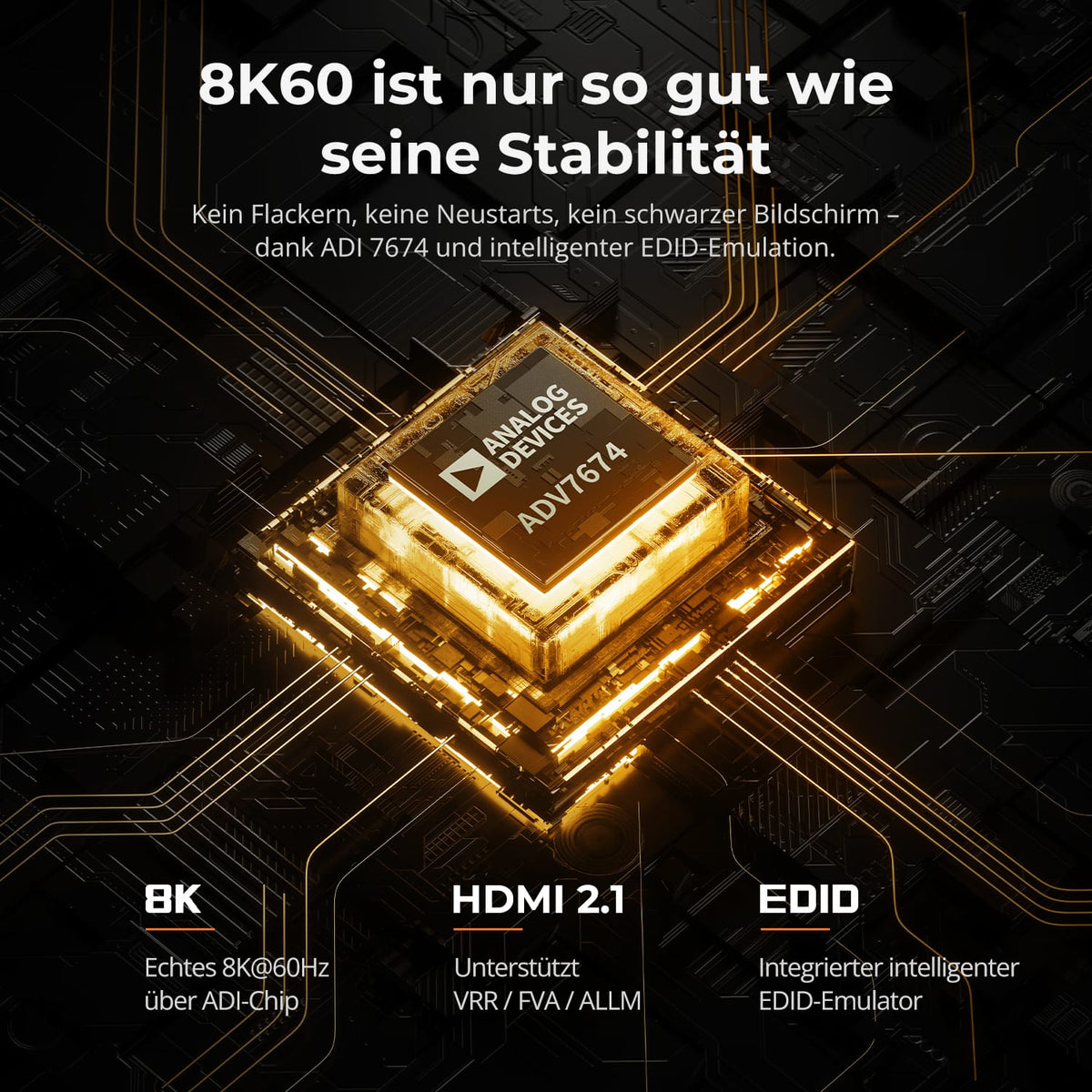
8K60 die stabiel blijft
De ADV-7674-chipset, HDMI 2.1 en geïntegreerde EDID-emulatie zorgen voor stabiele prestaties. 8K@60Hz-Verbindung. Die Technologie vermindert zwarte schermen, herstarts en instabiele schakelingen.
02
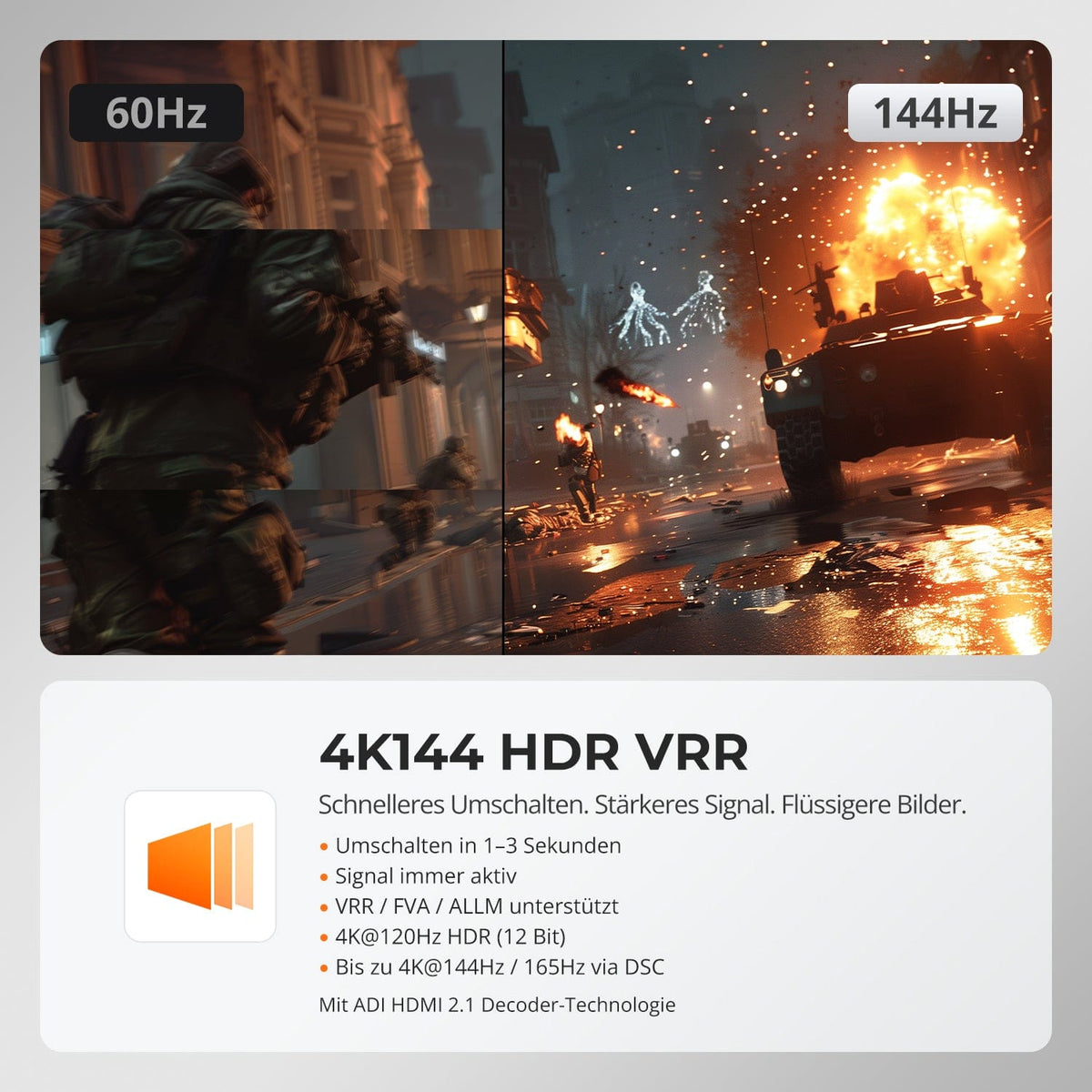
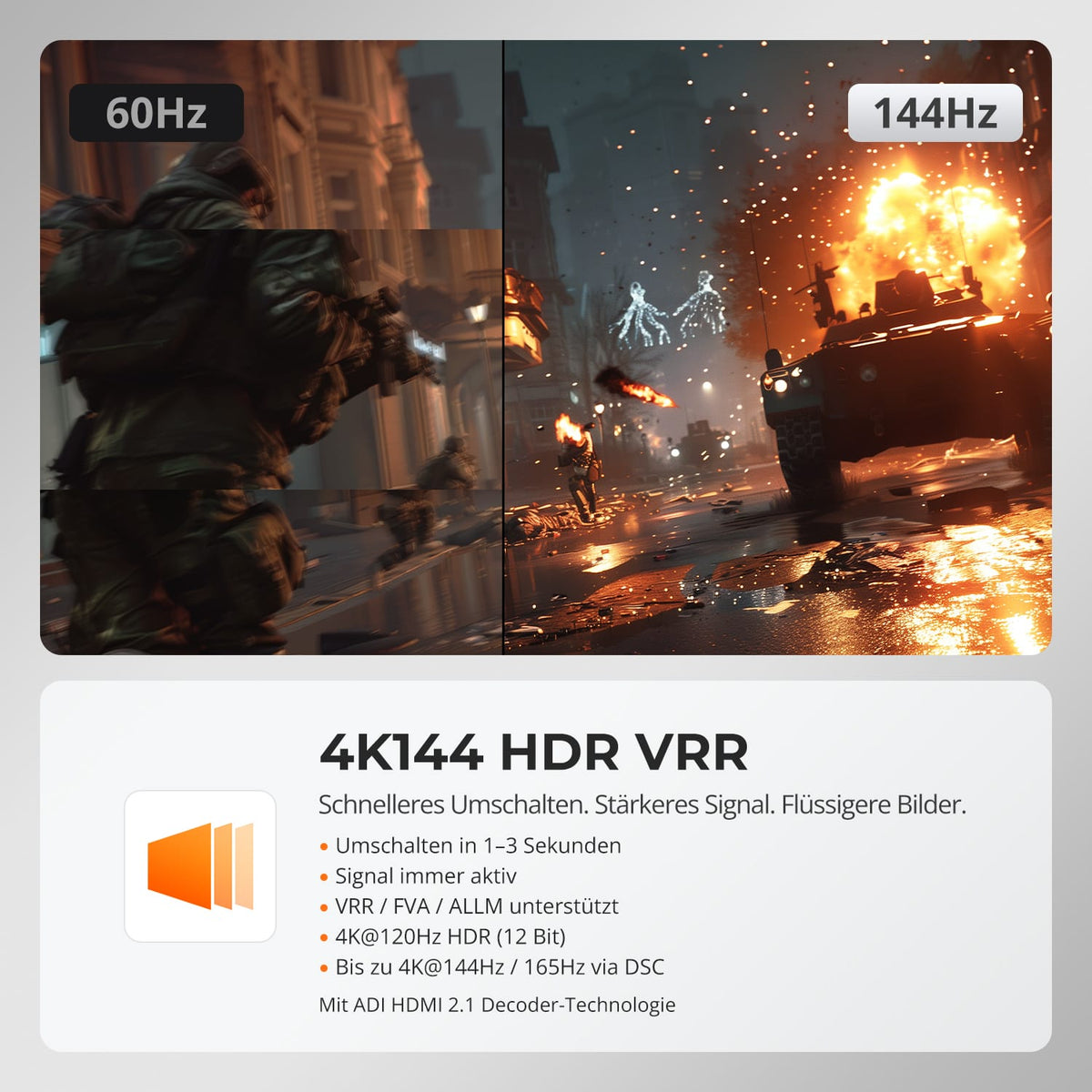
High Refresh, HDR en VRR voor soepel gamen
Gebruik compatibele beeldschermen. 4K@120Hz mit 12-bits HDR of tot 4K@144Hz/165Hz via DSC. VRR, FVA en ALLM synchroniseren het scherm en de GPU voor vloeiende bewegingen en een lagere latentie.
03
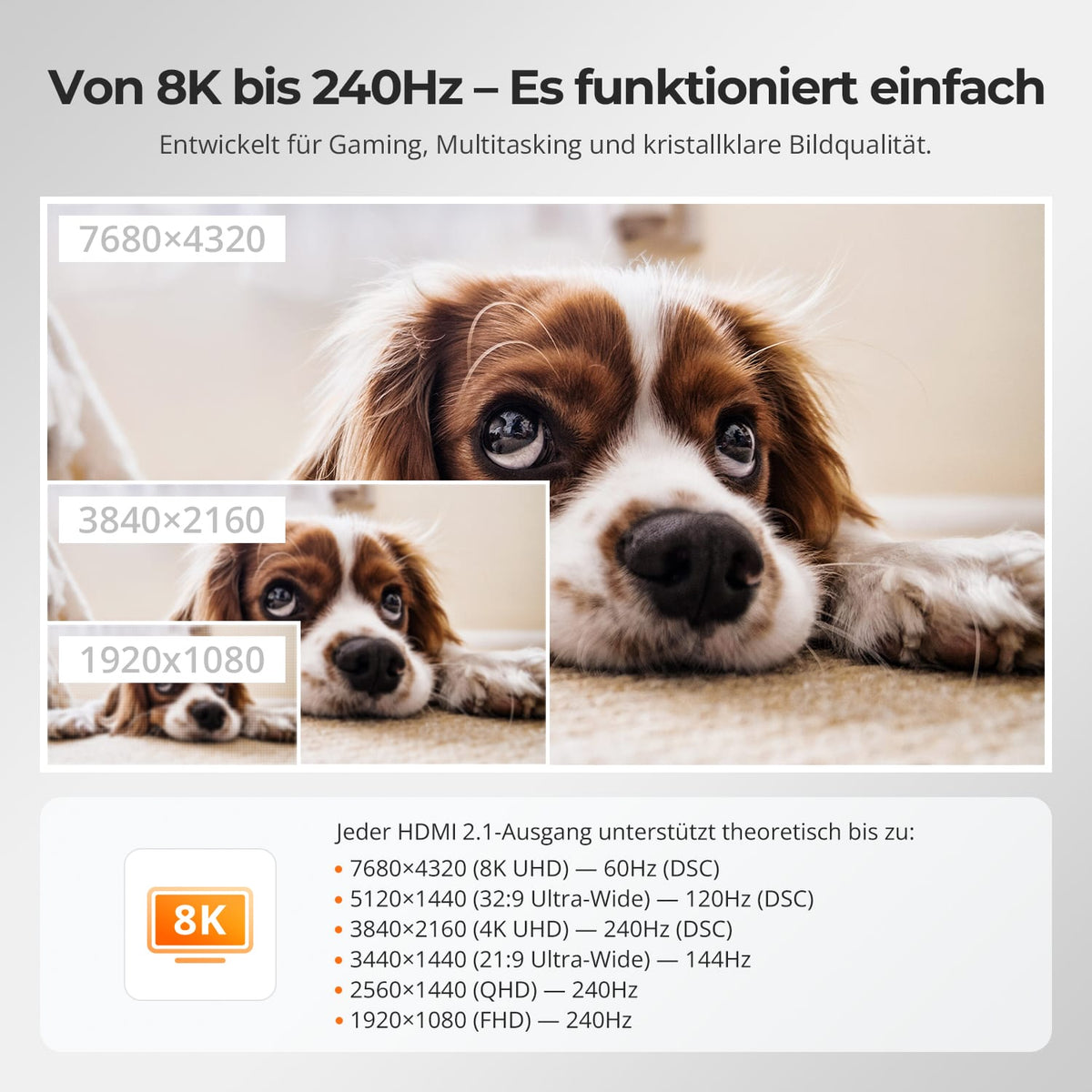
Van 4K60 tot Full HD met een hoge verversingssnelheid
Gebruik 4K met een verversingsfrequentie tot 60 Hz of lagere resoluties met een hogere verversingsfrequentie, zoals 1440p bij 120 Hz en 1080p bij 240 Hz. De bron, het beeldscherm en de kabel moeten het formaat ondersteunen.
04
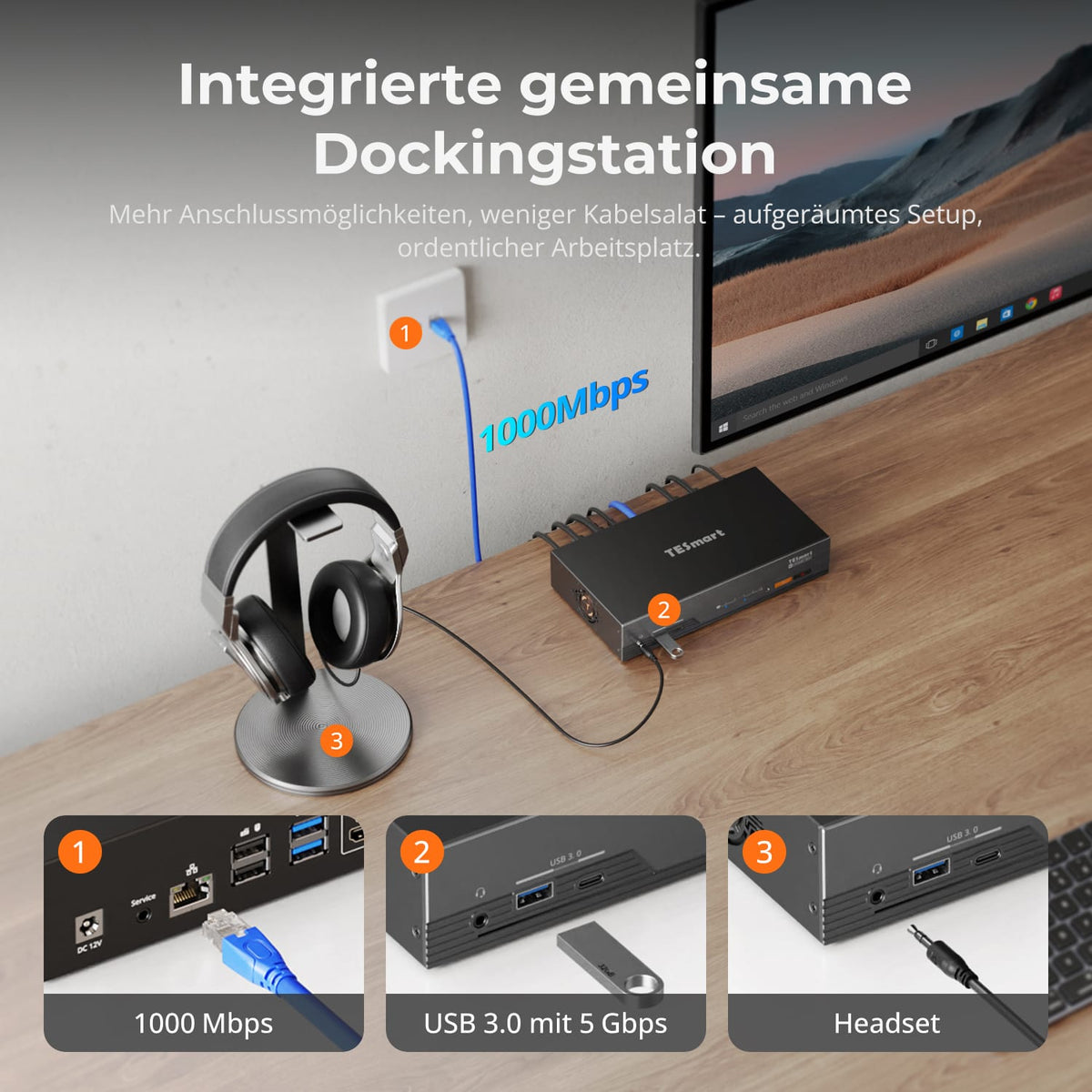
Gedeeld dockingstation geïntegreerd in KVM
Deel Gigabit Ethernet, USB 3.2 Gen 1-apparaten en 3,5 mm-audio via één hub. Dit maakt aparte switches en adapters in een configuratie met twee computers overbodig.
05
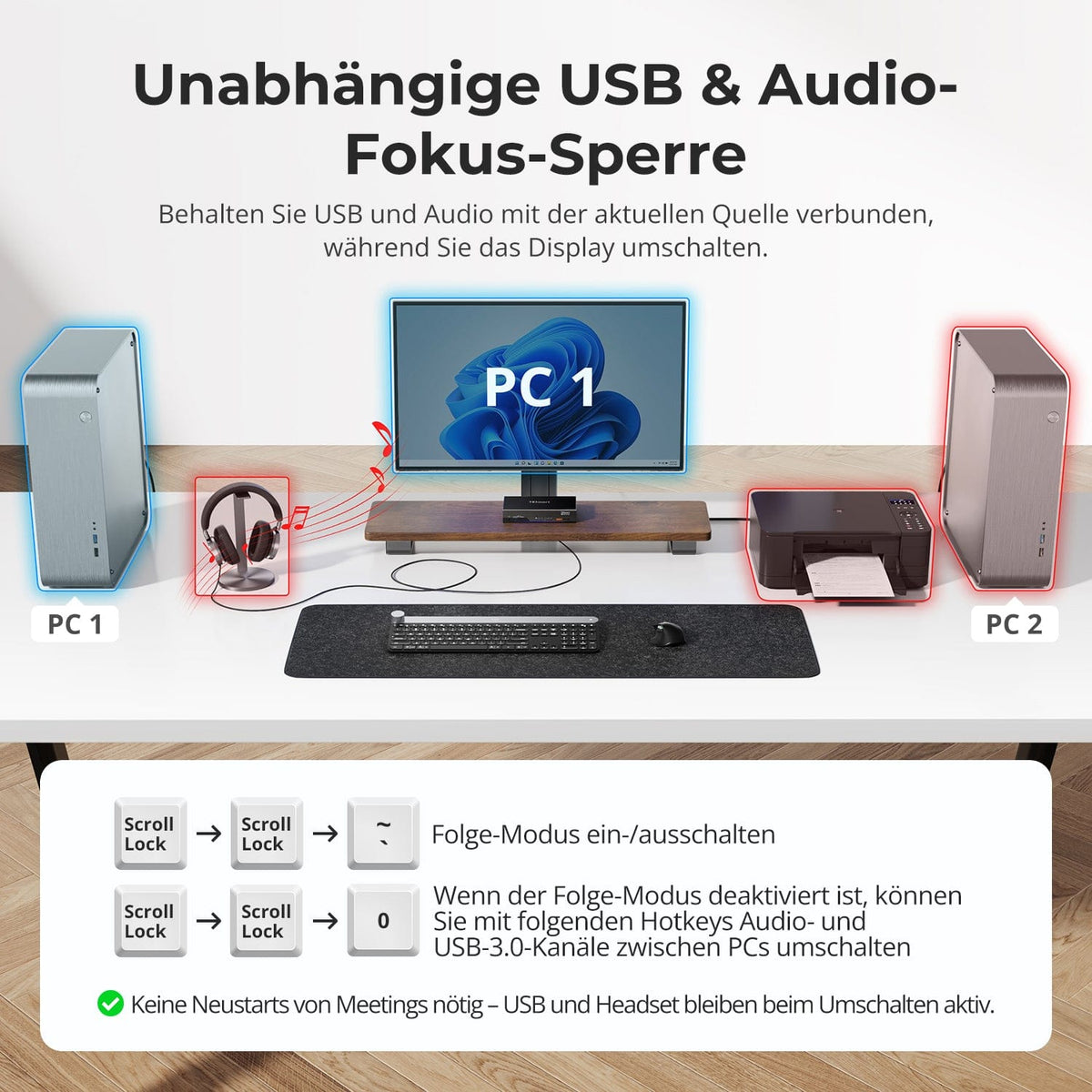
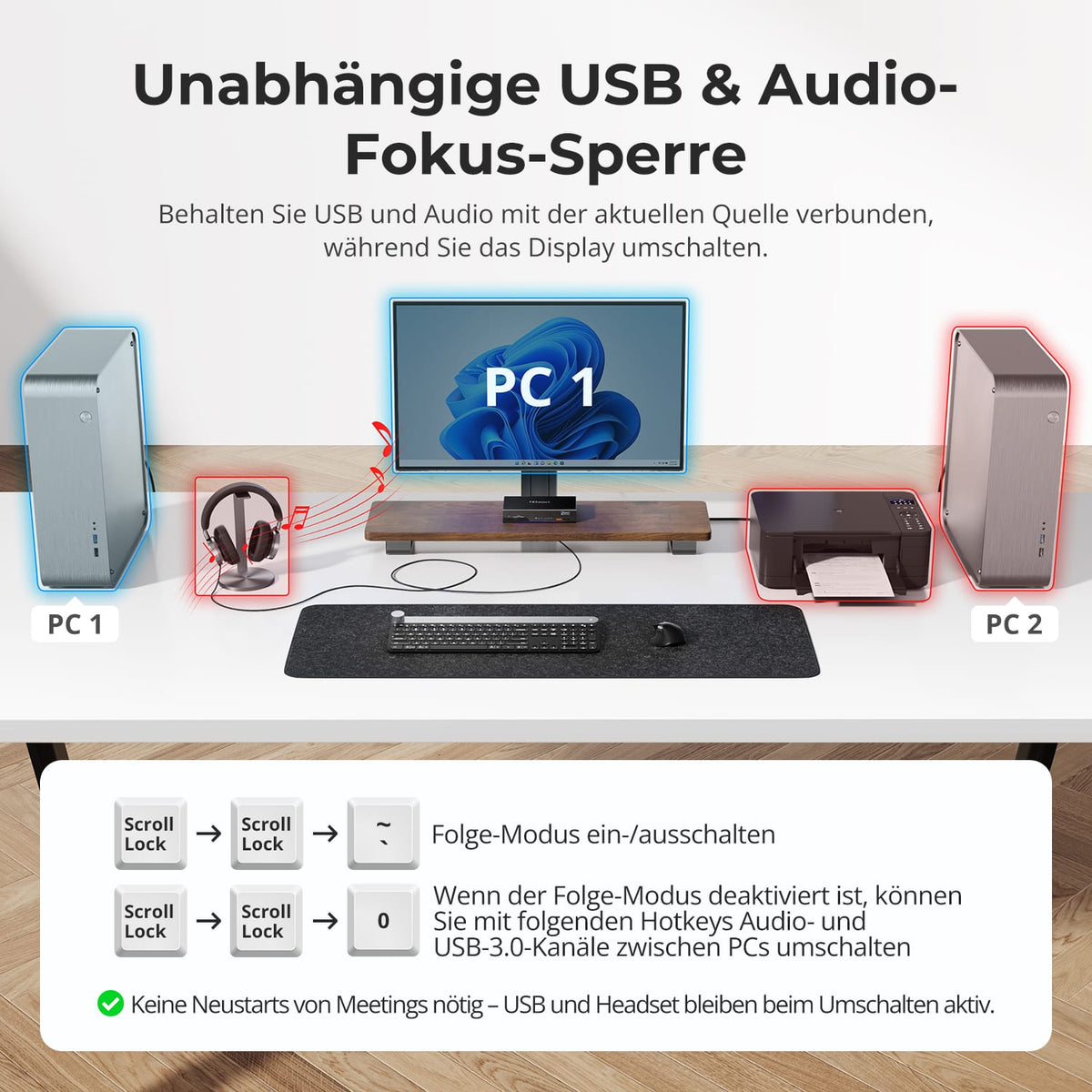
Laat USB en audio op de actieve taak staan
Laat de USB- of audiokabel aangesloten op de huidige computer terwijl u wisselt tussen beeldschermen, toetsenbord en muis. Beide toewijzingen zijn onafhankelijk van elkaar en blijven behouden na een herstart – voor lopende gesprekken, opnames en overdrachten.
06
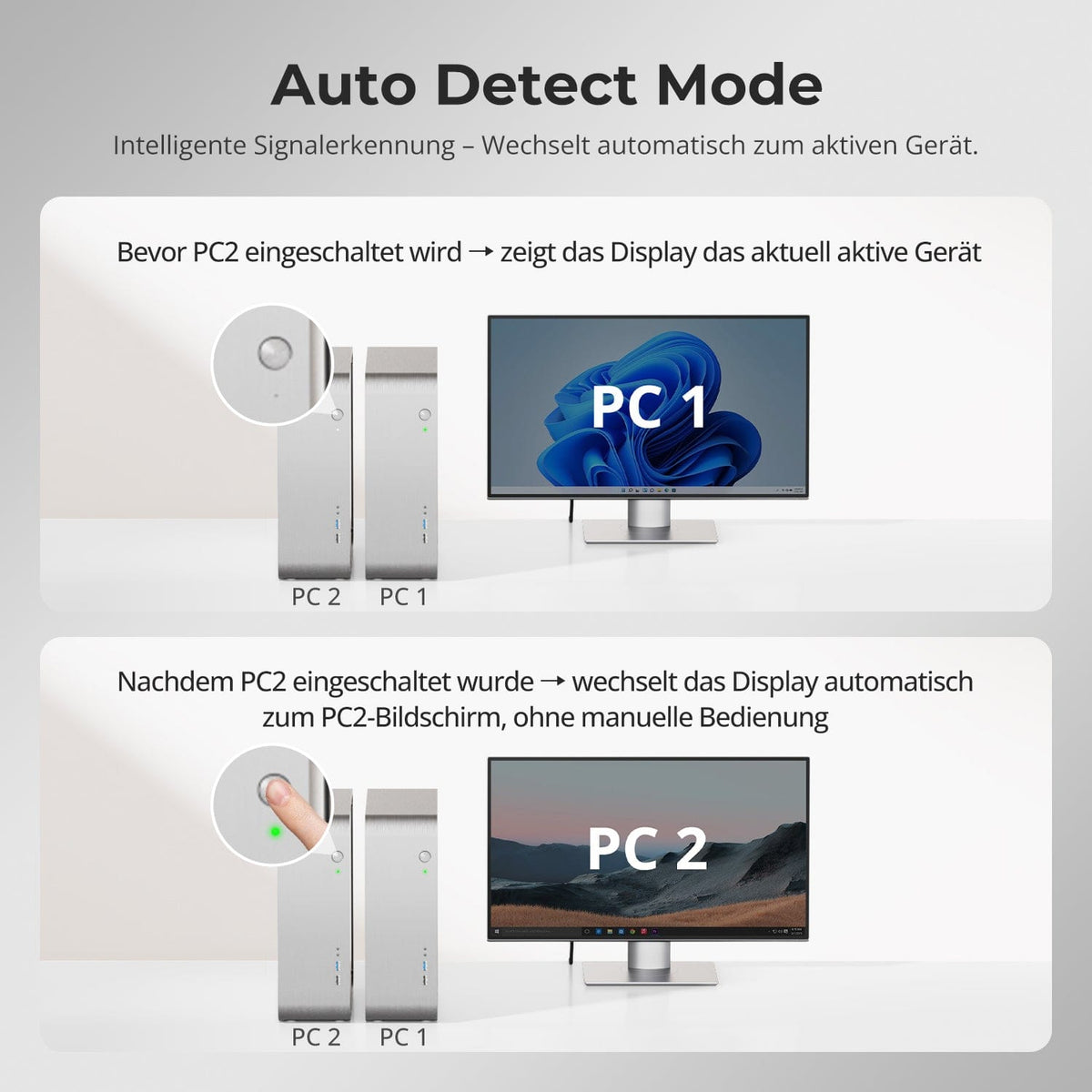
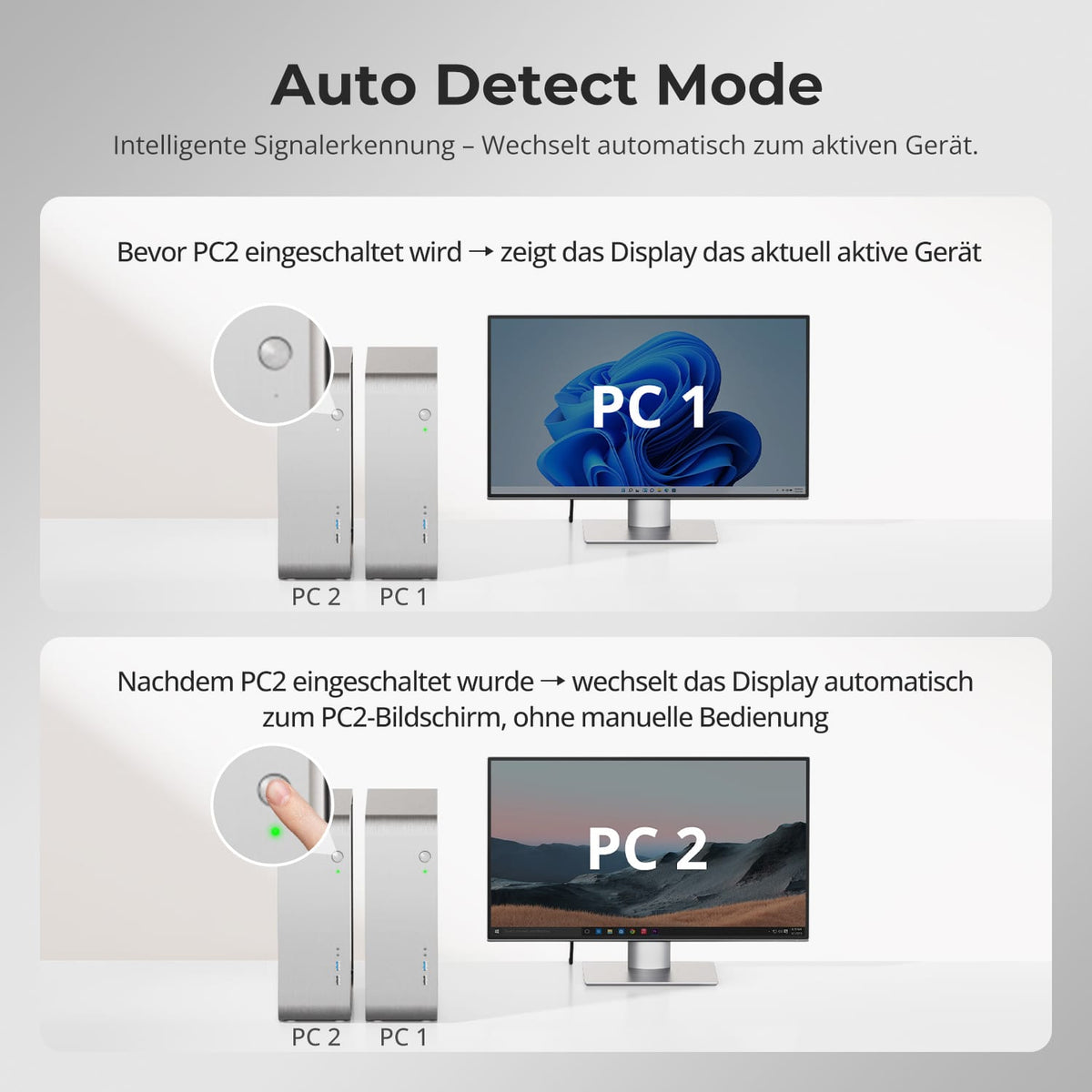
Selecteer automatisch nieuw actieve computers
Auto Detect bewaakt de ingangen en kan overschakelen naar een nieuw actieve computer. Dit is handig als de twee systemen op verschillende tijdstippen opstarten.
07
08
09
Gegevens en ondersteuning
Compatibiliteit en verbindingen
Technische gegevens
Instructies en downloads
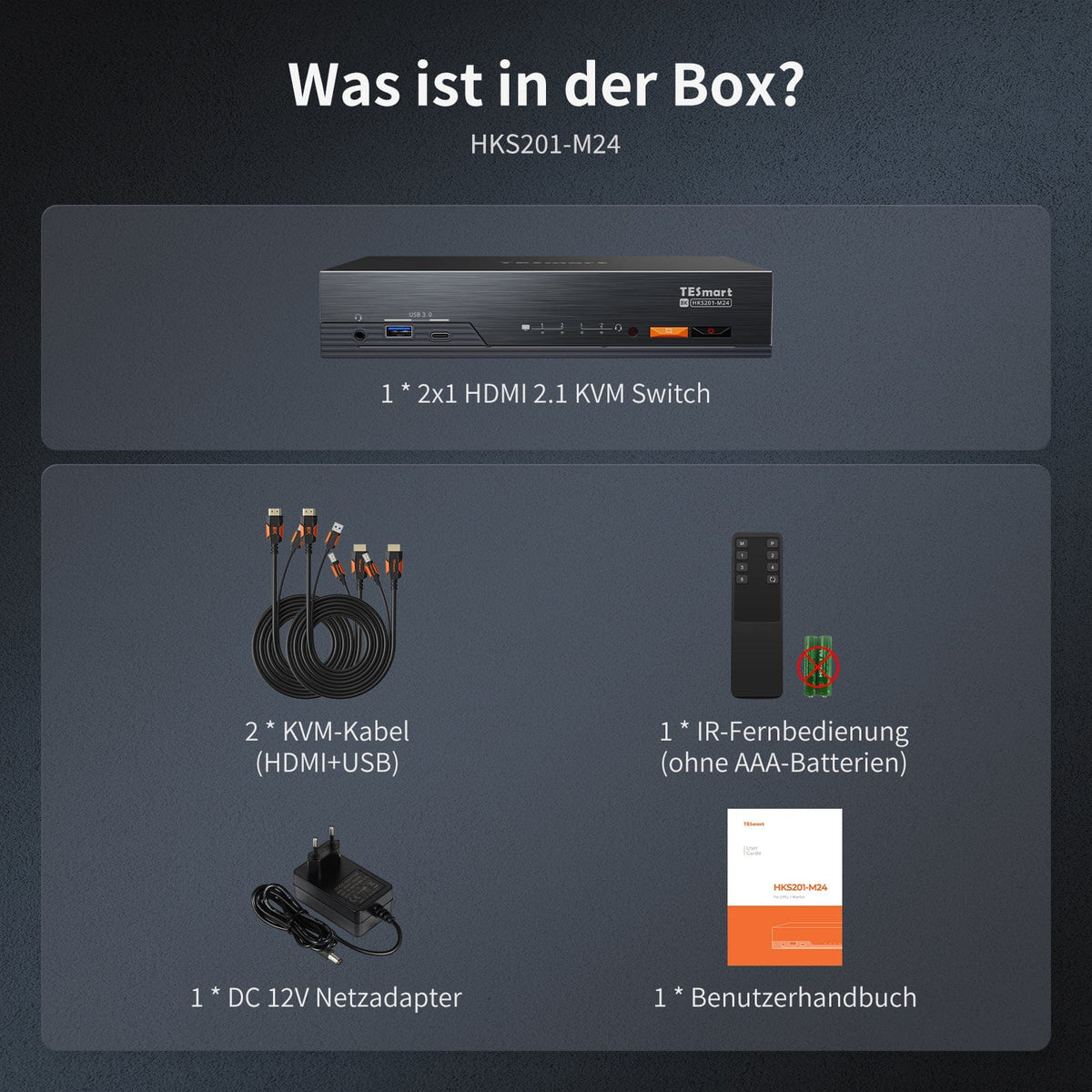
Leveringsomvang
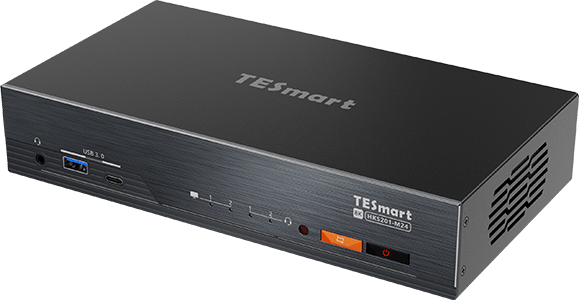
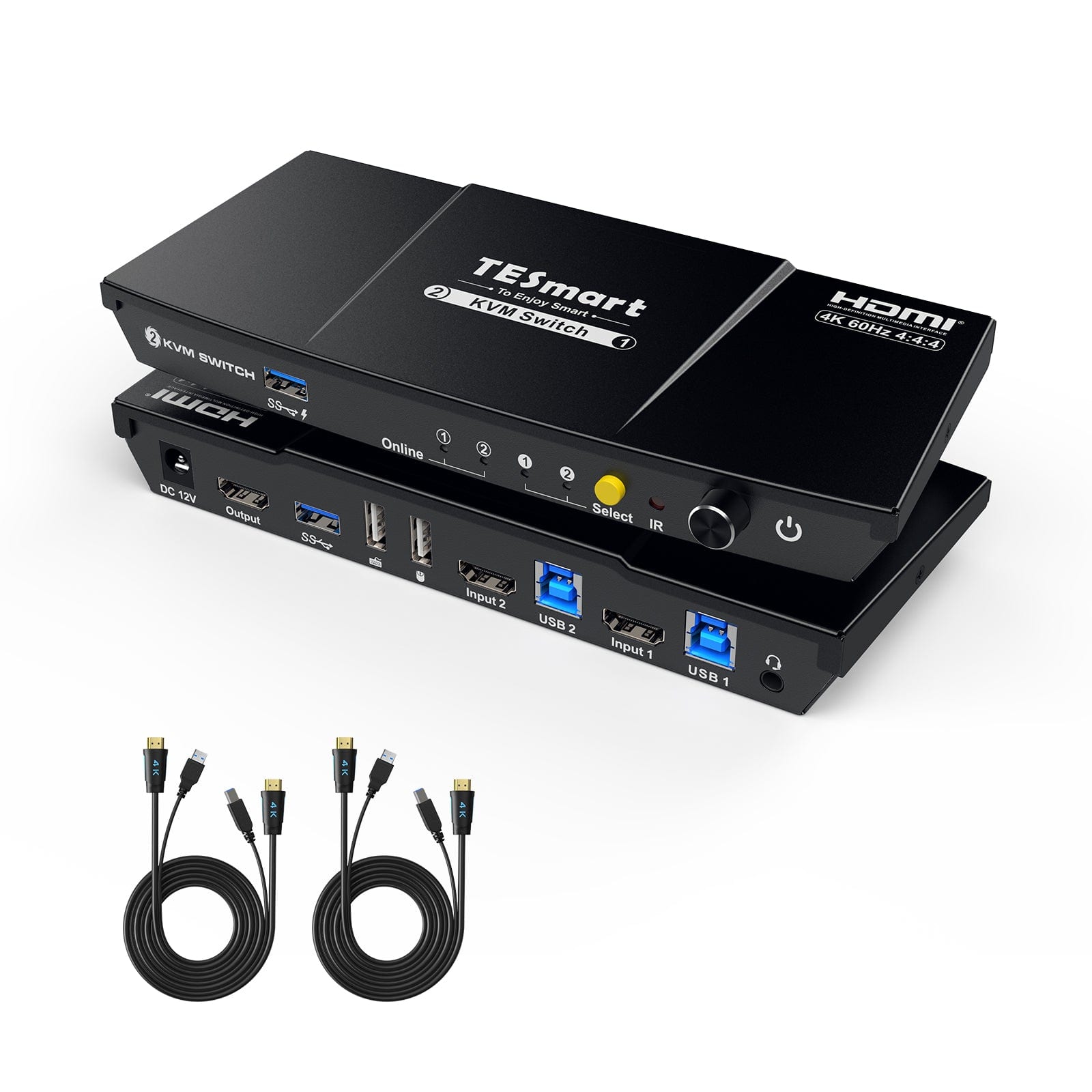
1 × HKS201-M24 KVM-schakelaar
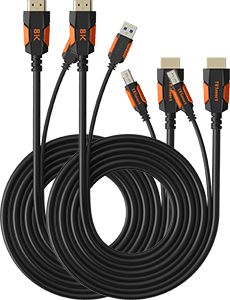
2 × KVM-kabel (HDMI + USB)
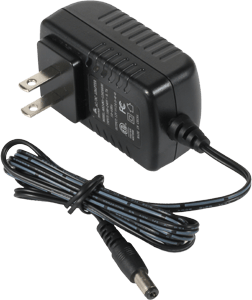
1 × 20 V DC-voeding
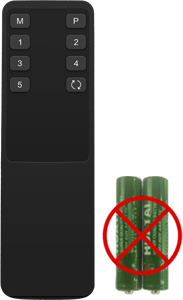
1 × IR-afstandsbediening
1×Gebruikershandleiding
Vergelijk geschikte modellen
Vergelijk de poorten, beelduitvoer en deelopties voor uw werkplek.
Model
HKS201-M24
Model
HKS201-P23-V2
Model
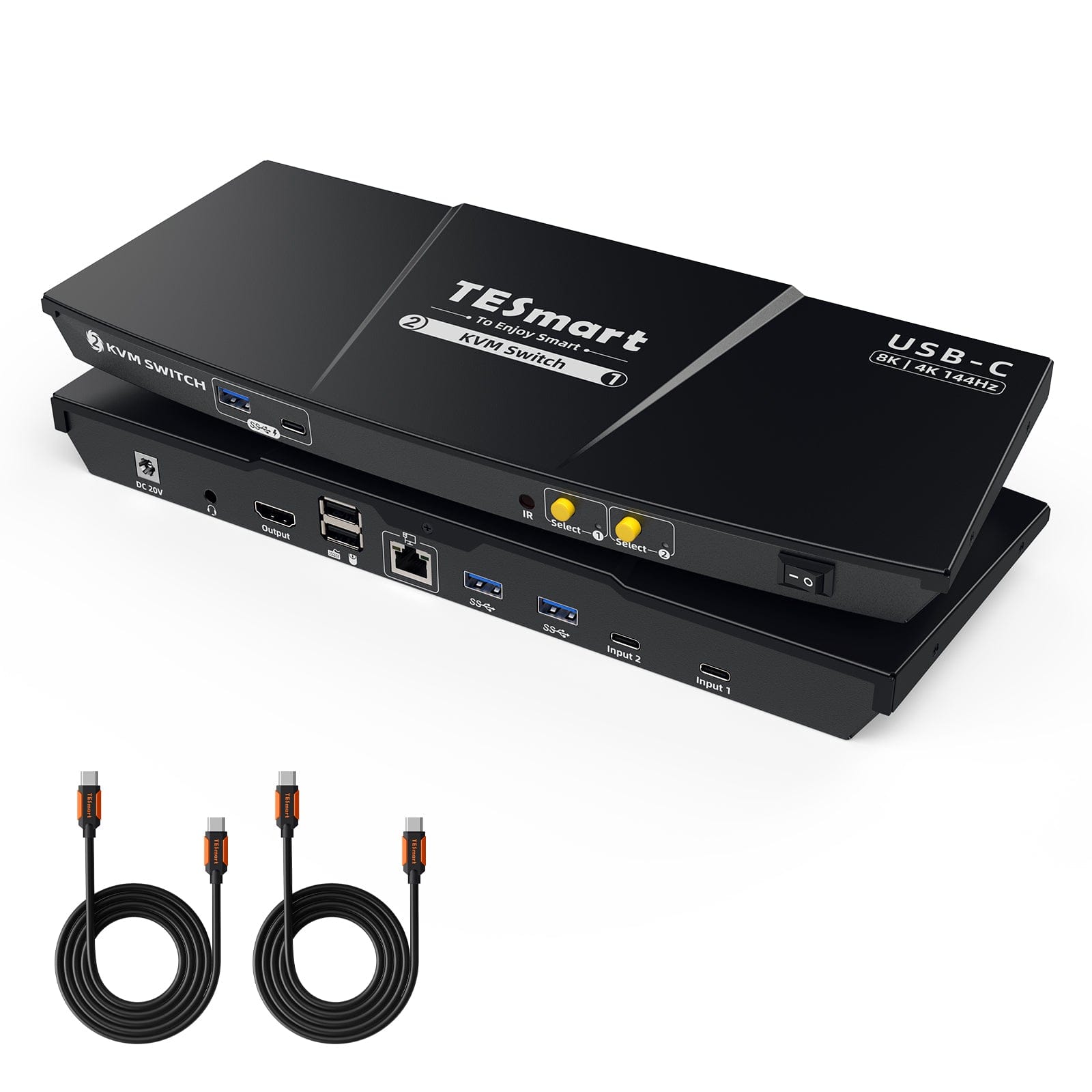
CKS201-M23
Computertelling
2 computers
Computertelling
2 computers
Computertelling
2 USB-C laptops
Computerverbindingen
Per pc: 1 × HDMI + USB
Computerverbindingen
Per pc: 1 × HDMI + USB
Computerverbindingen
Per laptop: 1 × USB-C met DisplayPort Alt-modus
Bewaak uitgangen
1 × HDMI
Bewaak uitgangen
1 × HDMI
Bewaak uitgangen
1 × HDMI
Beelduitvoer
8K60/4K144
Beelduitvoer
4K60
Beelduitvoer
8K60/4K144
Gedeelde USB-apparaten
USB 3.0/5 Gbit/s
Gedeelde USB-apparaten
USB 3.0/5 Gbit/s
Gedeelde USB-apparaten
USB 3.0/5 Gbit/s
Laad laptop op
onjuist
Laad laptop op
onjuist
Laad laptop op
Tot 60W per laptop
Gedeelde netwerktoegang
1000 Mbit/s
Gedeelde netwerktoegang
onjuist
Gedeelde netwerktoegang
1000 Mbit/s
EDID-emulatie
WAAR
EDID-emulatie
WAAR
EDID-emulatie
WAAR
Veelgestelde vragen
U kunt verdere antwoorden vinden in onze Helpcentrum.
[Verenigbaarheid] Welke computers en beeldschermen worden ondersteund door de HKS201-M24?
Maximaal twee computers met HDMI- en USB-poorten kunnen één HDMI-monitor of -tv delen. Elke computer gebruikt hiervoor de meegeleverde HDMI/USB KVM-kabel.
[Verenigbaarheid] Mijn 4K@144Hz- oder 8K-monitor?
Ja. De HKS201-M24 ondersteunt HDMI 2.1 tot 8K@60Hz und Het is achterwaarts compatibel met 4K@60/120/144Hz. De bron, het scherm, de kabel en, indien van toepassing, DSC bepalen de uitvoer.
[Verenigbaarheid] Wat heb ik nodig voor 8K60 of hoge verversingsfrequenties?
De GPU, het besturingssysteem, de HDMI-uitgang, het beeldscherm en de kabel moeten allemaal het formaat ondersteunen. Gebruik HDMI 2.1-compatibele apparaten en zorg, indien nodig, voor DSC-ondersteuning over de gehele verbinding.
[Verenigbaarheid] Ondersteunt deze KVM-switch Dolby Vision?
Ja. De HKS201-M24 ondersteunt Dolby Vision. De bron, de inhoud, het beeldscherm en de HDMI-kabel moeten Dolby Vision ook ondersteunen en ingeschakeld hebben.
[Verenigbaarheid] Ondersteunt de KVM-switch Adaptive-Sync?
Ja. HDMI 2.1 VRR, G-Sync en FreeSync worden ondersteund. De bron, het beeldscherm en de kabel moeten de geselecteerde functie ondersteunen.
[Verbindingen] Welke apparaten kunnen beide computers delen?
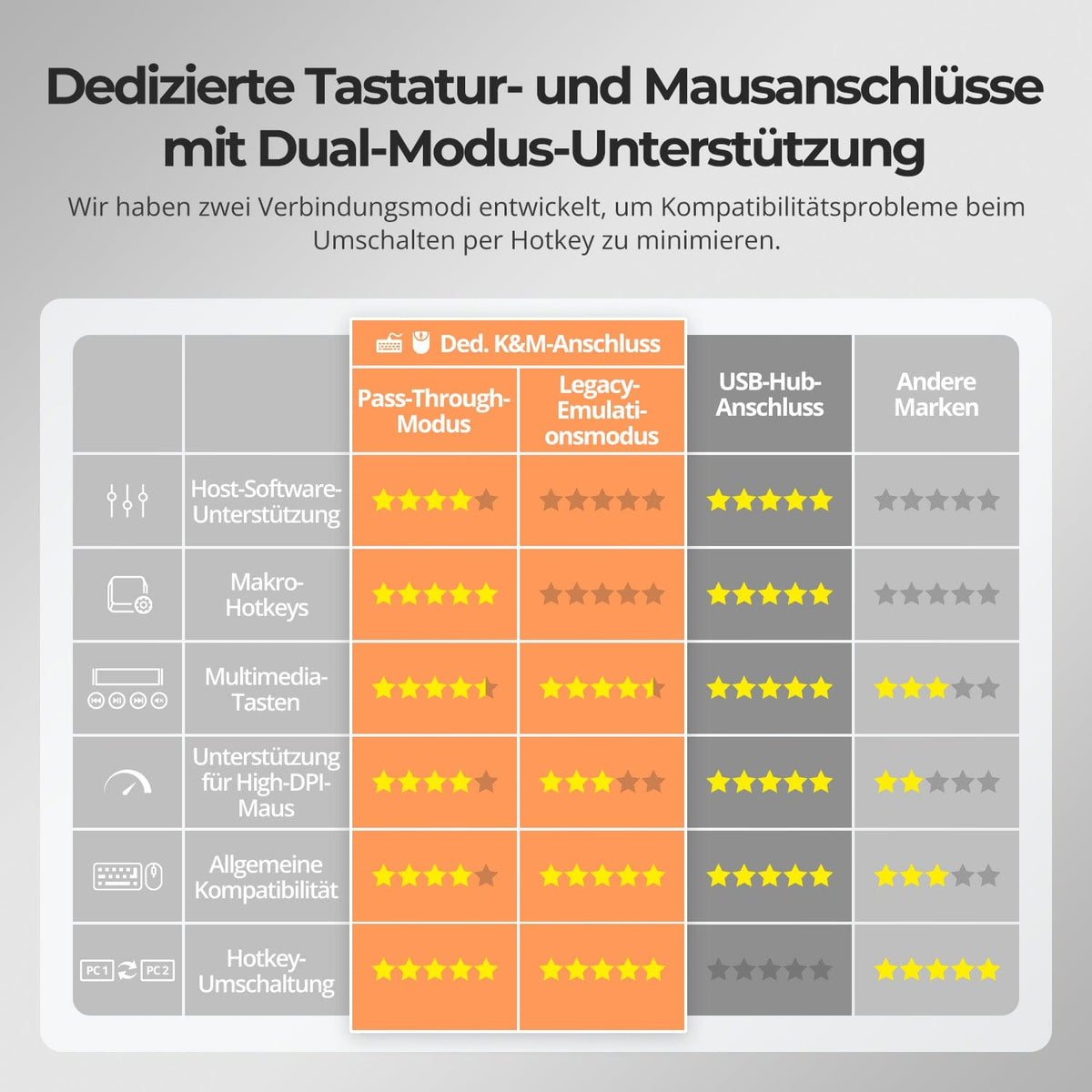
Toetsenbord, muis, USB 3.2-apparaten, 3,5 mm audio en Gigabit Ethernet. De apparaten volgen de geselecteerde computer, tenzij de volgmodus is uitgeschakeld.
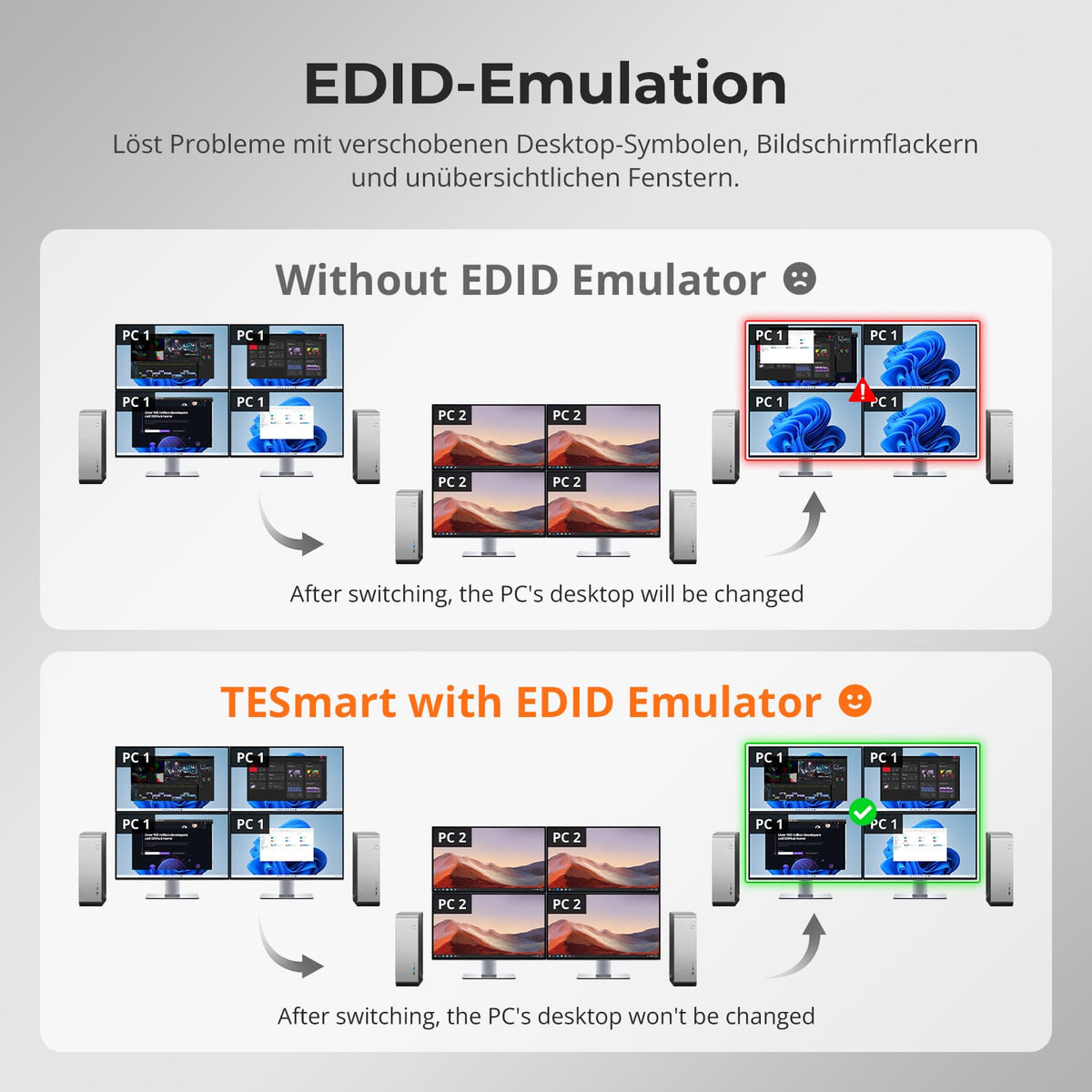
[Functies] Wat doet EDID-emulatie?
Monitorinformatie blijft beschikbaar voor beide computers. Dit vermindert flikkering, resolutieherstel en verschoven vensters en pictogrammen.
[Functies] Hoe kan ik USB en audio onafhankelijk van elkaar schakelen?
Standaard volgen USB en audio de geselecteerde computer. Door twee keer op rechter Ctrl en ~ te drukken, wordt de volgmodus uitgeschakeld. Door twee keer op rechter Ctrl en 0 te drukken, schakelt u tussen USB en audio.
[Functies] Wat doet Auto Detect?
Deze modus bewaakt de ingangen en kan automatisch overschakelen naar een nieuw actieve computer, bijvoorbeeld wanneer het tweede systeem wordt ingeschakeld.
[Verbindingen] Waarom werkt de wifi niet meer nadat ik de KVM heb aangesloten?
De computer geeft mogelijk de voorkeur aan de geïntegreerde netwerkadapter. Door tweemaal op de rechter Ctrl-toets en vervolgens op F4 te drukken, wordt deze voor de geselecteerde computer uitgeschakeld. Als alternatief kunt u "Realtek USB GbE Family Controller" in het besturingssysteem uitschakelen.
[Verbindingen] Waarom werkt mijn audioapparaat niet?
Controleer de USB-verbinding van de computer met de KVM-switch. Selecteer "USB Audio" voor 3,5 mm audio of het juiste USB-audioapparaat. Als er nog steeds geen analoge uitvoer is, test dan een USB-geluidskaart.
[Verbindingen] Waarom werken mijn USB-apparaten niet?
Controleer de USB-poorten op elke computer en sluit andere apparaten dan een toetsenbord/muis aan op USB 3.0. Als er veel stroom of bandbreedte nodig is, gebruik dan een hub met eigen voeding of een directe verbinding met de computer en vermijd het doorlussen van meerdere hubs.
[Meubels] Hoe verbind ik de apparaten met elkaar?
Sluit elke computer aan op de meegeleverde HDMI/USB KVM-kabel en het beeldscherm op de HDMI-uitgang met een aparte kabel. Sluit het toetsenbord, de muis, USB-apparaten, audioapparatuur, netwerkapparatuur en voeding naar behoefte aan.
[Functies] Hoe stel ik de ventilator af?
Door twee keer op de rechter Ctrl-toets te drukken en vervolgens op F3, schakelt u tussen Uit, Automatisch, Laag en Hoog. Automatisch is de standaardinstelling. Eén tot vier pieptonen geven de modus aan.
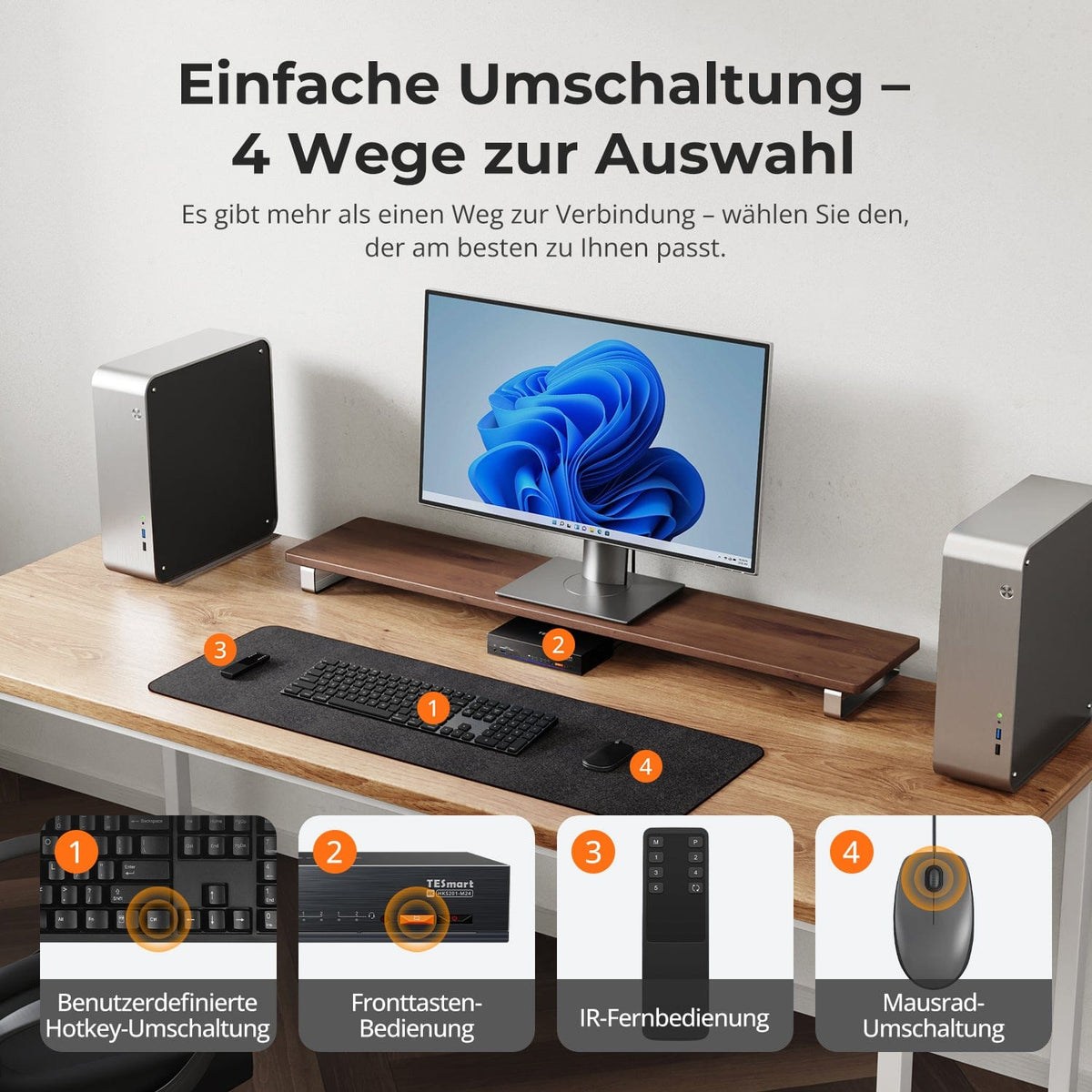
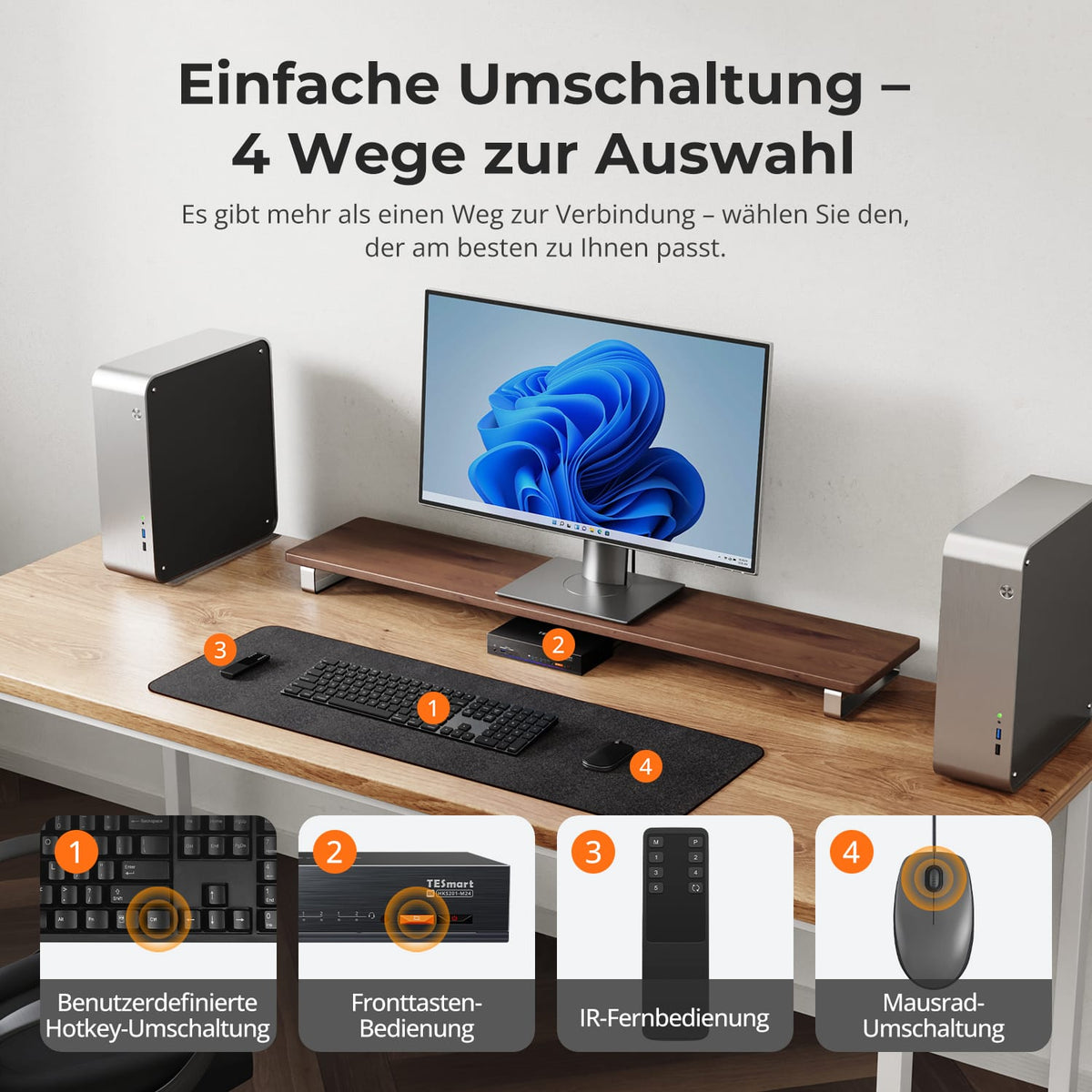
[Meubels] Hoe schakel ik tussen computers?
Als de sneltoetsen werken, druk dan twee keer op de rechter Ctrl-toets en vervolgens op F2 voor de Legacy Emulation Mode. Als er geen reactie is of de problemen aanhouden, neem dan contact op met de TESmart-ondersteuning.
