

HKS202-E23-EURD
2×2 HDMI-KVM | 4K60, EDID & USB 2.0
- Regulärer Preis
-
€220,40 - Regulärer Preis
-
€220,40 - Verkaufspreis
-
€220,40
Abholverfügbarkeit konnte nicht geladen werden
Überblick & Highlights
TESmart mit dir. Entwickelt sich für dich!
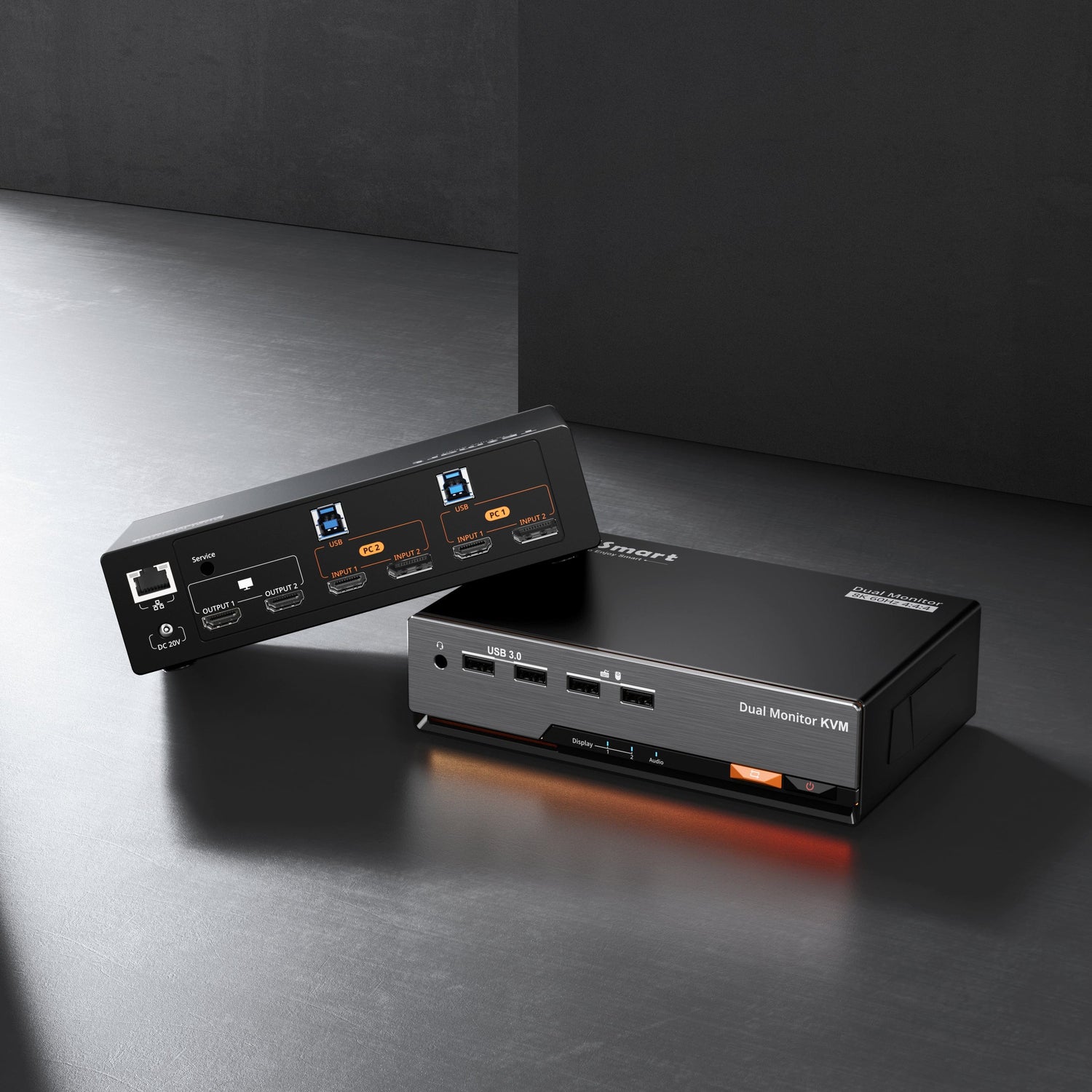
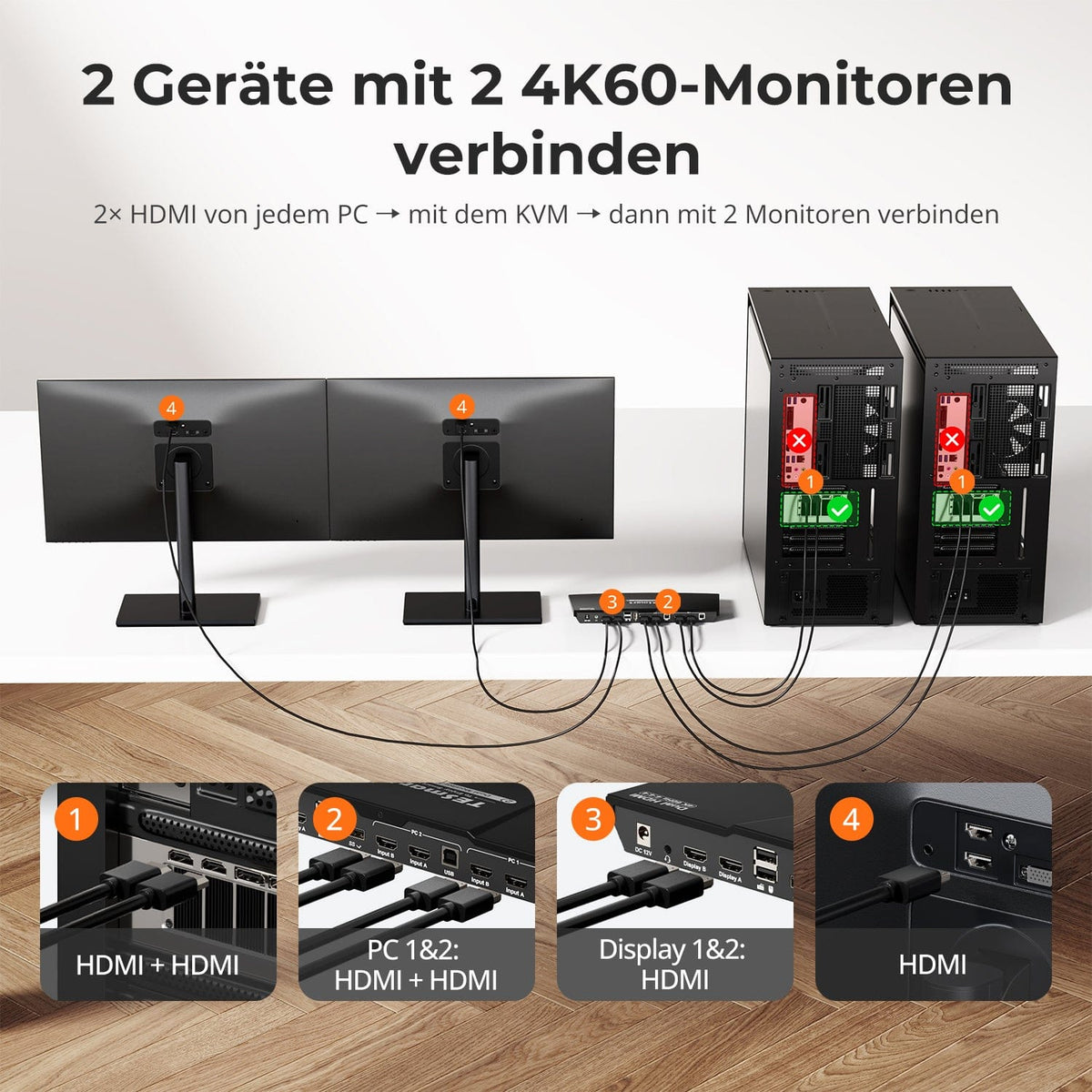
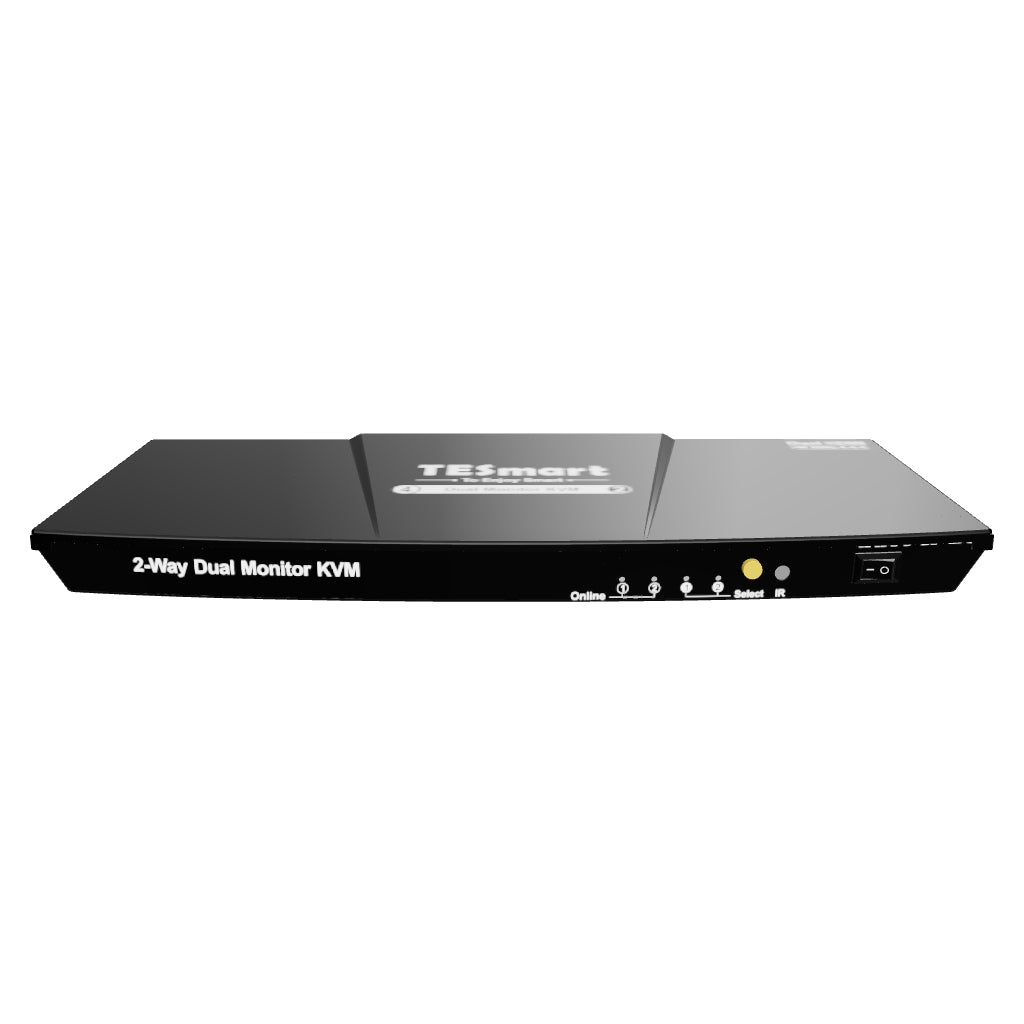
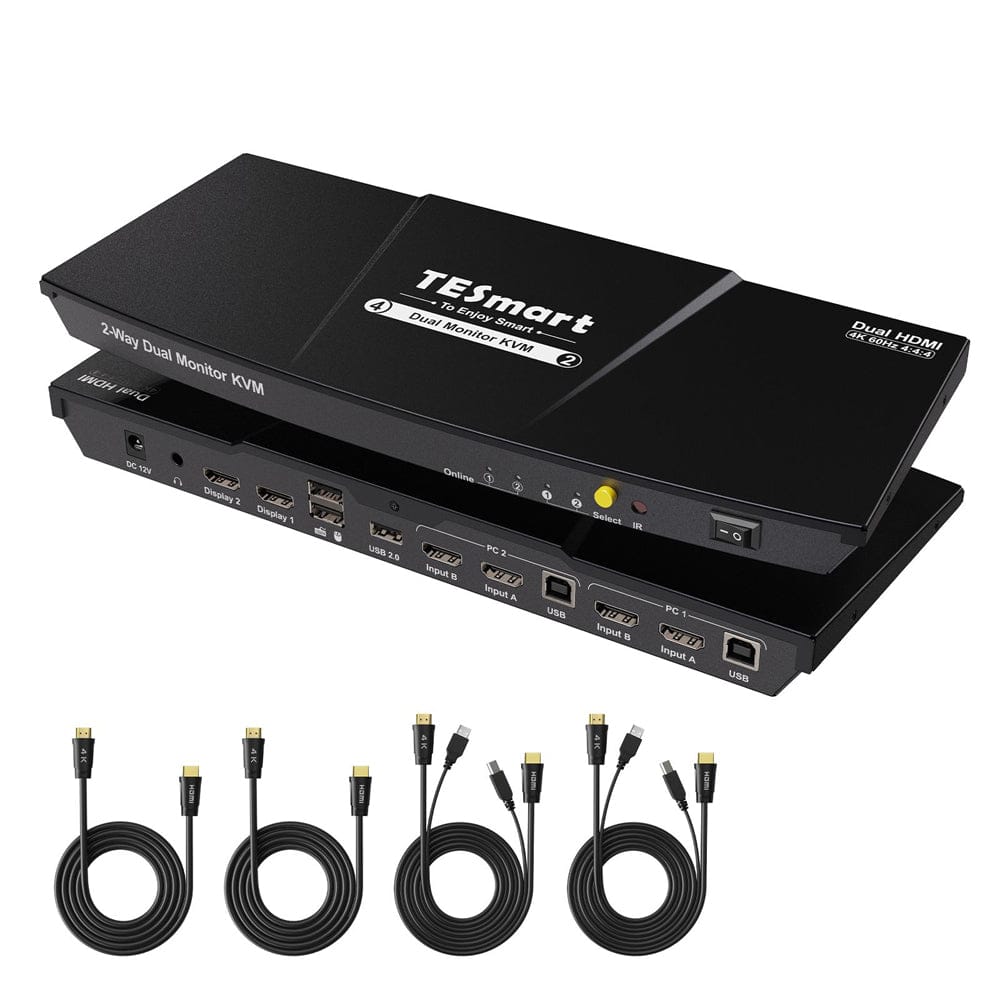
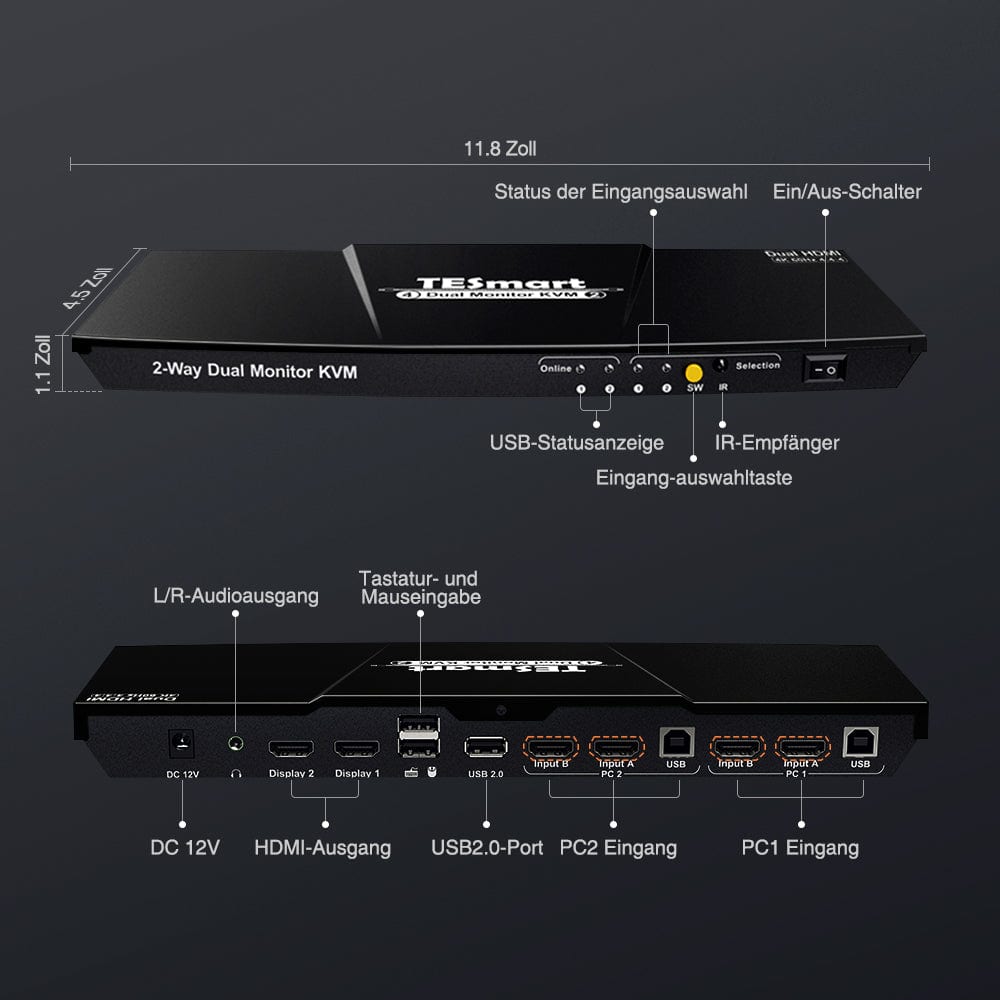
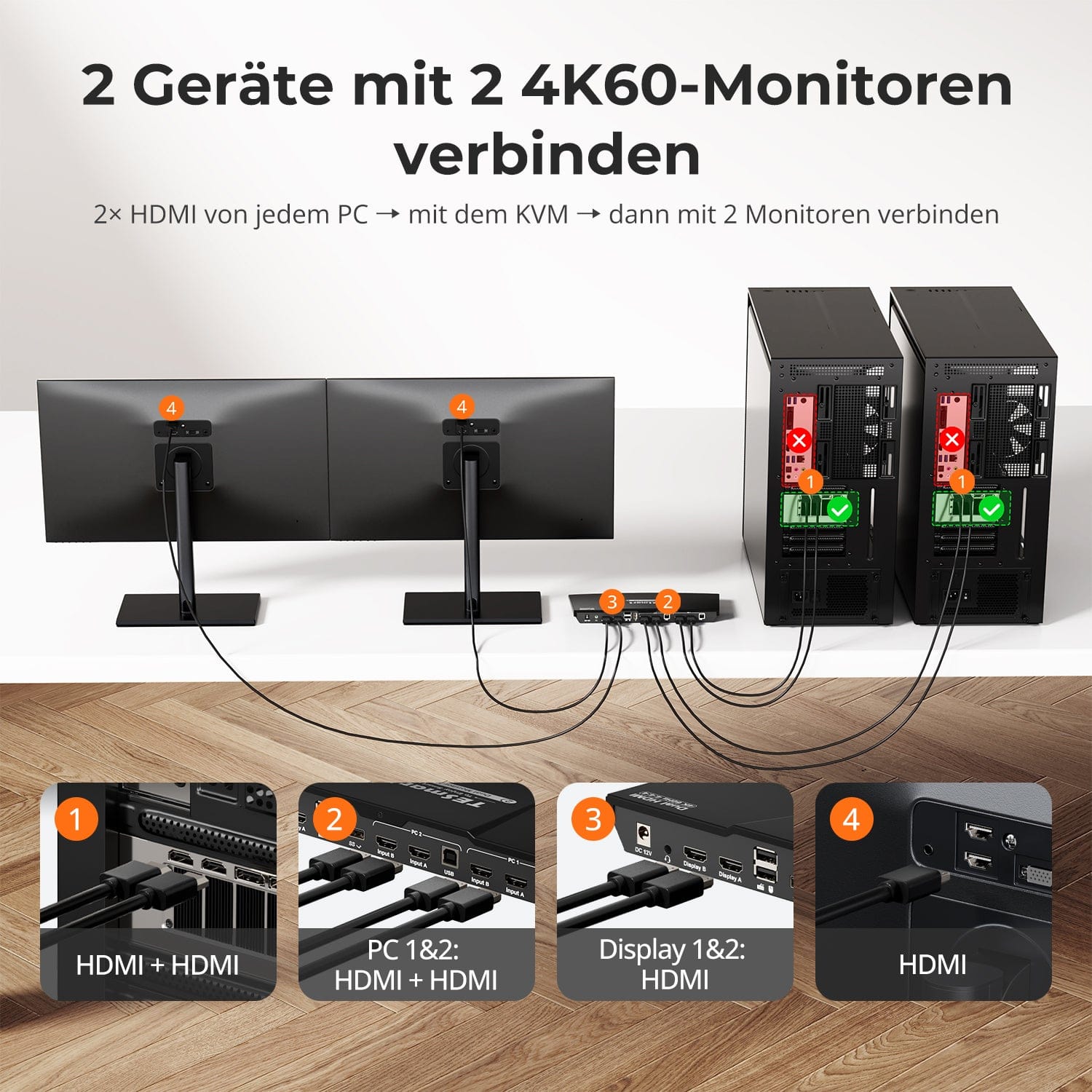
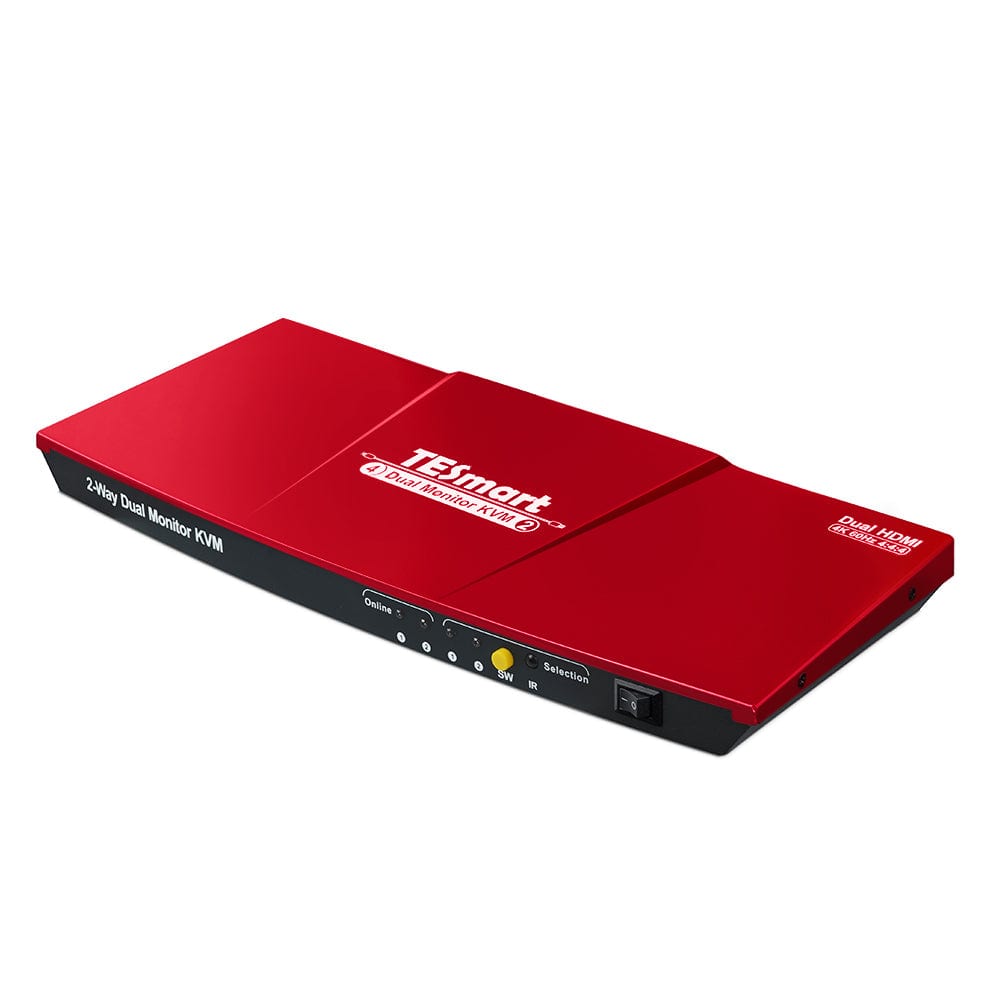
Der HKS202-E23 unterstützt eine Tastatur und Maus zur Steuerung von 2 Computern und 2 Monitoren mit HDMI 2.0 4K@60Hz und USB 2.0. Mit fortschrittlicher EDID-Simulationstechnologie ist er ideal für Benutzer, die Stabilität und eine leichte, Einstiegseignung suchen.
Warum Sie ihn lieben werden:
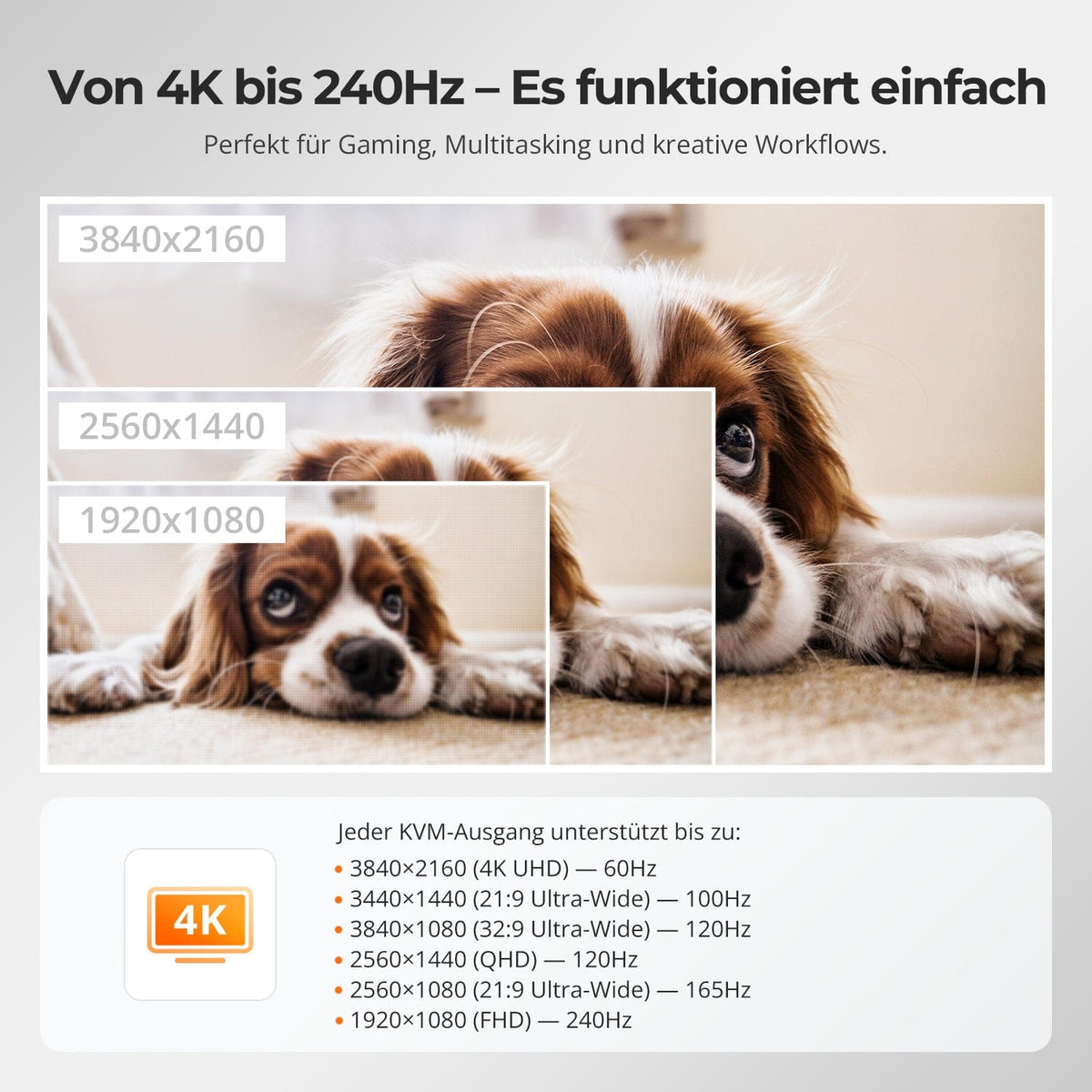
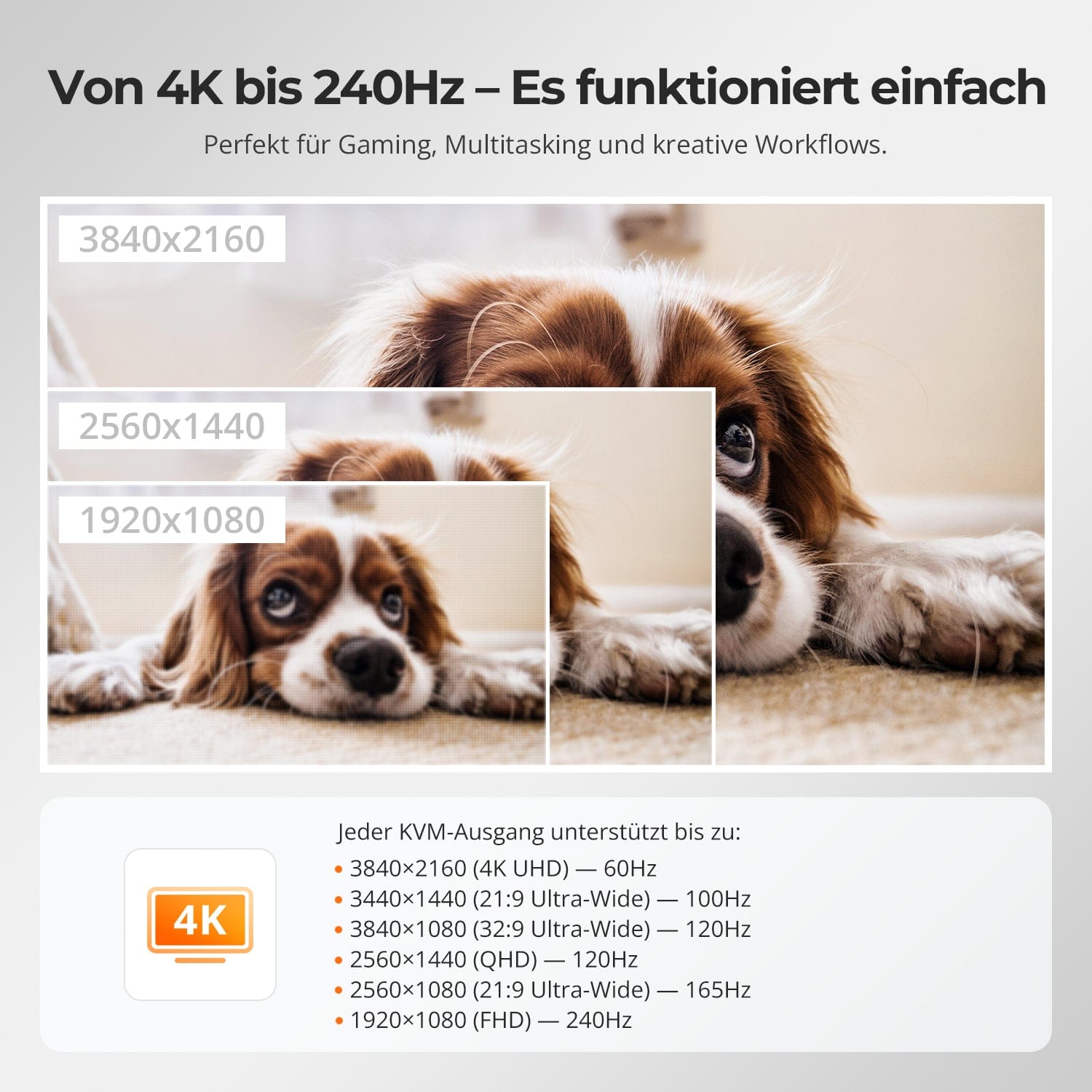
Unterstützt bis zu 3840×2160@60Hz, kompatibel mit:3440×1440@100Hz, 2560×1440@120Hz, 1920×1080@240Hz
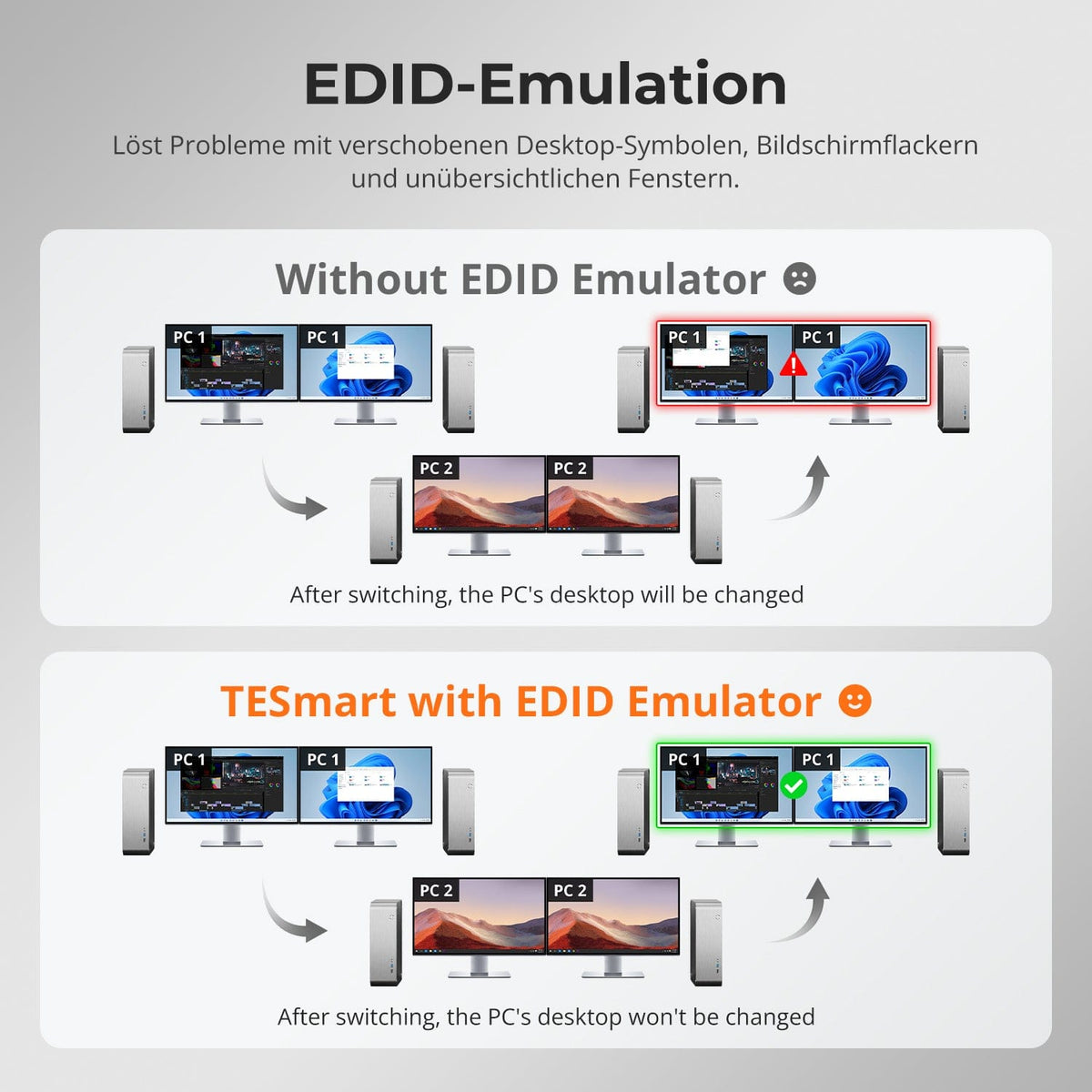
EDID-Simulation: Verhindert Fensteränderungen beim Umschalten
USB 2.0 & L/R Out: Hochgeschwindigkeitsdatenübertragung für Peripheriegeräte, Kopfhörer und Speichergeräte
3 Eingabeumschaltmodi: Hotkeys, Frontpanel-Tasten oder Infrarotsignale
Pass-Through-Modus: Kompatibel mit vielen mechanischen und Gaming-Tastaturen
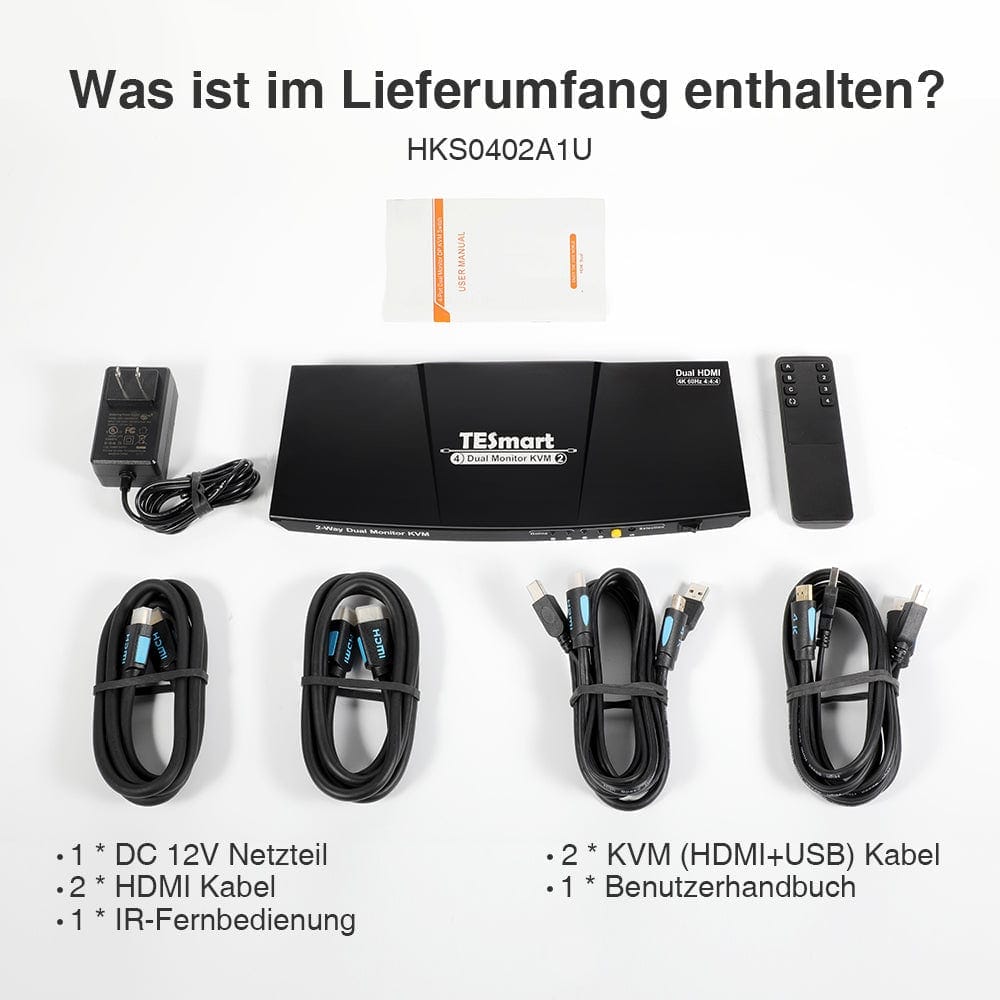
Lieferumfang
- 1 * 4x2 HDMI Dual-Monitor-KVM-Switch
- 2 * KVM-Kabel
- 2 * HDMI-Kabel
- 1 * IR-Fernbedienung
- 1 * DC-12V-Netzteil
- 1 * Benutzerhandbuch
Downloads & Bedienungsanleitung


Unsere Versandrichtlinie besteht aus den folgenden 7 Abschnitten:
Bestellbearbeitungszeit (Versandvorlaufzeit)
- Bestellbearbeitungszeit
- Versandkosten & Lieferzeit
- Bestellverfolgung
- Verzögerte Sendungen
- Stornierung von Bestellungen
- Steuern & Zölle
- Kontaktieren Sie uns
1.Bestellbearbeitungszeit
Die Bestellbearbeitungszeit bezieht sich auf den Zeitraum vom Zeitpunkt der Bestellung bis zur Übergabe der Bestellung an den Versanddienstleister.
• Bestellungen werden in der Regel innerhalb von 1-2 Werktagen nach Bestätigung/Zahlung versendet.
• Bestellungen, die am Wochenende aufgegeben werden, können Verzögerungen unterliegen.
• Unser Lager arbeitet von Montag bis Freitag während der regulären Geschäftszeiten (außer an Feiertagen). In solchen Fällen werden wir alle Anstrengungen unternehmen, um Versandverzögerungen zu minimieren.
•Wir verfügen über Lager in Deutschland und anderen Regionen. Ihre Bestellung wird je nach Lieferadresse direkt aus dem nächstgelegenen Lager versendet. Sollte das nächstgelegene Lager nicht vorrätig sein, versenden wir Ihre Bestellung aus einem anderen nahegelegenen Lager, um sicherzustellen, dass Sie das Produkt so schnell wie möglich erhalten.
Versand in das Vereinigte Königreich 🇬🇧
Um eine reibungslose Lieferung sowie eine korrekte Zollabwicklung zu gewährleisten, werden Bestellungen aus dem Vereinigten Königreich über unseren US-Shop abgewickelt.
Bestellungen an UK-Adressen können über unseren EU-Shop nicht versendet werden.
2.Versandkosten & Lieferzeit
| Land oder Region | Geschätzte Lieferzeit | Versandkosten | Logistikdienstleister |
| Deutschland | 3 Werktage | Kostenloser Versand | DHL |
| Andere EU-Länder | 3-7 Werktage | Kostenloser Versand | DHL/DPD |
| Nicht-EU-Länder | 5-12 Werktage | Ab 60 Euro | UPS |
3.Bestellverfolgung
4.Verzögerte Sendungen
5.Stornierung von Bestellungen
6.Steuern & Zölle
7.Kontaktieren Sie uns
- Ihr gesetzliches Widerrufsrecht bleibt unberührt. https://tesmart.de/pages/widerruf-formular
- TESmart-Bestellungen werden automatisch bearbeitet. Nach dem Versand können sie nicht storniert oder geändert werden, einschließlich Adressänderungen.
- Wenn Sie eine Rückgabe oder Rückerstattung wünschen, kontaktieren Sie uns bitte innerhalb von 30 Tagen nach Erhalt des Produkts unter service@tesmart.de.
-
Die Rückgabe ist nur möglich, wenn das Produkt unbenutzt, vollständig und originalverpackt ist.
-
Bei nicht qualitätsbedingten Rückgaben trägt der Kunde die Rücksendekosten.
- Bei Rückgabe oder Rückerstattung aufgrund von Qualitätsproblemen übernimmt TESmart die Rücksendekosten.
-
Produkte, die nach 30 Tagen und innerhalb von 2 Jahren Probleme aufweisen, können nicht zurückgegeben, aber je nach Prüfung repariert oder ersetzt werden (nur gleiches Modell, Ersatz bevorzugt für Mitglieder).
- Zwischen dem 2. und 3. Jahr wird kein Rückgabe- oder Rückerstattungsservice angeboten. Mitglieder können nach 3 Monaten ab Kaufdatum im Rahmen der Trade-in-Politik einen Rabatt von bis zu 50 % des ursprünglich gezahlten Produktpreises auf den Kauf eines neuen Produkts erhalten. Für detaillierte Geschäftsbedingungen besuchen Sie bitte: https://tesmart.de/pages/tesmart-id-trade-in
-
Rückerstattungen erfolgen innerhalb von 5 Werktagen nach Wareneingang im Lager.
Für Fragen: service@tesmart.de
Vollständige Richtlinien:

Von 4K bis 240 Hz – Es funktioniert einfach
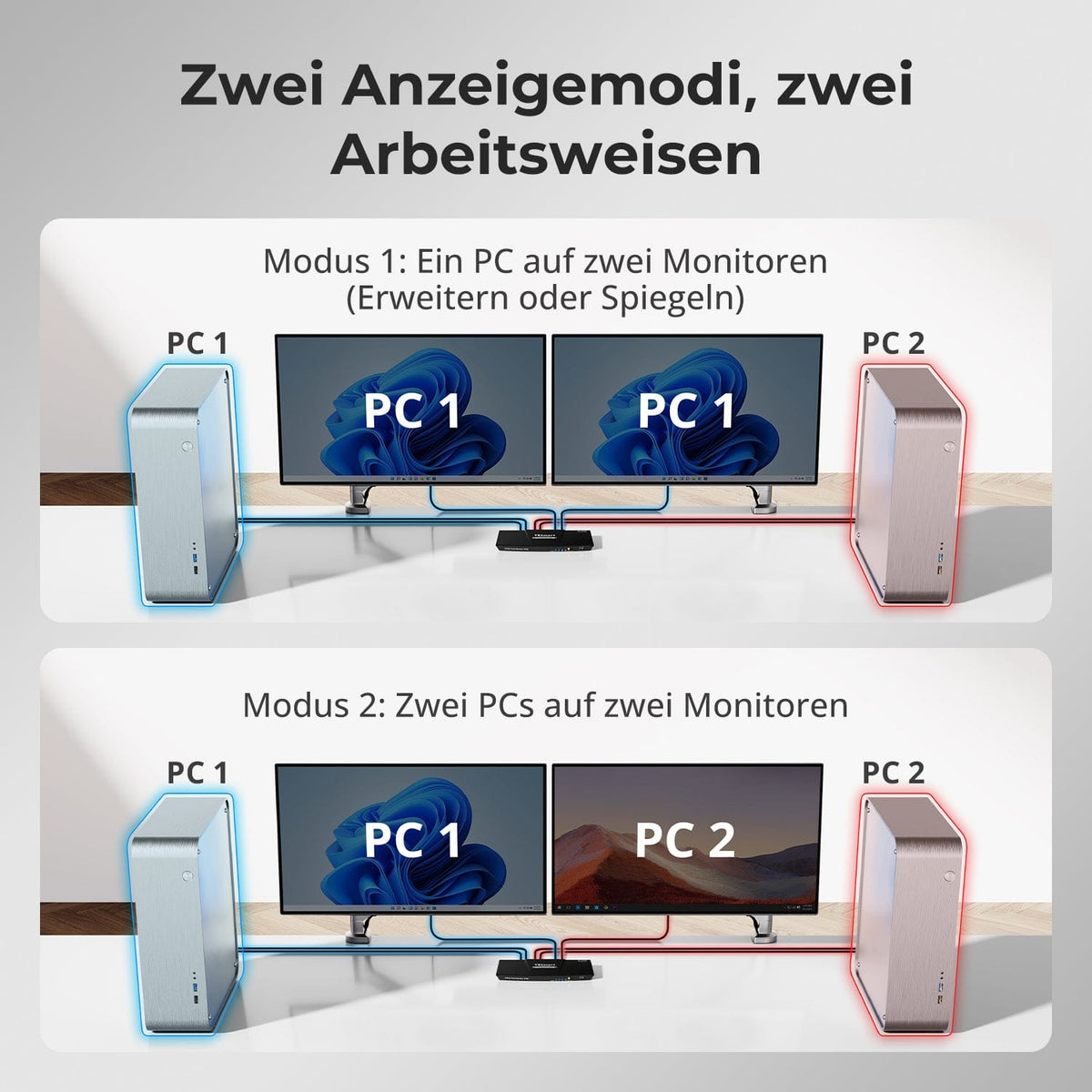
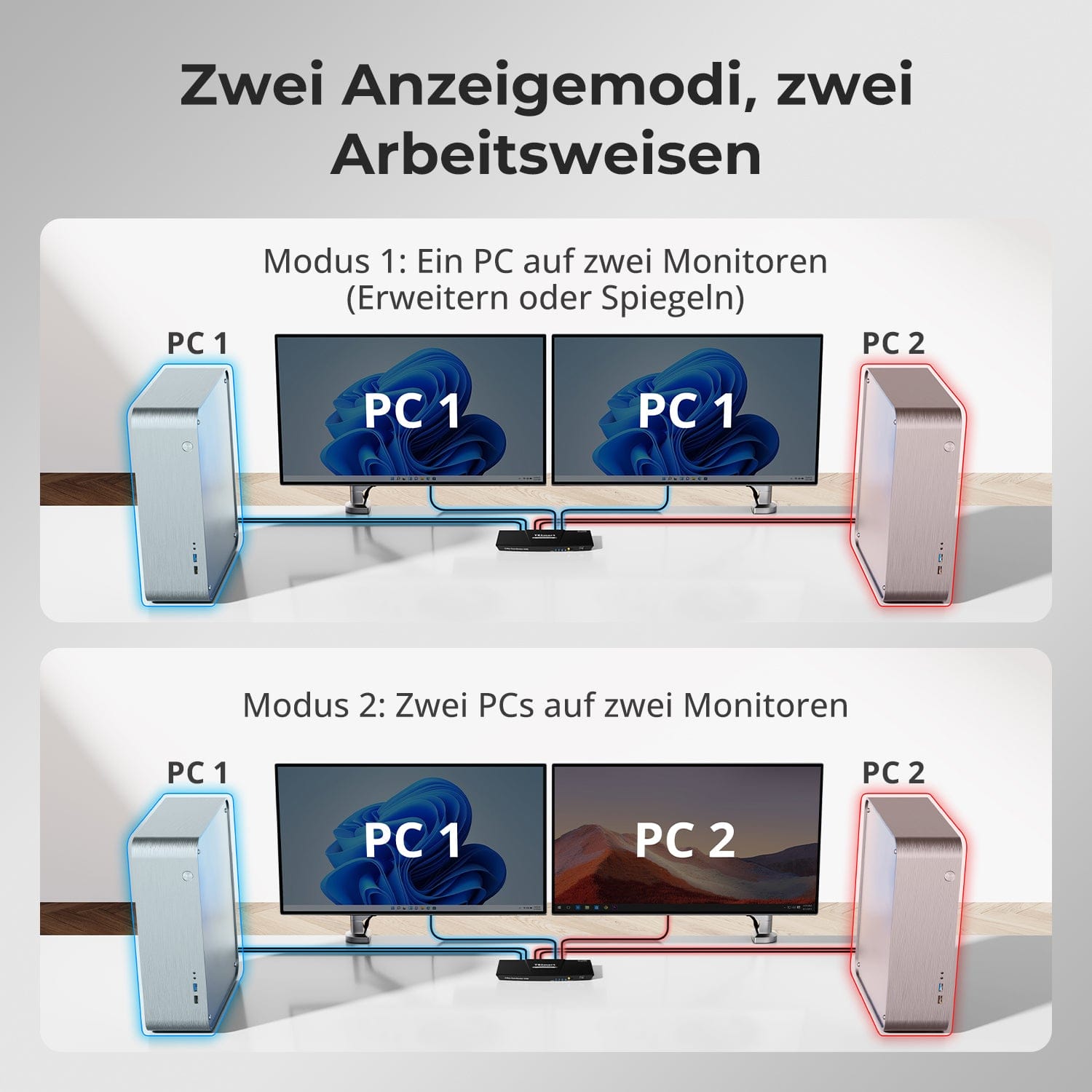
Zwei Anzeigemodi, zwei Arbeitsweisen
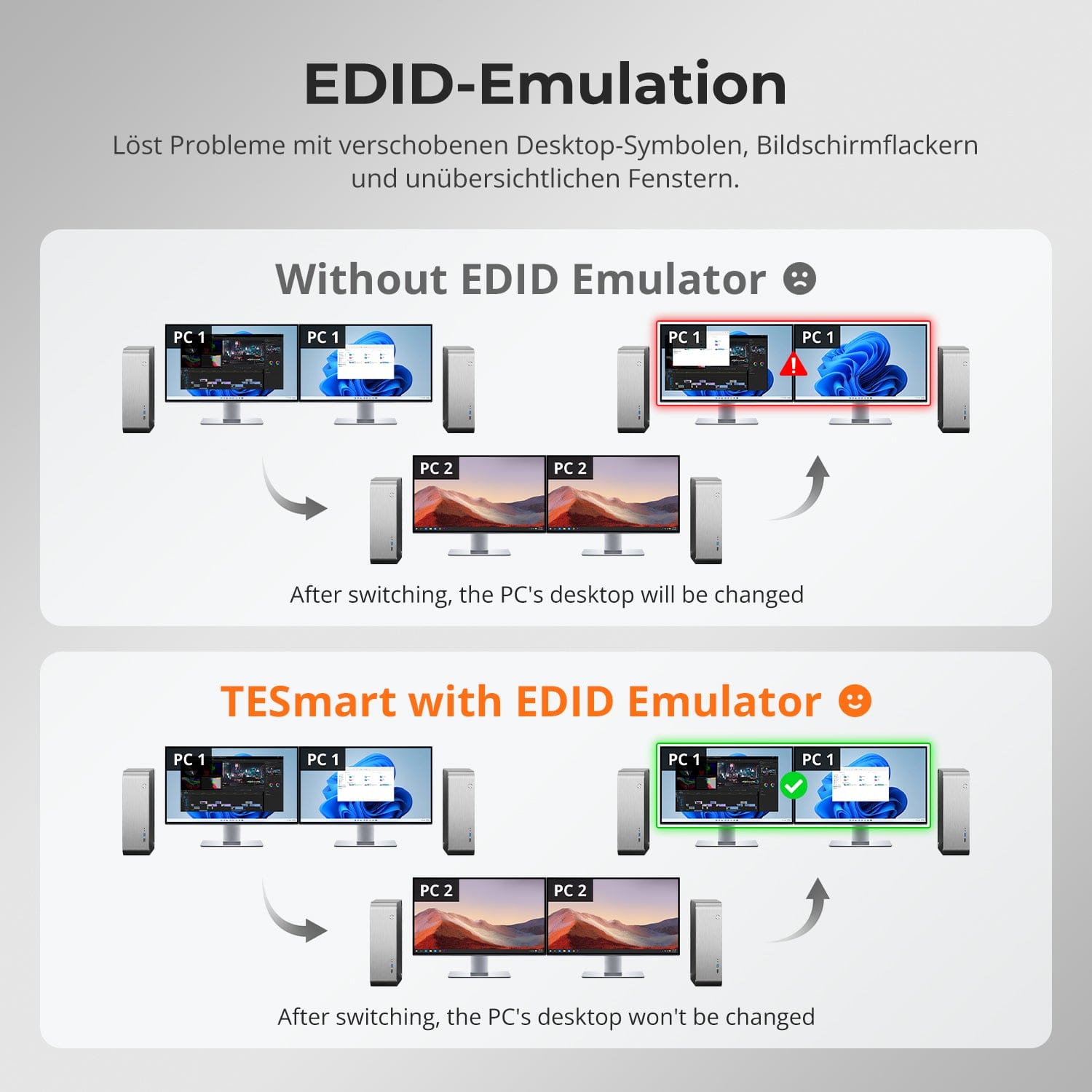
EDID-Emulation – Stabile Bildschirme, keine Überraschungen
Ein Switch, unendliche Möglichkeiten. Ob für Gaming, Content-Erstellung oder Multi-Window-Arbeitsabläufe – unser KVM meistert eine breite Palette an Auflösungen und Bildwiederholraten mühelos.
Jeder KVM-Ausgang unterstützt bis zu:
• 3840×2160 (4K UHD) — 60 Hz
• 3440×1440 (21:9 Ultra-Wide) — 100 Hz
• 3840×1080 (32:9 Ultra-Wide) — 120 Hz
• 2560×1440 (QHD) — 120 Hz
• 2560×1080 (21:9 Ultra-Wide) — 165 Hz
• 1920×1080 (FHD) — 240 Hz
• Modus 1: Ein PC auf zwei Monitoren (Erweitern oder Spiegeln)
Erweitern Sie Ihren Desktop über beide Monitore oder spiegeln Sie das Display für Präsentationen. Einfach über die Anzeigeeinstellungen Ihres PCs konfigurierbar – ideal für Multitasking oder Dual-Screen-Workflows.
• Modus 2: Zwei PCs auf zwei Monitoren
Zeigen Sie zwei Computer nebeneinander an – je ein Monitor pro PC. Wechseln Sie den KM-Fokus bequem per Hotkey. Perfekt für hybride Setups (z. B. Mac + Windows), Entwicklungsarbeit oder Live-Monitoring.
Der Wechsel zwischen Displays sollte Ihren Desktop nicht durcheinanderbringen. Unser integrierter EDID-Emulator sorgt dafür, dass Ihre Anordnung genau so bleibt, wie Sie sie verlassen haben.
• Keine verschobenen Symbole mehr
Erhält die Position von Desktop-Symbolen und die Größe geöffneter Fenster beim Umschalten der Eingänge.
• Flackerfreies Umschalten
Vermeidet Bildschirm-Aussetzer und Flackern, das durch erneute Initialisierung des Displays verursacht wird.
• Flüssigeres Multitasking
Bewahrt visuelle Konsistenz zwischen Arbeitsstationen und Monitor-Setups.
✅ Mit TESmart EDID-Emulation: Ihre Anzeige bleibt stabil und unverändert – auch nach dem Umschalten.
⚠️ Ohne EDID-Emulation: Symbole verschieben sich, Fenstergrößen ändern sich und der Bildschirm flackert nach jedem Wechsel.


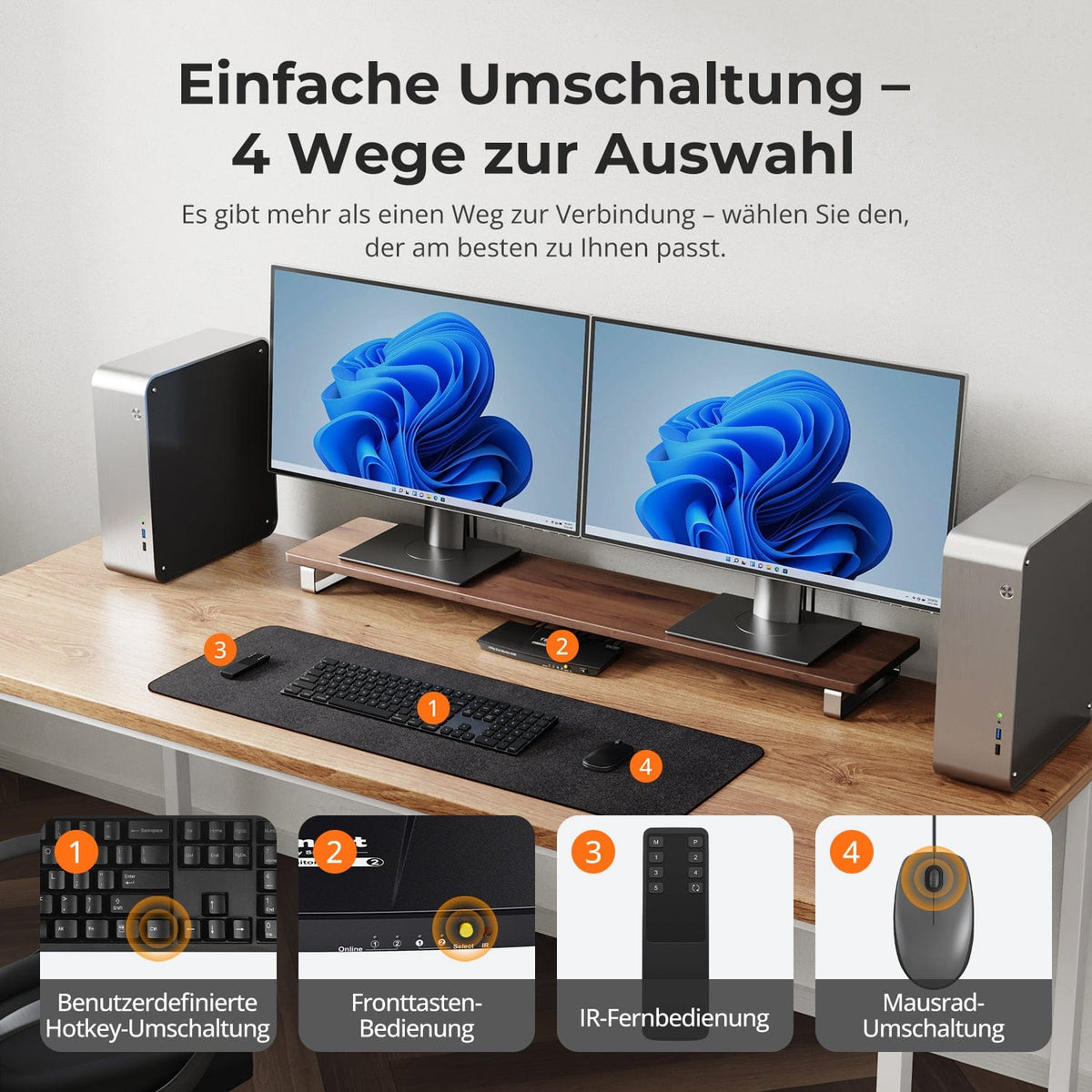
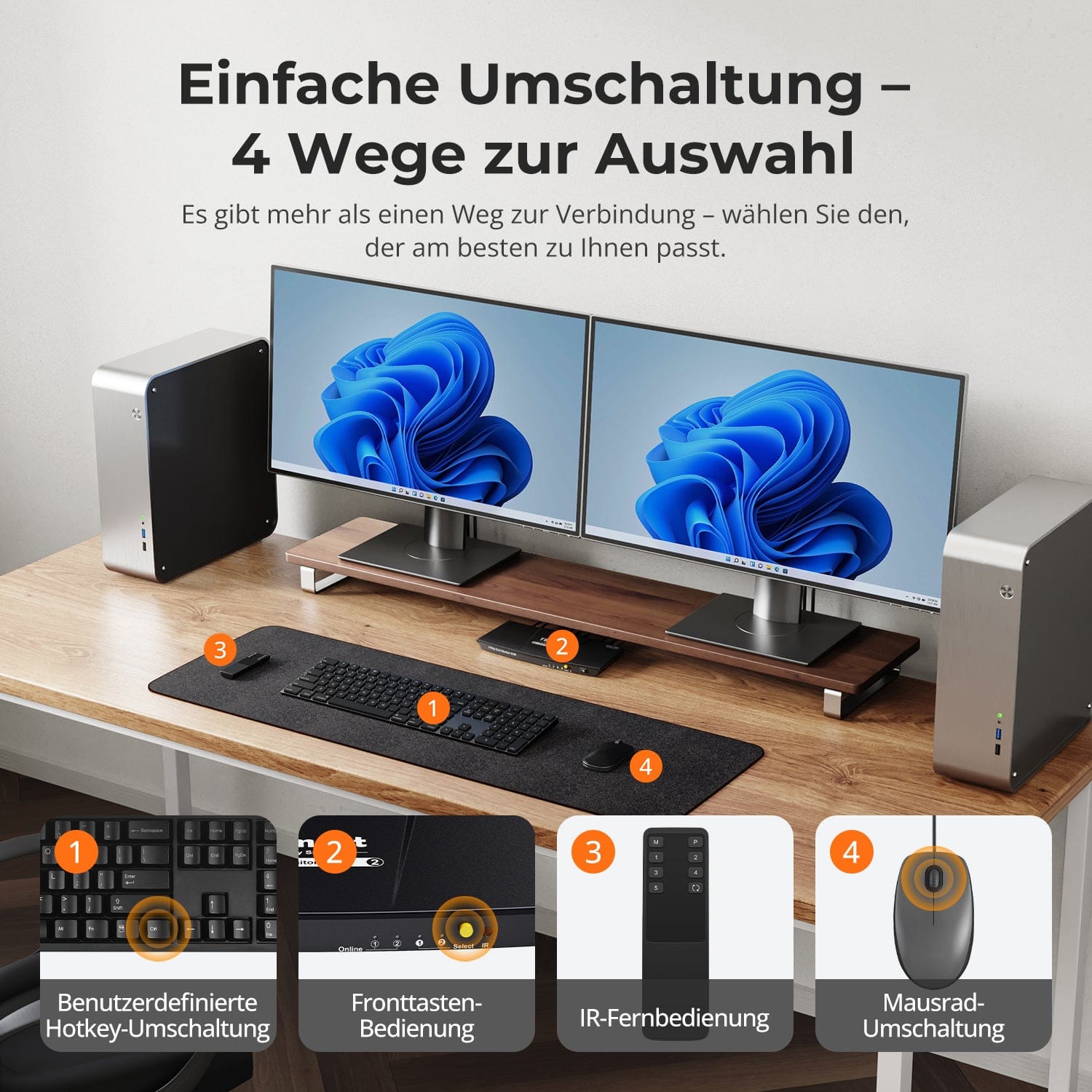
Einfache Umschaltung – 4 Wege zur Auswahl
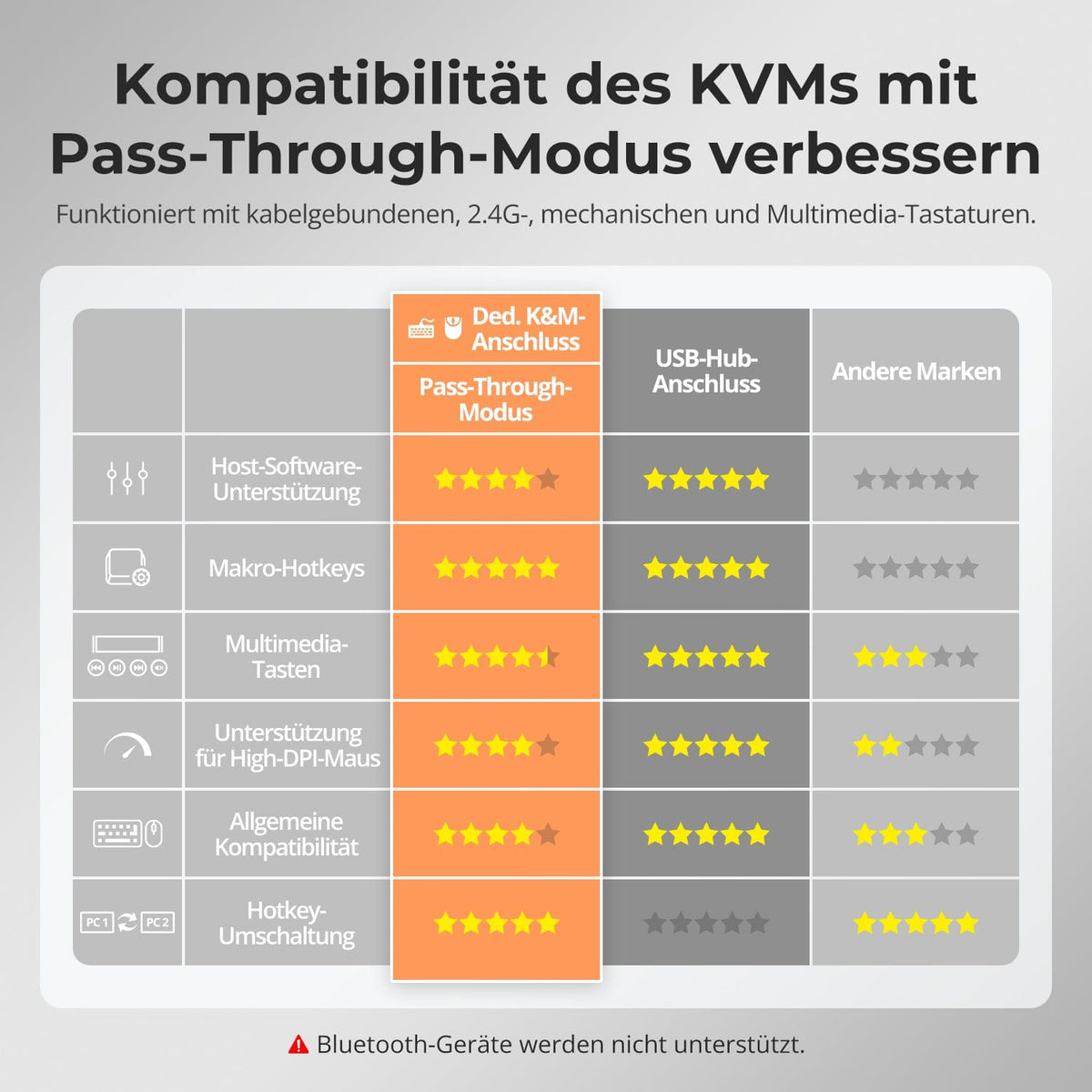
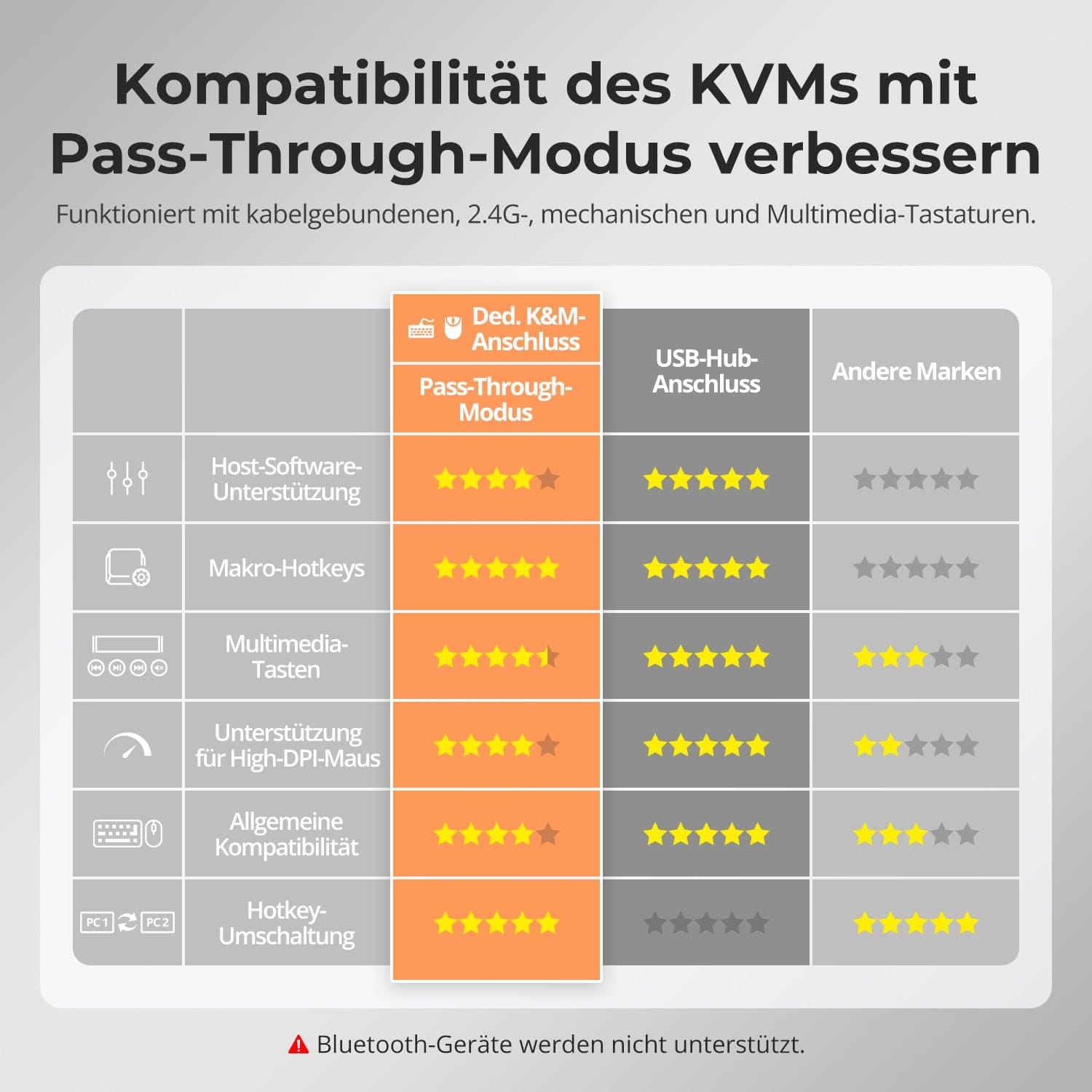
Kompatibilität mit Pass-Through-Modus verbessern
Umschalten darf nicht ausbremsen – wir bieten vier nahtlose Methoden, passend für jedes Setup und jede Gewohnheit:
• Benutzerdefinierte Hotkey-Umschaltung – Schnelle Tastenkombinationen für Power-User
• Fronttasten-Bedienung – Direkter Zugriff, jederzeit und einfach
• IR-Fernbedienung – Bequeme Steuerung vom Schreibtisch aus
• Mausrad-Umschaltung – Zweimal tippen für sofortiges Umschalten
Ob bei der Arbeit, beim Gaming oder bei Präsentationen – wählen Sie die Methode, die am besten zu Ihnen passt.
Unterstützt die meisten Tastaturtypen – kabelgebunden, 2.4G-Funk, mechanisch, Multimedia.
Verhält sich wie eine direkte Verbindung zum PC für bessere Kompatibilität und Reaktionsgeschwindigkeit.
⚠️ Bluetooth-Geräte werden nicht unterstützt.


FAQs
Wird Firmware-Update-Unterstützung angeboten?
Ja, wir bieten umfassende Firmware-Update-Unterstützung.
Firmware-Updates:
- Regelmäßige Updates zur Verbesserung der Kompatibilität und Stabilität
- Behebung von bekannten Problemen und Bugs
- Neue Funktionen und Verbesserungen
Wie Sie ein Update durchführen:
- Besuchen Sie unsere Website und navigieren Sie zum Support-Bereich
- Laden Sie die neueste Firmware für Ihr Modell herunter
- Folgen Sie den Anweisungen im Benutzerhandbuch
- Die meisten Updates können über USB durchgeführt werden
Wichtig:
- Unterbrechen Sie den Update-Prozess nicht
- Stellen Sie sicher, dass der KVM-Switch ausreichend Strom hat
- Nach dem Update wird das Gerät automatisch neu gestartet
Support: Wenn Sie Probleme beim Update haben, kontaktieren Sie unseren technischen Support unter support@tesmart.de
Das Videosignal ist instabil, flackert oder der Bildschirm wird schwarz
Lösungsschritte für Videoprobleme:
Schritt 1: Überprüfen Sie die Kabelverbindungen
- Stellen Sie sicher, dass alle HDMI/DP-Kabel fest angeschlossen sind
- Versuchen Sie, die Kabel neu anzuschließen
- Verwenden Sie hochwertige, zertifizierte Kabel (HDMI 2.1 für 4K/8K)
Schritt 2: Stromversorgung
- Überprüfen Sie, dass der KVM-Switch ausreichend Strom erhält
- Verwenden Sie das mitgelieferte Netzteil
- Versuchen Sie, den KVM-Switch neu zu starten
Schritt 3: Firmware-Update
- Aktualisieren Sie die Firmware auf die neueste Version
- Dies behebt oft Kompatibilitätsprobleme
Schritt 4: Monitor-Einstellungen
- Überprüfen Sie die Auflösungseinstellungen auf Ihrem Computer
- Versuchen Sie, eine niedrigere Auflösung zu verwenden, um zu testen
- Stellen Sie sicher, dass die Bildwiederholrate unterstützt wird
Wenn das Problem weiterhin besteht: Kontaktieren Sie unseren technischen Support.
Wie verwende ich Hotkeys ohne die Rollen-Taste?
Hotkey-Alternativen: Wenn Ihre Tastatur keine Rollen-Taste hat, können Sie alternative Methoden zum Wechsel zwischen Computern verwenden:
Methode 1: Physische Tasten
- Verwenden Sie die physischen Tasten am KVM-Switch selbst
- Dies ist die zuverlässigste Methode für Tastaturen ohne Rollen-Taste
Methode 2: Benutzerdefinierte Hotkeys
- Viele KVM-Switches ermöglichen die Konfiguration alternativer Hotkey-Kombinationen
- Überprüfen Sie das Benutzerhandbuch für Ihre spezifische Modellnummer
- Häufige Alternativen: Strg+Strg, Alt+Alt oder andere Kombinationen
Methode 3: Software-Steuerung
- Einige Modelle bieten eine Begleit-Software zur Steuerung
- Laden Sie die Software von unserer Website herunter
Gibt es Kompatibilitätsprobleme mit macOS Tahoe?
macOS Tahoe Kompatibilität: Unser KVM-Switch ist mit macOS Tahoe kompatibel, es können jedoch einige Besonderheiten beachtet werden:
Bekannte Probleme:
- Einige ältere Modelle benötigen möglicherweise Firmware-Updates für vollständige Kompatibilität
- USB-Geräte können beim ersten Anschluss eine Genehmigung erfordern
- Stellen Sie sicher, dass Ihr Mac die neueste macOS-Version hat
Lösungen:
- Aktualisieren Sie die Firmware des KVM-Switches auf die neueste Version
- Versuchen Sie, den KVM-Switch neu zu starten und den Mac neu zu verbinden
- Überprüfen Sie die Sicherheitseinstellungen in den Mac-Systemeinstellungen
- Kontaktieren Sie unseren Support, wenn Probleme bestehen bleiben
Kann ich nur einen Computer oder Monitor anschließen?
Ja, das ist möglich. Der KVM-Switch funktioniert auch mit nur einem Computer oder Monitor, obwohl dies nicht die optimale Nutzung des Geräts ist.
Szenarien:
- Ein Computer, mehrere Monitore: Sie können mehrere Monitore an einen Computer anschließen
- Mehrere Computer, ein Monitor: Sie können zwischen verschiedenen Computern mit einem Monitor wechseln
- Ein Computer, ein Monitor: Der KVM-Switch funktioniert, bietet aber keinen zusätzlichen Nutzen
Für optimale Ergebnisse empfehlen wir, mindestens 2 Computer und 1 Monitor zu verwenden.
Unterstützt der KVM-Switch 4K@144Hz oder 8K-Monitore?
Ja, je nach Modell. Unsere KVM-Switches unterstützen verschiedene Auflösungen und Bildwiederholraten:
- 4K@144Hz: Unterstützt durch HDMI 2.1 KVM-Switches
- 8K: Unterstützt durch unsere 8K HDMI 2.1 KVM-Switches
- Maximale Auflösung: Überprüfen Sie die Spezifikationen Ihres spezifischen Modells
Wichtig: Verwenden Sie hochwertige HDMI 2.1-Kabel, um die beste Leistung zu erzielen. Ältere HDMI-Kabel können zu Kompatibilitätsproblemen führen.
Kann ich einen Laptop und einen Gaming-Desktop gleichzeitig anschließen?
Ja, das ist möglich. Der KVM-Switch ermöglicht es Ihnen, mehrere Computer gleichzeitig anzuschließen und zwischen ihnen zu wechseln. Sie können bis zu 4 Computer über die USB-Eingänge verbinden und diese mit einem Monitor, einer Tastatur und einer Maus steuern.
Anschlussanleitung:
- Verbinden Sie Ihren Laptop über USB mit Port 1 oder 2
- Verbinden Sie Ihren Gaming-Desktop über USB mit Port 3 oder 4
- Verwenden Sie die Hotkey-Kombination oder die physischen Tasten, um zwischen den Computern zu wechseln
- Stellen Sie sicher, dass beide Computer eingeschaltet sind und erkannt werden
-
Kostenloser Versand
DE: 3 Werktage · EU: 3–7 Werktage
-
30 Tage Gratis-Retoure
Sorgenfreie Rückgabe & Kaufgarantie
-
Verlängerte Garantie: 2+3 Jahre
Registrieren und 3 zusätzliches Jahr Garantie erhalten
-
TESmart+ Mitglieder
Eintausch mit 30 % Rabatt + lebenslanger technischer Support