

Inhaltsverzeichnis
- Einleitung
- Was Nutzer tatsächlich lösen möchten
- Warum dieses Setup mit drei Monitoren komplizierter wird
- Was MST ist und wann es sinnvoll ist
- Was DisplayLink ist und warum es wichtig ist
- HDC203-P24 vs HDC203-PM24
- So wählen Sie die richtige TESmart-Lösung
- FAQ
Einleitung
Ein Arbeitsplatz mit Desktop-PC + Laptop + drei Monitoren klingt auf dem Papier einfach: ein fester Schreibtisch, drei Displays, eine Tastatur und Maus sowie zwei Computer, die sich dasselbe Setup teilen. In der Praxis ist das Umschalten meist nicht einmal der schwierigste Teil. Die schwierigere Frage lautet, ob der Laptop den gewünschten Drei-Monitor-Workflow überhaupt unterstützen kann.
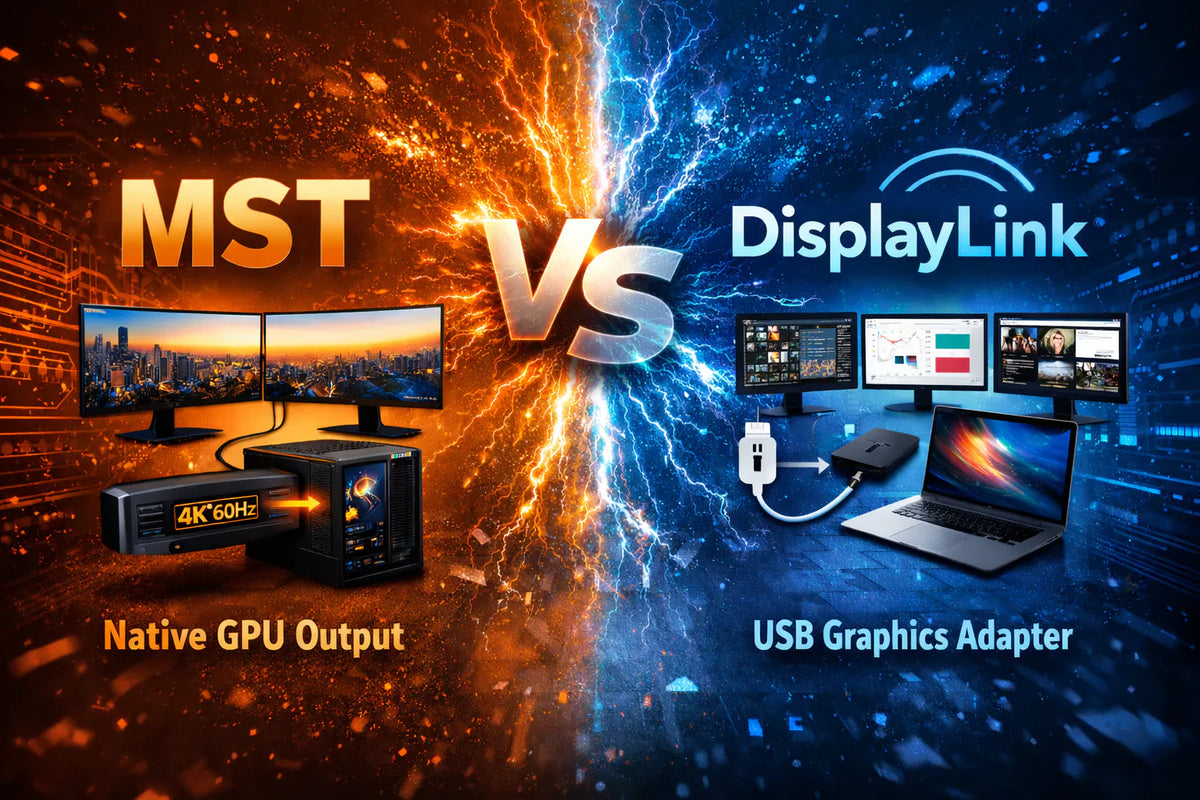
Genau deshalb ist die Wahl zwischen HDC203-P24 und HDC203-PM24 nicht einfach nur ein Vergleich zweier ähnlicher 3-Monitor-KVM-Switches. Beide Modelle sind als 2-Computer-, 3-Monitor-KVMs mit Unterstützung bis 4K@60Hz positioniert, basieren jedoch auf unterschiedlichen Display-Erweiterungspfaden. HDC203-P24 basiert auf MST. HDC203-PM24 basiert auf DisplayLink. Dieser Unterschied ist deutlich wichtiger als die identische Auflösungsangabe im Datenblatt.
Wenn Sie einen Arbeitsplatz mit einem Desktop-PC, einem Laptop und drei externen Displays aufbauen, lautet die eigentliche Entscheidung nicht, ob Sie einen Triple-Monitor-KVM benötigen. Die eigentliche Entscheidung lautet, ob Ihr Laptop auf einem MST-basierten oder einem DisplayLink-basierten Erweiterungspfad laufen sollte.
Was Nutzer tatsächlich lösen möchten
Die meisten Nutzer in dieser Kategorie möchten nicht einfach nur einen weiteren Computer an ihren Schreibtisch anschließen. Was sie tatsächlich wollen, ist ein stabiler Arbeitsplatz, an dem sich Desktop-PC und Laptop drei Monitore, dieselbe Tastatur und Maus sowie einige täglich genutzte USB-Geräte teilen können — ohne jedes Mal Kabel umstecken zu müssen, wenn zwischen den Systemen gewechselt wird.
Auf der Desktop-Seite ist das meist unkompliziert. Ein Desktop-PC mit den richtigen GPU-Ausgängen kann häufig problemlos drei externe Displays ansteuern. Die Laptop-Seite ist deutlich weniger vorhersehbar. Ein Laptop kann USB-C-, HDMI- oder Thunderbolt-Anschlüsse besitzen, doch das bedeutet nicht automatisch, dass genau der gewünschte Triple-Monitor-Workflow unterstützt wird.
Das ist der Punkt, den viele Käufer unterschätzen. Sie gehen davon aus, dass beide angeschlossenen Computer automatisch gleich funktionieren, wenn ein KVM drei Monitore unterstützt. In der Praxis ist das selten der Fall. In den meisten realen Setups ist der Desktop-PC der einfachere Teil des Problems. Der Laptop entscheidet darüber, ob sich der gesamte Workflow sauber und zuverlässig anfühlt — oder zu einer Kette aus Adaptern, Docks und Kompromissen wird.
Die Kaufentscheidung sollte daher nicht mit „Welcher KVM hat drei Ausgänge?“ beginnen. Sie sollte mit „Welche Art von Display-Erweiterung unterstützt mein Laptop tatsächlich?“ beginnen.
Warum dieses Setup mit drei Monitoren komplizierter wird
Triple-Monitor-Setups sind anspruchsvoller als Dual-Monitor-Setups — aus einem einfachen Grund: Jeder zusätzliche Bildschirm erhöht die Komplexität bei Display-Aushandlung, Signalrouting und Umschaltverhalten. Ein Setup, das mit zwei Bildschirmen problemlos funktioniert, kann mit einem dritten deutlich unvorhersehbarer werden.
Dafür gibt es drei praktische Gründe. Erstens stellt ein Triple-Monitor-Setup höhere Anforderungen an die native Display-Pipeline des Laptops. Zweitens reagieren solche Setups empfindlicher auf Konvertierungsebenen, Docks, Hubs und Adapterketten. Drittens verhalten sich die beiden häufigsten Erweiterungspfade in diesem Bereich — MST und DisplayLink — auf Betriebssystemebene unterschiedlich.
Genau deshalb sollten HDC203-P24 und HDC203-PM24 nicht als austauschbar betrachtet werden. Sie gehören zwar derselben Produktkategorie an, wurden jedoch für unterschiedliche Annahmen darüber entwickelt, wie die Laptop-Seite des Arbeitsplatzes mehrere Displays erzeugt und verwaltet.
Dieser Unterschied wird in gemischten Plattform-Umgebungen noch wichtiger. Ein Windows-Laptop mit starker nativer Multi-Display-Unterstützung passt oft natürlich in einen bestimmten Triple-Monitor-KVM-Workflow. Ein MacBook benötigt dagegen möglicherweise einen völlig anderen Ansatz, um dasselbe Ergebnis zu erreichen.
Was MST ist und wann es sinnvoll ist
MST, also Multi-Stream Transport, ist eine DisplayPort-Funktion, mit der mehrere unabhängige Display-Streams über eine einzige DisplayPort-Verbindung übertragen werden können. Praktisch gesehen ist MST eine der Standardmethoden, um mehrere Displays über einen nativen GPU-Ausgabepfad zu erweitern.
Aus Sicht eines Arbeitsplatzes bleibt MST Teil der nativen Display-Pipeline. Die GPU gibt mehrere Display-Streams aus, und das Betriebssystem verwaltet diese Bildschirme wie normale externe Monitore. Deshalb wirken MST-basierte Setups in der Regel nativer. Sie sind nicht auf eine zusätzliche USB-Grafikschicht angewiesen, um weitere Displays zu erzeugen.
Dadurch eignet sich MST besonders für Nutzer, deren Systeme bereits eine starke native Multi-Display-Unterstützung besitzen. Wenn Ihr Arbeitsplatz beispielsweise aus einem Desktop-PC und einem Windows-Laptop mit guter externer Display-Unterstützung besteht, ist MST meist der sauberere Weg. Besonders sinnvoll ist es für Workflows mit stabilen Multi-Window-Layouts — etwa Softwareentwicklung, große Tabellenkalkulationen, Analyse-Dashboards, Finanz-Monitoring oder andere Desktop-Aufgaben, bei denen sich die Displays wie normale GPU-gesteuerte Ausgänge verhalten sollen.
Eine Einschränkung muss jedoch klar benannt werden.
macOS unterstützt MST nicht für erweiterte Multi-Display-Setups.
Das ist keine kleine Kompatibilitätsnotiz. Es ist eine zentrale Kaufentscheidung. Wenn Ihr Laptop ein MacBook ist oder Ihr Arbeitsplatz macOS im Umschaltworkflow unterstützen muss, sollte MST nicht als Grundlage des Triple-Monitor-Designs betrachtet werden. Anders gesagt: Die Frage lautet nicht, ob macOS weniger ideal für MST ist. Die Antwort ist einfacher: macOS unterstützt keine MST-basierte Multi-Display-Erweiterung — daher ist MST nicht der richtige Weg für diesen Anwendungsfall.
Deshalb sollte MST primär als Lösung für Systeme verstanden werden, die bereits eine gute native Multi-Display-Ausgabe besitzen — insbesondere Windows-basierte Umgebungen. Es ist keine Umgehung für eingeschränkte Laptop-Displayfähigkeiten, sondern eine Erweiterung vorhandener Plattformfunktionen.
Was DisplayLink ist und warum es wichtig ist
DisplayLink löst ein anderes Problem. Statt sich ausschließlich auf die native Multi-Stream-Display-Pipeline der GPU zu verlassen, nutzt DisplayLink einen USB-basierten Grafikansatz, um Displaydaten zu übertragen und zusätzliche Bildschirme per Software und dedizierter Hardware zu erzeugen.
Genau deshalb ist DisplayLink in Triple-Monitor-Laptop-Setups so relevant. Es bietet einen alternativen Weg, zusätzliche Displays bereitzustellen, wenn die native Display-Pipeline des Laptops eingeschränkt ist oder das Betriebssystem keine MST-basierte Erweiterung unterstützt. Praktisch betrachtet macht das DisplayLink besonders interessant für Mac-Umgebungen und ultradünne Laptops, bei denen Nutzer dennoch einen echten Drei-Monitor-Arbeitsplatz möchten.
Das bedeutet nicht, dass DisplayLink grundsätzlich besser als MST ist. Es bedeutet lediglich, dass es für andere Anforderungen entwickelt wurde. MST ist sauberer, wenn die Plattform bereits starke native Multi-Display-Unterstützung besitzt. DisplayLink ist sinnvoller, wenn dies nicht der Fall ist oder wenn Nutzer einen praktischen Weg suchen, einen Multi-Monitor-Arbeitsplatz ohne native MST-Unterstützung aufzubauen.
Deshalb ergibt DisplayLink besonders in laptopzentrierten Arbeitsplätzen Sinn. Wenn Ihre Priorität nicht darin besteht, alles möglichst nah an der nativen GPU-Displaypipeline zu halten, sondern darin, den Laptop zuverlässig in einen Triple-Monitor-Arbeitsplatz zu integrieren, wird DisplayLink deutlich relevanter.
Für Office-Arbeit, browserlastige Workflows, Dokumente, Kommunikations-Tools und allgemeine Produktivität ist dieser Kompromiss oft vollkommen sinnvoll. Der Punkt ist nicht, dass DisplayLink MST in jeder Situation ersetzt. Der Punkt ist, dass DisplayLink einen praktischen Erweiterungspfad bietet, wenn MST entweder nicht unterstützt wird oder schlicht nicht zum Setup passt.
HDC203-P24 vs HDC203-PM24
Aus Sicht der Produktpositionierung gehören HDC203-P24 und HDC203-PM24 derselben Kategorie an. Beide sind 2-PC-, 3-Monitor-KVM-Switches mit Unterstützung bis 4K@60Hz. Der eigentliche Unterschied liegt daher nicht in der Produktklasse selbst, sondern in der zugrunde liegenden Display-Erweiterungstechnologie.
| Modell | Display-Erweiterungspfad | Beste Wahl für | Typischer Anwendungsfall |
|---|---|---|---|
| HDC203-P24 | MST | Nutzer, die einen nativeren Multi-Display-Pfad bevorzugen | Desktop + Windows-Laptop-Setups mit starker nativer Display-Unterstützung |
| HDC203-PM24 | DisplayLink | Nutzer, die einen praktischeren Triple-Monitor-Pfad auf Laptop-Seite benötigen | Mac-Workflows und laptopzentrierte Arbeitsplätze, die nicht von MST abhängig sein sollten |
HDC203-P24 eignet sich besser, wenn Ihr Laptop bereits eine starke native Multi-Display-Ausgabe unterstützt und Sie ein Umschaltverhalten wünschen, das näher an direkter GPU-gesteuerter Displayausgabe bleibt. Deshalb ist dieses Modell meist die sauberere Wahl für Desktop + Windows-Laptop-Arbeitsplätze, bei denen der Laptop nicht der limitierende Faktor ist.
HDC203-PM24 ist sinnvoller, wenn Ihre Priorität darin besteht, einen Laptop zuverlässig in einen Triple-Monitor-Arbeitsplatz einzubinden — selbst wenn die native Display-Pipeline der Plattform eingeschränkt ist. Genau hier wird DisplayLink praktischer als MST, insbesondere in Mac-Workflows oder bei Office-Laptops, die keine idealen Kandidaten für native Triple-Display-Erweiterung sind.
Obwohl beide Modelle derselben KVM-Kategorie angehören, lösen sie also nicht dasselbe Problem. Das eine basiert auf nativer Multi-Stream-Display-Erweiterung. Das andere nutzt einen USB-basierten Grafikpfad, um Triple-Monitor-Workflows auf Systemen realistischer zu machen, die nicht auf MST angewiesen sein sollten.
So wählen Sie die richtige TESmart-Lösung
Der sinnvollste Weg, zwischen diesen beiden Modellen zu wählen, besteht darin, drei Fragen der Reihe nach zu beantworten.
1. Was unterstützt Ihr Laptop tatsächlich?
Wenn Ihr Laptop bereits starke native externe Display-Ausgabe unterstützt, ist MST wahrscheinlich die natürlichere Wahl. Wenn es sich um ein MacBook handelt oder die native Multi-Display-Unterstützung eingeschränkt ist, ändert sich die Antwort sofort — denn macOS unterstützt keine MST-basierte Multi-Display-Erweiterung.
2. Was ist Ihnen wichtiger: natives Verhalten oder praktische Erweiterung?
Wenn Ihre höchste Priorität darin besteht, das Displayverhalten möglichst nah an nativer GPU-Ausgabe zu halten, ist MST die bessere Lösung — sofern die Plattform dies unterstützt. Wenn Ihre höchste Priorität darin besteht, einen Triple-Monitor-Arbeitsplatz zuverlässig mit einem Laptop zu betreiben, der dies sonst nur schwer könnte, ist DisplayLink meist die realistischere Antwort.
3. Welche Art von Workload läuft auf diesem Arbeitsplatz?
Für Code, Dokumente, Tabellen, Browser-Tabs, Dashboards, Kommunikations-Tools und allgemeine Produktivität können beide Ansätze sinnvoll sein — abhängig von der Plattform. Für Mac-basierte Triple-Monitor-Setups ist die Entscheidung jedoch deutlich einfacher: Wenn MST vom Betriebssystem nicht unterstützt wird, ist DisplayLink der relevante Erweiterungspfad.
Die praktische Regel ist daher einfach.
Wählen Sie HDC203-P24, wenn Sie natives Triple-Display-Umschalten auf Systemen möchten, die MST bereits gut unterstützen.
Wählen Sie HDC203-PM24, wenn Sie einen praktischen Triple-Monitor-Pfad für Laptop-Workflows benötigen, die nicht auf MST basieren sollten — insbesondere unter macOS.
FAQ
Q1. Kann ein MacBook MST für drei erweiterte externe Monitore nutzen?
Nein. macOS unterstützt MST nicht für erweiterte Multi-Display-Setups. Wenn Ihr Workflow auf MacBook-Display-Erweiterung basiert, sollte MST nicht als Standardlösung für einen Triple-Monitor-Arbeitsplatz betrachtet werden.
Q2. Bedeutet das automatisch, dass HDC203-PM24 die bessere Wahl für Mac-Nutzer ist?
Für die meisten Triple-Monitor-Mac-Arbeitsplätze ist HDC203-PM24 das relevantere Modell, da es auf DisplayLink statt auf MST basiert. Das bedeutet nicht, dass jeder Mac-Workflow identisch ist — wohl aber, dass MST nicht die Grundlage der Kaufentscheidung unter macOS sein sollte.
Q3. Ist MST besser als DisplayLink?
Nicht pauschal. MST ist sauberer, wenn die Plattform bereits starke native Multi-Display-Unterstützung besitzt. DisplayLink ist nützlicher, wenn dies nicht der Fall ist oder wenn Nutzer einen praktischen USB-basierten Weg benötigen, zusätzliche Displays hinzuzufügen. Beide Technologien lösen unterschiedliche Probleme.
Q4. Gehören HDC203-P24 und HDC203-PM24 derselben grundlegenden KVM-Kategorie an?
Ja. Beide sind 2-PC-, 3-Monitor-KVM-Switches mit Unterstützung bis 4K@60Hz. Der entscheidende Unterschied liegt nicht in der Kategorie selbst, sondern in der verwendeten Display-Erweiterungstechnologie.
Q5. Was ist die einfachste Kaufregel für dieses Setup?
Wenn Sie einen nativeren Displaypfad auf Systemen möchten, die MST bereits gut unterstützen, wählen Sie HDC203-P24. Wenn Sie einen praktischeren Triple-Monitor-Pfad für Laptop-Workflows benötigen, die nicht auf MST basieren sollten — insbesondere unter macOS — wählen Sie HDC203-PM24.
Teilen:
Thunderbolt™ 4 vs. USB-C-KVM: Worauf Mac-Nutzer bei der Auswahl wirklich achten sollten
Warum HDMI-KVM-Extender über CAT5e/6 in Kontrollräumen sinnvoll sind