

Inhaltsverzeichnis
- Einleitung
- Warum Thunderbolt-Displays keine HDMI-Signale annehmen können
- Kann PS5 mit Apple Studio Display funktionieren?
- Die traditionelle Mac-Bridge-Umgehungslösung
- Warum Capture-basierte Workflows fürs Gaming scheitern
- Hybride Thunderbolt-KVM-Architektur
- Einsatz des TESmart THK401-X4
- Beispiel für ein Multi-Device-Desk-Setup
- Vorteile hardwarebasierten Umschaltens
- Wann diese Art von Setup sinnvoll ist
- Fazit
- FAQ
Einleitung
Hochwertige Thunderbolt-Displays wie Apple Studio Display und LG UltraFine 5K werden dank ihrer hervorragenden Bildqualität, Farbgenauigkeit und des sauberen Single-Cable-Designs häufig in professionellen Arbeitsumgebungen eingesetzt.
Viele Nutzer stoßen jedoch irgendwann auf eine frustrierende Einschränkung:
Können Spielkonsolen wie PS5 oder Nintendo Switch mit einem Thunderbolt-Display verbunden werden?
Im Gegensatz zu herkömmlichen Monitoren akzeptieren Thunderbolt-Displays kein standardmäßiges HDMI-Eingangssignal. Daher erfordert das Verbinden von Konsolen, PCs und Macs mit einem einzigen Thunderbolt-Display historisch gesehen komplexe Umgehungslösungen.
Über Jahre hinweg bestand die häufigste Lösung darin, einen Mac als Brücke zusammen mit einer Capture-Karte zu verwenden. Das war technisch zwar möglich, führte aber zu Latenz, Problemen bei der Audiosynchronisation und instabilem Auflösungsverhalten.
Hybride Umschaltlösungen wie der TESmart THK401-X4 bieten eine Alternative auf Hardware-Ebene, sodass Konsolen, PCs und Macs ein Thunderbolt-Display gemeinsam nutzen können, ohne auf Capture-Geräte oder softwarebasierte Verarbeitung angewiesen zu sein.
Dieser Leitfaden erklärt, warum Thunderbolt-Displays traditionell nicht mit Konsolen funktionieren, warum Umgehungslösungen problematisch sind und wie hybride KVM-Architekturen das Problem lösen.
Warum Thunderbolt-Displays keine HDMI-Signale annehmen können
Displays wie Apple Studio Display und LG UltraFine 5K sind rund um das Thunderbolt-Ökosystem aufgebaut, nicht rund um klassische Monitoranschlüsse.
Im Gegensatz zu den meisten Monitoren funktionieren sie als Thunderbolt-Endpunktgeräte.
Über ein einziges Thunderbolt-Kabel stellt das Display Folgendes bereit:
- Hochauflösende Videoausgabe
- USB-Hub-Konnektivität
- Integrierte Kamera, Lautsprecher und Mikrofon
- Audio-Ein- und -Ausgabe
- Stromversorgung für Laptops
Aufgrund dieser Architektur erwartet das Display die Kommunikation mit einem Thunderbolt-Host-Gerät und nicht einfach nur ein rohes HDMI-Videosignal.
Spielkonsolen geben jedoch ausschließlich HDMI aus.
Beispiele sind:
- PlayStation 5
- Xbox Series X
- Nintendo Switch
Da Apple Studio Display keine HDMI-Eingänge besitzt, können diese Geräte nicht direkt verbunden werden.
Kann PS5 mit Apple Studio Display funktionieren?
Nicht direkt.
Die PlayStation 5 gibt Video über HDMI aus, während Apple Studio Display eine Thunderbolt-Host-Verbindung benötigt.
Ohne ein Gerät, das diese Verbindungsarchitektur überbrücken oder umsetzen kann, kann die Konsole keine Kommunikation mit dem Display aufbauen.
Diese Einschränkung ist der Grund, warum viele Nutzer bei der Suche nach Lösungen feststellen, dass einfache HDMI-zu-USB-C-Adapter nicht funktionieren.
Adapter wandeln nur den physischen Anschluss um, nicht das zugrunde liegende Protokoll, und können deshalb nicht die vom Display erforderliche Thunderbolt-Kommunikation erzeugen.
Die traditionelle Mac-Bridge-Umgehungslösung
Bevor es spezielle Hardwarelösungen gab, griffen Nutzer häufig zu einer Umgehungslösung, bei der ein Mac als Zwischenstation verwendet wurde.
Traditionelles Setup
Konsole
→ HDMI-Capture-Karte
→ Mac (USB-Eingang)
→ Thunderbolt-Display
In diesem Workflow:
- Das HDMI-Signal der Konsole wird von einem USB-Capture-Gerät aufgenommen
- Der Mac empfängt das Signal als Videostream
- Software rendert das Video unter macOS
- Der Mac gibt das Bild an das Thunderbolt-Display aus
Diese Methode funktioniert technisch, bringt jedoch mehrere erhebliche Nachteile mit sich.
Warum Capture-basierte Workflows fürs Gaming scheitern
Zusätzliche Latenz
Capture-Geräte wandeln HDMI-Signale in USB-Videostreams um.
Der Mac muss das Video dann per Software dekodieren und rendern, bevor es angezeigt wird. Dieser Vorgang verursacht eine spürbare Verzögerung und macht das Setup für Gaming oder Echtzeitinteraktion ungeeignet.
Komplexität beim Audio-Routing
Audio muss durch macOS geleitet werden, was häufig Folgendes erfordert:
- virtuelle Audiogeräte
- manuelle Konfiguration der Ausgabe
- Fehlersuche bei Synchronisationsproblemen
Selbst bei sorgfältiger Einrichtung können Audioverzögerungen oder Lip-Sync-Probleme auftreten.
Instabilität bei Auflösung und HDR
Capture-Workflows verursachen häufig Probleme wie:
- Rückfall der Auflösung auf 1080p
- Deaktivierung von HDR nach dem Umschalten
- geschützte HDCP-Inhalte werden nicht angezeigt
Kurz gesagt: Diese Systeme simulieren ein Display per Software, anstatt eine native Hardwareverbindung bereitzustellen.
Hybride Thunderbolt-KVM-Architektur
Ein zuverlässigerer Ansatz ist die Verwendung eines hybriden Thunderbolt-KVM-Switches.
Statt Video per Software aufzunehmen und neu zu rendern, führen hybride KVM-Systeme ein direktes hardwarebasiertes Umschalten zwischen verschiedenen Gerätetypen durch.
Typischer Signalfluss:
Konsolen / PC / Mac
→ KVM-Switch
→ Thunderbolt-Display
In diesem Design:
- werden HDMI-Geräte über HDMI-Eingänge verbunden
- werden Thunderbolt-Computer über Thunderbolt verbunden
- bleibt das Display über einen Thunderbolt-Ausgang angeschlossen
Dadurch kann das Display Teil einer Thunderbolt-Umgebung bleiben und dennoch HDMI-basierte Geräte einbinden.
Einsatz des TESmart THK401-X4
Der THK401-X4 wurde für gemischte Umgebungen entwickelt, in denen Konsolen, PCs und Macs ein einzelnes Thunderbolt-Display gemeinsam nutzen.
Seine hybride Architektur kombiniert HDMI-Umschaltung mit Thunderbolt-Display-Konnektivität.
Typische Eingangskonfiguration:
| Eingang | Gerätetyp | Beschreibung |
|---|---|---|
| Eingang 1 | Spielkonsole | HDMI-Eingang für PS5, Xbox oder Switch |
| Eingang 2 | Spielkonsole | Zusätzliches HDMI-Gerät |
| Eingang 3 | PC | HDMI + USB für Tastatur- und Maussteuerung |
| Eingang 4 | Mac | Natives Thunderbolt-Signal |
Diese Struktur ermöglicht es jedem Gerätetyp, die dafür vorgesehene Verbindungsmethode zu nutzen.
Konsolen bleiben einfache HDMI-Geräte, während Macs ihre native Thunderbolt-Konnektivität behalten.
Der Thunderbolt-Ausgang wird direkt mit Apple Studio Display oder anderen Thunderbolt-Monitoren verbunden.
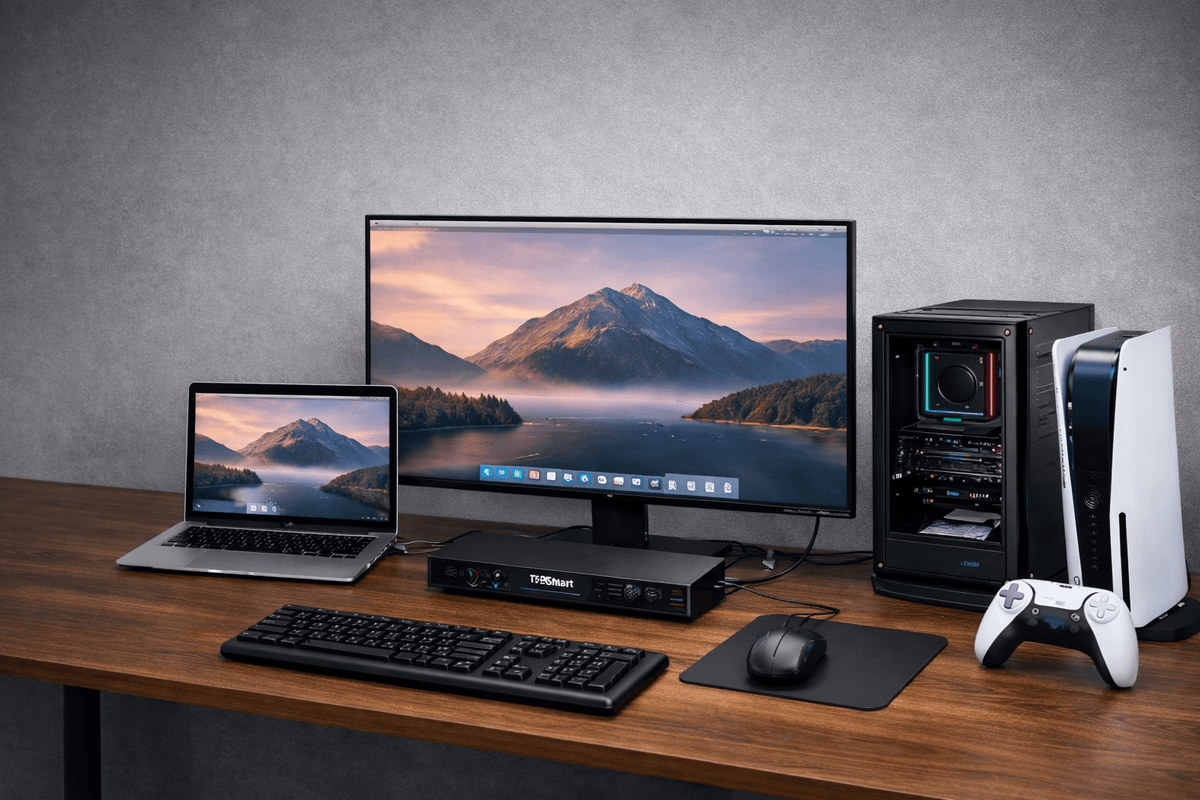
Beispiel für ein Multi-Device-Desk-Setup
Eine typische moderne Workstation kann mehrere Systeme umfassen:
- PlayStation 5
- Nintendo Switch
- Windows-PC
- MacBook Pro
Mit einem hybriden KVM-Setup können alle Geräte gemeinsam nutzen:
- ein Thunderbolt-Display
- eine Tastatur und eine Maus
- einen zentralen Arbeitsplatz
Das Umschalten zwischen den Systemen kann über Fronttasten, Hotkeys oder Fernbedienung erfolgen.
Das Display verhält sich so, als wäre es direkt mit dem jeweils aktiven Gerät verbunden.
Vorteile hardwarebasierten Umschaltens
Nahezu keine zusätzliche Latenz
Da das Signal nicht in USB-Videostreams umgewandelt oder per Software gerendert wird, erfolgt das Umschalten auf Hardware-Ebene mit minimaler Verzögerung.
Dadurch eignet sich das Setup für Gaming und Echtzeitinteraktion.
Natives Audio-Handling
Audio wird direkt vom Quellgerät an das Display oder an angeschlossene Audiogeräte weitergegeben.
Es sind weder Audio-Routing des Betriebssystems noch virtuelle Geräte erforderlich.
Stabile Auflösung und HDCP-Kompatibilität
Hardwarebasiertes Umschalten erhält ein konsistentes Display-Profil für verbundene Geräte aufrecht.
Das hilft, Probleme zu vermeiden wie:
- Rückfall der Auflösung
- Deaktivierung von HDR nach dem Umschalten
- Fehler bei der HDCP-Wiedergabe
Wann diese Art von Setup sinnvoll ist
Ein hybrides Thunderbolt-KVM-Setup ist besonders nützlich, wenn ein Arbeitsplatz mehrere Gerätetypen umfasst.
Beispiele sind:
Gemischte Produktivitätsumgebungen
MacBook + Windows-PC + Konsolentests
Creator-Workstations
Mac Studio + Capture-Geräte + Konsole
Homeoffice-Setups
Laptop + Spielkonsole teilen sich ein Display
In diesen Situationen vereinfacht eine hybride Umschaltarchitektur den Arbeitsplatz und bewahrt gleichzeitig die Fähigkeiten eines hochwertigen Thunderbolt-Displays.
Fazit
Thunderbolt-Displays wie Apple Studio Display bieten hervorragende Bildqualität und leistungsstarke integrierte Funktionen, aber ihr reines Thunderbolt-Design verhindert direkte Verbindungen von HDMI-Geräten wie Spielkonsolen.
Traditionelle Umgehungslösungen mit Capture-Karten und Software können funktionieren, bringen aber Latenz, Audio-Komplexität und instabiles Anzeigeverhalten mit sich.
Hybride Umschaltlösungen bieten eine sauberere Alternative.
Durch die Kombination von HDMI-Geräteeingängen mit Thunderbolt-Display-Konnektivität machen Geräte wie der TESmart THK401-X4 es möglich, ein Thunderbolt-Display zwischen Konsolen, PCs und Macs gemeinsam zu nutzen, ohne auf Software-Bridges angewiesen zu sein.
Für Nutzer, die sowohl eine professionelle Thunderbolt-Workstation als auch ein flexibles Multi-Device-Setup wollen, bietet diese Architektur eine praktische und stabile Lösung.
FAQ
Q1: Führt der THK401-X4 bei Spielkonsolen zu Eingabelatenz?
Nein. Das Gerät schaltet auf Hardware-Ebene um, anstatt Capture oder Software-Rendering zu verwenden. Dadurch ist die zusätzliche Latenz im Vergleich zu Capture-basierten Workflows minimal.
Q2: Brauche ich einen Mac, Treiber oder Software, um Konsolen zu verbinden?
Nein. Das System arbeitet unabhängig vom Betriebssystem und benötigt weder Capture-Software noch Treiber oder Hintergrundanwendungen.
Q3: Kann Apple Studio Display direkt mit PS5 verbunden werden?
Nein. Das Display akzeptiert nur Thunderbolt-Verbindungen. Konsolen benötigen ein Zwischengerät, das HDMI-Quellen mit einer Thunderbolt-Display-Umgebung überbrücken kann.
Q4: Können Konsolen Tastatur und Maus über das KVM gemeinsam nutzen?
Die gemeinsame Nutzung von Tastatur und Maus gilt in der Regel für angeschlossene Computer.
Spielkonsolen verwenden normalerweise ihre eigenen Controller, daher erfolgt ihre Verbindung über das KVM typischerweise nur als Videosignal über HDMI.

Teilen:
Best Thunderbolt KVM Switch for Apple Studio Display
So schließen Sie mehrere Monitore an ein MacBook an