HDK403-P23-EUBK
HDMI 2.0 & DP 1.2 Triple Monitor KVM-Switch 4K60Hz with USB 3.0 HUB, HEADSET, Audio & microphone
- Regular price
-
€644,60 - Regular price
-
€644,60 - Sale price
-
€644,60
Couldn't load pickup availability
-
Hurry, only 4 items left in stock!
Überblick & Highlights
Optimized HDMI and DP signals for seamless multi-screen control. That's why TESmart shines in 4x3 triple monitor KVM solutions.
True triple display support, powered by advanced chip technology, reliable built-in EDID management, 99% monitor compatibility and zero signal interruption for extended or mirrored displays. Easily manage up to 4 computers across 3 monitors with a single keyboard and mouse configuration.
Related products:
HKS203-P23: The sibling product Triple 4K60 for 2 PCs (HDMI 2.0) & 3 monitors (HDMI 2.0).
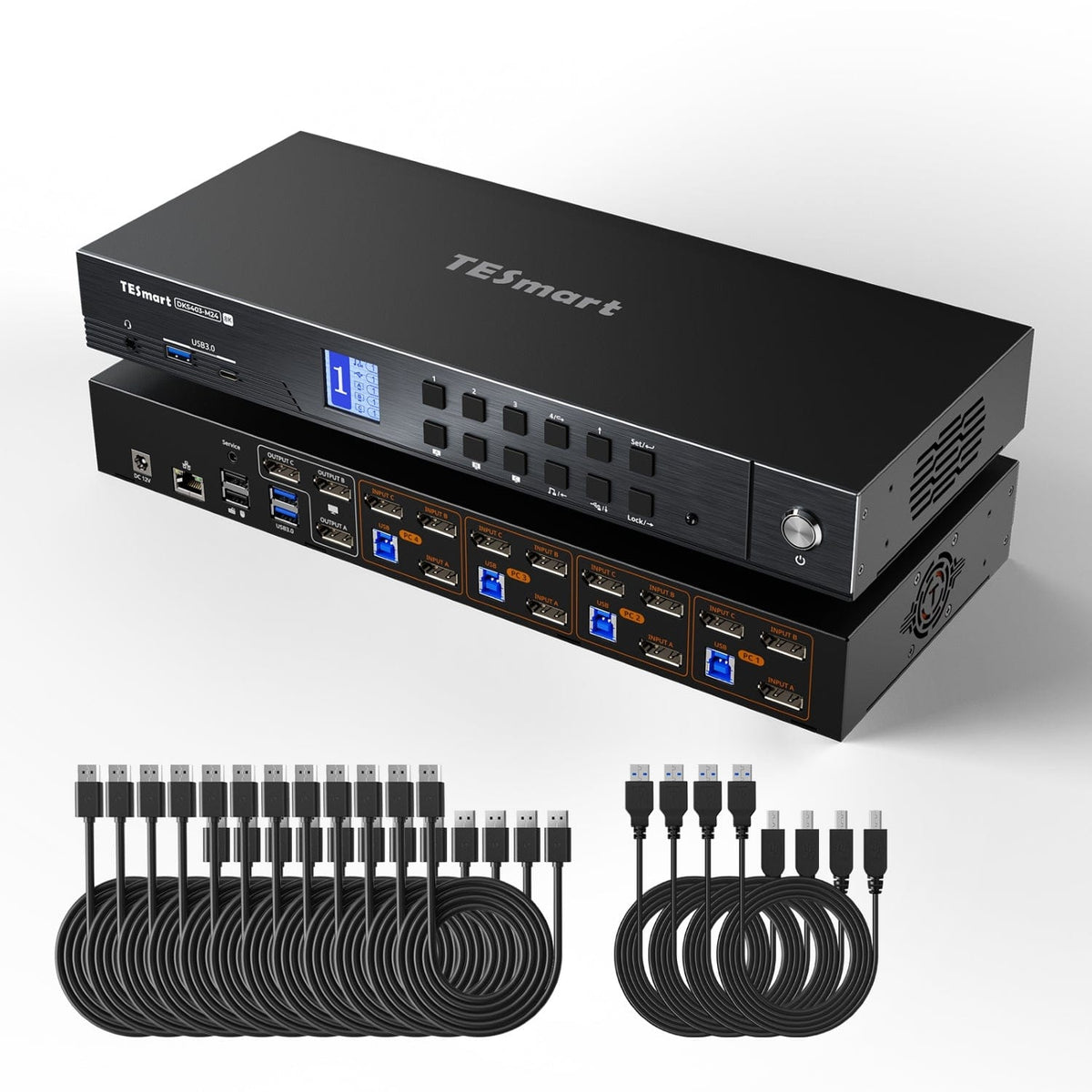
DKS203-M24: The sibling product Triple 8K60 for 2 PCs (DP 1.4) & 3 monitors (DP 1.4).
For Triple 4K/60Hz Workstations:
Effortlessly switch inputs with a single button, designed for professional multimedia workstations.
For 4 PC management:
Easily switch between up to four computers with a single keyboard and mouse configuration, increasing productivity and simplifying multi-PC control.
About this product:
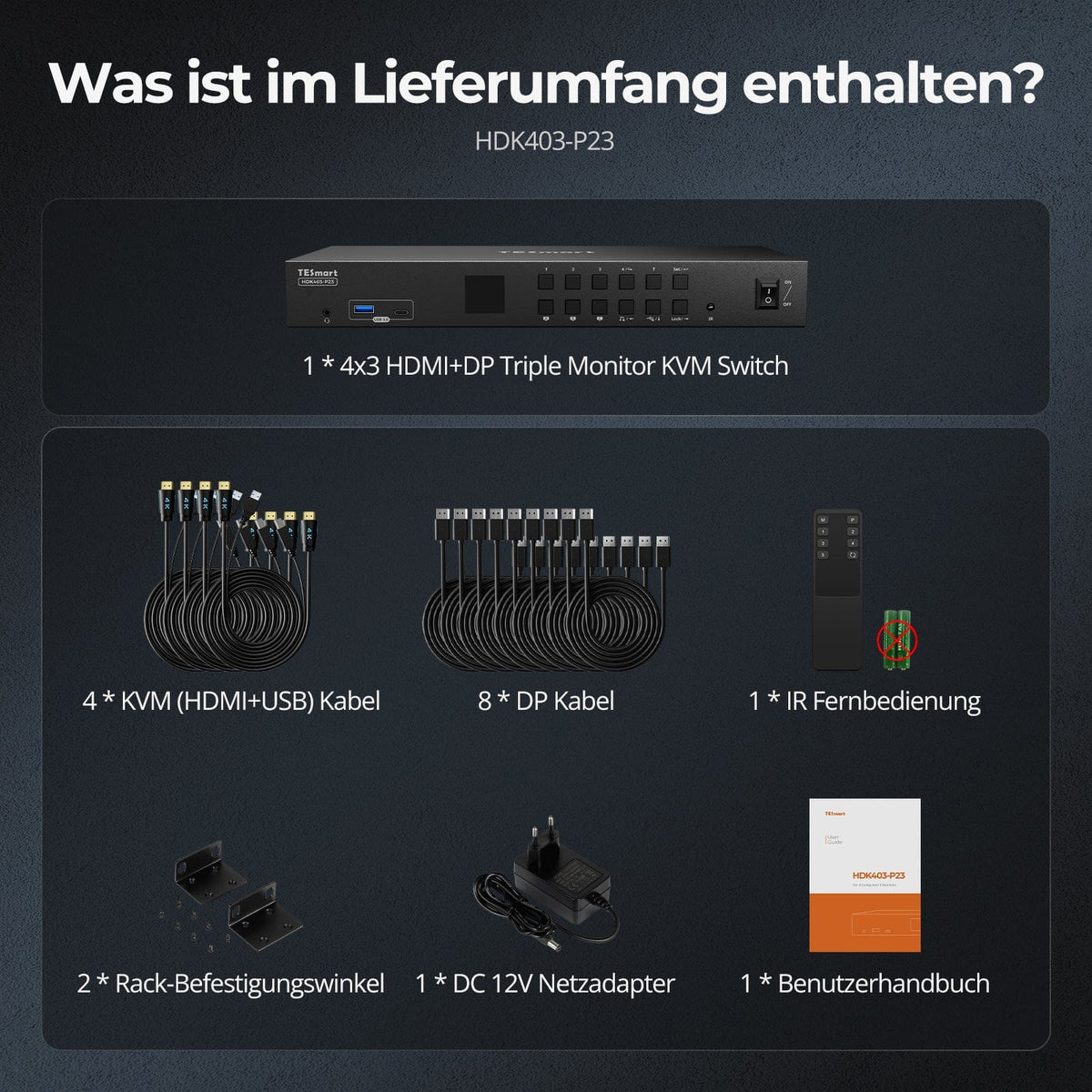
Lieferumfang
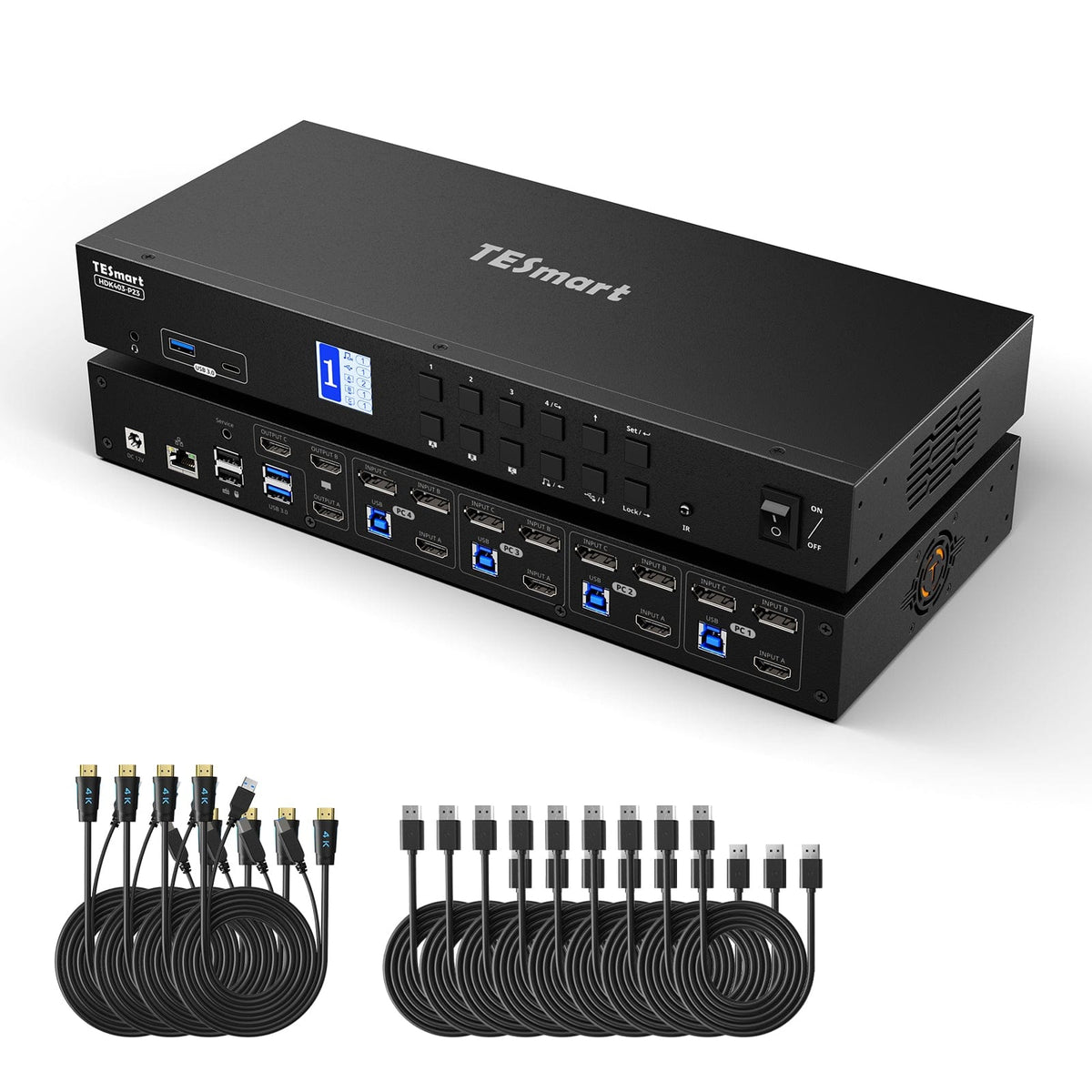
- 1 * 4x3 HDMI+DP Drei-Monitor-KVM-Switch
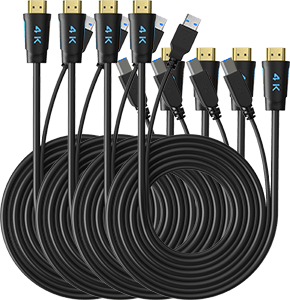
- 4 * KVM-Kabel (HDMI+USB)
- 8 * DP-Kabel
- 1 * IR-Fernbedienung
- 1 * DC-12V-Netzteil
- 1 * Benutzerhandbuch
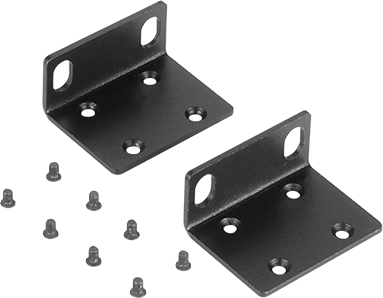
- 2 * Rack-Blenden
Downloads & Bedienungsanleitung


Our shipping policy consists of the following 7 sections:
Order processing time (shipping lead time)
- Shipping costs & Delivery time
- Order tracking
- Delayed shipments
- Order cancellations
- Steer & Customs duties
- Contact us
1. Order processing time
The order processing time refers to the period from the time of the order until the order is handed over to the shipping service provider.
• Orders are usually shipped within 1-2 working days after confirmation/payment.
• Orders placed on weekends may be subject to delays.
• Our warehouse operates Monday to Friday during regular business hours (excluding public holidays). In such cases, we will make every effort to minimize shipping delays.
We have warehouses in Germany and other regions. Your order will be shipped directly from the nearest warehouse, depending on your delivery address. If the nearest warehouse does not have the product in stock, we will ship your order from another nearby warehouse to ensure you receive it as quickly as possible.
Shipping to the United Kingdom 🇬🇧
To ensure smooth delivery and correct customs clearance, orders from the United Kingdom are processed through our US shop.
Orders to UK addresses cannot be shipped via our EU shop.
2. Shipping costs & Delivery time
| Country or region | Estimated delivery time | Shipping costs | Logistics service provider |
| Germany | 3 working days | Free Shipping | DHL |
| Other EU countries | 3-7 working days | Free Shipping | DHL/DPD |
| Non-EU countries | 5-12 working days | From 60 euros | UPS |
3. Order tracking
4.Delayed shipments
5. Order Cancellation
6. Taxes & Customs duties
7. Contact us
- TESmart orders are processed automatically. Once shipped, they cannot be canceled or changed, including address changes.
- If you wish to return or request a refund, please contact us within 30 days of receiving the product at service@tesmart.de.
- Returns are only possible if the product is unused, complete and in its original packaging.
- For returns not due to quality issues, the customer bears the return shipping costs.
- TESmart will cover the return shipping costs for returns or refunds due to quality issues.
- Products that are searched for 30 days and within 2 years Items exhibiting problems cannot be returned, but depending on inspection, they can be repaired or replaced (same model only, replacements preferred for members).
- Between the 2nd and 3rd. No return or refund service is offered this year. Members can after 3 months A discount of [amount] will be granted from the date of purchase as part of the trade-in policy. up to 50% You will receive a refund of the original product price towards the purchase of a new product. For detailed terms and conditions, please visit: https://tesmart.de/pages/tesmart-id-trade-in
- Refunds will be processed within 5 working days of the goods being received at the warehouse.
For questions: service@tesmart.de
Full guidelines:
Technische Daten
| Produkattribute | |
|---|---|
Modell (SKU) |
HDK403-P23-EUBK
|
Kompatibles Setup |
|
Max Resolution |
|
Supported Resolutions |
|
VRR (Variable Bildwiederholfrequenz) |
|
MST (Multi-Stream Transport) |
|
Laptop-Aufladung |
|
Netzwerkanschluss |
|
Independent Audio Focus Switching |
|
Independent Audio Focus Locking |
|
Thunderbolt 4 Ports |
|
EDID Emulation |
|
Umschaltmethoden |
|
Belegbare Hotkeys |
|
Legacy-Emulationsmodus |
|
Input Ports |
|
Output Ports |
|
Docking Ports |
|
Anzeigemodi |
|
Handbuch (PDF) |
|
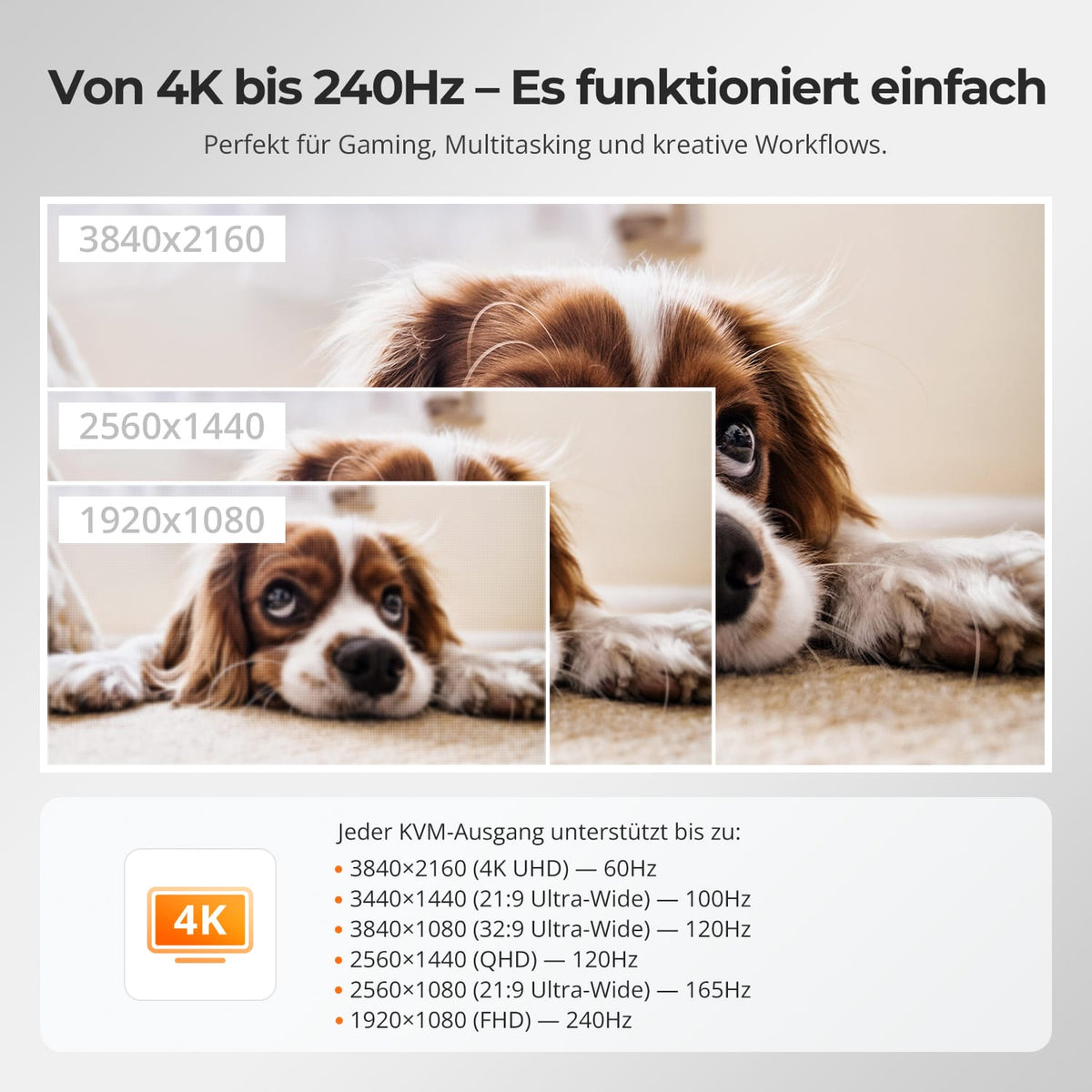
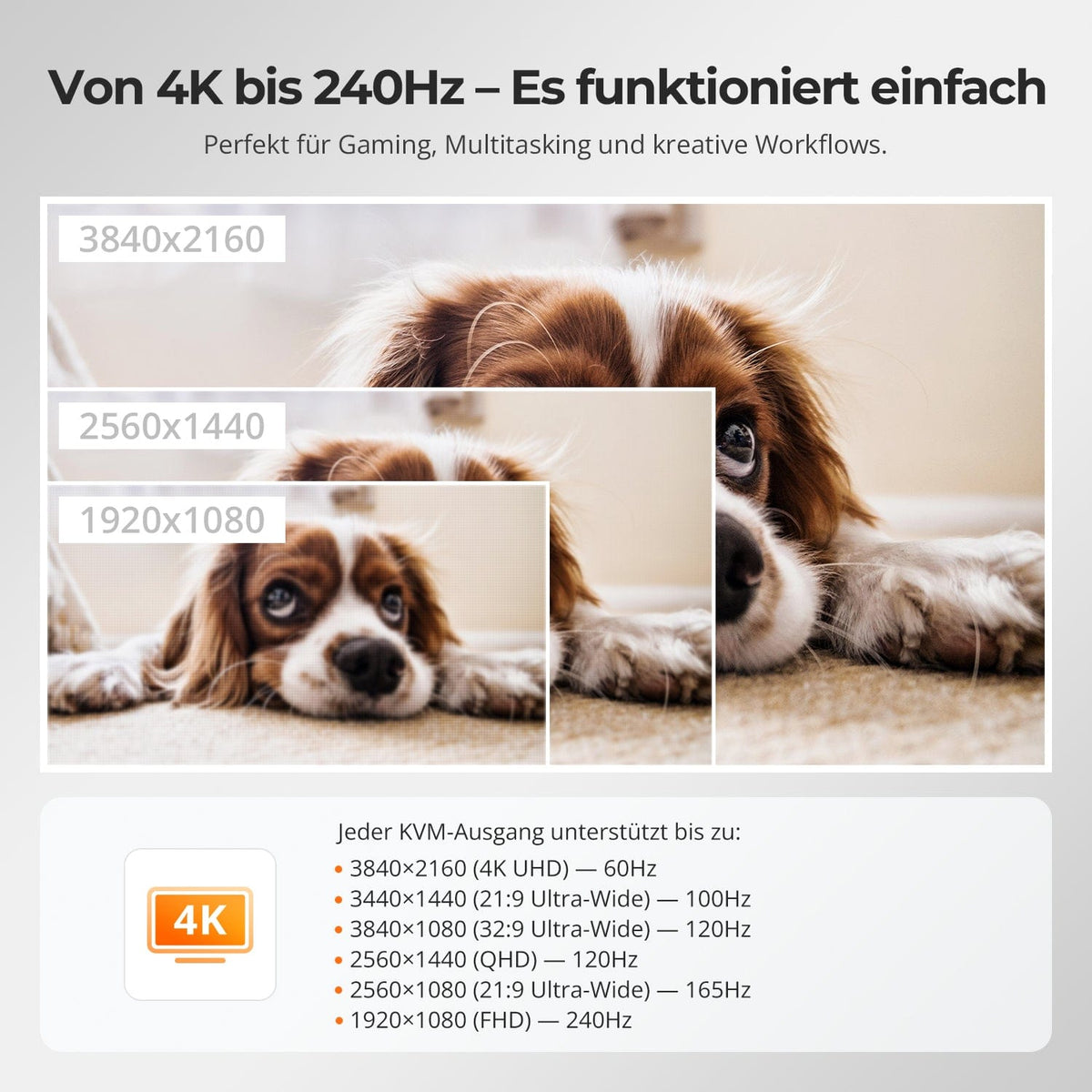
Von 4K bis 240 Hz – Es funktioniert einfach
Drei Displays, flexiblere Modi
EDID-Emulation – Stabile Bildschirme, keine Überraschungen
Built-in Shared Docking Station
Ein Switch, unendliche Möglichkeiten. Ob für Gaming, Content-Erstellung oder Multi-Window-Arbeitsabläufe – unser KVM meistert eine breite Palette an Auflösungen und Bildwiederholraten mühelos.
Jeder KVM-Ausgang unterstützt bis zu:
• 3840×2160 (4K UHD) — 60 Hz
• 3440×1440 (21:9 Ultra-Wide) — 100 Hz
• 3840×1080 (32:9 Ultra-Wide) — 120 Hz
• 2560×1440 (QHD) — 120 Hz
• 2560×1080 (21:9 Ultra-Wide) — 165 Hz
• 1920×1080 (FHD) — 240 Hz
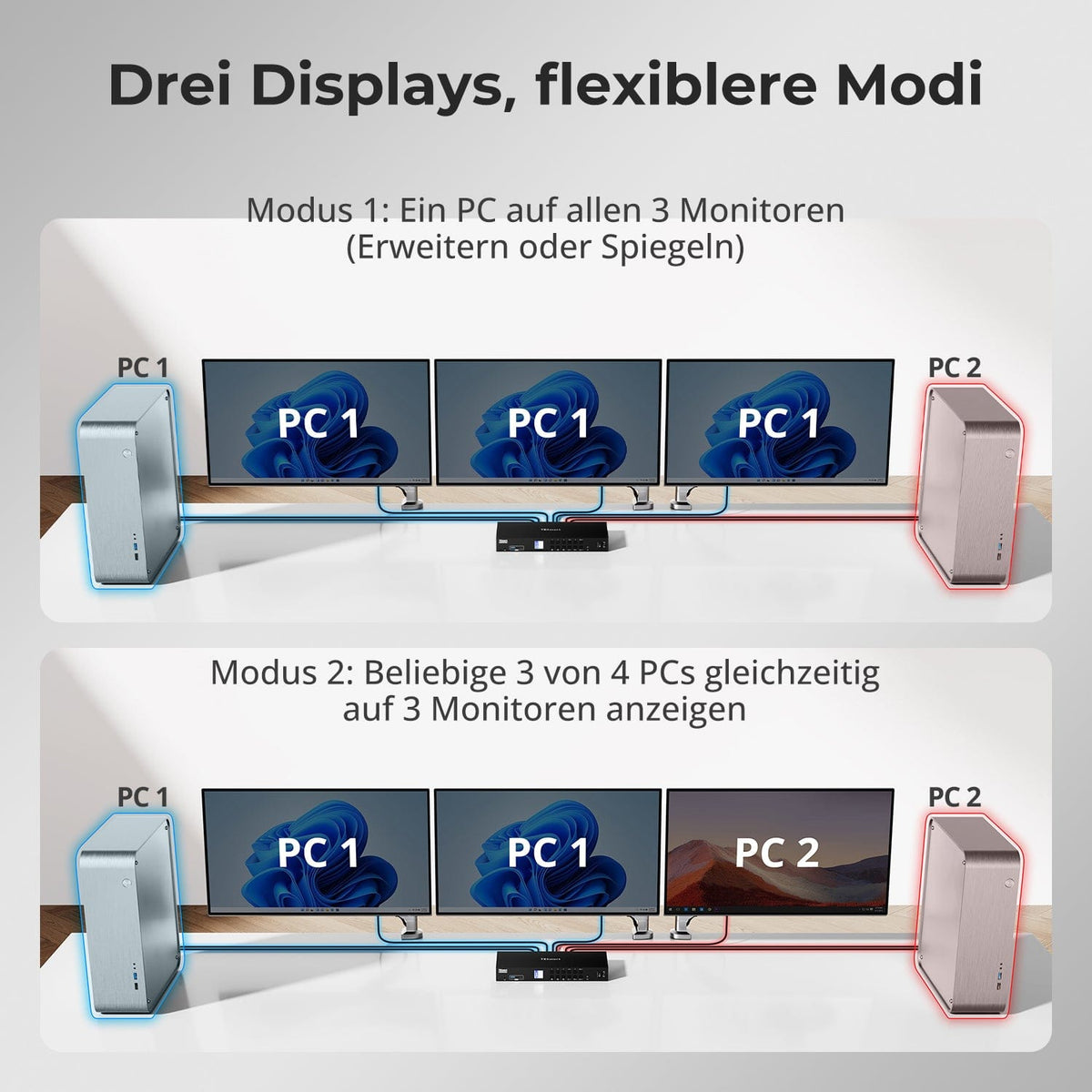
• Modus 1: Ein PC auf allen 3 Monitoren (Erweitern oder Spiegeln)
Nutzen Sie einen einzigen PC, um alle drei Monitore anzusteuern. Ideal für Arbeitsabläufe mit mehreren Fenstern wie Videobearbeitung, Finanz-Dashboards oder immersive Simulationen. Spiegeln oder erweitern Sie das Display über Ihre Systemeinstellungen.
• Modus 2: Beliebige 3 von 4 PCs gleichzeitig auf 3 Monitoren anzeigen
Weisen Sie jedem Monitor einen anderen PC zu. Zeigen Sie z. B. PC1 auf Monitor A, PC2 auf B und PC4 auf C – jede Kombination ist möglich. Perfekt für Entwickler, Cybersicherheits-Labore oder die Überwachung mehrerer Systeme.
Der Wechsel zwischen Displays sollte Ihren Desktop nicht durcheinanderbringen. Unser integrierter EDID-Emulator sorgt dafür, dass Ihre Anordnung genau so bleibt, wie Sie sie verlassen haben.
• Keine verschobenen Symbole mehr
Erhält die Position von Desktop-Symbolen und die Größe geöffneter Fenster beim Umschalten der Eingänge.
• Flackerfreies Umschalten
Vermeidet Bildschirm-Aussetzer und Flackern, das durch erneute Initialisierung des Displays verursacht wird.
• Flüssigeres Multitasking
Bewahrt visuelle Konsistenz zwischen Arbeitsstationen und Monitor-Setups.
✅ Mit TESmart EDID-Emulation: Ihre Anzeige bleibt stabil und unverändert – auch nach dem Umschalten.
⚠️ Ohne EDID-Emulation: Symbole verschieben sich, Fenstergrößen ändern sich und der Bildschirm flackert nach jedem Wechsel.
Streamline your setup with a built-in docking station that keeps everything connected — no extra hubs required.
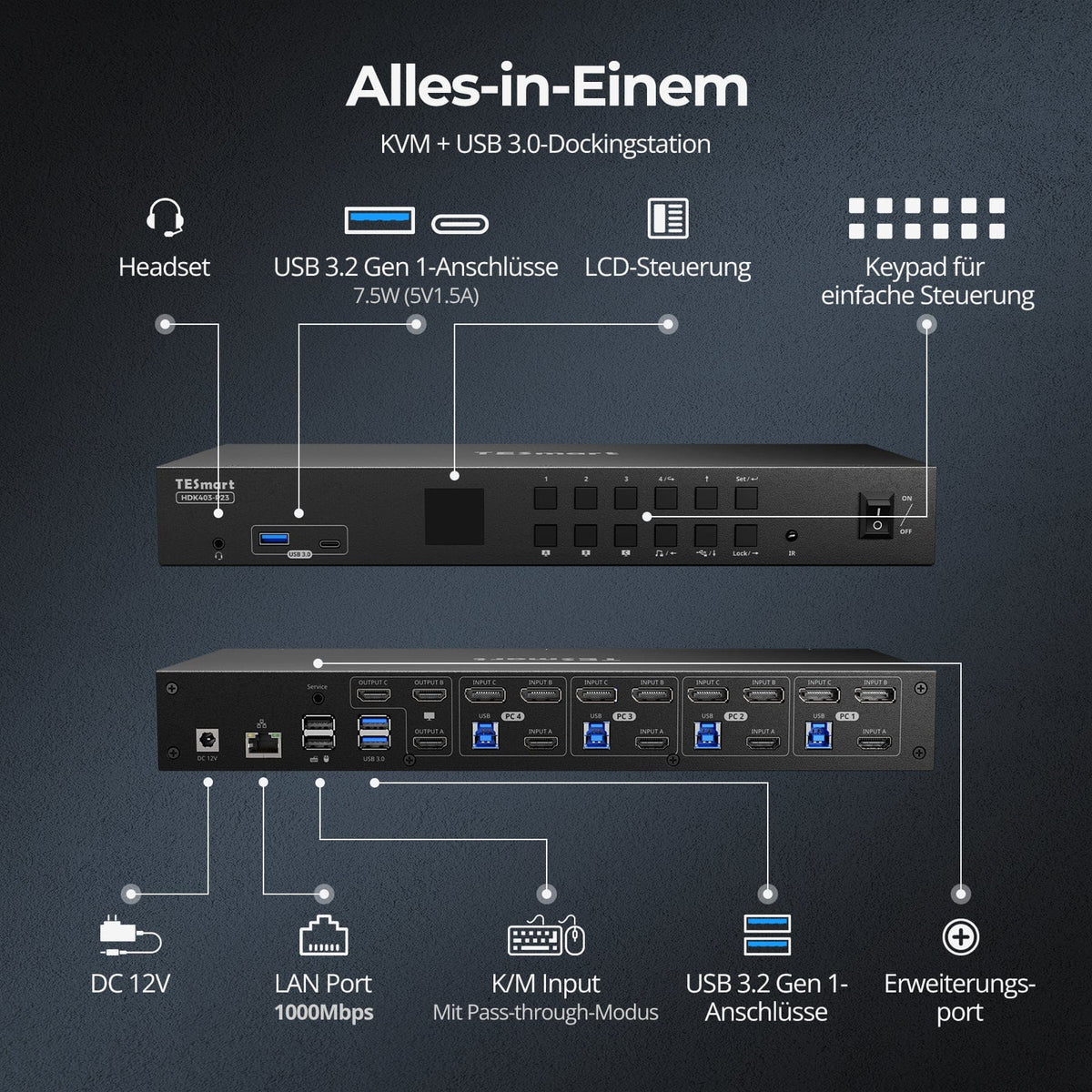
• USB 3.0 (5Gbps) — High-speed data for drives and peripherals
• Gigabit Ethernet (1000Mbps) — Stable, wired internet for all devices
• 3.5mm Headset Jack — Unified audio input/output for meetings and calls
A cleaner, more efficient workspace — ideal for work-from-home or shared desk environments.
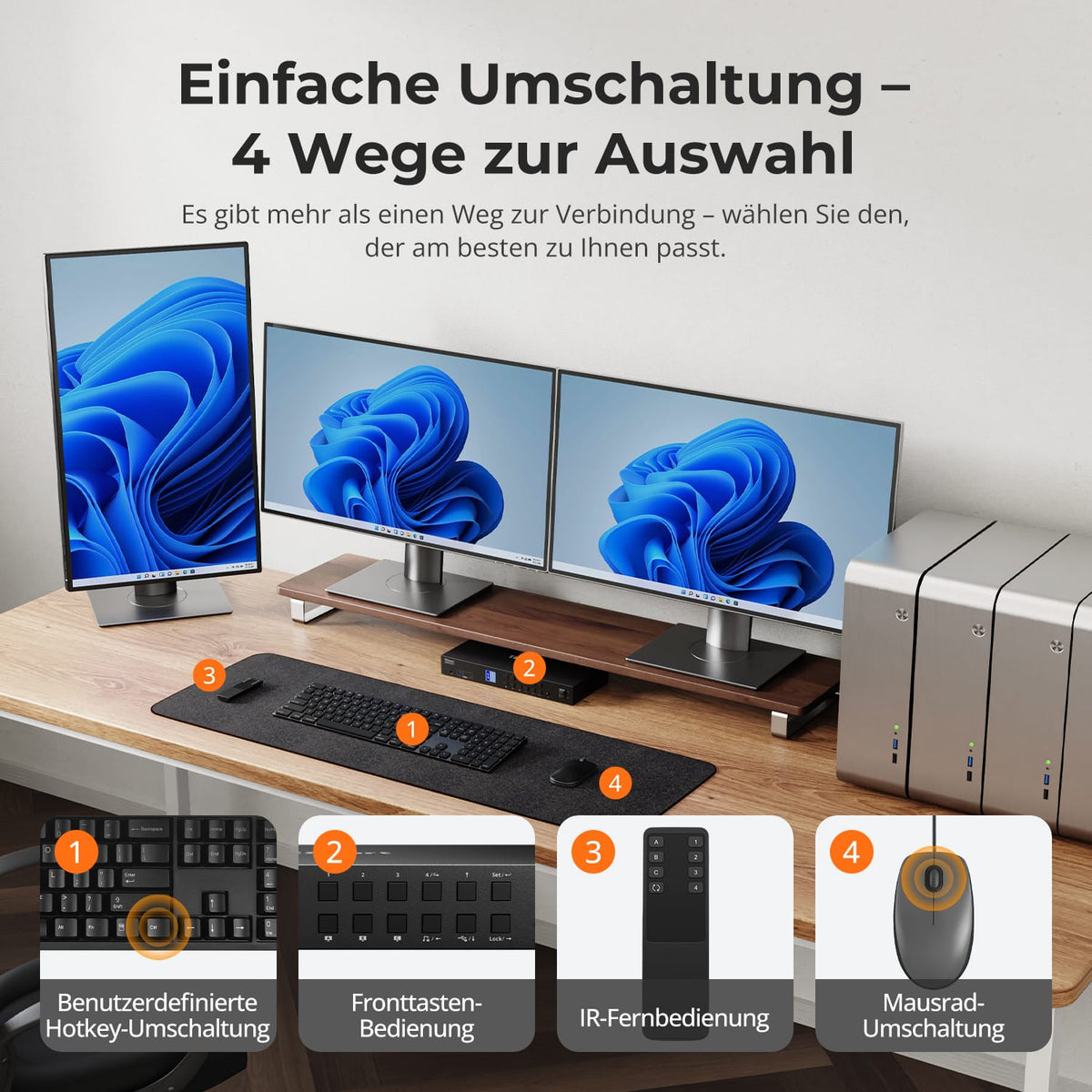
Einfache Umschaltung – 4 Wege zur Auswahl
Unabhängige USB- & Audio-Fokus-Sperre
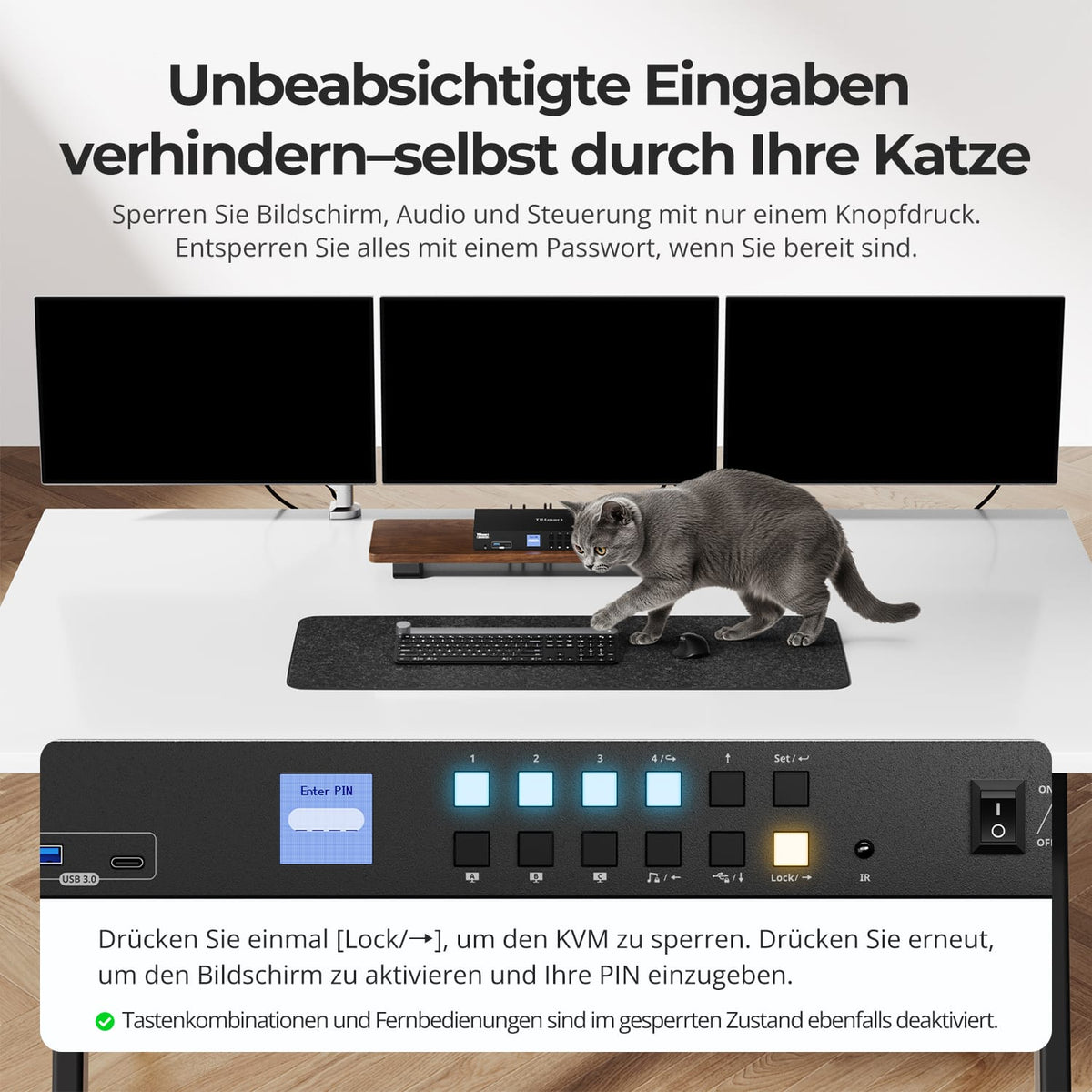
Unbeabsichtigte Eingaben verhindern – selbst durch Ihre Katze
Dedizierte K&M-Ports mit Dual-Modus-Unterstützung
Umschalten darf nicht ausbremsen – wir bieten vier nahtlose Methoden, passend für jedes Setup und jede Gewohnheit:
• Hotkey-Umschaltung – Feste Tastenkombinationen für schnellen Quellwechsel
• Fronttasten-Bedienung – Direkter Zugriff, jederzeit und einfach
• IR-Fernbedienung – Bequeme Steuerung vom Schreibtisch aus
• Mausrad-Umschaltung – Zweimal tippen, sofort umschalten
Ob bei der Arbeit, beim Gaming oder bei Präsentationen – wählen Sie die Methode, die zu Ihrem Workflow passt.
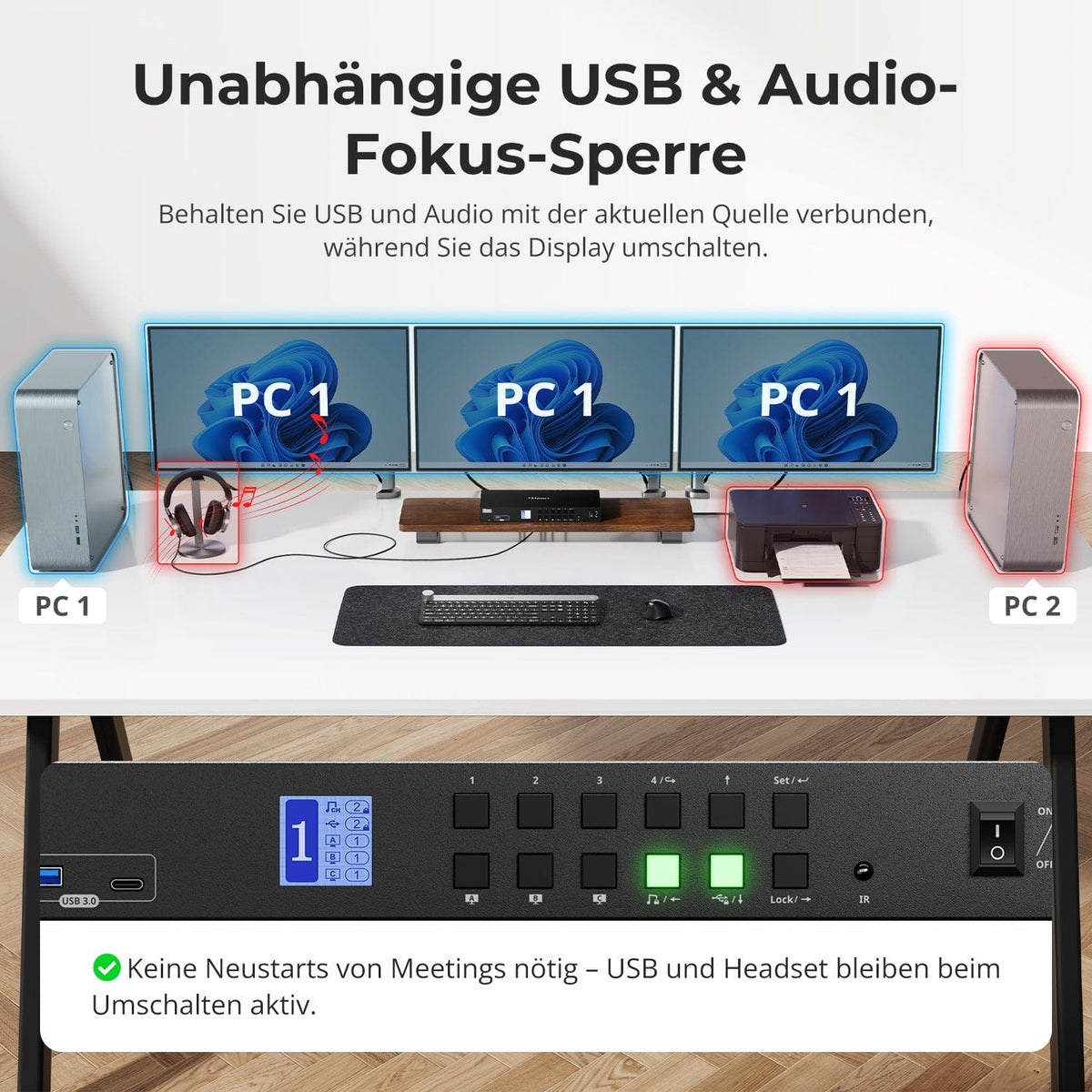
Schalten Sie Displays um, ohne Ihre USB-Geräte oder Audioverbindung zu unterbrechen.
Mit diesem KVM können Sie den Fokus von USB 3.0 und L/R-Audio unabhängig sperren – so bleiben Headset, Webcam oder externe Laufwerke mit dem aktuellen PC verbunden, auch während des Bildschirmwechsels.
Highlights:
• USB- und Audio-Fokus separat sperren
• Unterbrechungen bei Anrufen oder Geräten vermeiden
• Sperrstatus bleibt auch nach dem Neustart erhalten
✅ Ideal für Meetings, Streaming und Multitasking
⚠️ USB-Fokus ≠ Tastatur- & Maus-Fokus – sie werden getrennt geschaltet
Vermeiden Sie unerwünschte Eingaben während Meetings, Präsentationen oder in Pausen. Mit nur einem Tastendruck sperren Sie die Bildausgabe, Audio und alle Steuerungsschnittstellen.
• One-Touch-Sperre
Friert das Display ein, deaktiviert USB, Audio, Tastenkombinationen und IR-Steuerung.
• PIN-Entsperrung
Setzen Sie Ihre Sitzung genau dort fort, wo Sie aufgehört haben – mit Ihrem individuellen Passwort.
• Beruhigende Sicherheit
Verhindert versehentliches Umschalten – ideal für Haushalte mit Kindern oder Haustieren.
✅ Tastenkombinationen und Fernbedienungen sind im gesperrten Zustand deaktiviert.
⚠️ Zum Entsperren erneut die Lock-Taste drücken und Ihre PIN eingeben.
Zur Verbesserung der Kompatibilität von Tastatur und Maus – insbesondere beim Hotkey-Switching – haben wir zwei spezielle Verbindungsmodi entwickelt:
• Pass-Through-Modus (empfohlen)
Direkte Weiterleitung an den PC. Unterstützt erweiterte Treiber, Makros, Hoch-DPI-Mäuse und multifunktionale Eingabegeräte. Ideal für Gaming, Design und professionelle Arbeitsabläufe.
• Legacy-Emulationsmodus
Sorgt für universelle Kompatibilität und stabile Hotkey-Funktionalität auf den meisten Systemen. Am besten geeignet für den Bürogebrauch oder bei Treiberproblemen.
✅ Hotkey-Befehle funktionieren nur, wenn Ihre Tastatur am dedizierten K&M-Port angeschlossen ist.
⚠️ Im Emulationsmodus sind treiberbasierte Software und erweiterte Funktionen deaktiviert.
⚠️ Bluetooth-Tastaturen und -Mäuse werden nicht unterstützt.
⚠️ Der Legacy-Emulationsmodus ist per Firmware-Update verfügbar (Prime-23-Serie).
FAQs
Warum kann mein Computer nach dem Anschluss an den KVM-Switch kein Wi-Fi mehr nutzen?
Der KVM-Switch verfügt über eine integrierte Netzwerkkarte, die standardmäßig aktiviert ist. Computer priorisieren möglicherweise die Kabelverbindung. Wenn Sie Wi-Fi anstelle der kabelgebundenen Verbindung des KVM nutzen möchten, können Sie: Die integrierte Netzwerkkarte des KVM deaktivieren: Drücken Sie [Rechte Strg] → [Rechte Strg] → [F4], um die integrierte Netzwerkkarte auszuschalten. Hinweis: Beim Aktivieren ertönt der Summer zweimal, beim Deaktivieren einmal. Den USB-Netzwerkadapter in den Computereinstellungen deaktivieren (Beispiel Windows 11): Methode 1: Erweiterte Netzwerkeinstellungen - Drücken Sie [Win + I], um die Windows-Einstellungen zu öffnen. Gehen Sie zu Netzwerk & Internet → Erweiterte Netzwerkeinstellungen. Suchen Sie in der Liste den Adapter namens Realtek USB GbE Family Controller. Klicken Sie auf Deaktivieren. Methode 2: Geräte-Manager - Drücken Sie [Win + X] und wählen Sie Geräte-Manager. Erweitern Sie Netzwerkadapter und suchen Sie Realtek USB GbE Family Controller. Rechtsklicken und Gerät deaktivieren wählen.
Wie kann ich Tastatur und Maus zwischen verschiedenen Computern nutzen?
Im Anzeigemodus 2 (d. h. wenn drei Monitore unterschiedliche Computerbildschirme anzeigen) kann der Tastatur-/Maus-Fokus unabhängig umgeschaltet werden, um verschiedene Computer zu steuern. Das LCD-Display des KVM-Switch zeigt den aktuellen Status in Echtzeit an: Die linke Zahl gibt an, auf welchem Computer sich der Tastatur-/Maus-Fokus gerade befindet (z. B. „1“ für PC1, „2“ für PC2). Hotkey-Umschaltung: Drücken Sie [Rechte Alt] → [Rechte Alt], um den Tastatur-/Maus-Fokus zwischen verschiedenen Computern zu wechseln. Tipp: Das Umschalten des Tastatur-/Maus-Fokus beeinflusst nicht die Videoanzeige; das Videolayout bleibt wie im Anzeigemodus 2 konfiguriert.
Kann das Umschalten dazu führen, dass die Auflösung des Host-Computers zurückgesetzt wird oder Windows die Fenster neu anordnet?
Nein. Der HDK403-P23 verfügt über einen EDID-Emulator, der verhindert, dass die Auflösung oder Bildwiederholrate verloren geht, und vermeidet die Neuorganisation von Fenstern beim Wechsel zwischen Computern.
Unterstützt dieser KVM meinen 4K@144Hz- oder 8K-Monitor?
Nein. Der HDK403-P23 unterstützt HDMI 2.0 mit einer maximalen Auflösung von 4K (2160p)@60Hz und ist abwärtskompatibel mit 2K (1440p)@60Hz/120Hz.
Unterstützt der KVM sowohl Mac- als auch Windows-Umgebungen?
Ja. Der HDK403-P23 ist mit einer Vielzahl von Betriebssystemen kompatibel, darunter: Windows, macOS, Unix und Linux-basierte Systeme wie Debian, Ubuntu, Fedora und Raspbian (einschließlich Unterstützung für Raspberry Pi). Er funktioniert in gemischten Betriebssystemumgebungen ohne zusätzliche Konfiguration.
Warum funktionieren meine USB-Peripheriegeräte nicht?
Verbindungsvoraussetzungen: Der KVM-Switch nutzt für die Datenübertragung die USB-B-Anschlüsse von PC1/2/3/4. Stellen Sie sicher, dass die USB-3.0-Anschlüsse der Computer fest mit den entsprechenden USB-B-Anschlüssen am KVM-Switch verbunden sind. Port-Einschränkungen: USB-Ports mit Tastatur-/Maus-Symbolen sind ausschließlich für diese Geräte vorgesehen. Bandbreitenbeschränkungen: Der KVM-Switch fungiert als USB-Hub. Stromversorgungsprobleme: Schließen Sie Hochleistungs-USB-Geräte nach Möglichkeit direkt an Ihren PC an oder verwenden Sie einen aktiven USB-Hub. USB-Hub-Kaskadierungseinschränkungen: Die USB-Architektur unterstützt maximal 7 Kaskadierungsebenen. Empfohlene Lösungen: Umgehen Sie Dockingstations und minimieren Sie die Kaskadierung.
Warum funktioniert mein Audio-Gerät nicht?
Verbindungsvoraussetzungen: Die Audiofunktionalität des KVM-Switch ist auf die USB-B-Anschlüsse von PC1/2/3/4 angewiesen. Stellen Sie sicher, dass alle Computer fest mit den entsprechenden USB-B-Anschlüssen am KVM-Switch verbunden sind. Sound-Einstellungen am Computer: Bei 3,5-mm-Klinkenanschluss wählen Sie in den Sound-Einstellungen Ihres Computers 'USB Audio' als Standardausgabegerät. Bei USB-3.0-Anschluss wählen Sie die entsprechende USB-Audioausgabe. Wenn auch nach korrekter Einstellung kein Ton über den 3,5-mm-Ausgang ausgegeben wird, empfehlen wir die Verwendung einer USB-Soundkarte (USB-auf-3,5-mm-Adapter).
Warum funktionieren meine Tastatur und Maus nicht richtig?
Häufige Symptome: Tastatureingaben reagieren nicht oder sind verzögert; Tastaturanschläge bleiben hängen oder werden doppelt erfasst; Mausbewegungen ruckeln oder hinken hinterher; Tastenkombinationen (Hotkeys) funktionieren nicht. Empfohlene Lösungen: Versuchen Sie, in den Legacy-Emulation-Modus zu wechseln, um die Kompatibilität mit einer größeren Auswahl an Tastaturen und Mäusen zu verbessern: Drücken Sie [Rechte Strg] + [Rechte Strg] + [F2]. Wenn das Problem weiterhin besteht, wenden Sie sich bitte an unser technisches Support-Team unter support@tesmart.com.
Weitere Fragen?
Wenn Sie weitere Fragen haben, die nicht in dieser FAQ beantwortet werden, kontaktieren Sie bitte unser technisches Support-Team unter support@tesmart.com. Wir sind hier, um Ihnen zu helfen!
Unterstützt der KVM-Switch Firmware-Updates?
Ja, TESmart KVM-Switches unterstützen offizielle Firmware-Updates, die entwickelt wurden, um häufige Probleme zu beheben und die Kompatibilität zu verbessern. Wichtiger Hinweis: Firmware-Updates bergen inhärente Risiken. Die Installation einer falschen Version oder eine fehlerhafte Durchführung des Vorgangs kann zu Gerätefehlfunktionen führen. Daher wird dringend davon abgeraten, ein Firmware-Update eigenständig durchzuführen, wenn Ihr Gerät normal funktioniert. Wenn ein Update erforderlich ist, wenden Sie sich bitte an unser technisches Support-Team für: Die korrekte Firmware-Version für Ihr spezifisches Modell, Schritt-für-Schritt-Update-Anleitungen und Technische Unterstützung während des gesamten Vorgangs.
-
Recycling & Inzahlungnahme
Bis zu 50 % Gutschrift beim Recycling
-
Kostenloser Versand
DE: 3 Werktage · EU: 3–7 Werktage
-
30 Tage Gratis-Retoure
Sorgenfreie Rückgabe & Kaufgarantie
-
Verlängerte Garantie: 2+1 Jahre
Registrieren und 1 zusätzliche Jahre Garantie erhalten