

TESmart · Kaufberatung
KVM-Switch kaufen 2026: So finden Sie den richtigen TESmart KVM-Switch für Ihren Arbeitsplatz
Zwei Computer, zwei Monitore und nur eine Tastatur: Ein KVM-Switch kann die gemeinsame Nutzung deutlich vereinfachen. Welche Lösung passt, hängt davon ab, wie viele Computer und Monitore Sie anschließen möchten, welche Videosignale Ihre Geräte liefern und welche Funktionen Sie im Alltag brauchen.
Diese Kaufberatung führt Sie von der Anschlussprüfung zur passenden Modellauswahl für Homeoffice, Gaming, MacBook-Workstations und Arbeitsplätze mit mehreren Computern.

1. Was ist ein KVM-Switch und wann lohnt sich der Kauf?
KVM steht für Keyboard, Video und Mouse. Sie schließen mehrere Computer an den Switch an und verbinden Monitore, Tastatur und Maus mit den gemeinsamen Anschlüssen. Beim Umschalten ordnet der Switch diese Geräte dem gewählten Computer zu.
Im Homeoffice können Sie tagsüber den Arbeitslaptop und abends den privaten Desktop-PC am selben Platz nutzen. Das Prinzip eignet sich auch für Gaming-PCs, gemischte Mac- und Windows-Setups sowie Entwicklungs- und Testsysteme. Eine Dockingstation erweitert die Anschlüsse eines einzelnen Computers; ein KVM-Switch schaltet gemeinsame Geräte zwischen Computern um. Hybrid-Modelle mit integrierter Dockingfunktion können beide Aufgaben übernehmen.
2. Wie viele Computer möchten Sie anschließen?
KVM-Switch für zwei Computer
Ein 2-Port-KVM besitzt zwei Computer-Eingangsgruppen. Typische Kombinationen sind Arbeitslaptop und Privat-PC, Gaming-PC und Office-PC, Mac mini und Windows-PC oder zwei Laptops.
KVM-Switch für vier Computer
Ein 4-Port-KVM eignet sich beispielsweise für zwei Windows-PCs, ein Linux-System und einen Testrechner. Prüfen Sie Computer- und Monitoranzahl getrennt: Ein 4-Port-Single-Monitor-KVM verbindet vier Computer mit einem gemeinsamen Bildschirm.
3. Wie viele Monitore benötigen Sie?
| Setup | KVM-Kategorie | Typische Anwendung |
|---|---|---|
| 2 Computer + 1 Monitor | 2-Port-Single-Monitor-KVM | Kompakter Arbeitsplatz |
| 2 Computer + 2 Monitore | 2-Port-Dual-Monitor-KVM | Homeoffice und Gaming |
| 2 Computer + 3 Monitore | 2-Port-Triple-Monitor-KVM | Entwicklung und Produktivität |
| 4 Computer + 2 Monitore | 4-Port-Dual-Monitor-KVM | IT und Workstations |
| 4 Computer + 3 Monitore | 4-Port-Triple-Monitor-KVM | Multi-System-Arbeitsplätze |
Videosignale pro Computer prüfen
Bei einem herkömmlichen Dual-Monitor-KVM muss jeder Computer zwei unabhängige Videosignale bereitstellen. Desktop-PCs liefern diese häufig über zwei HDMI- oder DP-Ausgänge. Bei Laptops entscheidet die Hardware, wie viele externe Displays über die jeweilige Verbindung möglich sind.
Monitore gemeinsam oder unabhängig umschalten
Im Standardbetrieb folgen beide Monitore demselben Computer. Unterstützt ein Modell eine unabhängige Monitorzuordnung, kann etwa auf einem Bildschirm die Windows-Workstation und auf dem anderen das Linux-System sichtbar bleiben. Prüfen Sie im Handbuch, wie Monitorzuordnung und USB-Fokus in diesem Modus funktionieren.

4. HDMI, DisplayPort, USB-C oder Thunderbolt?
HDMI und DisplayPort
HDMI ist bei Monitoren, Computern und Konsolen verbreitet. Für einen Dual-Monitor-KVM mit zwei HDMI-Eingängen pro Computer müssen beide Videosignale als HDMI am Switch ankommen. DisplayPort ist bei Desktop-Grafikkarten und Workstations üblich. Für zwei Computer mit passenden DP-Ausgängen und zwei DP-Monitore kommt etwa der DKS202-M24 infrage.
USB-C und Thunderbolt
USB-C bezeichnet den Steckertyp. Für native Videoausgabe über USB-C muss der Laptop-Anschluss einen passenden Videomodus wie DisplayPort Alt Mode oder eine geeignete Thunderbolt-Verbindung unterstützen. Kompatible KVM-Docks können Video, USB-Daten und Stromversorgung über ein Kabel bündeln. Ob ein Port Video trägt, prüfen Sie nach der Anleitung im Beitrag USB-C Videoausgabe prüfen: DP Alt Mode und Thunderbolt.
Adapter und Signalrichtung
Kontrollieren Sie die Konvertierungsrichtung und den unterstützten Bildmodus. Ein Adapter für USB-C-Videoausgabe an einen HDMI-Monitor deckt die Richtung vom Computer mit USB-C-Videoausgang zum HDMI-Bildschirm ab. Für einen HDMI-Ausgang an einem USB-C-Display benötigen Sie eine ausdrücklich dafür geeignete Lösung.

5. Welche Auflösung und Bildwiederholrate benötigen Sie?
4K bei 60 Hz für Office und Homeoffice
Für Tabellen, Programmierung, Recherche und Videokonferenzen sind 4K bei 60 Hz häufig ausreichend. Bei zwei 4K60-Monitoren muss der KVM den gewünschten Modus auf beiden Signalwegen unterstützen.
4K bei 144 Hz für Gaming
Prüfen Sie den konkreten Betriebsmodus einschließlich Farbtiefe, HDR, Chroma-Subsampling und gegebenenfalls DSC. Die Angabe 8K60 allein erlaubt keine Aussage über jede mögliche 4K144-Konfiguration. Maßgeblich ist die dokumentierte Kombination aus Auflösung, Bildwiederholrate und weiteren Videofunktionen je Anschluss. Hintergründe zur Bandbreite lesen Sie im Beitrag HDMI 2.0 vs 2.1: Bandbreite für 4K144 im KVM.
VRR, G-SYNC und FreeSync
Variable Refresh Rate (VRR) passt die Monitoraktualisierung an die Bildausgabe der Grafikkarte an und kann Tearing reduzieren. Für G-SYNC oder FreeSync müssen Grafikkarte, Monitor und KVM die gewünschte Funktion über den gewählten Anschluss unterstützen; Kabel mit ausreichender Bandbreite vorausgesetzt. Mehr dazu im Beitrag G-SYNC und FreeSync über einen KVM-Switch.

6. MacBook-Kompatibilität richtig prüfen
Native Displayausgabe und MST
Prüfen Sie für Ihr genaues Mac-Modell, wie viele externe Monitore es bei der gewünschten Auflösung und Bildwiederholrate unterstützt. Für mehrere unabhängige Bildschirme kommen je nach Mac geeignete native Thunderbolt- oder USB-C-Signalwege infrage. Bei einer MST-basierten Windows-Dockinglösung ist unter macOS über einen einzelnen MST-Pfad keine Erweiterung auf mehrere unabhängige Bildflächen zu erwarten.
DisplayLink für zusätzliche Monitore
DisplayLink überträgt Bilddaten über eine USB-Datenverbindung an kompatible Hardware. Unter macOS benötigen Sie den DisplayLink Manager und die erforderlichen Berechtigungen. Die Technik eignet sich insbesondere für zusätzliche Office-Bildschirme; für latenzkritisches Gaming, farbkritische Anwendungen oder DRM-geschützte Wiedergabe sollten Sie einen nativen Signalweg prüfen. Grundlagen dazu im Beitrag DisplayLink am Mac: zwei oder mehr Monitore nutzen.
7. Welche Zusatzfunktionen sind wichtig?
- EDID-Emulation
- EDID übermittelt unterstützte Monitorauflösungen und Bildwiederholraten. Die Emulation kann die Monitorerkennung beim Umschalten stabilisieren und Fensterbewegungen reduzieren. Das Verhalten hängt auch vom Betriebssystem und den Monitoreinstellungen ab. EDID ist keine HDCP-Funktion und ersetzt diese nicht.
- USB 3.0 und USB 3.2
- Prüfen Sie die Ports nach Funktion, Datenrate und Stromversorgung. Webcams, SSDs und USB-Audiogeräte gehören an geeignete gemeinsam nutzbare Datenanschlüsse.
- Power Delivery
- Vergleichen Sie die Ladeleistung des KVM-Docks mit dem Bedarf Ihres Laptops. Unter hoher Last kann ein leistungsstarker Laptop mehr als 60 W benötigen.
- Audio und Mikrofone
- Bei USB-Headsets, Mikrofonen und Audio-Interfaces zählen Treiberkompatibilität, Stromversorgung und stabile USB-Datenübertragung.
- Hotkeys und Fernbedienung
- Prüfen Sie bei häufigem Computerwechsel, welche Umschaltmethoden das Modell bietet und welche Tastaturanschlüsse etwa für Hotkeys vorgesehen sind.
8. TESmart KVM-Switches 2026 im Vergleich
| Modell | Computer / Quellen | Monitore | Typischer Einsatz |
|---|---|---|---|
| DKS202-M24 | 2 | 2 | DisplayPort-Workstations und Gaming |
| HDK202-M24 | 2 | 2 | Gaming mit HDMI 2.1 und DisplayPort 1.4 |
| HDC202-X24 | 2 | 2 | Arbeitslaptop und Desktop mit Dockingfunktion |
| HDC203-PM24 | 2 | 3 | MacBook und Windows-PC mit DisplayLink am Laptop-Pfad |
| DKS402-M24 | 4 | 2 | Multi-PC-Workstations mit zwei DP-Monitoren |
| DKS403-M24 | 4 | 3 | Vier Computer mit drei DP-Monitoren |
| THK401-X4-V3 | 2 Computer (TB4) + 2 HDMI-Quellen | 1 | Apple Studio Display mit gemischten Quellen |
Der Umfang der Video- und USB-Funktionen kann je nach Eingang variieren; HDMI-Quellenanschlüsse schalten nicht denselben vollen USB-Umfang wie die Computerports.
DKS202-M24 – zwei DP-Computer an zwei Monitoren

Verbindet zwei Computer mit zwei DisplayPort-Monitoren. Für Workstations und Gaming-PCs relevant: DP 1.4, EDID-Emulation und gemeinsam nutzbare USB-Geräte. Bei Laptops prüfen Sie, wie Sie zwei geeignete DP-Videosignale bereitstellen.
HDK202-M24 – HDMI 2.1 + DP 1.4 für Gaming
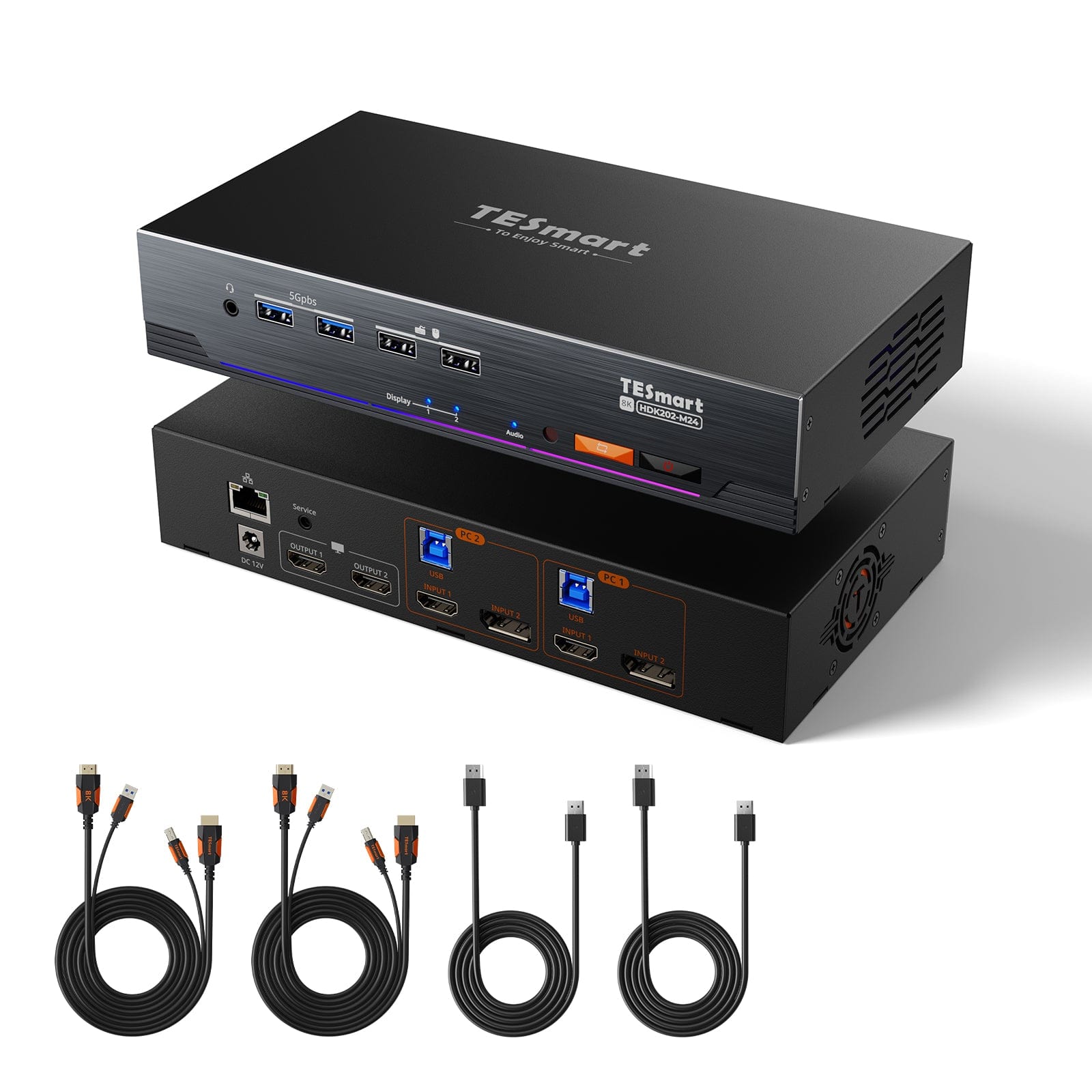
Kombiniert HDMI 2.1 und DP 1.4 für zwei Computer und zwei Monitore. Prüfen Sie die HDMI-/DP-Belegung beider Hosts und die dokumentierten Kombinationen aus 4K144, Farbtiefe, HDR und VRR.
HDC202-X24 – Arbeitslaptop und Desktop-PC mit Dock
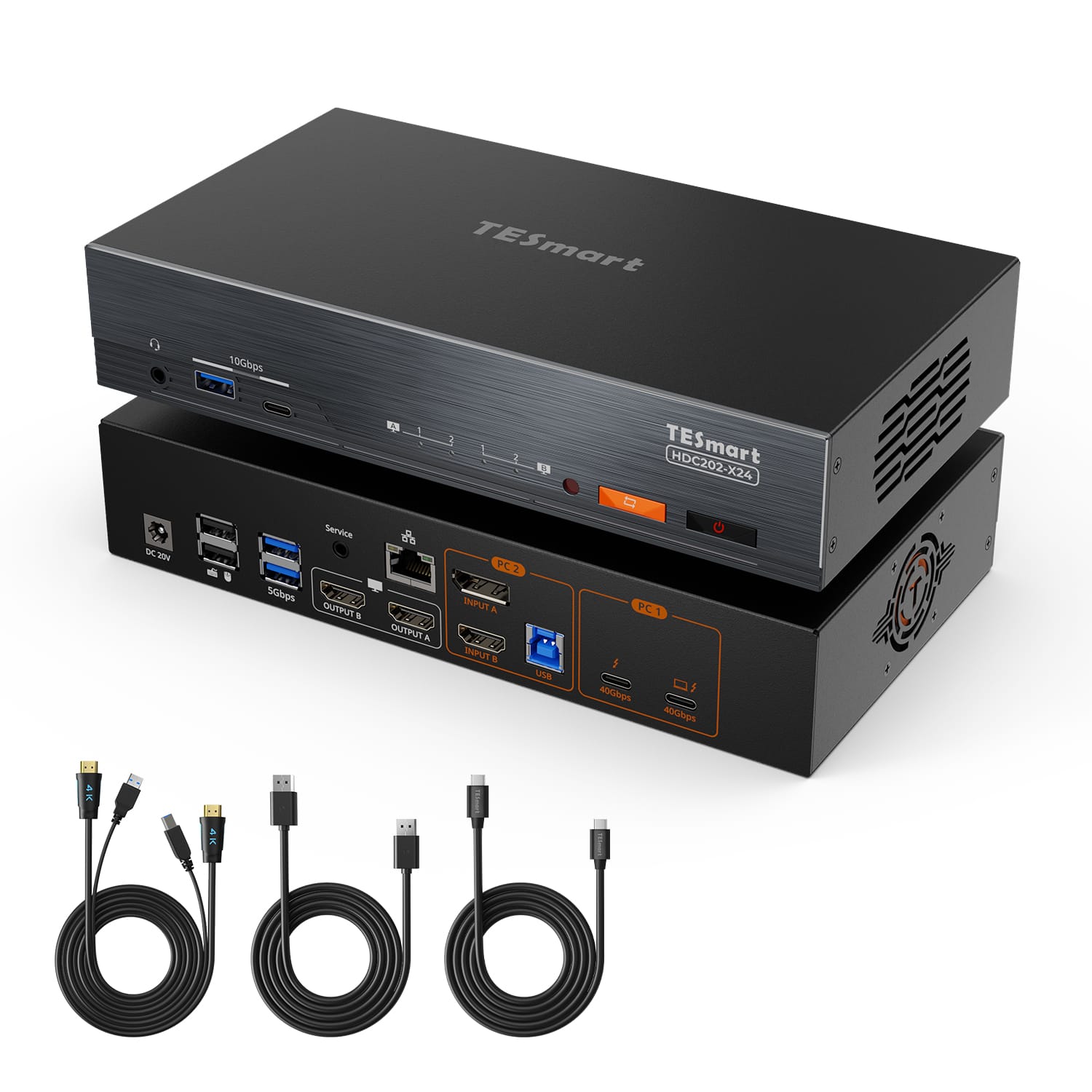
Kombiniert Dual-Monitor-Umschaltung und Dockingfunktionen. In geeigneten Konfigurationen zwei 4K60-Monitore und bis zu 60 W Laptop-Ladeleistung. Prüfen Sie die native Multi-Monitor-Unterstützung und den Strombedarf des Laptops.
HDC202-X24 ansehen · Setup: Laptop & PC am Homeoffice-Schreibtisch
HDC203-PM24 – drei Monitore mit Mac und Windows
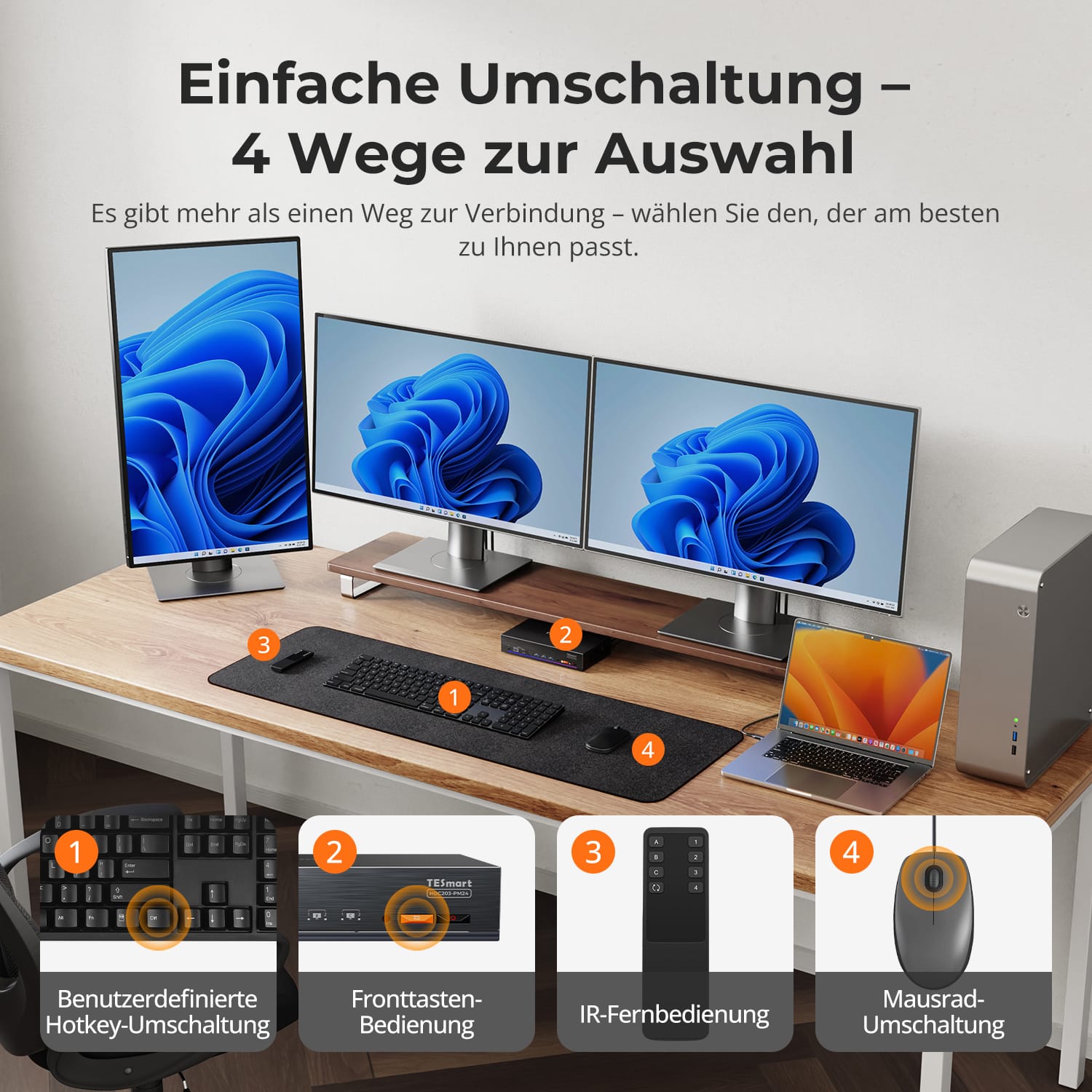
Der unterstützte Laptop-Pfad verbindet einen nativen Videokanal mit zwei DisplayLink-Kanälen. Bei passender Konfiguration nutzen MacBook und Windows-PC denselben Arbeitsplatz mit drei 4K60-Monitoren. DisplayLink-Software und macOS-Berechtigungen vorausgesetzt.
HDC203-PM24 ansehen · Setup: MacBook mit 3 Monitoren und Windows-PC
DKS402-M24 – vier Computer an zwei DP-Monitoren
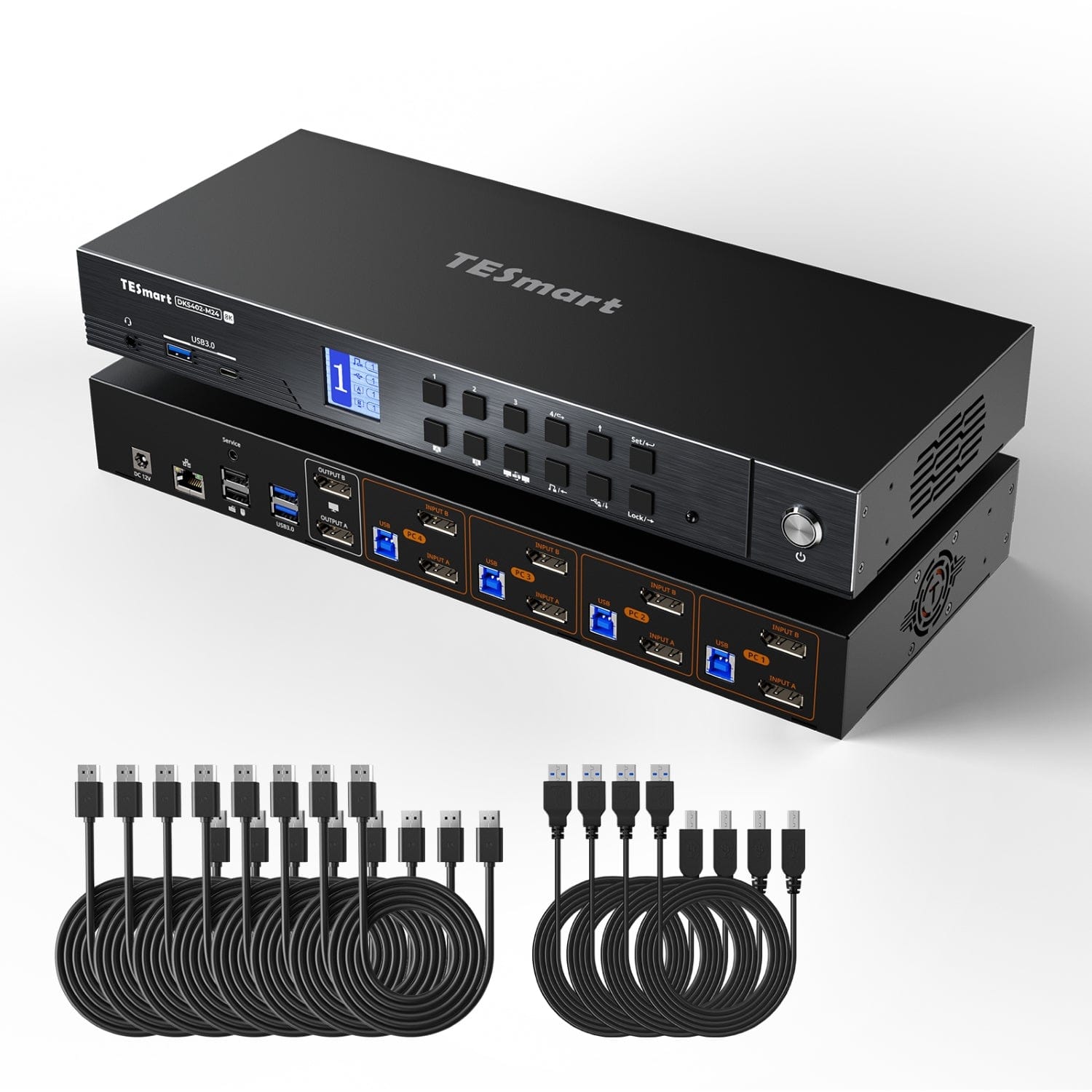
DP-1.4-Signalwege für zwei gemeinsame Monitore, EDID-Funktionen und Optionen zur Monitorzuordnung. Jeder Host muss die passende Anzahl an DP-Videosignalen liefern.
DKS403-M24 – vier Computer an drei DP-Monitoren

Deckt Setups mit drei gemeinsamen DP-Monitoren ab. Jeder Host muss die passenden drei DP-Videosignale liefern; Monitorzuordnung und USB-Fokus im Handbuch prüfen.
THK401-X4-V3 – Apple Studio Display mit gemischten Quellen
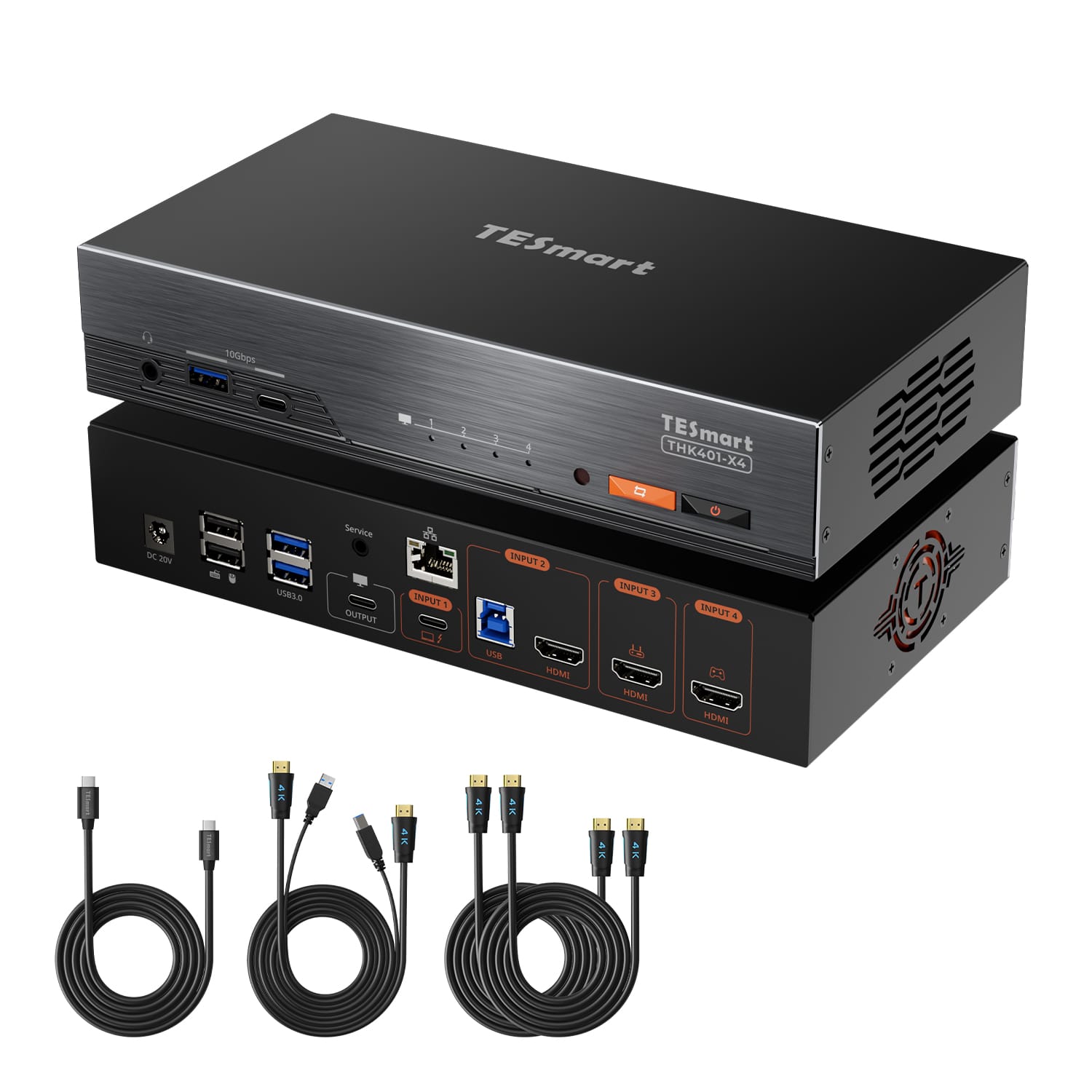
Richtet sich an Arbeitsplätze mit einem kompatiblen Apple Studio Display: 2 TB4/USB-C-Computerports mit USB-Umschaltung, plus 2 HDMI-Eingänge für Konsolen oder Medienplayer. Prüfen Sie die Displaygeneration, den Anschluss jeder Quelle und welche USB-, Audio- oder Kamerafunktionen über den jeweiligen Eingang zur Verfügung stehen.
THK401-X4 ansehen · Setup: Studio Display mit Mac, PC und Konsole teilen
9. Welcher TESmart KVM passt zu Ihrem Setup?
| Ihr Arbeitsplatz | Modell prüfen | Wichtigste Voraussetzung |
|---|---|---|
| 2 Desktop-PCs + 2 DP-Monitore | DKS202-M24 | Zwei geeignete DP-Signale pro Computer |
| 2 PCs + 2 Gaming-Monitore mit 4K144 | HDK202-M24 | Passende HDMI-/DP-Belegung und unterstützte Bildmodi |
| Arbeitslaptop + Desktop + 2 Monitore | HDC202-X24 | Kompatibler Laptop-Videopfad und passende Ladeleistung |
| MacBook + Windows-PC + 3 Monitore | HDC203-PM24 | DisplayLink-Software und kompatible Host-Verbindungen |
| 4 Desktop-PCs + 2 DP-Monitore | DKS402-M24 | Zwei passende DP-Signale je Computer |
| 4 Desktop-PCs + 3 DP-Monitore | DKS403-M24 | Drei passende DP-Signale je Computer |
| Mac und HDMI-Quellen + Apple Studio Display | THK401-X4-V3 | Kompatible Displaygeneration, Eingänge und Funktionen |
10. Häufige Fehler beim KVM-Switch-Kauf
- Nur die Maximalauflösung vergleichen. Gleichen Sie Auflösung, Bildrate, HDR und Farbtiefe für jeden benötigten Monitorpfad ab.
- USB-C automatisch als Videoausgang einplanen. Prüfen Sie den Port auf DisplayPort Alt Mode oder eine geeignete Thunderbolt-Verbindung.
- Windows-MST-Ergebnisse auf den Mac übertragen. Prüfen Sie die nativen Displaygrenzen des Mac-Modells und bei Bedarf DisplayLink.
- Nur die USB-Portanzahl zählen. Berücksichtigen Sie Porttyp, Datenrate und Stromversorgung der Geräte.
- EDID und HDCP verwechseln. EDID beschreibt die Monitorfähigkeiten; HDCP authentifiziert Geräte für geschützte Inhalte. Bei Streaming-Problemen prüfen Sie die HDCP-Kompatibilität des gesamten Signalwegs – siehe Beitrag HDCP-Fehler beheben.
- Den Kabelbedarf unterschätzen. Vergleichen Sie für jeden Computer die nötigen Video- und USB-Verbindungen mit dem Lieferumfang.
11. KVM-Switch Kauf-Checkliste 2026
- Wie viele Computer sollen verbunden werden?
- Wie viele Monitore sollen gleichzeitig genutzt werden?
- Welche Videoausgänge bieten die Computer?
- Welche Videoeingänge besitzen die Monitore?
- Welche Auflösung, Bildwiederholrate und Bildfunktionen brauchen Sie pro Monitor?
- Verwenden Sie Windows, macOS oder beide Systeme?
- Unterstützt der Laptop die gewünschte Zahl externer Displays?
- Benötigen Sie DisplayLink oder einen nativen Videopfad?
- Welche USB-Geräte möchten Sie teilen?
- Soll der KVM den Laptop laden und mit welcher Leistung?
- Brauchen Sie EDID-Emulation oder unabhängige Monitorumschaltung?
- Sind die passenden Kabel vorhanden oder im Lieferumfang enthalten?
Fazit
Erfassen Sie zuerst die Zahl der Computer und der unabhängigen Videosignale, die Anschlüsse beider Seiten und die gewünschten Bildmodi. Danach können Sie die passende KVM-Kategorie auswählen und die Modelle anhand von USB, Ladeleistung und Umschaltfunktionen vergleichen. Grundlegende Verkabelungshinweise finden Sie im Beitrag KVM Switch anschließen: 2 PCs und 2 Monitore.
Weiterlesen
- USB-C Videoausgabe prüfen: DP Alt Mode und Thunderbolt
- DisplayLink am Mac: zwei oder mehr Monitore nutzen
- MacBook mit 3 Monitoren: DisplayLink KVM für MacBook und Windows-PC
- KVM Switch Homeoffice: Laptop & PC an einem Schreibtisch
- Apple Studio Display mit Mac, Windows-PC und Konsole teilen
- HDMI 2.0 vs 2.1: Bandbreite für 4K144 im KVM
- G-SYNC und FreeSync über einen KVM-Switch
- HDCP-Fehler beheben: Schwarzbild bei Streaming und Konsole
- KVM Switch anschließen: 2 PCs und 2 Monitore
- KVM-Switch kaufen 2026: Kaufberatung mit Checkliste
FAQ
Welcher KVM-Switch eignet sich für zwei PCs und zwei Monitore?
Ein 2-Port-Dual-Monitor-KVM mit passenden Anschlüssen für beide PCs und beide Monitore. Für zwei DP-basierte PCs ist der DKS202-M24 ein Modell, das Sie prüfen können.
Unterstützt jeder KVM-Switch 144 Hz?
144 Hz müssen in Kombination mit der gewünschten Auflösung unterstützt werden. Grafikkarte, Kabel und Monitor müssen ebenfalls für diesen Modus geeignet sein.
Kann ich ein MacBook und einen Windows-PC mit einem KVM verbinden?
Ja, sofern beide Hosts die benötigten Video- und USB-Verbindungen bereitstellen. Prüfen Sie bei mehreren Monitoren besonders die native Displayunterstützung des MacBooks.
Was ist besser: KVM-Switch oder Dockingstation?
Für gemeinsame Monitore und Eingabegeräte an mehreren Computern ist ein KVM sinnvoll. Für zusätzliche Anschlüsse an einem einzelnen Computer eignet sich eine Dockingstation. Ein Hybrid-KVM kann beides abdecken.
Brauche ich DisplayLink für drei Monitore am Mac?
Das hängt vom Mac-Modell ab. Unterstützt es drei externe Bildschirme nativ, kommt eine passende native Verbindung infrage. Bei geringerem Displaylimit kann kompatible DisplayLink-Hardware zusätzliche Bildflächen ermöglichen.
Kann ich vier Computer mit einer Tastatur und Maus bedienen?
Ja. Ein geeigneter 4-Port-KVM schaltet die gemeinsamen USB-Eingabegeräte zwischen den angeschlossenen Computern um.
Kann ein KVM-Switch meine Laptop-Dockingstation ersetzen?
Ein Hybrid-KVM kann diese Aufgabe übernehmen, wenn seine Videoausgabe, die USB-Anschlüsse und die Ladeleistung zu Ihrem Laptop und Ihrer Peripherie passen.

Split:
Mac mit 3 Monitoren: DisplayLink KVM für MacBook und Windows-PC
USB 2.0 vs. USB 3.0: Welcher Anschluss ist für Ihre Geräte besser?