







HKS202-P23-EUBK
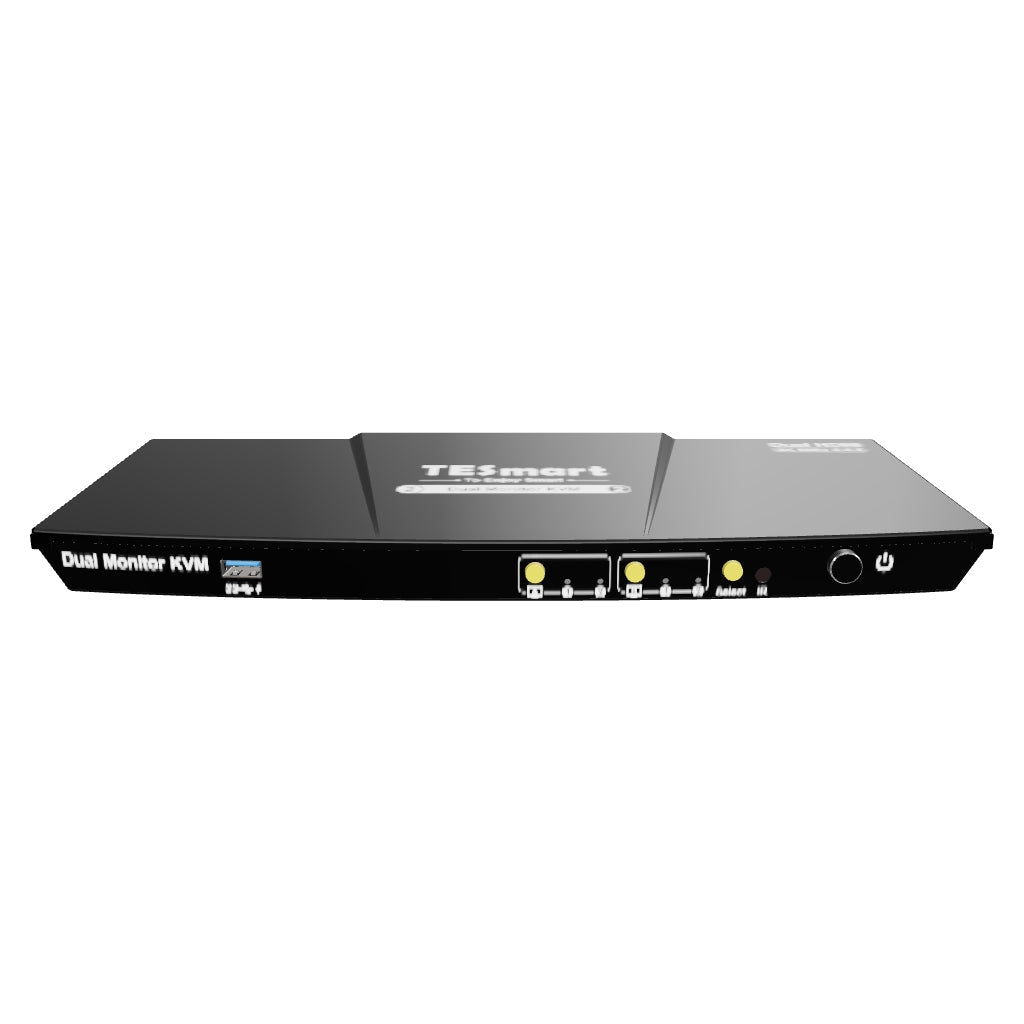
2 Port Dual Monitor KVM Switch HDMI 4K60Hz with USB 3.0 Hub & Audio I/O
- Regular price
-
€264,40 - Regular price
-
€264,40 - Sale price
-
€264,40
Couldn't load pickup availability
-
Hurry, only 10 items left in stock!
Überblick & Highlights
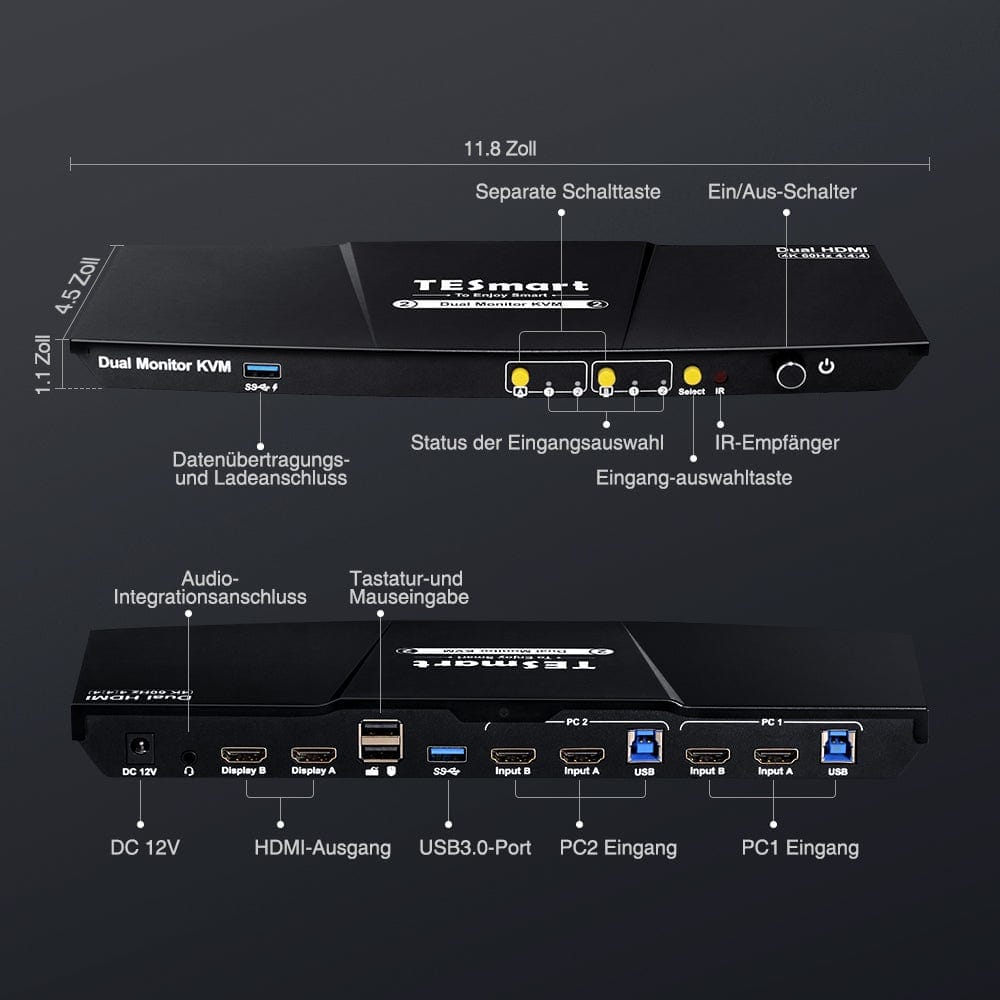
- 2 USB 3.0 ports, one of which is suitable for charging.
- The new buttons on the front make it easier to switch and control the monitor signal.
- New additions include an integrated microphone and an L/R audio output.
- Supports the right Alt-Gr key.
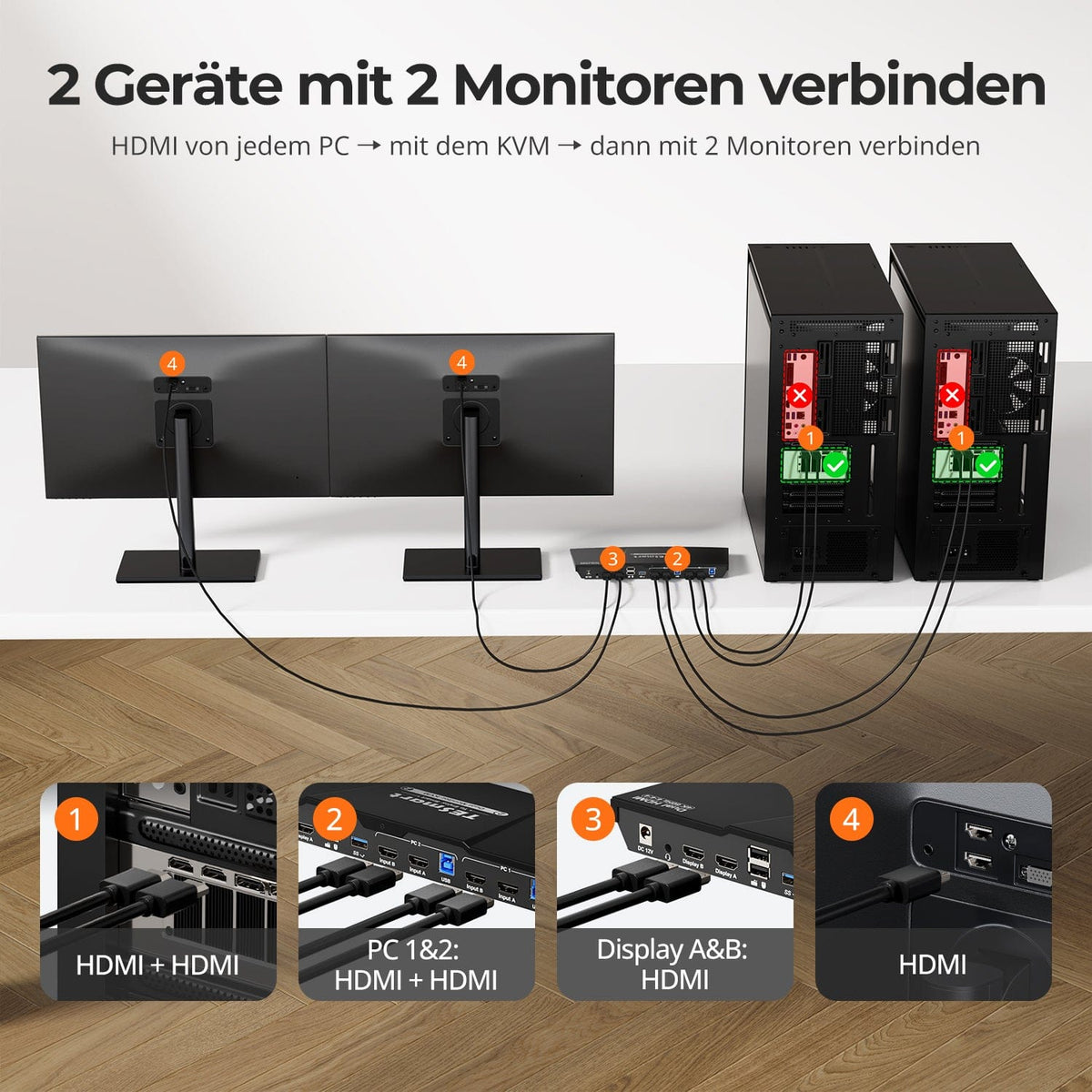
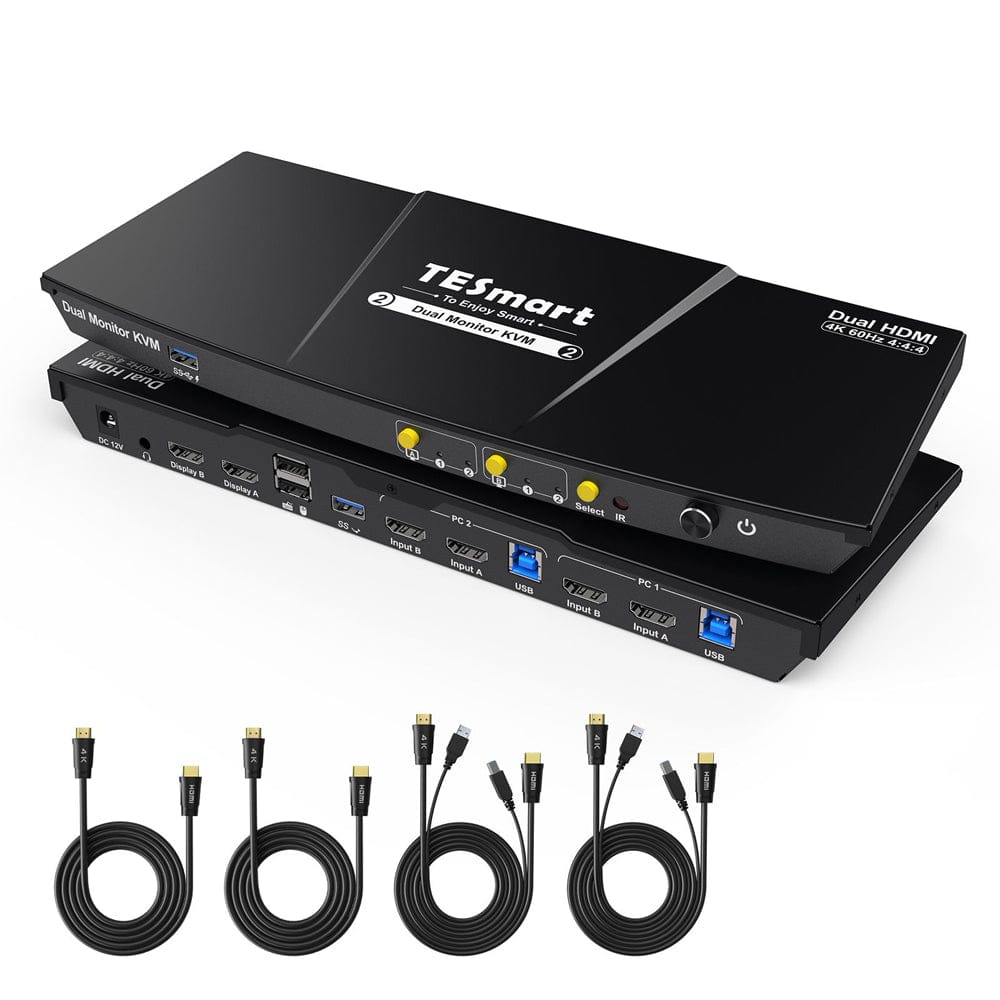
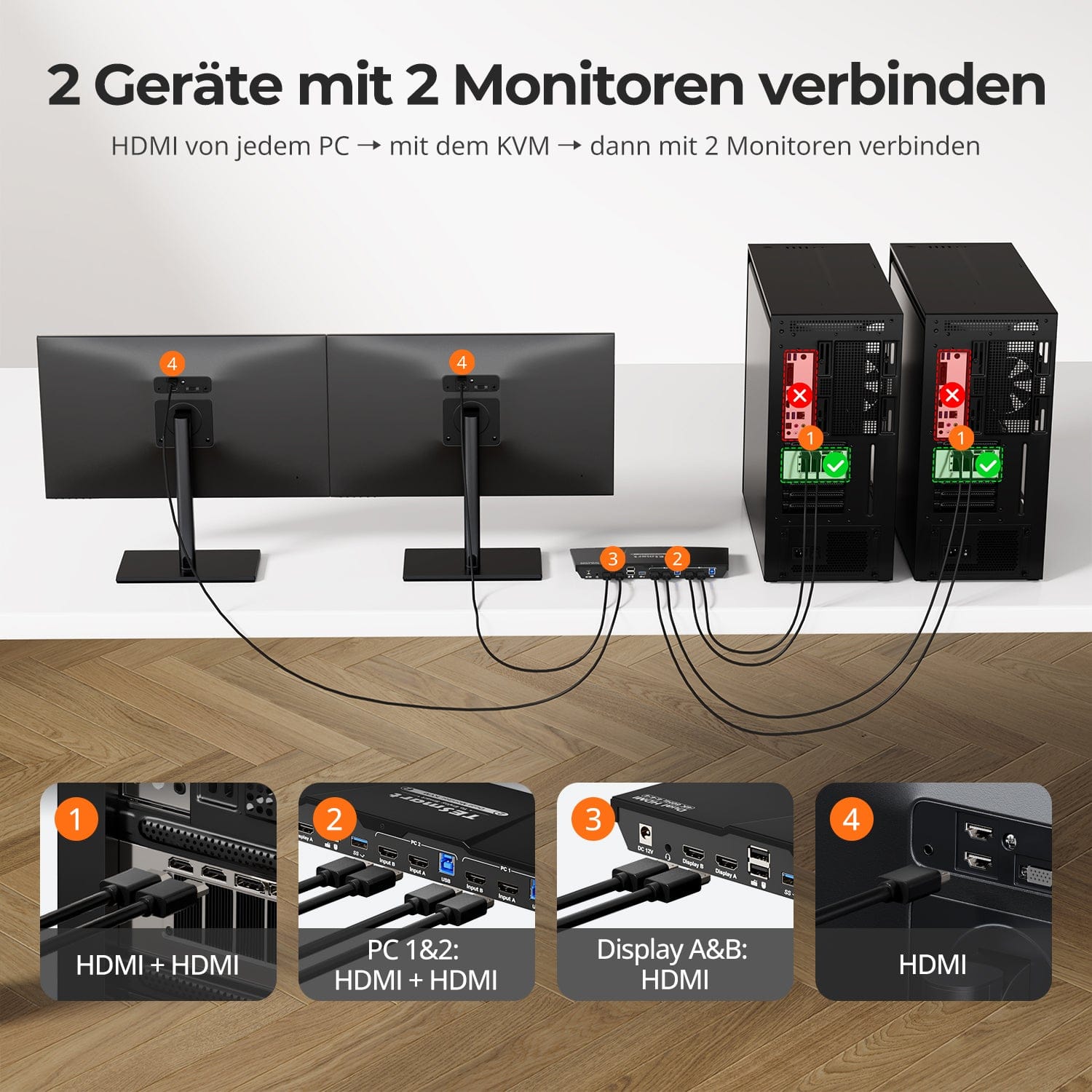
- The KVM switch comes with the complete PC cables. 2* HDMI/USB + 2* HDMI cables (for second monitor) to the computers are included.
- Efficiently manage two PCs with a single keyboard, mouse and two 4K60Hz displays.
- Specifically designed for computing devices that use one HDMI and one HDMI to achieve dual monitor display.
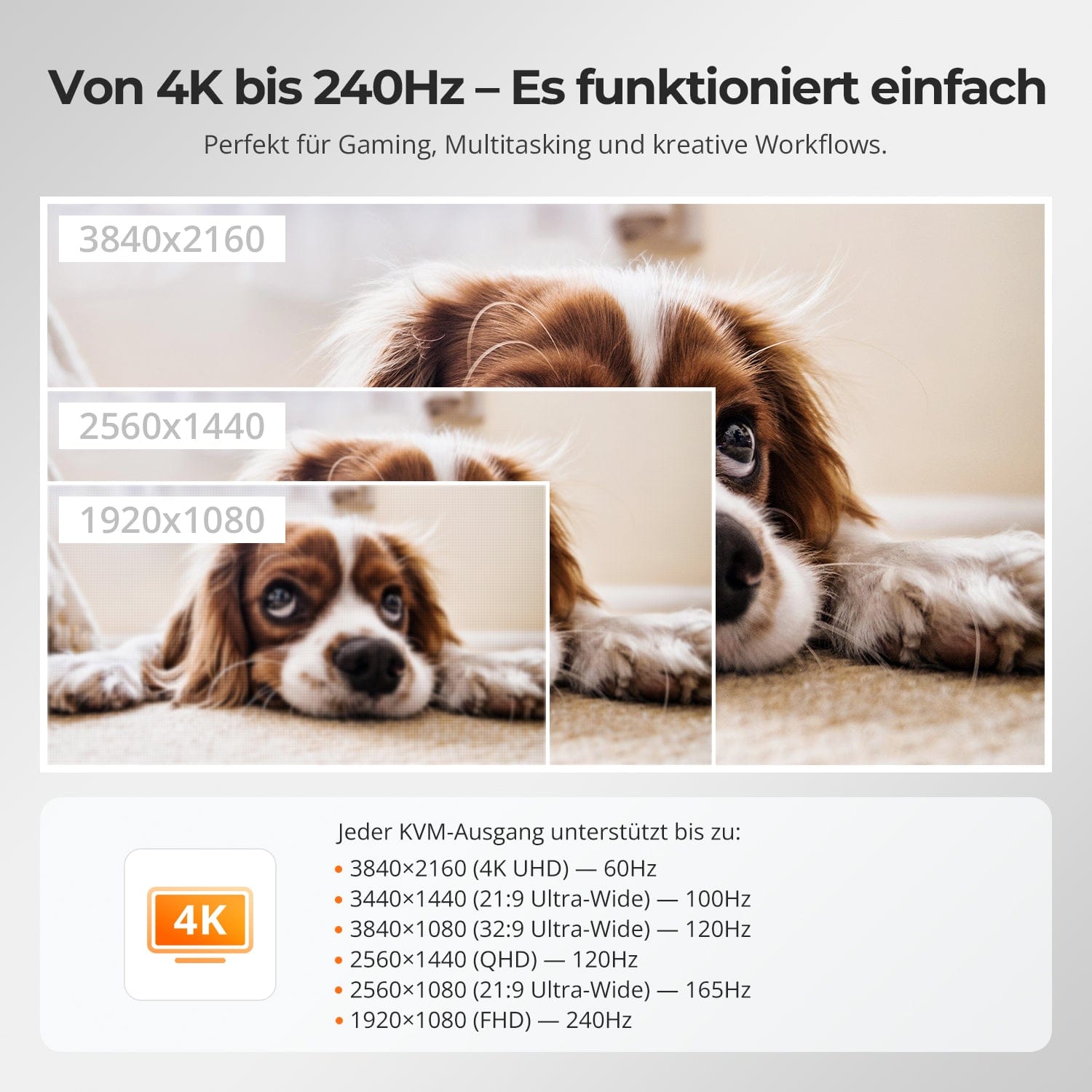
- Easily handles 4K60Hz, 3440x1440@100Hz, 2560x1440@120Hz and more, compatible with HDMI 2.0 and HDCP 2.2.
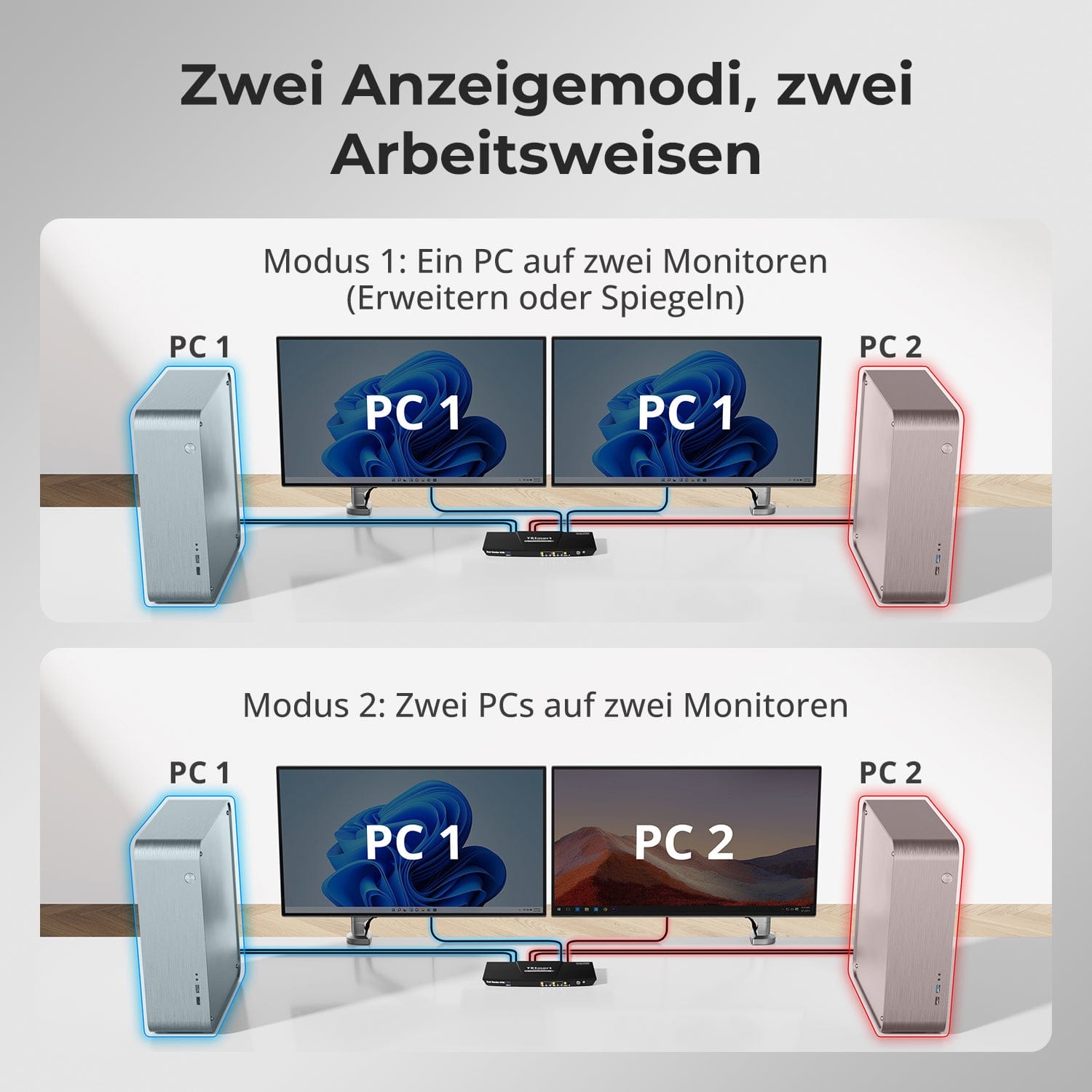
- 2 modes: Expand or split the desktop for a customizable computer display on any monitor.
- 3 ways to switch the inputs: hotkeys, front button or remote control, and seamless keyboard and mouse operation after switching.
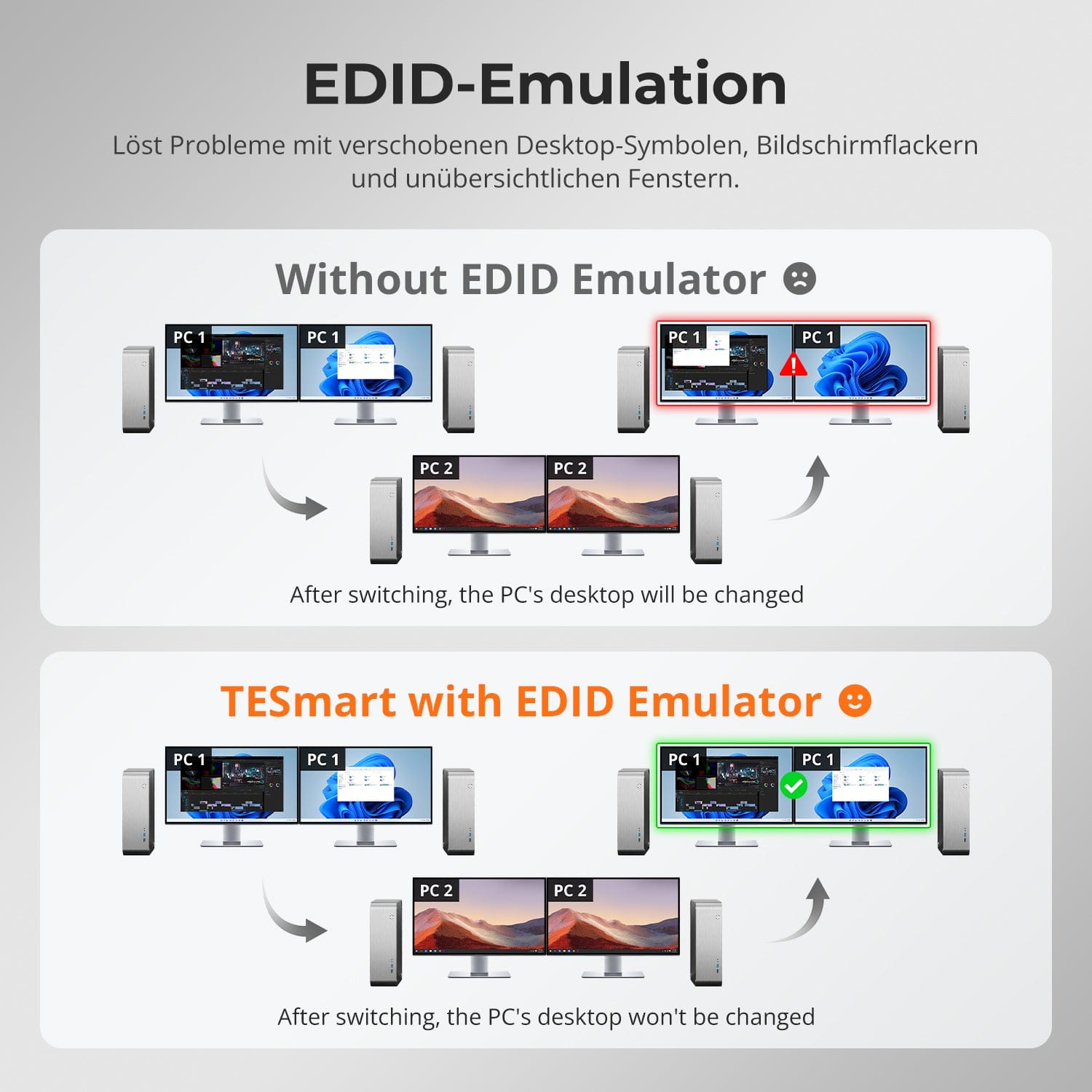
- The EDID emulation prevents the change of resolution and symbols.
- K&M passthrough for comprehensive keyboard compatibility: wired, wireless, mechanical and gaming keyboards.
- Share USB 3.0 and audio peripherals for added convenience.
- Compatible with Windows, Mac and Linux and perfect for different scenarios: at home, in the office or in training.
| Model | Version | Interface | Resolution | USB Hub | Audio |
| HKS0202A2U | Upgrade | HDMI+HDMI | 4K@60Hz | USB 3.0 Hub | Audio I/O |
| HDK0202A2U | Upgrade | HDMI+DP | 4K@60Hz | USB 3.0 Hub | Audio I/O |
| HKS0202A10 | Multifunctional | HDMI+HDMI | 4K@30Hz | USB 2.0 Hub | Audio I/O |
| HKS0402A1U | Classic | HDMI+HDMI | 4K@60Hz | USB 2.0 Hub | Audio Off |
| HDK0402A1U | Classic | HDMI+DP | 4K@60Hz | USB 2.0 Hub | Audio Off |
| HKV0402A1U | Classic | HDMI+VGA | 4K@60Hz | USB 2.0 Hub | Audio Off |
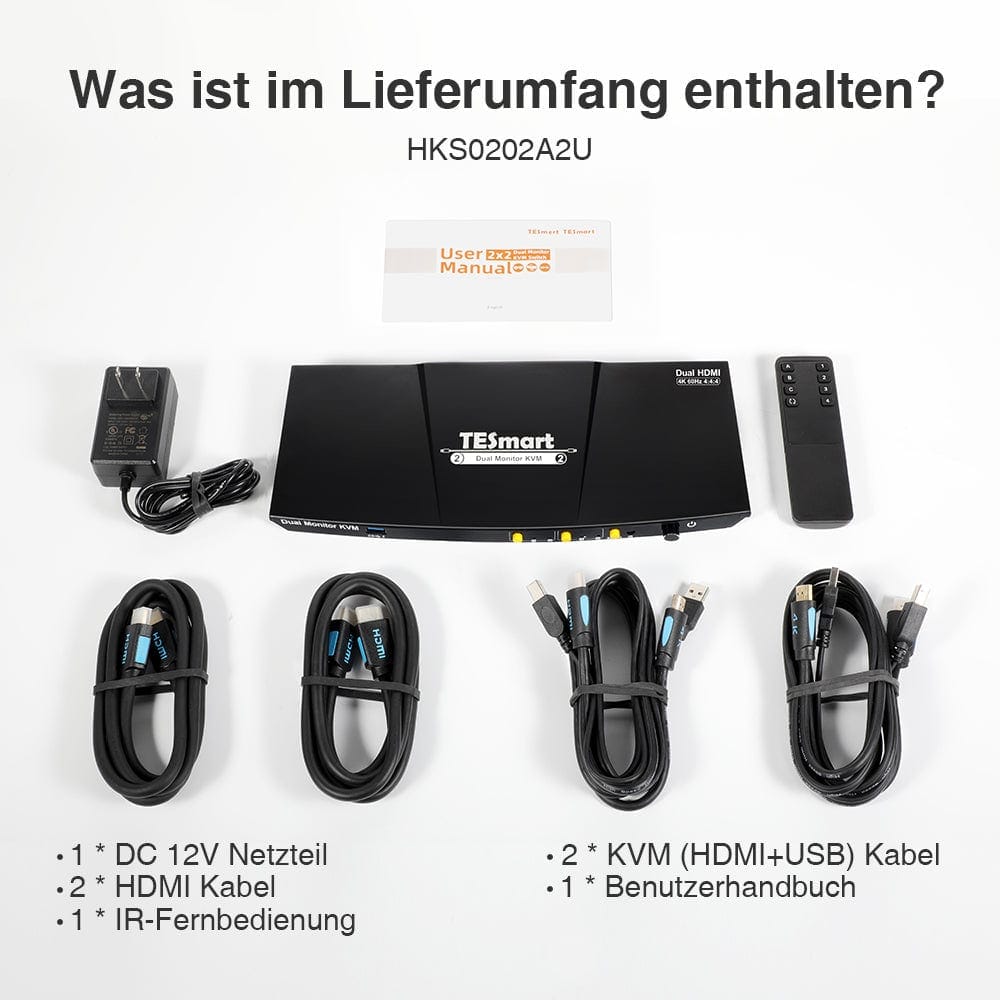
Lieferumfang
- 1 * 2x2 HDMI Dual-Monitor-KVM-Switch
- 2 * KVM-Kabel
- 2 * HDMI-Kabel
- 1 * IR-Fernbedienung
- 1 * DC-12V-Netzteil
- 1 * Benutzerhandbuch
Downloads & Bedienungsanleitung
Thank you for shopping at https://www.tesmart.de/. To track your order, please contact tesmart.de (service@tesmart.de) so that we can provide you with the tracking number of the order.
Order processing time
- This is the time that elapses between the customer placing the order and the seller handing over the order to the delivery service.
- Orders are usually shipped within 1-3 business days after order confirmation/payment. Orders placed over the weekend may experience delays.
- Our warehouse is open Monday through Friday during normal business hours only, excluding public holidays. In these cases, we take steps to minimize shipping delays.
-In general, your order will be carried out from our warehouse in GERMANY. However, if the warehouse in GERMANY is not in stock, we will expedite the shipping from our Chinese warehouse for you. Rest assured, we aim to get your order to you as quickly as possible.
Shipping costs & shipping time
|
Area
|
Approximate delivery time
|
Shipping costs
|
courier
|
|
Germany
|
2-5 days
|
Free shipping
|
DHL
|
|
Belgium, Denmark, France, Luxembourg, Monaco, Netherlands, Austria, Poland, Czech Republic
|
3-8 days
|
Free shipping
|
DHL
|
| Liechtenstein, Switzerland, Monaco | 3-8 days | €10 | DHL |
|
Italy, Sweden, Slovakia, Slovenia, Spain, Hungary
|
5-10 days
|
Free Shipping
|
DHL
|
| Andorra, San Mariello, Vatican | 5-10 days | €10 | DHL |
|
Bulgaria, Estonia, Finland, Greece, Ireland, Croatia, Latvia, Lithuania, Malta, Portugal, Romania, Cyprus
|
7-15 days
|
Free Shipping
|
DHL
|
| Albania, Bosnia and Herzegovina, Faroe Islands, Greenland, Iceland, North Macedonia, Montenegro, Norway, Moldova, Serbia, Ukraine, Belarus | 7-15 days | €10 | DHL |
| Åland Islands, Gibraltar, Guadeloupe, Guernsey, Isle of Man, Jersey, Kosovo, Mayotte, Réunion, Svalbard and Jan Mayen, Georgia, Turkey, Armenia | 10-30 days | €10 | DHL |
| UK | 10-12 days | Standard 0kg-5kg €65.00 EUR Heavy goods shipping 5kg and more €80.00 EUR |
FedEx/DHL |
Due to the special customs tariffs in Great Britain, there is a high probability that shipments from EU countries will be rejected. Therefore, we are forced to charge shipping costs of at least 65 euros for shipping our goods from China. We apologize for any inconvenience this may cause you.
Total shipping time = processing time + shipping time (depending on your location)
Tracking
-
You will receive an email when your order has been shipped. You will receive a tracking number (tracking number will become active within 24 hours). Please note: this may take longer during events or public holidays.
-
Tracking information may take 48 to 72 hours to update.
-
If you cannot track your package normally, please contact us and we will solve this problem within 48 hours.
Delivery time exceeded
In general, your order will be processed from our warehouse in GERMANY. However, if the warehouse in GERMANY is not in stock, we will expedite the shipping from our Chinese warehouse for you. Rest assured, we aim to get your order to you as quickly as possible.Delays may occur due to logistics planning or other unavoidable circumstances.If your order is delayed, please contact us by email service@tesmart.de. We will clarify the situation with the transport company in time. Thank you for your understanding and support.
Cancellation of order
We can cancel the order for you if you contact us in time after your purchase. If your payment has been completed and the package has not yet been dispatched, you can cancel your order before your item is delivered. We will then refund you in full.
Orders cannot be canceled once the package has been shipped.
About taxes
On rare occasions, customs fees may be charged by your government, not by us. We apologize for any inconvenience, but we have no control over the customs authorities in your country or any other. Contact your local customs office for more information on customs fees, duties and taxes.
Phone: +(86)136 0253 9310
Email: service@tesmart.de
- TESmart-Bestellungen werden automatisch bearbeitet. Nach dem Versand können sie nicht storniert oder geändert werden, einschließlich Adressänderungen.
- Wenn Sie eine Rückgabe oder Rückerstattung wünschen, kontaktieren Sie uns bitte innerhalb von 30 Tagen nach Erhalt des Produkts unter service@tesmart.de.
-
Die Rückgabe ist nur möglich, wenn das Produkt unbenutzt, vollständig und originalverpackt ist.
-
Bei nicht qualitätsbedingten Rückgaben trägt der Kunde die Rücksendekosten.
- Bei Rückgabe oder Rückerstattung aufgrund von Qualitätsproblemen übernimmt TESmart die Rücksendekosten.
-
Produkte, die nach 30 Tagen und innerhalb von 2 Jahren Probleme aufweisen, können nicht zurückgegeben, aber je nach Prüfung repariert oder ersetzt werden (nur gleiches Modell, Ersatz bevorzugt für Mitglieder).
- Zwischen dem 2. und 3. Jahr wird kein Rückgabe- oder Rückerstattungsservice angeboten. Mitglieder können nach 3 Monaten ab Kaufdatum im Rahmen der Trade-in-Politik einen Rabatt von bis zu 50 % des ursprünglich gezahlten Produktpreises auf den Kauf eines neuen Produkts erhalten. Für detaillierte Geschäftsbedingungen besuchen Sie bitte: https://tesmart.de/pages/tesmart-id-trade-in
-
Rückerstattungen erfolgen innerhalb von 5 Werktagen nach Wareneingang im Lager.
Für Fragen: service@tesmart.de
Vollständige Richtlinien:

Technische Daten
| Produkattribute | |
|---|---|
Modell (SKU) |
HKS202-P23-EUBK
|
Kompatibles Setup |
|
Max Resolution |
|
Supported Resolutions |
|
VRR (Variable Bildwiederholfrequenz) |
|
MST (Multi-Stream Transport) |
|
Laptop-Aufladung |
|
Netzwerkanschluss |
|
Independent Audio Focus Switching |
|
Independent Audio Focus Locking |
|
Thunderbolt 4 Ports |
|
EDID Emulation |
|
Umschaltmethoden |
|
Belegbare Hotkeys |
|
Legacy-Emulationsmodus |
|
Input Ports |
|
Output Ports |
|
Docking Ports |
|
Anzeigemodi |
|
Handbuch (PDF) |
|
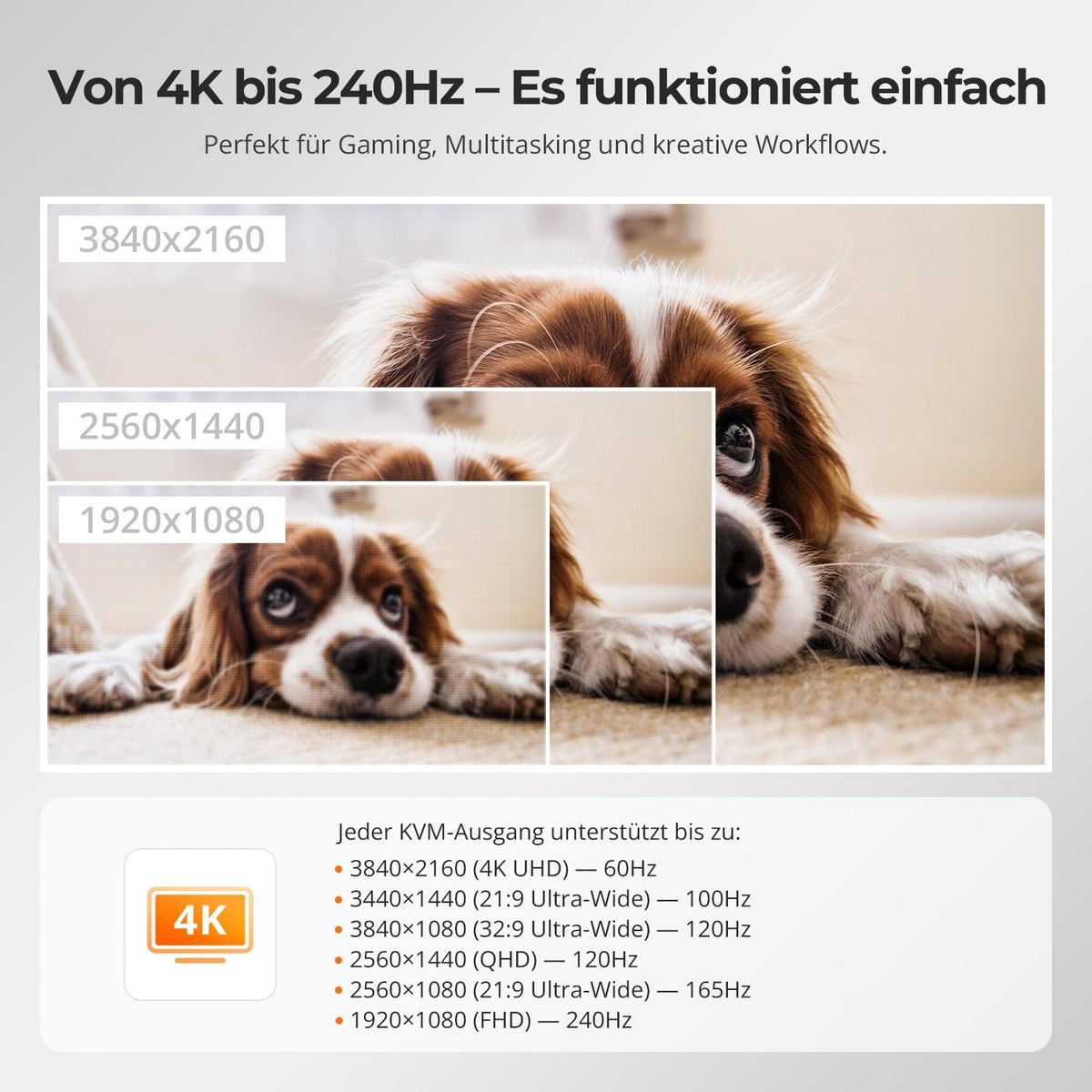
Von 4K bis 240 Hz – Es funktioniert einfach
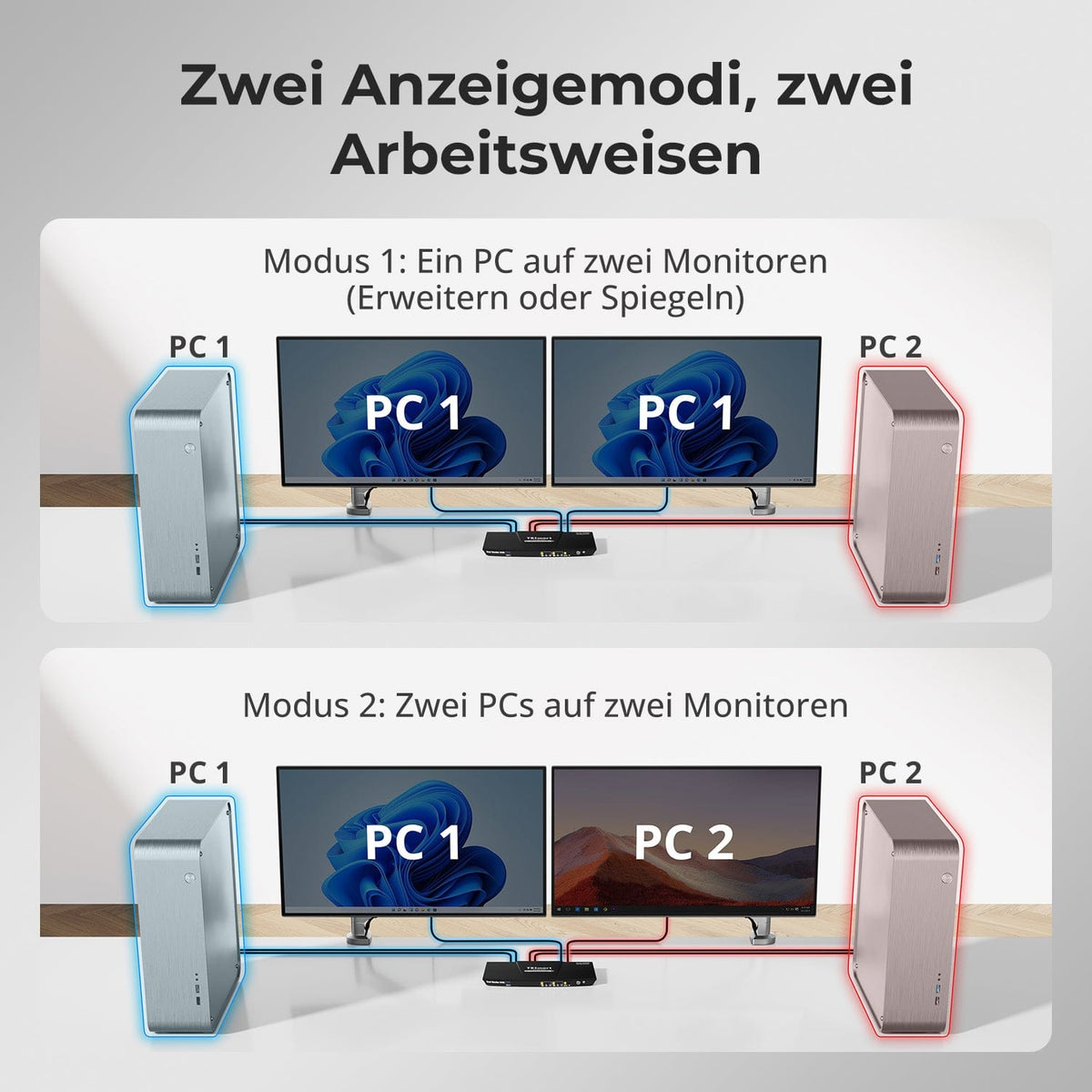
Zwei Anzeigemodi, zwei Arbeitsweisen
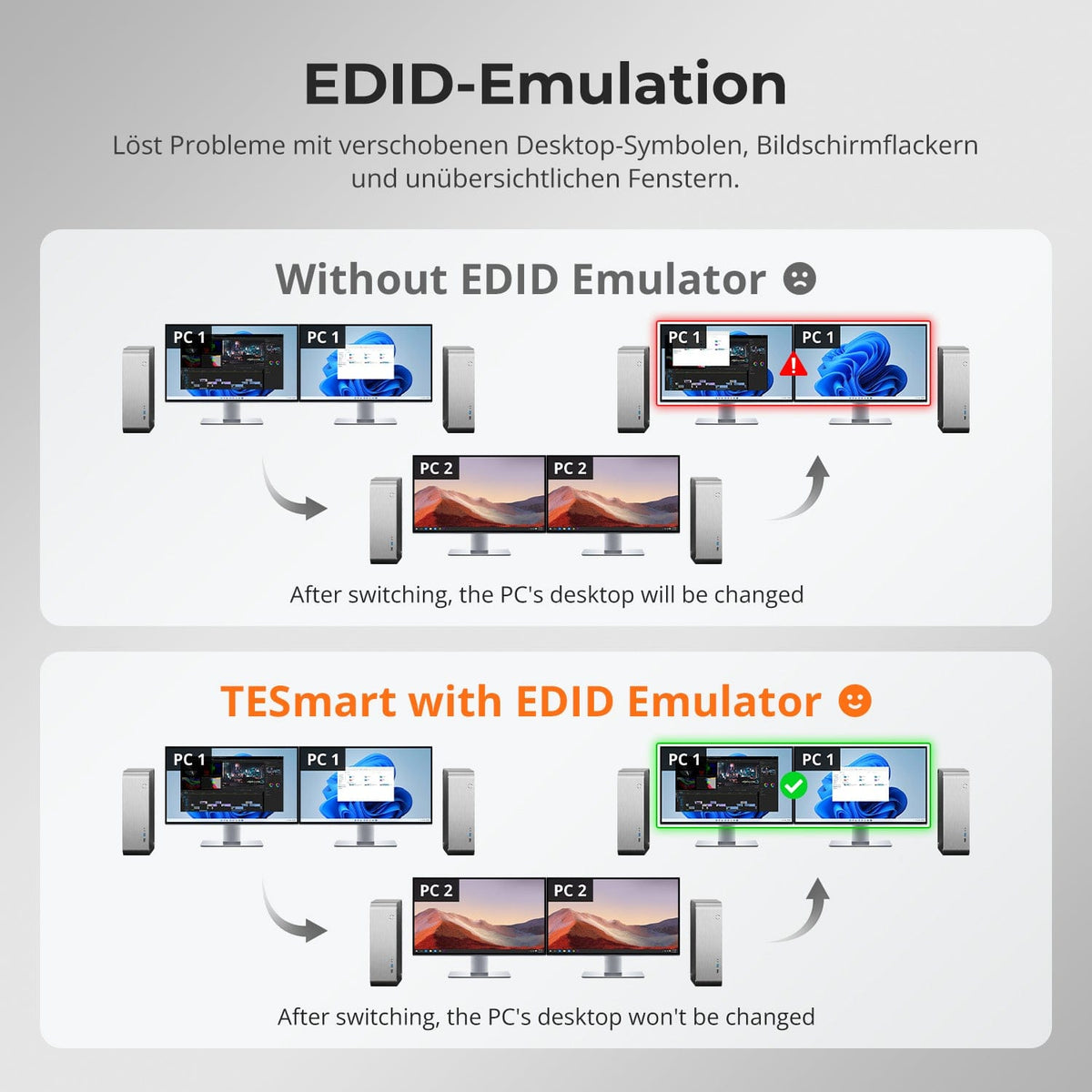
EDID-Emulation – Stabile Bildschirme, keine Überraschungen
Ein Switch, unendliche Möglichkeiten. Ob für Gaming, Content-Erstellung oder Multi-Window-Arbeitsabläufe – unser KVM meistert eine breite Palette an Auflösungen und Bildwiederholraten mühelos.
Jeder KVM-Ausgang unterstützt bis zu:
• 3840×2160 (4K UHD) — 60 Hz
• 3440×1440 (21:9 Ultra-Wide) — 100 Hz
• 3840×1080 (32:9 Ultra-Wide) — 120 Hz
• 2560×1440 (QHD) — 120 Hz
• 2560×1080 (21:9 Ultra-Wide) — 165 Hz
• 1920×1080 (FHD) — 240 Hz
• Modus 1: Ein PC auf zwei Monitoren (Erweitern oder Spiegeln)
Erweitern Sie Ihren Desktop über beide Monitore oder spiegeln Sie das Display für Präsentationen. Einfach über die Anzeigeeinstellungen Ihres PCs konfigurierbar – ideal für Multitasking oder Dual-Screen-Workflows.
• Modus 2: Zwei PCs auf zwei Monitoren
Zeigen Sie zwei Computer nebeneinander an – je ein Monitor pro PC. Wechseln Sie den KM-Fokus bequem per Hotkey. Perfekt für hybride Setups (z. B. Mac + Windows), Entwicklungsarbeit oder Live-Monitoring.
Der Wechsel zwischen Displays sollte Ihren Desktop nicht durcheinanderbringen. Unser integrierter EDID-Emulator sorgt dafür, dass Ihre Anordnung genau so bleibt, wie Sie sie verlassen haben.
• Keine verschobenen Symbole mehr
Erhält die Position von Desktop-Symbolen und die Größe geöffneter Fenster beim Umschalten der Eingänge.
• Flackerfreies Umschalten
Vermeidet Bildschirm-Aussetzer und Flackern, das durch erneute Initialisierung des Displays verursacht wird.
• Flüssigeres Multitasking
Bewahrt visuelle Konsistenz zwischen Arbeitsstationen und Monitor-Setups.
✅ Mit TESmart EDID-Emulation: Ihre Anzeige bleibt stabil und unverändert – auch nach dem Umschalten.
⚠️ Ohne EDID-Emulation: Symbole verschieben sich, Fenstergrößen ändern sich und der Bildschirm flackert nach jedem Wechsel.


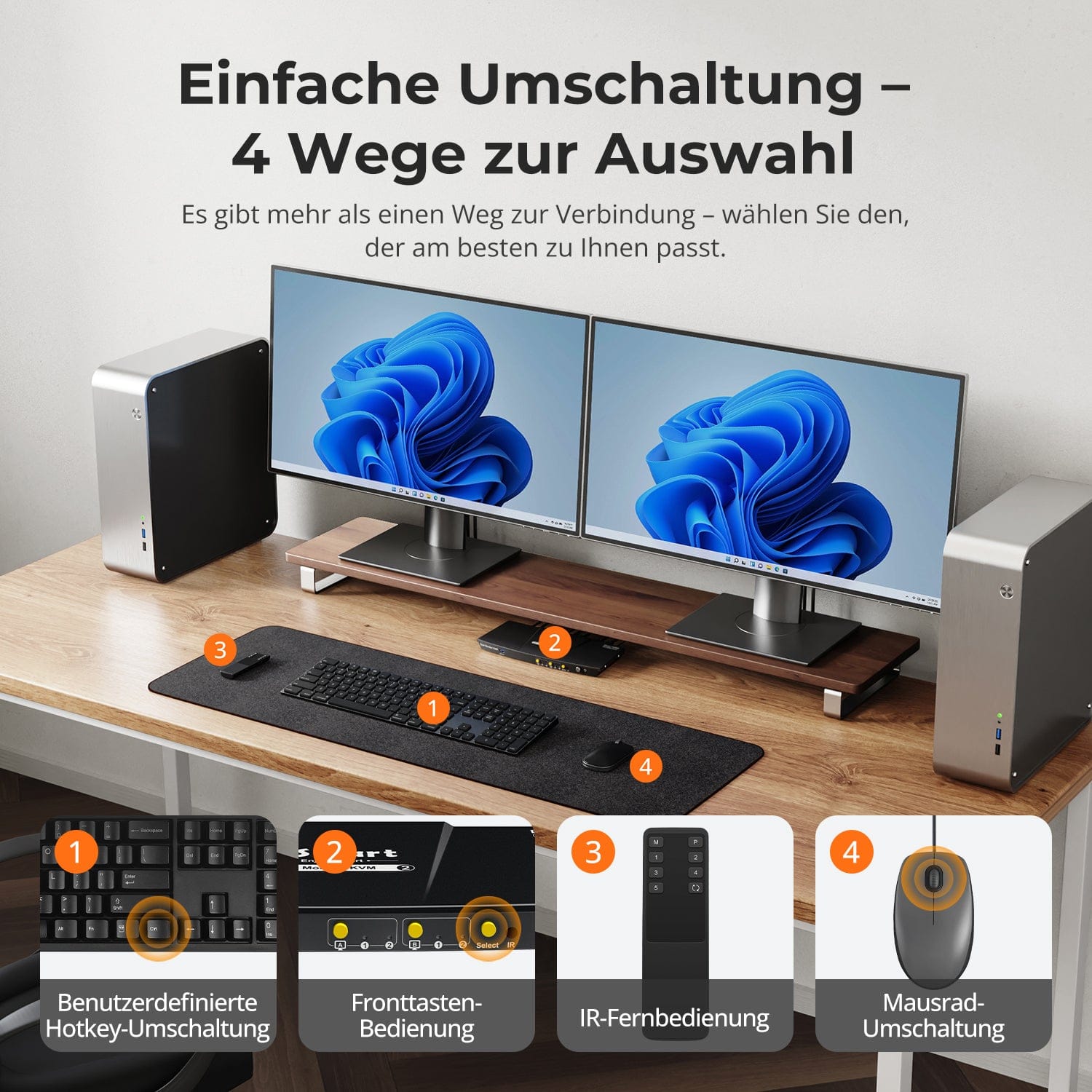
Einfache Umschaltung – 4 Wege zur Auswahl
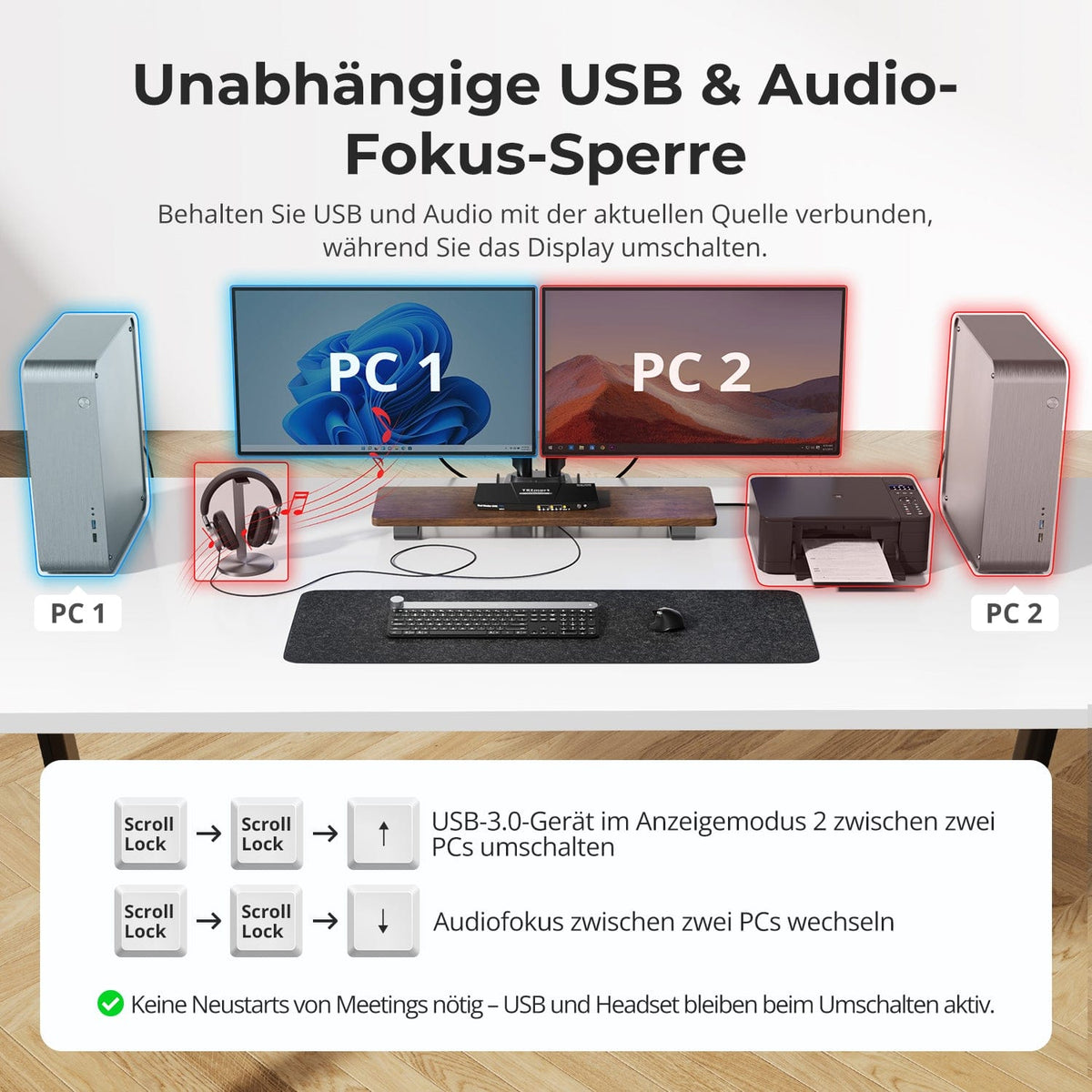
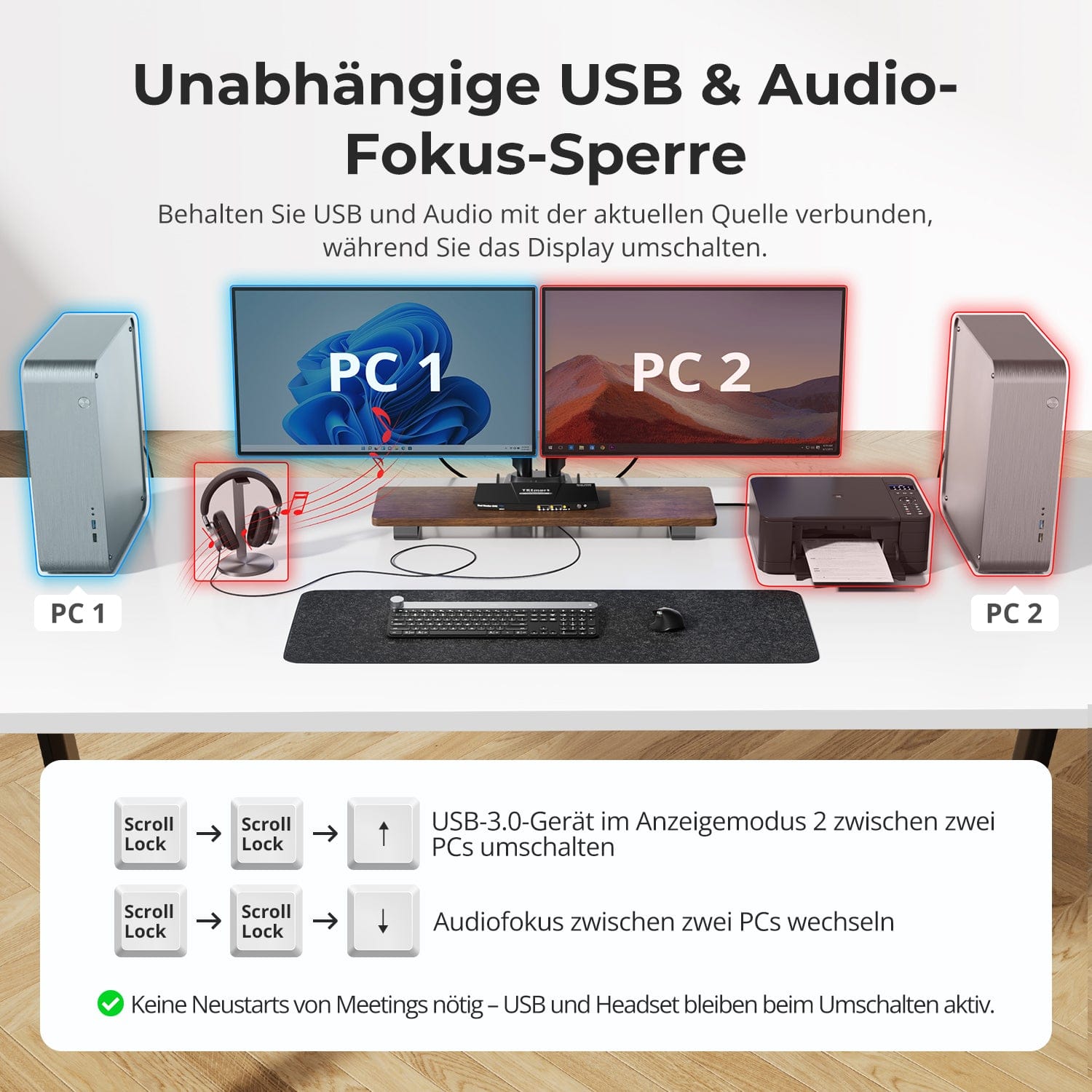
Unabhängige USB- & Audio-Fokus-Sperre
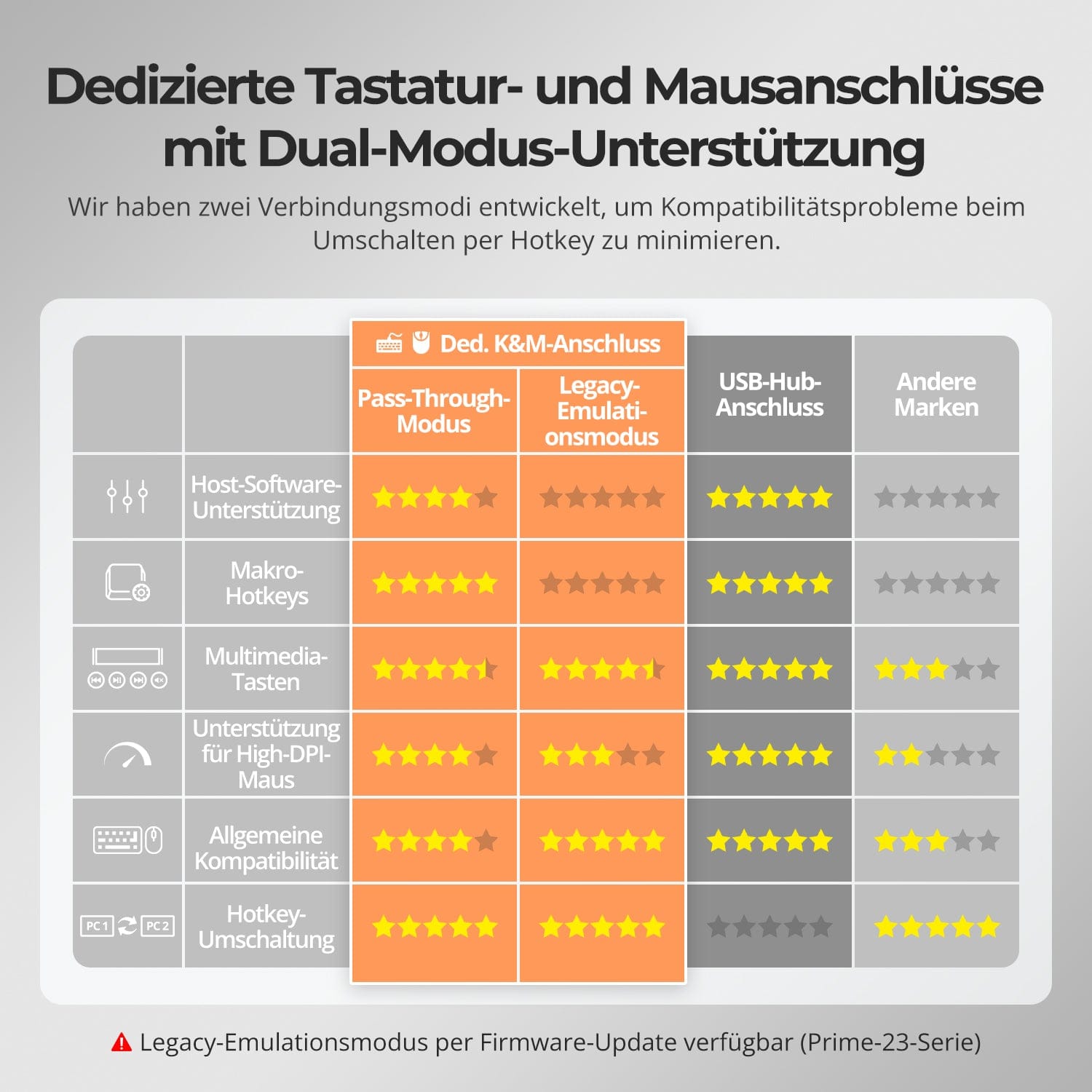
Dedizierte K&M-Ports mit Dual-Modus-Unterstützung
Umschalten darf Sie nicht ausbremsen – wir bieten vier nahtlose Methoden, die zu jedem Setup und jeder Arbeitsweise passen:
• Benutzerdefinierte Hotkey-Umschaltung – Schnelle Tastenkombinationen für Power-User
• Fronttasten-Bedienung – Einfacher, direkter Zugriff jederzeit
• IR-Fernbedienung – Bequeme Steuerung vom anderen Ende des Schreibtischs
• Mausrad-Umschaltung – Zweimal tippen für sofortiges Umschalten
Ob bei der Arbeit, beim Gaming oder bei Präsentationen – wählen Sie die Methode, die am besten zu Ihnen passt.
Schalten Sie Displays um, ohne Ihre USB-Geräte oder Audioverbindung zu unterbrechen.
Mit diesem KVM können Sie den Fokus von USB 3.0 und L/R-Audio unabhängig sperren – so bleiben Headset, Webcam oder externe Laufwerke mit dem aktuellen PC verbunden, auch während des Bildschirmwechsels.
Highlights:
• USB- und Audio-Fokus separat sperren
• Unterbrechungen bei Anrufen oder Geräten vermeiden
• Sperrstatus bleibt auch nach dem Neustart erhalten
✅ Ideal für Meetings, Streaming und Multitasking
⚠️ USB-Fokus ≠ Tastatur- & Maus-Fokus – sie werden getrennt geschaltet
Zur Verbesserung der Kompatibilität von Tastatur und Maus – insbesondere beim Hotkey-Switching – haben wir zwei spezielle Verbindungsmodi entwickelt:
• Pass-Through-Modus (empfohlen)
Direkte Weiterleitung an den PC. Unterstützt erweiterte Treiber, Makros, Hoch-DPI-Mäuse und multifunktionale Eingabegeräte. Ideal für Gaming, Design und professionelle Arbeitsabläufe.
• Legacy-Emulationsmodus
Sorgt für universelle Kompatibilität und stabile Hotkey-Funktionalität auf den meisten Systemen. Am besten geeignet für den Bürogebrauch oder bei Treiberproblemen.
✅ Hotkey-Befehle funktionieren nur, wenn Ihre Tastatur am dedizierten K&M-Port angeschlossen ist.
⚠️ Im Emulationsmodus sind treiberbasierte Software und erweiterte Funktionen deaktiviert.
⚠️ Bluetooth-Tastaturen und -Mäuse werden nicht unterstützt.
⚠️ Der Legacy-Emulationsmodus ist per Firmware-Update verfügbar (Prime-23-Serie).


FAQs
Kann ich nur einen Computer oder nur einen Monitor anschließen?
Ja. Der HKS202-P23 ist mit weniger angeschlossenen Geräten kompatibel – eine geringere Anzahl von Eingängen oder Ausgängen beeinträchtigt den normalen Betrieb der verbundenen Geräte nicht.
Unterstützt dieser KVM meinen 4K@144Hz- oder 8K-Monitor?
Nein. Der HKS202-P23 unterstützt HDMI 2.0 mit einer maximalen Auflösung von 4K (2160p)@60Hz und ist abwärtskompatibel mit 2K (1440p)@60Hz/120Hz. Wenn Sie 4K@144Hz oder 8K benötigen, ziehen Sie bitte unser Modell HKS202-M24 in Betracht.
Kann ich meinen Arbeits-Laptop und meinen Gaming-Desktop gleichzeitig anschließen?
Ja. Der KVM-Switch ermöglicht es Ihnen, die Steuerung zwischen zwei Computern schnell mit nur einem Monitor, einer Tastatur und einer Maus umzuschalten – ohne wiederholtes Ein- und Ausstecken. Dies eignet sich besonders für hybride Szenarien, die Homeoffice und persönliche Unterhaltung kombinieren.
Der HKS202-P23 verfügt über HDMI-Eingangs-/Ausgangsanschlüsse. Wenn ein Computer nur einen HDMI-Anschluss hat, kann ein Konvertierungsgerät erforderlich sein:
- Laptop: Verwenden Sie einen zusätzlichen USB-C-auf-HDMI-Adapter, ein USB-C-auf-HDMI-Kabel oder eine Dockingstation mit HDMI-Ausgang.
- Desktop-PC: Verwenden Sie einen zusätzlichen DisplayPort-auf-HDMI-Adapter oder ein DisplayPort-auf-HDMI-Kabel.
Warum stimmt das angezeigte Computerbild nicht mit der von Tastatur und Maus gesteuerten Quelle überein?
Dieses Problem tritt auf, weil das Gerät sich im Anzeigemodus 2 befindet. In diesem Modus arbeiten Bildschirmumschaltung und Tastatur-/Mausfokus-Umschaltung unabhängig voneinander.
Fronttästen „A“/„B“, Fernbedienungstasten „M“/„P“ oder Tastenkombinationen [Rechte Strg] + [Rechte Strg] + [←]/[→]
→ Diese Aktionen schalten nur das angezeigte Bild um, ohne den Tastatur- und Mausfokus zu ändern.
Um den Tastatur-/Mausfokus im Anzeigemodus 2 zu wechseln, nutzen Sie die Tastenkombination [Rechte Alt] + [Rechte Alt], um die Steuerung zwischen den Computern umzuschalten.
Um die Eingangsquelle umzuschalten (gleichzeitig Bild und Tastatur-/Mausfokus), verwenden Sie die Fronttaste „Select“, die Fernbedienungstasten „1“/„2“ oder die Tastenkombinationen [Rechte Strg] + [Rechte Strg] + [1]/[2].
Tipp: Wenn Bildschirmanzeige und Tastatur-/Maussteuerung synchron bleiben sollen, führen Sie beide Umschaltvorgänge gemeinsam aus oder schalten Sie direkt die Eingangsquelle um.
Warum zeigt der Monitor kein stabiles Videosignal, flackert oder bleibt schwarz?
Auflösung/Bildwiederholrate nicht kompatibel
Der HKS202-P23 unterstützt maximal 4K@60Hz. Wenn der Computer eine höhere Auflösung oder Bildwiederholrate ausgibt (z. B. 4K@144Hz), senken Sie bitte die Auflösung/Bildwiederholrate am Computer manuell (z. B. von 4K@144Hz auf 4K@60Hz oder 2K@120Hz).
Geräteverbindung
Stellen Sie sicher, dass die HDMI-Kabel zwischen Computer und Monitor fest verbunden sind.
Zu lange oder minderwertige Kabel können zu Signalabschwächung führen. Es wird empfohlen, das mitgelieferte HDMI-Kabel des Computers zu verwenden, und das HDMI-Kabel des Monitors sollte 3 Meter nicht überschreiten.
Adapter oder Dockingstationen können Kompatibilitätsprobleme verursachen, die zu instabilen Signalen führen. Vermeiden Sie das Hintereinanderschalten mehrerer Adapter. Wenn Adapter notwendig sind, minimieren Sie die Anzahl der Konvertierungen in der Kette.
EDID-Lesefehler
Wenn der KVM-Switch die EDID-Daten des Monitors nicht korrekt lesen kann, erhält der Monitor möglicherweise kein stabiles Signal. Sie können versuchen, einen EDID-Emulator zwischen KVM-Switch und Monitor zu verwenden, oder kontaktieren Sie unseren technischen Support für weitere Unterstützung.
Unterstützt der KVM-Switch Firmware-Updates?
Ja, TESmart KVM-Switches unterstützen offizielle Firmware-Updates, die entwickelt wurden, um häufige Probleme zu beheben und die Kompatibilität zu verbessern.
Wichtiger Hinweis:
Firmware-Updates bergen inhärente Risiken. Die Installation einer falschen Version oder eine fehlerhafte Durchführung des Vorgangs kann zu Gerätefehlfunktionen führen. Daher wird dringend davon abgeraten, ein Firmware-Update eigenständig durchzuführen, wenn Ihr Gerät normal funktioniert.
Wenn ein Update erforderlich ist, wenden Sie sich bitte an unser technisches Support-Team für:
- Die korrekte Firmware-Version für Ihr spezifisches Modell.
- Schritt-für-Schritt-Update-Anleitungen.
- Technische Unterstützung während des gesamten Vorgangs.
Was soll ich tun, wenn Tastatur und Maus nach einem Upgrade auf macOS Tahoe nicht mehr funktionieren?
Das macOS Tahoe-System verwendet ein proprietäres Protokoll, das Kompatibilitätsprobleme mit dem KVM-Switch verursachen kann, wodurch Tastatur und Maus nicht erkannt werden.
Dieses Problem kann durch ein Firmware-Update behoben werden. Bitte kontaktieren Sie unser technisches Support-Team, um das mit macOS Tahoe kompatible Firmware-Paket zu erhalten, und folgen Sie den bereitgestellten Anweisungen, um das Update durchzuführen.
-
Kostenloser Versand
DE: 3 Werktage · EU: 3–7 Werktage
-
30 Tage Gratis-Retoure
Sorgenfreie Rückgabe & Kaufgarantie
-
Verlängerte Garantie: 1+2 Jahre
Registrieren und 2 zusätzliche Jahre Garantie erhalten
-
TESmart+ Mitglieder
Eintausch mit 30 % Rabatt + lebenslanger technischer Support
