

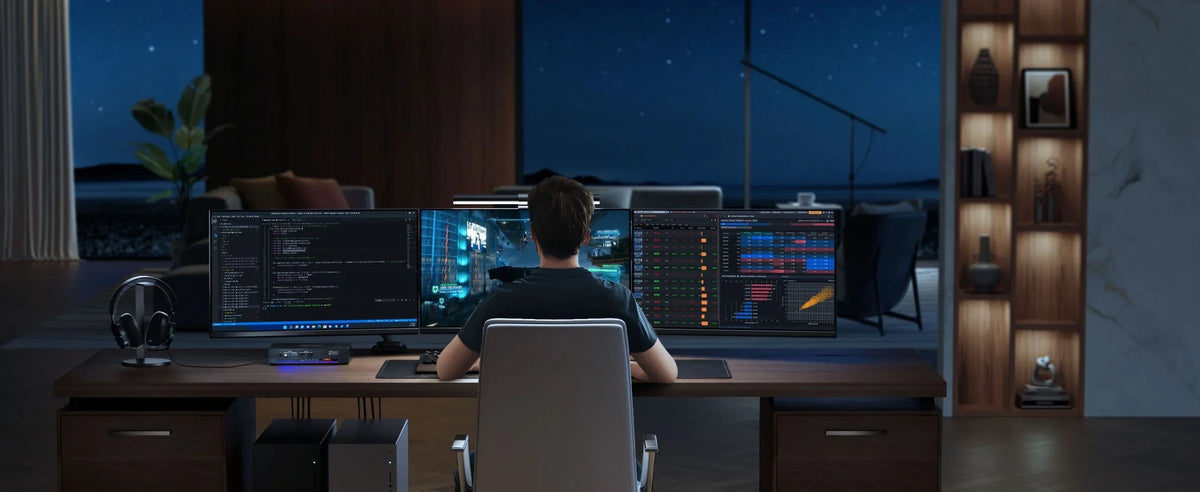
Para los profesionales que necesitan usar varios ordenadores simultáneamente, los conmutadores KVM de TESmart son una herramienta potente para aumentar la eficiencia. El HDC203-PM24 es una estación de acoplamiento KVM híbrida DisplayLink triple 4K a 60 Hz que puede conectar dos ordenadores (por ejemplo, un ordenador de sobremesa y un portátil) y controlar tres monitores.

Este artículo ofrece un análisis detallado de los posibles problemas y soluciones, basándose en las características generales y los escenarios de uso típicos de este tipo de dispositivo KVM de alto rendimiento.
01 Problemas de conexión y visualización del dispositivo
La función principal de los dispositivos KVM multipantalla es la distribución y gestión de señales de vídeo; sin embargo, los problemas de conexión y visualización son los más comunes en la práctica. Los métodos y ajustes de conexión correctos son fundamentales para garantizar el correcto funcionamiento del dispositivo.

Estos dispositivos suelen admitir múltiples conexiones de vídeo, incluyendo HDMI, DP y USB-C. Incluso los dispositivos de gama alta como los KVM con Triple-4K@60HzSin embargo, las pantallas -4:4:4 pueden presentar problemas de visualización.
Un problema común es la ausencia de señal en el monitor o una resolución anormal. Esto puede deberse a una secuencia de conexión incorrecta. El procedimiento correcto es: primero, conectar todos los monitores al conmutador KVM; luego, conectar el conmutador KVM al ordenador; y, por último, conectar la fuente de alimentación.
Si el monitor tiene la resolución nominal (por ejemplo, 4K@60HzSi la señal no alcanza la intensidad requerida, compruebe la calidad del cable. Asegúrese de utilizar cables de alta calidad con especificación HDMI 2.0 o DP 1.4 o superior; los cables de baja calidad no pueden transmitir señales de alta resolución y alta frecuencia.
Al usar una conexión USB-C con una computadora portátil, debe confirmar que el puerto USB-C de la computadora portátil admita salida de video. No todos los puertos USB-C ofrecen esta función, especialmente en dispositivos más antiguos.
02 Conmutación de señales y experiencia del usuario
El valor fundamental de un conmutador KVM reside en la conmutación fluida entre varios ordenadores, pero la experiencia durante el proceso de conmutación afecta directamente a la eficiencia laboral.

El dispositivo mencionado en la página del producto suele ser compatible con la gestión EDID (Extended Display Identification Data), fundamental para mantener una configuración de pantalla estable. La emulación EDID garantiza que cada ordenador detecte que el monitor está siempre conectado, eliminando la necesidad de reajustar la resolución tras cambiar de dispositivo.
Los retrasos en la conmutación o la falta de respuesta son otro problema común. Si la conmutación es lenta, compruebe lo siguiente: que todas las conexiones estén seguras; que la conexión USB funcione correctamente (algunos conmutadores KVM activan la conmutación mediante señales USB); considere actualizar el firmware del dispositivo.
Para los dispositivos que requieren un atajo de teclado o una tecla específica para cambiar de aplicación, familiarícese con el método correcto. Si el dispositivo admite el cambio mediante teclas de acceso rápido, debe mantener presionada una tecla específica (por ejemplo, Ctrl) antes de presionar la tecla Mayús.
Si los dispositivos periféricos (teclado, ratón) no funcionan correctamente después de cambiarlos, compruebe la conexión USB y conecte los dispositivos al puerto USB etiquetado como "HID" o específicamente para dispositivos de entrada en el KVM.
03 Compatibilidad y soporte de controladores
Los dispositivos KVM modernos son cada vez más complejos, y la compatibilidad y el soporte de controladores son factores clave para la experiencia del usuario.

La tecnología DisplayLink mencionada en la página del producto requiere que se instale el controlador correspondiente en cada equipo para su correcto funcionamiento. Si no aparece ninguna imagen tras conectar un dispositivo DisplayLink, descargue e instale primero la última versión del controlador desde el sitio web oficial.
También debe tenerse en cuenta la compatibilidad con el sistema operativo. La mayoría de los dispositivos KVM modernos son compatibles con Windows, macOS y Linux, pero la gama de funciones puede variar. En particular, en macOS, algunas funciones avanzadas, como la compatibilidad con altas frecuencias de actualización, pueden estar limitadas.
Para los jugadores, la compatibilidad con G-Sync y FreeSync es fundamental. Para activar estas funciones, asegúrese de que: el monitor sea compatible con la tecnología; se utilice un cable compatible (normalmente un cable DisplayPort de alta calidad); y la configuración esté correctamente establecida en el menú de control de la tarjeta gráfica.
Las actualizaciones de firmware pueden solucionar muchos problemas de compatibilidad. Consulta periódicamente el sitio web del fabricante para obtener nuevas versiones de firmware y actualiza tus dispositivos siguiendo las instrucciones para mejorar la estabilidad y la compatibilidad.

Dividir:
Actualizar el almacenamiento de Mac es fácil: ahorre costos y maximice el rendimiento con una SSD Thunderbolt de 8 TB
Conmutador KVM DKS402-M24 para estaciones de trabajo de escritorio: análisis completo de rendimiento, características y diseño