

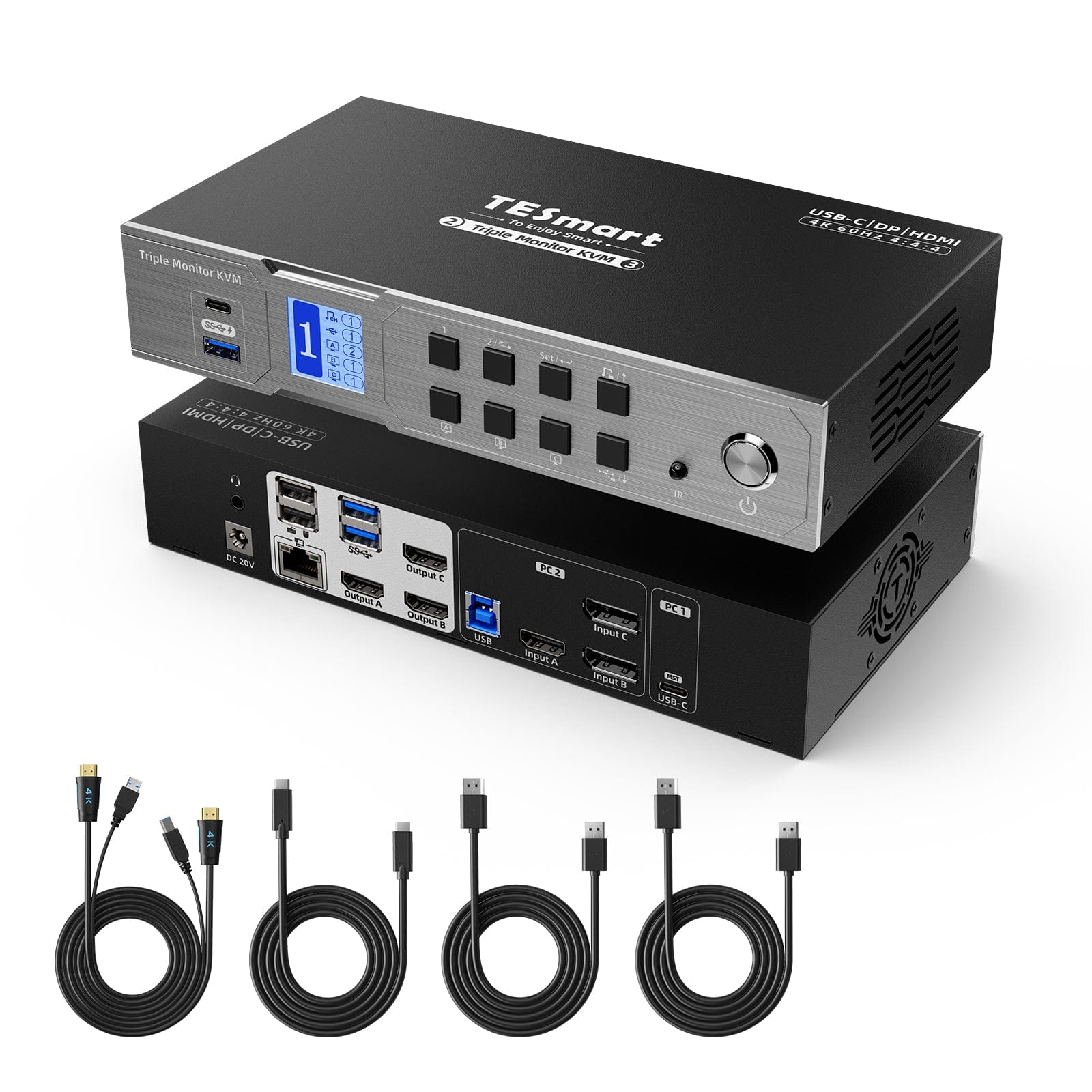
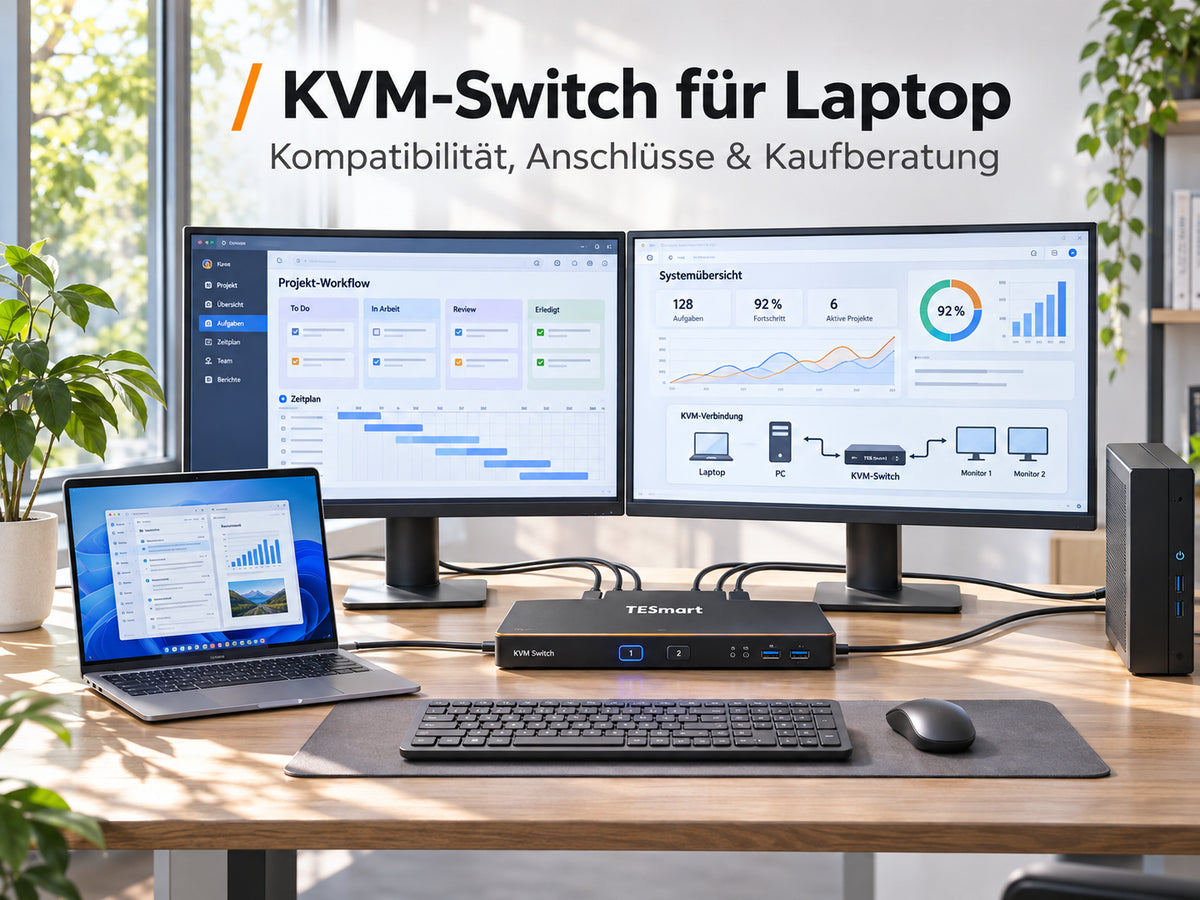
KVM-Switch für Laptop: Anschlüsse, Kompatibilität & Kaufberatung 2026
Ein Arbeitslaptop, ein privater PC und mehrere externe Monitore: Wer zwischen Computern wechseln möchte, will nicht jedes Mal Kabel umstecken. Ein KVM-Switch für Laptops kann Monitore, Tastatur, Maus und USB-Geräte gemeinsam verfügbar machen. Doch nicht jeder KVM passt zu jedem USB-C-, Thunderbolt-, HDMI- oder DisplayPort-Laptop.
Dieser Ratgeber erklärt die wichtigsten Kompatibilitätsfragen, Unterschiede zwischen Windows und macOS sowie die passenden TESmart Lösungen für Dual- und Triple-Monitor-Setups. Eine übergreifende Kaufübersicht mit Checkliste bietet der Beitrag KVM-Switch kaufen 2026: Kaufberatung & Checkliste.
1. Was ist ein KVM-Switch für Laptops?
Ein Arbeitslaptop, ein privater PC und zwei externe Monitore: Sobald Sie zwischen beiden Computern wechseln, müssen oft mehrere Kabel umgesteckt werden. Ein KVM-Switch für Laptops ermöglicht es, dieselben Monitore, eine Tastatur, eine Maus und weitere USB-Geräte für mehrere Rechner zu nutzen.
KVM steht für Keyboard, Video und Mouse. Je nach Modell erfolgt die Umschaltung über Tasten am Gerät, eine Fernbedienung oder Tastatur-Hotkeys.
KVM-Switch oder Dockingstation?
Eine Dockingstation erweitert in erster Linie die Anschlüsse eines Computers. Ein KVM-Switch schaltet gemeinsam genutzte Geräte zwischen mehreren Computern um. Manche KVM-Systeme kombinieren beide Funktionen. Unterschiede und die Kombination beider Geräte erläutert der Artikel Kann man eine Dockingstation mit einem KVM-Switch verwenden?.
| Funktion | KVM-Switch | Dockingstation | KVM mit Dock-Funktion |
|---|---|---|---|
| Zwischen Computern umschalten | Ja | In der Regel nein | Ja |
| Monitore gemeinsam nutzen | Ja | Ohne KVM-Umschaltung nicht | Ja |
| USB-Peripherie teilen | Ja | Nur mit verbundenem Host | Ja |
| Laptop über USB-C laden | Modellabhängig | Häufig | Modellabhängig |
| Ein-Kabel-Verbindung | Modellabhängig | Häufig | Bei geeigneten Modellen |
2. Welche Laptop-Anschlüsse sind kompatibel?
USB-C: Gleicher Stecker, unterschiedliche Funktionen
USB-C bezeichnet zunächst die Steckerform. Nicht jeder USB-C-Anschluss kann ein Videosignal ausgeben. Für einen KVM mit USB-C-Videoeingang benötigt der Laptop den passenden Videoausgabemodus, beispielsweise DisplayPort Alt Mode. USB-Daten, Videoausgabe und USB Power Delivery müssen separat geprüft werden. Welche Videofunktionen ein USB-C-Port trägt, ist Thema im Ratgeber USB-C-Videoausgabe und DisplayPort-Alt-Mode prüfen; wenn der Port lädt, aber kein Bild liefert, hilft die Übersicht USB-C lädt, aber kein Bild: Anschluss, Kabel und Adapter.
Praxis-Tipp: Suchen Sie im Datenblatt ausdrücklich nach DisplayPort Alt Mode, externer Displayunterstützung oder einer geeigneten Thunderbolt-/USB4-Implementierung.
Thunderbolt und USB4
Bei kompatiblen Geräten können Video, Daten und gegebenenfalls Stromversorgung über eine Verbindung laufen. Die Zahl tatsächlich unterstützter Monitore hängt dennoch vom konkreten Laptop, Grafiksystem und KVM ab. Ein Thunderbolt-Anschluss garantiert nicht automatisch zwei oder drei unabhängige externe Displays. Den Unterschied zwischen USB-C und Thunderbolt-4 erklärt der Beitrag USB-C vs. Thunderbolt 4: Worin liegt der Unterschied?.
HDMI und DisplayPort
HDMI- und DisplayPort-Ausgänge lassen sich mit einem passenden KVM-Videoeingang verbinden. Bei klassischen KVM-Switches ist für Tastatur, Maus und andere Peripheriegeräte meist eine zusätzliche USB-Upstream-Verbindung erforderlich. Ein Laptop mit ausschließlich USB-C benötigt für einen DisplayPort-KVM möglicherweise ein geeignetes USB-C-zu-DisplayPort-Kabel oder eine kompatible Dockingstation.
3. Zwei oder drei Monitore am Laptop: Was ist möglich?
Ein KVM-Switch erzeugt keine zusätzlichen nativen Grafikausgänge. Entscheidend ist, wie viele unabhängige Videosignale Ihr Laptop bereitstellt und welche Signalwege das KVM-Gerät erwartet.
Dual-Monitor: Laptop und Desktop an zwei Displays
Bei einem klassischen Dual-Monitor-KVM müssen beide Computer die benötigten Videosignale bereitstellen. Ein einzelner HDMI-Ausgang reicht normalerweise nicht aus, um zwei unabhängig erweiterte Monitore an zwei separate KVM-Videoeingänge anzuschließen. Ein zusätzlicher USB-C-Videoausgang oder eine kompatible Dockingstation kann helfen. Modellabhängige Grenzen und Aufbauten behandeln die Leitfäden MacBook Air M4/M5: Dual-Monitor-KVM, was funktioniert, Lenovo-Laptop mit zwei Monitoren per USB-C-KVM und MacBook Multi-Monitor Setup Guide.
Drei Monitore: MST oder DisplayLink?
MST (Multi-Stream Transport) kann mehrere unabhängige DisplayPort-Streams über eine geeignete Verbindung übertragen. Unter Windows ist das bei entsprechender Hardware nützlich. macOS unterstützt hingegen die unabhängige Erweiterung mehrerer Displays über DisplayPort-MST-Hubs nicht wie Windows. Grundlagen zu MST finden Sie im Beitrag Was ist DisplayPort MST (Multi-Stream Transport)?.
DisplayLink überträgt zusätzliche Bildschirminhalte softwaregestützt über USB. Das ermöglicht bei geeigneter Hardware und Software zusätzliche Displays, auch in bestimmten MacBook-Konfigurationen. Dazu sind allerdings DisplayLink-Software und Systemberechtigungen erforderlich. Für latenzkritische Spiele und manche geschützte Videoinhalte ist diese Lösung nicht immer ideal. Berechtigungen und schwarzes Video am Mac behandelt der Ratgeber DisplayLink am Mac: Berechtigungen & schwarzes Video; drei Monitore am MacBook beschreibt der Beitrag MacBook mit drei Monitoren per DisplayLink.
| Kriterium | MST | DisplayLink |
|---|---|---|
| Übertragung | Native DisplayPort-Streams | Softwaregestützt über USB |
| Windows-Multi-Monitor | Mit kompatibler Hardware | Mit unterstützter Software |
| macOS-Erweiterung | Nicht über MST-Hubs | Unterstützte Setups möglich |
| Zusatzsoftware | Üblicherweise nicht | Erforderlich |
| Gaming | Je nach Bandbreite | Für latenzkritische Nutzung weniger geeignet |
Eine direkte Entscheidungshilfe zwischen den beiden Triple-Monitor-Modellen P24 und PM24 bietet der Vergleich MST vs. DisplayLink: Wahl zwischen HDC203-P24 und HDC203-PM24.
4. Welche TESmart KVM-Switches eignen sich für Laptops?
HDC202-X24: Laptop und Desktop mit zwei Monitoren
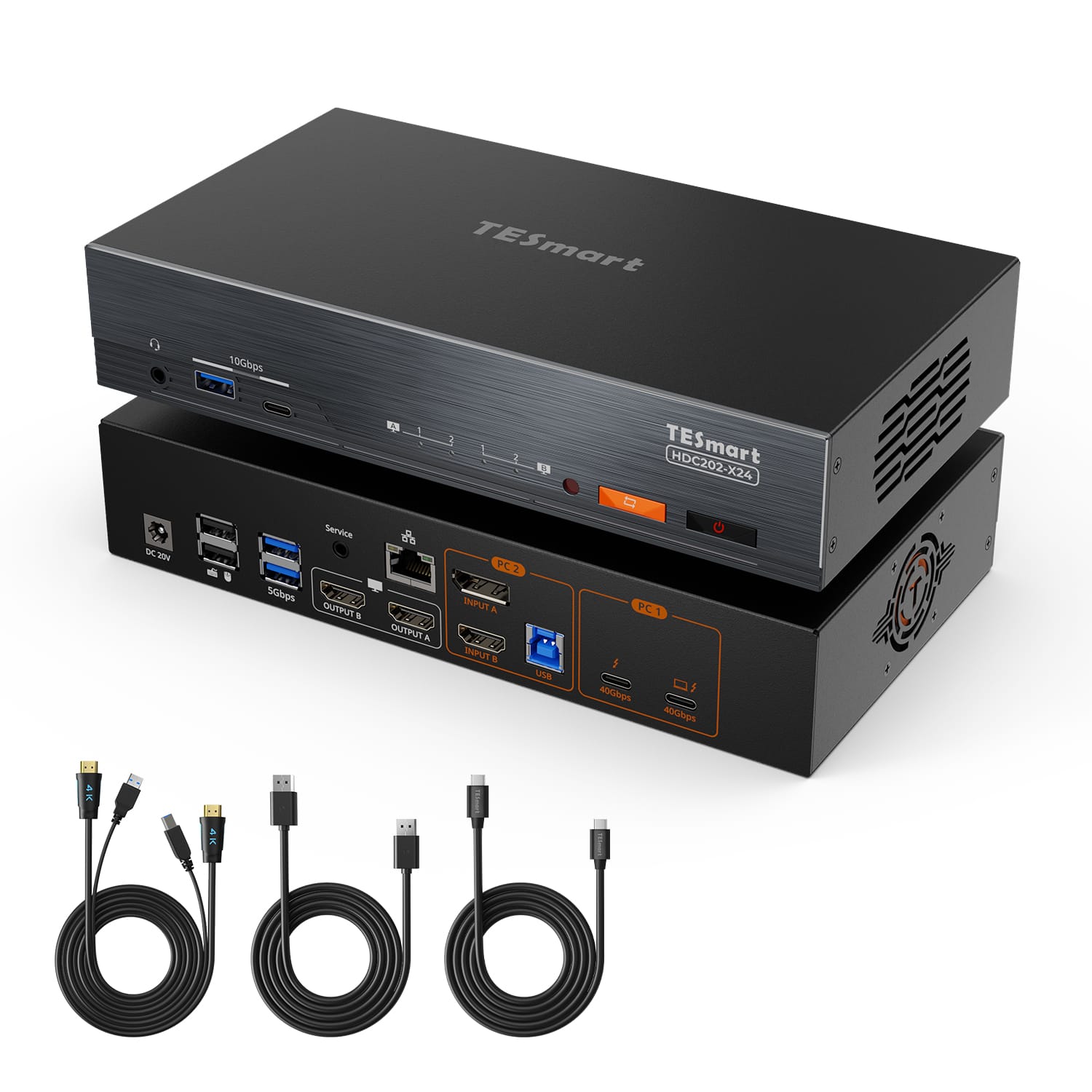
Der TESmart HDC202-X24 richtet sich an Dual-Monitor-Arbeitsplätze mit einem kompatiblen Thunderbolt-4-Laptop und einem weiteren Computer (Desktop über HDMI+DP). Das Modell unterstützt in geeigneten Konfigurationen zwei 4K-Displays mit 60 Hz, Dock-Funktionen, Ethernet und bis zu 60 W USB-C Power Delivery.
Geeignet für: Homeoffice mit Arbeitslaptop, Desktop und zwei externen Monitoren. Beachten: Die native Displayfähigkeit des Laptops bleibt entscheidend; 60 W genügen nicht für jeden Laptop unter Volllast.
HDC203-P24: Drei Monitore mit Windows und MST

Der TESmart HDC203-P24 verbindet einen USB-C-Laptop mit MST und einen Desktop-PC mit drei HDMI-Monitoren. Er eignet sich für Windows-Nutzer mit einem Triple-Monitor-Arbeitsplatz und unterstützt bis zu 60 W Laptop-Ladeleistung, Gigabit Ethernet sowie USB 3.2 Gen 1.
Geeignet für: Windows-Laptop plus Desktop-PC mit drei Monitoren. Beachten: Für drei unabhängig erweiterte Displays über MST unter macOS ist diese Architektur nicht geeignet. Die maximal nutzbare Displaykonfiguration hängt von Laptop und Verbindung ab.
TESmart HDC203-P24 ansehen · Details: HDC203-P24 mit MST-Technologie
HDC203-PM24: Drei Monitore mit DisplayLink
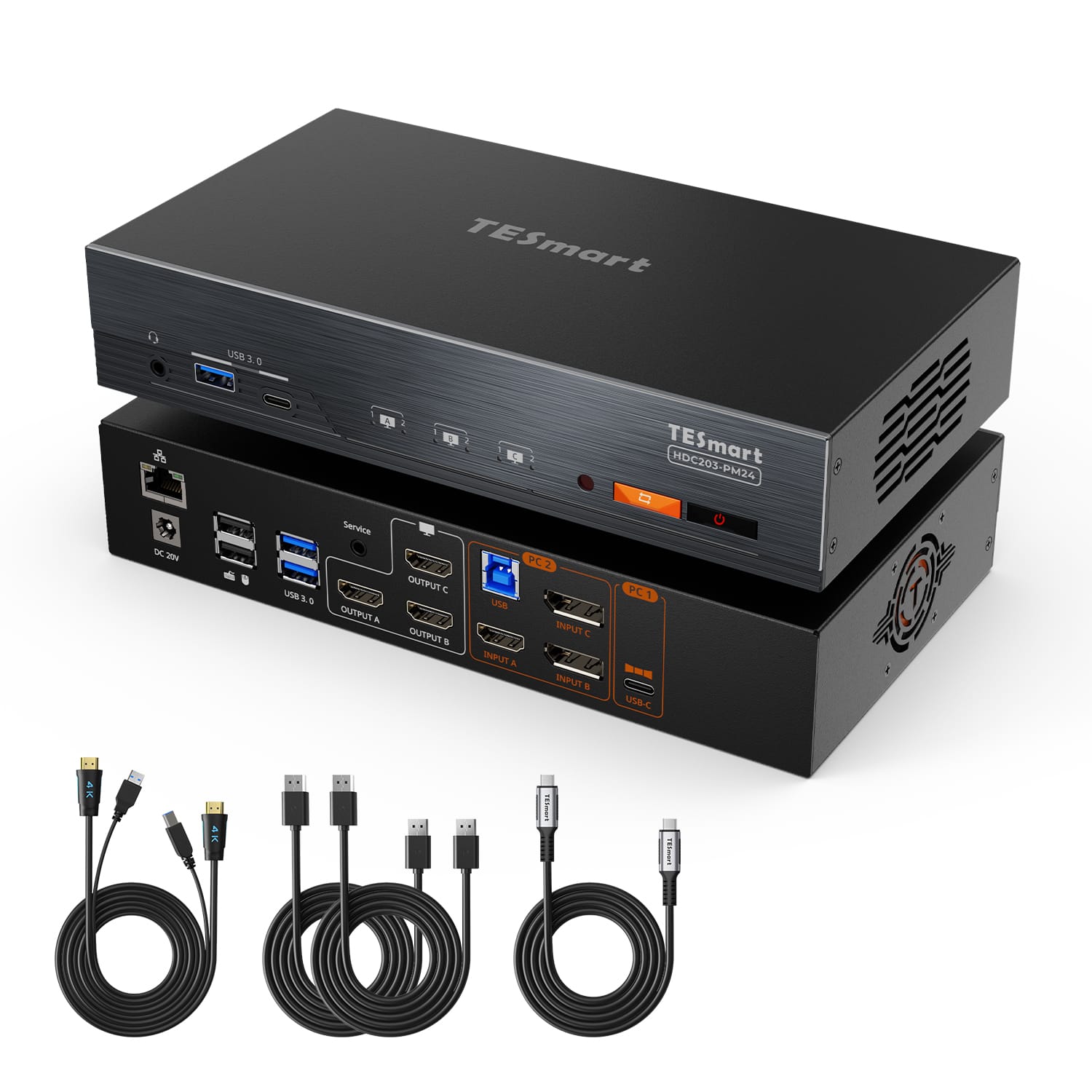
Der TESmart HDC203-PM24 kombiniert native Videoausgabe mit DisplayLink-Kanälen. In unterstützten Konfigurationen sind drei externe 4K-Displays mit 60 Hz sowie bis zu 100 W USB-C Power Delivery vorgesehen.
Geeignet für: MacBook- und Windows-Nutzer, die zusätzliche externe Bürodisplays benötigen. Beachten: DisplayLink erfordert passende Software, Berechtigungen und kompatible Hardware; es ist keine identische Alternative zu nativer GPU-Ausgabe.
TESmart HDC203-PM24 ansehen · Details: PM24 Multi-Monitor-Lösungen für Mac mit DisplayLink
DKS202-M24: DisplayPort-orientierte Workstations

Der TESmart DKS202-M24 verbindet zwei Computer mit zwei DisplayPort-Monitoren und richtet sich an Workstations mit anspruchsvollen Displayanforderungen (DP 1.4, Dual 8K60 / 4K144, EDID, G-Sync). Ein Laptop kann über passende USB-C-zu-DisplayPort-Verbindungen oder eine geeignete Dockingstation angeschlossen werden, sofern zwei unabhängige Videosignale verfügbar sind.
Geeignet für: Nutzer mit vorhandener Dockingstation oder getrennten DisplayPort-Ausgängen. Beachten: Ein klassischer DisplayPort-KVM ersetzt nicht die Ladefunktion einer USB-C-Dockingstation.
TESmart DKS202-M24 ansehen · Details: DKS202-M24 DP 1.4 Dual-Monitor-KVM
5. TESmart Laptop-KVM im Vergleich
| Modell | Computer / Monitore | Laptop-Signalweg | Wichtiger Einsatzbereich |
|---|---|---|---|
| HDC202-X24 | 2 / 2 | Thunderbolt-kompatibel | Dual-Monitor-Dock, bis 60 W PD |
| HDC203-P24 | 2 / 3 | USB-C mit MST | Windows-Triple-Monitor |
| HDC203-PM24 | 2 / 3 | USB-C mit DisplayLink | Mac-/Windows-Multi-Monitor, bis 100 W PD |
| DKS202-M24 | 2 / 2 | DisplayPort, ggf. über Dock | DisplayPort-Workstation mit hoher Bildrate |
Die Tabelle beschreibt typische Einsatzbereiche, keine pauschale Garantie für jedes Laptop-Modell. Vor dem Kauf sind Host-Anschlüsse, Displayfähigkeiten, Kabel und gewünschte Auflösung zu prüfen.
6. Fünf Dinge, die Sie vor dem Kauf prüfen sollten
- Monitoranzahl: Wie viele unabhängige externe Displays unterstützt Ihr Laptop tatsächlich? Bei MacBooks sind Modell und Chipgeneration besonders wichtig.
- Auflösung und Bildwiederholrate: Für Büroarbeit können zwei 4K-Monitore mit 60 Hz ausreichen. Für Gaming sind eventuell 144 Hz, 240 Hz, VRR oder HDR relevant. Der gesamte Signalweg muss die Ziele unterstützen.
- Stromversorgung: Reicht die USB-C-Power-Delivery-Leistung für Ihren Laptop unter Last, oder benötigen Sie sein Netzteil? Welche PD-Leistung ein USB-C-KVM bereitstellt, erläutert der Beitrag USB-C-KVM-Switch: PD-Ladeleistung.
- USB-Geräte: Tastatur und Maus stellen andere Anforderungen als hochauflösende Webcams, Audio-Interfaces oder externe SSDs.
- Adapter und Docks: Jede zusätzliche Komponente erhöht die Komplexität. Prüfen Sie die Kompatibilität der gesamten Signalkette statt nur einzelner Ports.
7. KVM-Switch am Laptop anschließen: Schritt für Schritt
- Ausgänge prüfen: Identifizieren Sie die Video- und USB-Funktionen der Laptop-Anschlüsse.
- Monitore verbinden: Schließen Sie die Displays an die Monitor-Ausgänge des KVM an.
- Computer verbinden: Verbinden Sie Laptop und Desktop gemäß Anschlussplan, einschließlich nötiger Video- und USB-Verbindungen.
- Peripherie anschließen: Schließen Sie Tastatur, Maus und weitere gemeinsam genutzte USB-Geräte an.
- Displays konfigurieren: Aktivieren Sie unter Windows oder macOS die gewünschte Monitoranordnung. Installieren Sie bei Bedarf DisplayLink-Software.
- Umschaltung testen: Prüfen Sie Bild, USB und Audio zunächst mit moderater Auflösung und erhöhen Sie danach schrittweise die Einstellungen.
8. Häufige Probleme bei Laptop-KVM-Switches
Externer Monitor bleibt schwarz
Mögliche Ursachen: USB-C ohne Videoausgabe, ungeeigneter Adapter, falsche Eingangswahl oder nicht unterstützte Anzeigeeinstellung. Testen Sie zuerst die Direktverbindung vom Laptop zum Monitor und danach den Signalweg über den KVM. Warum ein KVM mit dem Laptop funktioniert, aber nicht mit dem Desktop-PC, zeigt die Checkliste KVM funktioniert mit dem Laptop, nicht mit dem Desktop-PC.
Nur einer von zwei Monitoren funktioniert
Prüfen Sie, ob der Laptop zwei unabhängige Videosignale liefern kann und ob MST beziehungsweise DisplayLink korrekt konfiguriert sind.
Laptop wird nicht geladen
Prüfen Sie die unterstützte USB-PD-Leistung, den richtigen Port und ein geeignetes Kabel. Manche Laptops benötigen unter Last mehr Leistung, als der KVM liefert.
Fenster springen nach dem Umschalten
Das Betriebssystem kann einen Monitor als getrennt erkennen. Eine geeignete EDID-Emulation kann je nach Modell helfen, die Monitorkennung stabil zu halten; sie beseitigt nicht jede Ursache.
9. Häufig gestellte Fragen (FAQ)
Funktioniert ein KVM-Switch mit jedem Laptop?
Nicht automatisch. Videoausgänge, USB-Verbindungen, Displayunterstützung und KVM-Eingänge müssen zusammenpassen. Bei USB-C ist die Videoausgabe ausdrücklich zu prüfen.
Kann ich MacBook und Windows-PC gemeinsam nutzen?
Ja, bei passenden Anschlüssen und kompatibler Videoübertragung. Bei mehreren Displays müssen die unterschiedlichen Grafikfunktionen der Betriebssysteme berücksichtigt werden.
Benötige ich zusätzlich eine Dockingstation?
Nicht zwingend. Einige USB-C-KVM-Lösungen integrieren Dock-Funktionen. Bei klassischen HDMI- und DisplayPort-KVMs kann eine separate Dockingstation sinnvoll sein.
Kann ein KVM die native Monitoranzahl erhöhen?
Ein klassischer KVM nicht. DisplayLink-basierte Geräte können bei unterstützter Hard- und Software zusätzliche Displayausgaben über USB ermöglichen.
Ist ein Laptop-KVM für Gaming geeignet?
Ja, sofern KVM, Laptop, Kabel und Displays die gewünschte Auflösung, Bildwiederholrate sowie gegebenenfalls VRR unterstützen.
10. Fazit: Welcher KVM-Switch passt zu Ihrem Laptop?
Der richtige Laptop-KVM hängt vor allem von den tatsächlichen Videoausgängen, der Anzahl unterstützter externer Displays und den Anforderungen an USB-Peripherie und Stromversorgung ab.
Für kompatible Dual-Monitor-Laptop-Setups kommt beispielsweise der HDC202-X24 infrage. Bei drei Monitoren unter Windows kann ein MST-basierter HDC203-P24 passen. Für zusätzliche Displays in unterstützten macOS- oder Windows-Konfigurationen ist der DisplayLink-basierte HDC203-PM24 eine Alternative. Mit bereits vorhandenen DisplayPort-Signalwegen kann der DKS202-M24 sinnvoll sein.
Die wichtigste Kaufregel: Prüfen Sie den gesamten Signalweg – Laptop, Videoanschlüsse, KVM, Kabel und Monitore – bevor Sie sich für ein Modell entscheiden.

Diviser:
Schwarzer Bildschirm nach dem Umschalten – 8 Lösungen für Mac und Apple Studio Display
Gaming KVM-Switch: Welche technischen Daten sind beim Kauf wichtig?