

Inhoudsopgave
- Invoering
- Waarom gebruikers op zoek zijn naar alternatieven voor de Elite One KVM-switch
- De hamvraag is: wat moet er aan uw desktopconfiguratie veranderd worden?
- Workflows die compatibel zijn met HDMI, DisplayPort, USB-C of Thunderbolt: welk alternatief is het meest geschikt?
- Vergelijkingstabel: Een alternatief kiezen voor de Elite One KVM-switch
- Wie heeft dit nou echt nodig?
- Waar past TESmart in het aanbod van echte KVM-alternatieven?
- Checklist voordat u een KVM-alternatief kiest
- Veelgemaakte fouten bij het vergelijken van alternatieven voor KVM-switches
- Veelgestelde vragen: Alternatieven voor de Elite One KVM-switch
- Conclusie
Invoering
Als gebruikers zoeken Alternatieven voor de Elite One KVM-switch Bij het zoeken naar een oplossing vergelijken mensen meestal niet alleen merknamen. Vaak willen ze een specifiek desktopprobleem oplossen: hoe kunnen meerdere computers worden aangestuurd met één set monitoren, toetsenbord, muis en USB-apparaten, zonder dat de werkplek telkens opnieuw geconfigureerd hoeft te worden bij het wisselen van systeem?
Dit probleem wordt complexer wanneer het bureau een MacBook, een Windows-werkstation, een gaming-pc, een console, twee monitoren, beeldschermen met een hoge verversingssnelheid, USB-audioapparaten, webcams of externe opslagapparaten bevat. Een eenvoudige Alternatief voor een KVM-switch Het is wellicht geschikt voor één 1080p-scherm op kantoor, maar mogelijk niet de juiste keuze voor een opstelling met twee 4K-schermen, een 4K144-gamingmonitor of een combinatie van Mac en pc op het bureau.
Bij TESmart We raden aan om te beginnen met uw desktopconfiguratie, en niet alleen met het merk. De juiste KVM-switch hangt af van het aantal computers dat u gebruikt, het aantal beeldschermen dat elke computer moet aansturen, de beschikbare videopoorten, de gewenste resolutie en verversingsfrequentie, en de USB-apparaten die op de actieve computer moeten worden aangesloten.
Waarom gebruikers op zoek zijn naar alternatieven voor de Elite One KVM-switch
Een gebruiker die zoekt naar een Alternatief voor de Elite One KVM-switch De zoektocht kan een legitieme reden hebben die niets met de productkwaliteit te maken heeft. Verschillende KVM-merken en -modellen worden ontwikkeld op basis van uiteenlopende uitgangspunten: aantal computers, aantal monitoren, video-interface, USB-bandbreedte, schakelmethode, behuizingsontwerp of prijsklasse.
Sommige gebruikers hebben een andere aansluitconfiguratie nodig. Een opstelling met HDMI-monitoren en gameconsoles vereist niet dezelfde KVM-architectuur als een DisplayPort-werkstation. Een bureau met een MacBook en een Windows-laptop heeft mogelijk een USB-C-video-ingang nodig, terwijl een gaming-pc op een desktopcomputer wellicht afhankelijk is van DisplayPort-uitvoer via een dedicated GPU.
Anderen vergelijken alternatieven omdat hun beeldschermvereisten zijn veranderd. Een KVM-systeem met één monitor is mogelijk niet meer voldoende wanneer de werkplek wordt uitgebreid naar een opstelling met twee of drie schermen. Een 4K60-kantooropstelling stelt andere eisen dan een 4K144-, 4K240-, 8K60- of ultrawide KVM-workflow met een hoge verversingssnelheid.
Er zijn ook praktische redenen: beschikbaarheid, budget, montagemethode, vereisten voor USB-randapparatuur, gedrag van sneltoetsen, audiorouting, EDID-stabiliteit of compatibiliteit met een specifieke Mac- en pc-desktopconfiguratie. Dit zijn normale selectiefactoren die moeten worden meegewogen, zonder ervan uit te gaan dat één merk of productcategorie geschikt is voor elke gebruiker.

De hamvraag is: wat moet er aan uw desktopconfiguratie veranderd worden?
De nuttige vraag is niet: "Welke KVM-switch lijkt het meest op de Elite One?" De betere vraag is: Wat moet er precies worden overgezet bij het overzetten van gegevens van de ene computer naar de andere?
Een echte KVM-workflow bestaat doorgaans uit drie niveaus:
- Videowisseling: Een of meer beeldschermen moeten van computer A naar computer B worden verplaatst.
- Bedieningsschakelaar: Het toetsenbord en de muis moeten de actieve computer besturen.
- Schakelen tussen USB-randapparatuur: Webcams, microfoons, DAC's, USB-hubs, opnameapparaten of opslagapparaten moeten mogelijk ook op de geselecteerde computer worden aangesloten.
Bij een opstelling met één monitor is dit vrij eenvoudig. Bij een KVM-switch voor twee of drie monitoren moet elke computer echter doorgaans voldoende onafhankelijke video-uitgangen voor elke monitor leveren. Een KVM-switch voor twee monitoren genereert niet automatisch een tweede beeldsignaal van een computer die er maar één heeft.
De resolutie en verversingsfrequentie moeten ook over de gehele signaalketen worden gecontroleerd. De GPU, laptoppoort, dockingstation, adapters, kabels, KVM-switch, monitoringang en systeemweergave-instellingen hebben allemaal invloed op het eindresultaat. Een KVM-switch met een hoge maximale resolutie betekent niet dat elke verversingsfrequentie, kleurdiepte, HDR-modus of kabelcombinatie in elke configuratie zal werken.
Daarom richten we ons op het eigenlijke schakelprobleem: hoeveel computers, hoeveel beeldschermen, welke video-interface, welke verversingsfrequentie en welke USB-apparaten moeten er tegelijkertijd geschakeld worden?
Workflows die compatibel zijn met HDMI, DisplayPort, USB-C of Thunderbolt: welk alternatief is het meest logisch?
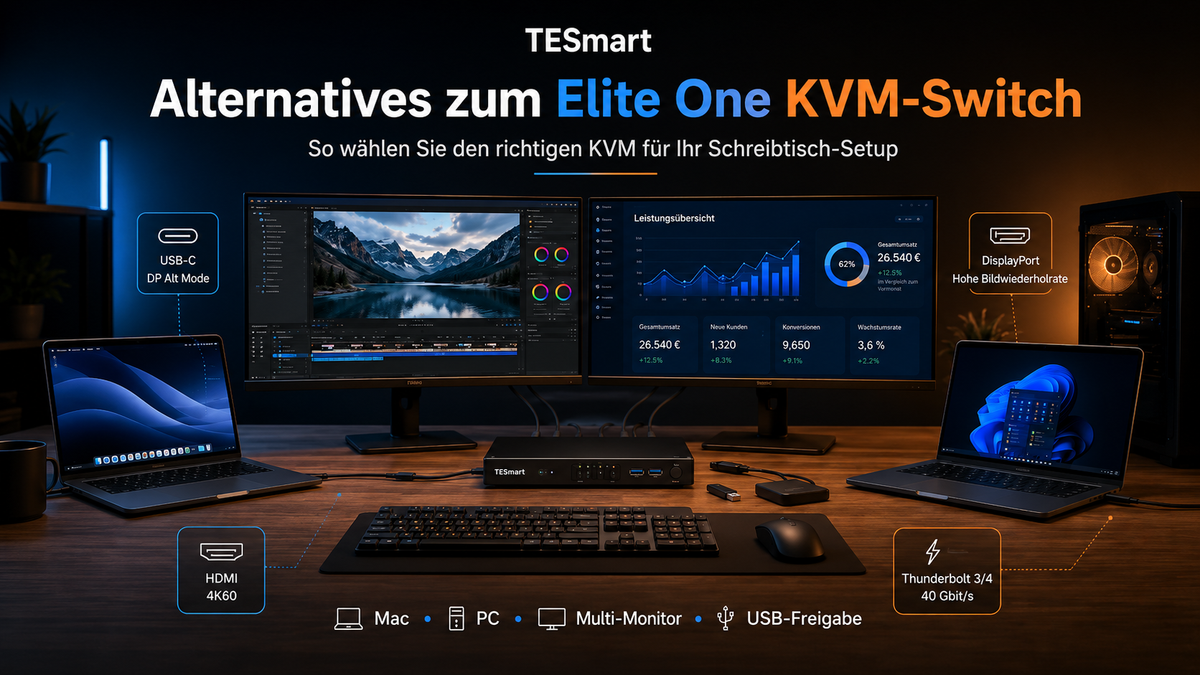
HDMI KVM-switch: Ideaal voor HDMI-schermen, consoles, tv's en multifunctionele entertainmentmeubels.
A HDMI KVM-switch HDMI is doorgaans handig als je setup HDMI-monitoren, tv's, gameconsoles, mediaspelers of pc's met HDMI-uitgangen omvat. HDMI wordt veel gebruikt in console- en home-entertainmentomgevingen en is daarom vaak de meest praktische manier voor gebruikers die een scherm willen delen tussen een gaming-pc, PlayStation, Xbox, werklaptop of streamingapparaat.
Voor geavanceerde HDMI-configuraties moeten gebruikers de exacte gewenste resolutie controleren: 4K60, 4K120, 8K60, HDR, VRR, audioformaat en HDCP-gedrag. Deze functies zijn afhankelijk van de gehele HDMI-keten, niet alleen van de KVM-switch. Een gameconsole en een pc kunnen immers ook verschillende weergave-instellingen hebben. Daarom moet de KVM-switch voldoen aan de hoogste gangbare eisen die relevant zijn voor dagelijks gebruik.
DisplayPort KVM-switch: Ideaal voor gamingmonitoren met een hoge verversingssnelheid en beeldschermen voor werkstations.
A DisplayPort KVM-switch DisplayPort is vaak beter geschikt voor desktop-pc's, gamingmonitoren met een hoge verversingssnelheid, werkstations voor softwareontwikkeling en multi-monitoropstellingen met een grafische kaart. DisplayPort is gebruikelijk op dedicated grafische kaarten en veel professionele monitoren, vooral waar gebruikers prioriteit geven aan hoge verversingssnelheden of productiviteit met meerdere schermen.
Voor gebruikers die DisplayPort KVM-alternatieven vergelijken, is het cruciaal om te controleren wat de daadwerkelijke beoogde weergave is: 144 Hz, 160 Hz, 240 Hz, ultrabrede resolutie, DSC-gedrag en GPU-uitvoermogelijkheden. KVM-switching met hoge verversingsfrequentie is gevoeliger voor kabelkwaliteit, connectortype en EDID-onderhandeling dan een eenvoudige kantooropstelling.
USB-C KVM-switch: Ideaal voor MacBook- en Windows-laptop-desktopconfiguraties.
A USB-C KVM-switch USB-C kan de juiste keuze zijn als de werkplek is ingericht rondom laptops, met name voor workflows met MacBooks en Windows-laptops. USB-C kan video, USB-data en soms ook opladen overbrengen, wat de kabelwarboel kan verminderen als beide computers de vereiste USB-C-weergavemodus ondersteunen.
Het belangrijkste detail is: USB-C betekent niet altijd video-uitvoer. De laptop moet beelduitvoer via USB-C ondersteunen, vaak via USB-C DisplayPort Alt Mode of een compatibel dockingstation. Gebruikers moeten ook controleren of ze de laptop moeten opladen, USB 3.0-apparaten moeten delen en of beide laptops het vereiste aantal externe monitoren kunnen aansturen.
Thunderbolt-compatibele workflows: het meest geschikt voor Apple Studio Display en desktops met Thunderbolt-ondersteuning.
Sommige bureaus zijn niet ontworpen voor standaard HDMI- of DisplayPort-monitoren. Apple Studio Display en sommige Thunderbolt-schermen gedragen zich als complete ecosystemen, waarbij video, USB-data, audio, camera, luidsprekers en stroom allemaal via dezelfde verbinding lopen.
Voor deze configuraties moeten gebruikers zoeken naar KVM-workflows die Compatibel met Thunderbolt 4-apparaten. In plaats van ervan uit te gaan dat een standaard HDMI- of DisplayPort KVM-switch werkt, is het doel om de benodigde verbinding tot stand te brengen voor de werking van het beeldscherm en het aangesloten apparaat.
Compatibiliteit en certificering mogen niet met elkaar worden gelijkgesteld. Een product kan ontworpen zijn voor laptops met Thunderbolt-ondersteuning en getest zijn met gangbare desktopconfiguraties, zonder dat dit impliceert dat het product Intel Thunderbolt-gecertificeerd is, tenzij dit expliciet vermeld staat.
Matrix- en multi-monitor KVM: Ideaal voor configuraties met twee of drie schermen en geavanceerde desktopopstellingen.
Een KVM-switch voor meerdere monitoren is ontworpen voor gebruikers die meer dan één beeldscherm op hun computer willen aansluiten. KVM-switch voor twee monitoren Dit komt vaak voor bij ontwikkelaars, ontwerpers, analisten en in hybride werkomgevingen. KVM-switch voor drie monitoren Het wordt vaker aangetroffen in handels-, engineering-, monitoring-, productie- en geavanceerde werkplekomgevingen.
Matrixswitching en KVM-switching zijn niet hetzelfde. Een matrixswitch is gericht op het routeren van videosignalen tussen meerdere bronnen en beeldschermen. Een KVM-switch is gericht op het schakelen van besturingselementen en randapparatuur, samen met video. Sommige gebruikers hebben videoroutering nodig; anderen hebben volledige controle over het toetsenbord, de muis, USB-apparaten en het beeldscherm nodig. Het kiezen van de verkeerde categorie kan onnodige complexiteit creëren.

Vergelijkingstabel: Een alternatief kiezen voor de Elite One KVM-switch
| Wat gebruikers zoeken in een alternatief voor de Elite One KVM-switch | Wat een KVM-switch daadwerkelijk moet kunnen oplossen | Welke KVM-modemcategorie, vergelijkbaar met TESmart, zou geschikt zijn? |
|---|---|---|
| Een soepelere manier om te schakelen tussen werk-pc en privé-pc. | Een monitor, toetsenbord, muis en enkele basis-USB-apparaten moeten bij de actieve computer worden meegeleverd. | HDMI KVM- of DisplayPort KVM-switch voor één monitor, afhankelijk van de monitoringang en computeruitgangen. |
| Een betere configuratie voor MacBook en Windows-pc. | Zowel de Mac als de pc moeten een compatibele video-uitvoer hebben, en de USB-apparaten moeten betrouwbaar kunnen schakelen. | USB-C KVM voor laptop-georiënteerde configuraties of HDMI/DisplayPort KVM met de juiste adapters of dockingstations. |
| Een KVM-switch met twee monitoren voor ontwikkel- of kantoorwerk. | Elke computer moet twee videosignalen uitvoeren, en beide beeldschermen moeten tegelijk schakelen. | Dual-monitor KVM voor HDMI-, DisplayPort- of USB-C-workflows |
| Een KVM-switch met drie monitoren voor trading, monitoring of engineering. | Elke computer moet drie externe beeldschermen ondersteunen en het EDID-gedrag moet stabiel genoeg zijn voor dagelijks wisselen. | Drievoudige KVM-monitor voor productiviteitsworkflows met meerdere schermen |
| Een KVM-switch met hoge verversingsfrequentie voor gamingmonitoren. | De gehele keten moet de beoogde framesnelheid, resolutie, kabelstandaard, GPU-uitvoer en monitorinvoer ondersteunen. | DisplayPort KVM voor pc-monitoren met een hoge verversingsfrequentie of HDMI 2.1 KVM voor consoles en HDMI-gamingopstellingen. |
| Een manier om een Apple Studio Display of een Thunderbolt-compatibel scherm te delen. | De installatie moet de benodigde verbinding met het beeldscherm en de communicatie met het apparaat tot stand brengen. | KVM-workflows die compatibel zijn met Thunderbolt 4-apparaten en ontworpen zijn voor laptops met Thunderbolt. |
| Een opgeruimder bureau met minder dubbele randapparatuur. | Toetsenbord, muis, webcam, microfoon, USB-audio en andere apparaten moeten worden overgezet naar de actieve computer. | KVM-switch met USB-randapparatuur delen, schakelen via sneltoetsen, bediening via het voorpaneel of bediening op afstand. |
Wie heeft dit nou echt nodig?
Het is zinvol om naar alternatieven voor de Elite One KVM-switch te zoeken als uw desktopconfiguratie complexer is dan alleen een laptop en monitor. U valt waarschijnlijk in deze categorie als een of meer van de volgende punten op u van toepassing zijn:
- Ze gebruiken een MacBook en een Windows-pc aan hetzelfde bureau.
- Je hebt een KVM-switch met twee of drie monitoren nodig.
- Ze gebruiken een 4K144, 4K160, 4K240, 8K60 of ultrawide monitor.
- Je wilt een toetsenbord, muis, USB-microfoon, webcam, audio-interface, capturekaart of extern opslagapparaat delen.
- Ze wisselen tussen hun werkcomputer, privédesktop, game-pc of console.
- Ze willen minder dubbele randapparatuur en minder kabelwarboel op het bureau.
- Voor uw dagelijkse werkzaamheden heeft u voorspelbaar schakelgedrag nodig in plaats van af en toe een kabel opnieuw aan te sluiten.
Niet elke gebruiker heeft echter een volledige KVM-switch nodig. Als u alleen een toetsenbord en muis wilt delen en niet van monitor hoeft te wisselen, volstaat een USB-switch of een softwarematige tool voor het delen van toetsenbord en muis wellicht. Als u simpelweg meer poorten aan een laptop wilt toevoegen, is een dockingstation mogelijk een betere optie. Een KVM-switch wordt pas handig wanneer video, toetsenbord, muis en USB-functionaliteit gedeeld moeten worden tussen computers als onderdeel van een gezamenlijke workflow.

Waar past TESmart in het aanbod van echte KVM-alternatieven?
TESmart moet niet worden gezien als een simpele kopie van een specifiek Elite One-model of als een directe vervanging voor elk Elite One KVM-switchscenario. Verschillende gebruikers hebben verschillende KVM-architecturen nodig. Wij richten ons erop gebruikers te helpen de KVM-categorie aan te passen aan hun daadwerkelijke desktopconfiguratie.
Voor bureaus met HDMI-aansluitingen zijn TESmart HDMI KVM-oplossingen beter geschikt voor gebruikers die werken met HDMI-monitoren, gameconsoles, media-apparaten en pc's met HDMI. Deze categorie is vaak relevant wanneer het bureau een tv, een console of een HDMI 2.1-scherm bevat.
Voor bureaus met DisplayPort-aansluiting zijn TESmart DisplayPort KVM-oplossingen beter geschikt voor monitoren met een hoge verversingsfrequentie, werkstations met een dedicated GPU, gaming-pc's en professionele beeldschermen waar DisplayPort het primaire videopad is.
Voor workflows die voornamelijk met laptops worden uitgevoerd, zijn TESmart USB-C KVM-oplossingen geschikter als gebruikers MacBook- en Windows-laptops met zo min mogelijk kabels willen aansluiten, mits de laptops de vereiste video-uitvoermodus en het vereiste aantal externe beeldschermen ondersteunen.
Voor productiviteit met twee of drie schermen zijn de TESmart multi-monitor KVM-oplossingen ontworpen voor gebruikers die meerdere beeldschermen, toetsenborden, muizen en USB-randapparatuur tegelijkertijd moeten bedienen. Deze workflows komen veel voor bij ontwikkelaars, financiële medewerkers, ontwerpers, analisten, productieteams en ingenieurs.
Voor scenario's met Apple Studio Display of gedeelde Thunderbolt-schermen ondersteunt TESmart KVM-workflows die compatibel zijn met Thunderbolt 4-apparaten. Deze configuraties moeten zorgvuldig worden geëvalueerd, omdat ze meer omvatten dan alleen video; ze kunnen ook USB-data, audio, camera, luidsprekers en stroomvoorziening via dezelfde verbinding omvatten.
De meest verstandige aanpak is om te beginnen met de lay-out van de desktop: computer, beeldschermen, poorten, resolutie, verversingsfrequentie, USB-apparaten en schakelmethode. Van daaruit kunnen gebruikers de juiste TESmart KVM-switchcategorie vergelijken, in plaats van elke configuratie in één enkel producttype te persen.

Checklist voordat u een KVM-alternatief kiest
Voordat u een alternatief voor een KVM-switch kiest, dient u de volgende gegevens te controleren:
- Aantal computers: Schakelt u tussen twee, vier of meer systemen?
- Aantal monitoren: Heeft u behoefte aan schakelen tussen één, twee, drie of vier schermen?
- Videoaansluitingen op elk bronapparaat: Beschikken alle computers over een HDMI-, DisplayPort-, USB-C-video- of Thunderbolt-aansluiting?
- Monitorresolutie en verversingsfrequentie: Streef je naar 4K60, 4K120, 4K144, 4K240, 8K60, ultrabreed of een andere modus?
- Kabelnormen: Ondersteunen de kabels dezelfde resolutie, verversingsfrequentie, bandbreedte en signaaltype die de configuratie vereist?
- Beperkingen van Mac voor externe beeldschermen: Kan uw specifieke Mac-model het verwachte aantal externe beeldschermen aansturen?
- Vereisten voor USB-randapparatuur: Deel je alleen het toetsenbord en de muis, of ook de webcam, microfoon, audio-interface, capturekaart, opslagapparaat of USB-hub?
- Vereisten voor audioschakeling: Moeten de luidsprekers, headset, microfoon, HDMI-audio, DisplayPort-audio of USB-audio met de actieve computer worden verbonden?
- EDID en sneltoetsgedrag: Vereist de installatie stabiele schermdetectie, sneltoetsen op het toetsenbord, knoppen op het voorpaneel of een afstandsbediening?
- Bureau-indeling en kabellengte: Staan de computers dicht genoeg bij elkaar voor passieve kabels, of vereist de opstelling een zorgvuldiger geplande kabelroute?
Deze checklist helpt de meest voorkomende fout te voorkomen: een KVM-switch kopen op basis van de belangrijkste specificaties en daarbij de daadwerkelijke video- en USB-aansluitingen over het hoofd zien.
Veelgemaakte fouten bij het vergelijken van alternatieven voor KVM-switches
Fout 1: Alleen 4K- of 8K-labels vergelijken
Resolutielabels vertellen niet het hele verhaal. Een gebruiker heeft mogelijk 4K144, 4K240, HDR, VRR of een specifiek kleurformaat nodig. Het uiteindelijke resultaat hangt af van de KVM-switch, de kabel, de grafische kaart, de laptoppoort, de monitoringang en de systeeminstellingen. Controleer altijd de exacte combinatie die u wilt gebruiken.
Fout 2: MacBook-limieten voor externe beeldschermen worden genegeerd.
Een KVM-switch zorgt er niet automatisch voor dat een Mac meer externe monitoren kan ondersteunen dan de switch zelf aanstuurt. Sommige MacBook-modellen ondersteunen slechts een beperkt aantal externe schermen via hun native uitgangen. Andere workflows vereisen mogelijk een Dock, een DisplayLink-verbinding of een geheel andere architectuur. Dit moet worden gecontroleerd voordat u een KVM-switch voor twee of drie monitoren kiest.
Fout 3: HDMI en DisplayPort door elkaar gebruiken zonder de conversie te plannen.
HDMI en DisplayPort zijn niet uitwisselbaar op kabeltype-niveau. Passieve adapters bieden niet de oplossing voor alle richting- of bandbreedtevereisten. Als een computer USB-C of DisplayPort uitvoert en de KVM HDMI verwacht, of als de monitor DisplayPort verwacht en de KVM HDMI uitvoert, moet de conversieroute indien nodig worden gepland met de juiste actieve adapter.
Fout 4: Ervan uitgaan dat USB-C altijd Thunderbolt betekent.
USB-C is een connectortype. Afhankelijk van het apparaat kan het USB-data, video, stroom of het Thunderbolt-protocol verzenden. Een USB-C KVM-switch is niet automatisch hetzelfde als een workflow die compatibel is met Thunderbolt 4-apparaten. Gebruikers moeten controleren welke protocollen hun laptop, beeldscherm en KVM-switch ondersteunen.
Fout 5: USB-apparaten vergeten
Veel gebruikers concentreren zich op het scherm en vergeten dat webcams, microfoons, DAC's, toetsenborden, muizen, USB-hubs en opslagapparaten zich anders kunnen gedragen via een KVM-switch. Sommige apparaten zijn gevoeliger voor schakelgedrag, bandbreedte of stroomvoorziening. Als USB-randapparatuur belangrijk voor u is, kies dan een KVM-switch die ontworpen is voor meer dan alleen het delen van toetsenbord en muis.
Fout 6: Een Office KVM gebruiken voor een gaming-setup met hoge verversingsfrequentie
Een standaard KVM-switch voor op kantoor is wellicht voldoende voor productiviteitstoepassingen met 1080p60 of 4K60. Het is echter mogelijk niet de juiste keuze voor een KVM-configuratie met een hoge verversingssnelheid in combinatie met een gaming-pc, console, VRR, HDR of ultrabreed scherm. Gaming- en werkstationmonitoren vereisen meer aandacht voor bandbreedte, kabelkwaliteit en interfaceversie.
Veelgestelde vragen: Alternatieven voor de Elite One KVM-switch
Wat is het beste alternatief voor een Elite One KVM-switch?
Er bestaat niet één beste KVM-switch voor elke desktop. De juiste optie hangt af van het aantal computers, monitoren, video-interface, resolutie, verversingsfrequentie, USB-apparaten en of de opstelling Macs, Windows-pc's, gameconsoles of beeldschermen met een hoge verversingsfrequentie omvat.
Moet ik kiezen voor een HDMI KVM of een DisplayPort KVM?
Kies een HDMI KVM-switch als uw setup gebruikmaakt van HDMI-monitoren, tv's, gameconsoles of pc's met HDMI-poorten. Kies een DisplayPort KVM-switch als uw setup gebruikmaakt van DisplayPort-monitoren, dedicated GPU-uitgangen, gamingmonitoren met een hoge verversingssnelheid of werkstationmonitoren. De beste keuze is meestal degene die de minste conversielagen vereist om compatibel te zijn met uw native poorten.
Heb ik een USB-C KVM-switch nodig voor een MacBook en een Windows-laptop?
Een USB-C KVM-switch kan een goede oplossing zijn als beide laptops video-uitvoer via USB-C ondersteunen en je werkplek is ingericht voor een workflow waarbij laptops de boventoon voeren. Je moet echter nog steeds rekening houden met de mogelijkheden voor beelduitvoer, de beperkingen van externe monitoren, de oplaadvereisten, de behoeften van USB-apparaten en of er een dockingstation of adapter deel uitmaakt van het verbindingspad.
Kan ik met een KVM-switch meer externe beeldschermen op mijn Mac aansluiten?
Een standaard KVM-switch schakelt voornamelijk signalen door; hij omzeilt niet automatisch de inherente beperkingen van een Mac bij gebruik van externe beeldschermen. Sommige DisplayLink-gebaseerde of gespecialiseerde workflows bieden een alternatieve aanpak, maar hiervoor zijn de juiste hardware, software en compatibiliteitsplanning vereist.
Heeft een KVM-switch invloed op de verversingsfrequentie of de resolutie?
Dit kan gebeuren. De verversingsfrequentie en resolutie zijn afhankelijk van de gehele signaalketen: computeruitvoer, GPU, dockingstation, adapter, kabels, KVM-switch, monitoringang, EDID-gedrag en besturingssysteeminstellingen. Bij KVM-configuraties met een hoge verversingsfrequentie moet elk onderdeel van de keten de beoogde modus ondersteunen.
Is TESmart een directe vervanging voor de Elite One KVM-switch?
TESmart moet niet worden gezien als een simpele kopie van een specifieke Elite One KVM-switch. TESmart biedt verschillende KVM-architecturen, waaronder HDMI, DisplayPort, USB-C, ondersteuning voor meerdere monitoren en workflows die compatibel zijn met Thunderbolt 4-apparaten. De juiste keuze hangt af van uw daadwerkelijke desktopconfiguratie, niet van de naam van het product dat u wilt vervangen.
Wat is de beste KVM-switch voor Mac en pc?
De beste KVM-switch voor Mac en pc hangt af van hoe de Mac video uitvoert en hoe de pc op de monitor is aangesloten. Een USB-C KVM-switch is mogelijk geschikter voor desktops die voornamelijk op laptops gericht zijn.Een DisplayPort KVM-switch werkt mogelijk met een pc-werkstation dat is uitgerust met beeldschermen met een hoge verversingsfrequentie, maar een Mac heeft wellicht een USB-C naar DisplayPort-kabel of -dock nodig. Een HDMI KVM-switch werkt mogelijk met een mix van pc's, Macs en consoles als HDMI het gemeenschappelijke videopad is.
Conclusie
Als u Alternatieven voor de Elite One KVM-switch Om te vergelijken, begin je met je huidige desktopconfiguratie: computer, beeldschermen, poorten, resolutie, verversingsfrequentie, USB-apparaten en schakelmethode. Een goed alternatief voor een KVM-switch is niet zomaar een apparaat dat er hetzelfde uitziet. Het is de KVM-architectuur die past bij je videoketen en dagelijkse workflow.
TESmart biedt KVM-oplossingen met HDMI-, DisplayPort-, USB-C-, multi-monitor- en Thunderbolt-compatibiliteit voor Mac- en pc-desktops, gamingwerkstations, productiviteitsworkflows met meerdere schermen en beeldschermen met een hoge verversingssnelheid. Ontdek de KVM-switchoplossingen van TESmart of neem contact met ons op om de juiste switcharchitectuur voor uw werkplek te vinden.

Deel:
TESmart DisplayLink Hybrid KVM-dockingstation voor Mac en pc: drievoudige 4K60Hz-configuratie met meerdere monitoren
TESmart DKS202-M24 DP 1.4 Dual Monitor KVM: 8K@60Hz, Gaming, werkstation en dual-pc-configuratie uitgelegd