

Inhoudsopgave
- Invoering
- Waarom opstellingen met drie monitoren ingewikkeld worden op Mac en pc
- Dockingstation versus KVM-switch: vergelijkbare desktop, andere taak
- Waarom DisplayLink belangrijk is voor MacBook-opstellingen met drie monitoren
- Waarom een hybride KVM-dockingstation zinvol is
- Wat DisplayLink verbetert, wat een KVM-switch oplost en waarom gebruikers mogelijk beide nodig hebben.
- Wie heeft deze oplossing nu echt nodig?
- Waar past TESmart in een opstelling met drie monitoren, samen met een Mac en een pc?
- Installatie- en compatibiliteitsaspecten
- Hoe TESmart dit probleem oplost bij het wisselen van werkplekken
- Veelgestelde vragen
- Conclusie
Invoering
Een bureau met drie monitoren is makkelijk te beschrijven, maar lastiger te realiseren. Veel gebruikers willen één toetsenbord, één muis, één set USB-apparaten en drie 4K-schermen tegelijk gebruiken met een MacBook, een Windows-laptop en soms ook een desktop-pc.
Het probleem is dat schermuitbreiding en computerswitching niet hetzelfde zijn. Een dockingstation helpt een computer om meer apparaten aan te sluiten. Een KVM-switch maakt het mogelijk dat meerdere computers monitoren en USB-aansluitingen delen. Een opstelling met drie MacBook-monitoren vereist mogelijk ook DisplayLink als de ingebouwde beeldschermuitgangen niet toereikend zijn.
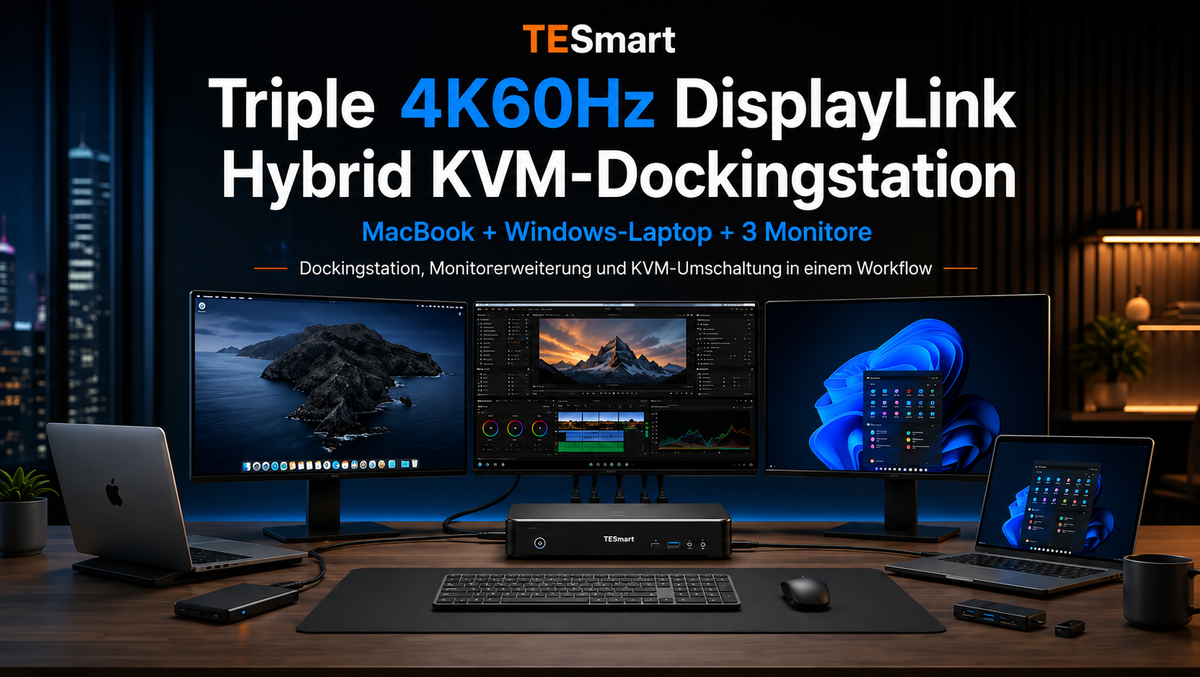
De TESmart Triple 4K60Hz DisplayLink Hybrid KVM-dockingstation is ontworpen voor precies dit realistische desktopscenario: een Mac- en pc-werkstation, drie 4K60Hz-schermen, een USB-C-dockingstation, een gedeeld toetsenbord en muis, USB-randapparatuur en schakelen tussen meerdere apparaten in één workflow.
Waarom opstellingen met drie monitoren ingewikkeld worden op Mac en pc
De meeste problemen met meerdere beeldschermen beginnen met een verschil tussen wat de gebruiker wil en wat elke computer daadwerkelijk kan weergeven.
Een desktop-pc kan meerdere HDMI- of DisplayPort-uitgangen hebben. Een Windows-laptop kan gebruikmaken van USB-C, HDMI of een dockingstation. Een MacBook gebruikt vaak USB-C- of Thunderbolt-compatibele poorten, waarbij het aantal ondersteunde externe beeldschermen afhangt van de specifieke chip en het model. Sommige MacBook-modellen ondersteunen minder externe beeldschermen dan gebruikers wellicht verwachten, terwijl duurdere modellen er juist meer ondersteunen.
Een KVM-switch voor drie monitoren creëert dus niet automatisch drie schermen vanuit een MacBook. Als de computer niet voldoende native beeldschermuitgangen heeft, kan een conventionele KVM-switch alleen de signalen schakelen die hij daadwerkelijk ontvangt.
Bij gemengde Mac- en Windows-werkstations is de echte vraag niet alleen: "Welke verbinding is het snelst?" De belangrijkere vraag is: hoe kan het bureau plaats bieden aan drie monitoren, een toetsenbord, een muis, USB-apparaten en meerdere computers met minder kabels en minder schakelwerk?

Dockingstation vs.KVM-switch: vergelijkbaar bureaublad, andere taak
Een dockingstation en een KVM-switch kunnen deel uitmaken van dezelfde desktopconfiguratie, maar ze lossen verschillende problemen op.
Wat een dockingstation doet
Een dockingstation breidt de mogelijkheden van een computer uit. Het kan extra beeldschermuitgangen, USB-poorten, Ethernet, audio en stroomvoorziening bieden. Voor laptopgebruikers kan een USB-C dockingstation de dagelijkse noodzaak om kabels aan te sluiten en los te koppelen verminderen, waardoor de laptop meer als een desktopwerkstation kan worden gebruikt.
Een standaard dockingstation is echter niet ontworpen om de volledige werkplek tussen twee computers te schakelen. Het kan een MacBook of Windows-laptop helpen om drie beeldschermen aan te sluiten, maar het biedt doorgaans niet de mogelijkheid om een tweede computer met één enkele omschakeling dezelfde monitoren, toetsenbord, muis en USB-apparaten te laten gebruiken.
Wat een KVM-switch doet
Een KVM-switch deelt toetsenbord-, video- en muisinvoer tussen meerdere computers. In een configuratie met meerdere beeldschermen moet de switch ook correct schakelen tussen de verschillende weergavepaden, zodat de actieve computer de beeldschermen kan gebruiken.
Een standaard KVM-switch breidt de weergavemogelijkheden van een MacBook niet per se uit voorbij de native capaciteit. Als een MacBook slechts één of twee native externe beeldschermen kan aansturen, zal een eenvoudige KVM-switch voor drie monitoren deze niet automatisch omtoveren tot een uitgebreid bureaublad met drie schermen.
Dit is precies de leemte die een DisplayLink KVM of een hybride KVM-dockingstation moet opvullen.

Waarom DisplayLink belangrijk is voor MacBook-opstellingen met drie monitoren
DisplayLink is handig omdat het extra beeldschermen via een USB-datapad mogelijk maakt. In de praktijk betekent dit dat sommige laptops hierdoor meer schermen kunnen aansturen dan hun eigen beeldschermen normaal gesproken zouden toestaan.
Dit is belangrijk voor MacBook-gebruikers, omdat niet elke MacBook standaard drie externe monitoren ondersteunt. Een DisplayLink-dockingstation voor Mac kan een praktische manier zijn om productiviteitsopstellingen met drie schermen te realiseren, met name voor kantoorapplicaties, programmeren, onderzoek, handelsdashboards, samenwerkingstools of browsergebaseerde workflows.
DisplayLink moet niet worden omschreven als native GPU-uitvoer. Het is afhankelijk van de DisplayLink-software, het besturingssysteem, de computerbronnen, de dockinghardware, de monitoren en de kabelkwaliteit. Synaptics beschrijft de DisplayLink Manager voor macOS als software die de driver combineert met mogelijkheden voor het instellen van meerdere schermen. Het instellen van DisplayLink omvat doorgaans het installeren van de software en het aansluiten van een DisplayLink-compatibel apparaat via USB.
Dit onderscheid is belangrijk. DisplayLink is waardevol voor productiviteit met meerdere monitoren, maar het is niet hetzelfde als een direct DisplayPort- of HDMI-signaal van de GPU. Gebruikers die hoge framesnelheden voor e-sports, ultralage latency voor videobesturing of kleurkritische realtime reviews nodig hebben, moeten overwegen of native GPU-beelduitgangen beter aansluiten bij hun specifieke workflow.

Waarom een hybride KVM-dockingstation zinvol is
Een hybride KVM-dockingstation combineert twee desktopfuncties die normaal gesproken door aparte apparaten worden uitgevoerd.
Ten eerste fungeert het als een dockinghub voor compatibele laptops, waardoor beeldscherm-, USB-, netwerk- en randapparatuurverbindingen overzichtelijker worden beheerd via een opgeruimde desktopopstelling. Ten tweede functioneert het als een KVM-switch, waardoor meerdere computers dezelfde monitoren, toetsenborden, muizen en USB-apparaten kunnen delen.
Dit is belangrijk voor Mac- en pc-werkstations, omdat de twee computers mogelijk niet op dezelfde manier verbinding maken. Een MacBook kan profiteren van een USB-C-dockingstation en een DisplayLink-gebaseerde schermuitbreiding. Een desktop-pc kan rechtstreeks gebruikmaken van DisplayPort- of HDMI-uitgangen. Een Windows-laptop kan USB-C gebruiken met DisplayPort Alt Mode of een gemengde verbindingsconfiguratie.
Een drievoudig 4K60Hz KVM-dockingstation is handig wanneer de werkplek tegelijkertijd docking- en schakelmogelijkheden vereist. Het vermindert de noodzaak om een apart dockingstation, een aparte KVM-switch, meerdere adapters en meerdere handmatige kabelwisselingen te combineren.
Wat DisplayLink verbetert, wat een KVM-switch oplost en waarom gebruikers mogelijk beide nodig hebben.
| Wat DisplayLink verbetert | Wat een KVM-switch oplost | Waarom gebruikers beide nodig zouden kunnen hebben |
|---|---|---|
| Maakt het mogelijk om extra beeldschermen aan te sluiten via een USB-datapad wanneer het aantal native beeldschermuitgangen beperkt is. | Hiermee kunnen meerdere computers beeldschermen, toetsenborden, muizen en USB-apparaten delen. | Een MacBook heeft mogelijk DisplayLink nodig voor uitbreiding naar drie schermen, terwijl een desktopcomputer nog steeds KVM-switching tussen Mac en pc vereist. |
| Ondersteunt praktische workflows voor productiviteit met meerdere beeldschermen op compatibele macOS- en Windows-systemen. | Hiermee wordt de besturing van de ene computer naar de andere overgedragen zonder dat u monitoren en randapparatuur hoeft los te koppelen. | Gebruikers kunnen drie monitoren en dezelfde randapparatuur blijven gebruiken, zelfs wanneer ze wisselen tussen laptop- en desktopsystemen. |
| Vermindert de afhankelijkheid van het aantal native HDMI- of DisplayPort-uitgangen op een laptop. | Centraliseert de bediening van toetsenbord, muis en USB-apparaten. | Een opgeruimd bureau vereist niet alleen meer poorten, maar ook een groter beeldscherm en gedeelde bedieningselementen. |
| Kan handig zijn bij MacBook-opstellingen met drie monitoren wanneer de native uitvoer onvoldoende is. | Schakelt de focus van video en USB tussen computers. | Een hybride KVM-dockingstation kan de schermuitbreiding voor Macs en de schakelmogelijkheid voor pc's in één apparaat combineren. |
Wie heeft deze oplossing nu echt nodig?
Een hybride KVM-dockingstation met DisplayLink is niet voor elke werkplek noodzakelijk. Het is vooral zinvol wanneer de gebruiker meerdere beeldschermen nodig heeft en tussen meerdere computers moet schakelen.
Deze configuratie is met name geschikt voor gebruikers die:
Een MacBook en een Windows-pc op hetzelfde bureau gebruiken.
Ik wil graag een workflow met drie 4K60Hz-schermen voor productiviteit, in plaats van voor gamen met hoge framesnelheden.
Een toetsenbord, muis, webcam, USB-opslagapparaat, audioapparaat of andere USB-randapparatuur moet gedeeld worden tussen computers.
Ik wil een USB-C KVM-dockingstation voor compatibele laptops, dat tegelijkertijd ook een desktop-pc-workflow ondersteunt.
Geef de voorkeur aan één centraal apparaat voor het schakelen op het bureau, in plaats van een dockingstation, KVM-switch en meerdere adapters te combineren.
Deze oplossing is mogelijk niet de juiste keuze als:
Je hebt maar één computer nodig en een KVM-switch is niet vereist.
Je Mac of pc ondersteunt van nature al alle benodigde beeldschermen en je hebt geen gedeelde randapparatuur nodig.
Hun belangrijkste prioriteit is competitief gamen met zeer hoge framesnelheden.
Hun werk vereist een zo laag mogelijke videolatentie voor realtime monitoring van de productie.
Uw IT-beleid staat de installatie van DisplayLink-software of beeldschermstuurprogramma's niet toe.
Waar past TESmart in een opstelling met drie monitoren, samen met een Mac en een pc?
Voor gebruikers die al hebben bevestigd dat ze zowel een schermuitbreiding als de mogelijkheid om meerdere computers te schakelen nodig hebben, is de volgende praktische vraag: moet het werkstation uit afzonderlijke apparaten worden opgebouwd, of moeten deze functies worden gecombineerd in een centrale schakelhub?
Hier is een product zoals de TESmart Triple 4K60Hz DisplayLink Hybrid KVM-dockingstation Relevant. In plaats van het dockingstation en de KVM-switch als twee aparte apparaten te beschouwen, is het ontworpen voor de daadwerkelijke workflow van een bureau met drie monitoren, een Mac en een pc.
In een typische configuratie is één computer bijvoorbeeld een MacBook, die profiteert van USB-C-docking en DisplayLink-gebaseerde schermuitbreiding. Een andere computer is wellicht een Windows-laptop of -desktop die dezelfde drie monitoren, toetsenbord, muis, webcam, USB-opslag of audioapparaten moet delen. Een hybride KVM-dockingstation helpt om al deze vereisten te combineren in één desktopconfiguratie.
| Bureauvereiste | Waarom het belangrijk is | Hoe een hybride TESmart KVM-dockingstation helpt |
|---|---|---|
| Productiviteitswerkstation met drie beeldschermen | Veel gebruikers willen drie schermen voor programmeren, handelen, onderzoek, ontwerpbeoordeling, documentatie of multitasking. | Biedt een handige workflow met drie 4K60Hz-schermen voor compatibele Mac- en pc-configuraties. |
| MacBook-schermuitbreiding | Sommige MacBook-modellen kunnen van nature niet zoveel externe beeldschermen aansturen als gebruikers verwachten. | Maakt gebruik van een DisplayLink-gebaseerd pad om extra beeldschermen te ondersteunen in compatibele macOS-workflows. |
| Schakelen tussen meerdere computers | Een dockingstation breidt de mogelijkheden van een computer weliswaar uit, maar biedt doorgaans niet de mogelijkheid om een andere computer de volledige werkruimte te laten overnemen. | Het combineert docking- en KVM-switching, waardoor gebruikers tussen computers kunnen schakelen zonder de desktopverbinding opnieuw tot stand te hoeven brengen. |
| Gedeelde USB-randapparatuur | Moderne werkplekken vereisen vaak meer dan alleen een toetsenbord en muis. Webcams, microfoons, usb-sticks, ontvangers en audioapparaten kunnen ook onmisbaar zijn naast de computer. | Centraliseert de gedeelde USB-besturing als onderdeel van dezelfde schakelworkflow. |
| Netter kabelbeheer | Afzonderlijke dockingstations, adapters, videokabels, USB-switches en voedingen kunnen het oplossen van problemen bemoeilijken. | Vermindert de noodzaak om meerdere afzonderlijke apparaten in de signaalketen te combineren. |
Het belangrijkste punt is: een dergelijk product moet niet zomaar gekozen worden omdat het USB-C-poorten of DisplayLink heeft. De keuze moet worden gemaakt wanneer de gehele desktopconfiguratie aansluit bij de productcategorie: één of meer laptops, één of meer pc's, drie productiviteitsschermen, gedeelde USB-apparaten en frequent wisselen tussen systemen.
Voor gebruikers die zich primair richten op gamen met een hoge verversingssnelheid of het monitoren van video met een ultralage latentie, is een native GPU-weergavepad en een andere KVM-categorie wellicht geschikter. Voor productiviteitsgerichte MacBook- en Windows-werkstations kan een DisplayLink hybride KVM-dockingstation echter een meer geïntegreerde oplossing zijn dan het afzonderlijk gebruiken van een standaard dockingstation en een standaard KVM-switch.
Installatie- en compatibiliteitsaspecten
Voordat gebruikers een DisplayLink KVM-switch kiezen, moeten ze de volledige signaalketen bekijken en niet alleen naar de productnaam kijken.
1. Controleer de computer en het besturingssysteem.
MacBook-gebruikers moeten de exacte chip en het model controleren, aangezien de ondersteuning voor externe beeldschermen kan variëren. Windows-pc-gebruikers moeten nagaan of de computer USB-C, HDMI, DisplayPort of een combinatie van deze uitgangen ondersteunt.
2. Plan voor DisplayLink-software
DisplayLink vereist doorgaans software-installatie. Op beheerde werkcomputers hebben gebruikers mogelijk beheerdersrechten nodig. De uiteindelijke ervaring kan afhangen van de macOS- of Windows-versie, de DisplayLink-stuurprogrammaversie, beveiligingsrechten, systeembronnen en instellingen voor de schermindeling.
3. Stem de monitoren en kabels op elkaar af.
Workflows met drie 4K60Hz-monitoren zijn afhankelijk van monitoren, poorten, kabels, adapters en het dockingstation. Als één van de beeldschermen een zwakke kabel of een niet-ondersteunde adapter gebruikt, kan de hele werkomgeving inconsistent aanvoelen, zelfs als het KVM-dock zelf correct functioneert.
4. Ga er niet vanuit dat elke USB-C-poort hetzelfde werkt.
USB-C beschrijft een type connector, niet een gegarandeerde weergavemogelijkheid. Sommige USB-C-poorten ondersteunen DisplayPort Alt Mode, andere ondersteunen alleen dataoverdracht en sommige Thunderbolt-poorten op laptops kunnen meerdere functies via dezelfde verbinding bieden. De juiste configuratie hangt af van de specificaties van de computer.
5. Beschouw DisplayLink als een manier om de productiviteit te verhogen.
DisplayLink is nuttig voor veel kantoor-, ontwikkel-, onderzoeks- en gemengde werkplekken. Het moet echter niet worden gezien als een gelijkwaardig alternatief voor native GPU-uitvoer of als een vervanging voor elke behoefte aan een beeldscherm met hoge verversingssnelheid en lage latentie.
Hoe TESmart dit probleem oplost bij het wisselen van werkplekken
Bij TESmart richten we ons op het oplossen van het werkelijke probleem van het wisselen tussen werkplekken: hoe kunnen gebruikers tussen computers wisselen en tegelijkertijd de monitor, het toetsenbord, de muis, USB-apparaten en de bekabeling op het bureau onder controle houden?
Het TESmart Triple 4K60Hz DisplayLink Hybrid KVM-dockingstation is ontworpen voor gebruikers die zowel een DisplayLink-dockingstation nodig hebben voor een Mac-achtige uitbreiding met meerdere monitoren als een KVM-switch voor drie monitoren om te schakelen tussen Mac en pc.
Voor compatibele configuraties kan dit type hybride KVM-dockingstation het volgende ondersteunen:
Workflow met drie 4K60Hz-schermen.
MacBook- en Windows-pc-desktopscenario's.
USB-C dockingstation voor compatibele laptops.
Gedeeld toetsenbord, muis en USB-randapparatuur.
Schakelen tussen meerdere apparaten, zoals laptops en desktops.
Nettere bekabeling in vergelijking met aparte docking-plus-KVM-opstellingen.
Dit product moet niet alleen als een Thunderbolt-product worden beschouwd. Het kan beter worden omschreven als een DisplayLink-gebaseerde hybride KVM-dockingoplossing voor compatibele USB-C-, Mac- en pc-workflows. Laptops met Thunderbolt kunnen deel uitmaken van de configuratie als hun USB-C-connectiviteit, systeemsoftware en beeldschermvereisten compatibel zijn. De compatibiliteit moet echter wel worden gecontroleerd op basis van het specifieke apparaatmodel.
Voor gebruikers die een productiviteitswerkstation met drie monitoren opzetten met MacBook- en Windows-systemen, ligt de praktische waarde van het hybride ontwerp precies hierin: DisplayLink helpt bij uitbreiding naar meerdere schermen, terwijl KVM-switching zorgt voor gedeelde besturing over meerdere computers.
Veelgestelde vragen
1. Is een DisplayLink KVM hetzelfde als een normale KVM-switch?
Nee. Een standaard KVM-switch schakelt voornamelijk toetsenbord, video, muis en soms USB-randapparatuur tussen computers. Een DisplayLink KVM-switch voegt een DisplayLink-gebaseerde uitbreidingsmogelijkheid voor beeldschermen toe, wat vooral handig kan zijn wanneer een laptop niet genoeg native beeldschermuitgangen biedt voor een opstelling met drie monitoren.
2. Betekent DisplayLink dat de monitoren gebruikmaken van de native GPU-uitvoer?
Nee. DisplayLink maakt gebruik van een softwarematig ondersteund USB-datapad. Het is handig voor productiviteitsgerichte multi-monitoropstellingen, maar moet niet worden vergeleken met een directe HDMI- of DisplayPort-uitgang van de GPU.
3. Moeten MacBook-gebruikers een stuurprogramma installeren?
In de meeste DisplayLink-workflows: ja. Mac-gebruikers hebben doorgaans DisplayLink Manager of vergelijkbare DisplayLink-software nodig. Gebruikers dienen ook de macOS-machtigingen en IT-beperkingen te controleren voordat ze voor een dergelijke configuratie kiezen.
4. Kan elke MacBook dit type oplossing gebruiken om drie externe monitoren aan te sturen?
Nee, een algemene uitspraak is niet van toepassing op elke MacBook. De native ondersteuning voor beeldschermen hangt af van het Mac-model en de chip. DisplayLink kan in veel gevallen praktische workflows met drie monitoren mogelijk maken, maar het uiteindelijke resultaat hangt af van de systeemversie, driverondersteuning, kabels, monitoren en de specifieke computer.
5. Is deze oplossing geschikt voor gamen met een hoge verversingsfrequentie?
Dit type triple 4K60Hz KVM-dockingstation is beter geschikt voor productiviteit, ontwikkeling, handel, kantoorwerk en hybride werkomgevingen. Gebruikers die zich richten op e-sports met hoge framesnelheden of videobewerking met ultralage latentie, moeten overwegen of een native GPU-weergavepad en een KVM met hoge verversingssnelheid wellicht geschikter zijn.
6. Waarom niet gewoon een standaard dockingstation en een standaard KVM-switch apart gebruiken?
Dit kan in sommige configuraties werken, vooral als de gebruiker al over betrouwbare hardware beschikt. Het nadeel is de toegenomen complexiteit van de bekabeling, meer adapters, meer voedingen en meer punten waar de beeldschermcommunicatie kan mislukken. Een hybride KVM-dockingstation vermindert het aantal afzonderlijke apparaten in de signaalketen.
7.Waar moeten gebruikers op letten voordat ze iets kopen?
Controleer het aantal computers, het aantal monitoren, de gewenste resolutie en verversingsfrequentie, het MacBook-model, de uitgangen van de Windows-pc, de USB-C-mogelijkheden, de geschiktheid voor DisplayLink-software, de monitoringangen, de kabelkwaliteit en of USB-randapparatuur de actieve computer moet volgen.
Conclusie
Een werkplek met drie monitoren, bestaande uit een Mac en een pc, is niet alleen een probleem met de weergave. Het is een compleet werkplekprobleem dat te maken heeft met schermuitbreiding, het wisselen tussen computers, het delen van USB-poorten, kabelbeheer en platformverschillen tussen macOS en Windows.
Een standaard dockingstation breidt de mogelijkheden van één computer uit. Een standaard KVM-switch deelt de besturing tussen meerdere computers. DisplayLink maakt het mogelijk om extra beeldschermen aan te sluiten via een USB-datapad wanneer de native uitgangen beperkt zijn. Voor veel gemengde MacBook- en Windows-werkstations is de meest praktische oplossing om deze functies te combineren in een hybride KVM-dockingstation.
Voor gebruikers die een werkstation met drie 4K60Hz-schermen nodig hebben dat MacBook-schermuitbreiding, Windows-pc-schakeling, gedeelde USB-apparaten en een opgeruimder kabelbeheer combineert, kan een DisplayLink-gebaseerd hybride KVM-dockingstation een praktische optie zijn. TESmart Triple 4K60Hz DisplayLink Hybrid KVM-dockingstation Het is speciaal ontworpen voor deze productiviteitsworkflow op Mac en pc.
Ontdek meer over het TESmart Triple 4K60Hz DisplayLink Hybrid KVM-dockingstation. En controleer of het past bij je workflow met meerdere beeldschermen op je Mac en pc.
```

Deel:
Ondersteunt mijn monitor 144 Hz via HDMI? Zo controleer je de hele signaalketen
KVM-switchalternatief voor Elite One: installatiehandleiding voor MacBook, Windows-pc, bureaus met twee monitoren en bureaus met meerdere monitoren