

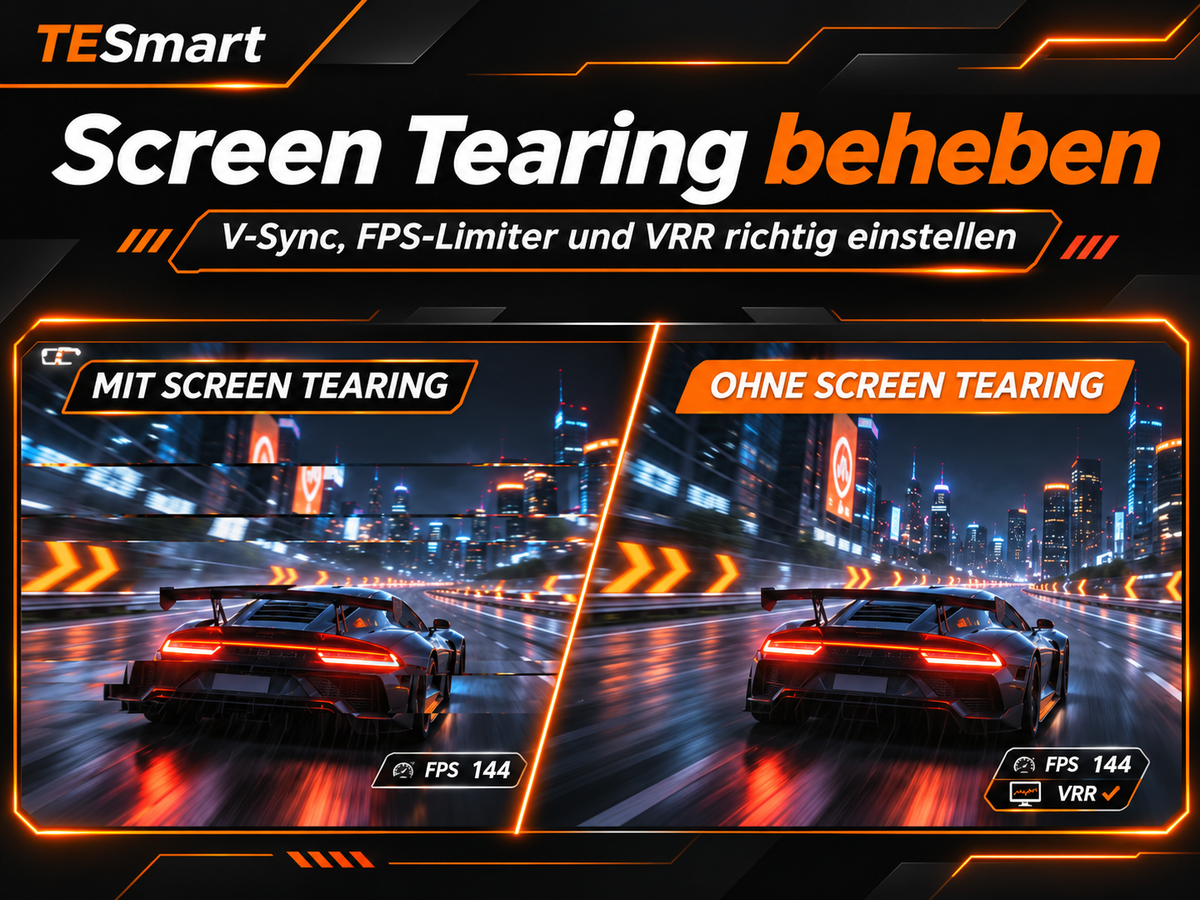
Eine horizontale Risslinie, die bei schnellen Kamerabewegungen quer durchs Bild läuft: Dieses Phänomen wird als Screen Tearing bezeichnet. Es entsteht, wenn Grafikkarte und Monitor ihre Bildausgabe nicht sauber aufeinander abstimmen – meist steckt weder eine defekte Grafikkarte noch ein defekter Monitor dahinter.
In vielen Fällen lässt sich Screen Tearing beheben, ohne neue Hardware anschaffen zu müssen. Entscheidend ist, wie Bildwiederholrate, FPS-Limit und Variable Refresh Rate (VRR) zusammenspielen – und ob der Signalweg diese Einstellungen überhaupt zulässt.
Dieser Ratgeber geht die Kette von unten nach oben durch: zuerst die Bildwiederholrate, dann VRR, dann FPS-Limit und V-Sync. Anschließend folgt die Einrichtung für NVIDIA und AMD sowie eine strukturierte Fehlersuche für Setups, in denen ein KVM-Switch zwischen Gaming-PC und Arbeitsrechner sitzt. Die Grundlagen zu VRR stehen im separaten Beitrag Was ist VRR und warum ist es für Spiele wichtig?.
Was ist Screen Tearing – und warum entsteht es?
Ohne VRR aktualisiert ein Monitor sein Bild in einer festen Bildwiederholrate – etwa 60, 144 oder 240 Hz. Die Grafikkarte rendert unabhängig davon neue Einzelbilder; wie viele davon pro Sekunde tatsächlich ausgegeben werden, beschreibt die Bildrate (FPS).
Liegen GPU-Ausgabe und Refresh-Zyklus phasenversetzt, kann der Monitor während eines laufenden Bildaufbaus Teile zweier unterschiedlicher Bilder anzeigen. Sichtbar wird das als horizontale Trennlinie – als Screen Tearing. Wie stark es auffällt, hängt vom Spiel ab: In schnellen horizontalen Kameraschwenks ist es meist deutlich zu sehen, in ruhigen Szenen oft kaum.
Ein typisches Beispiel:
- Der Monitor läuft mit 144 Hz.
- Die Grafikkarte liefert schwankende 110 bis 180 FPS.
- Ohne Synchronisierung schließt die GPU neue Frames mitten im Bildaufbau ab.
- Dadurch entstehen sichtbare Bildrisse.
Wichtig für die Fehlersuche: Tearing kann auch auftreten, wenn die FPS unter der Bildwiederholrate liegen. Entscheidend ist die Phasenlage zwischen GPU-Ausgabe und Refresh-Zyklus, nicht das Verhältnis von FPS zu Hz. Deshalb ist „ich habe doch genug FPS" kein Ausschlusskriterium.
Symptome richtig einordnen: Tearing, Stuttering, Flickering, Input-Lag
Die vier Phänomene werden häufig verwechselt, haben aber unterschiedliche Ursachen. Eine kurze Zuordnung spart bei der Fehlersuche viel Zeit:
| Symptom | So sieht es aus | Typische Ursache |
|---|---|---|
| Tearing | Horizontale Risse im Bild, vor allem bei schnellen Bewegungen | GPU-Ausgabe und Refresh-Zyklus nicht abgestimmt |
| Stuttering | Bild stockt kurz, Bewegungen wirken ungleichmäßig | Unregelmäßige Frametimes, doppelte Limiter, Hintergrundlast |
| Flickering | Helligkeit oder Bild flackert, teils nur in bestimmten FPS-Bereichen | VRR-Bereich, Panel oder Backlight, Kabel und Signalqualität |
| Input-Lag | Verzögerung zwischen Eingabe und sichtbarer Reaktion | V-Sync-Puffer, hohe GPU-Last, Monitor läuft mit zu niedriger Bildwiederholrate |
Flackert Ihr Bildschirm statt zu reißen, finden Sie die passenden Prüfschritte im Beitrag Bildschirm flackert? Ursachen und Lösungen für Windows, Mac und KVM-Switches.
V-Sync, FPS-Limiter und VRR im Vergleich
Alle drei Techniken greifen an unterschiedlichen Stellen der Ausgabekette an:
| Technik | Wie sie funktioniert | Vorteil | Grenze |
|---|---|---|---|
| V-Sync | Synchronisiert die Ausgabe mit dem festen Refresh-Zyklus des Monitors | Verhindert Tearing in der Regel vollständig | Erhöht die Latenz und kann bei FPS weit unter der Bildwiederholrate ruckeln |
| FPS-Limiter | Begrenzt die maximale Bildrate | Gleichmäßigere Frametimes, geringere GPU-Last, hält die Ausgabe im VRR-Bereich | Allein kein zuverlässiger Tearing-Schutz |
| VRR | Monitor passt seine Bildwiederholrate innerhalb eines unterstützten Bereichs an die GPU-Ausgabe an | Weniger Tearing und Stottern, geringere Latenz als V-Sync | Setzt einen kompatiblen Signalweg voraus; obere und untere Grenze begrenzen die Wirkung |

V-Sync kurz erklärt
V-Sync bindet die Bildausgabe an feste Refresh-Zyklen des Monitors. Das verhindert Tearing in der Regel vollständig, kostet aber Latenz, weil ein Bild auf den nächsten Zyklus warten muss. Bei stark schwankenden FPS wirkt das Bild dadurch ungleichmäßig. V-Sync lässt sich im Spiel oder global im Treiber aktivieren – sinnvoll ist eine einzige, klar definierte Stelle, nicht beides gleichzeitig.
FPS-Limiter kurz erklärt
Ein FPS-Limiter deckelt die maximale Bildrate. Das reduziert unnötige GPU-Last, stabilisiert die Frameausgabe und hält die Bildrate zuverlässiger innerhalb des VRR-Bereichs. Ein Limit allein löst Tearing nicht, weil es keine Synchronisierung herstellt – es wirkt als Ergänzung zu VRR oder zu einer sauber abgestimmten V-Sync-Konfiguration. Wichtig: nur ein Limiter gleichzeitig aktiv, also nicht Spiel, Treiber und ein Drittanbieter-Tool parallel.
VRR kurz erklärt
VRR ist der Oberbegriff. Verbreitet sind VESA Adaptive-Sync, das die Basis von AMD FreeSync bildet, sowie NVIDIA G-Sync mit eigenem Modul und G-Sync Compatible als NVIDIA-Zertifizierung auf Adaptive-Sync-Basis. Der Monitor passt seine Bildwiederholrate innerhalb eines unterstützten Bereichs an – viele Gaming-Modelle decken etwa 48 bis 144 Hz ab, der genaue Bereich steht im Datenblatt.
Zwei Grenzen sind für die Fehlersuche wichtig: die minimale und die maximale VRR-Bildwiederholrate. Überschreitet die Bildrate die Obergrenze, hängt das Verhalten von der V-Sync-Konfiguration ab. Fällt sie unter die Untergrenze, kann bei kompatiblen Monitoren die Low Framerate Compensation (LFC) eingreifen: Frames werden mehrfach angezeigt, sodass die Monitorfrequenz innerhalb des unterstützten VRR-Bereichs bleibt. Ohne LFC können je nach Synchronisierung Tearing oder Ruckeln auftreten. Nicht jeder VRR-Monitor unterstützt LFC. Mehr zur Funktionsweise steht im Beitrag Was ist VRR und warum ist es für Spiele wichtig?.
Screen Tearing beheben: die fünf wirksamsten Maßnahmen
Die folgenden Schritte bauen aufeinander auf. Alle weiteren Einstellungen setzen voraus, dass der Monitor tatsächlich mit seiner Ziel-Bildwiederholrate läuft – deshalb steht dieser Punkt zuerst.
Schritt 1: Bildwiederholrate in Windows prüfen und einstellen
Eine der häufigsten Ursachen für „144-Hz-Monitor, aber weiterhin Tearing" ist, dass Windows den Monitor mit 60 Hz betreibt – nach einem Treiberupdate, einem Kabelwechsel oder einem Monitor-Reset steht die Einstellung oft wieder auf dem Standardwert.
- Windows: Einstellungen → System → Anzeige → Erweiterte Anzeige → „Bildwiederholrate auswählen" auf den Maximalwert des Panels setzen.
- Treiber: In der NVIDIA-Systemsteuerung beziehungsweise der AMD Software prüfen, ob die gewählte Auflösung auch mit der Ziel-Bildwiederholrate läuft.
- Gegenprüfung: Im OSD des Monitors nachsehen, welche Frequenz tatsächlich anliegt – Windows-Einstellung und Monitoranzeige können auseinanderfallen.
Lässt sich die hohe Bildwiederholrate gar nicht auswählen, drosseln Kabel oder ein Zwischengerät die Verbindung. Dazu passt der Beitrag Warum zeigt mein KVM-Switch nur 60 Hz an? Ursachen und Lösungen.
Schritt 2: VRR im Bildschirmmenü (OSD) aktivieren
Die Funktion heißt je nach Hersteller Adaptive-Sync, FreeSync oder G-Sync Compatible und muss im Bildschirmmenü (OSD) eingeschaltet sein. Bei einigen Modellen ist sie nur an bestimmten Anschlüssen verfügbar – häufig DisplayPort, teils auch HDMI 2.1. Prüfen Sie dazu die Bedienungsanleitung Ihres Monitors.
Schritt 3: G-Sync oder FreeSync im Treiber aktivieren
Erst wenn Monitor und Treiber dieselbe Funktion aktiviert haben, arbeitet VRR. Die konkreten Klickpfade stehen weiter unten für NVIDIA und AMD.
Schritt 4: FPS-Limit setzen – obere und untere Grenze beachten
Ein Limit knapp unterhalb der Maximalfrequenz verhindert, dass die Bildrate oben aus dem VRR-Bereich herausläuft. Gängige Startwerte:
| Bildwiederholrate | Startwert FPS-Limit |
|---|---|
| 60 Hz | 58 FPS |
| 120 Hz | 117 FPS |
| 144 Hz | 141 FPS |
| 165 Hz | 162 FPS |
| 240 Hz | 237 FPS |
Die Werte sind Startpunkte und keine universellen Vorgaben. Je nach Spiel, Treiber und Frametiming kann ein anderer Abstand zur Obergrenze sinnvoll sein. Ein FPS-Limiter setzt eine Obergrenze, garantiert aber keine Mindestbildrate. Fallen die tatsächlichen FPS weit ab, reduzieren Sie die Grafiklast und prüfen Sie, ob Ihr Monitor LFC unterstützt. Ein niedrigeres FPS-Limit kann eine instabile Mindestbildrate nicht ausgleichen.
Schritt 5: V-Sync passend abstimmen
Für NVIDIA G-Sync: Eine häufig empfohlene Ausgangskonfiguration lautet: G-Sync aktivieren, V-Sync im NVIDIA-Treiber auf „Ein" setzen, V-Sync im Spiel deaktivieren und die FPS knapp unter die maximale Bildwiederholrate begrenzen. Für AMD FreeSync: VRR aktivieren und ein passendes FPS-Limit setzen; V-Sync und Enhanced Sync anschließend getrennt und spielbezogen testen. Für beide Plattformen gilt: Einstellungen nicht blind parallel aktivieren, sondern sichtbares Tearing, Frame-Pacing und Eingabelatenz vergleichen.
Für kompetitive Titel ist die Alternative, V-Sync auszuschalten und minimales Tearing zugunsten niedrigerer Latenz zu akzeptieren. Beide Varianten sollten spielbezogen getestet werden – ein einheitliches Rezept für alle Titel gibt es nicht.
NVIDIA G-Sync richtig einstellen
Mit einer NVIDIA-Grafikkarte und einem kompatiblen Monitor kann G-Sync beziehungsweise G-Sync Compatible Tearing reduzieren, ohne die typischen Nachteile klassischer V-Sync-Konfigurationen in gleichem Maße zu verursachen. Die tatsächliche Latenz hängt unter anderem von FPS, Frame-Pacing und Treibereinstellungen ab.

Schritt 1: VRR im Monitor aktivieren
Im OSD des Monitors Adaptive-Sync oder G-Sync Compatible einschalten, sofern verfügbar. Ohne diesen Schritt bleibt die Treibereinstellung wirkungslos.
Schritt 2: G-Sync in der NVIDIA-Systemsteuerung aktivieren
NVIDIA-Systemsteuerung öffnen, G-SYNC einrichten wählen und die Option für den gewünschten Monitor aktivieren. Der Modus „Vollbild" ist der übliche Ausgangspunkt; der Fenstermodus ist optional und kann bei randlosen Spielen helfen, kostet aber je nach Setup Stabilität.
Schritt 3: V-Sync im Treiber konfigurieren
Unter 3D-Einstellungen verwalten die Vertikale Synchronisation auf „Ein" stellen und V-Sync im Spiel deaktivieren. So übernimmt der Treiber die Synchronisierung, während das FPS-Limit aus Schritt 4 verhindert, dass V-Sync dauerhaft greift.
Schritt 4: FPS-Limit setzen
Die maximale Bildfrequenz leicht unter die Monitorfrequenz legen, beispielsweise 141 FPS bei 144 Hz. Danach prüfen: Läuft der Monitor mit der eingestellten Bildwiederholrate, ist VRR im OSD aktiv, und zeigt die NVIDIA-Systemsteuerung die G-SYNC-Anzeige an?
AMD FreeSync richtig aktivieren
Mit AMD FreeSync lässt sich Tearing ebenfalls deutlich reduzieren – vorausgesetzt, Monitor, Kabel und etwaige Zwischengeräte unterstützen VRR.

Schritt 1: FreeSync im Monitor einschalten
Im OSD des Monitors FreeSync oder Adaptive-Sync aktivieren.
Schritt 2: AMD Software prüfen
In AMD Software: Adrenalin Edition unter den Anzeigeeinstellungen prüfen, ob AMD FreeSync als aktiv gemeldet wird. Wird die Funktion nicht erkannt, liegt es häufig an Kabel, Anschluss oder einem Zwischengerät im Signalweg.
Schritt 3: FPS-Limit passend setzen
Die FPS-Grenze knapp unterhalb der maximalen Bildwiederholrate setzen – die Werte aus Schritt 4 gelten hier unverändert.
Schritt 4: Enhanced Sync separat testen
Enhanced Sync kann sinnvoll sein, wenn die Bildrate dauerhaft über der Bildwiederholrate liegt. Nicht blind zusätzlich zu V-Sync aktivieren, sondern getrennt testen, wenn trotz aktivem FreeSync Tearing oder unruhige Frametimes auftreten.
Welche Kombination passt zu welchem Setup?
| Situation | Sinnvoller Ausgangspunkt |
|---|---|
| Einzelspieler / Story-Games | VRR + FPS-Limit knapp unter der Obergrenze + V-Sync im Treiber |
| Kompetitives Gaming / E-Sports | VRR + FPS-Limit; V-Sync aus testen, wenn minimale Latenz Priorität hat |
| Monitor ohne VRR | V-Sync als Basis, FPS-Limit als Ergänzung gegen Frametime-Schwankungen |
| Stark schwankende FPS | Grafiklast senken und Limit innerhalb des VRR-Bereichs halten – auch die Untergrenze beachten |
| FPS dauerhaft über Monitorfrequenz | Limit unterhalb der Maximalfrequenz setzen |
| Zwei Monitore mit unterschiedlicher Bildwiederholrate | Jeden Monitor einzeln auf Hz und VRR prüfen; gemischte Raten sind nicht grundsätzlich problematisch, können aber je nach Spielmodus, Treiber und Ausgabepfad das Frame-Pacing beeinflussen |
| Konsole am HDMI-2.1-Monitor | VRR in Konsolenmenü und Monitor aktivieren – sofern beide Geräte die Funktion unterstützen |
Tearing trotz aktivem G-Sync oder FreeSync? So prüfen Sie strukturiert
Wenn die Ursache unklar ist, ordnen Sie zuerst das sichtbare Symptom zu:
| Symptom | Priorität bei der Prüfung | Nächster Schritt |
|---|---|---|
| VRR funktioniert direkt, aber nicht über den KVM | VRR-Durchreichung, Anschlüsse und Kabel | Direktverbindung mit identischen Displayeinstellungen gegenprüfen |
| G-Sync aktiv, trotzdem horizontale Bildrisse | FPS-Obergrenze und Synchronisierung | FPS-Limit unter Monitor-Maximum setzen, V-Sync-Konfiguration prüfen |
| Stottern bei niedrigen FPS | Frametimes, VRR-Untergrenze und LFC | GPU-Last reduzieren und LFC-Unterstützung prüfen |
| Monitor kann nur 60 Hz auswählen | Bandbreite, Kabel, KVM-Betriebsmodus, DSC | Direktverbindung und Auflösung/Hz-Kombination vergleichen |
| Kein Tearing, aber spürbare Eingabeverzögerung | V-Sync, GPU-Auslastung und Frame-Pacing | Sync- und Framelimit-Einstellungen einzeln vergleichen |
- Bildwiederholrate prüfen: Läuft der Monitor tatsächlich mit der eingestellten Frequenz – in Windows und laut OSD?
- Signalweg kontrollieren: Unterstützen GPU, Kabel und jedes Zwischengerät Auflösung, Bildwiederholrate und VRR? Ein zertifiziertes DisplayPort-Kabel beziehungsweise ein Ultra-High-Speed-HDMI-Kabel ist hier die Grundlage.
- FPS im VRR-Bereich prüfen: Läuft die Bildrate dauerhaft über der Obergrenze oder fällt sie unter die Untergrenze?
- Doppelte Einstellungen vermeiden: Nicht mehrere Limiter oder V-Sync-Instanzen gleichzeitig aktiv lassen.
- Vollbildmodus testen: Im randlosen Fenstermodus übernimmt der Desktop-Compositor die Ausgabe, wodurch sich VRR- und Synchronisationsverhalten ändern können. Bei Tearing zusätzlich den exklusiven Vollbildmodus testen.
- Treiber und Spielprofile prüfen: Treiberstand, spielbezogene Profile und Hintergrundlast kontrollieren, bevor Hardware in Frage gestellt wird.
Bleibt es bei 60 Hz statt der gewünschten hohen Bildwiederholrate, liegt die Ursache meist im Signalweg und nicht in der Software – Details dazu im Beitrag Warum zeigt mein KVM-Switch nur 60 Hz an?. Zur Einordnung von Latenz im KVM-Betrieb hilft Spielen KVM-Switches eine Rolle bei der Spiellatenz?.
Screen Tearing beim Gaming über einen KVM-Switch
Wer zwischen Gaming-PC und Arbeits-PC denselben Monitor nutzt, teilt die Verbindung oft über einen KVM-Switch. Wichtig ist dabei: Ein KVM-Switch behebt Tearing nicht selbst – er kann es aber verursachen, wenn er Auflösung, Bildwiederholrate oder das VRR-Signal nicht durchreicht.
Zwei Dinge werden dabei häufig verwechselt:
- EDID-Emulation: Sie hält Auflösung und Bildwiederholrate beim Umschalten stabil und verhindert, dass Windows Fenster neu anordnet. Sie garantiert aber nicht, dass VRR über den Switch hinweg verfügbar bleibt.
- VRR-Durchreichung: Ob Adaptive-Sync, G-Sync oder FreeSync hinter einem KVM-Switch funktionieren, hängt vom Modell ab und ist in der Regel eine ausgewiesene Funktion. Prüfen Sie das in den technischen Daten des konkreten Geräts, nicht anhand der maximalen Auflösung.
Ein zweiter häufiger Effekt: Ein Switch, der im gewünschten Betriebsmodus nur 4K bei 60 Hz unterstützt, kann die verfügbare Bildwiederholrate auf 60 Hz begrenzen. Damit steht die gewünschte 144-Hz-Konfiguration nicht mehr zur Verfügung. Ob VRR bei 60 Hz weiterhin möglich ist, hängt separat von der VRR-Unterstützung und dem Bereich des konkreten Signalwegs ab.
Wer einen Gaming-PC und einen Arbeits-PC mit zwei DisplayPort-Monitoren verbinden möchte, kann den TESmart DKS202-M24 in Betracht ziehen. Der Dual-Monitor-KVM-Switch unterstützt DisplayPort 1.4, 4K bei 144 Hz sowie G-Sync und FreeSync gemäß den angegebenen Betriebsbedingungen. Die EDID-Emulation hilft, die Monitorerkennung beim Umschalten stabil zu halten – sie ersetzt jedoch keine VRR-Durchreichung. Entscheidend ist weiterhin die gesamte Signalkette aus GPU, Kabel, Switch und Monitor. Für HDMI-2.1-Setups oder Kombinationen aus Konsole und PC finden Sie weitere Modelle in der TESmart Gaming Master Serie.
Tritt das Problem nur mit KVM auf, testen Sie zunächst dieselbe Auflösung, Bildwiederholrate und VRR-Einstellung bei direkter Verbindung zwischen GPU und Monitor. Funktioniert VRR direkt, aber nicht über den Switch, prüfen Sie dessen Funktionsumfang, Kabel und Anschlüsse gezielt. Ein solcher Test grenzt den Fehler auf den zusätzlichen Signalweg ein, beweist aber nicht automatisch, dass der KVM selbst defekt ist.
Für die Frage, ob ein HDMI- oder DisplayPort-Signalweg besser zu Ihrem Setup passt, hilft der Vergleich Ist DP 1.4 oder HDMI 2.1 besser für Gaming?.
Fazit
Screen Tearing entsteht durch eine nicht ausreichend synchronisierte Bildausgabe – nicht einfach durch „zu wenig FPS". Die wirksamste Reihenfolge lautet: Bildwiederholrate prüfen, VRR aktivieren, ein FPS-Limit unterhalb der oberen VRR-Grenze setzen und V-Sync plattformspezifisch abstimmen. Bei deutlichen FPS-Einbrüchen helfen zusätzlich angepasste Grafikdetails und die Prüfung von LFC.
Wer einen KVM-Switch im Signalweg hat, sollte nicht nur auf Angaben wie „144 Hz" oder „240 Hz" achten, sondern auf die gesamte Kette aus GPU, Kabel, Switch und Monitor. Ein Direktvergleich zeigt schnell, welches Glied die Synchronisierung verhindert.
Häufig gestellte Fragen
Soll ich V-Sync aktivieren oder deaktivieren?
Ohne VRR verhindert V-Sync häufig sichtbares Tearing, kann aber die Latenz erhöhen. Bei NVIDIA G-Sync ist Treiber-V-Sync „Ein", Spiel-V-Sync „Aus" und ein FPS-Limit unterhalb der oberen VRR-Grenze ein verbreiteter Ausgangspunkt. Bei AMD FreeSync sollten Sie V-Sync und Enhanced Sync separat für das jeweilige Spiel testen.
Ist G-Sync besser als V-Sync?
Beide erfüllen unterschiedliche Aufgaben. VRR passt die Bildwiederholrate dynamisch an, V-Sync bindet die Ausgabe an feste Zyklen. VRR verursacht in der Regel weniger zusätzliche Latenz.
Warum habe ich trotz 144 FPS Screen Tearing?
Weil FPS allein keine Synchronisierung garantiert – auch bei gleicher FPS- und Hz-Zahl können Ausgabe und Refresh phasenversetzt sein.
Kann ein FPS-Limiter Tearing alleine verhindern?
Nicht zuverlässig. Ein Limit stabilisiert die Frameausgabe und hält die Bildrate im VRR-Bereich, ersetzt aber keine Synchronisierung.
Hilft ein 144-Hz-Monitor gegen Tearing?
Nur bedingt. Eine höhere Bildwiederholrate macht Tearing weniger auffällig, beseitigt es aber nicht. Ohne VRR oder V-Sync bleibt das Phänomen vorhanden.
Was bedeutet LFC (Low Framerate Compensation)?
Bei unterstützten Monitoren kann Low Framerate Compensation (LFC) unterhalb der unteren VRR-Grenze Frames mehrfach anzeigen, damit die tatsächliche Bildwiederholrate des Monitors im unterstützten VRR-Bereich bleibt. Ob LFC verfügbar ist und wann es greift, hängt vom Monitor und seinem VRR-Bereich ab. Ohne LFC kann die Darstellung je nach Synchronisierung wieder zu Tearing oder Ruckeln neigen.
Kann ein KVM-Switch G-Sync oder FreeSync beeinträchtigen?
Ja – indirekt über den Signalweg: Reicht der Switch VRR nicht durch oder drosselt er die Bildwiederholrate, steht VRR nicht mehr zur Verfügung. EDID-Emulation hält Auflösung und Frequenz stabil, ersetzt aber keine VRR-Unterstützung.

Splitsen:
4K bei 144 Hz: RGB 4:4:4, YCbCr 4:2:2 und 10-Bit-Farbtiefe
HDCP-Fehler beheben: Schwarzbild bei Netflix, PS5 und Apple TV