

TESmart · Technik erklärt
USB 2.0 vs. USB 3.0: Welcher Anschluss ist für Ihre Geräte besser?
Eine Tastatur benötigt normalerweise nicht die Bandbreite eines schnellen USB-Anschlusses. Bei einer externen SSD, einer hochauflösenden Webcam oder mehreren Geräten an einem KVM-Switch kann die USB-Version dagegen einen deutlichen Unterschied machen. USB 2.0 oder USB 3.0 – welcher Anschluss passt zu Ihren Geräten? Entscheidend sind die tatsächliche Datenmenge und der gesamte Verbindungsweg.
1. USB 2.0 und USB 3.0 im direkten Vergleich
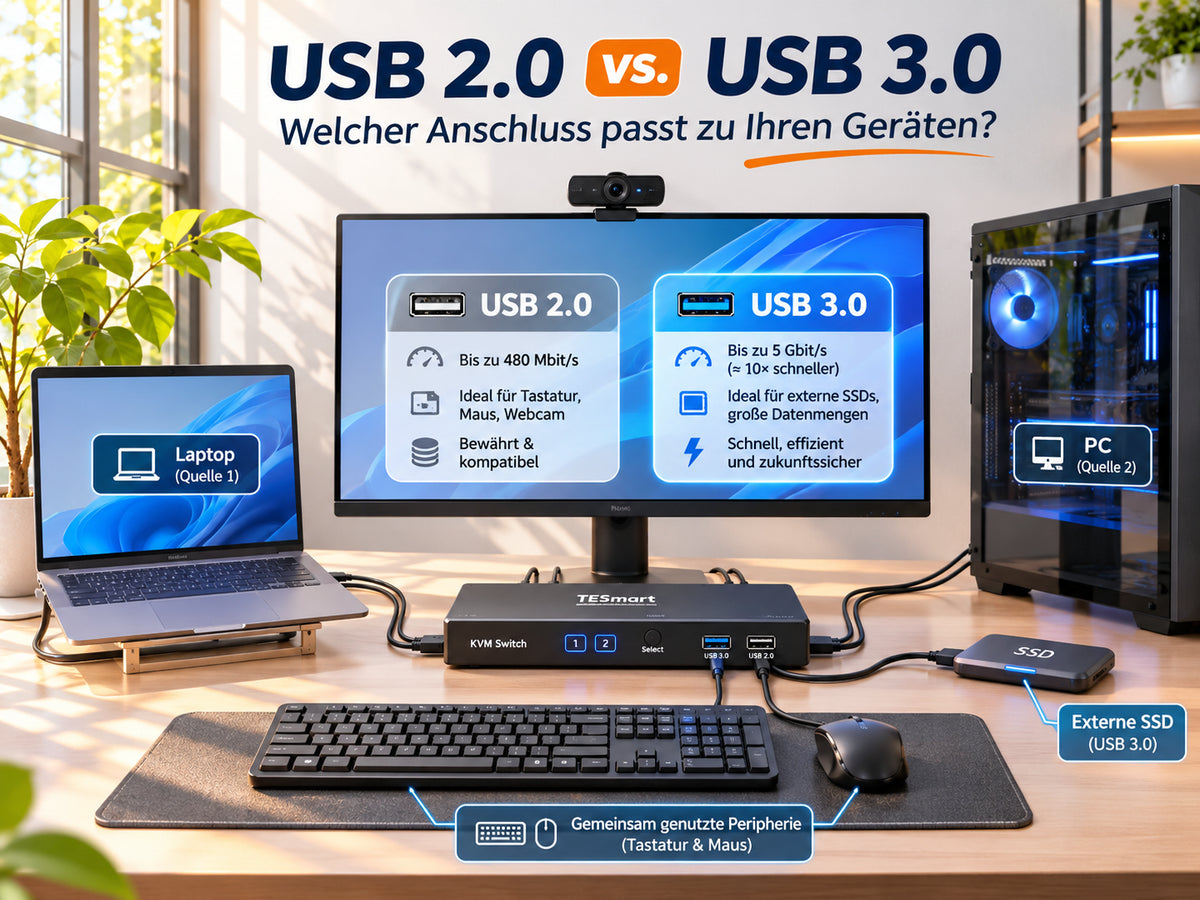
Der wichtigste Unterschied ist die nominelle Datenübertragungsrate: USB 2.0 überträgt bis zu 480 Mbit/s, USB 3.0 bis zu 5 Gbit/s. USB 3.0 ist bei der Schnittstellendatenrate damit mehr als zehnmal so schnell. USB 3.0 wird auch als USB 3.2 Gen 1 bezeichnet; auf Verbraucherkennzeichnungen findet sich häufig USB 5Gbps.
| Merkmal | USB 2.0 | USB 3.0 |
|---|---|---|
| Einführung | 2000 | 2008 |
| Nominelle maximale Datenrate | 480 Mbit/s | 5 Gbit/s |
| Geläufige Bezeichnung | Hi-Speed USB | USB 3.2 Gen 1 / USB 5Gbps |
| Typische Geräte | Tastatur, Maus, Drucker | Externe SSD, Festplatte, datenintensive Kamera |
| Abwärtskompatibilität | – | Grundsätzlich mit USB-2.0-Geräten kompatibel |
Hinweis: Die Werte beschreiben theoretische Schnittstellengeschwindigkeiten. Tatsächliche Dateiübertragungen sind durch Protokoll-Overhead, Speicherleistung, Kabel und Controller langsamer. 480 Mbit/s beziehungsweise 5 Gbit/s lassen sich daher nicht einfach als garantierte Übertragungsrate in MB/s verstehen.
Darüber hinaus gibt es schnellere Standards wie USB 3.2 Gen 2 (10 Gbit/s) und USB4. Für Tastaturen, Mäuse und die meisten Office-Peripherie reicht in der Regel eine niedrigere USB-Version; die Wahl hängt vom jeweiligen Endgerät ab.

2. Wie groß ist der Geschwindigkeitsunterschied im Alltag?
USB 2.0: Genug für die meisten Eingabegeräte
Tastaturen und Mäuse übertragen vergleichsweise kleine Datenmengen. Deshalb ist USB 2.0 für diese Geräte in der Regel ausreichend. Ein USB-3.0-Port macht eine gewöhnliche Tastatur nicht automatisch reaktionsschneller.
Auch viele Drucker und einfache USB-Audiogeräte benötigen keine USB-3.0-Bandbreite. Maßgeblich bleibt allerdings die vom Hersteller angegebene Schnittstellenanforderung.
USB 3.0: Vorteil bei großen Dateien und hohen Datenraten
Bei einer externen SSD oder Festplatte kann USB 2.0 zum Flaschenhals werden. Wenn Sie große Fotoarchive oder Videodateien kopieren, ermöglicht USB 3.0 deutlich höhere Datenraten – vorausgesetzt, Speicher, Kabel und Anschlüsse unterstützen den Standard.
Auch bei hochauflösenden Webcams kann USB 3.0 sinnvoll sein. Ob es erforderlich ist, hängt von Auflösung, Bildrate, Videokompression und Kameramodell ab.
3. USB 2.0 oder USB 3.0: Welcher Standard passt zu welchem Gerät?
| Gerät | Empfehlung | Warum? |
|---|---|---|
| Tastatur und Maus | USB 2.0 reicht meist | Geringe Datenmenge |
| Drucker | Oft USB 2.0 | Für typische Druckaufgaben ausreichend |
| USB-Mikrofon / Audio-Interface | Geräteabhängig | Treiber, Versorgung und Geräteanforderungen prüfen |
| Full-HD-Webcam | Geräteabhängig | Kompression und Bildrate entscheidend |
| 4K-Webcam | Häufig USB 3.0 | Je nach Format höherer Datendurchsatz |
| Externe HDD oder SSD | USB 3.0 oder schneller | Große Dateien schneller übertragen |
| Dockingstation / USB-Hub | Nach angeschlossenen Geräten | Mehrere Geräte teilen sich die verfügbare Bandbreite |
Faustregel: Für Eingabegeräte ist USB 2.0 meist ausreichend. Wer regelmäßig große Dateien überträgt oder mehrere datenintensive Geräte betreibt, sollte USB 3.0 beziehungsweise einen schnelleren passenden USB-Standard berücksichtigen.
4. Sind USB 2.0 und USB 3.0 miteinander kompatibel?
Ja, bei mechanisch kompatiblen Steckverbindungen sind USB-3.0- und USB-2.0-Geräte grundsätzlich abwärtskompatibel. Eine USB-2.0-Tastatur funktioniert daher normalerweise auch an einem USB-3.0-Port. Umgekehrt kann ein USB-3.0-Speichergerät an einem passenden USB-2.0-Anschluss betrieben werden, allerdings nur mit der ausgehandelten niedrigeren Geschwindigkeit.
Warum ist ein USB-3.0-Gerät manchmal trotzdem langsam?
Die Übertragungsrate wird durch den gesamten Datenpfad bestimmt:
Computer → USB-Kabel → USB-Hub oder KVM-Switch → Endgerät
Unterstützt ein relevanter Abschnitt dieses Pfads nur USB 2.0, kann die Verbindung auf USB-2.0-Geschwindigkeit zurückfallen. Das gilt beispielsweise für ein USB-3.0-Laufwerk an einem Hub, dessen Upstream-Verbindung nur USB 2.0 unterstützt.
USB-C ist nicht automatisch USB 3.0: USB-C beschreibt zunächst die Steckerform. Welche Datenrate, Ladeleistung und gegebenenfalls Videoausgabe ein Port ermöglicht, muss separat geprüft werden – siehe Beitrag USB-C Videoausgabe prüfen: DP Alt Mode und Thunderbolt.

5. USB 2.0 oder USB 3.0 bei einem KVM-Switch?
Ein KVM-Switch ermöglicht es, mehrere Computer mit derselben Tastatur, Maus und Monitorumgebung zu nutzen. Je nach Modell können auch USB-Speichergeräte, Webcams und andere USB-Peripheriegeräte zwischen den Computern geteilt werden. Die grundlegende Verkabelung ist im Beitrag KVM Switch anschließen: 2 PCs und 2 Monitore beschrieben.
Szenario A: Zwei Computer, eine Tastatur und eine Maus
In einem einfachen Büro- oder Homeoffice-Setup benötigt die gemeinsame Tastatur-Maus-Verbindung in der Regel keine USB-3.0-Bandbreite. Wichtiger können die passenden Videoanschlüsse, die Umschaltmethoden und die unterstützte Monitorauflösung sein.
Szenario B: Zwei Computer, externe SSD und Webcam
Wenn eine externe SSD oder hochauflösende Webcam ebenfalls über den KVM-Switch genutzt wird, ist ein geeignetes USB-3.x-Datensystem sinnvoll. Prüfen Sie dabei:
- USB-Upstream: Unterstützt die Verbindung vom Computer zum KVM-Switch die gewünschte Datenrate?
- USB-Downstream: Unterstützt der konkret verwendete Anschluss die Anforderungen des Speichergeräts oder der Kamera?
- Geteilte Bandbreite: Müssen mehrere datenintensive Geräte dieselbe Upstream-Verbindung nutzen?
Ein als „USB 3.0“ beschrifteter einzelner Anschluss garantiert nicht, dass alle angeschlossenen Geräte gleichzeitig ihre maximale Geschwindigkeit erreichen. Zudem können manche KVM-Geräte spezielle Tastatur-/Maus-Ports besitzen, die primär für HID-Eingabegeräte gedacht sind. Für SSDs, Webcams oder Audio-Interfaces sollten die dafür vorgesehenen USB-Datenports verwendet werden.
Beispiel: DKS202-M24 Dual-Monitor-KVM

Bei einem Dual-Monitor-KVM wie dem TESmart DKS202-M24 sollten zuerst die Anzahl der Computer und Monitore sowie der DisplayPort-Signalweg zum gewünschten Setup passen. Die USB-Funktionen sind danach getrennt zu prüfen: Benötigen Sie nur Tastatur und Maus oder auch eine gemeinsame SSD, Webcam beziehungsweise ein Audio-Interface?
Die maximal unterstützte Videoauflösung sagt nichts über die Geschwindigkeit der USB-Datenports aus. Entscheidend sind die konkreten USB-Spezifikationen des jeweiligen Modells, die verfügbaren Ports und die Anforderungen der Endgeräte. Vergleichen Sie diese vor dem Kauf mit dem aktuellen Datenblatt auf der Produktseite des DKS202-M24.

6. Typische Probleme mit USB 2.0 und USB 3.0 beheben
Externe SSD überträgt Dateien zu langsam
Mögliche Ursache: USB-2.0-Port, ungeeignetes Datenkabel, langsamer Hub oder begrenzende Speicherleistung.
Prüfschritt: Schließen Sie die SSD direkt an einen passenden USB-3.x-Port des Computers an. Vergleichen Sie anschließend die Verbindung über Hub oder KVM.
Lösung: Verwenden Sie einen durchgehend passenden Datenpfad. Bleibt die Übertragung trotz geeigneter USB-Verbindung langsam, prüfen Sie zusätzlich das Laufwerk selbst.
Webcam liefert kein stabiles Bild
Mögliche Ursache: Zu wenig USB-Bandbreite, Probleme mit Stromversorgung, Kabeln oder Kameratreiber.
Prüfschritt: Testen Sie die Webcam direkt am Rechner und reduzieren Sie gegebenenfalls Auflösung oder Bildrate.
Lösung: Nutzen Sie bei Bedarf einen geeigneten USB-3.x-Datenport und kontrollieren Sie die Anforderungen des Kameraherstellers.
Gerät wird nach dem KVM-Umschalten nicht erkannt
Mögliche Ursache: USB-Neuerkennung beim Host-Wechsel, fehlerhafte Upstream-Verkabelung, Treiber oder spezielle Geräteeigenschaften.
Prüfschritt: Kontrollieren Sie die Verbindung zu beiden Computern und testen Sie einen anderen USB-Datenport.
Lösung: Prüfen Sie Treiber, Stromversorgung und KVM-Kompatibilität. Die Ursache ist nicht zwangsläufig der Unterschied zwischen USB 2.0 und USB 3.0.
7. Häufig gestellte Fragen (FAQ)
Ist USB 3.0 immer besser als USB 2.0?
USB 3.0 bietet mehr Bandbreite. Für Eingabegeräte wie Tastaturen und Mäuse reicht USB 2.0 jedoch meist vollständig aus.
Kann ich ein USB-2.0-Gerät an USB 3.0 anschließen?
Ja, sofern Stecker und Buchse mechanisch kompatibel sind. Das Gerät arbeitet dann mit einem von beiden Seiten unterstützten Übertragungsmodus.
Ist USB 3.0 besser für Gaming?
Für viele Gaming-Mäuse und -Tastaturen bietet USB 3.0 keinen automatischen Latenzvorteil. Entscheidend sind die Gerätefunktionen und der unterstützte Anschluss.
Woran erkenne ich einen USB-3.0-Anschluss?
Manche USB-A-Buchsen sind blau oder mit „SS“ markiert. Die Farbe allein ist jedoch kein verlässlicher Nachweis. Maßgeblich sind die Herstellerangaben.
Ist USB 3.0 dasselbe wie USB-C?
Nein. USB-C bezeichnet den Steckertyp. Ein USB-C-Anschluss kann unterschiedliche Datenraten und zusätzliche Funktionen unterstützen.
Braucht ein KVM-Switch USB 3.0?
Für Tastatur und Maus häufig nicht. Für die gemeinsame Nutzung von schnellen SSDs, datenintensiven Webcams oder mehreren USB-Geräten empfiehlt sich eine entsprechend ausgelegte USB-3.x-Verbindung.
8. Fazit: Welcher USB-Anschluss ist der richtige?
USB 2.0 ist für einfache Peripheriegeräte weiterhin eine zweckmäßige Lösung. USB 3.0 lohnt sich vor allem bei großen Dateien und höherem Datendurchsatz. Für einen KVM-Switch sollten Sie deshalb nicht nur die Zahl der USB-Ports vergleichen, sondern prüfen, welche Geräte tatsächlich geteilt werden sollen und welche Datenrate die gesamte Verbindung unterstützt.
Wer Tastatur, Maus, externe SSD und Webcam vor dem Kauf getrennt bewertet, kann einen passenden KVM-Switch wählen – ohne sich allein auf die höchste Zahl im Datenblatt zu verlassen.

Splitsen:
KVM-Switch kaufen 2026: TESmart Kaufberatung nach Setup und Anschluss
Static HDR vs. Dynamic HDR: Was ist der Unterschied?